Полное руководство: как сделать резервную копию плейлистов Spotify
Если вы меломан и являетесь сертифицированным пользователем Spotify, вам, вероятно, интересно, как как сделать резервную копию плейлистов Spotify так что вы можете иметь их с собой, что бы ни случилось. Для многих это то, что они знают, что могут сохранить, чтобы использовать его, когда захотят.
Даже в школе и на работе разумно иметь резервные копии файлов, чтобы не было проблем, если вы случайно потеряете важный для вас файл. То же самое касается развлечений, отдыха, игр и, особенно, музыки: вы не хотите, чтобы все загруженные вами песни попадали в поиск, если вы случайно потеряли или удалили файлы. В этой статье мы узнаем, как создавать резервные копии ваших плейлистов, помогая любителям музыки по всему миру узнать, как они защищают и защищают свои песни.
Часть 1. Можете ли вы восстановить старые плейлисты Spotify?
Один из наиболее частых вопросов многих меломанов — можно ли восстановить все случайно удаленные старые плейлисты. Ответ положительный, и мы поделимся с вами процедурами, которым вы будете следовать, чтобы это сделать. Вот как:
- Перейдите на страницу Spotify и войдите в систему, используя данные своей учетной записи.
- В левой части меню вы увидите опцию «Восстановить плейлисты», щелкните ее.
- Затем вы увидите «Восстановить» рядом с конкретным списком воспроизведения, который хотите восстановить, щелкните по нему.
- Запустите Spotify, и вы увидите все восстановленные плейлисты в нижней части списка.
Вы также должны иметь в виду, что эта процедура возможна только в течение 90-дневного диапазона с того дня, когда вы удалили свой список воспроизведения; в противном случае он исчезнет навсегда. Поэтому очень важно научиться делать резервные копии плейлистов Spotify.
Часть 2. Экспорт и резервное копирование списков воспроизведения Spotify для прослушивания в автономном режиме
Что ж, если вы случайно удалили все свои музыкальные файлы или если некоторые из них скрываются, и вы не знаете, что делать, есть способы, которые вы можете попробовать сделать, чтобы у вас была резервная копия для всех своих плейлистов Spotify.
Метод 1. Загрузите и сделайте резервную копию плейлистов Spotify без Premium
Знаете ли вы, что есть способ сделать резервную копию списков воспроизведения Spotify, которые вы хотите, даже без Spotify Премиум счет? Вы можете загружать все свои самые популярные песни и передавать их на любое из своих устройств, не беспокоясь о технических ограничениях или управлении цифровыми правами (DRM). Единственный способ, который вы можете использовать, — это использовать профессиональное программное обеспечение под названием AMusicSoft Spotify Music Converter. Из-за DRM обеспечить постоянную копию дорожек будет сложно. Но с помощью AMusicSoft, эта процедура будет легкой и беспроблемной.
Он поддерживает множество форматов вывода, а именно: MP3, WAV, FLAC, M4A, AC3 и M4A. Так что вы можете установить преобразованную музыку Spotify в качестве музыкального будильника! Вы также должны знать, что этот музыкальный конвертер имеет очень похвальную скорость, которая в 5 раз выше, гарантируя, что результаты могут быть предоставлены в кратчайшие сроки. Наконец, будьте уверены, что музыкальные файлы имеют высочайшее качество звука для потоковой передачи.
Еще одним преимуществом этого инструмента является то, что он очень прост в использовании и понимании. Чтобы конвертировать все песни, которые вы хотите скачать, нужно выполнить всего четыре шага. Вот шаги, которые вы можете выполнить при использовании AMusicSoft Музыкальный конвертер Spotify.
- Запустите браузер и найдите AMusicSoft Веб-сайт. Оттуда нажмите кнопку «Загрузить» прямо под приложением Spotify Music Converter.
- Затем загрузите песни в конвертер, скопировав и вставив их ссылки или просто перетащив их.

- Выберите один из доступных форматов и убедитесь, что установлена папка назначения.

- Нажмите кнопку «Конвертировать» и дождитесь, пока ваши файлы будут преобразованы в более доступные типы файлов, такие как MP3. Вы сможете выполнить преобразование альбома или плейлиста всего за несколько минут.

Метод 2. Резервное копирование плейлистов Spotify с помощью SpotMyBackup
Другой метод, с помощью которого мы можем попытаться научиться создавать резервные копии списков воспроизведения Spotify, — это использование SpotMyBackup. Это JavaScriptна основе приложения, которое использует функциональность OAuth Spotify для обработки ваших личных плейлистов. Он очень прост в использовании и содержит всего несколько простых шагов, которые помогут вам создать резервную копию ваших песен Spotify. Вот шаги, которые необходимо выполнить, если вы решили использовать SpotMyBackup.
- Откройте свой персональный компьютер и наведите курсор на свой веб-браузер. Перейдите на сайт spotmybackup.com.
- Нажмите кнопку ВХОД ЧЕРЕЗ SPOTIFY.
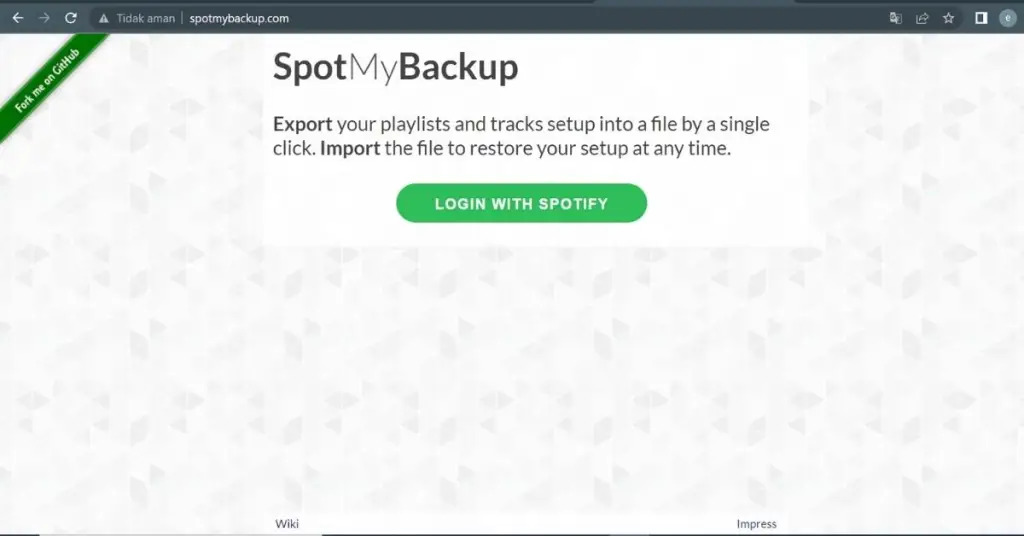
- Вам нужно будет выбрать «ОК», чтобы разрешить ему доступ к вашей учетной записи Spotify.
- После предоставления доступа SpotMyBackup продолжит сканирование вашей учетной записи.
- Подождите, пока SpotMyBackup не загрузит ваши плейлисты Spotify. Как только это будет сделано, нажмите кнопку ЭКСПОРТ.
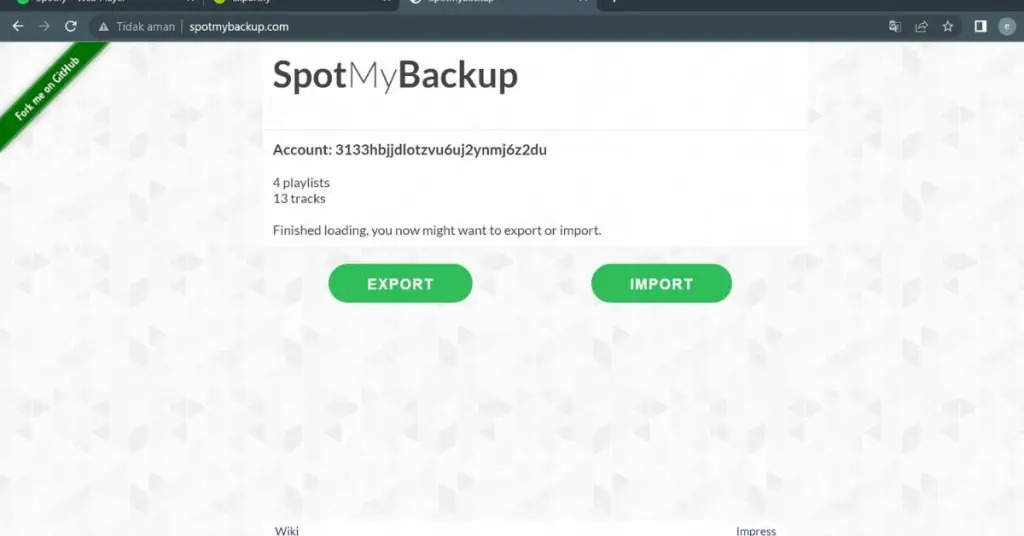
- Все плейлисты и треки загружаются в виде файла JSON на ваш компьютер.
Файл JSON можно открыть с помощью текстового редактора, что не рекомендуется, поскольку считается, что файл содержит идентификаторы треков Spotify. Если вы вернетесь в SpotMyBackup и выберете «Импорт», вы сможете добавить в свою учетную запись так называемый файл JSON, который поможет вам восстановить все ваши плейлисты и треки.
Следует отметить, что после того, как вы создали резервную копию всех своих плейлистов, необходимо удалить доступ SpotMyBackup к вашей личной учетной записи. Однако вы можете войти на веб-портал Spotify и перейти к «Приложениям», затем «SpotMyBackup», затем «Отменить доступ». Если вы хотите использовать его снова, вы можете добавить его позже.
Часть 3. Экспорт плейлиста Spotify в другую учетную запись
Теперь вы узнали, как создавать резервные копии списков воспроизведения Spotify, знаете ли вы, как разделить списки воспроизведения? Нравится нам это или нет, Spotify попытается вторгнуться в наш личный выбор, предоставив нам все возможные рекомендации, которые они могут предложить в зависимости от того, кого или что мы слушаем за последние дни или недели. Хоть это как-то и удобно, но иногда может и раздражать.
Но знаете ли вы, что вы можете, наконец, разделить любимые плейлисты, чтобы вы могли легко получить к ним доступ, когда у вас возникнет желание послушать их снова? Это по экспорт ваших плейлистов Spotify на другие ваши учетные записи. Вот несколько способов сделать это.
Скопируйте плейлисты между учетными записями Spotify, которые вы хотите использовать
Вы можете создать новый список воспроизведения и вручную скопировать все песни из старого списка воспроизведения. Для этого выберите все песни, которые вы хотите скопировать из определенного списка воспроизведения, удерживая вкладку «Shift» и выбрав первую и последнюю из списка песен в списке воспроизведения.
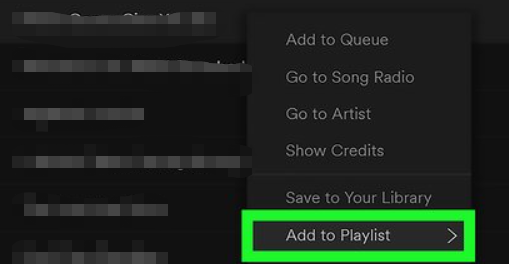
После выделения щелкните правой кнопкой мыши и выберите «Добавить в список воспроизведения», а затем «Новый список воспроизведения». При этом все песни будут скопированы в новый список воспроизведения, который вы создали. После завершения процесса вы можете теперь иметь возможность удалить старый список воспроизведения, для этого выберите список воспроизведения и выберите «Удалить из вашей библиотеки». Затем выберите «Удалить» в появившемся меню.
Поделитесь своими плейлистами между своими учетными записями Spotify
Чтобы начать, откройте свою старую учетную запись Spotify и щелкните правой кнопкой мыши рядом со списком воспроизведения, которым вы хотите поделиться или скопировать. В меню вы увидите опцию «Collaborative Playlist». Эта опция предоставит доступ для изменения и просмотра списков воспроизведения.
После изменения списка воспроизведения щелкните правой кнопкой мыши и выберите «Поделиться», затем «Копировать URI Spotify». Следующим шагом является создание заметки о значении, которое можно найти в другом месте, это может быть документ Microsoft Word или Блокнот. Шаги одинаковы для каждого из плейлистов, которые вы выбрали для передачи.
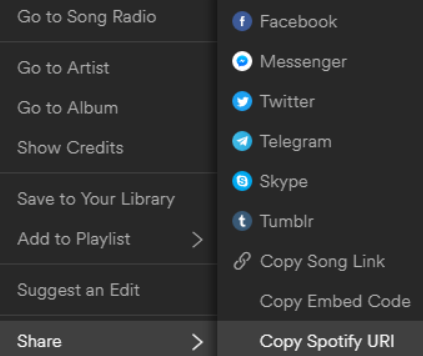
После этого вы можете выйти из Spotify, щелкнув опцию «Выход», расположенную на значке со стрелкой вниз в верхней правой части интерфейса. После успешного выхода из учетной записи снова войдите в систему, используя свои новые учетные данные Spotify. Затем перейдите в строку поиска и вставьте скопированный URI Spotify, а затем нажмите «Ввод». После этого будет создан список воспроизведения.
Чтобы сохранить его в своей новой учетной записи, щелкните значок меню с тремя точками рядом с кнопкой «Воспроизвести», а затем выберите «Сохранить в библиотеке». Сделав это, вы можете получить постоянный доступ к плейлистам из своей старой учетной записи Spotify, однако ваша новая учетная запись не будет владельцем плейлистов из вашей старой учетной записи.
Часть 4. Подводя итоги
Резервные копии создаются, чтобы убедить нас в том, что, что бы ни случилось, у нас есть что-то, что можно использовать, чтобы вернуть то, что было потеряно. Если вы любитель музыки и цените каждую из имеющихся у вас песен, это очень важно. Это похоже на сохранение всех ваших важных файлов с ощущением безопасности, что что бы ни случилось, вы сможете получить такие важные файлы.
Возможно, вы знаете, как сделать резервную копию плейлистов Spotify после прочтения этой статьи. Появление профессиональных конвертеров, таких как AMusicSoft Spotify Music Converter — это один из инструментов, который очень полезен при создании резервных копий, не беспокоясь о многих возможных ошибках, таких как технологическая совместимость и технические ограничения. Вы можете попробовать это средство.
Как сделать резервную копию Spotify Плейлисты (обновление 2023 г.)
В свободное время мне всегда было интересно как сделать резервную копию Spotify плейлисты? Мне казалось, что этот вариант недоступен и не может быть выполнен. Я уверен, что вы тоже думали об этом. Но во время долгих исследований в сети я обнаружил, что есть способ сделать это, только вы не будете использовать Spotify само приложение.
Spotify имеет долгую историю и начал транслировать музыку в 2006 году. Его популярность росла, и его полюбили массы. У него есть конкуренты, такие как Apple Music, Amazon Music, Youtube Music и другие. У него уникальный жанр и ощущения, выделяющие его среди них. У всех этих провайдеров потоковой передачи музыки есть одна общая черта… конструктор плейлистов. Так что в этом смысле не было бы Spotify приложение для резервного копирования пригодится?
Часть 1. Можно ли восстановить старые Spotify Плейлисты?
На самом деле вы все еще можете восстановить удаленный плейлист из Spotify в течение 90 дней после его удаления. Это защита, сделанная Spotify отдать должное своим лояльным пользователям. Они даже создали как сделать резервную копию Spotify плейлисты FAQ для них.
Но это не прямой подход. Это больше похоже на восстановление удаленных файлов в корзину с вашего ПК. Так действительно ли есть способ буквально сделать резервную копию Spotify плейлисты? К счастью, есть, но для этого могут потребоваться сторонние приложения. Мы обсудим это в следующем разделе, чтобы вы могли немедленно делать резервные копии.
Часть 2. Как сделать резервную копию Spotify Плейлисты для прослушивания в автономном режиме?
Способ 1. Скачать Spotify Плейлисты без Premium
Чтобы иметь возможность ответить на ваш вопрос о как сделать резервную копию Spotify плейлисты более легко мы будем использовать универсальный сторонний инструмент. Этот инструмент является DumpMedia Spotify Music Converter. Это может загружать, конвертировать и удалить DRM с вашего Spotify Музыка за одну операцию.
DumpMedia Spotify Музыкальный конвертер прост в использовании. Просто скачайте пробную версию с DumpMedia веб-сайт, и вы почти готовы к работе:
Установите его и откройте приложение. Вы обнаружите, что он имеет встроенный интернет-браузер, который может запускать Spotify Веб-плеер. Благодаря этому у вас не возникнет проблем с его эксплуатацией. Когда вы вошли в свой Spotify учетной записи, выберите свой любимый плейлист, а затем нажмите + Открыть зеленый значок конвертера. Наконец-то вы увидите все доступные песни, которые можно сохранить в своем плейлисте.
Нажмите Преобразовать или Преобразовать все. Когда закончите, перейдите на вкладку Converted. Вы увидите преобразованный плейлист. Нажмите «Открыть в файл», чтобы перейти в выходной каталог преобразования.
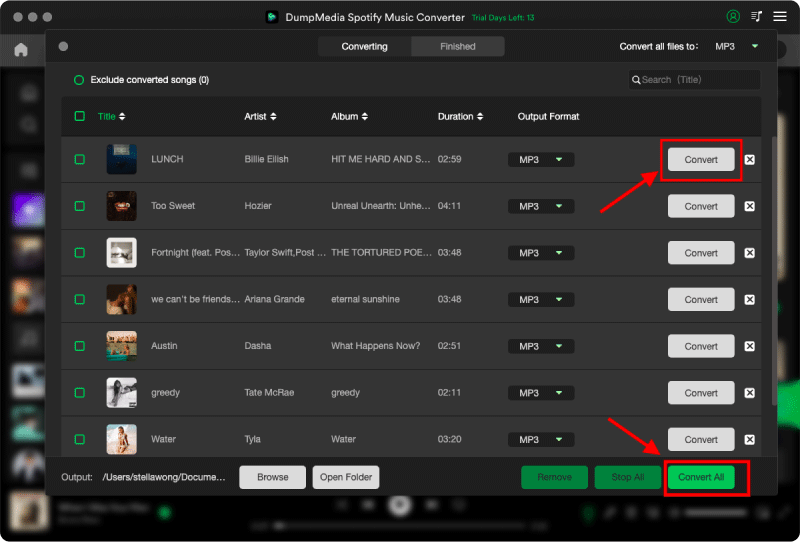
Вот оно! Ваш Spotify списки воспроизведения теперь сохраняются в виде файлов MP3 (или других форматов). Кроме того, теперь они не защищены DRM, поэтому вы сможете воспроизводить их на любом медиаплеере или оборудовании. Вам даже не нужно беспокоиться, если вы отмените подписку на бесплатную или премия Spotify учетной записи.
Способ 2. SpotMyBackup
SpotMyBackup — полезный сторонний инструмент для резервного копирования ваших Spotify плейлисты. Это созданный веб-сайтом Spotify экспортер и импортер списков воспроизведения. Он использует файлы JSON, которые обозначают Обозначение объекта JavaScript. Судя по всему, файлы JSON — это простые для понимания файлы, которые используются для хранения или передачи данных. Это также хороший формат для передачи сведений о веб-контенте. Вы должны быть в состоянии понять его формат, потому что он основан на тексте.
Чтобы начать резервное копирование, перейдите в http://www.spotmybackup.com/ и войдите с вашим Spotify .
Вы собираетесь сделать экспорт вашего Spotify плейлист, поэтому нажмите ЭКСПОРТ. Затем загрузите файл JSON в папку в безопасном месте на вашем ПК. Этот файл будет содержать все ваши Spotify плейлисты в удобном для понимания текстовом формате. Вы можете попробовать проверить это с помощью текстового редактора, такого как Блокнот или Word, но это совершенно не нужно.
Если вы хотите сейчас загрузить этот формат JSON Spotify файл плейлиста нажмите ИМПОРТ. После этого вы должны увидеть эти списки воспроизведения на вашем Spotify Веб-плеер.
Часть 3. Экспорт Spotify Плейлист на другую учетную запись
Еще одна техника на как сделать резервную копию Spotify плейлисты заключается в использовании другой учетной записи и передаче или совместном использовании ее с ними. Это замечательная функция, особенно если у вас и вашего друга одинаковые интересы в Spotify песни.
Сначала войдите в свой Spotify аккаунт, использующий Spotify приложение. Затем найдите плейлист, который хотите экспортировать, и щелкните его правой кнопкой мыши. Щелкните Совместный плейлист. Это действие даст вашей учетной записи друга право просматривать этот плейлист и даже вносить в него некоторые изменения.
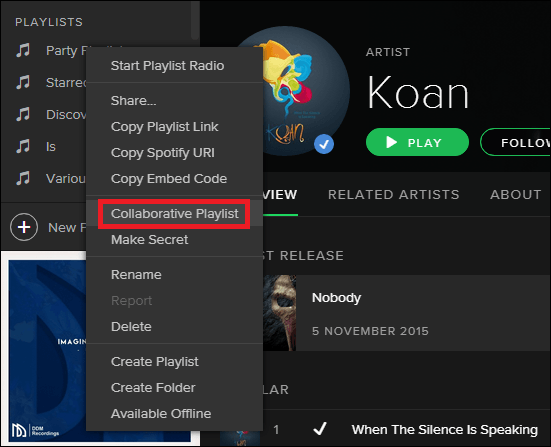
Затем снова щелкните правой кнопкой мыши список воспроизведения и выберите «Поделиться» -> «Копировать». Spotify URL. Скопируйте и вставьте этот текст в текстовое приложение, такое как Блокнот или Microsoft Word.
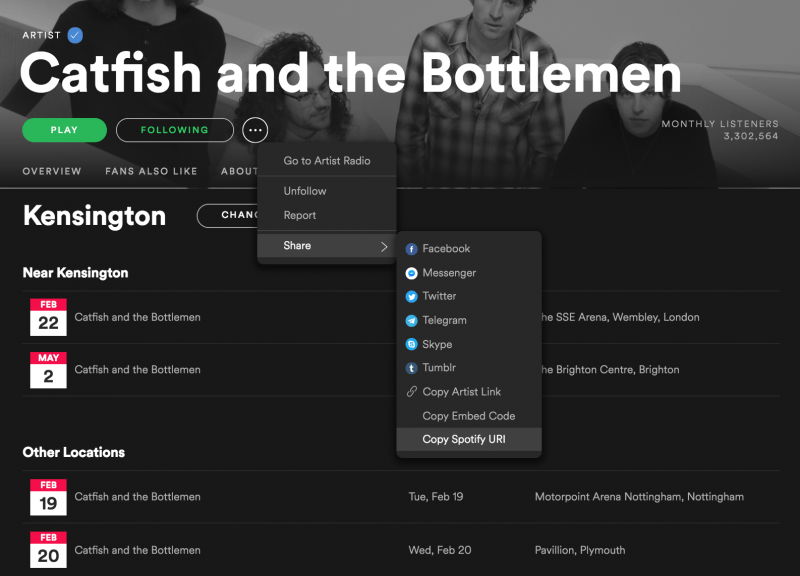
Теперь выйдите из своего Spotify затем войдите в учетную запись вашего друга Spotify учетная запись. В строку поиска вставьте текст, сгенерированный на предыдущем шаге, и нажмите Enter.
Вы должны увидеть список воспроизведения, который вы выбрали ранее. Теперь вы можете воспроизводить или редактировать его содержимое. Чтобы сохранить его в библиотеке вашего друга, щелкните меню с тремя точками, а затем «Сохранить в своей библиотеке». Ваш друг теперь имеет постоянный доступ к этому плейлисту, но вы по-прежнему являетесь его владельцем. Этот метод известен как плейлист Collaborative Backup. Поделитесь этим процессом с друзьями и родственниками.
Часть 4. Вывод
Мы изложили шаги на как сделать резервную копию Spotify плейлисты. Существуют веб-методы, а также основанные на приложениях. Мы представили DumpMedia Spotify Music Converter как лучший вариант не только для резервного копирования ваших плейлистов, но и Spotify песни также. Вы сможете воспроизводить их на любом устройстве или медиаплеере, даже если вы отписались от подписки. Spotify.
Для веб-технологий у нас есть удобное приложение SpotMyBackup. Это буквально создает резервные копии ваших списков воспроизведения в файле JSON, чтобы вы могли загрузить его позже. Это хороший вариант, если вы случайно удалили Spotify плейлисты.
Как экспортировать и создавать резервные копии плейлистов Spotify
Spotify — крупнейшая в мире платформа для потоковой передачи музыки. предлагая большую музыкальную библиотеку из более чем 70 миллионов треков. Вы можете находить, управлять и делиться более чем 70 миллионами треков Spotify и заголовков подкастов бесплатно. Более того, вы можете создать свой собственный плейлист на Spotify для хранения ваших любимых треков. если ты перейти на Премиум, вы сможете транслировать высококачественную музыку Spotify без рекламы, загружать песни Spotify и наслаждаться автономным режимом и т. д. Однако даже пользователи Premium не могут сохранять песни Spotify в виде локальных файлов и не могут брать их куда-либо для резервного копирования.
К счастью, существует множество онлайн-сервисов, и сторонние инструменты могут помочь вам экспортировать список воспроизведения Spotify и сделать резервную копию списка воспроизведения Spotify. Сегодня мы поделимся некоторыми эффективными способами экспорт и резервное копирование плейлистов Spotify на локальный компьютер. Давайте изучим.
Часть 1. Общие способы экспорта и резервного копирования списка воспроизведения Spotify в текст
В приложении Spotify нет официальной кнопки для экспорта списка воспроизведения из Spotify одним щелчком мыши. Чтобы экспортировать музыку из Spotify и сделать резервную копию плейлиста Spotify на компьютере, вы можете попросить помощи в каком-нибудь онлайн-сервисе. С его помощью вы можете экспортировать в текстовый файл свои плейлисты Spotify и создавать резервные копии ваших треклистов, чтобы делиться ими.
1. SpotMyBackup
SpotMyBackup — это самый простой способ экспортировать плейлисты и треки Spotify одним щелчком мыши. Просто перейдите на его веб-сайт и войдите в систему, указав свою учетную запись Spotify и пароль. Он автоматически просканирует вашу учетную запись и ваши плейлисты. Через несколько минут нажмите «Экспорт», чтобы экспортировать все плейлисты Spotify в текстовые файлы SON.
2. ТьюнемиМузыка
TunemyMusic — еще один сервис, который позволяет вам экспортировать вашу музыкальную библиотеку Spotify в файл CSV или TEXT. А еще лучше, это позволяет вам переносить плейлисты Spotify в Apple Music, Deezer, YouTube и любую другую музыкальную платформу! Чтобы экспортировать музыку Spotify, сначала перейдите на веб-сайт TunemyMusic, нажмите «Начать» и выберите музыкальную платформу Spotify. Затем войдите в свою учетную запись Spotify и пароль. Затем вы можете экспортировать музыку Spotify в формат CSV или TXT и создать резервную копию музыки Spotify на локальном диске.

3. Экспортировать
Если вы хотите экспортировать плейлист Spotify в Excel, вы можете попробовать Exportify. Он позволяет экспортировать и сохранять списки воспроизведения Spotify в файлы CSV. Просто посетите веб-сайт Exportify и войдите в систему, указав свою учетную запись Spotify и пароль. Затем он прочитает вашу учетную запись Spotify и покажет вам все плейлисты. Вы можете экспортировать плейлист Spotify отдельно или экспортировать все плейлисты Spotify сразу.
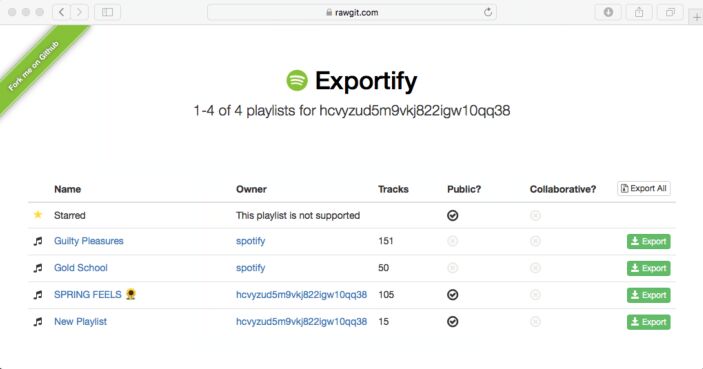
С помощью вышеуказанных инструментов вы можете легко экспортировать список воспроизведения из Spotify в текстовые файлы и создать резервную копию списка воспроизведения Spotify на своем компьютере.
Часть 2. Лучший способ экспортировать плейлист Spotify в MP3 и сделать резервную копию на локальный компьютер
SpotMyBackup больше ни у кого не работает? Можно ли доверять Tunemymusic? Безопасен ли экспорт? У вас такое же беспокойство? После экспорта плейлиста Spotify в файлы Excel CSV или TEXT они не являются простыми аудиофайлами. Это означает, что вы по-прежнему не можете передавать музыку Spotify на проигрыватель MP3 или записывать музыку Spotify на компакт-диск, поскольку все песни Spotify защищены DRM. Так почему бы не использовать профессиональный Spotify Ripper?
Лучший Spotify Music Ripper: TunesBank Spotify Music Converter
Музыкальный конвертер TunesBank Spotify лучший и надежный Spotify Music Ripper, который может вам помочь экспорт плейлистов Spotify в MP3 320kbps и сохраните свои плейлисты Spotify как локальные файлы на вашем компьютере. Нет необходимости беспокоиться о качестве вывода и тегах ID3 в выходных файлах. Инновационная технология преобразования закодирована в TunesBank Spotify Music Converter, которая сохранит оригинальное качество музыки и теги ID3, такие как название, исполнитель, альбом, жанр и т. д. после преобразования.
Используя этот мощный инструмент, вы можете навсегда сохранять и создавать резервные копии песен Spotify на своем компьютере без Premium, а также передавать музыку Spotify на любое устройство для прослушивания в автономном режиме, включая MP3-плеер, Sony Walkman, iPod Nano, PSP, Xbox, USB-накопитель, SD-карту. , устройства iOS, Android и т. д.
Простые шаги для экспорта списка воспроизведения Spotify в MP3
Шаг 1. Запустите TunesBank Spotify Music Converter.
Загрузите и установите TunesBank Spotify Music Converter на свою ОС MacOS или Windows в соответствии с вашей системой.
Нажмите «Открыть веб-плеер Spotify» и нажмите «ВОЙТИ», чтобы войти в свою учетную запись Spotify.
Советы: Последняя версия TunesBank Spotify Music Converter может работать самостоятельно без помощи приложения Spotify. Он может конвертировать и экспортировать музыку Spotify на основе веб-плеера Spotify.
Шаг 2. Добавьте плейлист Spotify в TunesBank
Найдите песни, которые вы хотите сделать резервными копиями, затем перетащите их прямо на значок «+» в главном интерфейсе TunesBank.
Или напрямую перетащите плейлист/альбом, который вы хотите загрузить, на значок «+». Тогда TunesBank сразу загрузит все песни из этого плейлиста/альбома.
Шаг 3. Настройка параметров вывода
После импорта песен Spotify вы можете выбрать формат MP3 в параметре «Преобразовать все файлы в:». Или установите другой формат для каждой песни Spotify в «Формат вывода:».
Вы также можете изменить путь вывода, битрейт, частоту дискретизации в соответствии с вашими потребностями. Просто перейдите в строку меню и выберите «Предпочтения».
Шаг 4. Начните экспортировать плейлист Spotify в файлы MP3.
Нажмите кнопку «Конвертировать все», чтобы начать экспорт плейлиста Spotify на компьютер в виде файлов MP3 с высоким качеством.
Через несколько минут вы можете перейти к разделу «Готово», чтобы проверить его.
Нажмите «Просмотреть выходной файл», чтобы найти выходные файлы. Выполнено.
Заключение
Чтобы экспортировать музыку Spotify и создавать резервные копии плейлистов Spotify, вы можете использовать стороннее веб-приложение. Однако выходные файлы представляют собой файлы Excel CSV или текстовые файлы, а не простые аудиофайлы. На мой взгляд, TunesBank Spotify Music Converter — обязательный инструмент для экспорта и резервного копирования плейлистов Spotify. Этот интеллектуальный инструмент может помочь вам сохранить списки воспроизведения Spotify в виде локальных аудиофайлов путем преобразования списков воспроизведения Spotify в форматы MP3, M4A, FLAC, WAV. Таким образом, вы можете сохранить свой любимый плейлист Spotify и слушать музыку Spotify в автономном режиме на любом устройстве!
Как сделать резервную копию Spotify Плейлисты: руководство для вас

Интернет-развлекательные ресурсы в режиме онлайн сейчас предлагают нам удобный доступ, однако все еще есть ограничения. Независимо от того, насколько вы прилежны, были периоды, когда вы могли потерять документы.
Например, непреднамеренное удаление текста, ошибка сервера, сбой машины, взлом базы данных и так далее. Поэтому полное резервное копирование играет важную роль в современной жизни. И это было именно то, что нужно в области интерактивных медиа, если вы потратили много времени на выяснение своего Spotify альбомы, плейлисты, вам не придется терять их в настоящем. Вы обязательно должны сделать резервную копию Spotify плейлисты регулярно, чтобы избежать стресса и неудовлетворенности. Но как сделать резервную копию Spotify плейлисты?
Spotify продает огромный музыкальный каталог из более чем 50 миллионов треков. Вы можете подключиться к Spotify песни в цифровом виде, не занимая места на диске. Но если вы являетесь платным участником, вы можете даже подключиться к ним в автономном режиме. Вы не можете никуда перемещать их для резервного копирования, поскольку Spotify треки действительно не авторизованы для хранения в виде индивидуальных репозиториев.
Если вы не хотите случайно пропустить треки песен, которые принадлежат вам еще больше, вам следует переключиться на стороннее устройство, чтобы экспорт Spotify плейлист. Это был простой, но всеобъемлющий метод, с помощью которого можно было легко сохранить Spotify музыкальные треки как локальные файлы на ваше устройство. Это идеально, если вы хотите держать Spotify треки в Формат MP3, наслаждаться Spotify содержание в автономном режиме.
Часть 1. Зачем нам нужно резервное копирование Spotify Плейлисты?
Компьютеры — это роботы, но никогда не понимаешь, что с ними происходит. Компьютерные системы были необходимостью для нынешнего поколения, и они необходимы практически во всем, включая операционные компании и образовательные учреждения, от управления устройствами до выплаты доходов и так далее.
Вероятно, один из самых сильных страхов, который может возникнуть у человека, — это когда база данных на его Spotify плейлисты скомпрометированы или уничтожены для какой-либо другой цели. Однако проблема на самом деле не возникает, когда база данных уничтожена, если нет резервной копии.
Резервное копирование Spotify files поможет вам восстановить информацию, которую вы потеряли. Это было похоже на нажатие кнопки повтора и возвращение машины в прежнее состояние еще до того, как произошла ужасная авария.
Граждане всех поколений используют как смартфоны, так и электронные компьютеры, и знают о многочисленных приложениях для конкретных видов деятельности. Что удивительно, так это то, что большинство из них действительно не понимают, насколько важно постоянно защищать свои архивы и различные детали.
В технологическом сообществе это называется резервным копированием данных, но есть ряд объяснений, о которых вам нужно прочитать больше. Помимо того факта, что вам больше не нужно заботиться о своих документах, есть много других факторов, по которым вам следует пересмотреть это решение. В следующей части поговорим о том, как сделать резервную копию Spotify плейлисты. Пожалуйста, продолжайте читать.
Часть 2. Как сделать резервную копию Spotify Плейлисты?
В настоящее время, Spotify никогда не видел функции, позволяющей перемещать коллекцию в Spotify аккаунт или загрузите его на другую платформу. Как сделать резервную копию Spotify плейлисты? Если вы просто хотите это сделать, вам следует использовать стороннее приложение.
Одним из приложений, которые вы можете предоставить, является SpotMyBackup. Это программное обеспечение на основе JavaScript, которое поможет вам синхронизировать все ваши Spotify саундтреки и экспортировать их в следующий Spotify профиль. Приложение использует SpotifyФункциональность OAuth для управления вашими песнями и альбомами.
Цель загрузки Spotify песни и альбомы могут быть разными. Хотя большинство пользователей могут даже захотеть извлечь плейлисты, поскольку они просто переключаются между ними. Spotify профилей, вы также можете захотеть импортировать музыкальные треки, потому что пользователи хотели сделать резервную копию ваших музыкальных треков, чтобы в случае, если вы однажды по ошибке удалите их.
Когда вы используете бесплатную версию Spotify, вам не нужно обновлять подписку до платной, помимо возможности использовать SpotMyBackup. Вот как сделать резервную копию Spotify плейлисты на устройстве.
- Сначала перейдите в SpotMyBackup и нажмите кнопку ВОЙТИ С SPOTIFY .
- Будет предложено одобрить SpotMyBackup для входа в ваш Spotify Информация об аккаунте. Для продолжения нажмите только вкладку OKAY.
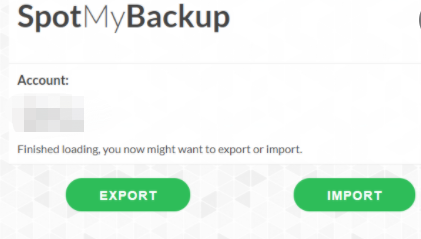
- Подождите минуту, пока SpotMyBackup завершит установку Spotify песни и альбомы. Если это завершено, нажмите вкладку ЭКСПОРТ. Ваши треки будут преобразованы в файл JSON, а затем перенесены в папку «Загрузить» в учетной записи вашего устройства.
- Если вы хотите перенести песни и альбомы на другой Spotify учетной записи, вы можете повторить предыдущую процедуру и выбрать параметр ИМПОРТ, а не вкладку ЭКСПОРТ в последнем разделе.
Часть 3. Как мне скачать все мои Spotify Плейлисты без Premium?
Вы можете знать, как сделать резервную копию Spotify плейлисты с помощью полезного инструмента. Но можешь ли ты скачать Spotify плейлисты без Premium для того, чтобы сделать их резервную копию?
Если вы хотите хранить Spotify данные в автономном режиме и хранить файлы, вы должны проверить наличие стороннего плагина музыкального сервиса, который действительно может импортировать Spotify песни и альбомы, как часто наблюдаемые загрузки, так что вы действительно можете передавать и создавать резервные копии Spotify песни на ваше устройство. TunesFun Spotify Music Converter такое техническое приложение, созданное для всех форм Spotify пользователей.
Spotify содержимое защищено цифровым управлением правами или DRM в функции Vorbis Ogg. Вы можете просто наслаждаться всем этим с помощью Spotify Приложение. TunesFun Spotify Музыкальный конвертер позволяет удалить защиту DRM от Spotify треки, плейлисты и записи. Вы можете импортировать и обновлять Spotify звуковые эффекты для источников MP3 в развлекательных целях.
TunesFun Spotify Music Converter позволяет конвертировать любые Spotify сингл, трек или компиляция в стандартные форматы, такие как обычный MP3, AAC, FLAC, а также WAV. Чтобы вы могли получить доступ Spotify песни на портативных устройствах, автоплеерах, iPod, iPhone, планшетах Android, PSP и других устройствах.
Вот подробные шаги о том, как загрузить все ваши Spotify Плейлисты без Премиум как сделать резервную копию Spotify плейлисты.
1. Загрузите и установите TunesFun Spotify Конвертер музыки на ваш компьютер.
2. Активируйте приложение на своем устройстве.
3. Скопируйте ссылку или URL-адрес документа, который вы хотите добавить.
4. Вставьте документ в лоток передачи.
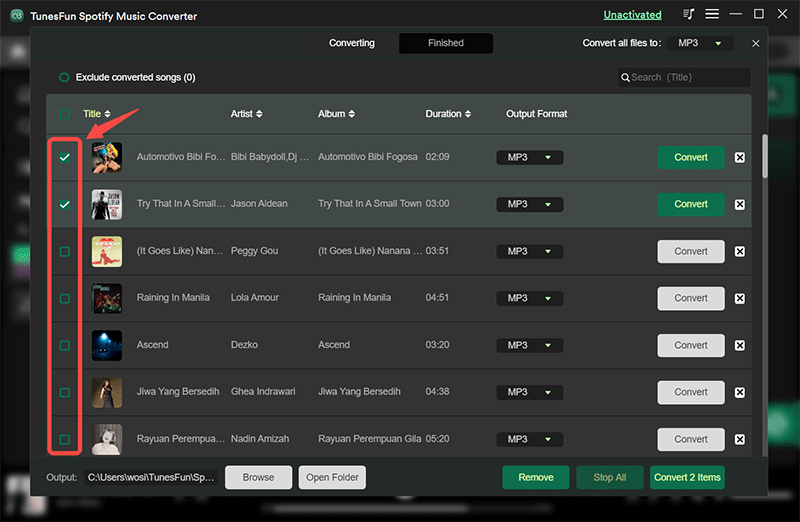
5. Выберите правильный формат файла.
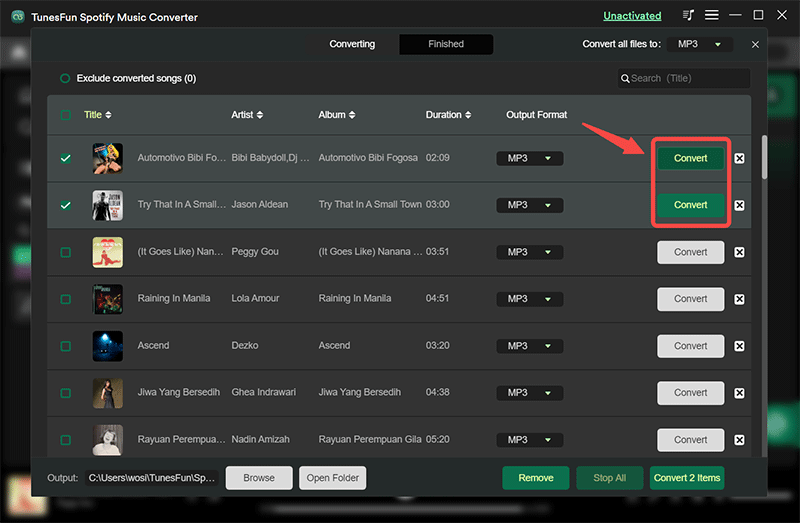
6. Начните процесс преобразования, нажав вкладку преобразования в верхней части экрана.
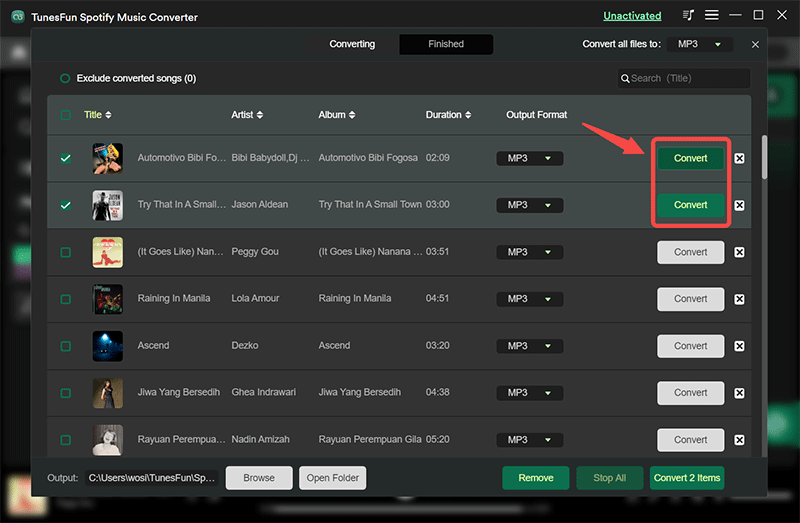
7. Проверяйте и сохраняйте все файлы после завершения процесса.
Часть 4. Резюме
Знание того, как сделать резервную копию Spotify плейлисты важны в нашей жизни. Возможно, вы знаете, как это сделать, прочитав эту статью. Вы можете найти полезный инструмент для резервного копирования Spotify плейлисты. Или вы можете скачать все Spotify плейлисты через TunesFun Spotify Music Converter для их резервного копирования.