Уже 2 года живу по Яндекс.Календарю и соблюдаю эти 5 правил
Руководить проектами и общаться с десятками людей в неделю мне помогает календарь. За пару лет я наработал несколько простых правил, которые, надеюсь, помогут начинающим руководителям.
Привет! Меня зовут Бурмистров Саша, я руковожу направлением Backend в компании «Programming Store». По роду моих обязанностей взаимодействую не только с бэкенд-разработчиками, но и с маркетингом, продажами, HR, бухгалтерами, юристами. Помимо этого выполняю роль Product Owner на одном из проектов и руковожу небольшой продуктовой командой разработки.
В общем, дел и людей, с которыми приходится синхронизироваться, набирается немало. С планированием мне помогает календарь от Яндекса. Ниже поделюсь своими основными правилами при работе с данным инструментом.
Я использую Яндекс.Календарь, поскольку в компании его выбрали как корпоративный инструмент. Он не плох, если не брать в расчёт мобильное приложение и отсутствие нормальной синхронизации с Google Calendar.
Если начал пользоваться календарём, то уже без исключений, иначе процесс начнёт сбоить.
Был на моём пути один привлекательный тендер. Для первого этапа участия нужно было всего ничего — собрать немного документов. Запомнил, что до 28 числа надо всё загрузить на тендерную площадку. 27 числа пришёл в бухгалтерию, сели загружать документы, а тендер неактивный. Стали выяснять причины, оказалось — приём заявок был до 26 числа и я попросту неправильно запомнил. С тех пор все задачи записываю в календарь.
Коллега просит созвониться на 5 минут — планирую 15 минут. Чаще всего всё идёт не по плану: не успел закончить предыдущие дела, тебя отвлекли во время созвона и т. д. А если всё пошло по плану, то несложно будет занять себя мелкими делишками в оставшееся время.
Часто по названию события не сразу понятно, что нужно сделать, особенно если заносил в календарь давно. В этом случае выручает описание. Некоторые коллеги прописывают план встречи в описании, я стремлюсь привить себе такую же привычку.
Как-то раз сижу на собрании. Оно затягивается. Телефон пиликает оповещениями: из Вотсапа и Телеграма, из почты — обо всех событиях в календаре. Я их не замечаю. Звонок… Клиент: «А созвон с вами у нас будет или нет?» Пришлось экстренно ретироваться с собрания и бежать на новое. А всё потому, что стояло слишком много уведомлений, и я их перестал замечать.
Прибираться в оповещениях я начал с календаря. Экспериментальным путём пришёл к следующей схеме: оповещение за 15 минут — предупреждающее и за 2 минуты — чтоб успеть добежать до переговорки.
К таким могут относиться несрочные дела, их список можно хранить в доске Trello или где удобно. Удобно поставить повторяющееся событие на каждую неделю на несколько часов и не планировать встречи в это время, тем самым не допускать перехода дел из несрочных в срочные.
В Яндекс.Календаре есть инструмент «Задачи». В течение недели я туда завожу несрочные и не привязанные к конкретному времени задачи. Потом в зарезервированное время я просто иду по списку и закрываю задачи.
У каждого могут быть свои правила работы с календарём. Они могут меняться со временем в зависимости от нагрузки, использования других инструментов и т.п. Возможно, мои правила кому-то будут полезны именно сейчас.
Как работать в Яндекс.Календаре: настройки и синхронизация

Яндекс.Календарь — это удобный инструмент для планирования, совместного или индивидуального выполнения работы. Он поможет вам назначить и распределить задачи, установить четкие сроки их выполнения и организовать встречи. Рассказываем о том, как настроить Яндекс.Календарь и работать в программе.

Для каких задач подойдет
Инструмент подойдет и для выполнения частных повседневных задач, и для управления несложными процессами в бизнесе. Он поможет:
- распланировать свой день и отследить выполнение назначенных дел;
- создать встречу и пригласить на нее других пользователей;
- согласовать графики, если ваши коллеги или партнеры тоже пользуются Календарем;
- назначить задачи по проекту и выставить дедлайны.

Плюсы и минусы программы
Мы выделяем преимущества и недостатки Яндекс.Календаря в сравнении с аналогом — Google Календарем.
- функция корректировки планов и календарей;
- возможность создания списка задач;
- настройка повторяющихся событий;
- получение уведомлений по нескольким каналам.
- отсутствие поиска — события можно искать только вручную, задав временной диапазон;
- невозможность изменить цвет задач и выстроить их по приоритету;
- недостаточный функционал для среднего и крупного бизнеса.
Если Яндекс.Календарем бизнесы пользуются еще не очень активно, то контекстная реклама в Яндексе для многих давно стала одним из основных каналов привлечения трафика. Подключите Сквозную аналитику Calltouch, чтобы получать данные о кликах, лидах, сделках и прибыли с контекста и других рекламных источников. В вашем распоряжении будут удобные и наглядные отчеты на BI-дашбордах. С их помощью вы поймете, какие рекламные вложения окупаются, а какие — нет, и оптимизируете маркетинговый бюджет.
- Анализируйте воронку продаж от показов до денег в кассе
- Автоматический сбор данных, удобные отчеты и бесплатные интеграции
Как пользоваться Яндекс.Календарем
Календарь выглядит так: на верхней горизонтальной линии обозначены даты, на вертикальной — время. Автоматически показывается актуальная неделя, но вы можете настроить другой вид: день, месяц или расписание задач. Текущая дата выделена светло-серым оттенком. Теперь расскажем подробнее об управлении сервисом.
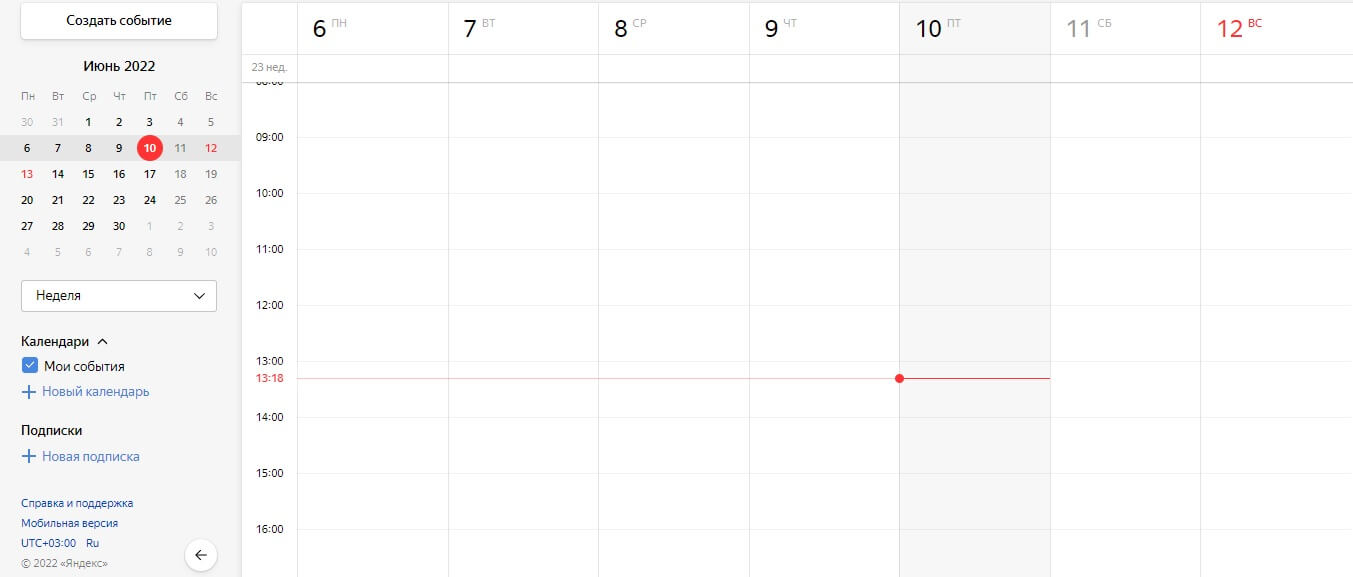
Как создать Яндекс.Календарь. При открытии сервиса запускается разметка с пустыми полями. Вы можете работать в ней или составить новый календарь. Порядок настройки:
- В боковом меню слева найдите раздел «Новый календарь» и кликните на него.
- Введите наименование календаря в строку «Название». Выберите цвет, которым будете маркировать свои события.
- Настройте рассылку уведомлений — за минуту, час, день или неделю. Выберите, каким способом они будут вам приходить, — на почту, по SMS или в приложении.
- Выберите, кто сможет видеть события, — приглашенные или любой желающий. Если вы поставите галочку в поле «События влияют на занятость», то увидите, есть ли у нового участника, которого вы добавляете, планы в конкретное время.
- Нажмите кнопку «Создать». Календарь отобразится в левой панели экрана.
Как добавить событие в Календарь. Следуйте алгоритму:
- В левом верхнем меню нажмите «Создать событие».
- В появившемся окне заполните поля — название, описание, сроки.
- Отметьте галочку рядом с пунктом «Весь день», чтобы событие заполнило все клетки дня, или «Повторять», если собираетесь проводить событие неоднократно. Откроются дополнительные настройки, где вы сможете задать периодичность, — это удобно для планирования еженедельных совещаний.
Маркетинг 
Можно ли посмотреть статистику чужого канала на YouTube и как это сделать
Можно ли посмотреть статистику чужого канала на YouTube и как это сделать
Есть и более простой способ. В Календаре кликните на ячейку с нужной датой и временем — вы вызовете форму с минимумом необходимых полей. В ней будет название, описание (опционно), время и дата. Если упрощенной формы недостаточно, кликните на шестеренку в правом верхнем углу окна, чтобы открыть дополнительные настройки. Или активируйте кнопку «Перейти к полной форме» внизу карточки и заполняйте ее согласно первому алгоритму.
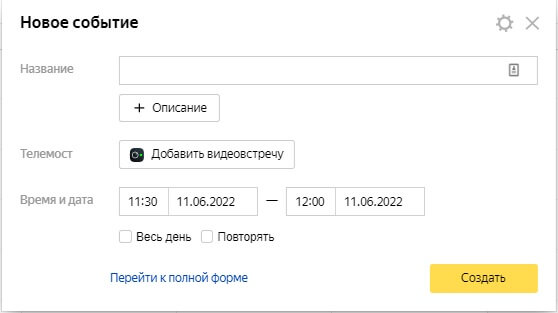
Как пригласить участников. Вы можете пригласить других пользователей, когда создаете событие:
- В окне события найдите строку «Участники» и по очереди вводите в нее электронные почты приглашенных.
- Ниже заполните подробности: укажите место, дату и время уведомлений, статус и видимость.
- Вы можете дать участникам право редактировать встречу и приглашать других. Для этого отметьте галочки около соответствующих опций.
Сервис позволяет приглашать пользователей и после того, как вы создадите встречу. Нажмите на нужную карточку, а после — на кнопку «Редактировать». В появившемся окне найдите раздел «Участники», вписывайте их электронные адреса или имена поочередно.
Также вы можете отправить ссылку участникам вручную. Выберите событие и найдите иконку ссылки (справа, возле крестика). Нажмите на нее — и адрес встречи сохранится в буфер обмена. Отправьте ссылку по email или через любой удобный мессенджер.
Как подписаться на Календарь. Чтобы получать уведомления о событиях из чьего-либо Календаря, в боковом левом меню панели кликните на «Новая подписка». Укажите адрес и имя календаря, настройте уведомления.
Как создать список дел. Вот порядок действий:
- В правой верхней панели вашего Календаря найдите иконку квадрата с галочкой. Нажмите на нее.
- Нажмите кнопку «Создать список дел».
- Введите название списка. Теперь можете добавлять задачи, создавая их через «Новое дело».
В Календаре появятся ваши дела. Чтобы отметить завершенные, поставьте галочку в квадрате слева от задачи. Дело переместится в раздел «Выполненные». Если не отметить задачу, программа перенесет ее в «Просроченные».
Яндекс.Календарь: как создать, настроить и пользоваться
Мы уже рассказывали о Google Календаре и его возможностях, а теперь подготовили статью про Яндекс.Календарь — как его создать и настроить, какие у сервиса функции.
Советуем прочитать оба обзора и сравнить, какой календарь удобнее и больше подходит для ваших задач.
Реклама: 2Vtzqx55Q5m 
Что такое Яндекс.Календарь и как его использовать для планирования
Яндекс.Календарь — простой минималистичный инструмент планирования. В нем можно создать сколько угодно календарей с карточками задач, настраивать уведомления, подключать коллег и друзей для совместной работы.
Чтобы создавать и редактировать календари, нужно иметь учетную запись в Яндексе.
Возможности, функции и настройка Яндекс.Календарь
Расскажем подробнее о возможностях календаря. Как его настроить и использовать.
Создание календаря
При входе в сервис открывается дефолтный пустой календарь — можно сразу работать с ним или создать новый. Текущий день отмечается серым цветом. В левой панели также есть обычный календарь, где можно выбрать дату — в нем текущий день отмечается красным кружком.

По умолчанию в календаре отображается текущая неделя с датами и временем, но можно настроить показ одного дня и месяца. Также календарь можно отобразить в виде расписания задач.

Чтобы создать новый календарь жмем на кнопку «Новый календарь» в левой панели.

Пишем название календаря, выбираем цвет, настраиваем уведомления. Их можно получать моментально при создании событий, а также за час, день, неделю до события (количество часов, дней и недель вы устанавливаете сами, по умолчанию стоит 1).

Здесь же указываем, как именно будем получать уведомления — по почте, через SMS или протокол CalDAV (позволяет работать с календарем с мобильного через приложение-календарь или мобильный сайт).

Можно настроить несколько уведомлений на события. Например, за 3 дня получать уведомление на почту, а за 1 день по SMS. Настраивается через кнопку «Добавить еще уведомление».

Настраиваем видимость событий — доступны всем или только участникам. По умолчанию стоит второе. Также рекомендуем оставить галочку напротив пункта «События влияют на занятость» — при добавлении нового участника к событию, вы сразу будете видеть, свободен он или уже подписан на другие задачи.

После всех настроек жмем «Создать» — календарь появится в левой панели в списке календарей.
Добавление события в календарь
События можно добавлять двумя способами:
Способ #1. Нажимаем на кнопку «Создать событие» в левой панели.

Пишем название и описание (второе не обязательно), время и дату. Если событие займет весь день, жмем галочку напротив пункта «Весь день» — будут заняты все клеточки дня.

Если событие будет повторяться в другие дни (например, у вас еженедельная планерка), можно поставить галочку напротив пункта «Повторять». Тогда не придется создавать одно и то же событие несколько раз. Количество повторов и до какого числа они действительны, указываем в дополнительных настройках.

Ниже можно сразу добавить новых участников — нужно ввести их имена или почту.
Важно: можно выслать приглашение пользователю любого почтового сервиса, а не только Яндекс.Почты — ему будет предложено добавить событие в свой календарь.
Если участник занят в выбранную дату, адрес его почты будет отмечен красным цветом. Также занятость указывается в графике в блоке «Занятость участников». Вот зачем нужен пункт «События влияют на занятость» при создании календаря.
Занятость отображается не только по событиям из вашего календаря, но и по другим календарям. Например, вы пригласили участника на событие, но у него есть свой календарь, при создании которого он тоже указал отметку занятости. Допустим, этот участник создал событие на одну и ту же дату с вами. Или его уже пригласили на другое событие. Когда вы попытаетесь добавить этого участника к карточке, он будет отмечен в графике, как занятый.

Участников не обязательно добавлять сразу, это можно сделать после создания события. В карточке также указываем место события, дату и время уведомлений, статус, видимость и доступ. По умолчанию карточка доступна только участникам, но ее можно сделать видимой для любого пользователя (нажимаем «Видят все» в пункте «Видимость»). В доступе настраиваем права участников — право добавлять новых участников и редактировать событие.

После всех настроек жмем «Создать», и событие появляется на календаре. Если событие создавали, как повторяющееся, то на карточке будет значок двух стрелок.

Способ #2. Нажать на свободную ячейку в календаре. Появится упрощенная форма создания карточки с названием, описанием, временем и датой.

Если нажать на значок шестеренки в карточке, можно включить дополнительные настройки встречи — участники, уведомления, статус, видимость, доступ.

Также можно перейти к полной форме настроек — здесь заполняем поля так, как при первом способе.

Приглашение участников на событие
Как вы уже поняли из предыдущего пункта, приглашать участников можно сразу во время создания события. Но можно и после. Чтобы добавить новых людей к карточке, нажимаем на созданное событие, затем на значок «Редактировать».

Находим поле «Участники», вводим имя или почту. Можно редактировать, как одно событие, так и сразу несколько.

Второй способ добавить участников — нажать на событие, затем на значок ссылки. Ссылка копируется в буфер обмена после чего ее можно вручную отправить участникам удобным способом.

Импорт и экспорт календарей и событий
Можно обмениваться событиями из разных календарей — импортировать в Яндекс.Календарь и экспортировать из него. Форматы для экспорта: iCal, HTML и протокол CalDAV, для импорта — файл в формате *.ics (iCal). Также можно импортировать события при помощи внешней ссылки.
Экспорт.
Наводим курсор на название календаря, в правом углу появится значок шестеренки — жмем на него.

В открывшемся окне жмем «Экспорт».

Выбираем формат экспорта, копируем соответствующую ссылку и добавляем в календарь на другом сервисе.

Импорт.
Нажимаем «Новый календарь» в левой панели и переходим во вкладку «Импорт».

Выбираем, как будем импортировать — из файла или по ссылке, ниже указываем, в какой календарь добавятся новые события. Затем жмем кнопку «Импортировать».

Как поделиться календарем
Можно делиться не только отдельными событиями, но и всем календарем. Также можно настроить доступ для совместной работы над событиями. Заходим в настройки календаря, нажимаем вкладку «Доступ».

Чтобы просто поделиться ссылкой на календарь, копируем ее из пункта «Публичный адрес». Чтобы разместить календарь на сайте, копируем код для вставки. Также можно скопировать секретную ссылку — она позволяет просматривать все события календаря даже если нет прав доступа.

Для совместной работы, а не только просмотра событий, нужно выдать права в пункте «Выдать права доступа». Указываем имя или адрес электронной почты.

В Яндекс.Календаре предусмотрено несколько прав доступа:
- просмотр открытых событий;
- просмотр всех событий;
- просмотр и создание новых событий;
- редактирование содержимого календаря.

Подписка на календарь
Можно подписаться на чужой календарь, для этого жмем «Новая подписка» в разделе подписок, указываем ссылку на календарь, пишем название, настраиваем цвет и уведомления по событиям. Жмем «Создать».

Список дел
Эта функция позволяет создавать ежедневный To-Do лист. Находится в правом верхнем углу календаря — квадрат с галочкой.

Открываем, жмем на желтую кнопку «Создать список дел».

Указываем название списка и начинаем добавлять задачи через кнопку «Новое дело». Пишем название задачи и дату выполнения. Созданные дела отображаются в календаре.

Чтобы отметить задачу, как решенную, нажимаем на квадрат слева от задачи. Она перенесется во вкладку «Выполненные». Неотмеченные задачи считаются незавершенными и попадают во вкладку «Просроченные».

P.S. Если пользуетесь сервисом «Дела в Яндекс.Почте», списки дел будут отображаться в календаре автоматически.
Общие настройки
Рядом со списком дел и фото профиля находятся общие настройки календаря — значок шестеренки. Здесь есть 2 вкладки — настройки и уведомления.
В настройках указываем первый день недели и начало дня (удобно, если рабочая неделя начинается не с понедельника), ниже настраиваем часовой пояс и что показывать в календаре.

В уведомлениях указываем почту и телефон для уведомлений, настраиваем отключение напоминаний, приглашения на встречи и уведомления о запланированных/просроченных делах.

Заключение
Яндекс.Календарь подходит, как для решения ежедневных задач, так и для планирования простых бизнес-процессов (например, записей на встречи, назначения времени конференций). Для более сложных задач советуем использовать канбан доски и CRM-системы.
Как настроить яндекс календарь. Яндекс.Календарь: как использовать онлайн-сервис для планирования личного времени
Яндекс календарь – это специализированный сервис на основе персонального менеджера от компании Яндекс. Он помогает пользователям создать особое событие, включить напоминание, просмотреть календарь, обозначить нужные даты и многое другое. Календарь работает весьма быстро и качественно, а напоминания с сервиса приходят на вашу почту или в виде смс сообщений на ваш телефон.
Запустить и настроить календарь можно абсолютно с любого браузера, но желательно использовать Яндекс — браузер. Для этого вам необходимо иметь аккаунт на Яндексе лучше всего с подтверждённый телефоном.
Найти и настроить календарь можно через любой браузер, прописав в поиске «Яндекс календарь» или перейдя в свою почту, созданную на сервисе Яндекс и выбрать календарь.
После чего можно войти в календарь и увидеть весь спектр работы, настроек и другой информации.
Теперь именно в этом меню можно перейти к настройкам, интерфейсу и другим важным параметрам приложения:

ЯндексКалендарь очень удобный и практичный сервис, который доступен абсолютно бесплатно для каждого пользователя. В его возможности входят:
- Планирование событий, приоритет важных дел, установка времени, напоминалка и многое другое.
- Удобные напоминания в виде смс сообщений, писем на почту и так далее.
- Большой выбор различных календарей, выделение цветами, изменение названий, соединение календарей. Общие данные и показатели с календаря и многое другое.
- Создание общих календарей, передача данных другим пользователям через интернет.
- Доступ через интернет и персональный пк, а также через смартфон.
- Интеграция с программами и приложениями Яндекса, а также удобнейшая работа с почтовыми ящиками, с картами Яндекс и другим.
- Синхронизация календарей и всех данных.
Яндекс Календарь необходимая вещь для каждого пользователя, особенно для работников офисной сферы. Данный менеджер позволяет быстро и качественно планировать дела, осуществлять напоминание и многое другое. Такой менеджер очень удобен, практичен и актуален для любого человека. Использовать его очень легко и просто, благодаря качественному интерфейсу и простейшим настройкам.
В данной статье рассказывается о том, что такое Яндекс календарь онлайн и как его правильно использовать. Так же Вы узнаете, зачем этот сервис необходим новичкам, и пользователям, которые уже давно зарабатывают через Интернет.
Онлайн органайзер, планировщик и ежедневник
Здравствуйте друзья! Раньше люди записывали все важные события в дневник, и носили с собой специальный блокнот. Это было необходимо, чтобы не забывать какие дела нужно сделать, или провести важные встречи со своими партнёрами по бизнесу. Но, с приходом Интернета, появились различные сервисы, помогающие людям планировать свои дела на автомате.
Например, онлайн органайзер, планировщик и ежедневник, отличные помощники в бизнесе. Вам не нужно будет записывать постоянно ручкой все события и заметки. Настроив всё возможности данных сервисов один раз, Вы будете получать уведомления о каких-либо делах, которые необходимо совершить в тот или иной момент времени. Далее, я Вас познакомлю с сервисом Яндекс календарь онлайн, который пригодиться Вам как в работе, так, и в жизни.
Яндекс календарь онлайн – это специальный сервис, который помогает планировать различные события и мероприятия. На сегодняшний день, его использует большинство пользователей Интернета.
Если Вы будете применять Календарь Яндекса, необходимо знать какие возможности он имеет:
- Планировщик событий. После создания определённого события и указания даты, Вам станут поступать напоминания о ближайшем событии.
- Удобная настройка синхронизации. Данное действие проводиться, и на компьютере и на телефоне. С помощью этой функции Вы сможете просматривать всю историю нужных Вам событий.
- Совместное использование календаря. В таком случае, Вы будете с лёгкостью проводить общие мероприятия сразу с несколькими пользователями.
Одним словом, этот сервис нужен для планирования дел. И указанные Выше возможности лишь малая часть. Здесь я перечислил только самые основные преимущества. Но, а дальше давайте перейдём к самому сервису.
Как известно, данный инструмент используют не только на компьютерах, но и на мобильных устройствах. Для создания синхронизации на телефоне, Вам необходимо найти на Андроиде приложение календарь. (Обычно он заранее установлен). Далее нажимайте на него и в этом же разделе, выбирайте настройки, аккаунты и синхронизация. (Синхронизация – это автоматический перенос личных данных с одного мобильного устройства на другое).
После этого добавьте нового пользователя. Появляется специальное окно, в котором нужно вписать Вашу электронную почту и указать пароль. Нажимайте на кнопку далее или сохранить, чтобы произошла яндекс календарь синхронизация.
Яндекс календарь для андроид, подходит людям больше всего, поскольку его, возможно, применять как на работе, так и дома. Далее переходите на официальный ресурс, чтобы создать собственный планировщик дел (Рисунок 1).

Но, это нужно в том случае, если у Вас нет аккаунта на компьютере.
Для того чтобы сервис начал функционировать, создайте событие. Укажите название и дату, а потом нажмите на кнопку создать. (Рисунок 2).

Российская компания «Яндекс» – это гордость для всей России. По сути, это единственная в стране крупная IT-корпорация, которая может противопоставить что-то программному обеспечению от Google, Apple и Microsoft. Большинству россиян она наверняка она известна по картографическому сервису «Яндекс Карты» или же по почтовому сервису «Яндекс Почта». Тем не менее, у этого техно гиганта есть один крайне полезный сервис, о котором никто не знает, но которым стоит начать пользоваться каждому человеку.
В конце 2017 года компания «Яндекс» обновила свой фирменный сервис, о котором, в силу загадочных причин, знают лишь единицы. Это настоящий «Календарь» с расширенными функциями для планирования дел и событий. Пару недель назад он подвергся полному редизайну, получив абсолютно новый внешний вид, который выполнен в лучшем духе минимализма. Это невероятно удобный сервис, помогающий планировать свои дела на день, неделю или даже месяц вперед. Все данные привязываются к учетной записи, поэтому они будут доступны на всех смартфонах, планшетах и компьютерах, в которых выполнена авторизация через нее.
Одной из невероятно полезных функций сервиса «Яндекс Календарь» является возможность заранее уведомлять о любых запланированных событиях тремя способами – по почте, через CaiDAV (для разработчиков ПО) и с помощью SMS-сообщений. Именно последний способ уведомлений о тех или иных событиях, добавленных в сервис, большинству может прийтись по душе больше всего, поскольку он поможет не пропустить важную встречу или обещанный кому-то звонок.
Более того, в крайне полезном сервисе российской компании «Яндекс» можно даже выбрать первый день недели, а также время начала дня. Для людей, которые работают по необычному графику, это может быть невероятно удобно. При необходимости, свой календарь с запланированными делами можно отравить коллегам по работе, родственникам или друзьям, чтобы оповестить их о тех или иных событиях. В среднем, на полное основание функционала сервиса «Календарь» уйдет около 30-60 минут, но зато затем им будет приятно пользоваться каждый день, зная о каждом нюансе.
Само собой, что пользоваться сервисом «Яндекс Календарь» можно абсолютно бесплатно, а благодаря отсутствию какой-либо рекламы делать это вдвойне приятно. Планируя свою жизнь хотя бы на 1-2 дня вперед можно неплохо «разгрузить голову» от ненужной информации, тем самым сосредоточив свою мозговую активность на выполнении каких-то других задач.
До 22 декабря включительно у всех желающих есть возможность Xiaomi Mi Band 4, потратив на это всего 1 минуту своего личного времени.
Присоединяйтесь к нам в
Теперь у «Яндекса» есть не только собственная веб-почта, но и собственный веб-органайзер с бесхитростным названием «Яндекс.Календарь». Значит ли это, что у Google Calendar появился серьёзный соперник?
Теперь у «Яндекса» есть не только собственная веб-почта, но и собственный веб-органайзер с бесхитростным названием «Яндекс.Календарь». Значит ли это, что у Google Calendar появился серьёзный соперник?
С первого взгляда видно, что возможности «Яндекс.Календаря» беднее, чем у других программ-ежедневников, и сетевых, и десктопных. Достаточно посмотреть на его соперников, чтобы стали очевидны слабые места «Яндекс.Календаря». Всё жизненно необходимое в нём есть, но не более.
Сервис пока не позволяет опубликовать свой календарь, лишён встроенного поиска (как же так, «Яндекс» — и без поиска?) и нескольких обязательных для каждого ежедневника функций: от обзорной страницы с ближайшими планами (agenda) до такой, конечно, мелочи, но мелочи очень важной — кнопки «Сегодня».
Впрочем, функциональность — это дело наживное. Трудно не заметить, что интерфейс ежедневника очень хорошо продуман и реализован. А страница с планами на день заслуживает особой похвалы: она оригинальна и, похоже, более удобна, чем традиционная таблица.
Но самый большой плюс «Яндекс.Календаря» — это интеграция с другими сервисами «Яндекса»: «Погодой», «Афишей» и «Телепрограммой».
Yandex календарь и синхронизация с Android?
Прогноз погоды отображается в недельном виде календаря по умолчанию, а вот способ использования «Афиши» и «Телепрограммы» оказался куда менее очевидным.
«Афиша» и «Телепрограмма» с самого начала присутствуют в списке календарей, но чекбоксы рядом с их названиями пустуют, и активировать их нельзя. Это сбивает с толку. Поначалу мы даже решили, что они попросту ещё не реализованы — в бета-версиях это случается. Но нет, всё куда хитрее.
Оказывается, информацию о кинофильмах и телепередачах предполагается добавлять в календарь непосредственно из соответствующих сервисов «Яндекса». Событие попадает в ежедневник после нажатия на специальную ссылку — время, подчёркнутое штрихованной линией (в «Афише») или пиктограмму календаря, появляющуюся при наведении курсора (в «Телепрограмме»).
Кроме информации из других сервисов «Яндекса», в ежедневник можно загрузить календари из файлов формата ics (их обычно создают в другой программе-органайзере). Есть и другая традиционная для такого рода сервисов функция: подписка на календари, публикуемые в интернете. Увы, и тут не обошлось без ложки дёгтя: прежде чем подписываться, стоит добавить к своему календарю новый слой и указать его в процессе импорта, иначе новые события перемешаются с уже внесёнными.
Мобильная версия «Яндекс.Календаря» выглядит куда конкурентоспособнее, чем обычная. Более того, по возможностям она практически не отличается от полной версии, хотя и втиснута в узкие рамки дисплея КПК или смартфона.
Людей, не расстающихся с мобильным телефоном, наверное, порадует и возможность включить оповещение по SMS о важных событиях. В сообщениях содержится название и запланированное время. Комментарий к событию в SMS отсутствует (это, впрочем, и понятно), а кириллица заменяется латинскими буквами.
Альтернативы
Google Calendar. Хотя Google Calendar и мощнее, его основные преимущества окажутся заметны лишь тем, кому нужен не столько персональный ежедневник, сколько простое средство для организации совместной работы над проектами. Кроме того, единственным по-настоящему удачным веб-приложением Google было самое первое — Gmail. Все остальные, включая Google Calendar, хоть и пригодны для использования, лишены особых достоинств.
Разумеется, Google Calendar и «Яндекс.Календарь» — это далеко не единственные веб-сервисы подобного рода. Неплохой ежедневник встроен в Zoho Mail. Персональный календарь, встроенный в Backpack известной фирмы 37signals, тоже неплох.
Mozilla Sunbird. Очевидна и другая альтернатива — это не веб-сервис, а обычная программа-органайзер. Кроме неизбежного Microsoft Outlook, можно вспомнить ежедневники, которые прилагаются к Windows Vista и Mac OS X. Разработанный в рамках проекта Mozilla ежедневник Sunbird не так хорошо известен, как Firefox или даже Thunderbird, но тоже заслуживает внимания. По крайней мере, он, в отличие от других упомянутых тут настольных органайзеров, имеет версии для всех популярных платформ.
Читайте также: обзор трёх онлайновых средств для составления списков дел или todo.
20.10.17. Google обновил Календарь
Браузерный Google Calendar получил новый интерфейс и несколько новых фич, полезных для бизнеса. Теперь он выглядит как мобильная версия и более разумно занимает площадь экрана. Особенно порадуются те, которые использует вид Неделя. Кроме того, теперь к событиям можно добавлять информацию о конференц-залах, ссылки на электронные таблицы, документы и презентации, чтобы приглашённые могли с ними ознакомиться до мероприятия. При наведении указателя мыши на участников события можно получить их контактную информацию.
2017. Google Calendar доступен на iPad
Многие бизнесмены и руководители пользуются Google Calendar и у многих из них есть iPad. Поэтому долгожданное появление приложения Google Calendar для iPad станет для многих хорошей новостью. Приложение позволит работать с календарем в отсутствии интернета, что важно для тех, кто часто ездит на деловые встречи. Кроме того, в новом приложении доступны умные функции, которые раньше работали только на Android. Во-первых, это Find Time — функция, предлагающая оптимальные варианты время-место при организации встречи нескольких сотрудников. Во-вторых, Goals — возможность поставить себе цели и получать напоминания для их достижения.
2010. Zoho Calendar — лучший онлайн календарь на рынке
Сегодня Zoho значительно обновил свой Zoho Calendar и выпустил его из бета-версии. При этом главный евангелист Zoho, Raju Vegesna, назвал этот сервис лучшим онлайн календарем на рынке. Учитывая то, что это скромный человек, да и Zoho никогда не пиарился с помощью громких заявлений, возможно, это и правда. По крайней мере, этот сервис ничем не хуже Google Calendar, просто потому что является его полным клоном. Zoho Calendar позволяет вести несколько календарей, расшаривать их (предоставляя коллегам различные права доступа), устанавливать ремайндеры (email, RSS), рассылать приглашения, вставлять публичные календари на сайт/блог. Есть плагин к Outlook (для синхронизации), есть мобильная версия, поддерживается оффлайн режим с помощью Google Gears. Календари можно синхронизировать с внешними сервисами через протокол ICAL. И конечно, Zoho Calendar тесно интегрирован с другими сервисами Zoho (CRM, Projects, Planner, Mail, Chat).
Казалось бы, после пересадки GMail на Google Gears, оффлайн режим для календаря Google Calendar будет делом техники. И действительно, анонс оффлайн режима для Google Calendar пришел ровно через неделю после GMail. Однако, этот анонс только разочаровал. Во-первых, пока оффлайн режим доступен только для календаря в Google Apps, и то, не во всех аккаунтах. Во-вторых, в оффлайне можно только просматривать календарь, а редактировать, удалять и создавать новые события нельзя.
2008. Yahoo Calendar переходит на Zimbra
Yahoo продолжает постепенное внедрение купленной ею платформы для совместной работы Zibmra в свои сервисы. На этот раз они выпустили бэта версию Yahoo Calendar, основанную на этом движке. Новый календарь по функциональности очень напоминает Google Calendar, но, возможно, кому-то покажется более тяжелым, а кому-то более красивым и удобным. Сравнивая с гугловским календарем, можно отметить более удобную работу с дневным расписанием и наличие панели со списком задач to-do (чего очень не хватает в гугле). Также, как и в Google Calendar можно создавать несколько параллельных календарей, расшаривать их для коллег, устанавливать напоминания (по email, IM, SMS), создавать повторяющиеся события. Календарь поддерживает протокол CalDAV, что позволяет синхронизировать его с различными десктоп клиентами. ***
2008. Google Calendar синхронизируется с Outlook и iCal

В последние несколько дней ребята из Google выпустили новые фичи, которые позволяют синхронизировать Google Calendar с наиболее популярными десктопными календарями под Windows и Mac. Это довольно полезное обновление для бизнес-пользователей, т.к. Google Gears к гугловскому календарю пока еще не прикрутили. Кроме того, это получилось неплохим дополнением для тех пользователей Outlook и iCal, которые хотели бы иметь доступ к своему календарю через Web или синхронизировать календари на нескольких удаленных устройствах. ***
2008. Появился «Яндекс.Календарь»
Теперь у «Яндекса» есть не только собственная веб-почта, но и собственный веб-органайзер с бесхитростны названием «Яндекс.Календарь».
Значит ли это, что у Google Calendar появился серьёзный соперник? С первого взгляда видно, что возможности «Яндекс.Календаря» беднее, чем у других программ-ежедневников, и сетевых, и десктопных. Достаточно посмотреть на его соперников, чтобы стали очевидны слабые места «Яндекс.Календаря». Всё жизненно необходимое в нём есть, но не более. ***
2007. WebEx WebOffice обеспечивает групповое календарное планирование
Пакет WebOffice компании WebEx превосходно справляется с коллективным календарным планированием, а также выполняет базовые функции СУБД, управления групповыми обсуждениями и документами. Этот продукт наилучшим образом подходит небольшим организациям, насчитывающим от 5 до 100 территориально разбросанных пользователей, имеющим немногочисленный штат специалистов по инфраструктуре ИТ или не имеющим его вовсе. Вероятно, WebOffice больше всего понравится тем организациям, которым необходимо коллективное использование календаря событий и документов без трудоемкой настройки сетевой инфраструктуры. ***
2007. Шпаргалка по онлайновым календарям
Вести электронный календарь — это удобно и особенно актуально в наш век, когда все просто не умещается в голове, а электронных помощников так много, что есть проблемы с синхронизацией вводимых дел. Предлагаем вам очередную подборку от Mashable! в нашей интерпретации с добавлением отечественного ОДНОГО стартапа (больше не нашли), который для «забугорья» просто не заметен. ***
2007. Яндекс.Календарь (бета)
Яндекс запустил новую службу для планирования времени — Яндекс.Календарь, в данный момент имеющий статус «бета». Сервисы Телепрограмма и Афиша интегрированы с Календарем, из них сразу можно добавить выбранное событие. Уведомления о событиях приходят по электронной почте и/или SMS.
2007. ContactOffice 2.0 — новый виртуальный офис
Вообще-то не такой уж новый, просто менее известный. На самом деле ContactOffice был основан в 1999 году и на сегодняшний день — это прибыльный проект, имеющий 350000 пользователей. Просто маркетологи проекта, видимо, не очень продвинутые, поэтому версия 2.0 вышла только сейчас. Сервис полностью построен на аяксе и open-source платформе Google Web Toolkit. Отличается юзабельностью, высоким быстродействием и содержит почту, календарь, базу контактов, хранилище документов (вообще напоминает Outlook). Интегрирован со Скайпом, позволяет передавать sms и факсы. Есть бесплатная и платная (персонализированная) версии.
2007. Google Calendar заработал на мобильных устройствах.
Пользователи Google Calendar теперь смогут работать с календарем на мобильном телефоне — просматривать назначенные задачи с датой, временем, местом и описанием. Для удобства просмотра на маленьком экране сотового телефона вся информация отформатирована. Пользователи могут пролистывать задачи на текущий день, а также просматривать уже прошедшие и запланированные мероприятия. В новом сервисе доступны ссылки на Google Maps, поэтому пользователь может легко узнать дорогу до того или иного места. С помощью мобильного доступа к Google Calendar можно добавлять новые события, однако удалять или изменять уже существующие нельзя. ***
2007. Обновился сервис Google Сalendar
Раньше если вы хотели получать уведомления об определенных мероприятиях, эти мероприятия должны были быть запланированы только в главном(primary) календаре. Теперь для каждого календаря можно назначить до 5ти уведомлений 3х видов — Email, SMS, Pop-Up. Так же можно изменить напоминания для каждого отдельного мероприятия — при создании редактировать секцию Options.
2007. Смотрите на свой Google Calendar через iCal
Одна из величайших вещей в Висте которую вы встретите, это iCal — встроенный календарь который позволяет вам подписаться на календари от сайтов третьих лиц, таких как Google, и получать от них апдейты. Если вам нравится Вистовский календарь, но при этом вы хотите принимать информацию из других интернет источников, то эта функция для вас. Например, Гугл позволяет вам быстро добавить событие в Гугл Календарь, но не в календарь Висты.
2007. Первые сведения о Zoho Notebook
Пока сервис Zoho Notebook находится в стадии закрытого тестирования, но о некоторых возможностях уже стало известно. Итак, ключевой фичей сервиса является возможность использования контента с других сервисов Zoho. Предполагается, что пользователи смогут добавлять в свои записки таблицы, контакты, календари. Кроме того, возможным станет внедрять различные объекты, состоящие из текста, видео, изображений, HTML, RSS. Для удобства вставки фрагментов содержимого с различных веб-страниц разработчики работают над плагином для Internet Explorer и расширением для Mozilla Firefox. Одной из особенностей Zoho Notebook станет наличие инструментов для рисования простейших геометрических фигур (круга, квадрата, линий). ***
2006. Корпорации переходят на веб-офис
Сейчас все больше корпораций начинают понимать, что из использования Веб 2.0 можно извлечь выгоду, потому что он более продвинут в технологическом отношении, чем стандартные корпоративные системы. Например, набор бесплатных онлайн сервисов Google Apps for Your Domain включает в себя корпоративную электронную почту, календарь-планировщик, IM-пейджер и сервис для создания веб-страниц. Все эти службы сначала прошли «обкатку» на массовом рынке и только после публичного тестирования в интернете были собраны в пакет для корпоративного использования. ***
2006. CalendarHub — еще один онлайн календарь
После выхода приложений Гугла обычно конкурирующие альтернативные сервисы уже не вызывают большого интереса. Видимо, сервис для ведения календарей CalendarHub — тоже не исключение. При схожей с Google Calendar функциональности, он явно проигрывает в дизайне и удобстве использования. Кроме того, пока он работает довольно медленно, что может быть самым слабым местом сервиса. Единственная фича, которой нет в Гугле — возможность публикации календаря на своем сайте.
2006. Yahoo запустила новый почтовый сервис
Yahoo качественно обновила свой сервис для работы с электронной почтой Yahoo Mail. Новая версия представляет собой гибридное приложение (mashup), объединяющее несколько традиционно отдельных программ, таких как поисковая система и календарь. «Веб-приложения настолько переплетаются, что вы получаете гибридную почтовую систему со встроенным погодным сервисом и сервисом географических карт, — объяснил Этан Даймонд, директор по продажам компании Yahoo. – Развитие всемирной сети Интернет ведет к тому, что пользование ею становится проще, интерактивнее и быстрее». ***
2006. Forbes назвал лучшие офисные веб-приложения
Forbes составил рейтинг лучших веб-приложений для малого бизнеса. Всего в рейтинге шесть категорий: календари, почта, органайзер, электронные таблицы, редактор документов и веб ОС (онлайновая операционная система). В категории «Календари» не было равных Google Calendar. Его главной отличительной чертой названа удобная совместная работа с календарями. Недостатками приложения указываются – отсутствие синхронизации с Outlook и КПК. Второе место в номинации занял календарь 30 Boxes. Также отмечены CalendarHub и Kiko. Последний вполне мог бы претендовать на победу, если бы не был недавно выставлен на продажу. ***
2006. GCalSync — утилита для синхронизации Google Calendar со смартфоном
Приложение GCalSync предназначено для синхронизации календаря сотового телефона с записями Google Calendar. Для работы с ним сгодится любое мобильное устройство, оснащенное интерпретатором Java 2 Micro Edition MIDP 2.0 и функцией беспроводного доступа в интернет. Сама программа размером в полсотни килобайтов бесплатна и всегда доступна на веб-сайте разработчика либо на WAP-ресурсе wap.gcalsync.com. Там же есть отдельная версия для коммуникаторов Blackberry. ***
2006. Google запустил онлайн календарь — Google Calendar
Google снова порадовали своих пользователей, выпустив качественный и нужный сервис.
Сравнение сервисов Google Календарь и Яндекс.Календарь
Google Calendar представляет собой вполне стандартный календарь с расписанием по дням, неделям и месяцам. Весь интерфейс написан при помощи AJAX, и ни одно действие не приводит к перезагрузке страницы. Но основные достоинства Google Calendar, пожалуй не в динамическом интерфейсе. Главное, что у Google точно всегда будет получаться лучше, чем у конкурентов — наиболее тесная интеграция с другими сервисами Google. Если у вас уже есть почта на GMail или вы используете персональную стартовую страничку от Google, то календарь придется как нельзя более к месту ***
2005. Yahoo купила веб органайзер
Yahoo объявила о покупке сервиса Upcoming.org , который представляет собой онлайновый бесплатный календарь событий, который пользователи составляют из собственных списков мероприятий. Интернет-гигант планирует сохранить приобретенный сервис как отдельный ресурс. Но в ближайшем будущем Yahoo, вероятно, включит большую часть контента Upcoming.org в свой сайт, что позволит расширить возможности локального поиска. ***
1999. Lotus Organizer оснастили Web инструментами
Подразделение IBM, Lotus Development приступило к выпуску новой версии органайзера Lotus Organizer 6. В ней появилась Web-секция, где можно автоматически делать записи для понравившихся URL, а также сохранять имена пользователей и пароли. А новая функция HTML-публикации дает возможность размещать календарь и информацию о контактах онлайн. В дополнение ко всему вышеперечисленному содержимое Web-страниц теперь можно сохранять и просматривать с помощью встроенного в новую версию приложения Notepad. Organizer 6 поддерживает стандарт iCalendar, благодаря чему пользователи могут планировать встречи с коллегами, у которых есть любые PIM, поддерживающие тот же стандарт.
1996. Lotus Organizer Web Calendar позволяет вести групповой календарь через интернет
Компания IBM представила интернет-дополнение к органайзеру Lotus Organizer 97. Продукт называется Lotus Organizer 97 Web Calendar и позволяет географически распределенным группам сотрудников вести и расшаривать календари через интернет. Он представляет собой CGI-приложение, устанавливаемое на интернет/интранет сервере Lotus Organizer, доступ к которому осуществляется через любой веб-браузер. При предоставлении доступа к своему календарю своим коллегам, сотрудник может установить права доступа только на чтение, а также может защитить свой календарь паролем. Кроме того, IBM хочет продвинуть свой протокол обмена календарями Internet Calendar Access Protocol в качестве открытого общепринятого стандарта.
1996. Календари приходят в WEB
Появился новый способ публиковать в Internet рабочие календари — посредством доработанной версии пакета планирования фирмы Now Software, которая позволяет организовать с помощью браузеров доступ к онлайн календарям и спискам контактов. Наряду с добавлением возможностей Web-рассылки в свои планировщики для Windows и Macintosh из пакета под названием Up to Date Web Publisher фирма Now дает пользователям возможность легко включать данные из календарей и списков контактов общего пользования в их персональные расписания и списки контактов ***
Онлайн-сервис для планирования времени Яндекс.Календарь, хотя и появился достаточно недавно, активно используется рядом людей.
Тем не менее, пока он все же пользуется не слишком большой популярностью.
Более того, многие пользователи вообще не знают, что это такое. Однако те, кто работает с ним, оценили удобный широкий функционал сервиса и его возможности.
Основная информация
Сервис Яндекс. Календарь был разработан не так давно, и в настоящий момент функционирует в бета-версии.
Целью разработчиков было создать простой и функциональный сервис, сродни ежедневнику.
В котором можно было бы записывать важные события, делать необходимые пометки и т. п.
При этом система автоматически напомнит о важном событии за тот или иной интервал времени. Указать период можно при создании заметки или события.
А также в таблице красной точкой помечены текущие время и дата.
Главная страница сайта находится по адресу https://beta.calendar.yandex.ru/ . Основную часть на ней занимает сетка – с датами или временем.
В зависимости от типа отображения дат, можно выбрать показ по дням, месяцам или неделям. Это удобно в случае, когда событие планируется не на день, а на определенное время.
В левой части страницы находится панель настроек. В ней отображен календарь за весь месяц, характер отображения дат и т. д. также здесь можно создать список подписок.

Система отображения
По умолчанию, при переходе на главную страницу, пользователь видит таблицу, в которой каждый столбик подписан той или иной датой.
И разделен на равные ячейки, каждая из которых обозначает то или иное время. Ячейки размечены с интервалом в 1 час.
При этом светло-голубым цветом выделены столбики, означающие субботу и воскресение. А светло-розовым – пятницу.
Создать событие в тот или иной день можно, нажав на ячейку с соответствующим временем. Причем место в ячейке, по которому кликает пользователь тоже важно.
Каждая из них условно поделена по минутам.
Таким образом, если кликнуть, например, на самую верхнюю часть ячейки 7-00, то время события будет указано как 7-01.
Если же кликнуть на центральную часть – 7-30, а если на нижнюю – 7-59. Точное же время можно указать уже при редактировании параметров события.
Однако отображение недели не всегда бывает удобным. В частности, оно не слишком удобно тогда, когда намечающееся дело не имеет четкой привязки ко времени.
И запланировать его нужно на весь день. А также тогда, когда нужно создать сразу несколько заметок на весь месяц.
В этом случае можно поменять характер отображения таблицы. В левой части страницы найдите окно с надписью «Неделя» .
Кликните по нему, и в выпавшем списке выбирайте «Месяц» .
Характер отображения изменился. Создавать событие необходимо также одним кликом на ячейку с соответствующей датой.

А также можно настроить отображение одного дня. Это удобно тогда, когда нужно создать множество небольших заметок на весь день, а иногда и для выполнения в течение одного часа.
Такая система позволяет не настраивать каждое событие по времени через «Параметры» , как при отображении «Неделя» .
Для перехода к такой системе, в выпавшем меню выбирайте пункт «День» . По умолчанию показывается текущая дата. В таблице имеются только строки, при клике на которые можно создать заметку на определенное время.

По умолчанию система всегда указывает текущую дату, неделю или месяц. Для переключения между датами, на вертикальной панели в левой верхней части экрана, найдите календарь.
Нажимая на стрелки около названия месяца, можно переключаться по месяцам, а кликая по той или иной дате – на дни и недели.
Создание события
Существует два способа создания события. Один из них – создание заметки с настройкой параметров, в том числе и дат, времени. После чего, она вносится в календарь.
Второй вариант – создание заметки сразу в календаре, на необходимую дату и время.
Первый способ
Для создания первым способом действуйте по алгоритму:
- Кликните по оранжевой кнопке «Создать событие» в верхней правой части экрана;

- В открывшемся окне пропишите название события, его суть;
- В поле «Участники» можно указать несколько адресов , на которые будут приходить уведомления о событии, что очень удобно, например, при создании приглашений на мероприятие;
- Ниже расположены пункты степени доступа приглашенных к событию участников;
- Определите, могут ли приглашенные вами люди приглашать других или редактировать событие, и установите галочки в соответствующие чекбоксы;

- Укажите время, выбрав из списка в выпадающем меню, или прописав вручную;
- Укажите дату в , открывающемся при нажатии на ячейку;
- Если событие длится весь день, то установите галочку в соответствующий чекбокс;
- Если его нужно повторять, то настройте параметры повторения;

- Укажите способ доставки напоминаний, а также то, за какое время до события их делать;
- Можно указать несколько способов и интервалов уведомлений, нажав на кнопку «Добавить» ;
- Укажите место проведения мероприятия;
- Нажмите на кнопку «Создать» .

Второй способ
Существует и иной способ создания заметок в сервисе Яндекс.Календарь. Для того чтобы создать событие на выбранную дату, сделайте следующее:
- Перейдите в режим «Месяц» или «Неделя» ;
- Кликните на ячейке с желаемой датой;
- Откроется окно, с параметрами события;

- Введите название заметки;
- Если нужно добавить описание, то необходимо нажать на это поле;
- Таким же способом можно добавить участников;
- Измените дату (при необходимости) и время;
- Настройте уведомления;
- Укажите место;
- Если нужно внести какие-либо еще дополнения, нажмите на кнопку «Больше параметров»;
- Откроется такое же окно, как при создании события первым способом;
- Нажмите на кнопку «Создать» и заметка появится в календаре.
При нажатии на созданную запись, ее можно отредактировать. Вне зависимости от способа создания.
Персонализация
Для комфортной работы необходимо провести настройку сервиса.
Для этого найдите значок с изображением шестеренки рядом с кнопкой «Создать событие» и указанием логина пользователя. Нажмите на шестеренку.
Откроется окно параметров. Действуйте в нем согласно алгоритму.
- В поле «Письмом на почту» можно выбрать адрес электронной почты на Яндексе, куда будут приходить уведомления из сервиса о предстоящих событиях. После нажатия на стрелку в поле, можно выбрать почту на том или ином домене из списка;

- В разделе «СМС на номер» указан тот телефон, на который будут приходить о событиях (если вы их подключите). Это всегда номер, указанный в Яндекс.Паспорте , его можно изменить, перейдя в этот сервис;
- Если вы не хотите, чтобы приходили напоминания о предстоящих мероприятиях, переместите ползунок в разделе «Не присылать уведомлений» вправо;
- В разделе сетка настройте отображение календаря по умолчанию. В поле «Обычный вид» можно выбрать день, неделю или месяц. В разделе «Первый день недели» указать день, с которого начинает отображаться неделя;
- Раздел «Начало дня» также можно настроить, указав фактическое время, начиная с которого у вас могут быть запланированы события. Это не значит, что вы не сможете создавать события на другое время, по умолчанию начинать отображаться день будет с этого времени;
- Укажите часовой пояс;
- Укажите, хотите ли вы автоматически принимать приглашения на события, отмеченные в Яндекс.Календарях других людей;
- Отметьте, нужно ли вам отображение номера недели.
В разделе «Мои события» также можно внести ряд изменений.
Можно выбрать цвет, которым будут отмечены события в календаре, указать общие настройки уведомлений для того или иного типа событий.

Здесь же можно открыть к календарю общий доступ. А в конце страницы также можно получить ссылку на свой календарь.
Яндекс.Календарь: как использовать онлайн-сервис для планирования личного времени
Как работает сервис Яндекс.Календарь и для чего он нужен!? Руководство по персонализации календаря и созданию событий разными способами
 Выбор блока питания для компьютера
 Симптомы перегрева компьютера и что с этим делать Компьютер перегревается во время игры
 Изменение размеров и обрезка изображений с помощью элемента Canvas
 Самые частые проблемы с пк и их решение