Работа со списками, часть 2: Многоуровневые списки

В данной части статьи, посвященной работе со списками, мы рассмотрим многоуровневые списки. Освоить многоуровневые списки будет полезно практически всем пользователям, а особенно людям, которые работают с большими и сложными документами содержащими множество различных по значимости пунктов, которые требуют использования многоуровневого списка, для более точного изложения материала (например различные юридические документы – договора купли продажи, контракты и т.п.).
Многоуровневый список
Многоуровневый список, исходя из названия, отличается от обычного наличием строк списка с различными уровнями (максимум – 9 уровней). Каждая из строк списка может включать подпункты с различными уровнями. Для выделения строк списка, как и в обычных списках (подробнее читайте в статье «Работа со списками, часть 1: Простые нумерованные и маркированные списки»), используются цифры или маркеры (им также можно задавать стиль).
Создание многоуровневого списка
Чтобы создать многоуровневый список, сделайте следующее: 1 способ:
- Поместите курсор в место, где должен начинаться маркированный или нумерованный список;
- Введите данные в первую строку списка;
- В месте, где должна начинаться строка списка с более низким уровнем, нажмите клавишу <Tab> (другими словами, создаете новую строку нажатием клавиши <Enter>, а затем жмете <Tab>). При этом курсор ввода текста сместится вправо, а уровень этой и последующих строк станет на единицу ниже. В случае с маркированными списками — изменится рисунок маркера, а в случае с нумерованными, уровни списка будут отображены благодаря различной нумерации — римскими цифрами, буквами латиницей с различной высотой кегля, прописными или строчными;
- Чтобы еще раз понизить уровень строки списка, создайте новую строку, нажав клавишу <Enter>, а затем клавишу <Tab>. Каждый раз, нажимая <Tab>, вы понижаете уровень строки, соответственно чтобы понизить на несколько уровней, например на 3, трижды нажмите <Tab>;
- Чтобы повысить уровень списка нажмите комбинацию клавиш <Shift+Tab>. Используйте эту комбинацию для повышения уровня строк списка, или в случае, если немного «промахнулись» задав слишком низкий уровень;
- Дважды нажмите клавишу <Enter>, чтобы закончить нумерацию (маркировку) списка
- Поставьте курсор в место будущего размещения списка;
- Введите данные в первую строку списка и нажмите клавишу <Enter> для создания новой строки;
- Откройте вкладку «Главная»;
- В группе «Абзац» нажмите кнопку «Увеличить отступ» — для понижения уровня строки, и «Уменьшить отступ» — для повышения. Вы можете легко менять уровень строк, выделив их или разместив курсор в любом месте строки, (особая точность не требуется) и нажимая вышеуказанные кнопки (или клавишу <Tab>);
- Поставьте курсор в место будущего размещения списка;
- Откройте вкладку «Главная»;
- В группе «Абзац» нажмите кнопку открытия меню кнопки «Многоуровневый список»;
- В открывшемся меню выберите нужный тип списка;
- Дальше действуйте, как указано выше

Рисунок 1. Многоуровневый список
Преобразование обычного списка в многоуровневый список
Уже созданный простой список можно преобразовать в многоуровневый, для этого необходимо понизить уровень выбранных строк. Для этого сделайте следующее: 1 способ:
- Поместите курсор в строке, уровень которой нужно изменить;
- Откройте вкладку «Главная»;
- В группе «Абзац» нажмите кнопку открытия меню кнопки «Нумерация» для нумерованного списка, или «Маркеры» для маркированного;
- В открывшемся меню подведите курсор к пункту «Изменить уровень списка»;
- В появившемся меню выберите нужный уровень. Уровни в меню расположены по мере убывания – 1-й уровень находится в самом верху, 9-й соответственно внизу. В любом случае задержав на пару секунд курсор на одном из пунктов меню, вы сможете увидеть всплывающую подсказку, в которой будет указан уровень списка

Рисунок 2. Изменение уровня списка
- Щелкните правой кнопкой мыши в строке, уровень которой нужно изменить (чтобы изменить уровень нескольких строк, их, соответственно, нужно выделить);
- В контекстном меню выберите пункт «Нумерация» или «Маркеры»;
- В открывшемся меню выберите пункт «Изменить уровень списка» и дальше действуйте, как описано выше
- Щелкните правой кнопкой мыши в строке, уровень которой нужно изменить;
- В контекстном меню выберите пункт «Уменьшить отступ» для понижения уровня строки (списка) или «Увеличить отступ» для повышения

Рисунок 3. Изменение уровня списка при помощи контекстного меню
Изменение стиля многоуровневого списка
Для изменения стиля списка, сделайте следующее:
- Откройте вкладку «Главная»;
- В группе «Абзац» нажмите кнопку открытия меню «Многоуровневый список»;
- В открывшемся меню выберите пункт «Определить новый многоуровневый список»;
- В окне «Определение нового многоуровневого списка» в группе «Выберите уровень для изменения» выберите общее число уровней будущего списка;
- В группе «Формат номера» в графе «Формат номера» введите нужное значение нумерации. Если нужно провести более подробную настройку, нажмите кнопку «Шрифт» для работы с окном «Шрифт» (более подробно о работе с окном «Шрифт» читайте в статье «Форматирование шрифтов в Word 2010. Часть 1»);
- В графе «Нумерация для этого уровня» выберите стиль нумерации – римскими или арабскими цифрами, прописными или строчными буквами, стиль маркера и т.д;
- В группе «Положение» задайте выравнивание и отступы, чтобы задать для всех уровней — нажмите кнопку «Для всех уровней»;
- Чтобы получить доступ к дополнительным настройкам, нажмите кнопку «Больше». Окно «Определение нового многоуровневого списка» расширится, и в нем появятся дополнительные опции. С их помощью можно установить отступы, используя табуляцию, а также задать число, с которого будет начинаться нумерация;
- Нажмите кнопку «ОК»
 Рисунок 4. Изменение стиля многоуровневого списка
Преобразование стилей
1 способ: Чтобы в многоуровневом списке изменить нумерованный стиль списка на маркированный (или наоборот), сделайте следующее:
- Откройте вкладку «Главная»;
- В области многоуровневого списка дважды щелкните по номеру (маркеру), обозначающему строки списка с одинаковым уровнем. В результате все номера строк списка (маркеры) данного уровня выделятся;
- В группе «Абзац» выберите кнопку открытия меню кнопки «Маркеры» если на данный момент работаете с нумерованным списком, или «Нумерация», если речь идет о маркированном;
- В открывшемся меню выберите нужный тип нумерации (маркировки) для выбранного уровня списка
- Щелкните правой кнопкой мыши по нужному пункту многоуровневого списка;
- В контекстном меню подведите курсор к пункту «Нумерация» (или «Маркеры»);
- В открывшемся меню выберите нужный тип обозначения списка
Изменение нумерации списка
Работая с различными документами, нам часто приходится редактировать номера списков т.с. «ручным методом». Это позволяет, не нарушая последующую нумерацию, вносить необходимые поправки в документ. Чтобы внести поправки в нумерованный список, сделайте следующее: 1 способ:
- Выделите нужный номер в списке;
- Откройте вкладку «Главная»;
- В группе «Абзац» нажмите кнопку открытия меню кнопки «Нумерация»;
- В открывшемся меню выберите пункт «Задать начальное значение»;
- В открывшемся окне внесите изменения в следующие пункты:
- «Начать новый список» — заканчивает предыдущую нумерацию и начинает новую. Также в графе «Начальное значение необходимо указать число, с которого начнется нумерация нового списка;
- «Продолжить предыдущий список» — продолжает последний список с изменением последующей нумерации. Для изменения нумерации включите пункт «Изменить начальное значение» и графе «Начальное значение» введите нужное число;
- Нажмите кнопку «ОК»
- Щелкните правой кнопкой мыши по номеру в списке, в который нужно внести изменения;
- В контекстном меню выберите пункт «Задать начальное значение» и дальше действуйте, как описано выше

Рисунок 5. Изменение нумерации списка
Сортировка списка
Списки часто приходиться сортировать. Например, списки литературы в курсовых и контрольных работах необходимо сортировать в алфавитном порядке. Для сортировки списка, сделайте следующее:
- Выделите список (нумерованный или маркированный);
- Откройте вкладку «Главная»;
- В группе «Абзац» нажмите кнопку «Сортировка»;
- В окне «Сортировка текста» в группе «Сначала по» выберите пункт «По абзацам», в графе «Тип» выберите значение «Текст» (или «Число» для сортировки по числам и «Дата» для сортировки по датам, например, если вы делали хронологическую выборку);
- Для сортировки по возрастанию или убыванию, выберите соответствующий пункт;
- Для того чтобы отсортировать все строки списка без исключений, выберите пункт «Со строкой заголовка». Если же надо отсортировать все за исключением первой строки, выберите пункт «Без строки заголовка»;
- Нажмите кнопку «ОК»

Рисунок 6. Сортировка списка
Объединение списков
Если вам нужно объединить два списка в один, но при этом они расположены в разных частях документа и нумерация у них также разная, сделайте следующее:
- Выделите список, который необходимо добавить в другой список;
- Нажмите комбинацию клавиш <Ctrl+C> или <Ctrl+X> (если данный список в этом месте документа больше не нужен);
- Поместите курсор ввода текста в конце списка, в который будет добавлен скопированный список;
- Вставьте скопированный список любым известным вам способом. Нумерация списков автоматически объединится и примет единый вид, соответственно уровню строк списков
Настройка объединения списков
Если вы объединяете списки, но общая нумерация почему-то не формируется, сделайте следующее:
- Откройте вкладку «Файл»;
- Откройте вкладку «Параметры Word», а затем «Дополнительно»;
- В окне «Параметры Word» в группе «Вырезание, копирование и вставка» нажмите кнопку «Настройка»;
- В окне «Настройка» поставьте флажок в пункте «Объединять вставленные и окружающие списки»;
- Для закрытия окна и принятия изменений нажмите кнопку «ОК»

Рисунок 7. Настройка объединения списков
Заключение
В данной статье мы рассмотрели, как работать с многоуровневыми списками: создавать, изменять стиль, преобразовывать с нумерованного на маркированный и наоборот, сортировать и объединять. Данный материал позволит пользователю активно использовать многоуровневые списки в работе с документами и упорядочивать с их помощью данные, для которых возможностей обычных списков недостаточно.
Удаление списков из документа
Если в вашем документе помимо текста есть списки (как нумерованные, так и маркированные), то редактор Word позволяет одним кликом преобразовать из в обычный текст.
Для этого необходимо выделить элементы списка, подлежащие преобразованию, и нажать на кнопку Нумерованный список или Маркированный список , в зависимости от вида ваших списков.
Если при этом были выбраны не все элементы нумерованного списка, то нумерация оставшихся элементов будет логически изменена.
Таким же образом может быть произведена замена элементов одного вида в элементы другого типа.
Как создавать и работать с многоуровневыми списками в Word
Microsoft Word позволяет легко создавать и форматировать многоуровневые списки в ваших документах. Вы можете выбрать один из множества вариантов форматирования, включая маркированные, нумерованные или алфавитные списки. Эта статья покажет, как делать списки с несколькими уровнями вложенности.
Как создать многоуровневый список в Microsoft Word
Создать многоуровневый список в Word очень просто. Начните с того, что напечатайте одну или несколько строк вашего списка, с каждым элементом списка в отдельной строке. Затем выделите эти строки.

На вкладке «Главная» нажмите кнопку «Многоуровневые списки», а затем выберите один из типов встроенных списков, отображаемых в раскрывающемся меню.

Ваш список теперь будет отформатирован в выбранном вами стиле.
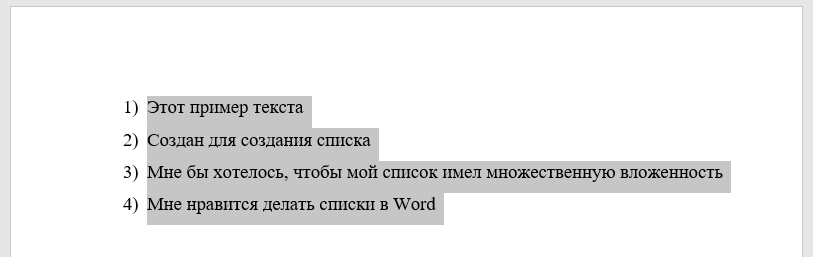
И да, прямо сейчас, это одноуровневый список. Правда в том, что технически одно- и многоуровневые списки в Word не сильно отличаются. Только после того, как вы начнёте менять иерархию элементов списка, он превращается в многоуровневый список.
Понижение и повышение элементов списка
Понижением мы будем называть увеличение глубины вложенности элемента, а повышение — это обратный процесс.
Для понижения элемента нажмите клавишу Tab, а для повышения элемента используйте сочетание клавиш Shift-Tab
Начните с того, что поместите курсор в начале строки, которую вы хотите понизить или повысить.
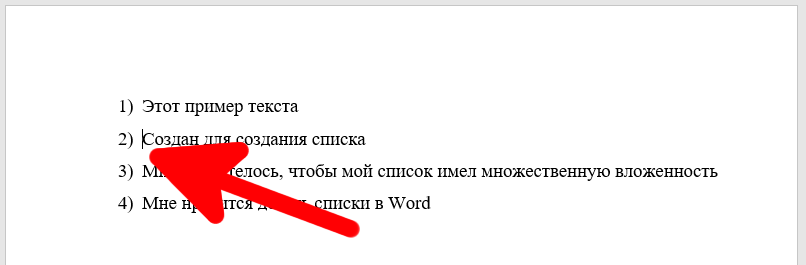
Чтобы понизить эту строку до нижнего уровня списка, просто нажмите клавишу Tab.
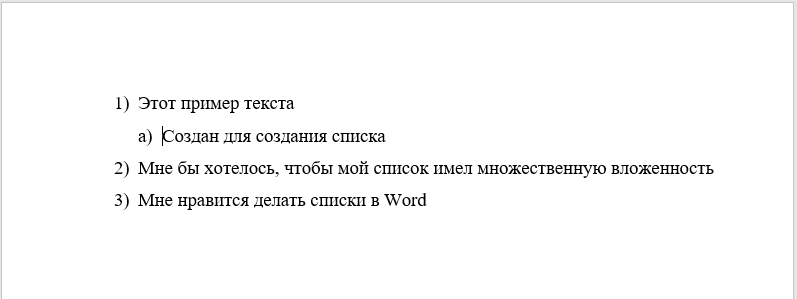
Вы также можете понизить строку более одного раза, просто нажав Tab столько раз, сколько вам нужно. Здесь мы дважды понизили третью строчку в нашем списке.

Повторите эти шаги, если вы хотите добавить четыре, пять или даже больше уровней в свой многоуровневый список.
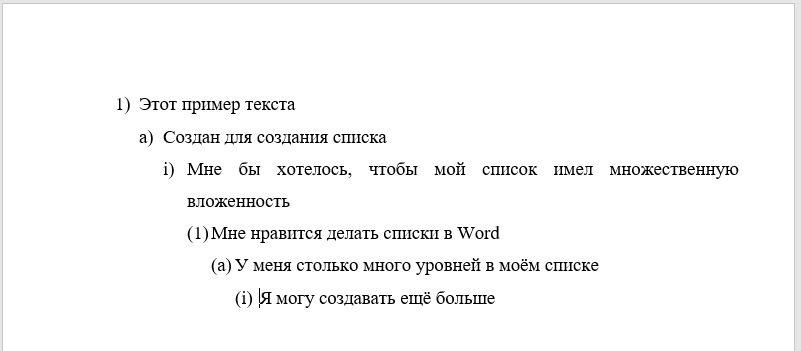
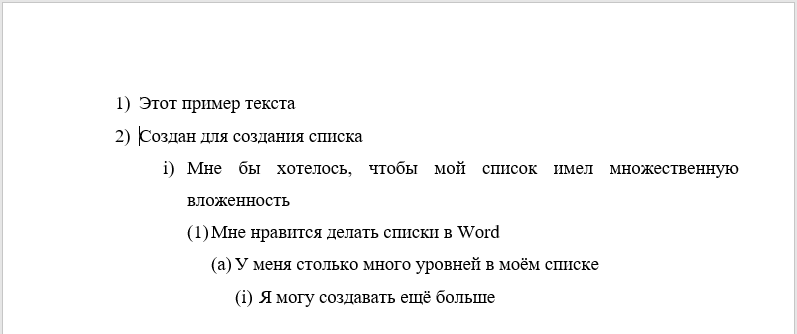
Вы также можете повысить строку (вернуть её обратно на один уровень), поместив курсор в начало строки.
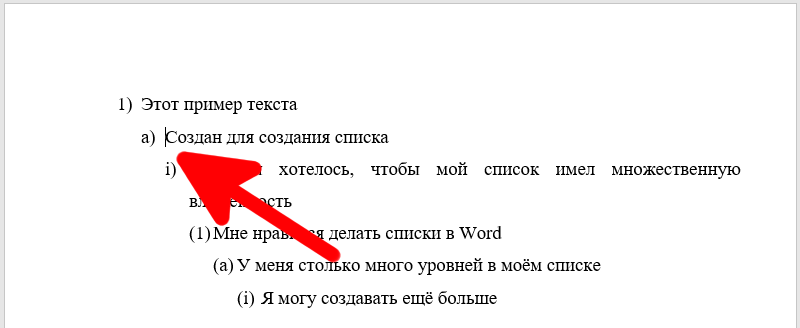
А затем нажмите Shift+Tab.
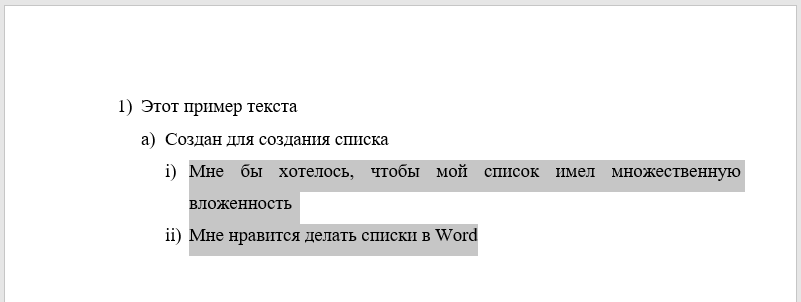
Вы также можете понизить или повысить несколько строк одновременно, выбрав их
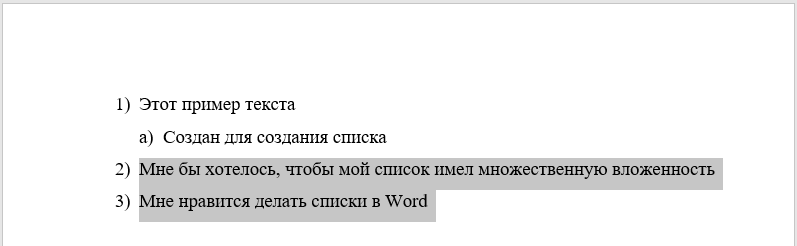
а затем нажмите клавиши Tab или Shift+Tab.
Как выбрать определённый уровень для элемента списка
Хотя использование комбинаций клавиш «Tab» и «Shift+Tab», вероятно, является самым простым способом повышения и понижения строк в списке, в Word есть пункт меню для выбора определённого уровня.
Поместите курсор в любое место строки, которую вы хотите изменить (или выберите несколько строк, если вы хотите изменить более одной строки).
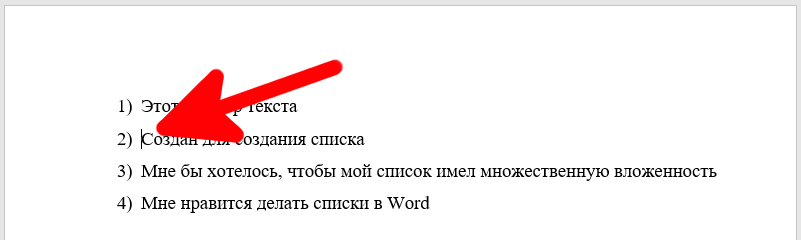
На вкладке «Главная» нажмите кнопку «Многоуровневый список», в раскрывающемся списке выберите параметр «Изменить уровень списка», а затем выберите нужный уровень.
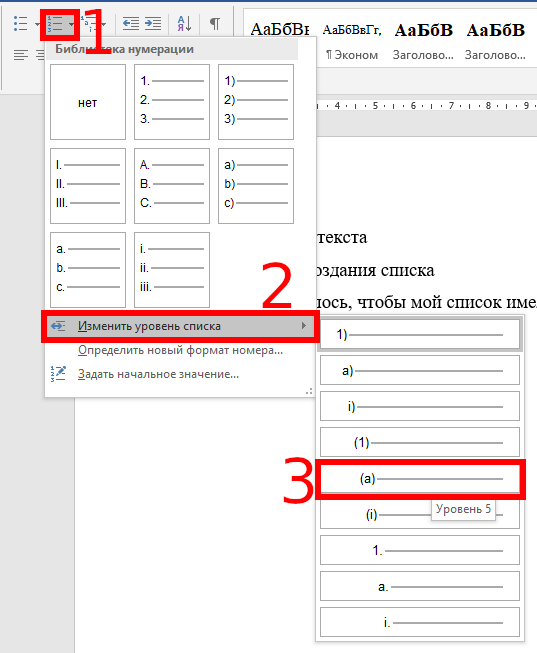
И выбранный вами пункт (или пункты) изменятся на этот уровень.
Как быстро изменить тип многоуровневого списка
Иногда вы можете решить, что хотите изменить базовый тип многоуровневого списка, который вы используете. Возможно, вы изначально использовали цифры, но теперь хотите использовать маркеры. Или, может быть, вы просто хотите другую схему нумерации. В любом случае вы можете легко внести это изменение.
Поместите курсор в любое место в любой строке вашего списка. Это действительно не имеет значения, где, потому что это изменит весь список.
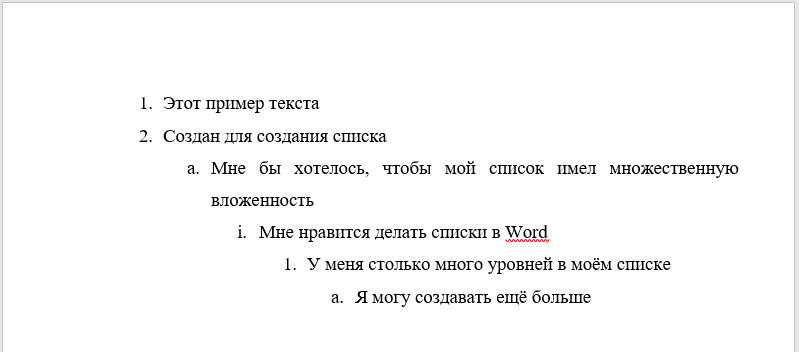
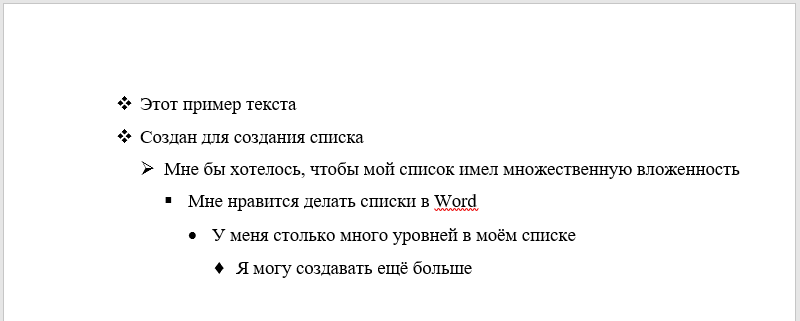
Снова откройте раскрывающееся меню «Многоуровневые списки», и на этот раз просто щёлкните любой другой тип предустановленного списка.
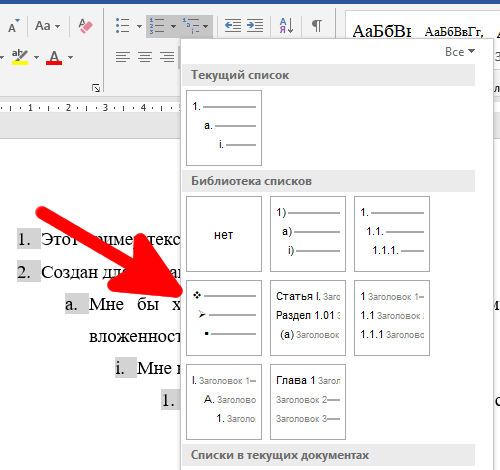
Весь ваш список меняется на этот новый тип.
Как настроить произвольный многоуровневый список
Что если нужно изменить в списке только один уровень, например, способ его нумерации (маркировки) или величину отступа? Это тоже можно сделать. Многоуровневые списки в Word довольно гибко настраиваемы, позволяя вносить изменения практически во все аспекты.
Начните с размещения курсора в любом месте любой строки вашего списка. Откройте раскрывающийся список «Многоуровневый список», а затем выберите команду «Определить новый многоуровневый список».
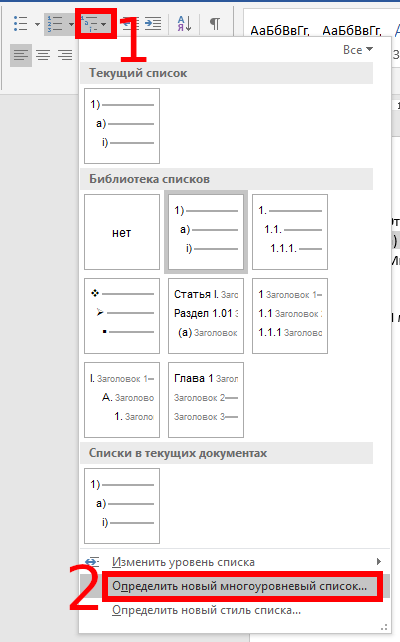
Появится окно «Определение нового многоуровнего списка», показывающее ряд основных параметров для настройки внешнего вида линий в вашем списке. Тем не менее, здесь есть нечто большее, чем кажется на первый взгляд, поэтому нажмите кнопку «Больше» в левом нижнем углу.

Теперь ваше окно должно выглядеть так, с множеством дополнительных опций справа.
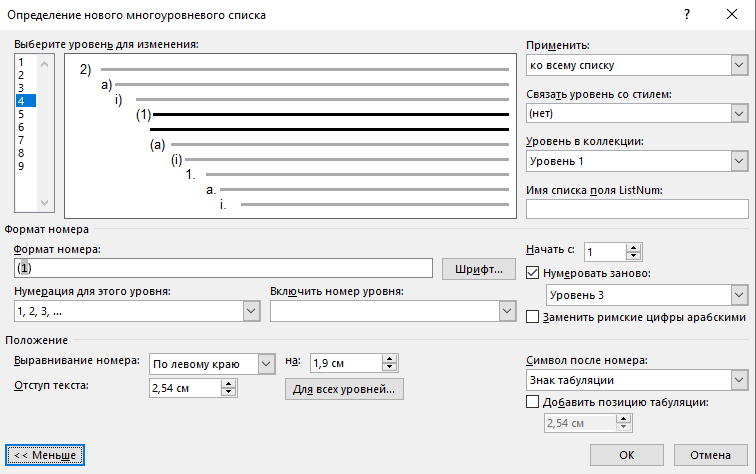
Кратко рассмотрим как настраивать уровни списка в индивидуальном порядке. Сначала выберите уровень списка, который вы хотите изменить. Вы можете щёлкнуть либо в простом нумерованном списке слева, либо в строке в центре окна, которая показывает, как на самом деле выглядит список.
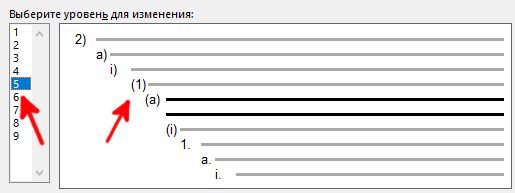
Ниже вы найдёте множество опций для изменения формата чисел и позиционирования для выбранного уровня.
Рассмотрим доступные действия:
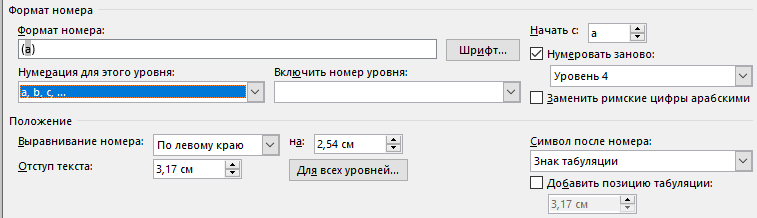
- Формат номера: Вы можете ввести текст для номера строки так, как вы хотите, чтобы он отображался в этом поле. Нажмите кнопку «Шрифт» справа, чтобы изменить шрифт, используемый для уровня.
- Нумерация для этого уровня: используйте этот раскрывающийся список, чтобы изменить стиль выбранного числового уровня. Вы можете изменить его на любое число или любой другой стиль. Таким образом, вы можете даже смешать маркеры в нумерованном списке (или наоборот).
- Включить номер уровня: используйте этот раскрывающийся список, чтобы включить номер с предыдущего уровня. Это позволяет вам создавать номера строк, такие как 1.1; 1.1.1; и так далее.
- Начать с: выберите номер или букву, с которой вы хотите начать нумерацию.
- Нумеровать заново: перезапустите список после того, как он достигнет определённой цифры или буквы.
- Положение: используйте элементы управления в разделе «Положение», чтобы изменить способ выравнивания и отступа выбранного уровня номера. Вы также можете нажать кнопку «Для всех уровней», чтобы управлять выравниванием и отступами для всего списка. Вы также можете выбрать, следует ли за номером строки символ табуляции (по умолчанию), пробел или вообще без символа.
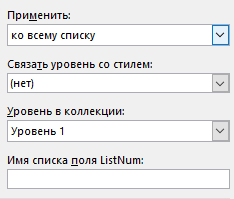
А в правом верхнем углу окна вы найдёте несколько дополнительных опций, в том числе:
- Применить: Выберите, хотите ли вы применить изменения ко всему списку, от точки, в которой курсор находится в списке, или только к выбранным вами уровням.
- Связать уровень со стилем: Вы можете использовать этот раскрывающийся список, чтобы связать выбранный уровень со стилем, будь то встроенный стиль Word или тот, который вы создали. Это может быть особенно удобно для связи уровней со стилями заголовков.
- Уровень в коллекции: Этот раскрывающийся список позволяет выбрать уровень списка, который отображается в галерее на вкладке «Главная» Word. Честно говоря, это не очень полезная опция, и обычно лучше оставить для неё значение по умолчанию — Уровень 1.
- Имя списка полей ListNum: Используйте это поле, чтобы связать уровень с именем, которое затем можно использовать вместе с функцией Word LISTNUM. Это полезно, если вы создаёте функции для создания списков.
После внесения изменений на определённом уровне вам нужно будет повторить процесс для каждого дополнительного уровня списка, который вы хотите изменить. Итак, выберите уровень, внесите изменения, выберите следующий уровень, внесите эти изменения и так далее.
Когда вы закончите изменять все уровни, которые вы хотите, нажмите кнопку «ОК», и ваш многоуровневый список покажет ваши изменения.
Как превратить ваш многоуровневый список в новый стиль
После настройки вашего многоуровневого списка так, как вы хотите, вы можете захотеть использовать то же форматирование для других списков — даже перенести формат списка в другие документы. Вы можете сделать это, превратив список в стиль.
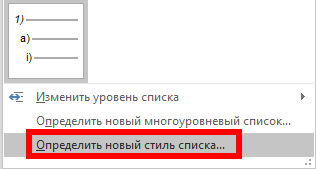
Поместите курсор в любое место в любой строке вашего списка, снова откройте раскрывающееся меню «Многоуровневый список» и на этот раз выберите «Определить новый стиль списка».
В окне «Определение нового стиля списка» начните с присвоения имени новому стилю.
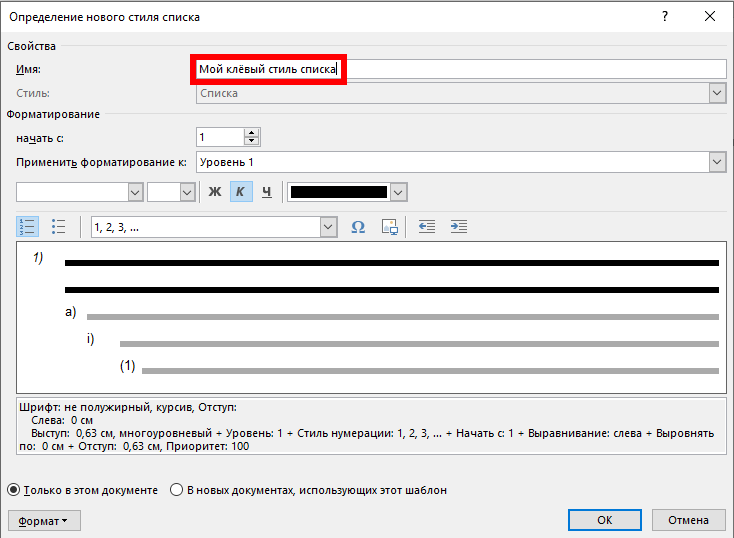
Теперь в этом окне доступно несколько параметров форматирования. Вы можете изменить шрифт, форматирование символов, тип (число или маркер) и некоторые другие вещи, которые вы также могли изменить при настройке списка.
Хотя эти параметры могут быть полезны, если вы хотите быстро создать новый многолистовый стиль (т. е. когда вы ещё не создали и не настроили список, который хотите превратить в стиль), мы настоятельно рекомендуем не делать настройку здесь. Вместо этого гораздо эффективнее создать свой список, настроить его с помощью более мощных инструментов, о которых мы говорили в предыдущем разделе, а затем создать свой стиль. Новый стиль будет включать в себя все те настройки, которые вы уже внесли в список.
Вам следует обратить внимание на опции «Только в этом документе» и «В новых документах, использующих этот шаблон». Если вы хотите, чтобы этот стиль был доступен и в других документах, то выберите второй вариант.
Выберите то, что вы хотите, а затем нажмите «ОК», чтобы сохранить новый стиль.
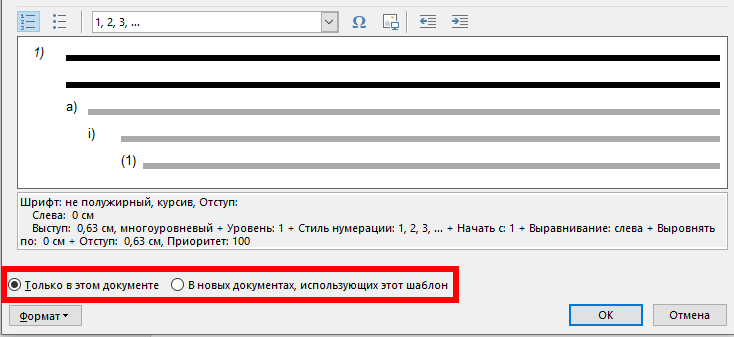
Теперь вы сможете выбрать этот стиль (или любой другой стиль списка, который вы создали) в раскрывающемся меню «Многоуровневый список» в любое время, когда захотите создать другой многоуровневый список.
Как убрать многоуровневый список в word

Многоуровневый список — это список, в котором содержатся элементы с отступами разных уровней. В программе Microsoft Word присутствует встроенная коллекция списков, в которой пользователь может выбрать подходящий стиль. Также, в Ворде можно создавать новые стили многоуровневых списков самостоятельно.
Урок: Как в Word упорядочить список в алфавитном порядке
Выбор стиля для списка со встроенной коллекции
1. Кликните в том месте документа, где должен начинаться многоуровневый список.
2. Кликните по кнопке “Многоуровневый список”, расположенной в группе “Абзац” (вкладка “Главная”).
3. Выберите понравившийся стиль многоуровневого списка из тех, что представлены в коллекции.
4. Введите элементы списка. Для изменения уровней иерархии элементов, представленных в списке, нажмите “TAB” (более глубокий уровень) или “SHIFT+TAB” (возвращение к предыдущему уровню.
Урок: Горячие клавиши в Ворде
Создание нового стиля
Вполне возможно, что в числе многоуровневых списков, представленных в коллекции Microsoft Word, вы не найдете того, который бы вас устроил. Именно для таких случаев в этой программе предусмотрена возможность создания и определения новых стилей многоуровневых списков.
Новый стиль многоуровневого списка может быть применен при создании каждого последующего списка в документе. Кроме того, новый стиль, созданный пользователем, автоматически добавляется в доступную в программе коллекцию стилей.
1. Кликните по кнопке “Многоуровневый список”, расположенной в группе “Абзац” (вкладка “Главная”).
2. Выберите “Определить новый многоуровневый список”.
3. Начиная с уровня 1, введите желаемый формат номера, задайте шрифт, расположение элементов.
Урок: Форматирование в Ворде
4. Повторите аналогичные действия для следующих уровней многоуровневого списка, определив его иерархию и вид элементов.
Примечание: Определяя новый стиль многоуровневого списка, в этом же списке вы можете использовать и маркеры и номера. К примеру, в разделе “Нумерация для этого уровня” вы можете пролистать перечень стилей многоуровневого списка, выбрав подходящий стиль маркера, который и будет применен к конкретному уровню иерархии.
5. Нажмите “ОК” для принятия изменения и закрытия диалогового окна.
Примечание: Стиль многоуровневого списка, который был создан пользователем, будет автоматически установлен в качестве стиля, используемого по умолчанию.
Для перемещения элементов многоуровневого списка на другой уровень, воспользуйтесь нашей инструкцией:
1. Выберите элемент списка, который нужно переместить.
2. Кликните по стрелке, расположенной около кнопки “Маркеры” или “Нумерация” (группа “Абзац”).
3. В выпадающем меню выберите параметр “Изменить уровень списка”.
4. Кликните по тому уровню иерархии, на который нужно переместить выбранный вами элемент многоуровневого списка.
Определение новых стилей
На данном этапе необходимо пояснить, в чем заключается разница между пунктами “Определить новый стиль списка” и “Определить новый многоуровневый список”. Первую команду уместно использовать в ситуациях, когда необходимо изменить стиль, созданный пользователем. Новый стиль, созданный с помощью этой команды, обнулит все его вхождения в документе.
Параметр “Определить новый многоуровневый список” крайне удобно использовать в случаях, когда нужно создать и сохранить новый стиль списка, который в дальнейшем не будет изменяться или же будет использоваться только в одном документе.
Ручная нумерация элементов списка
В некоторых документах, содержащих нумерованные списки, необходимо обеспечить возможность ручного изменения нумерации. При этом, необходимо, чтобы MS Word правильно изменял номера следующих элементов списка. Один из примеров документов такого типа — юридическая документация.
Для ручного изменения нумерации необходимо воспользоваться параметром “Задание начального значения” — это позволит программе корректно изменить нумерацию следующих элементов списка.
1. Кликните правой кнопкой мышки по тому номеру в списке, который нужно изменить.
2. Выберите параметр “Задать начальное значение”, а затем выполните необходимое действие:
-
Активируйте параметр “Начать новый список”, измените значение элемента в поле “Начальное значение”.
3. Порядок нумерации списка будет изменен согласно заданным вами значениям.
Вот, собственно, и все, теперь вы знаете, как создавать многоуровневые списки в Ворде. Инструкция, описанная в данной статье, применима ко всем версиям программы, будь то Word 2007, 2010 или его более новые версии.
Мы рады, что смогли помочь Вам в решении проблемы.
Опишите, что у вас не получилось. Наши специалисты постараются ответить максимально быстро.
Помогла ли вам эта статья?
Как исправить многоуровневый список в Word
Для многих создание и исправление многоуровневых списков в MS Word — кошмар. Документами с сотнями страниц и несколькими уровнями заголовков особенно трудно управлять в Word. В этой статье мы обсудим несколько приемов, позволяющих как можно быстрее исправить и упростить беспорядочные многоуровневые пронумерованные заголовки.
Я полагаю, вы уже знаете, как создать многоуровневый список в Word (если нет, узнайте здесь: https: // wordknowhow.wordpress.com/2013/01/30/how-to-use-multilevel-numbered-headings-in-the-word/).
В текущем документе, где неверно нумерация списка :
1. Выберите первый уровень заголовка, а затем в главном меню Word , на вкладке Главная, в группе Параграф , щелкните значок Многоуровневый список . Появится раскрывающийся список. Увидеть ниже.
2. В раскрывающемся списке выберите опцию Определить новый многоуровневый список .Появится диалоговое окно «Определить новый многоуровневый список».

3. В диалоговом окне нажмите кнопку Еще (доступна в левом нижнем углу). Диалоговое окно расширяется дополнительными полями. На этом этапе следует понимать, что основные причины неупорядоченности пронумерованных заголовков связаны с отсутствием связей между уровнями заголовков, которые вы применили, и соответствующими стилями заголовков по умолчанию Word. Мы восстановим связи с помощью диалогового окна Define New Multilevel List .
4. В диалоговом окне вы можете увидеть уровни заголовков 1, 2, 3,… .9 в крайнем левом углу под меткой «Щелкните уровень для изменения». Предположим, что это уровни заголовков в вашем документе. Щелкните заголовок «1», а затем в раскрывающемся списке Уровень связи со стилем выберите стиль Заголовок 1 .

Аналогичным образом восстановите связи для остальных уровней заголовков (заголовок 2, 3 и т. Д.) В вашем документе. Нажмите ОК . После того, как вы закончите установку соединений между уровнями заголовков в документе к уровням заголовков по умолчанию, примените то же самое ко всем заголовкам 1, всем заголовкам 2 и так далее в документе.Не снимая выделения с заголовка 1 в документе, нажмите Alt + O + S . Справа появится панель Стили .
1. Найдите заголовок уровня 1 на панели Стили . Наведите на него курсор мыши. Будет выбран уровень заголовка.
2. Щелкните крайнюю правую кнопку со стрелкой вниз. Появится раскрывающийся список. См. Изображение ниже.
3. В раскрывающемся списке выберите опцию Обновить заголовок 1 для соответствия выделенному . В результате все заголовки 1 в вашем документе будут связаны с заголовком 1 по умолчанию.Проделайте то же самое для остальных уровней (заголовок 2, заголовок 3 и т. Д.) В вашем документе.
Нравится:
Связанные
Повторно использовать настраиваемый многоуровневый список в Word
Это то, что я хочу. Я хочу, чтобы круглая черная пуля находилась на левой стороне поля. Я хочу, чтобы мой текст рядом с ним был полужирным. Я хочу, чтобы моя пуля второго уровня была полой и находилась на расстоянии 0,5 дюйма от края. Я не хочу, чтобы этот текст был жирным. Затем мне нужно 3 точки между каждой пулей. И я хочу делать это неоднократно, нажимая одну кнопку.
Это слишком много, чтобы спросить? Нет, это не так. И это возможно с любой версией Word.Ниже я покажу вам, что нужно сделать в Word 2007/2010, чтобы применить и сохранить многоуровневый список, созданный вами. Ключ в использовании стилей.
Теперь, если вы уже являетесь пользователем стилей, вы поняли: стили позволяют легко повторно использовать обычное форматирование. Это способ применить форматирование одним щелчком мыши, а не вручную. Но даже если вы раньше использовали стили, работать с маркированными списками может быть немного сложнее, потому что вам нужно определить более одного стиля.
Вам потребуется 1) стиль списка для типа маркеров и отступов на каждом уровне и 2) связанный стиль для форматирования символов и абзацев на каждом уровне (или более одного связанного стиля, если ваше форматирование изменится на новый уровень).
Итак, давайте сначала займемся Linked Style . По сути, это определяет, как выглядит текст на каждом уровне маркера. Для моего первого маркера я хочу, чтобы мой текст был полужирным, и я хочу, чтобы интервал между следующим маркером, интервал между абзацами, был на 3 пункта после него.Вот общие шаги для определения связанного стиля.
1) Примените форматирование символа и / или абзаца к строке обычного текста без маркировки.
2) Выделите текст.
3) Щелкните вкладку Home на ленте. Нажмите кнопку Дополнительно в группе Стили , чтобы развернуть галерею стилей.
4) Выберите Сохранить выделение как новый быстрый стиль . Появится диалоговое окно.
5) Введите имя для своего стиля.Щелкните ОК.
6) Вы должны увидеть свой новый стиль в галерее стилей.
7) Теперь повторите шаги 1–6 для каждого стиля форматирования текста, который вы хотите видеть в многоуровневом списке.
Это мой документ после того, как я создал 2 стиля: Жирный маркированный текст и Обычный маркированный текст .
Теперь, когда ваши связанные стили созданы, вам нужно создать свой List Style .Здесь описывается, как выглядят ваши маркеры и как они имеют отступ. Здесь также вы связываете свой уровень маркера с конкретным связанным стилем, созданным ранее. Вы делаете это, чтобы сообщить Word, как вы хотите отформатировать текст на каждом уровне маркера. Вот общие шаги по созданию стиля списка и привязке уровня маркера к стилю.
1) На вкладке Home в группе Paragraph нажмите кнопку Multilevel List .
2) Выберите Определить новый стиль списка .
3) В диалоговом окне «Определить новый стиль списка» введите имя своего стиля списка в поле « Имя ».
4) Щелкните на кнопке Format . Выберите Нумерация . Появится диалоговое окно Изменить многоуровневый список .
5) Нажмите кнопку Дополнительно , чтобы развернуть диалоговое окно и отобразить все ваши параметры.
6) Под меткой Щелкните уровень, чтобы изменить , выберите уровень маркера для настройки.
7) Выберите стиль для текста из раскрывающегося списка Link Level to style .
8) Настройте другие параметры, такие как стиль номера и отступ.
9) Выберите новый уровень слева и повторите шаги с 6 по 8 для каждого уровня, который нужно настроить.
10) Дважды щелкните OK , чтобы закрыть диалоговые окна по завершении.
Теперь, когда вы создали свой стиль списка, вы готовы повторно использовать маркированный список одним щелчком мыши.Вы можете снова выбрать стиль списка с помощью кнопки «Многоуровневый список» на вкладке «Главная», чтобы применить настроенный маркированный список.
Но есть еще один шаг. Чтобы использовать новые стили в новых документах, которые вы создаете, вам необходимо сохранить стили в шаблоне Normal или сохранить текущий документ как шаблон.
Вот шаги для сохранения ваших стилей в шаблоне Normal:
1) Щелкните правой кнопкой мыши свой стиль в галерее стилей на вкладке Home .
2) Выберите «Изменить» в контекстном меню.
3) Выберите опцию Новые документы на основе этого шаблона . Щелкните ОК .
Теперь вы сможете использовать этот маркированный список, когда захотите!
Помните: если вы являетесь клиентом MicroKnowledge и у вас есть вопрос по программному обеспечению, не стесняйтесь обращаться к нам в любое время, используя ссылку «Поддержка» в верхней части сайта.Ваш вопрос может быть опубликован в нашей следующей записи в блоге!
Word 2010: Работа со списками
Урок 10: Работа со списками
/ ru / word2010 / межстрочный интервал / содержание /
Введение
Маркированные и нумерованные списки могут использоваться в ваших документах до формат , упорядочить и выделить текст . В этом уроке вы узнаете, как изменить существующие маркеры , вставить новые маркированные и нумерованные списки , выбрать символов в качестве маркеров и отформатировать многоуровневых списков .
Использование маркированных и нумерованных списков
Если вы хотите организовать списки в Word, вы можете отформатировать их в виде маркированных или пронумерованных списков. Word предлагает множество вариантов маркеров, которые позволяют настраивать списки в соответствии с вашими потребностями.
Необязательно: вы можете загрузить этот пример для дополнительной практики.
Для создания списка:
- Выделите текст, который хотите отформатировать, в виде списка.
- Щелкните стрелку раскрывающегося списка Bullets или Numbering на вкладке Home .
 Команды маркеров и нумерации и стрелки раскрывающегося списка
- Выберите маркер или стиль нумерации, который вы хотите использовать, и он появится в документе.
- Чтобы удалить числа или маркеры из списка, выберите список, затем щелкните команды Bullets или Numbering .
Когда вы редактируете список, вы можете нажать Введите , чтобы начать новую строку, и новая строка автоматически будет иметь маркер или номер.Когда вы дойдете до конца списка, нажмите Дважды введите , чтобы вернуться к нормальному форматированию.
Варианты пуль
Для использования символа в качестве маркера:
- Выберите существующий список.
- Щелкните стрелку раскрывающегося списка Bullets .
- Выберите Define New Bullet из раскрывающегося меню. Откроется диалоговое окно «Определить новую марку».
 Диалоговое окно «Определить новую марку»
- Нажмите кнопку Symbol . Откроется диалоговое окно «Символ».
- Щелкните раскрывающийся список Шрифт и выберите шрифт. Шрифты Wingdings и Symbol — хороший выбор, потому что они содержат большое количество полезных символов.
 Выбор символа
- Выберите нужный символ.
- Щелкните ОК . Теперь символ появится в разделе «Предварительный просмотр» диалогового окна «Определить новую марку».
 Предварительный просмотр новых маркеров
- Щелкните OK , чтобы применить символ к списку в документе.
Вы можете использовать картинку как пулю. Нажмите кнопку Picture в диалоговом окне Define New Bullet, затем найдите файл изображения на своем компьютере.
Чтобы изменить цвет пули:
- Выберите существующий список.
- Щелкните стрелку раскрывающегося списка Bullets .
- Выберите Определить новую марку из списка. Откроется диалоговое окно «Определить новую марку».
- Нажмите кнопку Font . Откроется диалоговое окно «Шрифт».
- Щелкните раскрывающийся список Цвет шрифта .
 Выбор цвета маркера
- Щелкните нужный цвет, чтобы выбрать его.
- Щелкните ОК . Теперь цвет маркера появится в разделе «Предварительный просмотр» диалогового окна «Определить новый маркер».
 Предварительный просмотр нового цвета маркера
- Щелкните ОК , чтобы применить цвет маркера к списку в документе. Готовые маркеры
Многоуровневые списки
Многоуровневые списки позволяют создать схему с несколькими уровнями .Фактически, вы можете превратить любой маркированный или нумерованный список в многоуровневый, поместив точку вставки в начало строки и нажав клавишу Tab , чтобы изменить уровень для этой строки. Затем вы можете использовать команду Multilevel List , чтобы выбрать используемые типы маркеров или нумерации.
 Многоуровневый список
Для создания многоуровневого списка:
- Выделите текст, который нужно отформатировать, как многоуровневый список.
- Щелкните команду Multilevel List на вкладке Home .
Удаление списка (Microsoft Word)
Бывают случаи, когда вы хотите удалить форматирование списка, которое вы ранее применили к некоторому тексту. Например, у вас может быть нумерованный список, который вы хотите преобразовать в обычный текст. Word предоставляет простой способ удалить форматирование списка:
- Выберите элементы списка, которые больше не должны быть частью списка. Не имеет значения, нумерованный это список или маркированный.
- Если список представляет собой нумерованный список, щелкните инструмент «Нумерация» на панели инструментов.
- Если список представляет собой маркированный список, щелкните инструмент «Маркировка» на панели инструментов.
Если вы удалите маркеры или нумерацию только из части списка, остальная часть списка сохранит форматирование списка. При необходимости Word корректирует нумерацию любой оставшейся части нумерованного списка.
Word предоставляет другой способ удаления списка: все, что вам нужно сделать, это выбрать абзацы, на которые вы хотите повлиять, и затем нажать Ctrl + Q . Этот ярлык возвращает форматирование абзаца к тому, что определено базовым стилем, примененным к абзацам.
WordTips — ваш источник экономичного обучения работе с Microsoft Word. (Microsoft Word — самая популярная программа для обработки текстов в мире.) Этот совет (1252) относится к Microsoft Word 97, 2000, 2002 и 2003. Вы можете найти версию этого совета для ленточного интерфейса Word (Word 2007 и новее) здесь: Удаление списка .
Автор Биография
Аллен Вятт — всемирно признанный автор, автор более чем 50 научно-популярных книг и многочисленных журнальных статей.Он является президентом Sharon Parq Associates, компании, предоставляющей компьютерные и издательские услуги. Узнать больше о Allen .
Хотите удалить текущую страницу? В Word нет автоматической команды для выполнения этой задачи, но вы можете создать свою собственную .
Открой для себя больше
Перемещение строк и столбцов с помощью мыши
Нравится использовать мышь для редактирования документа? Вы можете перемещать строки и столбцы таблицы с помощью мыши, используя.
Открой для себя больше
Расчет IRR с переменной процентной ставкой
Вы можете задаться вопросом, как можно рассчитать IRR (внутреннюю норму доходности), когда лицо, выплачивающее ссуду, платит разные .
Открой для себя больше
Проблемы с использованием слов как маркеров
Если вы знаете секрет, вы можете использовать настоящие слова как «маркеры» в маркированном списке. Встроенные маркированные списки в Word.
Открой для себя больше
Если у вас есть несколько нумерованных списков, разделенных абзацами обычного текста, вы можете захотеть, чтобы вторичные списки были .
Открой для себя больше
Когда вы вносите в документ обширные правки, и эти правки включают изменение форматирования нумерованных или маркированных .