Как ускорить работу старого смартфона на системе Android

Есть несколько советов, как ускорить работу вашего устаревшего гаджета, не покупая новый.
Есть такая тенденция: покупать каждые несколько лет новые смартфоны. С одной стороны, это правильно, потому что технологии постоянно развиваются, операционные системы и приложения меняются, функции прилагаются. Старые смартфоны не могут поддерживать все нововведения. Но что делать, если возможности купить новый телефон нет, а старый уже начал изрядно тормозить?
Ответы попробовали дать журналисты портала iTechUA.
В действительности не все так плохо. Есть несколько советов, как ускорить работу вашего устаревшего смартфона, не покупая новый.
Обновление
Всегда нужно помнить, что обновление системы это хорошо. Такое мнение ошибочно, потому что во-первых, обновления выходят не постоянно, а только в определенный срок (например, два года после выхода телефона), далее разработчики перестают поддерживать старые модели.
Во-вторых, обновления исправляют множество ошибок и уязвимостей. Это всегда помогает сделать смартфон немного быстрее и лучше. Поэтому никогда не пренебрегайте обновлениями, увидев, что оно доступно на вашем устройстве.
Память
Это еще одна огромная проблема многих пользователей. Человек покупает смартфон, спокойно им пользуется, потому что он же новый, а потом выходит, что закончилась память. Куда она делась? Все приложения при загрузке хранят кэш, который никому не нужен и его нужно чистить. Да и вообще смартфоны на системе Android часто забиваются разным мусором.
То же касается различных ненужных программ, которые люди загружают, а затем не пользуются и огромным количеством фото/видео. Нужно помнить, что для корректной и быстрой работы смартфона нужно, чтобы на нем было свободное место. Поэтому время от времени очищайте кэш с помощью встроенных или загруженных программ, просматривайте и удаляйте лишние приложения и чистите сделанные фото/видео. Бывает, что снимков несколько одинаковых, и они занимают много места.
Аккумулятор
Он играет также немаловажную роль в работе смартфона. В батарее есть тенденция со временем изнашиваться, поэтому приходится следить за ее состоянием и при необходимости заменять.
А вообще, если хотите, чтобы ваш аккумулятор работал дольше и без проблем, берегите его от слишком высоких и низких температур. Они очень отрицательно могут повлиять на дальнейшую работу.
Приложения
Если у вас открыто много программ одновременно, это перегружает оперативную память, что уменьшает производительность. Многие любят открывать различные приложения, в каждом понемногу посидеть и все. В результате куча программ работают на фоне, а нормально на всю мощность ни одна.
Просто нужно каждый раз после завершения работы закрывать приложение и только после этого открывать новое. Такая проблема не знакома тем, у кого новые смартфоны, но если устройству уже несколько лет, то приложения его очень перегружают.
Тема
В смартфонах на Андроиде можно выбирать и изменять темы. Они настолько разнообразны, что и выбрать порой тяжело. Если у вас старый телефон и уже немного тормозит, следует установить самую простую стандартную тему.
Все анимации, видео и т.д. очень нагружают систему и она не может функционировать так как раньше, хотя и смотрится это стильно.
Сброс к заводским настройкам
Если вы использовали все предыдущие способы, но ситуация не изменилась, остается сбросить смартфон до заводских настроек. Это всегда помогает, потому что система очищается и становится такой, как была в начале. Но прежде чем это сделать, нужно сохранить куда-нибудь в другое место или на облако все фото и видео, то же касается документов и важных файлов.
Не забудьте переписать контакты и пароли/логины. Они все сотрутся после сброса. Вообще телефон становится будто только из магазина, поэтому все нужно скопировать, чтобы не потерять и с легкостью восстановить.
Не стоит сразу волноваться и думать, что придется покупать новый смартфон, если старый начал тормозить. Можно воспользоваться этим перечнем правил, а некоторые вообще взять себе за привычку. Тогда ваше устройство будет хорошо работать долгие годы.
Как сообщал Курсор, многие владельцы смартфонов привыкли заряжать гаджеты до 100-процентного уровня и оставлять их на зарядке на всю ночь, не задумываясь, вредно ли это для устройства.
Современные телефоны обычно заряжаются до максимума за пару часов, так что держать их на зарядке долго нет никакой необходимости.
Как ускорить старый Android: 7 простых и 3 продвинутых способа, которые реально работают

От старых смартфонов и планшетов часто отказываются вовсе не потому, что их камеры или дисплеи перестают устраивать — во многих случаях причина кроется в появившейся глючности и слишком медленной работе устройства, из-за чего им крайне неудобно пользоваться. Но это не должно становиться приговором для старого гаджета, ведь его можно попытаться «реанимировать» — есть несколько способов сделать это. Они не станут сюрпризом для технологических энтузиастов, но наверняка будут полезны тем, кто плохо разбирается в особенностях Android.
💡 Пункты в этой статье написаны в порядке от наименее действенного (но самого простого) к наиболее эффективному (и самому сложному), а последним трём и вовсе рекомендуется следовать только в самых крайних случаях, когда ничего другое больше не помогает.
Отключение живых обоев и виджетов
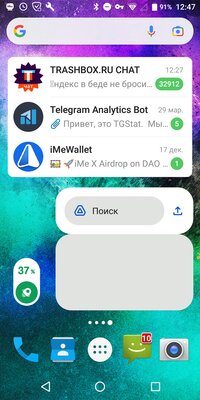
На производительности современных устройств это вряд ли отразится, ведь их процессоры запросто справляются с живыми обоями и виджетами, но оба этих элемента системы могут быть довольно тяжёлыми для старых гаджетов (особенно если они были не самыми мощными даже на момент выхода). На отключение живых обоев стоит обратить внимание даже тем, у кого они предустановлены (например, владельцам Xiaomi). Виджетами тоже не стоит пренебрегать — при открытии главного экрана они обновляют свою информацию, каждый раз нагружая устройство.
Переход на легковесные аналоги приложений
Специально для слабых устройств Google развивает Go-версии своих приложений — они намного меньше весят, ощутимо меньше потребляют ресурсы и, бонусом, гораздо экономнее расходуют трафик. Но другие разработчики тоже часто выпускают Lite-версии своих программ. Также не стоит забывать и о том, что для популярных сервисов наверняка есть сторонние клиенты (чаще всего для социальных сетей и мессенджеров) — их разработчики обычно делают ставку на простоту и быстродействие. Но в этом случае стоит осознавать и риски использования сторонних приложений, ведь их создатели могут оказаться недобросовестными.
Регулярная перезагрузка устройства
Это довольно примитивный, но действенный способ повысить быстродействие смартфона или планшета на Android. Причина в том, что при перезагрузке освобождается оперативная память, завершаются необязательные фоновые процессы и устраняются временные ошибки — всё это способно заметно ускорить гаджет. Слишком часто перезагружать устройство не придётся, во многих случаях вполне достаточно 1–2 раз в неделю.
Установка другого лаунчера
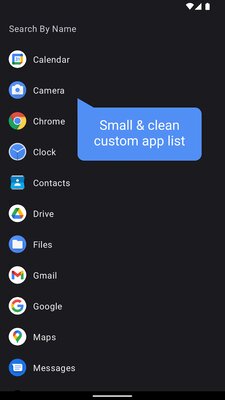
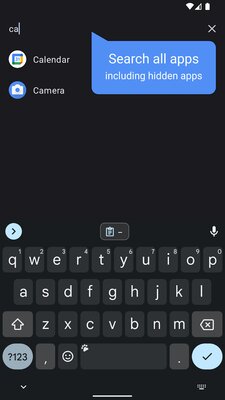
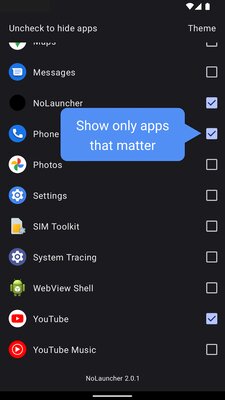
Лаунчер — это оболочка для главного экрана и ящика приложений. Часто производители стараются сделать его как можно красивее, реализовывая различные анимации и эффекты, но всё это отражается на производительности маломощных устройств. Если при листании экранов рабочего стола или разблокировке вы замечаете лаги, то попробуйте установить сторонний лаунчер — таких много в Google Play и, в случае чего, всегда получится вернуть стандартный. Стоит отметить, что выбирать следует именно легковесные приложения, разработчики которых делают ставку на быструю работу — популярный Nova Launcher вряд ли будет лучшим выбором, а вот условные No Launcher и Rootless Launcher не самые красивые или функциональные, однако очень экономные. Но есть и другие варианты.
Очистка хранилища, если оно заполнено
Это может показаться неожиданным, но заполненное хранилище может негативно сказываться на производительности системы. Причин может быть несколько. Во-первых, Android и установленные приложения часто создают кэши и временные файлы для ускорения выполнения различных задач — если свободной памяти недостаточно, то такие элементы попросту негде сохранять. Во-вторых, при нехватке места система вынуждена фрагментировать данные, то есть разбивать их на части и хранить в разных участках памяти — это замедляет доступ к данным и, соответственно, снижает производительность. В-третьих, некоторые прошивки могут резервировать гигабайты хранилища под виртуальную память, дополняющую оперативную (если её не хватает) — с заполненным диском это невозможно.
- В тему:Виртуальные гигабайты оперативной памяти для Android. Что такое файл подкачки
Отказ от приложений, работающих в фоне
Этот пункт преимущественно о тех утилитах, которые выполняют именно активную фоновую работу — перехватывают данные других приложений, сканируют систему, собирают какие-либо метрики. Всё это делают «оптимизаторы», «чистилки мусора» и антивирусы — на практике такие приложения больше нагружают систему, чем приносят пользу. Но кроме них есть и другие приложения, постоянно работающие в фоне, — часто их можно отследить по неубираемому уведомлению из шторки. Дважды подумайте, так ли сильно они нужны вам с учётом того, что такие программы во многих случаях крайне сильно нагружают систему.
- В тему:Эти программы для Android вредят сильнее, чем помогают. Забудьте о чистилках мусора и прочих
Снижение разрешения или частоты обновления дисплея
Чем лучше экран, тем тяжелее процессору — это утверждение не относится к яркости, углам обзора и цветопередаче, но справедливо к разрешению и частоте обновления. Если экран смартфона поддерживает повышенную частоту (90 Гц и выше), то у него обязательно должен быть переключатель для фиксирования на стандартной частоте (60 Гц). С настройкой разрешения немного сложнее, поскольку регулировать этот показатель можно далеко не на всех устройствах. Но если на вашем можно, то обязательно понизьте значение до минимального — это ухудшит картинку (при детальном рассмотрении отдельные пиксели будут более заметны), но ощутимо снизит нагрузку на чипсет.
Отключение системных анимаций
Это уже первый пункт из разряда тех, которые можно назвать продвинутыми — придётся активировать меню разработчика и изменить скрытые настройки. Впрочем, сделать это довольно просто, а результат в большинстве случаев будет заметным. Причина в том, что в Android по умолчанию используются эффекты для «сглаживания» работы системы — воспроизводятся анимации, чтобы при переходе из одних окон в другие визуально всё было плавно. Но эти анимации довольно тяжёлые для старых устройств со слабыми процессорами.
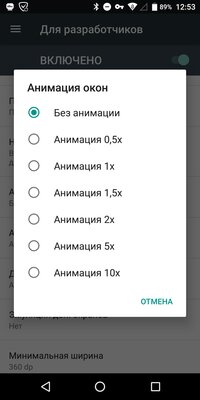
Чтобы отключить их, нужно перейти в меню для разработчиков в настройках (если их нет, откройте «Настройки» ➝ «О телефоне» и 7 раз быстро нажмите на номер сборки) и отключить всевозможные анимации, среди которых эффекты переходов и открытия окон.
Сброс до заводских настроек
Это действие возвращает устройство до исходного состояния — система будет такой, какой вы её увидели при первой настройке гаджета после покупки. В большинстве случаев сброса до заводских настроек вполне достаточно для того, чтобы телефон или планшет избавился от глюков и стал работать заметно быстрее (вернее, стал работать так, как было изначально). Но стоит учитывать, что вам придётся настраивать его полностью заново — удалятся все приложения и файлы (кроме хранящихся на карте памяти), сотрутся все аккаунты и контакты (за пределами SIM-карты). Также не забудьте заранее вспомнить или восстановить логины и пароли.
Установка сторонней прошивки
К этому стоит прибегать только в том случае, если всё вышеописанное не помогает. Сторонняя прошивка — это аналог стандартной оболочки от производителя, созданная энтузиастами для добавления новых функций. Чаще всего такие альтернативные прошивки работают быстрее и потребляют меньше ресурсов, поскольку их разработчики отказываются от тяжёлых и ненужных опций.
Но есть куча подводных камней. Во-первых, в сторонних прошивках могут быть вирусы. Во-вторых, альтернативные платформы разрабатывают только под популярные устройства — для вашей модели может попросту не быть сторонних прошивок. В-третьих, часто в таких системах не работают или плохо функционируют какие-либо опции (в том числе важные, уровня Bluetooth или GPS). В-четвёртых, установка сторонней прошивки довольно сложна и рискованна — если что-то пойдёт не так, устройство может выйти из строя, и его придётся нести в сервисный центр (это не подлежит гарантии и к тому же аннулирует её).
Полное ускорение: как заставить старый смартфон работать быстрее

Все знают, что чем дольше пользуешься смартфоном, тем меньше радует скорость его работы.
Можно, конечно, купить новый смартфон, и именно об этом мечтают все производители (некоторые даже сознательно занижают скорость работы устройств). Чуть менее радикальный вариант с перепрошивкой или полным сбросом настроек аппарата и удалением всех данных. Но есть и более мягкие способы ускорить работу старого смартфона — с помощью грамотных настроек операционной системы и сторонних сервисных приложений. О них и поговорим.
Самый простой способ ускорить работу смартфона на Android: почистить кэш и «заморозить» некоторые приложения с помощью стандартных функций
Одной из причиной того, что смартфон тормозит, является большое количество «мусорных данных».
При обновлении приложений, а также при постоянной работе с ними в операционной системе возникает большое количество файлов, среди которых есть и так называемый кэш, который складывается из используемых в приложениях данных. Это могут быть изображения, видео (в том числе и реклама), настройки, журналы ошибок и прочее, что записывается в память устройства для того, чтобы лишний раз информация не подгружалась из интернета и чтобы скорость загрузки данных увеличилась.
В целом кэш нужен и полезен, особенно когда нет доступа к интернету, но если смартфон тормозит, а также ощущается нехватка свободного места во внутренней памяти, накапливать файлы особого смысла нет.
Вручную кэш чистится в настройках операционной системы, а точнее в пункте Приложения и уведомления/Сведения о приложениях, но в зависимости от смартфона названия настроек могут немного отличаться. Выбрав нужное приложение, перейдите в пункт «Хранилище и память». Вы увидите две кнопки, одна из которых удаляет данные пользователя, в том числе, к примеру, скачанные карты в навигаторе или данные авторизации. Вторая кнопка, которая нам и нужна, чистит кэш, не затрагивая информацию о пользователе.

Размер кэша может отличаться от приложения и от длительности работы с ним, но, как правило, больше всего памяти нужно такому софту, как интернет-браузеры, YouTube, мобильное приложение AliExpress, Instagram и т. п.
Если присутствуют неудаляемые системные приложения, которые оказались не нужны, то современная Android OS позволяет их заморозить, то есть сделать неактивными. Замороженные приложения хоть и останутся храниться в памяти, но перестанут проявлять активность, тем самым освободив память смартфона или планшета и снизив нагрузку на устройство в целом.

Очистить память на смартфоне Android как следует: используем SD Maid как альтернативу стандартному чистильщику
Не каждый смартфон позволяет удалить кэш сразу у всех приложений. В этом случае стоит воспользоваться сторонним вариантом. Одним из самых полезных и простых по праву считается софт SD Maid, которые умеет сканировать все приложения на наличие кэша. Таким образом, удаление данных сводится всего к двум-трем действиям.

Еще одна полезная функция SD Maid состоит в более тщательной очистке мусора, оставшегося после удаления приложений и игр, чем стандартными средствами Android. Дело в том, что некоторые данные не удаляются на случай повторной установки софта, но этими данными можно пренебречь, и, зайдя в раздел «Мусор», просканировать внутреннюю память и SD-карту на предмет лишних файлов, чтобы затем от них избавиться.

Когда смартфон тормозит из-за рекламы: отключаем ее с помощью блокировщика
В некоторых приложениях по умолчанию содержится постоянно всплывающая реклама в виде баннеров и видеороликов, и не всегда создатели софта дают возможность отключить показ назойливого контента, даже за деньги. Такая реклама также может оказывать влияние на производительность смартфона, когда сохраняется в памяти устройства. Да и никто не знает, к чему в иной раз может привести случайное нажатие на баннер.
Избавиться от проблем с рекламой позволяет приложение AdGuard, которое анализирует трафик и автоматически блокирует нежелательные элементы. Но это не единственное его преимущество. Также AdGuard способен блокировать доступ к интернету отдельным приложениям – настройки позволяют выбрать, блокировать ли доступ полностью или только при использовании Wi-Fi-соединения, либо мобильного интернета. Это избавит вас от проблемы, когда приложение непонятно зачем периодически лезет во Всемирную паутину и передает данные со смартфона без вашего ведома.

Чтобы смартфон не тормозил и не разряжался: настраиваем автозапуск приложений
Некоторые приложения начинают работать автоматически при запуске операционной системы. Отключение автозапуска ненужных позволяет сэкономить не только память, но и заряд аккумулятора. Но сделать это не так-то просто.
В некоторых оболочках, например, MIUI, ZenUI, Funtouch OS, функция отключения автозапуска приложений реализована на уровне операционной системы. Если же в вашем смартфоне ее нет, возникнут сложности.
Запустить сторонние приложения, запрещающие автозапуск, у вас вряд ли получится, если в мобильном устройстве не получены Root-права, да и в этом случае успешное отключение автозапуска не гарантировано.

Оптимизаторы операционной системы или Чем не стоит пользоваться, чтобы смартфон не начал тормозить еще сильнее
Стоит рассказать и о софте, от которого весьма сомнительная польза, а то и вовсе сплошной вред.
Прежде всего, это чистильщики оперативной памяти и различные оптимизаторы, среди которых есть известный Clean Master, который больше грузит смартфон, чем разгружает, постоянно сканируя операционную систему.
Для выгрузки оперативки вполне достаточно и тех возможностей, что предоставляет стандартный функционал Android, да и постоянно делать этого нет особого смысла, так как операционная система устроена таким образом, что пытается использовать оперативную память по максимуму.

Нет и особого смысла постоянно держать включенными антивирусные программы – от вредоносных приложений они спасут не всегда, тем более без прав суперпользователя, а потреблять ресурсы мобильного устройства будут постоянно. Лучшая защита – это отказ от скачивания подозрительных файлов и от перехода по сомнительным ссылкам.
Как сделать смартфон быстрее без программ-оптимизаторов
Если вы заметили, что ваш смартфон стал работать медленнее, исправить ситуацию можно всего в несколько кликов с помощью скрытых возможностей вашего устройства. Большинство из этих функций находятся в меню для разработчиков, которое скрыто от глаз простых пользователей в недрах операционной системы Android. Благо, что активировать это меню достаточно просто.
Для включения режима разработчика:
- Откройте «Настройки» и перейдите в пункт «Сведения о телефоне» → «Сведения о ПО».
- Находясь на странице с информацией о системе, кликните по пункту «Номер Сборки» 7 раз подряд.
- После каждого нажатия система будет оповещать вас о количестве оставшихся шагов до включения режима, после чего в меню настроек телефона появится заветный пункт с секретным меню.

В меню для разработчиков можно найти сразу несколько пунктов, которые помогут ускорить работу вашего телефона.
Ускорение системы с помощью меню для разработчиков
No 1. Настройка графического ускорителя
Первый пункт на пути к более быстрой работе вашей ОС без лагов и тормозов скрыт в группе параметров «Аппаратное ускорение отрисовки» и называется «Отключение аппаратного наложения».

По умолчанию любые приложения в смартфоне в зависимости от потребности обрабатываются либо основным процессором, либо графическим ускорителем. Функция аппаратного наложения позволяет активировать принудительную отрисовку интерфейса приложений с помощью GPU, и тем самым освобождает часть ресурсов центрального процессора для повышения его быстродействия. После отключения аппаратного наложения под каждую из используемых программ в телефоне выделяется собственная часть видеопамяти.
Несмотря на все преимущества, при активации этой функции не стоит забывать о балансе. Например, если GPU вашего смартфона слишком слаб, он может сдерживать процессор в финальном рендеринге и наоборот, если в ресурсоемких приложениях основной процессор не будет успевать давать задания видеоускорителю, вы также можете столкнуться с подвисаниями.
No 2. Отключение множественного сглаживания
Следующий шаг для ускорения телефона — деактивация параметра «Включение 4x MSAA» («Force 4xMSAA»). Функция, также известная, как множественное сглаживание, позволяет добиться большей детализации на контурах в играх и предназначена в первую очередь для высокопроизводительных смартфонов.

Благодаря технологии выборочного масштабирования объектов включение этого параметра улучшает графику в играх, делая изображение более плавным, а пиксели — менее заметными. Если ваш телефон не отличается высокой скоростью работы, постоянно греется или быстро теряет заряд, то эту функцию стоит отключить.
No 3. Настройка анимации
Сделать смартфон быстрее и повысить скорость открытия приложений и окон можно с помощью настройки анимации (пункты «Анимация окон», «Анимация переходов» и «Длительность анимации», которые спрятаны в группе параметров «Отрисовка»). По умолчанию напротив этих пунктов установлено стандартное значение анимации 1х.
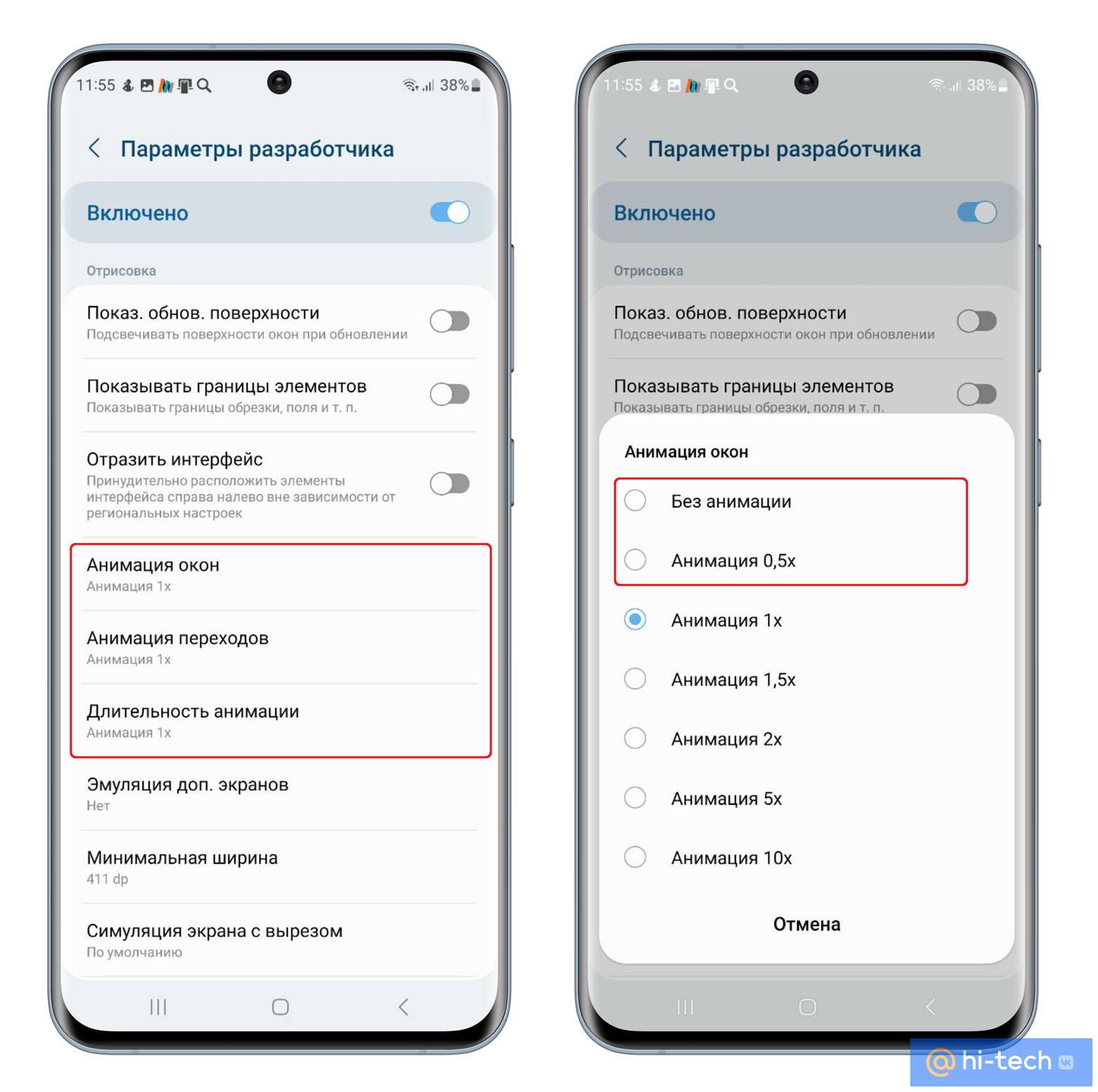
Обычно это число обозначает скорость работы анимации от 400 до 600 миллисекунд. Чтобы снизить время открытия окон и плавность переходов между приложениями, можно сократить это значение до 0,5х или отключить анимацию вовсе, выбрав пункт «Без анимации». Это позволит повысить скорость вашей работы с приложениями и сделает ваш смартфон быстрее. По крайней мере визуально.
No 4. Увеличение оперативной памяти с помощью ограничения фоновых процессов
Многие пользователи Android ошибочно полагают, что источником проблем с нехваткой оперативной памяти в смартфоне являются свернутые приложения, однако это не совсем так. Когда приложение свернуто, то фактически в этот момент оно перестает быть активным, однако продолжает хранить в системе некоторые кэшированные данные, которые позволяют при необходимости быстро к нему вернуться.
Куда более «прожорливыми» являются фоновые процессы и службы некоторых приложений, которые продолжают истощать ресурсы телефона даже после их закрытия. Некоторые из них, например, процессы, отвечающие за доставку уведомлений в социальных сетях, действительно нужны. Однако есть и те, без которых вполне можно обойтись. Значительно сократить расход оперативной памяти в режиме ожидания и повысить быстродействие смартфона можно, принудительно ограничив использование фоновых процессов.
В меню для разработчиков есть несколько параметров, которые предоставляют расширенный контроль над фоновыми процессами в телефоне. Например, с помощью параметра «Вытеснение фоновых Activity» можно ограничивать работу приложений после их выгрузки, а с помощью параметра ANR в фоновом режиме — показывать уведомления, когда какое-то приложение, запущенное в фоновом режиме, перестало отвечать.
Чтобы ускорить работу смартфона, нас, в первую очередь, интересует параметр «Лимит фоновых процессов». С его помощью можно вручную ограничивать количество запущенных фоновых процессов в телефоне и таким образом контролировать использование сторонних служб во время работы гаджета.