Как в Windows 8 или 8.1 сделать так, чтобы Metro-приложения запускались с рабочего стола
К ак хорошо известно, в Windows 7, а также более ранних версиях доступ к штатным приложениям операционной системы осуществлялся главным образом через меню Пуск. В Windows 8 и 8.1 «родные» приложения запускаются со стартового экрана. В общем, мы как бы ничего не теряем, но что если пользователю захочется запускать те же самые программы, но только с рабочего стола? В Windows 7 этот вопрос решался элементарнейшим образов – достаточно было открыть меню Пуск, найти ярлык нужного приложения и просто перетащить его на рабочий стол.
По вполне понятным причинам в Windows 8 и 8.1 так сделать нельзя и если вы хотите запускать стандартные программы именно с рабочего стола, вам придется пойти на маленькую хитрость, а если конкретно — создать ярлыки на оригинальные файлы Windows приложений. Делается это очень просто. Перейдите на рабочий стол, кликните по пустому пространству правой клавишей мыши и выберите в контекстном меню «Создать ярлык».

В поле расположения объекта вставьте следующий текст:
%windir%explorer.exe shell.

Это и есть путь к скрытому каталогу со стандартными приложениями Windows. Нажмите «Далее», придумайте ярлыку имя и сохраните результат.

После этого вы увидите, что созданный ярлык приобрел вид каталога. Кстати, называется этот каталог Application. Если его открыть, то можно увидеть список всех установленных Windows программ.

К сожалению, все приложения Metro имеют «невидимые» иконки, увидеть бледную тень которых можно только наведя курсор на название приложения. Не переместить, не скопировать такие иконки нельзя. Предназначаются они только для запуска приложений.
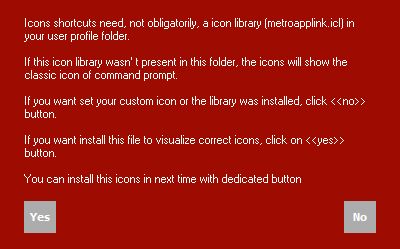
Есть и другой способ разместить ярлыки Metro-приложений на рабочем столе. На этот раз предлагаем воспользоваться бесплатной утилитой под названием MetroApp Link. Она портативна и очень проста в использовании. При первом запуске программа предложит установить библиотеку иконок, на что нужно дать согласие,

затем откроется основное окно, содержащее список иконок Metro-приложений. Напротив каждой такой иконки расположена кнопка «Create shortcut».

При нажатии на эту кнопку на рабочем столе тут же появляется ярлык выбранной пользователем программы. Этот способ более удобен, но в то же время он имеет существенные ограничения – создавать ярлыки вы сможете только для тех приложений, которые имеются в списке утилиты.
MetroApp Link — создаём ярлыки для метро-приложений на рабочем столе
MetroApp Link — это приложение, позволяющее создать на рабочем столе ярлыки для запуска системных метро-приложений, с возможностью в дальнейшем закрепить их на панели задач. Программа находится на ранней стадии разработки, поддерживает только системные приложения и ярлыки фактически представляют собой команду, выполняемую в «Командной строке».
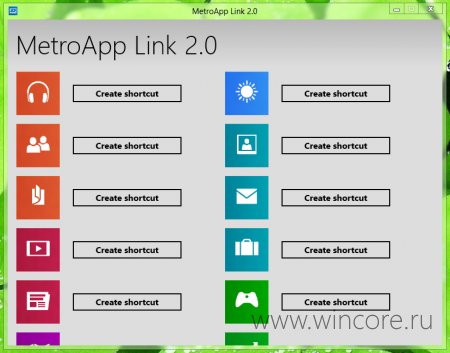
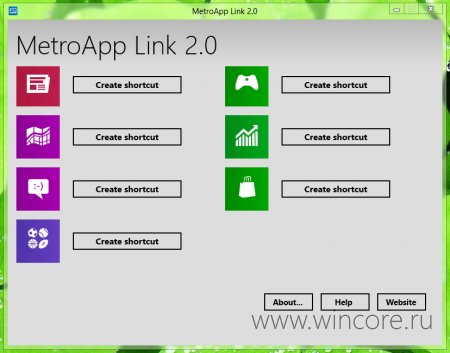
Перед запуском утилита предлагает скопировать в папку пользователя файл-библиотеку с иконками для ярлыков, рекомендутся с этим предложением согласиться, в остальном утилита абсолютно портативна. Распространяется MetroApp Link на бесплатной основе, язык простейшего интерфейса – английский.
22.12.2012 Д обавлена новая версия программы, совместимая с финальной версией Windows 8.
Как установить иконку с метро
MetroApp Link — создаём ярлыки для метро-приложений на рабочем столе
MetroApp Link — это приложение, позволяющее создать на рабочем столе ярлыки для запуска системных метро-приложений, с возможностью в дальнейшем закрепить их на панели задач. Программа находится на ранней стадии разработки, поддерживает только системные приложения и ярлыки фактически представляют собой команду, выполняемую в «Командной строке».
Перед запуском утилита предлагает скопировать в папку пользователя файл-библиотеку с иконками для ярлыков, рекомендутся с этим предложением согласиться, в остальном утилита абсолютно портативна. Распространяется MetroApp Link на бесплатной основе, язык простейшего интерфейса – английский.
22.12.2012 Д обавлена новая версия программы, совместимая с финальной версией Windows 8.
Как в Windows 8 или 8.1 сделать так, чтобы Metro-приложения запускались с рабочего стола
К ак хорошо известно, в Windows 7, а также более ранних версиях доступ к штатным приложениям операционной системы осуществлялся главным образом через меню Пуск. В Windows 8 и 8.1 «родные» приложения запускаются со стартового экрана. В общем, мы как бы ничего не теряем, но что если пользователю захочется запускать те же самые программы, но только с рабочего стола? В Windows 7 этот вопрос решался элементарнейшим образов – достаточно было открыть меню Пуск, найти ярлык нужного приложения и просто перетащить его на рабочий стол.
По вполне понятным причинам в Windows 8 и 8.1 так сделать нельзя и если вы хотите запускать стандартные программы именно с рабочего стола, вам придется пойти на маленькую хитрость, а если конкретно — создать ярлыки на оригинальные файлы Windows приложений. Делается это очень просто. Перейдите на рабочий стол, кликните по пустому пространству правой клавишей мыши и выберите в контекстном меню «Создать ярлык».
В поле расположения объекта вставьте следующий текст:
%windir%explorer.exe shell.
Это и есть путь к скрытому каталогу со стандартными приложениями Windows. Нажмите «Далее», придумайте ярлыку имя и сохраните результат.
После этого вы увидите, что созданный ярлык приобрел вид каталога. Кстати, называется этот каталог Application. Если его открыть, то можно увидеть список всех установленных Windows программ.
К сожалению, все приложения Metro имеют «невидимые» иконки, увидеть бледную тень которых можно только наведя курсор на название приложения. Не переместить, не скопировать такие иконки нельзя. Предназначаются они только для запуска приложений.
Есть и другой способ разместить ярлыки Metro-приложений на рабочем столе. На этот раз предлагаем воспользоваться бесплатной утилитой под названием MetroApp Link. Она портативна и очень проста в использовании. При первом запуске программа предложит установить библиотеку иконок, на что нужно дать согласие,
затем откроется основное окно, содержащее список иконок Metro-приложений. Напротив каждой такой иконки расположена кнопка «Create shortcut».
При нажатии на эту кнопку на рабочем столе тут же появляется ярлык выбранной пользователем программы. Этот способ более удобен, но в то же время он имеет существенные ограничения – создавать ярлыки вы сможете только для тех приложений, которые имеются в списке утилиты.
Создайте ярлык на рабочем столе приложений для метро 7 и закрепите их на панели задач
Большинство пользователей Windows 8, должно быть, пытались создать ярлык приложения Metro на рабочем столе или закрепить его на панели задач, но по умолчанию Windows 8 не позволяет пользователям создавать ярлыки приложений Metro, которые загружаются из Microsoft App Store. Microsoft пытается сделать обязательным, чтобы пользователи запускали эти приложения только с начального экрана Metro.
Если вы тот, кто может использовать одну из многих доступных классических альтернатив меню «Пуск», или если вы хотите прикрепить некоторые часто используемые программы к рабочему столу вместо того, чтобы постоянно открывать для него экран «Пуск», у нас есть замечательное решение для вы.
Создание ярлыков приложений Metro
MetroApp Link, как видно из названия, создает настольную ссылку для приложений Metro в Windows 8, которую затем можно закрепить на панели задач с помощью контекстного меню, вызываемого правой кнопкой мыши. Итак, давайте посмотрим, как работает инструмент.
Как только вы загрузите архивированный пакет инструмента, извлеките и запустите содержащийся в нем исполняемый файл. Инструмент носит переносной характер и работает без какой-либо установки. При первом запуске приложения вам будет предложено разрешение на чтение библиотеки значков Metro для отображения приложений. Выберите здесь, чтобы открыть программу.

Программа выведет список всех приложений, которые устанавливаются с Windows 8 по умолчанию, таких как Музыка, Фотографии, Люди, Финансы и т. Д. Чтобы создать ярлык приложений, просто нажмите кнопку «Создать ярлык» рядом с соответствующим значком. Приложение ориентировано на сенсорный стиль, поэтому вам придется удерживать левую кнопку мыши на приложении и перетаскивать его вверх и вниз, чтобы просмотреть остальные приложения в списке.


Если у вас есть ярлык Metro Apps на рабочем столе, вы можете просто щелкнуть правой кнопкой мыши значок метро и выбрать Pin to Taskbar, чтобы закрепить приложения. Это все.

Заключение
Приложение простое в использовании и создает значок приложений на рабочем столе, не вставляя в настройки Windows 8. Единственным ограничением приложения является то, что оно работает только для ограниченных приложений Metro, которые по умолчанию поставляются с предустановленной Windows 8, а не для тех, которые загружаются из магазина приложений. Но это хорошее начало в конце концов.
Создать ярлык на рабочем столе для переключения учетных записей пользователей в Windows 8 | 7

Если вам нужно переключить учетные записи пользователей в Windows, вы можете создать ярлык на рабочем столе с помощью встроенной утилиты отключения сеанса или tsdiscon.exe.
Минимизация окон для миниатюр на рабочем столе вместо панели задач

MiniMIZE & ThumbWin позволит вам минимизировать ваши окна на миниатюрах на рабочем столе, а не на панели задач в Windows 7. Загрузите его бесплатно.
Зарезервируйте строку всей панели задач для кнопок панели задач в Windows
Вы можете установить одну целую строку вверху, которая будет зарезервирована для значков быстрого запуска , а нижняя строка для кнопок панели задач на компьютере под управлением Windows.
Metro Exodus "игровые иконки от TEKPLAY"

Иконки для игры Metro Exodus. На момент загрузки файла на сервера PlayGround.Ru, релиза не было. Т.к. Metro Exodus будет
выпущена в 2018, неизвестно, какие иконки будут в exe-файле. Я нарисовал эти иконки для фанатов игры или тех, кому нравится
папка с иконкой игры. Все иконки скомпилированы в единый DLL-Файл. Я это сделал для удобства и для того, чтобы предотвратить
или хотя бы замедлить копирование иконок. Просто я один раз выложил иконки,автором которых был Я, но, к сожалению я позже
увидел их на другом сайте. Да и вообще это удобно — не нужно указывать путь к каждой иконке, нужно просто указать путь к файлу
ресурса и установить его номер. Хотя этого тоже делать не надо — Windows это сделает сама.
В файле 4 иконки:
Иконка PlayGround.Ru
Иконка TEKPLAY
Иконка #1 — 512X512
Иконка #2 — 256X256
Кстати, в диалоговом окне выбора иконок может показаться, что иконки одинаковы. Не ошибитесь. Удачного использования.
MetroApp Link: Создаем на рабочем столе ярлыки для родных Metro-приложений в Windows 8
Разумеется, можно использовать функцию поиска на стартовом экране, которая позволяет искать приложения, файлы, папки, настройки и все остальное на вашем компьютере. В предыдущих версиях Windows мы могли размещать на рабочем столе ярлыки для быстрого запуска часто используемых программ, что избавляло нас от необходимости искать их в меню «Пуск». К сожалению, с Metro-приложениями этот трюк не пройдет.
Сегодня я расскажу вам о приложении MetroApp Link для Windows 8, которое представляет собой портативный инструмент, позволяющий легко добавлять ярлыки стандартных Metro-приложений на рабочий стол.
Поскольку приложение является портативным, вам не придется его устанавливать. Просто распакуйте архив и запустите файл. При первом запуске появится сообщение, предлагающее установить библиотеку иконок. Нажмите Yes, чтобы продолжить.
После этого, всплывет основной интерфейс программы, который содержит иконку и кнопку Create Shortcut для каждого родного Metro-приложения. Нажатие на Create Shortcut поместит на рабочий стол ярлык соответствующего приложения.

Ярлык мгновенно появится на рабочем столе, позволив вам запускать приложение не открывая стартовый экран.

MetroApp Link работает как на 32-битной, так и на 64-битной версиях Windows 8.