Смена Пароля На WiFi Роутере Zyxel Keenetic — Как Поставить Свой По Умолчанию через My.Keenetic.Net?
В этой статье разберемся с тем, как поменять стандартный пароль на wifi роутере Zyxel Keenetic и поставить свой собственный. По умолчанию пароль доступа в панель управления my.keenetic.net (192.168.1.1) имеет вид «Admin». Также поговорим о разных вариантах изменения и восстановления забытого пароля и имени пользователя от роутера Zyxel Keenetic или сброса его к заводским настройкам в случае, если вы его забыли или потеряли. Инструкция универсальна для любой модели Зиксель Кинетик — Lite, Start, 4G, Ultra, Giga, Omni
Как сменить пароль на роутере Zyxel Keentic Lite, Start, 4G, Ultra, Giga, Omni?
Несмотря на довольно высокую стоимость, роутеры Zyxel Keenetic пользуются большим успехом не столько из-за их технических характеристик, сколько из-за надежности при использовании и стабильности вай-фай соединения. Однако и с ними возникают трудности, которые чаще связаны не с работой самого устройства, а с забывчивостью пользователя.
Например, если вы забыли пароль и логин от администраторского раздела маршрутизатора my.keenetic.net. Самое радикальное решение — это не пытаться изменить и поставить свой, а полностью сбросить пароль, чтобы восстановить стандартный, заданный по умолчанию. Для этого надо просто воспользоваться кнопкой «Reset» на корпусе маршрутизатора. Ее нужно зажать и подержать в таком состоянии около 10 секунд. После перезагрузки на Zyxel Keenetic вернутся заводские настройки.

Но нужно учитывать, что при таком решении утратятся абсолютно все конфигурации, и подключать его придется заново, как будто вы только что принесли его из магазина.
Как восстановить пароль от маршрутизатора Zyxel Keenetic?
Если же вам жизненно необходимо сохранить все параметры беспроводной сети, то есть несколько способов узнать и восстановить пароль от админки роутера. Прежде всего попробуйте использовать стандартные логин и пароль по умолчанию, которые указаны на наклейке на корпусе. Как правило, в теперь уже устаревших маршрутизаторах Zyxel Keenetic в качестве пароля используется значение «Admin», а пароля — «1234».

Однако в обновленных версиях эта информация на этикетках отсутствует
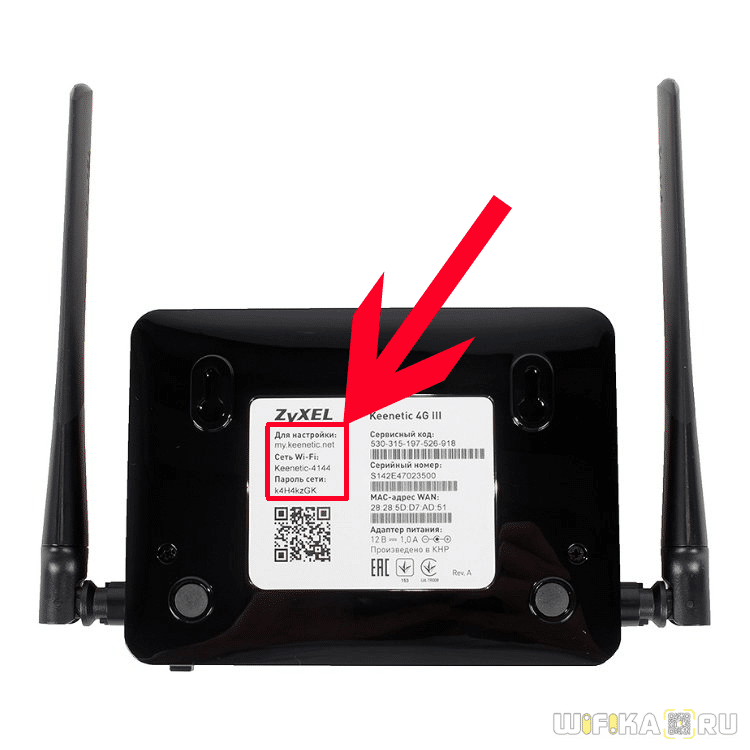
Дело в том, что в этом случае защищена только wifi соединение, а в целях безопасности доступа в настройки пароль принудительно менялся при первом подключении, и восстановить его таким образом не получится.
Единственный выход в данном случае — полный сброс.
Как изменить пароль по умолчанию на роутере Зиксель Кинетик?
Если же вы ничего не теряли и не забывали, а просто хотите поменять пароль по умолчанию для входа в роутер, то нужно для начала авторизоваться по адресу 192.168.1.1 или my.keenetic.net. Поскольку на сегодняшний день в обиходе имеются сразу две версии админки, а также поменять пароль можно через смартфон, то рассмотрим отдельно каждый случай.
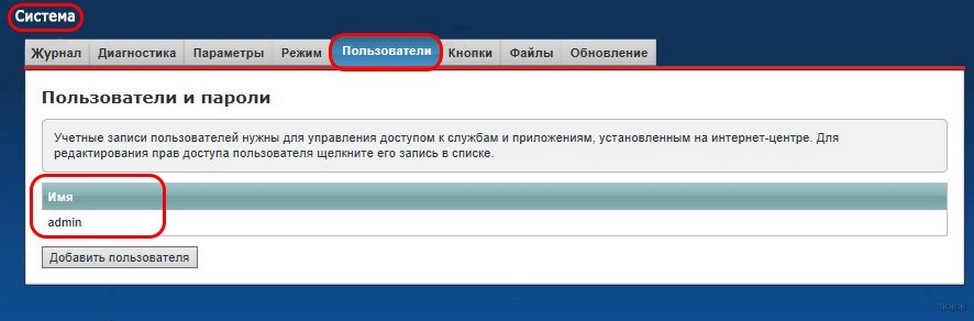
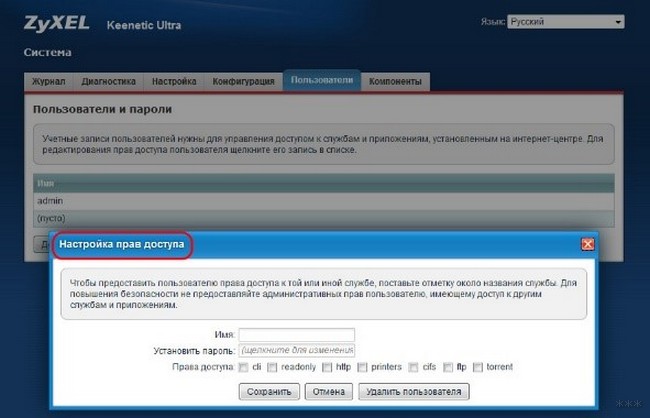
Владельцам маршрутизаторов Zyxel Keenetic со старым ПО нужно зайти в раздел «Настройки — Пользователи». Здесь уже есть учетная запись администратора «admin». Можно нажать на нее и изменить существующий пароль.
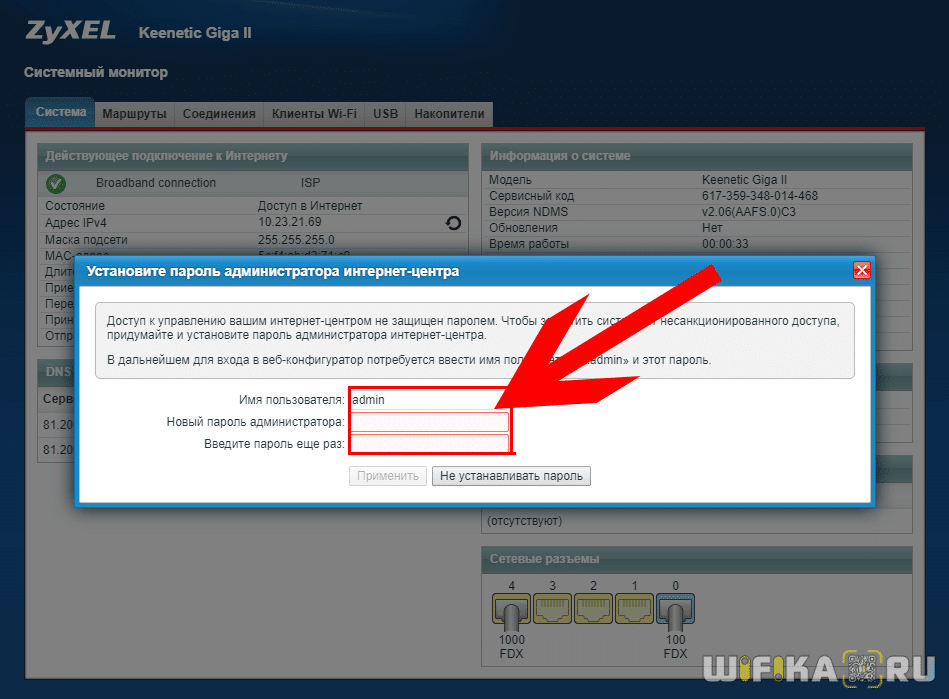
А можно вообще создать нового администратора и назначить ему права для работы с тем или иным разделом — и будет у вас две или несколько с разными уровнями доступа.
Как поменять пароль на новом маршрутизаторе Кинетик?
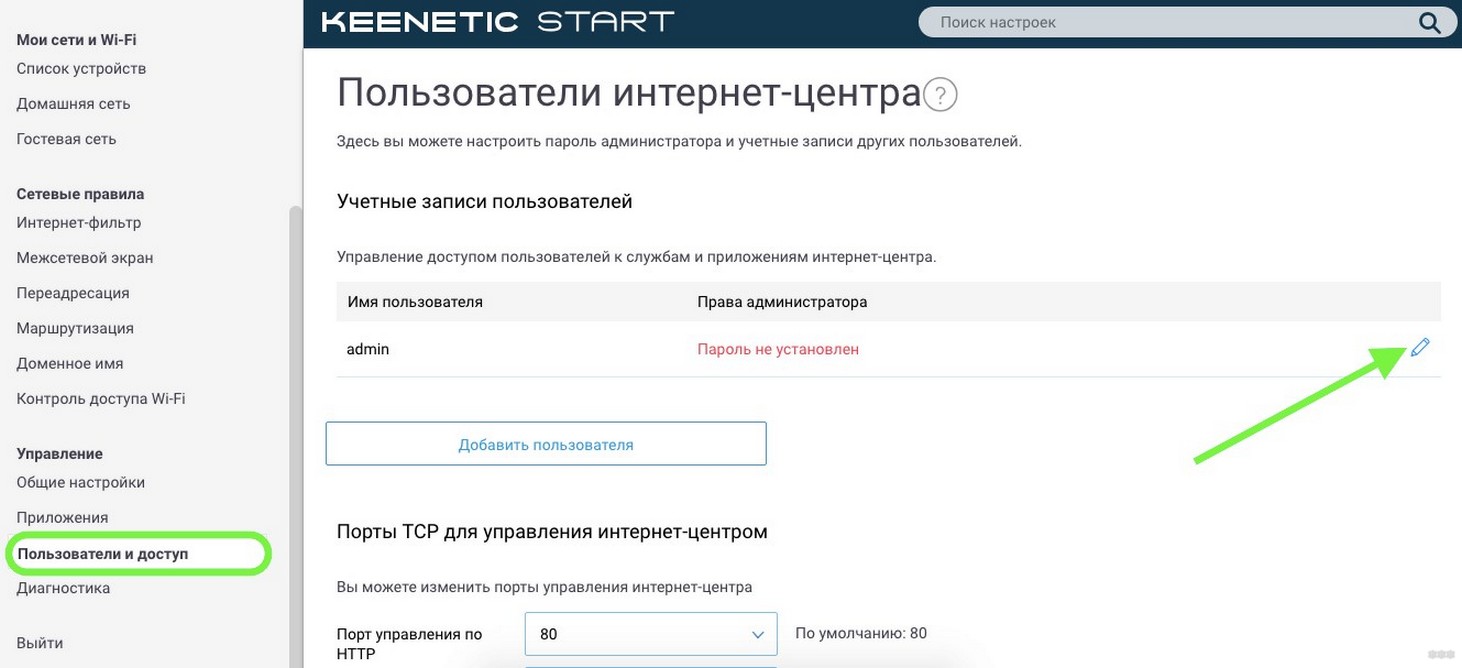
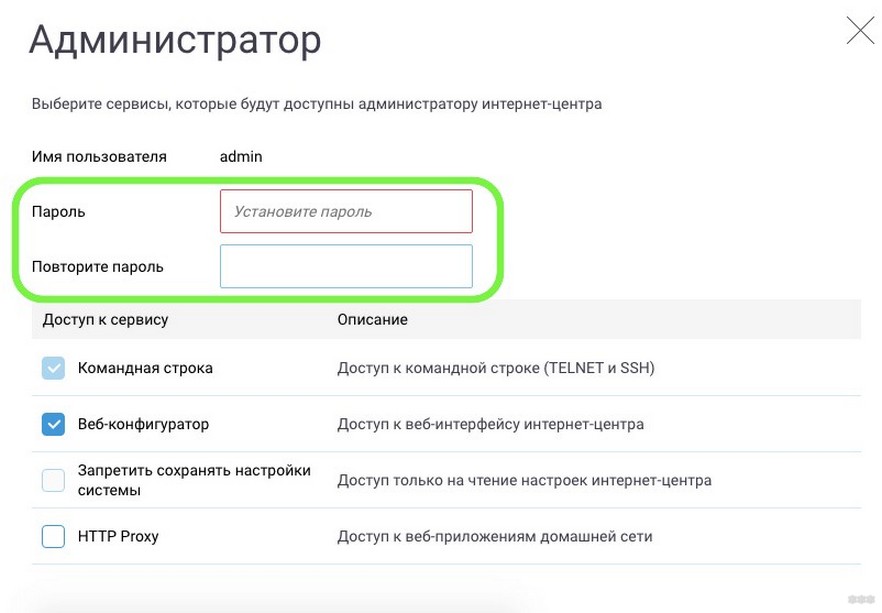
В новой версии веб-интерфейса, который сегодня доступен для обновленной серии маршрутизаторов Keenetic, смена пароля администратора происходит в разделе «Пользователи и доступ». Принцип установки своего пароля не изменился — нажимаем на иконку редактирования напротив учетной записи «admin»
Как поменять пароль на роутере Zyxel Keenetic
Самый удобный способ использования интернета — беспроводной режим. Может не всегда он стабильный, но по удобству занимает заслуженное первое место. Беспроводной интернет нам обеспечивают маршрутизаторы (роутеры). Они делят один интернет-доступ на десятки и даже сотни каналов.
Один из таких маршрутизаторов — Zyxel Keenetic 4G. Компания Zyxel набрала большую популярность, получила признание на рынке. У них есть роутеры самых разных ценовых категорий, которые могут многим прийтись по душе.
Иногда бывает такая ситуация, когда только поставил новый ключ на Wifi на роутере Zyxel, пошел в кафе или на работу, приходишь домой, пытаешься подключиться, а роутер не отвечает взаимностью. В таком случае есть два варианта развития:
2. Попытаться поменять забытый или утерянный пароль.
Поскольку с первым вариантом мы помочь не в силах, рассмотрим сразу второй случай. Итак, как поменять пароль на роутере Zyxel Keenetic.
В случае если вы забыли только password от WiFI, можно воспользоваться одной хитростью. Подключите ПК к роутеру напрямую через сетевой кабель LAN. Теперь вы можете зайти в админку маршрутизатора.
Переходим по адресу 192.168.1.1 или 192.168.0.1. Делается это в обычном браузере. Далее вводим login и password. Если Вы его не меняли, то по стандарту это «admin» является и логином и ключом. Или может быть «admin» — логин, но «1234» — в Zyxel Keenetic пароль по умолчанию.

Переходим на «Сеть Wi-Fi», ищем там в одном из пунктов «Ключ», это и есть пароль. Здесь можно как узнать его, так и сменить. Перед тем, как поменять password на WIFI роутере, запишите его где-то. Меняем его на тот, который Вы сможете запомнить.

от админки маршрутизатора. Тогда перед тем, как зайти в настройки роутера, придется все сбросить, иначе сменить пароль на роутере Zyxel Keenetic никак не получится. С помощью тонкого предмета жмем на отверстие, которое расположено на задней панели. Задерживаем кнопку на 10 сек. Так мы сбрасываем настройки к заводским параметрам.

Теперь Вам придется заново настраивать свой маршрутизатор, но зато вы имеете доступ к админке. Login и password стали такими, какими были на заводе по умолчанию. Настройка самого маршрутизатора с нуля у нас была рассмотрена в других статьях. Сейчас же рассмотрим процесс установки пароля на WI-Fi и как его изменить.
Заходим в нашу админку по адресу 192.168.1.1 чтобы изменить ключ. Вводим свой логин и пароль для входа. Слева есть список, выбираем там сеть «Вай Фай», а после «Безопасность». В поле «Сетевой ключ» необходимо поставить тот пароль, который Вы не забудете)). Он должен быть больше 8 символов. Проверка подлинности должна соответствовать WPA2-PSK. Нажимаем «Применить».
Из-за чего может не подходить ключ, если Вы его точно не забыли?. Такое случается редко, но вполне возможен взлом. Некоторые взломщики способны постоянно ломать Вашу сеть, всего лишь однажды подключившись к ней. Делается это через WPS. Поэтому мы советуем у себя на маршрутизаторах отключать данную функцию. Еще проблема может быть в прошивке, если она повреждена, например. Тогда необходимо сбрасывать настройки к тем, что по умолчанию. А уже после свой девайс надо перепрошивать.
Теперь Вы разобрались, как сменить пароль. Лучше больше не возвращаться к таким процедурам, всегда записывайте его в какой-нибудь блокнотик. А еще лучше, если это будет какая-то небольшая табличка, чтоб каждый раз гостям не диктовать.
Как поменять пароль на роутере ZyXEL Keenetic: быстро и просто!
После первого входа в веб-интерфейс роутера, где осуществляется его конфигурация, производители маршрутизаторов рекомендуют установить или поменять пароль для защиты настроек. Рассмотрим, как поменять пароль на роутере Zyxel Keenetic, а также сбросить его, если забыли.
Зачем нужно?
Одна из защитных мер по улучшению безопасности домашней или небольшой корпоративной сети – защита конфигурации маршрутизатора. На первом месте стоят устройства, поддерживающие изменение конфигурации посредством смартфона. Почти любой сможет подключиться к роутеру посредством Wi-Fi и перенастроить его.
На практике же случаи взлома домашних сетей встречаются настолько редко, что игнорирование рекомендации почти никогда не оборачивается пользователям обратной стороной медали.
Восстановление и смена
Способов сменить пароль на маршрутизаторе Keenetic от Zyxel несколько, а потому рассмотрим все.
Как войти в веб-интерфейс?
Первым делом потребуется посетить настройки маршрутизатора. Для этого он должен быть подключён к компьютеру или ноутбуку посредством патч-корда – обжатой витой пары.
- Переворачиваете устройство дном вверх и находите на наклейке его адрес.
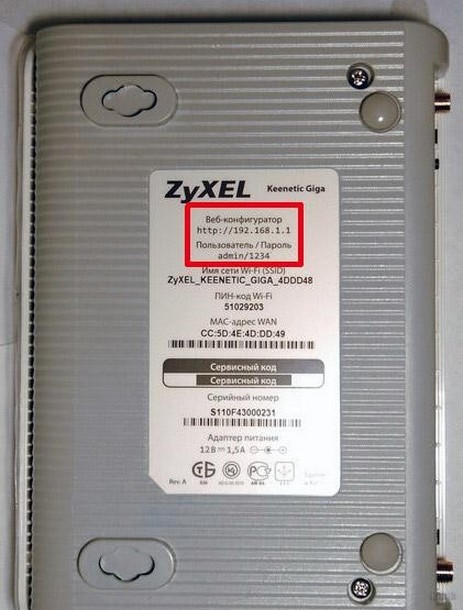
- Открываете интернет-обозреватель и вводите в адресную строку содержимое поля «Веб конфигуратор».
- Заполняете строки формы авторизации – вводите пароль и логин, указанные чуть ниже. Обычно это «admin» в обоих случаях.
На последних линейках устройств с обновлённой прошивкой приводится только адрес для посещения конфигуратора, паролем устройство не защищено.
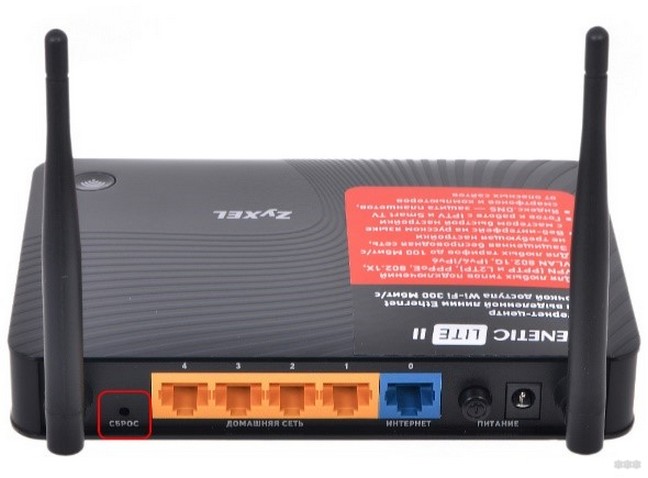
Если стандартные данные для авторизации не подходят, изучаете инструкцию по эксплуатации. В ином случае целесообразным будет сброс конфигурации девайса. Нажмите и держите кнопку «Reset» или «Сброс» на задней панели на протяжении десятка секунд. После перезагрузки маршрутизатора на нём установится стандартная защита.
В зависимости от прошивки, дальнейшие шаги разнятся!
Старая оболочка
Для пользователей устаревших версий прошивки, чтобы изменить пароль на беспроводном Wi-Fi роутере Zyxel Keenetic, необходимо выполнить следующие инструкции.
- Открываете раздел «Система».
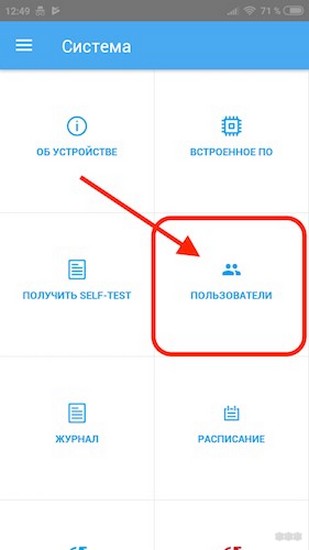
- Переходите во вкладку «Пользователи» и выбираете учётную запись.
- Открываете окно для изменения прав доступа и задаёте новые данные, после чего сохраняете изменения.
Новая прошивка
На новом Wi-Fi роутере Кинетик меняем пароль следующим образом:
- Входите в меню настроек оборудования описанным выше методом.
- В вертикальном меню слева щелкаете по пункту «Пользователи и доступ».
- Напротив учётной записи «admin» кликаете по иконке «Карандаша».
- Вводите новый ключ для защиты конфигуратора и ограничиваете привилегии аккаунта при необходимости.
Мобильное устройство
Подробности про приложение My.Keenetic смотрите в следующем видео:
Для пользователей смартфонов и планшетов разработчики маршрутизатора предусмотрели возможность доступа к основным настройкам маршрутизатора с мобильных устройств. Это предотвращает необходимость использования кабелей, включения компьютера или ноутбука.
- Загружаете (если нет) и запускаете программу My.Keenetic.
- Тапаете по иконке с шестерёнкой для посещения настроек.
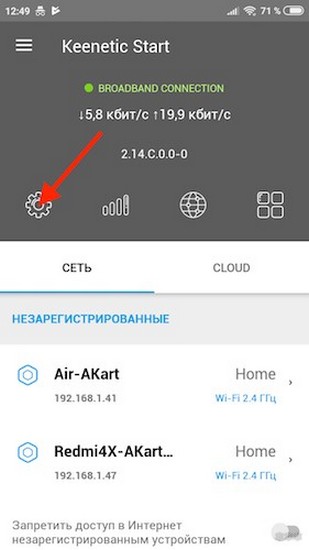
- Переходите в знакомый раздел с перечнем заведённых учётных записей.
- Выбираете пользователя «admin» и вводите новые данные для защиты конфигуратора.
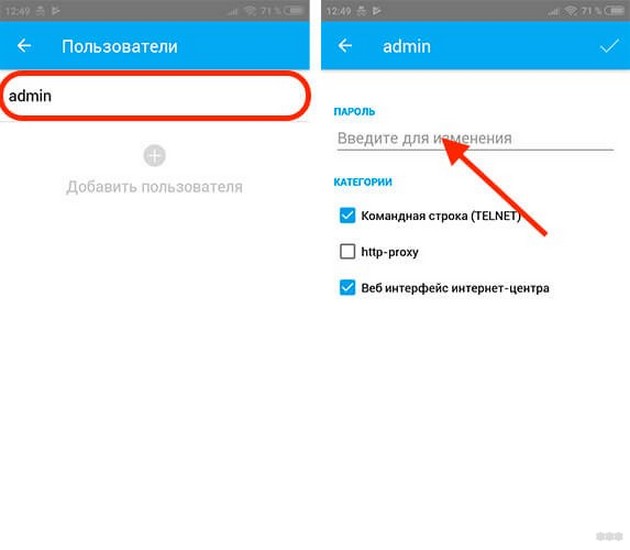
Сохраняются изменения автоматически.
Защита беспроводной сети
Настройка Wi-Fi и установка ключа безопасности описаны в следующем видео:
Сменить пароль от Wi-Fi маршрутизаторах Keenetic несложно.
Старая оболочка
- Посещаете настройки и кликаете по иконке, символизирующей качество сигнала (она находится внизу по центру окна).
- В первой вкладке вводите название сети, алгоритм её защиты (рекомендуется WPA2-PSK) и задаёте ключ.
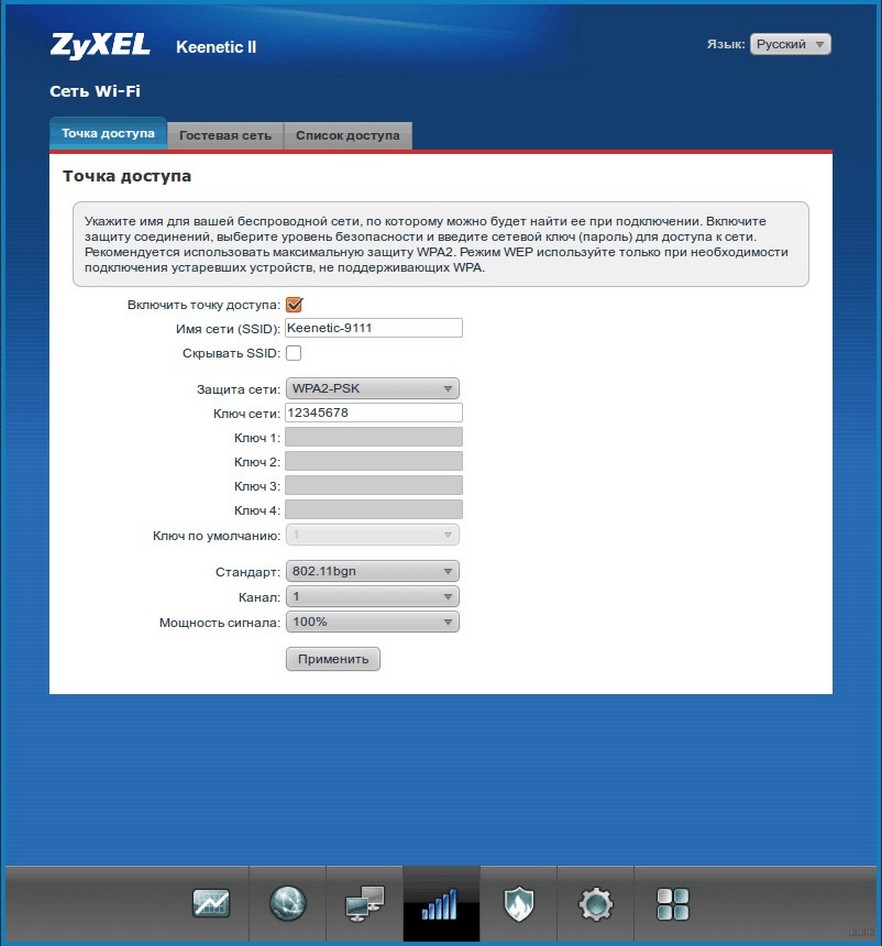
- Применяете изменения.
Новая прошивка
В подразделе «Домашняя сеть» заполняем одноимённое поле.
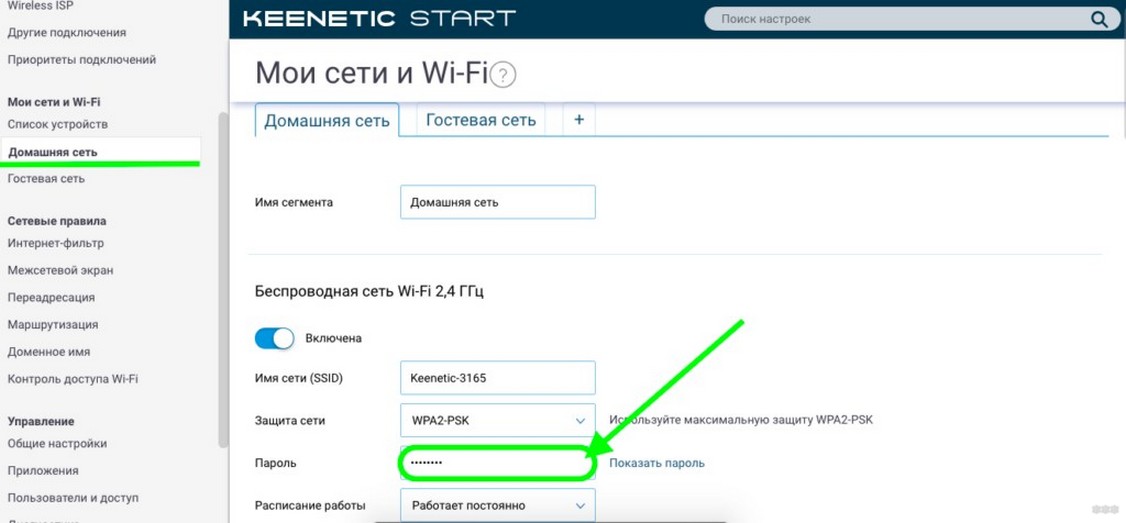
Мобильное приложение
- Запускаете My.Keenetic, переходите в раздел Wi-Fi сетей и выбираете целевую точку доступа.
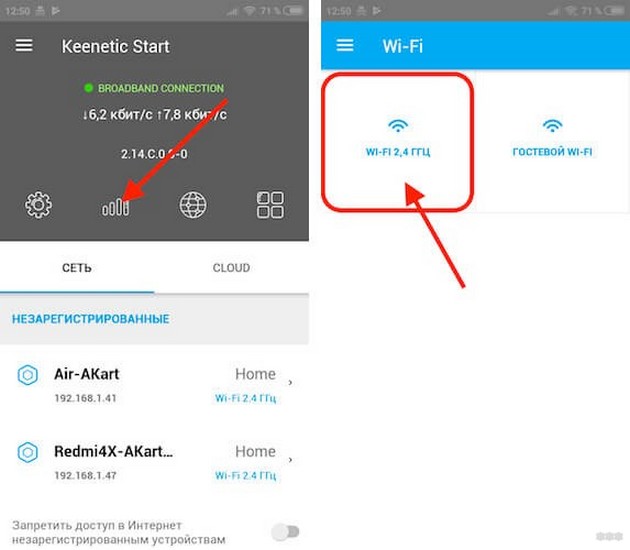
- Меняете пароль, а при необходимости, название сети и тип шифрования трафика.
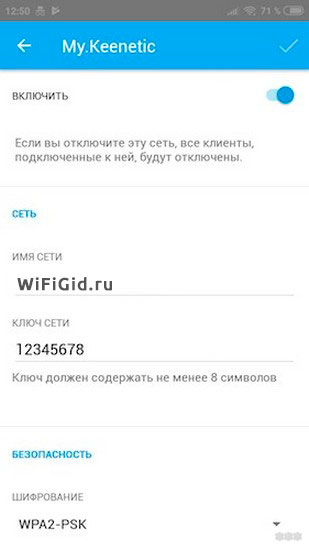
Все вопросы с безопасностью роутера или беспроводной сети решаются в несколько шагов. Если остались или появились вопросы, пишите в комментарии или онлайн-чат. Всегда рады быть полезными нашим читателям!
Как поменять пароль на роутере ZyXEL?
Время от времени пользователи беспроводных маршрутизаторов сталкиваются с необходимостью смены парольной фразы от Wi-Fi-сети. На каждом отдельном роутере данная процедура выполняется по-разному, однако в общих чертах — схема одна и та же. Рассмотрим, как выполняется смена пароля Wi-Fi на некоторых популярных моделях роутеров ZyXEL, а также приведем решения наиболее распространенных проблем при выполнении данной процедуры.
Подключение к роутеру
Первое, что требуется сделать — установить физическое соединение с маршрутизатором, т.е. просто подключиться к нему по Wi-Fi-сети. Однако необходимость в смене пароля роутера чаще всего возникает именно из-за утраты предыдущего. В таких случаях с маршрутизатором установить физическое соединение по беспроводной сети никак не получится. У данной проблемы несколько решений:
- Сброс настроек роутера до заводских значений.
- Установка связи с роутером посредством сетевого кабеля.
- Уточнение пароля Wi-Fi в техподдержке интернет-провайдера (если пароль устанавливался выездным специалистом).
Рассмотрим выполнение двух первых пунктов.

Сброс настроек роутера
Обнулять настройки следует только в том случае, если последующая перенастройка роутера для его подключения к интернету не вызовет никаких проблем. Для этого необходимо знать сетевые настройки (тип WAN-соединения и его параметры), которые могут быть уточнены у интернет-провайдера. Сброс настроек маршрутизатора выполняется следующим образом:
- Осмотрите роутер и найдите на его корпусе кнопку «Reset» или «Restore». Обычно эта кнопка находится на тыльной стороне корпуса.
- Нажмите на кнопку и удерживайте ее в течение нескольких секунд.
- При успешном сбросе настроек в списке беспроводных сетей на компьютере или мобильном устройстве связи отобразится название (SSID) новой Wi-Fi точки доступа.
Далее останется подключиться к Wi-Fi-сети роутера. Если при подключении потребуется ввод пароля (некоторые модели роутеров ZyXEL защищены стандартным паролем), то его можно узнать на корпусе маршрутизатора либо в документации к нему. Обычно парольной фразой является серийный номер устройства (указан на корпусе, как «S/N»).

Установка связи с роутером через сетевой кабель
При необходимости внесения каких-либо изменений в настройки беспроводного роутера можно воспользоваться данным способом установки связи. Это особенно актуально в случаях, когда требуется изменить или уточнить какие-либо сетевые параметры при отсутствии пароля к Wi-Fi без необходимости полного сброса маршрутизатора.
Для установки проводной связи достаточно подключить сетевой кабель к LAN-порту компьютера, а затем в один из аналогичных портов роутера. При успешном соединении на лицевой стороне маршрутизатора начнет мигать индикатор того LAN-порта, к которому был подключен кабель.
Вход в веб-интерфейс
После установки связи с маршрутизатором одним из описанных выше способов можно приступать к следующему шагу — входу в пользовательский интерфейс роутера. Для этого:
- Откройте любой веб-браузер.
- Введите в адресную строку IP-адрес веб-интерфейса — 192.168.1.1 или (если не удается войти) 192.168.0.1. Также вместо IP-адреса зайти в интерфейс практически всех современных моделей можно по адресу «my.keenetic.net».
- При успешном входе в веб-интерфейс откроется страница, где потребуется ввести имя пользователя и пароль. Если параметры защиты интерфейса не изменялись ранее, то в поле «Имя пользователя» или «User name» следует вписать — «admin», а в поле «Пароль» или «Password» — «1234».
- Некоторые модели роутеров ZyXEL, настраивающиеся впервые (или после сброса настроек), требуют установку пароля к веб-интерфейсу сразу после входа в него. В таких случаях на экране отобразится соответствующее сообщение, а также два поля для ввода парольной фразы. Впишите новый пароль и подтвердите его, а затем нажмите на кнопку «Применить». После этого сразу откроется веб-интерфейс либо форма для ввода логина и пароля, куда следует вписать вновь установленную парольную фразу.

В список возможных проблем при попытке входа в веб-интерфейс относятся:
- Ошибка при попытке перейти на IP-адрес или «my.keenetic.net».
- Ошибка при вводе имени пользователя и пароля от веб-интерфейса.
Вторая проблема решается только путем сброса настроек маршрутизатора. Устранение первой проблемы решается путем перенастройки сетевых параметров на компьютере. Здесь нужно проверить следующие моменты:
- IP-адрес подключения по беспроводной или локальной сети и сетевой адрес веб-интерфейса должны находиться в том же сегменте. Например, если IP-адрес компьютера «192.168.2.1», а адрес роутера — «192.168.1.1», то зайти в последний никак не получится. Также в настройках сетевого подключения на компьютере в качестве основного шлюза и сервера DNS должен быть указан IP-адрес маршрутизатора.
- Возможно, что на компьютере установлена программа-клиент для выхода в интернет посредством VPN-подключения. Решение — временно выключение VPN-клиента.
- Также в настройки роутера невозможно будет войти, если браузер выходит в сеть через прокси-сервер. Решение то же — временное его отключение (как сделать это, можно прочитать на сайте разработчика используемого браузера).
Смена пароля
После входа в веб-интерфейс роутера останется выполнить последний шаг — сменить пароль. Для этого достаточно найти соответствующий раздел интерфейса, а затем установить новую парольную фразу. В разных моделях роутеров ZyXEL или версиях веб-интерфейса процедура смены пароля может отличаться. Приведем несколько примеров.
Роутеры ZyXEL модельного ряда Keenetic Start/Giga/Omni/Ultra и т.д. с обновленной прошивкой:
- В нижней части страницы найдите вкладку «Сеть Wi-Fi», что изображена в виде антенны сети Wi-Fi.
- Откроется страница с параметрами Wi-Fi точки доступа. Здесь остается найти поле «Ключ сети» (Network key), в котором будет указан (если установлен) действующий пароль. Если основной целью входа в настройки роутера являлось уточнение утерянной парольной фразы, то никаких действий выполнять не нужно. Если же пароль нужно заменить, достаточно ввести в поле «Ключ сети» или любую парольную фразу (не менее 8 символов).
- Если пароль устанавливается впервые или после сброса, сначала следует включить функцию защиты Wi-Fi-сети. Для этого установите галочку на пункте «Включить точку доступа» (Enable access point), затем в выпадающем списке «Защита сети» (Network Security) выберите «WPA2-PSK». Снизу появится поле для ввода пароля.
- После ввода пароля нажмите в нижней части страницы кнопку «Применить» (Apply).

Пароль будет изменен, следовательно, все подключенные к Wi-Fi-сети роутера устройства отобразят ошибку о подключении к беспроводной точке доступа. Останется только войти в сеть, используя только что установленный пароль.
Роутеры ZyXEL модельного ряда Keenetic с предыдущей версией прошивки:
- В основном меню в левой части экрана откройте раздел «Сеть Wi-Fi» (Wi-Fi Network).
- Откроются дополнительные подразделы. Выберите «Безопасность» (Security).
- Впишите новый пароль в поле «Сетевой ключ» (Network Key).
- Для установки нового пароля сначала в меню «Проверка подлинности» (Authentication Method) нужной выбрать пункт «WPA-PSK/WPA2-PSK».
- Ниже в меню «Тип защиты» (Security type) установите значение «TKIP/AES», в меню «Формат сетевого ключа» (Network Key Format) — «ASCII».
- Впишите новую парольную фразу в соответствующее поле.
Роутеры ZyXEL P660HN:
- Откройте вкладку «Сеть» (Network) в левой части веб-интерфейса.
- Выберите раздел — «Беспроводная сеть» (Wireless LAN).
- На первой же странице в разделе «Основные настройки» (Common Setup) отобразятся параметры беспроводной сети.
- Впишите в поле «Ключ сети» (Pre-Shared key) нужную парольную фразу, а затем нажмите кнопку «Применить» (Apply) и переподключитесь к Wi-Fi сети.
- Если пароль устанавливается впервые, сначала в выпадающем меню «Режим защиты» (Security Mode) выберите «WPA2-PSK», а затем установите нужный пароль.
- Нажмите кнопку «Применить» и заново подключитесь к Wi-Fi-сети.
Роутер ZyXEL P-330W EE:
- В левой части веб-интерфейса найдите и откройте раздел «Wireless» (Беспроводная сеть).
- Во вновь открывшихся подразделах выберите «Security» (Защита/Безопасность).
- Для смены пароля впишите новую парольную фразу в поле «WPA Pre-Shared Key» (ключ WPA).
- Для установки пароля сначала выберите в меню «Encryption» (Шифрование) пункт «WPA2-PSK», а затем впишите пароль в соответствующее поле.
- Нажмите кнопку «Сохранить» (Save) и переподключитесь к сети.
Один из вышеприведенных примеров с большой вероятностью подойдет ко всем существующим на данный момент моделям роутеров ZyXEL.