Решение проблем с подключением к удаленному рабочему столу в Windows 10
Если не удается подключиться к удаленному рабочему столу, в первую очередь проверьте доступ к интернету, ведь соединение происходит между устройствами по сети. Для проверки достаточно запустить браузер и попытаться посетить несколько веб-сайтов.
Если вы обнаружили, что с интернетом на компьютере есть проблемы, ознакомьтесь с нашими инструкциями с решением наиболее распространенных проблем.
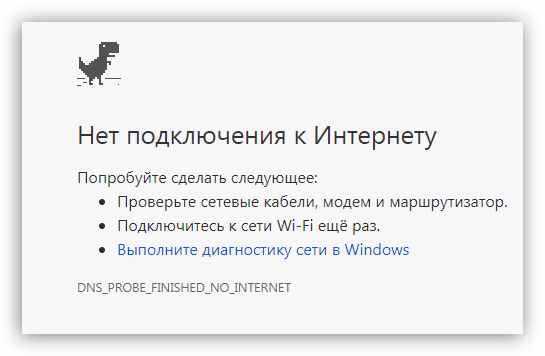
Подробнее: Решение проблемы с неработающим интернетом на ПК
Способ 2: Настройки брандмауэра
Еще одна причина, из-за которой не подключается удаленный рабочий стол в Windows 10, — это настройки встроенного брандмауэра, где активна блокировка доступа к нему:
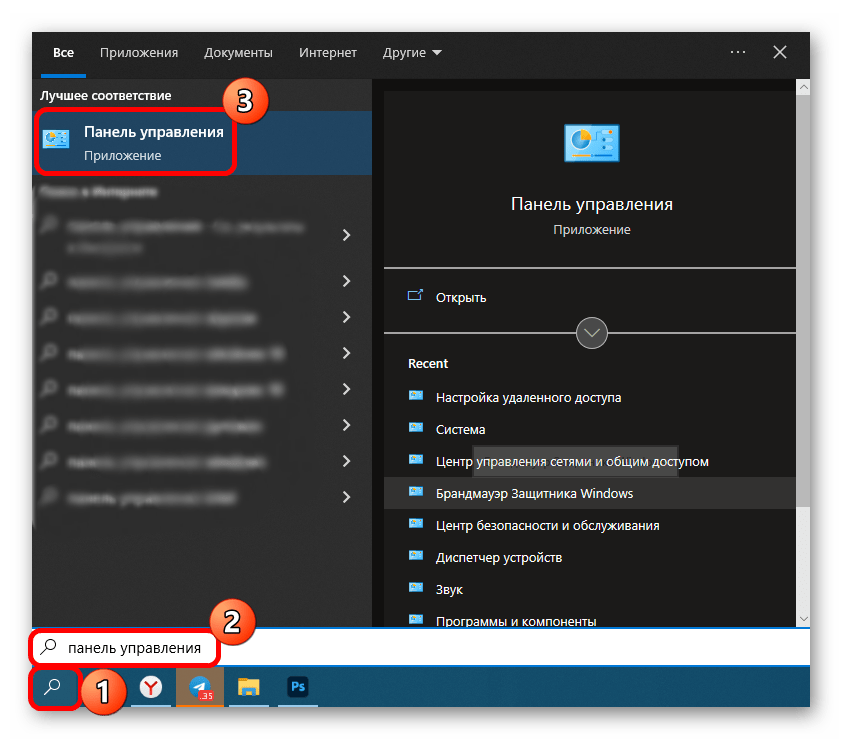
- Запустите «Панель управления», используя поиск системы.
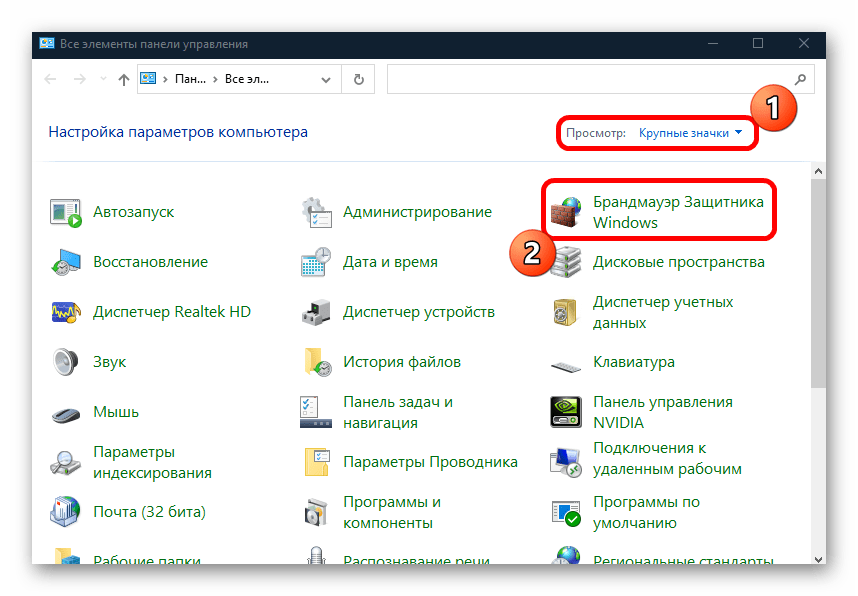
- Для удобства выберите отображение разделов в виде крупных значков, затем перейдите в «Брандмауэр Защитника Windows».
После этого можете попробовать вновь подключить к рабочему столу.
Если у вас установлен сторонний антивирус, то проверьте, не блокирует ли он подключение. Алгоритм действий отличается, но обычно этот параметр можно найти в настройках программы.
Способ 3: Разрешение удаленного подключения
Если вы впервые используете функцию подключения к удаленному рабочему столу, то стоит проверить разрешение этой возможности не только в брандмауэре, но и в самой системе:
- В «Панели управления» лучше выбрать «Категория» в меню «Просмотр». Затем кликните по разделу «Система и безопасность».
После этого удаленные подключения станут включены, поэтому проблема должна быть решена. Если не сработало, то переходите к следующим способам.
Способ 4: Отключение спящего режима
Как ни странно, но иногда осуществить удаленное подключение не удается из-за включенного спящего режима. Если ваш компьютер уходит в сон после определенного периода бездействия, то попробуйте отключить данную функцию через системные «Параметры» или классическую «Панель управления». Более подробную информацию можно узнать из нашего отдельного материала.

Подробнее: Отключение спящего режима в Windows 10
Способ 5: Удаление обновления
Разработчики Microsoft регулярно выпускают апдейты, которые предназначены для исправления ошибок и улучшения работы системы. Одно из таких обновлений может блокировать попытку подключения к удаленному рабочему столу, поэтому есть смысл попробовать его удалить, чтобы исправить неполадку:
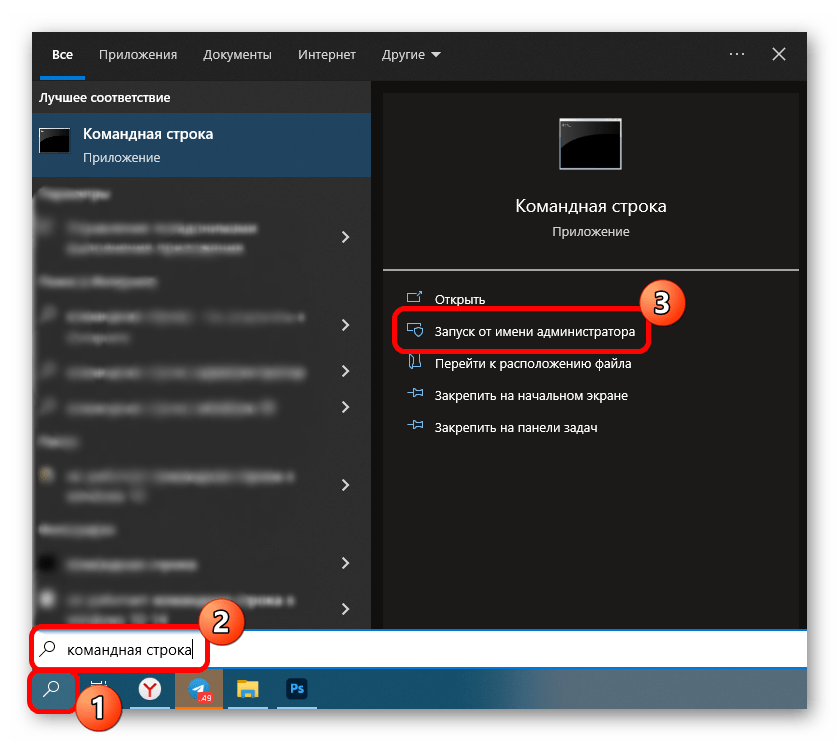
- Запустите «Командую строку» от имени администратора. Проще всего воспользоваться строкой системного поиска.
- Чтобы отобразить список всех установленных обновлений в окне консоли, выполните команду wmic qfe list brief /format:table .
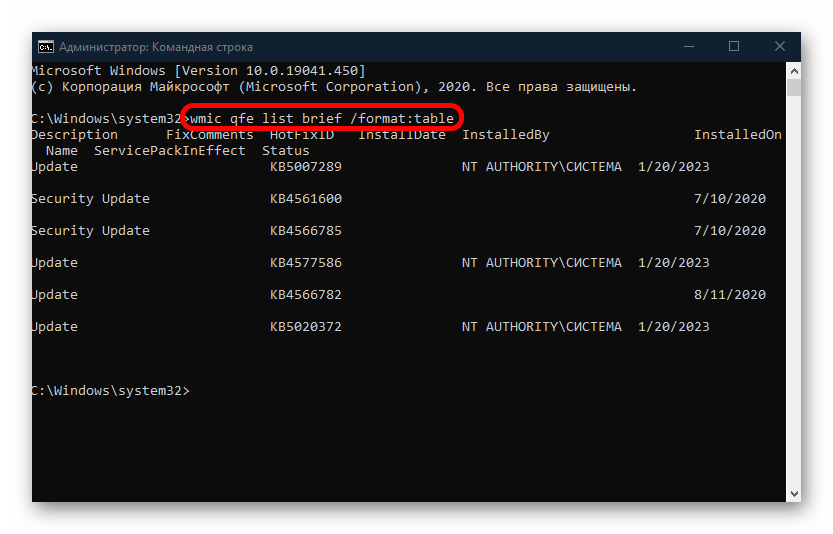
- Если в перечне есть обновление безопасности «KB3074679», то вставьте wusa /uninstall /kb:3074679 и нажмите на клавишу «Enter».
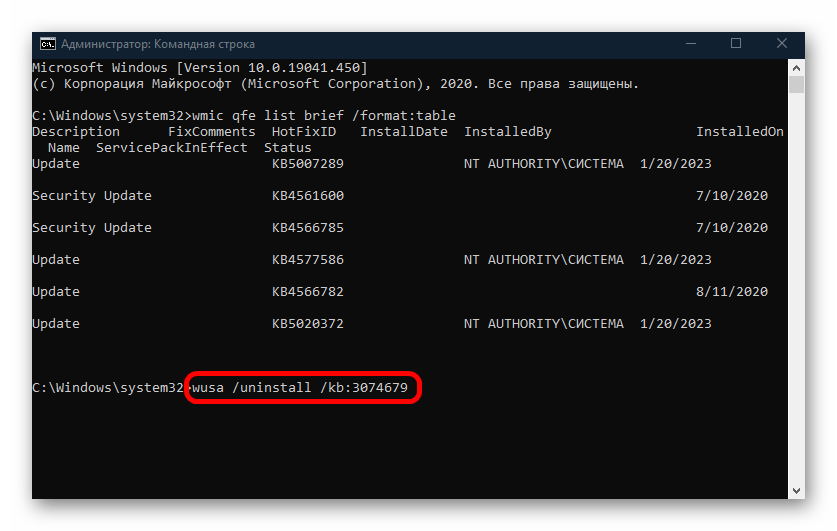
После того как проблемное обновление удалено, перезагрузите компьютер и попытайтесь снова подключиться к удаленному рабочему столу.
Способ 6: Установка пароля
Отсутствие пароля для учетной записи также является одной из причин удаленного подключения. Если профиль никак не защищен, то ни одно входящее подключение невозможно. Есть несколько способов установить пароль – об этом писал наш автор в отдельном руководстве.

Подробнее: Установка пароля на Windows 10
Способ 7: Изменение типа соединения
Если вы используете общедоступное подключение, то, скорее всего, оно препятствует удаленному подключению. Попробуйте изменить тип сети:
- Нажмите на «Пуск» и перейдите в системные «Параметры».

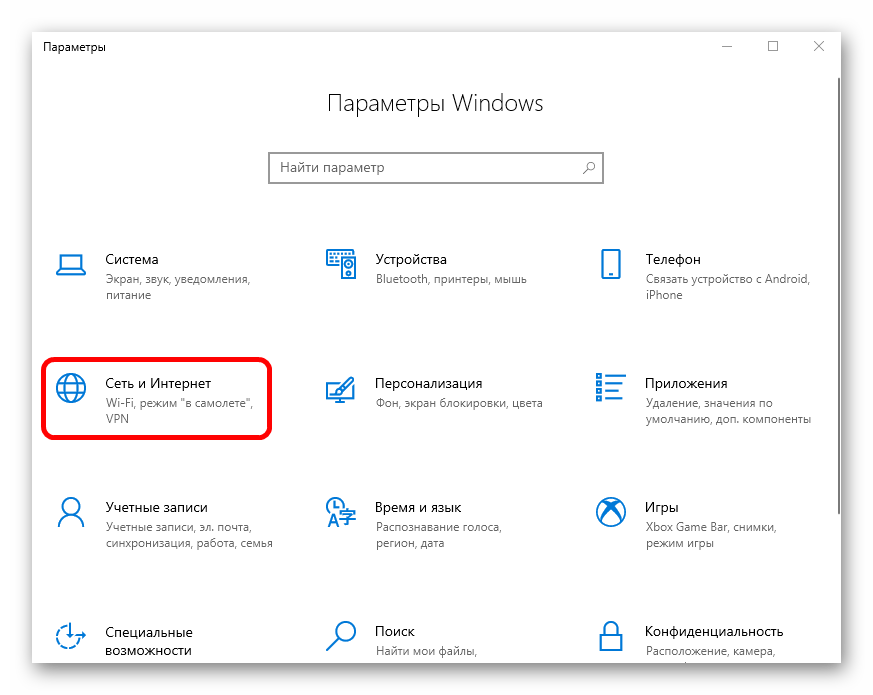
- Выберите раздел «Сеть и Интернет».
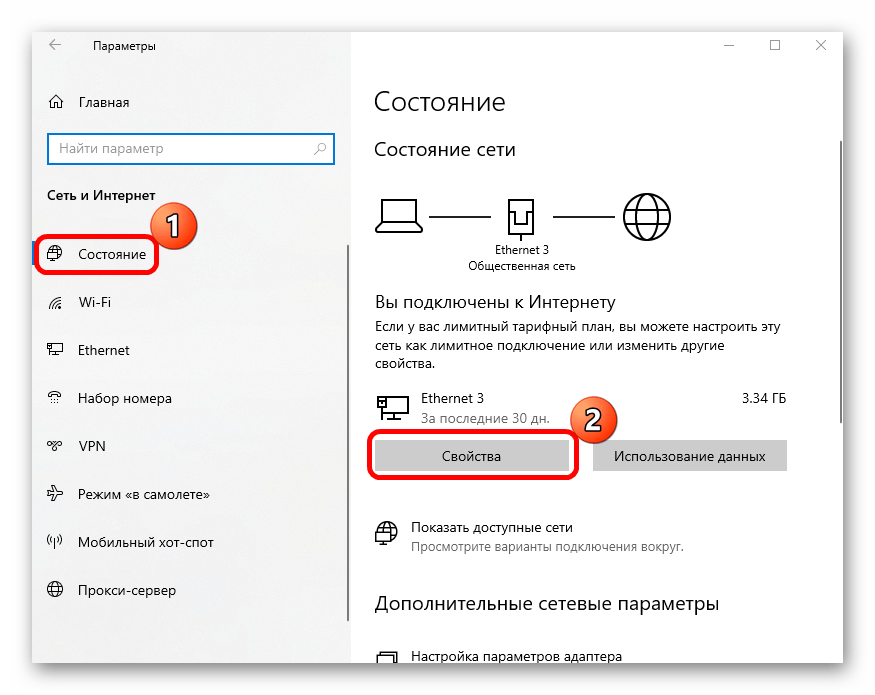
- На вкладке «Состояние» нажмите на «Свойства» активного подключения.
- В блоке «Сетевой профиль» поставьте отметку у пункта «Частные».

При активном общедоступном подключении срабатывает встроенная защита, поэтому при смене сетевого профиля есть вероятность, что проблема будет решена.
Способ 8: Редактирование системного реестра
В некоторых случаях может помочь редактирование системного реестра, а точнее, создание нового параметра, который заставит протокол удаленного рабочего стола использовать PRC/HTTP вместо HTTP/UDP.
-
Нажмите на клавиши «Win + R», затем введите команду regedit и выполните ее, кликнув по кнопке «ОК».
Как только нужные изменения будут внесены, перезагрузите систему и проверьте, сработал ли способ, попытавшись подключиться к удаленному рабочему столу.
Не удается подключиться к удаленному рабочему столу: почему, что делать?
 BY
Не удается подключиться к удаленному рабочему столу и получить доступ к интерфейсу второго устройства? Ошибки могут быть разными – сначала нужно разобраться, в чем причина, чтобы быстро найти правильный путь решения.
Отключена опция
Первый же ответ на вопрос, почему не подключается к удаленному рабочему столу – это деактивация соответствующей опции. По умолчанию она выключена, кроме того, многие пользователи специально ее отключают, чтобы не произошло случайного соединения с другим устройством.
Как бы то ни было, нужно проверить настройки и поменять их, если такая необходимость появится.
- Нажмите на пусковую строку (в любом свободном месте) правой кнопкой мышки;
- выберите из появившегося меню значок «Панель управления» ;

- через панель управления откройте раздел «Система» ;

- в меню слева найдите кнопку «Настройка удаленного доступа» ;
- в открывшемся окне переходим на последнюю, одноименную же вкладку.
Если вы видите, что отметка стоит в строке «Не разрешать подключения к этому компьютеру» , ничего удивительного, что невозможно подключиться к удаленному рабочему столу!
Что необходимо сделать? Проще простого, переставьте отметку в раздел «Разрешать…» , затем кликаем «Применить» , чтобы сохранить внесённые изменения.

Теперь посмотрим чуть выше – убедитесь, что галочка стоит напротив параметра «Разрешить работу помощника на этом компьютере…» . Если у вас нет подключения к удаленному рабочему столу, эту отметку просто необходимо проставить! А теперь можно кликнуть «ОК» и закрыть настройки.

Если этот способ решения не помог, проблема сохранилась – смотрим дальше, какие еще меры можно предпринять.
Спящий режим
Не удивляйтесь, но одна из самых частых причин появления ошибки подключения к удаленному рабочему столу – это включённый на устройстве спящий режим. Когда компьютер находится в таком режиме, соединение с другими рабочими станциями становится невозможным!
Хорошо, что это легко исправить! Если удаленный рабочий стол не подключается из-за спящего режима, достаточно просто отключить его.
- Нажмите на кнопку меню «Пуск» ;
- найдите слева иконку параметров;
- в открывшемся окне ищите значок «Система» ;

- через панель слева переходим на вкладку «Питание и спящий режим» ;
- в окне справа находим блок «Сон» ;
- перед вами два параметра – питание от батареи и питание от сети;
- убедитесь, что в обоих окнах выставлено значение «Никогда» .

Чтобы больше не думать о том, почему не подключается удаленный рабочий стол, лучше никогда не включать спящий режим. По крайней мере, на тот срок, пока рабочая станция используется для соединения с другим компьютером.
Блокировка брандмауэром
Если у вас не получается подключиться к удаленному рабочему столу, стоит проверить конфигурацию брандмауэра – он очень часто становится причиной появления подобных проблем. Сохраните эту шпаргалку, она никогда не будет лишней – в любом случае перед соединением стоит убедиться, что используются верные настройки.
- Откройте панель управления и найдите внутри иконку «Система и безопасность» ;
- на панели слева ищем вкладку «Брандмауэр защитника Windows» и открываем ее;
- снова смотрим в левую часть экрана – наверху вы увидите кнопку «Разрешение взаимодействия с приложением или компонентов в брандмауэре» ;

- переносимся в правую часть экрана – жмите на кнопку «Изменить параметры» ;
- Ниже вы увидите список программ, которые используются на компьютере – нужно найти любое упоминание RDP;
- Поставьте галочки в полях «Частная» и «Публичная» . Сохраните внесённые изменения.

Если компьютер перестал подключаться к удаленному рабочему столу, обязательно проверьте параметры конфигурацию брандмауэра! Это помогает быстро разобраться с возникшей проблемой.
Еще несколько слов о том, почему не подключается удаленный рабочий стол Windows 10. Наверняка на вашем компьютере есть приложение-антивирус, вам необходимо попробовать отключить его защиту. Бывает, что стороннее ПО также блокирует RDP, как и встроенный брандмауэр.
Обновление безопасности
Разумеется, вы в курсе, что периодически разработчик выпускает обновления операционной системы – они нужны для улучшения некоторых функций, ускорения работы и многого другого.
Вам не удалось подключиться к удаленному рабочему столу? Стоит попробовать удалить одно конкретное обновление – частенько именно оно блокирует нормальную работу RDP.
- Одновременно нажмите на Win+R, чтобы открыть окно «Выполнить» ;
- впишите туда команду cmd, а затем кликните «ОК» , чтобы открыть командную строку;

- в появившееся поле впишите (без кавычек) «wmic qfe list brief /format:table» и нажмите на Enter;
- автоматически загрузится список всех установленных обновлений – нам нужно избавиться от конкретного;
- введите в командную строку (без кавычек) «wusa /uninstall /kb:3074679» и кликните по кнопке ввода.

Система запросит перезагрузку – если вы больше не хотите сталкиваться с тем, что подключение к удаленному рабочему столу не работает, жмите на иконку «Перезагрузить» . После включения устройства все должно заработать!
Отсутствует пароль
Некоторые причины могут казаться вам буквально смешными! Кажется, причем здесь пароль? Почему отсутствие защитной комбинации – это причина того, что удаленному рабочему столу не удалось подключиться?
Это именно так, ваша используемая учётная запись обязательно должна быть защищена паролем – без этого условия никак. Поэтому необходимо срочно проверить, есть ли комбинация. Если ее нет, придумать и установить!
- Нажмите на кнопку меню «Пуск» и перейдите к иконке «Параметры» слева;

- В открывшемся окне ищите значок «Учётные записи» ;

- Слева находим вкладку «Параметры входа» ;

- В окне справа ищем блок «Пароль» и кликаем по значку «Добавить» ;
- Вводим комбинацию и повторяем ее, сохраняем. Готово!
Разобрались, почему ваш компьютер не подключается к удаленному рабочему столу? Как видите, большинство трудностей быстро разрешимы, и вы можете самостоятельно восстановить работоспособность устройства, чтобы вернуться к работе!
Не подключается RDP клиент: возможные проблемы и исправление ошибок
Подключение к удаленному рабочему столу с помощью протокола RDP является распространенной задачей. Пользователи могут в дистанционном формате выполнять свои рабочие задачи на корпоративном компьютере и в корпоративной сети. Особенно это актуально в случаях, когда для работы требуется большой объем вычислительных ресурсов, которые могут быть недоступны на домашнем ПК.
В этой статье мы рассмотрим несколько типовых проблем с RDP и пути их решения.
Две типовые проблемы при подключении
Первая стандартная ошибка при подключении выглядит следующим образом:
Перед возникновением такой ошибки обычно пользователь видит сообщение «Инициализация удаленного подключения», после которого компьютер выдаёт ошибку.
Вторая типовая ошибка — это ошибка «Удаленному рабочему столу не удалось подключиться к удаленному компьютеру».
Каждая из ошибок имеет схожие причины и пути решения, поэтому мы в этой статье мы рассмотрим типовые способы устранения проблем с подключением, которые будут актуальны для каждой ошибки.
Вот какие причины могут привести к проблемам с подключением по RDP:
- неправильные настройки подключения;
- проблема соответствия доменного имени и IP-адреса удаленного компьютера;
- кэш DNS-сервера;
- кэш RDP;
- использование порта RDP другим приложением;
- брандмауэр блокирует подключение;
- обновление Windows.
Давайте рассмотрим эти причины и пути их устранения.
Проверьте настройки подключения
Одна из причин, по которой может возникнуть проблема с подключением по RDP — неправильные настройки самого подключения. Ниже перечислены несколько настроек, которые могут повлиять на возможность подключения по RDP:
Неправильные учетные данные
Если вы вводите неправильные данные для авторизации на удаленном компьютере, подключение по RDP будет невозможно. Убедитесь, что вы вводите правильные учетные данные, и что они имеют достаточные права для подключения.
Неправильный адрес удаленного компьютера
Если для подключения по RDP пользователь указывает неправильное имя компьютера, то, соответственно, клиент не сможет его найти и выдаст ошибку «Удаленному рабочему столу не удалось найти компьютер». Чтобы узнать имя удаленного компьютера для подключения, выполните следующие шаги:
- Откройте «Проводник» на удаленном компьютере и перейдите на вкладку «Этот компьютер».
- Кликните правой кнопкой мыши в рабочей зоне и нажмите «Свойства».
- После этого откроется страница «Система». В разделе «Имя компьютера, имя домена и параметры рабочей группы» вы найдете нужные данные для подключения.
Если проблема не решена, переходите к следующему разделу.
Подключение к удаленному компьютеру по IP-адресу
В качестве адреса при подключении к удаленному компьютеру обычно указывается его доменное имя. Доменное имя — это символьный адрес сервера. Ему сопоставляется определенный IP-адрес. Доменные имена нужны для удобства пользователей, чтобы им не приходилось каждый раз при посещении google.com вбивать в браузерную строку адрес ближайшего сервера Google. Доменные имена и соответствующие им IP-адреса хранятся на DNS-сервере. Иногда доменному имени в DNS-сервере присваивается неправильный адрес — в таком случае пользователь не сможет подключиться к серверу по домену. Чтобы исключить или, наоборот, исправить эту проблему, давайте попробуем подключиться к удаленному компьютеру по IP-адресу.
Чтобы узнать IP-адрес удаленного компьютера, откройте на нём командную строку: нажмите Win+R и введите в окне cmd . В командной строке выполните команду ipconfig . Так вы узнаете IP-адрес компьютера:
Теперь при подключении к удаленному компьютеру через RDP используйте IP, а не доменное имя.
Попробуйте очистить кэш DNS
Иногда помогает очистка кэша DNS. Для этого откройте командную строку и выполните в ней команду ipconfig / flushdns :
Добавьте IP-адрес RDP-сервера в файл hosts
Файл hosts в Windows — это текстовый файл, который содержит ассоциации доменных имен с IP-адресами. Этот файл используется компьютером как первичный источник информации об именах хостов для компьютера, перед тем, как он обращается к DNS-серверу за информацией. Чтобы исправить ошибку в DNS-сервере, вы можете добавить в hosts запись с доменным именем и IP-адресом удаленного компьютера.
Для этого откройте файл hosts с помощью Блокнота. Файл находится в каталоге C:\Windows\System32\drivers\etc\ . Добавьте в него новую строку с IP-адресом удаленного компьютера и его доменным именем и сохраните изменения.
Проверьте порт RDP
По умолчанию для подключения по RDP используется порт 3389. Если какое-то другое приложение на компьютере использует такой же порт, то при подключении возникнет ошибка. Давайте попробуем изменить порт на 3388 и проверим, получится ли подключиться по RDP с другим портом. Для этого:
- Откройте редактор реестра и перейдите в каталог RDP-Tcp.
- Найдите запись PortNumber.
- Нажмите ПКМ на неё и выберите «Изменить».
- Введите любой другой номер порта в поле данных значения.
Попробуйте воспользоваться альтернативным клиентом RDP
Если у вас не получилось устранить проблему с подключением по RDP через клиент от Microsoft, то вы можете воспользоваться аналогами. Например, AnyDesk или Remote Utilities.
Откатите или установите обновления Windows
Во многих случаях функциональность удаленного рабочего стола (RDP) может быть нарушена после обновления Windows, поскольку один из вновь установленных файлов может нарушить работу RDP. Также существует проблема с шифрованием CredSSP, которая лечится установкой обновления.
Таким образом, если ваша операционная система недавно обновлялась, попробуйте осуществить откат.
Измените настройки брандмауэра
Отключение брандмауэра — это простой способ проверить, является ли брандмауэр причиной проблем с подключением по RDP. Если при выключенном брандмауэре проблема исчезает, то необходимо настроить его или оставить отключенным. Последний вариант не совсем безопасен, поэтому осуществим его настройку.
Чтобы настроить брандмауэр:
- Откройте Брандмауэр Защитника Windows и нажмите в левом меню «Разрешение взаимодействия с приложением или компонентом в брандмауэре Защитника Windows».
- Нажмите «Изменить параметры».
- В перечне программ найдите «Удаленный рабочий стол» и установите напротив него флажки «Частная» и «Публичная».
Закройте окно и попробуйте подключиться. Если проблема была в брандмауэре, теперь вы сможете подключиться к удаленному компьютеру.
Заключение
В этом материале мы рассмотрели две типовые проблемы при подключении к удаленному рабочему столу по RDP. RDP-протокол позволяет организовать удаленное взаимодействие с рабочими станциями. От пользователя потребуется обеспечить лишь стабильное подключение.
Как исправить ошибку удаленного рабочего стола не удается подключиться к удаленному компьютеру
Подключение к удаленному рабочему столу позволяет подключаться к компьютерам с удаленным рабочим столом для устранения неполадок и других целей. Однако при попытке установить или установить соединение вы можете столкнуться с ошибкой «Удаленному рабочему столу не удается подключиться к удаленному компьютеру».
Эта ошибка может возникнуть по нескольким причинам, в основном из-за неправильной конфигурации и проблем с сетью. В этой статье мы рассмотрим причины и некоторые советы по устранению неполадок, которые помогут вам снова заставить RDC работать.
Причины, по которым удаленный рабочий стол не может подключиться к удаленному компьютеру?
Эта ошибка может возникнуть по нескольким причинам:
Теперь, когда вы знаете потенциальные причины, давайте рассмотрим несколько исправлений, которые вы можете использовать, чтобы устранить эту ошибку на своем компьютере.
Программы для Windows, мобильные приложения, игры — ВСЁ БЕСПЛАТНО, в нашем закрытом телеграмм канале — Подписывайтесь:)
1. Включите удаленный рабочий стол на вашем компьютере.
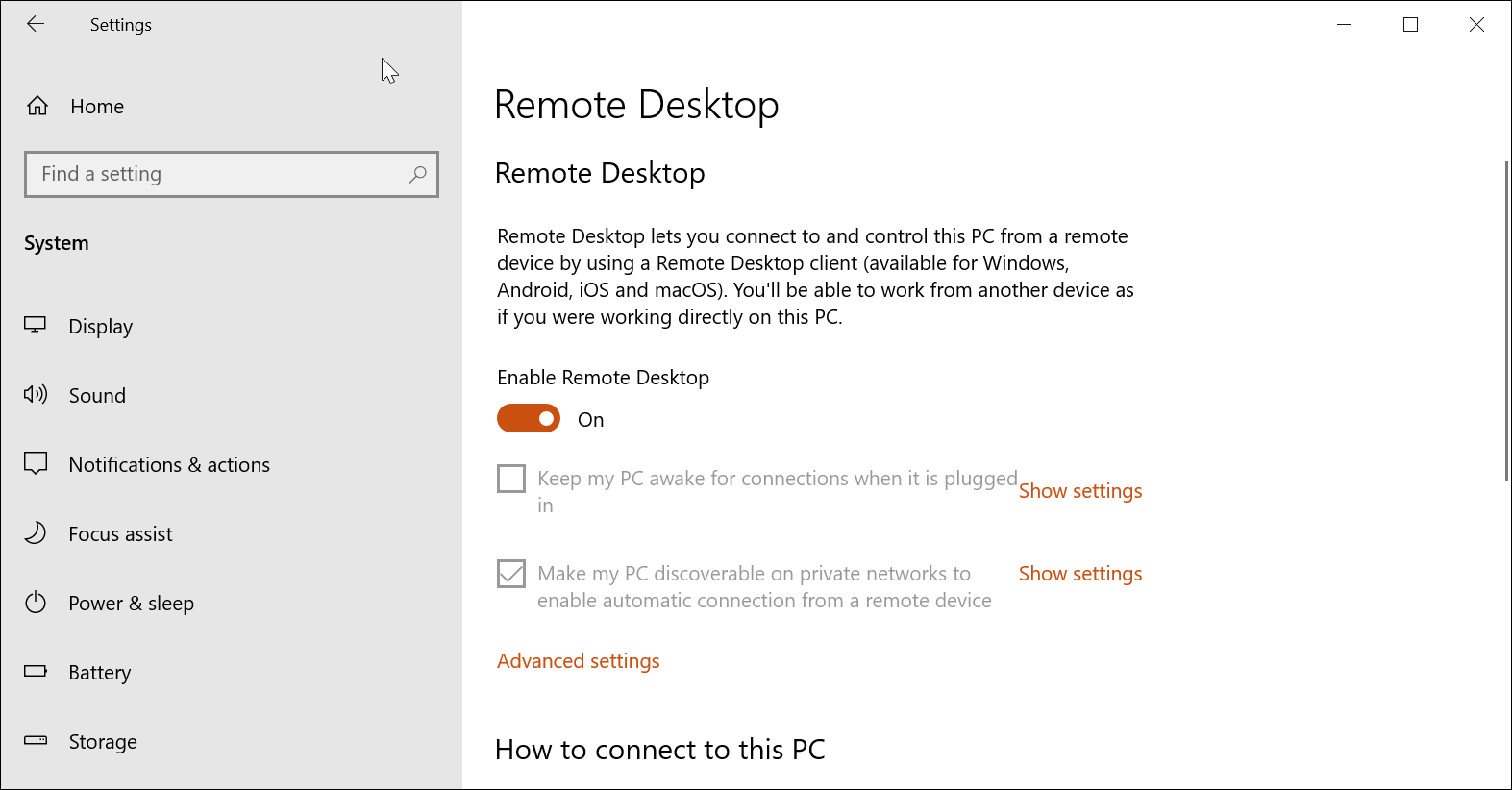
Прежде чем пытаться исправить что-либо в этой статье, убедитесь, что на вашем компьютере включен удаленный рабочий стол.
Чтобы включить удаленный рабочий стол в Windows 10:
Следуйте нашему руководству по включению и настройке подключения к удаленному рабочему столу в Window 10 для получения дальнейших инструкций.
Если удаленный рабочий стол уже включен, выключите его и перезагрузите компьютер. После перезагрузки компьютера снова включите удаленный рабочий стол и проверьте наличие улучшений.
2. Проверьте правила брандмауэра.
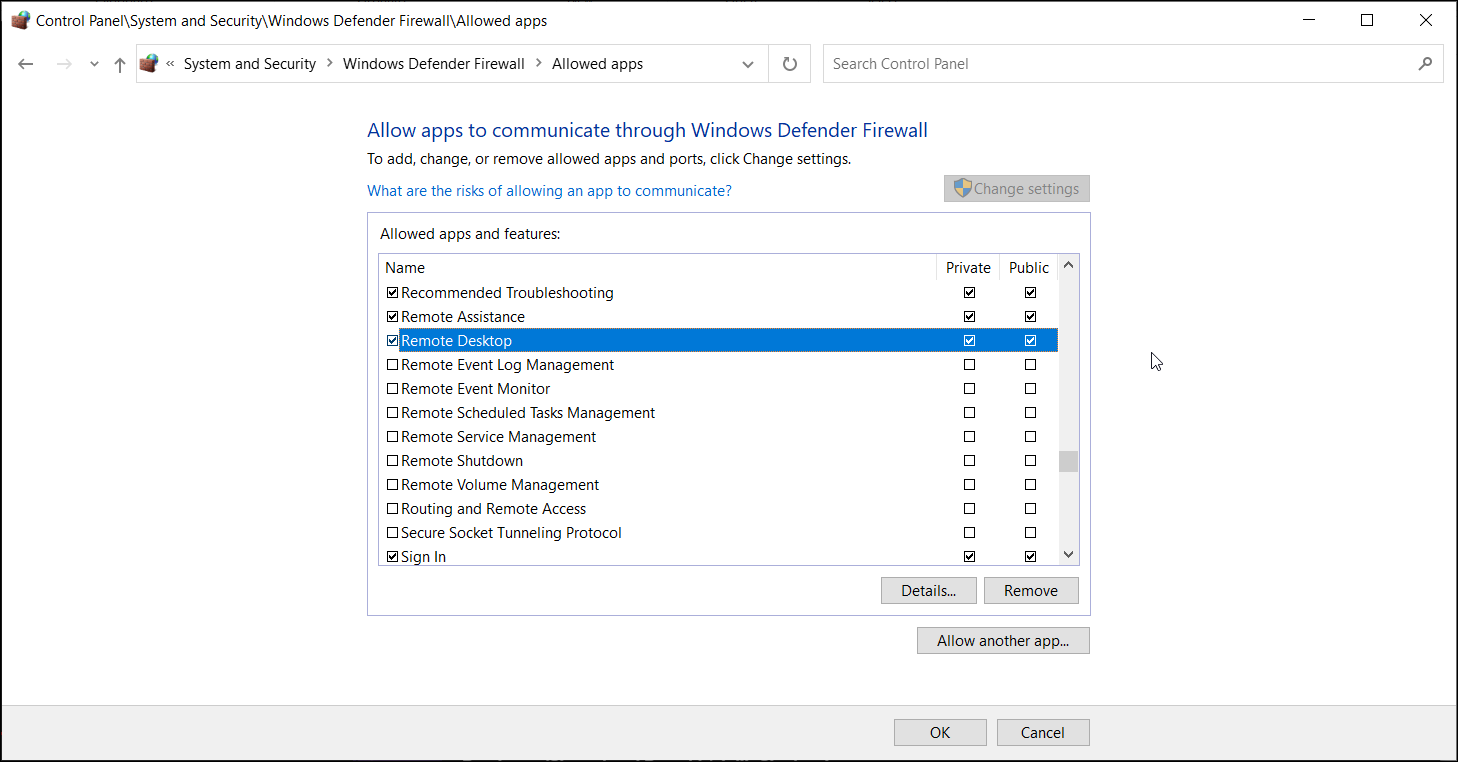
В зависимости от того, как вы настроили политику своего брандмауэра, он может блокировать некоторые входящие и исходящие сообщения. Проверьте настройки брандмауэра Защитника Windows, чтобы узнать, не заблокировано ли подключение к удаленному рабочему столу. Если да, добавьте приложение в список разрешенных.
Чтобы разблокировать удаленный рабочий стол в брандмауэре Защитника Windows:
3. Измените свой сетевой профиль.
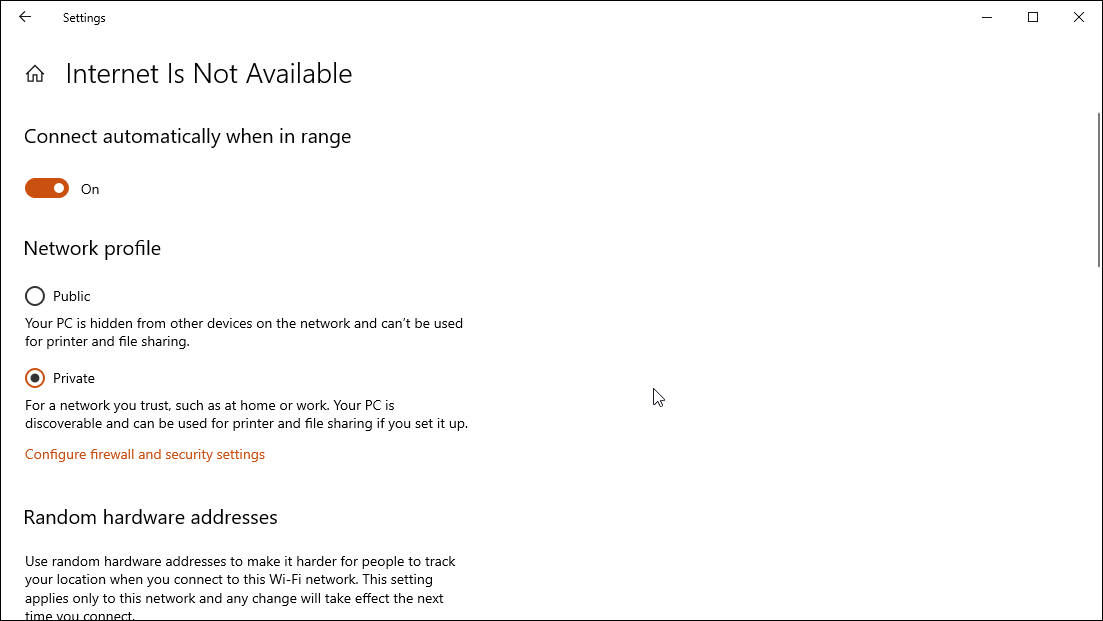
В Windows 10 вы можете сделать свой сетевой профиль общедоступным или частным. В общедоступной сети Windows отключает функцию сетевого обнаружения, чтобы скрыть ваш компьютер от других компьютеров.
Попробуйте изменить свою сеть на частную, чтобы проверить, сможете ли вы установить соединение с включенной функцией сетевого обнаружения. Вот как это сделать.
4. Сбросьте учетные данные для подключения к удаленному рабочему столу.
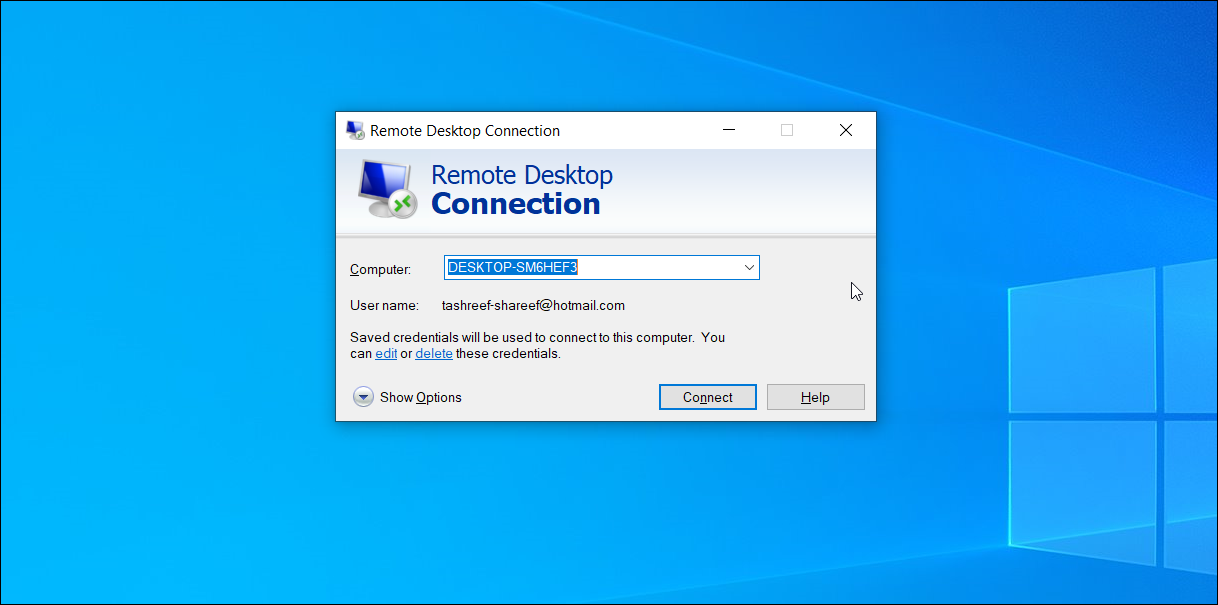
Когда вы впервые устанавливаете новое подключение к удаленному рабочему столу, клиент сохраняет учетные данные для быстрого входа в систему. Однако поврежденные или измененные учетные данные часто могут приводить к невозможности подключения удаленного рабочего стола к удаленному компьютеру.
Эту ошибку может решить быстрый сброс сохраненных учетных данных. Вот как это сделать.
5. Добавьте адрес удаленного компьютера в файл Hosts.
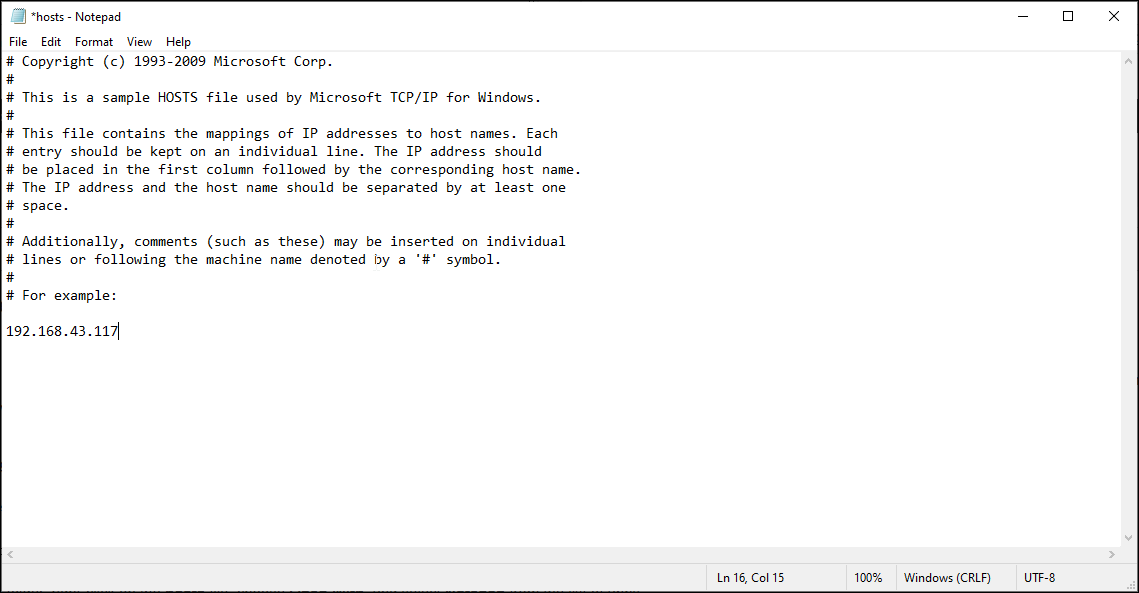
Другой способ устранить ошибку «Удаленный рабочий стол не может подключиться к удаленному компьютеру» – это добавить удаленный IP-адрес в файл hosts на вашем ПК. Файл Hosts Windows содержит информацию для сопоставления связи между IP-адресом и доменным именем.
Добавление адреса удаленного ПК в файл hosts вручную может помочь вам решить любые проблемы, которые могут возникнуть из-за разрешения доменного имени. Вот как это сделать.
6. Включите протокол RDP на удаленном компьютере с помощью редактора реестра.
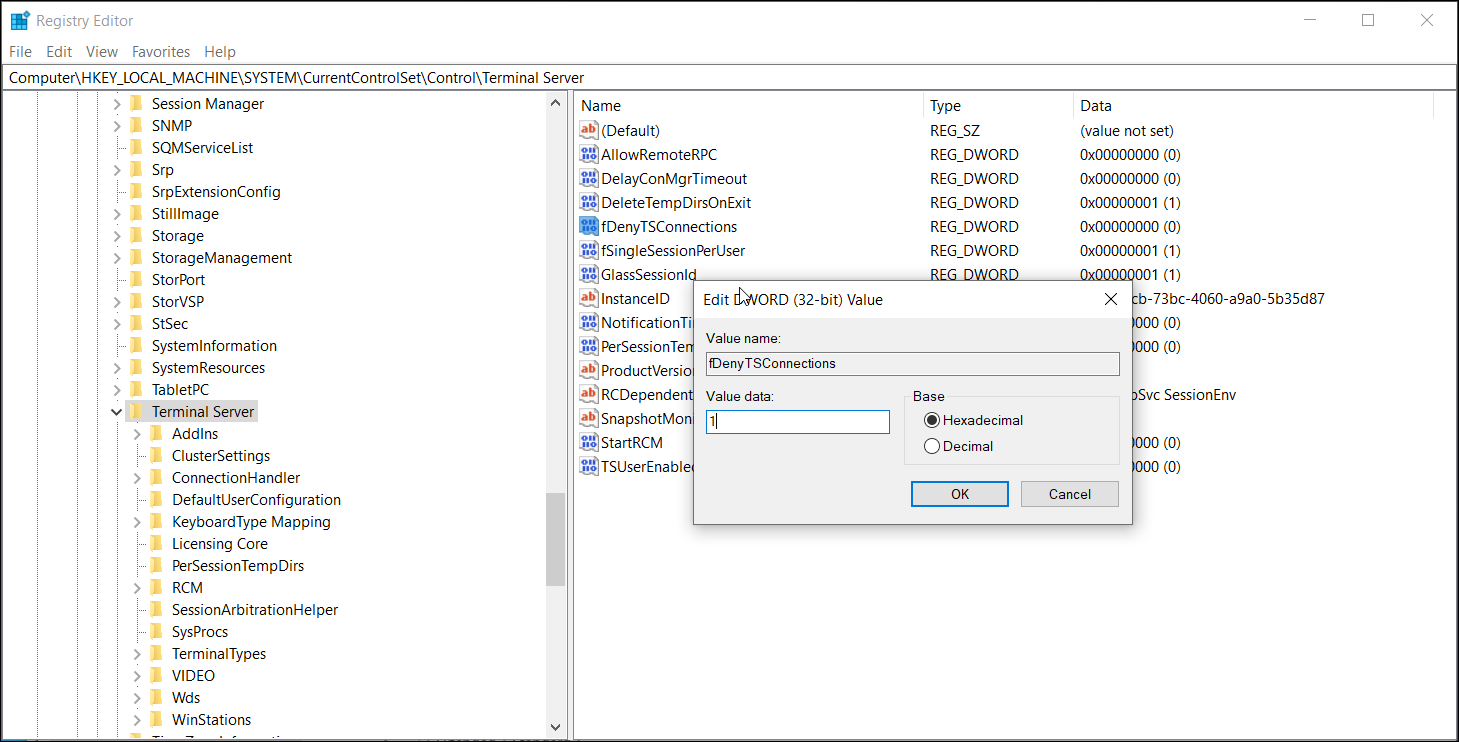
Для работы подключения к удаленному рабочему столу в реестре должен быть включен протокол RDP. Проверьте запись реестра, связанную с протоколом RDP, чтобы убедиться, что он включен в вашей системе. Вот как это сделать.
Закройте редактор реестра, а затем запустите подключение к удаленному рабочему столу, чтобы проверить, устранена ли ошибка. Если проблема не исчезнет, проверьте конфигурацию порта прослушивания RDP в редакторе реестра.
Связано: Что такое реестр Windows и как его редактировать?
7. Проверьте и настройте порт прослушивания RDP.
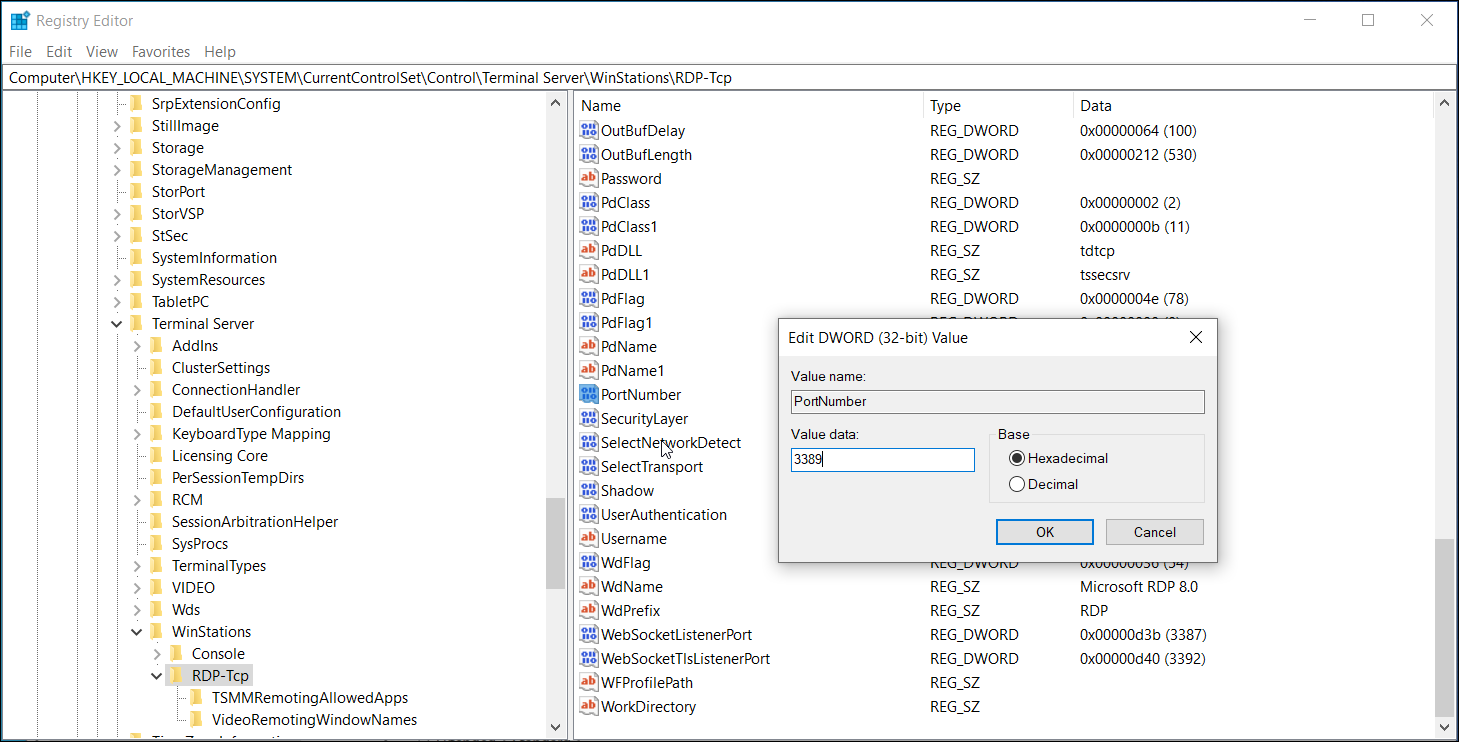
RDP использует 3389 как порт прослушивания по умолчанию. Подобно статусу RDP, вы также можете настроить порт прослушивания с помощью редактора реестра. Вот как это сделать.
8. Включите службы удаленных рабочих столов в редакторе групповой политики.
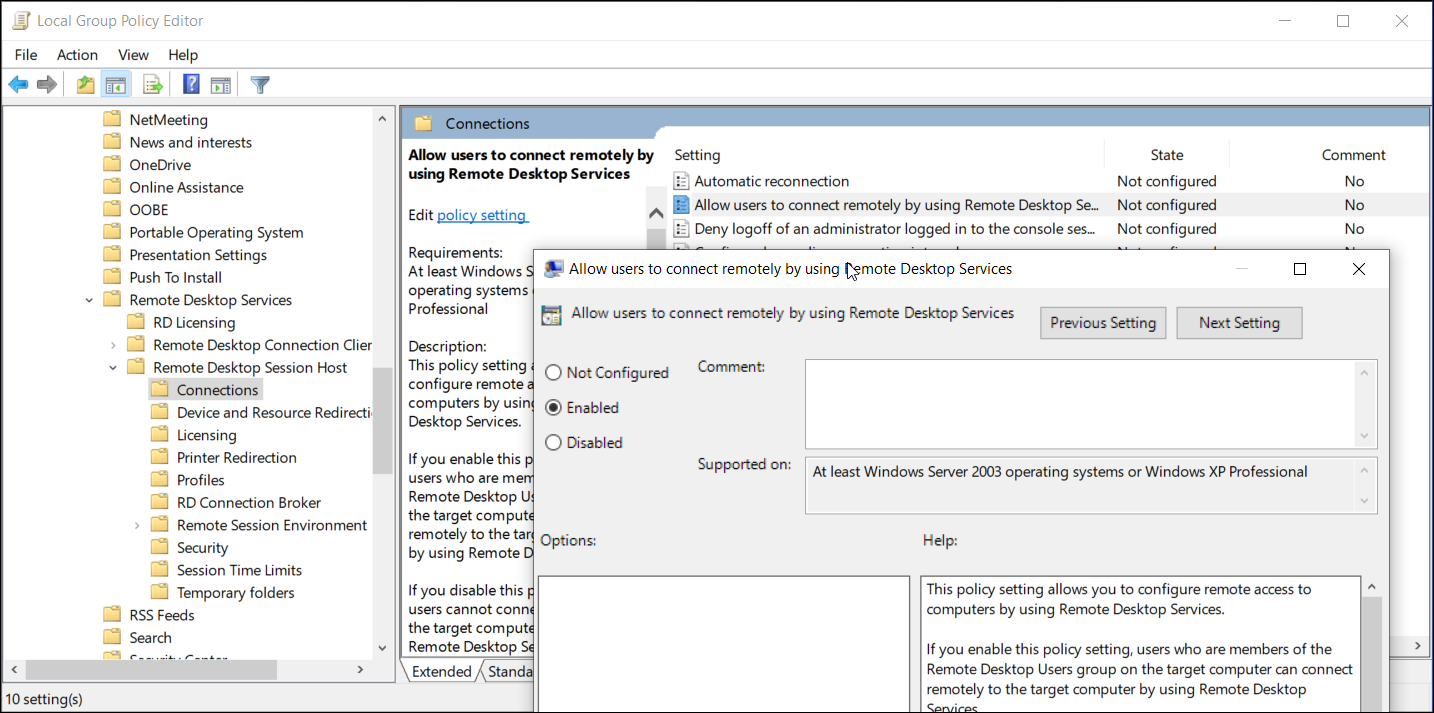
Если проблема не исчезнет, возможно, объект групповой политики блокирует соединение с вашим локальным компьютером. Здесь вам нужно будет вручную включить службу с помощью редактора групповой политики. Вот как это сделать.
Закройте редактор групповой политики и откройте командную строку от имени администратора. Для этого введите cmd в строке поиска Windows, щелкните правой кнопкой мыши командную строку и выберите «Запуск от имени администратора».
В командной строке введите gpupdate force и нажмите Enter. Это приведет к недавним изменениям, внесенным в GPO.
9. Проверьте статус ваших служб RDP.
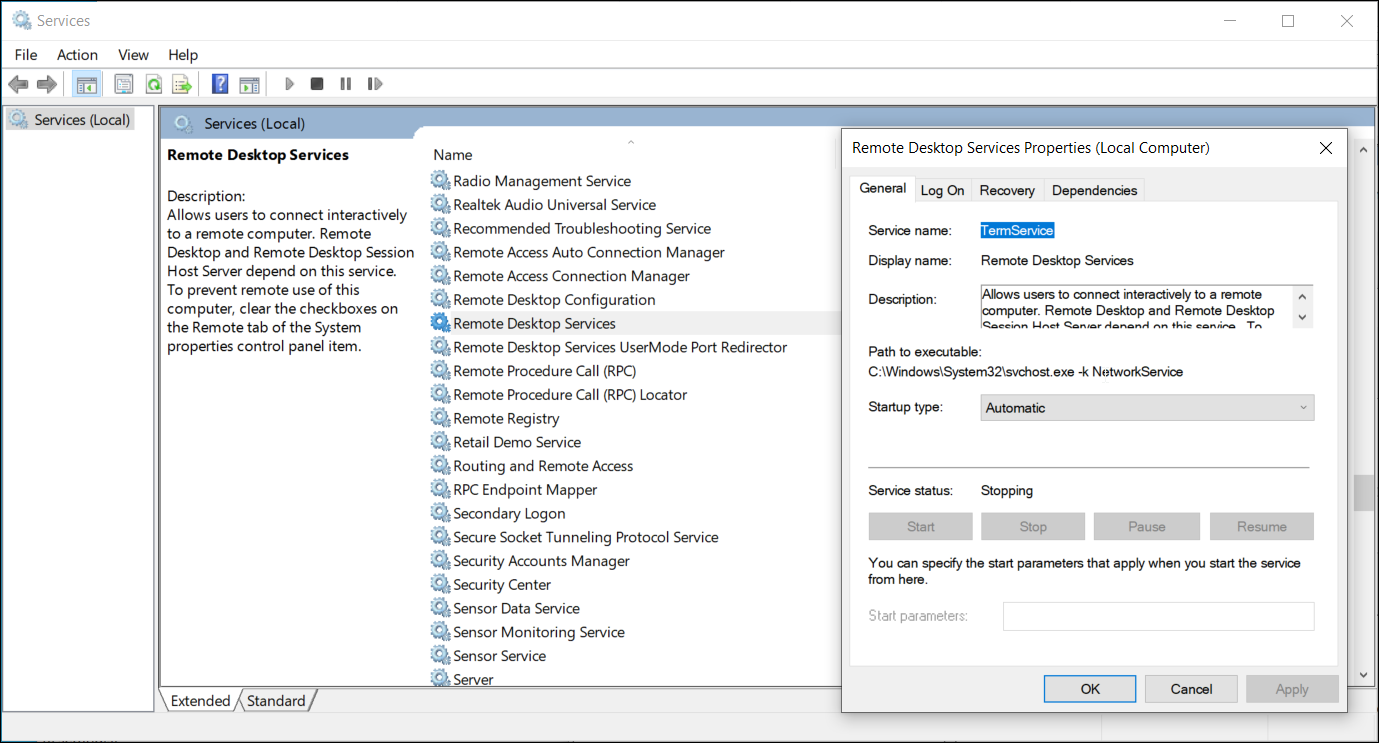
Службы в ОС Windows – это программные приложения без пользовательского интерфейса, которые работают в фоновом режиме и обычно запускаются автоматически по расписанию. Чтобы удаленный рабочий стол работал, службы, связанные с RDP, должны работать как в удаленной, так и в клиентской системе.
Чтобы перезапустить службы RDP:
10. Добавьте ключ RDGClientTransport в реестр.
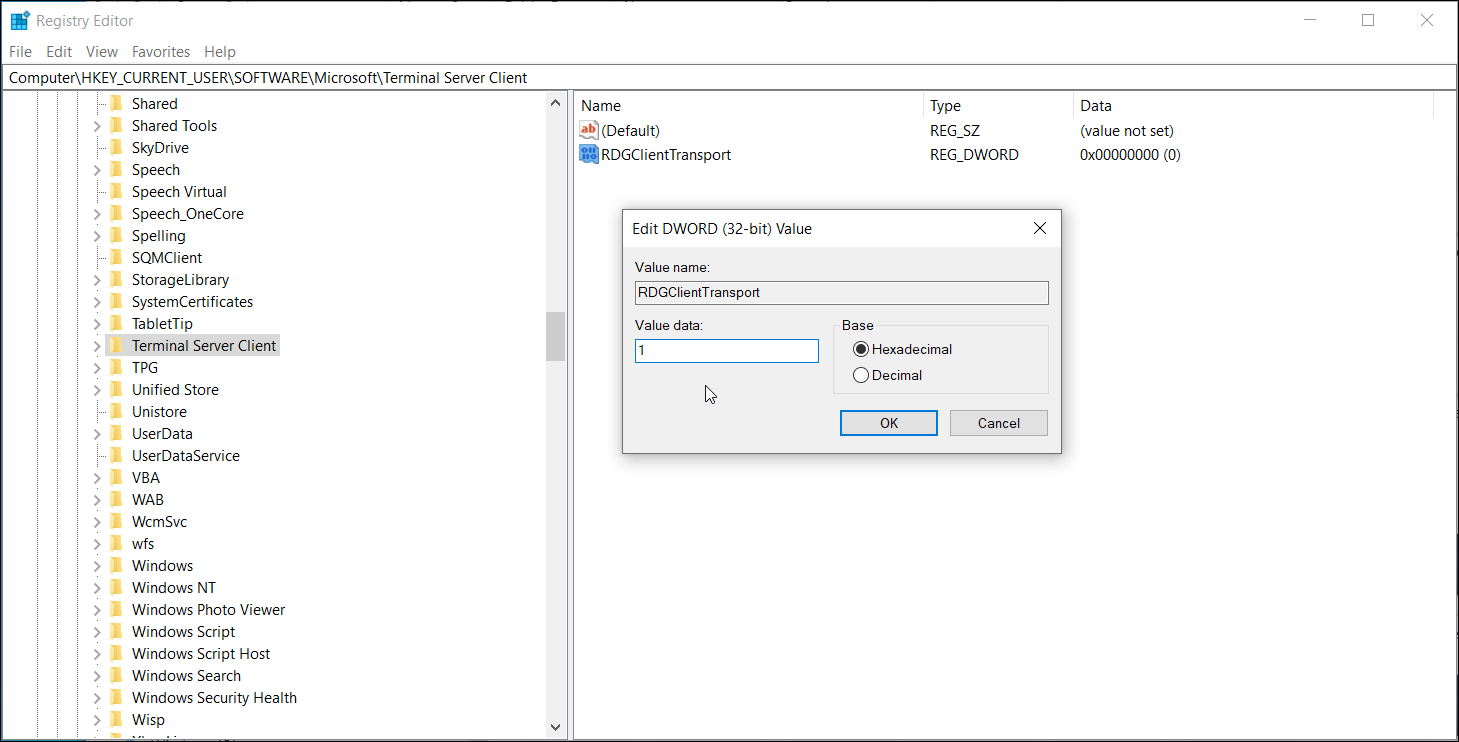
Еще один способ решения проблем, связанных с подключением к удаленному рабочему столу, – настроить редактор реестра для добавления ключа RDGClientTransport. Это заставит протокол удаленного рабочего стола использовать соединение RPC / HTTP вместо HTTP / UDP.
Чтобы добавить ключ RDGClientTransport:
Теперь вы можете подключиться к удаленному рабочему столу без ошибок
Удаленный рабочий стол – удобный инструмент, доступный в Pro-версии Windows 10. Однако иногда вы можете столкнуться с проблемами, связанными с подключением, по разным причинам, включая отключенный удаленный рабочий стол, автономный хост-компьютер и проблемы с сетью. В зависимости от состояния вашего компьютера вам может потребоваться выполнить один или несколько шагов по устранению неполадок, чтобы устранить эту ошибку.