How to Bypass Two-Factor Authentication on iCloud
In today’s digital age, security is of utmost importance. With the increasing prevalence of online threats, it has become crucial to protect our personal information, especially when it comes to cloud services like iCloud. Apple’s iCloud offers a two-factor authentication (2FA) feature to provide an additional layer of security. However, there may be situations where you need to Bypass the two-factor authentication on iCloud. This article will explore some methods to accomplish this while emphasizing the importance of responsible and ethical use of these techniques.
The Basic Introduction To iCloud Bypass
In this digital era, iCloud has become an integral part of our lives, enabling us to store and access our data seamlessly across multiple devices. Two-factor authentication is a security measure that requires users to verify their identity through two different factors: something they know (e.g., a password) and something they possess (e.g., a mobile device). While this adds an extra layer of protection to your iCloud account, there may be legitimate reasons why bypassing 2FA becomes necessary.
Understanding Two-Factor Authentication (2FA)
Two-factor authentication is designed to prevent unauthorized access to your iCloud account. When enabled, you must provide a verification code and password when signing in from an unfamiliar device or browser. This verification code is typically sent to your account’s trusted device or phone number.
Reasons for Bypassing 2FA on iCloud
While bypassing two-factor authentication should be avoided in most cases, a few scenarios might be necessary. Some common reasons include,
- Lost or Inaccessible Trusted Devices: If you have lost or no longer have access to the trusted devices linked to your iCloud account, you may need to bypass 2FA to regain access.
- Emergency Situations: In rare cases, emergencies or urgent situations require accessing an iCloud account without the usual authentication process.
- Forgotten Credentials: If you need to remember your iCloud password and recovery options are unavailable, bypassing 2FA could help you regain access to your account.
Method 1: Account Recovery
One of the legitimate ways how to Bypass Two-Factor Authentication on iCloud is through the account recovery process. Follow these steps,
- Visit the Apple ID account page and click “Forgot Apple ID or password.”
- Enter your Apple ID and click “Continue.”
- Choose the option to reset your password and select “Continue.”
- Select the option for account recovery and follow the on-screen instructions to verify your identity.
- Once your identity is verified successfully, you can reset your iCloud password and gain access to your account.
Method 2: Using Trusted Devices
If you still have access to at least one trusted device linked to your iCloud account, you can use it how to Bypass Two-Factor Authentication on iCloud. Follow these steps,
- Open the “Find My” app or go to iCloud.com on your trusted device.
- Sign in to your iCloud account using your Apple ID and password.
- Navigate to the “Account Settings” or “Security” section.
- Look for the option to manage two-factor authentication.
- Disable two-factor authentication temporarily.
- Sign in to iCloud on the device where you want to bypass 2FA.
Method 3: Contacting Apple Support
If you cannot bypass 2FA using the previous methods, contacting Apple Support is another option. Explain your situation to them, and they may provide guidance or assist you in regaining access to your iCloud account.
Method 4: Phishing Attacks
It is important to note that engaging in phishing attacks or any form of malicious activity is illegal and unethical. Phishing involves tricking individuals into revealing sensitive information by impersonating a trustworthy entity. This method is highly discouraged and can lead to severe legal consequences.
Ethical Considerations and Legal Implications
While there may be genuine reasons to bypass 2FA on iCloud, it is essential to approach such situations responsibly and ethically. Engaging in unauthorized access to someone else’s account or using illegitimate means can have serious legal implications. Always ensure you have valid reasons and use appropriate channels when bypassing two-factor authentication.
Conclusion
Two-factor authentication provides an additional layer of security to safeguard your iCloud account from unauthorized access. While adhering to the recommended security practices is important, there may be exceptional circumstances where bypassing 2FA becomes necessary. This article has explored various methods to bypass two-factor authentication on iCloud, emphasizing the importance of responsible and ethical use of these techniques. Always prioritize security and privacy, and use these methods only when justified and within legal boundaries.
Is it legal to bypass two-factor authentication on iCloud?
Bypassing two-factor authentication without proper authorization is generally considered illegal and unethical. Always ensure you have legitimate reasons and follow appropriate procedures.
Can I recover my iCloud account without bypassing two-factor authentication?
In most cases, it is recommended to follow Apple’s official account recovery process. This will help you regain access to your account without bypassing 2FA.
What should I do if I’ve lost access to my trusted devices?
If you can no longer access your trusted devices, it is best to contact Apple Support for assistance. They can guide you through the account recovery process and help you regain access to your iCloud account.
Can I use phishing to bypass two-factor authentication on iCloud?
No, engaging in phishing attacks or malicious activity is illegal and unethical. Respecting privacy and security measures and not engaging in illegal activities is important.
How can I ensure the security of my iCloud account?
To ensure the security of your iCloud account, use strong and unique passwords, enable two-factor authentication, regularly update your devices and software, and be cautious of phishing attempts or suspicious activities.
Как отключить двухэтапную аутентификацию на устройствах Apple
 Обновлено Лиза Оу / 09 июня 2021 г., 15:20
С помощью двухэтапной проверки вы можете защитить свою конфиденциальность и безопасность данных. Однако также раздражает получение и ввод кода подтверждения при входе в учетную запись Apple ID или iCloud, совершении покупок в Apple Store и получении любых услуг, связанных с Apple ID. А иногда проверочный код не работает, поэтому вы не можете его получить даже после нескольких попыток.
Самый практичный способ решить эти проблемы — отключить двухэтапную проверку на вашем iPhone / iPad. Здесь вы можете узнать как отключить двухэтапную проверку на устройствах Apple с Apple ID или без него.

FoneLab Помогает вам разблокировать экран iPhone, удалить Apple ID или его пароль, удалить экранное время или пароль ограничения в секундах.
- Помогает вам разблокировать экран iPhone.
- Удаляет Apple ID или его пароль.
- Удалите экранное время или пароль ограничения в секундах.
1. Как легко отключить двухэтапную аутентификацию на устройствах Apple
Вы можете просто отключить двухэтапную проверку, изменив настройки в своей учетной записи Apple, и вам нужно просто выполнить следующие шаги:
Шаг 1 Перейдите на сайт учетной записи Apple ID в любом браузере и войдите в свою учетную запись.

Шаг 2 Прокрутите вниз, чтобы найти раздел «Безопасность», и щелкните значок Редактировать кнопку, чтобы войти в интерфейс настроек.

Затем нажмите Отключить двухэтапную проверку кнопка. Появится окно с вопросом, хотите ли вы и дальше отключать двухэтапную проверку. Щелкните значок Отключить двухэтапную проверку еще раз, чтобы подтвердить.

Шаг 3 Затем вы должны создать три новых контрольных вопроса для защиты вашей учетной записи. Щелкните значок Выбрать вопрос меню, чтобы выбрать желаемые вопросы и ввести ответы ниже. После этого нажмите кнопку Продолжить чтобы сохранить настройки.

Шаг 4 Затем перейдите на страницу подтверждения, чтобы ввести свой день рождения и резервный адрес электронной почты (не обязательно), чтобы подтвердить свою личность. Затем нажмите кнопку Продолжить кнопка. Появится окно, информирующее о том, что двухэтапная проверка отключена.

2. Как удалить двухэтапную аутентификацию без Apple ID
Указанным способом необходимо войти в свою учетную запись Apple. Итак, как отключить двухэтапную проверку, если вы забыли свой Apple ID? Единственный способ — это удали свой Apple ID на вашем устройстве Apple, которое отключить двухэтапную проверку в то же время. рекомендуемые Разблокировщик FoneLab для iOS это универсальный инструмент для удалить Apple ID и отключите двухэтапную аутентификацию без каких-либо ограничений.
- Удалите Apple ID и легко отключите двухэтапную проверку без пароля. для всех устройств Apple, включая iPhone, iPad и iPod.
- Быстро разблокируйте экранный пароль без потери данных.
- Совместим со всеми моделями iPhone, даже с новейшим iPhone 13.
FoneLab Помогает вам разблокировать экран iPhone, удалить Apple ID или его пароль, удалить экранное время или пароль ограничения в секундах.
- Помогает вам разблокировать экран iPhone.
- Удаляет Apple ID или его пароль.
- Удалите экранное время или пароль ограничения в секундах.
Шаг 1 Загрузите FoneLab iOS Unlocker на свой компьютер и запустите его. Подключите любое устройство Apple, включая iPhone и iPad, к компьютеру через USB-кабель. Затем нажмите кнопку Удалить Apple ID в программном обеспечении, и на вашем устройстве Apple появится подтверждающее окно.
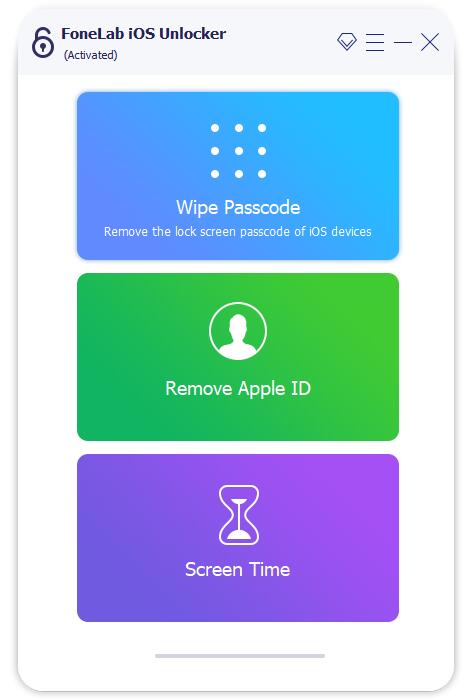
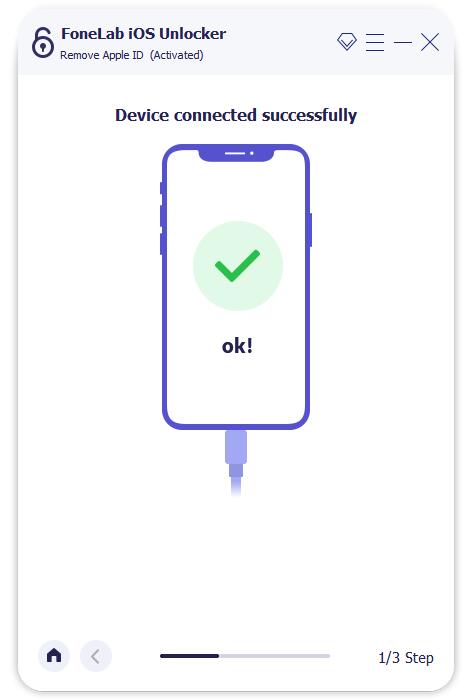
Нажмите Доверять на вашем iPhone или iPad, то ваше устройство успешно подключено к программному обеспечению.
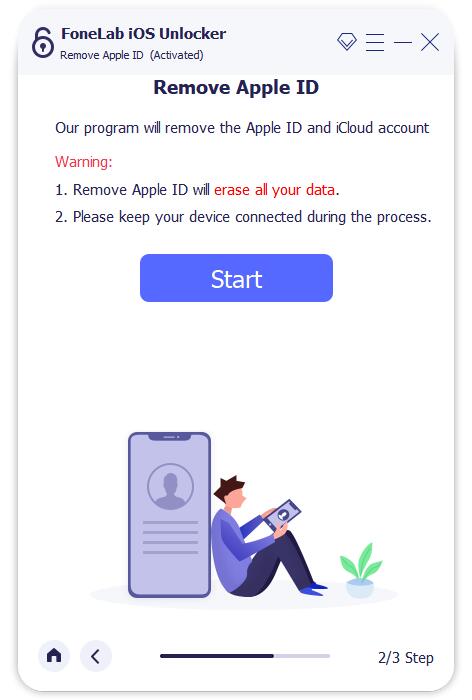
Шаг 2 Перед удалением Apple ID убедитесь, что функция «Найти iPhone» недоступна. Затем нажмите кнопку Start кнопку и подождите несколько минут, чтобы удалить Apple ID.
Примечание: эта операция удалит все данные, пожалуйста резервное копирование важного содержимого перед удалением Apple ID в соответствии с вашими потребностями.
Шаг 3 Без Apple ID на вашем устройстве Apple двухэтапная проверка отключена естественным образом. Чтобы защитить свой iPhone или iPad, вы также можете войти в свою учетную запись с новым идентификатором Apple ID и паролем.
FoneLab Помогает вам разблокировать экран iPhone, удалить Apple ID или его пароль, удалить экранное время или пароль ограничения в секундах.
- Помогает вам разблокировать экран iPhone.
- Удаляет Apple ID или его пароль.
- Удалите экранное время или пароль ограничения в секундах.
3. Часто задаваемые вопросы об отключении двухэтапной аутентификации
Что будет, если я отключу двухэтапную проверку на своем iPhone?
После отключения двухэтапной проверки на вашем iPhone вы должны ввести только свой Apple ID и пароль для подтверждения покупок в Apple Store. Но в то же время ваша учетная запись защищена только паролем, что позволяет легко взломать ваш iPhone хакерами.
Нужен ли мне пароль Apple ID при отключении двухэтапной аутентификации?
Да, Apple ID необходим для отключения двухэтапной аутентификации. Это потому, что вам нужно войти в свою учетную запись Apple ID, чтобы изменить настройки.
В чем разница между двухэтапной проверкой и двухфакторной аутентификацией?
В обновленной версии выше iOS 9 используется двухфакторная аутентификация, которая более безопасна, чем двухэтапная проверка. Но его нельзя выключить после двух недель включения.
Заключение
Если вы хотите отключить двухэтапную проверку, вы можете напрямую переключить настройки в своей учетной записи Apple. Однако, если вы забыли пароль своей учетной записи Apple, загрузите Разблокировщик FoneLab для iOS чтобы помочь вам удалить свой Apple ID и отключить двухэтапную проверку без ограничений.
FoneLab Помогает вам разблокировать экран iPhone, удалить Apple ID или его пароль, удалить экранное время или пароль ограничения в секундах.
Как зайти в iCloud без двухфакторной аутентификации: пошаговая инструкция
Войти в свой iCloud аккаунт без применения двухфакторной аутентификации может быть полезным в случае, если вы временно не имеете доступа к своему устройству, на котором была настроена эта функция. Некоторые пользователи также могут обнаружить, что они забыли свой код авторизации. Несмотря на то, что двухфакторная аутентификация обеспечивает дополнительный уровень безопасности для вашего аккаунта, мы предоставим вам пошаговую инструкцию о том, как войти в iCloud без использования кода.
Прежде чем начать процесс входа в iCloud без двухфакторной аутентификации, важно отметить, что этот метод работает только в том случае, если у вас есть доступ к своему устройству, на котором вы ранее вошли в свой аккаунт iCloud и включили двухфакторную аутентификацию. Если это предположение исключено, вам придется обратиться в службу поддержки Apple для получения помощи.
Шаг 1. Откройте любой веб-браузер на своем компьютере и перейдите на официальный сайт iCloud по адресу www.icloud.com.
Шаг 2. Введите свой Apple ID (адрес электронной почты, связанный с вашим аккаунтом iCloud) и пароль в соответствующие поля.
Шаг 3. Возможно, система попросит вас ввести код подтверждения, который у вас нет или который был утерян. В этом случае щелкните на ссылку «Не получили код?» на экране ввода кода. Далее следуйте инструкциям на экране, чтобы завершить процесс входа в iCloud без двухфакторной аутентификации.

Обратите внимание: предполагается, что вы все еще помните пароль к своему Apple ID. Если вы забыли свой пароль, вы можете восстановить его с помощью функции «Забыли Apple ID или пароль?» на странице входа iCloud.
Как зайти в iCloud без двухфакторной аутентификации
Двухфакторная аутентификация является важным шагом для обеспечения безопасности вашей учетной записи iCloud. Однако, если у вас возникла необходимость получить доступ к своему аккаунту iCloud без использования двухфакторной аутентификации, вы можете следовать этой пошаговой инструкции.
Откройте веб-браузер и перейдите на официальный сайт iCloud по адресу www.icloud.com.
В поле ввода логина введите свой Apple ID, который используется для доступа к iCloud.
В поле ввода пароля введите свой пароль для учетной записи iCloud.
Нажмите кнопку «Войти», чтобы продолжить.
Появится окно с просьбой ввести код подтверждения, но так как у вас нет доступа к двухфакторному методу аутентификации, вы можете пропустить этот шаг и нажать кнопку «Отмена».
Вы будете автоматически перенаправлены в свою учетную запись iCloud и получите полный доступ ко всем функциям и данным, хранящимся в вашем аккаунте.

Важно отметить, что использование двухфакторной аутентификации повышает безопасность вашего аккаунта iCloud и защищает ваши данные. Рекомендуется установить двухфакторную аутентификацию и следовать инструкциям Apple для дополнительной защиты вашей учетной записи.
Пошаговая инструкция: Как войти в iCloud без двухфакторной аутентификации
- Откройте веб-браузер на своем устройстве и перейдите на официальный сайт iCloud.
- На главной странице нажмите на ссылку «Войти» в правом верхнем углу экрана.
- На странице входа введите свой Apple ID, который используется для доступа к iCloud, и нажмите кнопку «Далее».
- В следующем окне введите пароль от своего Apple ID и нажмите кнопку «Войти».
- Пройдите проверку безопасности, введя код капчи в соответствующее поле.
- После этого вы будете автоматически перенаправлены в свою учетную запись iCloud.
- Поздравляю! Теперь вы можете войти в iCloud без двухфакторной аутентификации.
Примечание: Защита представляет собой важный аспект безопасности вашей учетной записи iCloud. Рекомендуется включить двухфакторную аутентификацию, чтобы защитить свои данные.

Как Войти в Айклауд Без Кода Подтверждения
Процесс входа в iCloud без кода подтверждения может быть полезен в случае, когда вы не имеете доступа к своему телефону или другому устройству, на котором установлено приложение «Надежное вход». Чтобы войти в Айклауд без кода подтверждения, следуйте этим шагам:
- Перейдите на официальный сайт iCloud.
- В разделе входа введите свой Apple ID и нажмите на кнопку «Далее».
- В появившемся окне введите свой пароль и нажмите «Войти».
- Теперь вы должны увидеть окно, в котором запрашивается код подтверждения. Вместо ввода кода подтверждения нажмите на ссылку «Не получается получить код?».
- Выберите опцию «Отправить смс» для получения кода подтверждения на зарегистрированный у вас номер телефона.
- Зайдите в приложение «Сообщения» на вашем устройстве, где вы обычно получаете сообщения на свой номер телефона. Найдите полученное SMS сообщение с кодом подтверждения.
- Вернитесь на страницу входа в iCloud и введите полученный код подтверждения в поле на странице. Нажмите «Продолжить», чтобы войти в Айклауд.
Теперь вы успешно вошли в свою учетную запись iCloud без использования кода подтверждения. Обратите внимание, что это временное решение, и вам рекомендуется включить двухфакторную аутентификацию для обеспечения безопасности вашей учетной записи iCloud.
Шаги для доступа к аккаунту без двухфакторной аутентификации
- Перейдите на официальный сайт iCloud.
- Нажмите на ссылку «Войти» в верхнем правом углу страницы.
- Введите свой Apple ID и пароль в соответствующие поля.
- На следующей странице вам может быть предложено ввести проверочный код.
- Для пропуска этого шага нажмите на ссылку «Не получили код?».
- Выберите способ подтверждения вашей личности:
- Загрузить код подтверждения на ранее зарегистрированный устройство.
- Получить проверочный код по SMS на ранее зарегистрированный номер телефона.
- Вам будет отправлен проверочный код на выбранный способ. Введите его в соответствующее поле.
- После успешного ввода проверочного кода вы будете автоматически войти в свой аккаунт iCloud.
Примечание:
Если у вас нет доступа к ранее зарегистрированным устройствам или номеру телефона, чтобы получить проверочный код, воспользуйтесь другим способом восстановления доступа к аккаунту — например, ответьте на секретные вопросы безопасности или свяжитесь со службой поддержки Apple.
Ответы специалистов по ремонту для вопросов реальных владельцев
Как настроить двухфакторную аутентификацию на айфоне
- Открыть меню и выбрать «Настройки».
- Найти свое имя учетной записи и перейти в «Пароль и безопасность».
- Ввести номер телефона доверенного устройства, на который планируется принимать коды.
- Выбрать тип приема кодов: СМС-сообщения или звонки.
- Нажать «Далее».
- Ввести код проверки, который будет отправлен на указанный телефон.
Важно! В течение двух недель у пользователя будет возможность отменить подключение аутентификации, если он вдруг передумал. Когда это время пройдет, отменить решение будет невозможно.
Отключать двухфакторку можно из письма подтверждения регистрации в системе. Нужно кликнуть на ссылку возврата к предыдущим настройкам.
Важно помнить, что отказ от двухфакторной системы делает операционную систему намного более уязвимой к взломам, воровству гаджета и прочим негативным моментам. Более того, без включенной защиты нельзя будет пользоваться функциями, которые требуют более качественной защиты.
Настройка авторизации также включает в себя добавление новых доверенных устройств. Стоит заметить, что такой гаджет должен отвечать некоторым условиям, а именно использовать операционную систему не ниже iOS 9, iPadOS 13 или OS X 10.11.
- Включить двухфакторную авторизацию на одном устройстве и войти под тем же Apple ID на другом, которое требуется сделать доверенным.
- Получить запрос и ввести код доступа и выполнить одно из действий: получить код на айфоне и дождаться на нем уведомления и нажать «Разрешить» или получить проверочный код на уже доверенный номер.
- Ввести код подтверждения на новом девайсе.
Важно! Запросить код вновь этот аппарат сможет лишь тогда, когда пользователь выйдет из своей учетной записи, удалит данные со смартфона или войдет на свою Apple ID страницу через браузер Сафари.
Раньше, чтобы узнать логин и пароль, массово использовали схему с фейковыми СМС и письмами, а сейчас мошенники вышли на новый уровень.
Что такое двухфакторная аутентификация на iPhone и как она работает?
Под двухфакторной аутентификацией на iPhone подразумевается дополнительная система определения личности владельца айфона. Благодаря ей войти в Apple ID возможно только вам, причем даже в том случае, если пароль стал известным кому-то еще.
Приведем пример. У вас есть iPhone и вы купили Mac. Для использования двухфакторной аутентификации потребуется ввести пароль и код на компьютере со смартфона. После того, как вы вошли в Apple ID, ни пароль, ни код больше не нужны до тех пор, пока вы не выйдете из учетной записи.
При переходе на фейковый сайт iCloud первое (кроме самого адреса сайта), что должно наводить на подозрение, именно необходимость вводить логин и пароль вместо выбора из связки ключей или сохраненных в браузере данных.
Как создать Apple ID без двухфакторной аутентификации?
В самом деле, на данный момент, при создании Apple ID требуется включение двухфакторной аутентификации.
Вы спросите: «А что делать, если никакой «двухфакторки» не требуется? Если хочется получить классическую связку Apple ID и пароль, без всяких доверенных устройств? Это вообще реально?»
- Для нескольких регионов возможно создание учетной записи без включения двухфакторной аутентификации.
- Например: Острова Херд и Макдональд, Остров Норфолк, Южная Георгия и Южные Сандвичевы острова.
Как обычно, стоит помнить о «подводных камнях», которые связаны с этим методом:
«Другой» App Store, возможные проблемы с оплатой, технической поддержкой и различными сервисами Apple.
Не все программы имеют встроенную возможность работы с кодами проверки. Настроить эту функцию вы можете самостоятельно в профиле.
отключить двухфакторную аутентификацию Apple ID?
Если вы отключите двухфакторную аутентификацию, ваша учетная запись будет заблокирована, и вы не сможете войти в систему.
Да, вы можете отключить двухфакторную аутентификацию в своем Apple ID. Для этого откройте настройки учетной записи Apple ID на своем устройстве и в разделе “Двухфакторная аутентификация” нажмите кнопку “Отключить двухфакторную аутентификацию”.
Да, iCloud можно удалить с iPhone. Для этого откройте приложение “Настройки” на своем iPhone и выберите “Основные”. В разделе “Использование” коснитесь iCloud. На следующем экране нажмите “Удалить с устройства”.
Если у вас есть оригинальная коробка для iPhone и SIM-карта, вы можете пойти в магазин Apple и попросить разблокировать телефон.
Чтобы остановить проверку Apple ID, вам нужно будет удалить свою учетную запись и создать новую.
Вы можете получить код подтверждения, войдя в свою учетную запись Apple на компьютере и нажав кнопку “Учетная запись” в верхнем левом углу, а затем нажав “Код подтверждения”.
Чтобы отключить двухфакторную аутентификацию в iOS 14, откройте приложение “Настройки” и нажмите “Безопасность”. Отсюда вы можете отключить двухфакторную аутентификацию.
Нет, вам не нужно включать двухфакторную аутентификацию. Тем не менее, это настоятельно рекомендуется, потому что это делает вашу учетную запись более безопасной..
Чтобы отключить двухфакторную аутентификацию в Apple ID, откройте приложение “Настройки” на iPhone или iPad и коснитесь iCloud. В разделе “Двухфакторная аутентификация” отключите переключатель рядом с именем вашей учетной записи.
Двухфакторная аутентификация — это мера безопасности, которая требует от пользователей ввода двух частей информации, чтобы получить доступ к своей учетной записи. Одним из этих фрагментов информации обычно является пароль, но двухфакторная аутентификация также может потребовать от пользователей ввести код, отправленный на их телефон или в приложение.
К сожалению, Apple не отправляет коды подтверждения на адреса электронной почты. Вам нужно будет напрямую связаться со службой поддержки Apple, чтобы запросить код подтверждения.
Если у вас другой номер телефона для вашего Apple ID, вы можете легко изменить его, выбрав “Настройки” > “Учетные записи” и щелкнув имя учетной записи, которую вы хотите изменить. Затем в разделе “Номер телефона” введите новый номер телефона.
Если вы зарегистрировались для получения Apple ID, используя свой адрес электронной почты, вы можете получить код подтверждения в настройках своей учетной записи. Если вы не зарегистрировали Apple ID, используя свой адрес электронной почты, вы можете запросить код подтверждения у Apple, позвонив по телефону 1-800-MY-APPLE.
Как такое возможно
Для начала мошенники обзаводятся фейковым сайтом iCloud для кражи логина и пароля. Даже не самый опытный разработчик может запросто создать подобный сайт. В сети множество уже готовых предложений с подобными поделками.
Далее остается лишь приехать к офису Apple на Петровке и включить украденный iPhone, параллельно звоня жертве по появившемуся на экране номеру.
Когда владелец украденного смартфона клюнет и введет данные, мошенники попытаются авторизоваться и запрос на двухфакторную аутентификацию снова придет с нужного адреса, ведь они находятся рядом.
Многие ничего при этом не заподозрят, слив мошенникам логин и пароль, а после собственноручно пропустив их через двухфакторную авторизацию.
Двухфакторная аутентификация и как её отключить
Специалисты компании Apple постоянно улучшают iPhone и все остальные продукты, делая их более безопасными. Относительно недавно они сообщили о разработке новой функции — двухфакторной аутентификации.
Сегодня мы поговорим о том, как отключить двухфакторную аутентификацию на айфоне, так как у некоторых пользователей появляются проблемы с ней.
Как зайти в apple id без аутентификации
Двухфакторная аутентификация-это дополнительный уровень безопасности для вашего Apple ID предназначен, чтобы убедиться, что вы единственный человек, кто может получить доступ к вашей учетной записи, даже если кто-то знает ваш пароль.
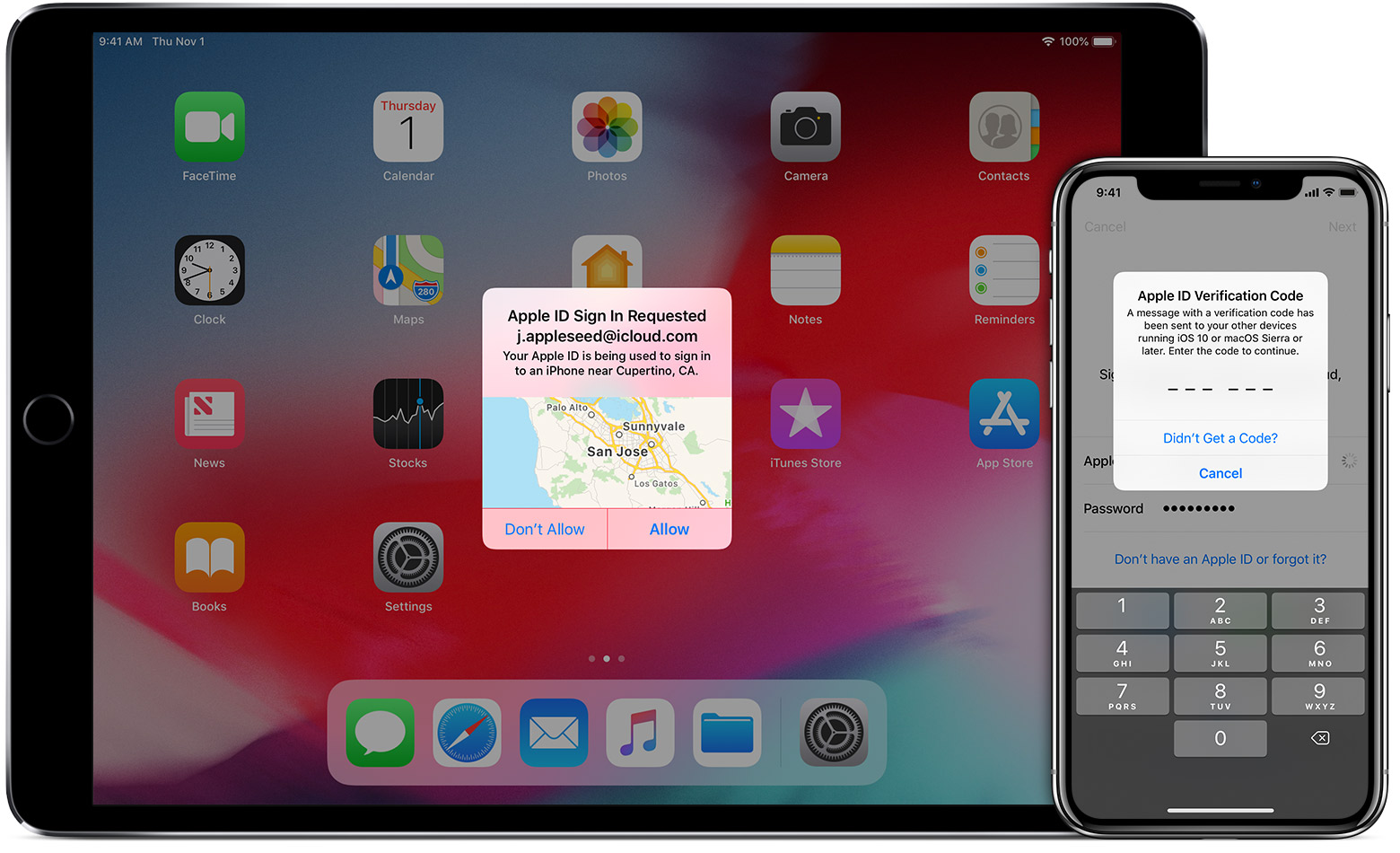
Как это работает
С помощью двухфакторной проверки подлинности вашей учетной записи могут быть доступны только на устройствах, которым Вы доверяете, таких как iPhone, iPad или Mac. Когда вы хотите войти в новый аппарат впервые, вам необходимо обеспечить две вещи—свой пароль и шестизначный код подтверждения, который автоматически отображается на всех одобренных вами устройствах. Введя код, вы подтверждаете, что Вы доверяете новое устройство. Например, если у вас есть iPhone и войдите в свою учетную запись в первый раз на недавно приобрели Mac, вам будет предложено ввести свой пароль и код подтверждения, который автоматически отображаться на вашем iPhone.
Потому что пароль уже не достаточно получить доступ к вашему аккаунту, двухфакторной аутентификации существенно повышают безопасность Вашего логина и всю личную информацию, которую вы храните с Apple.
После того как вошли в систему, вы не будет предложено для кода проверки на этом устройстве опять же, если вы не полностью выйти, стереть данные с устройства или необходимости сменить пароль по соображениям безопасности. Когда вы входите в систему на веб-сайте, вы можете выбрать, чтобы доверить свой браузер, так что вы не будет предложено ввести проверочный код в следующий раз, когда вы входите в с этого компьютера.
Доверенные устройства
Доверенное устройство-это iPhone, iPad или iPod touch с iOS 9 и выше или Mac с OS X Эль-Капитан и позже, что вы уже вошли в систему с помощью двухфакторной проверки подлинности. Это устройство мы знаем, за вами и которые могут быть использованы для подтверждения вашей личности, отображая код подтверждения от Apple, когда вы входите в систему на другом устройстве или в браузере.
Надежные телефоны
Доверенный номер телефона-это номер, который может использоваться для получения кодов подтверждения по СМС или автоматическим телефонным звонком. Вы должны проверить, по крайней мере, один доверенный номер телефона, чтобы записаться на двухфакторную аутентификацию.
Вы должны также рассмотреть возможность проверки дополнительный номер телефона вы можете получить доступ, например, домашнего телефона, или номер, который используется член семьи или близкий друг. Вы можете использовать этот номер, если вы временно не можете открыть ваш основной номер или на ваших собственных устройствах.
Коды подтверждения
Проверочный код-это временный код, отправленных на доверенные устройства или номер телефона, когда вы входите в новое устройство или браузер с вашего идентификатора Apple. Вы можете также получить код подтверждения от настроек вашего доверенного устройства.
Код подтверждения отличается от устройства код ввести для разблокировки вашего iPhone, iPad или iPod.

Настроить двухфакторную аутентификацию для вашего идентификатора Apple
Двухфакторной аутентификации в iCloud и iTunes пользователей как минимум с одним устройством, которое использует последние iOS или ОС macOS. Узнать больше.
Вы можете выполните следующие действия на вашем iPhone, iPad или iPod touch, чтобы включить двухфакторную аутентификацию.

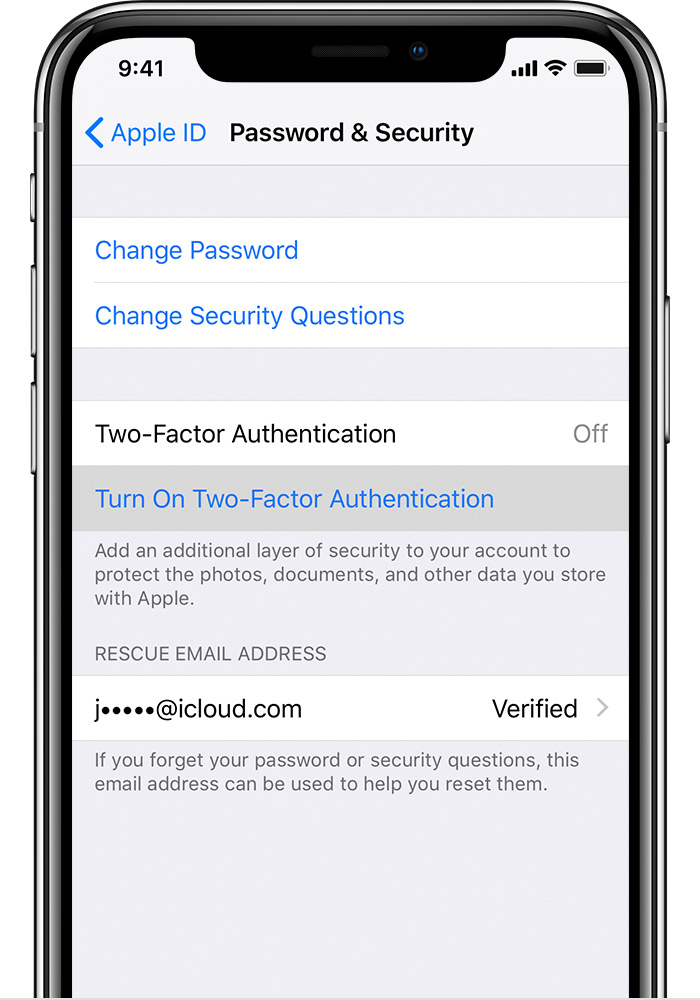
Включите двухфакторную аутентификацию в настройках
Если вы используете iOS 10.3 или более поздней версии:
- Перейдите в Настройки > [ваше имя] > Пароль и безопасность.
- Включение Двухфакторной Проверки Подлинности.
- Коснитесь Продолжить.
Если вы используете iOS 10.2 или более ранней версии:
- Перейдите в «Настройки» > iCloud.
- Нажмите на свой идентификатор Apple > «пароль и безопасность».
- Включение Двухфакторной Проверки Подлинности.
- Коснитесь Продолжить.
Вас могут попросить ответить на ваш Apple ID вопросы безопасности.
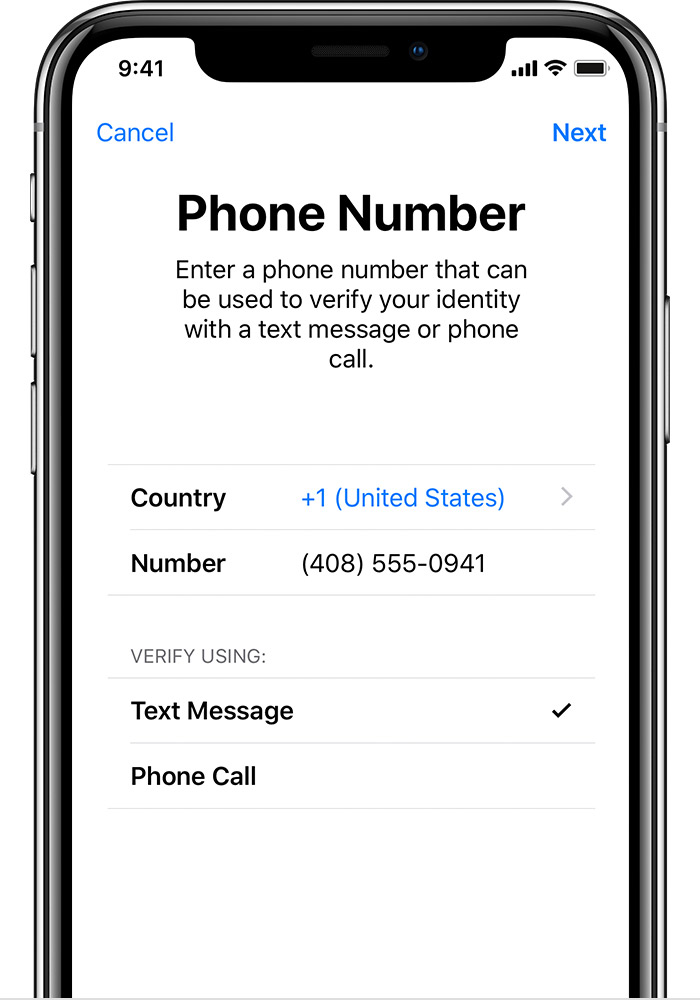
Введите и подтвердите ваш доверенный номер телефона
Введите номер телефона, на который вы хотите получать коды подтверждения при входе в систему. Вы можете выбрать, чтобы получить код по тексту сообщения или автоматическим телефонным звонком.
Когда вы нажмете далее, Apple отправляет код подтверждения на номер телефона, который вы указали.
Введите код подтверждения, чтобы подтвердить свой номер телефона и включить двухфакторную аутентификацию.
Выполните следующие действия на вашем Mac с OS X Эль-Капитан или поздно:
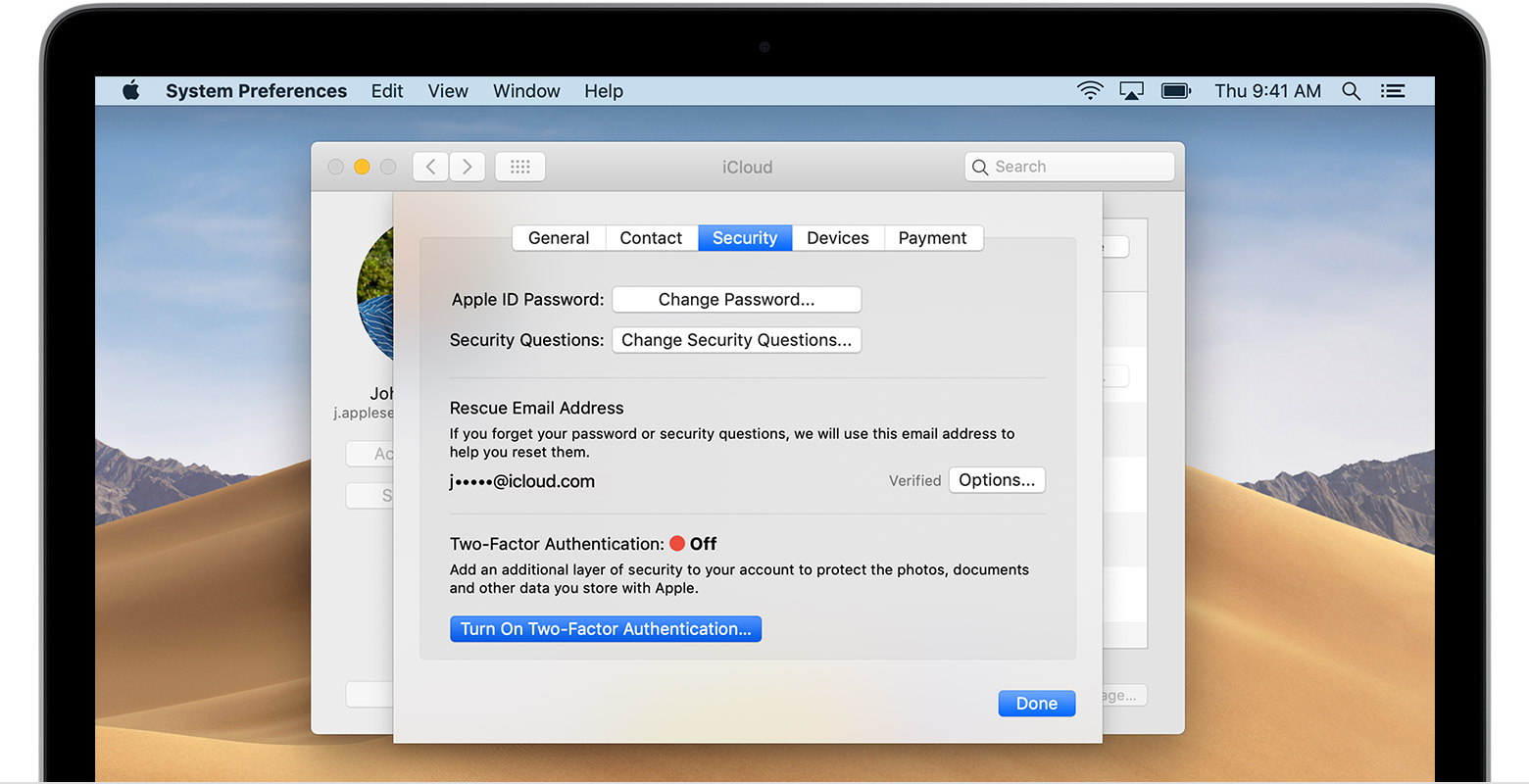
- Зайдите в Apple () меню > Система «Настройки» > iCloud > «учетная запись».
- Нажмите Кнопку Безопасность.
- Нажмите Кнопку Включения Двухфакторной Аутентификации.
Некоторые идентификаторы Apple создала для iOS или macOS 10.3 10.12.4 и позже защищены двухфакторной проверки подлинности по умолчанию. В этом случае, вы видите, что двухфакторная аутентификация включена.
Если вы уже используете двухэтапную проверку, и хотите обновить, выключить его, затем включить двухфакторную аутентификацию.
Если ваш аккаунт не претендовать на двухфакторную аутентификацию, вы все еще можете использовать двухэтапную проверку для защиты вашей информации.
Что нужно помнить, когда вы используете двухфакторную аутентификацию
Двухэтапная аутентификация значительно повышает безопасность вашего идентификатора Apple. После того, как вы включите его, войдите в свой аккаунт, требует пароль и доступ к доверенным устройствам или доверенный номер телефона. Чтобы сохранить вашу учетную запись как можно более безопасным, и помочь гарантировать, что вы никогда не потеряете доступ, есть несколько простых правил, которым вы должны следовать:
- Запомните свой идентификатор Apple пароль.
- Использовать пароль устройства на всех ваших устройствах.
- Сохранить ваши доверенные телефон(ы) до даты.
- Сохранить ваши доверенные устройства в физически безопасном месте.
Управлять своим счетом
Вы можете управлять ваши доверенные телефонные номера, надежных устройств, и другие сведения учетной записи от Apple, идентификатор учетной записи.
Сохранить ваши доверенные номера телефона до даты
Чтобы использовать двухфакторную аутентификацию, вам нужно хотя бы один доверенный номер телефона, где вы можете получать коды подтверждения. Рассмотреть возможность проверки дополнительная доверенный номер телефона другой номер телефона. Если ваш iPhone является вашим единственным доверенным устройством и оно отсутствует или поврежден, вы не сможете получать коды подтверждения, необходимых для доступа к учетной записи.
Вы можете обновить ваши доверенные телефонные номера, когда вы выполните следующие действия:
- Перейти к Apple ID страницы учетной записи.
- Войдите в свой идентификатор Apple.
- Перейти к разделу безопасность и нажмите кнопку Редактировать.
Если вы хотите добавить номер телефона, нажмите кнопку Добавить Доверенный номер телефона и введите номер телефона. Выбрать проверить номер, с помощью текстового сообщения или автоматическим телефонным звонком, и нажмите кнопку Продолжить. Чтобы удалить доверенный номер телефона, нажмите кнопку  рядом с номером телефона, который вы хотите удалить.
Просматривать и управлять ваши доверенные устройства
Вы можете просматривать и управлять списком ваших доверенных устройств в разделе Устройства вашего идентификатора Apple учетной записи.
- Перейти к Apple ID страницы учетной записи.
- Войдите в свой идентификатор Apple.
- Перейдите в раздел Устройства.
Списке устройств показывает устройства, которые вы в настоящее время вошли в свой идентификатор Apple. Выберите устройство, чтобы посмотреть модель, серийный номер и другую полезную информацию, в том числе, является ли устройство является надежным и может быть использован для получения идентификационных кодов верификации Apple.
Вы также можете удалить доверенные устройства. Удаление доверенного устройства будет гарантировать, что он больше не может отображать коды подтверждения и доступ к iCloud и других служб Apple на устройства, блокируется, пока вы снова войдите в систему с помощью двухфакторной проверки подлинности. Если вам нужно найти или стереть устройство, прежде чем вы удалите его из вашего доверенного список устройств, вы можете использовать «Найти мой iPhone».
Создать приложение-пароли
С помощью двухфакторной проверки подлинности, вам нужен пароль приложения для входа в свой аккаунт, используя сторонние приложения и сервисы, такие как электронная почта, контакты и календарь приложений не предусмотрено Apple. Выполните следующие действия, чтобы создать пароль приложения:
- Войдите в свой идентификатор Apple учетной записи.
- Нажмите кнопку Создать пароль ниже приложение-специальные пароли.
- Следуйте инструкциям на вашем экране.
После создания приложения пароль, введите или вставьте его в поле пароль приложения, как обычно.
Часто задаваемые вопросы
Нужна помощь? Вы можете найти ответ на ваш вопрос ниже.
Что если я забуду свой пароль?
Вы можете сбросить или изменить пароль от вашего доверенного устройства, когда вы выполните следующие действия.
На вашем iPhone, iPad или iPod касание:
- Перейдите в раздел Настройки > [ваше имя]. Если вы используете iOS 10.2 или более ранней версии, перейдите в меню Настройки > iCloud > нажмите на свой идентификатор Apple.
- Нажмите Пароль И Безопасность > Пароль.
- Введите новый пароль.
На компьютере Mac:
- Перейти к > Система «Настройки» > iCloud.
- Выбрать Реквизиты. Если вам будет предложено ввести свой идентификатор Apple пароль, нажмите забыли идентификатор Apple и пароль и следуйте инструкциям на экране. Вы можете пропустить шаги.
- Щелкните Безопасность > Сменить Пароль. Прежде чем вы можете восстановить свой идентификатора Apple пароль, введите пароль, используемый для разблокировки вашего Mac.
Что, если я не могу получить доступ к доверенным устройством или не получить код подтверждения?
Если вы входите в систему, и вы не располагаете надежным устройством удобна, что может отображать коды проверки, вы можете иметь код, отправленный на ваш доверенный номер телефона с помощью текстовых сообщений вместо или автоматическим телефонным звонком. Нажмите кнопку нет кода на экране входа в систему и выбрать отправить код на ваш доверенный номер телефона. Вы также можете получить код непосредственно из настроек на доверенное устройство. Узнать, как получить код подтверждения.
Если вы используете ОС iOS 11.3 или поздно на вашем iPhone, вы, возможно, не потребуется вводить код подтверждения. В некоторых случаях, ваш доверенный номер телефона может быть проверен автоматически в фоновом режиме на вашем iPhone. Это один меньше, что нужно сделать, и ваша учетная запись по-прежнему защищена двухфакторной аутентификации.
Если я не могу войти, как восстановить доступ к моему аккаунту?
Если вы не можете войти в систему, открыть доверенное устройство, сбросить пароль, или получать коды подтверждения, Вы можете запросить восстановление аккаунта, чтобы восстановить доступ к вашей учетной записи. Восстановление учетной записи происходит автоматический процесс, направленный на то, чтобы вернуть вас в вашу учетную запись как можно быстрее и отказывают в доступе ко всем, кто может притворяться тобой. Это может занять несколько дней или дольше—в зависимости от того, какие конкретные данные учетной записи вы можете предоставить для подтверждения вашей личности.
Мне еще нужно вспомнить какие-либо вопросы безопасности?
Нет. С помощью двухфакторной проверки подлинности, вам не нужно запоминать какие-либо вопросы безопасности. Мы проверим вашу личность исключительно с помощью пароля и проверочных кодов, отправленных на доверенные устройства и телефоны. Когда вы зарегистрируетесь в двухфакторной аутентификации, мы сохраняем ваши старые вопросы безопасности на файл в течение двух недель в случае, если вы хотите вернуть свой аккаунт, чтобы его предыдущие параметры безопасности. После этого они удаляются.
Может ли Apple поддержку, помогите мне вернуть доступ к моему аккаунту?
Поддержка Apple может ответить на ваши вопросы о процессе восстановления аккаунта, но не может подтвердить свою личность или ускорить процесс в любом случае.
Каковы системные требования для двухфакторной аутентификации?
Для достижения наилучших результатов, убедитесь, что вы соответствуете этим требованиям система на всех устройствах, которые вы используете свой идентификатор Apple:
- для iPhone, iPad или iPod touch с iOS 9 и позже
- Mac с OS X Эль-Капитан и iTunes 12.3 и позже
- Apple часы с watchOS 2 и позже
- Яблоко ТВ HD с tvOS
- Windows ПК с iCloud для Windows 5 и iTunes 12.3.3 и позже
Может идентификаторов Apple создала для детей использовать двухфакторную аутентификацию?
Да. Любой идентификатор Apple, который отвечает основным требованиям системы могут поступить в двухфакторной аутентификации. Узнать больше о Кто может использовать двухфакторную аутентификацию.
Что если я не узнаю место, показанное на мой знак в уведомлении?
Когда вы входите в систему на новом устройстве, вы получите уведомление о других доверенных устройств, который включает в себя карту, показывающую примерное местонахождение нового устройства. Это приблизительное местоположение на основе IP-адреса устройство использую в настоящее время, а не точное местоположение устройства. Показано расположение может отражать какой сети вы подключены, а не ваше физическое местоположение.
Если вы знаете, что человек пытается войти в систему, но вы не узнаете показано место, вы все равно можете нажать Разрешить и продолжить вход. Однако, если вы когда-либо увидите уведомление, что Ваш идентификатор Apple используется для входа на новом устройстве, и вы не подписывать, Нажмите не позволяют заблокировать попытка входа.
Что, если я использовать двухфакторную аутентификацию на устройстве под управлением более старых программ?
Если вы используете двухфакторную аутентификацию с устройствами под управлением старых версий—подобных ОС компании Apple TV (2-го или 3-го поколения)—Вам может быть предложено добавить ваш шестизначный код подтверждения конца вашего пароля при входе в систему. Получить свой код подтверждения из надежного устройства под управлением iOS 9 и выше или OS X Эль-Капитан и позже, или отправить его на ваш доверенный номер телефона. Затем введите Ваш пароль, затем шести-значный проверочный код в поле Пароль.
Я могу выключить двухфакторную аутентификацию, после того как я его включил?
Если вы уже используете двухфакторную аутентификацию, вы больше не можете выключить его. Определенные особенности в последних версиях операционной системы iOS и macOS требовать этот дополнительный уровень безопасности, который предназначен для защиты вашей информации. Если вы недавно обновили свой аккаунт, вы можете сделать это в течение двух недель. Просто открой свое подтверждение регистрации по электронной почте и нажмите на ссылку, чтобы вернуться к предыдущим настройкам безопасности. Имейте в виду, это делает ваш счет менее надежной и означает, что вы не можете использовать функции, которые требуют высокий уровень безопасности.
Это отличается, чем нынешние два шага от Apple функцию проверки?
Да. Двухфакторная проверка подлинности, встроенная в iOS и macOS, tvOS, в watchOS, Apple и веб-сайтов. Она использует различные методы для целевых устройств и доставки кодов подтверждения, и предлагает более рациональный опыт пользователей. Вам нужно двухфакторную проверку подлинности, чтобы использовать определенные функции, которые требуют повышения безопасности.
Чем старше двухэтапная проверка функция продолжает работать отдельно для пользователей, которые уже зарегистрированы.
Информация о продуктах, произведенных не компанией Apple, или о независимых веб-сайтах, неподконтрольных и не тестируемых компанией Apple, не носит рекомендательного характера и не рекламируются компанией. Компания Apple не несет никакой ответственности за выбор, функциональность и использование веб-сайтов или продукции. Apple не делает никаких заявлений относительно стороннего точность сайт или надежность. Риски, связанные с использованием Интернета. Обратитесь к поставщику за дополнительной информацией. Другие названия компаний и продуктов могут быть товарными знаками их соответствующих владельцев.