Красные глаза вечером, да? – даже сегодня надо настраивать экран!
Рассказываем, какие параметры экрана выставить для снижения нагрузки на зрение, и с помощью чего можно это сделать.
Испортить зрение можно при работе даже за новейшим дисплеем, если он не настроен правильно. Неверный выбор масштаба отображения, контрастности или частоты (да, она до сих пор влияет на картинку) могут вызвать:
- Снижение остроты зрения;
- Двоение в глазах;
- Синдром расфокусировки;
- Быструю утомляемость;
- Жжение и «песок» в глазах;
- Головные боли.
Разбираем, как и где можно настроить экран компьютера, чтобы избежать этих проблем.
Базовые настройки монитора
Начнем с базы, к ней относятся технические параметры, напрямую влияющие на зрение и удобство работы:
- Разрешение экрана;
- Яркость и контрастность;
- Частота обновления;
Настройка разрешения экрана
Для Windows
базовые параметры экрана доступны через клик правой кнопкой на рабочем столе → «Параметры экрана» (или через общий раздел «Параметры» в версиях, начиная с 7).
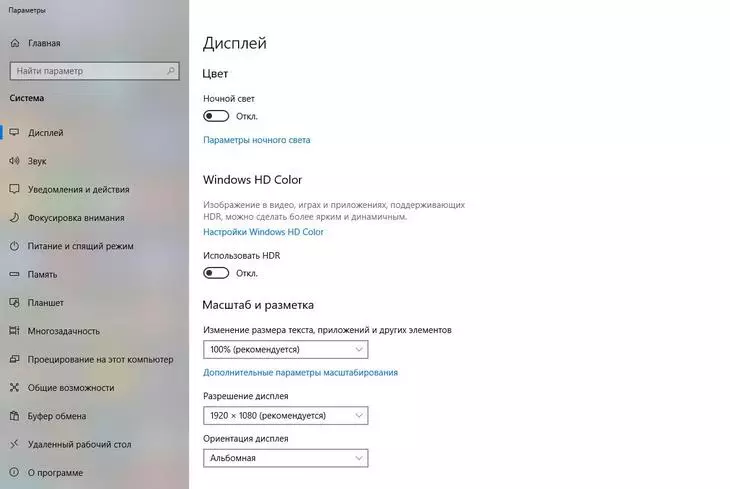
Специалисты называют оптимальным то разрешение экрана, которое задается для монитора на заводе «по умолчанию». В ОС оно может быть указано как «рекомендованное».
Большинство стандартных экранов до 27 дюймов предлагают в качестве оптимального 1920 х 1080 пикселей. Устанавливая большее значение, вы рискуете получить картинку не лучшего качества, при меньшем — большие, но размытые объекты.
Ознакомьтесь с инструкцией для монитора, прежде чем выбрать оптимальный вариант.
Для MacOS
Параметры экрана с разрешением находятся в меню Apple → «Системные настройки» → «Дисплеи» в боковом меню.
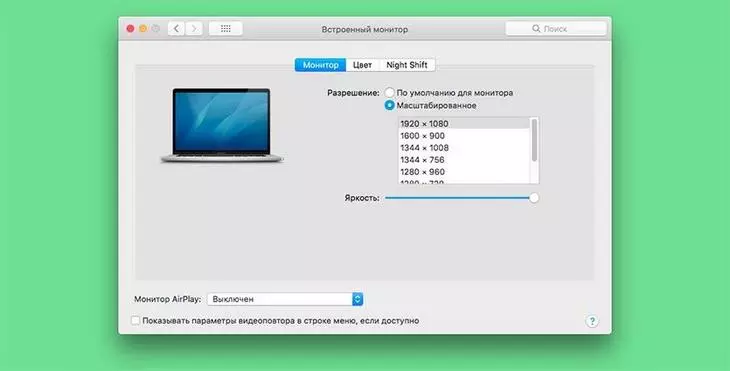
Обратите внимание, что если у вас подключено несколько дисплеев, то под каждый из них разрешение можно будет задать индивидуально (но об этом чуть позже).
Установка драйвера монитора
Чтобы получить оптимальное качество картинки в нужном разрешении, иногда нужно установить драйвер монитора. Найдите модель в инструкции или на задней части устройства, а затем погуглите драйвер для него.
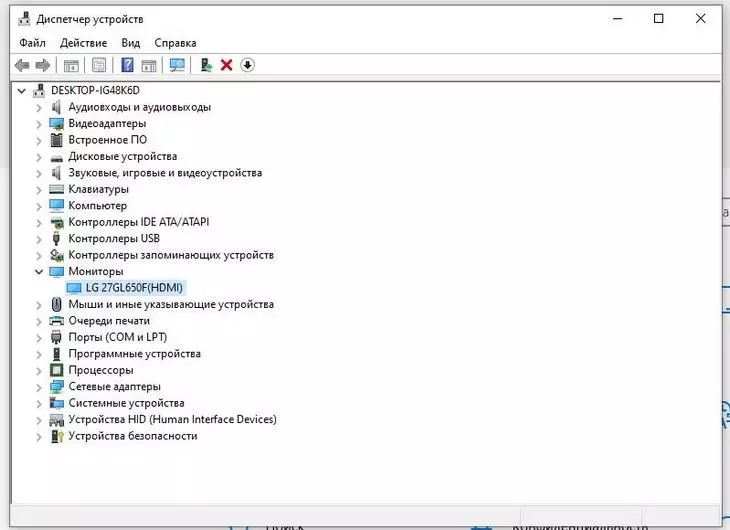
Установка производится через скачанный .exe файл установщика или через «Параметры» → «Диспетчер устройств» в Windows. Найдите монитор в списке, вызовите меню правой кнопкой и нажмите «Обновить драйвер», после чего выполните поиск в папке со скачанным файлом драйвера .inf.
После этого монитор появится в списке под своим названием, а не под «универсальным» вариантом от ОС:
В играх разрешение влияет на качество картинки и величину обзора, поэтому чем оно выше, тем будет удобнее. В данном случае вам потребуется видеокарта, поддерживающая высокое разрешение, а не только соответствующий монитор.
Драйвер точнее покажет, какие разрешения поддерживает монитор, и поможет их корректно применить.
Частота обновления экрана
Для частоты обновления экрана драйвер нужен почти обязательно.
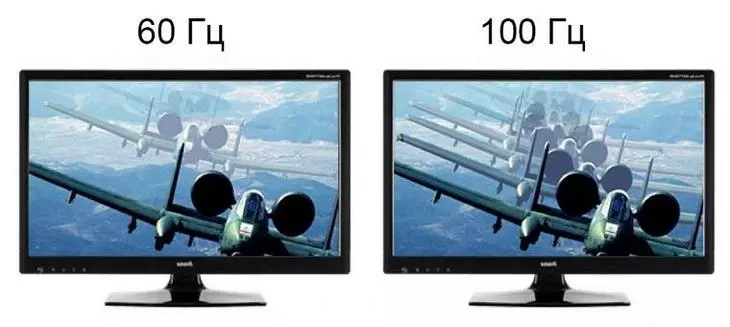
Ознакомьтесь с инструкцией по монитору. Чем выше частота обновления экрана, тем плавнее будет динамическое изображение (лучше передается движение и смена объектов).
Для Windows
Изменить частоту обновления экрана можно в параметрах экрана в Windows. Для этого найдите ссылку «Дополнительные параметры дисплея».
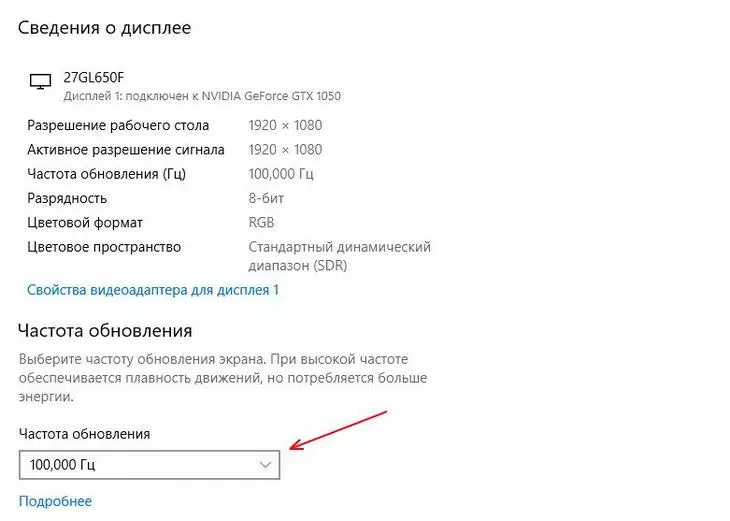
Для MacOS
Частота обновления настраивается там же, где и разрешение: в меню Apple → «Системные настройки» → «Дисплеи» в боковом меню.
Яркость и контрастность экрана
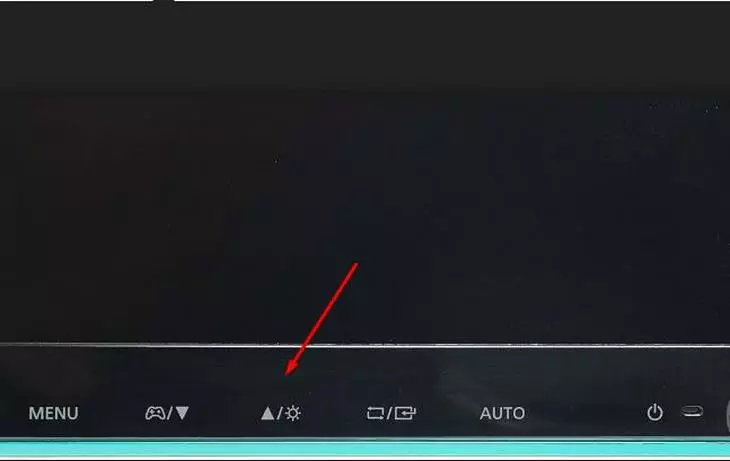
Слишком яркое или наоборот темное изображение с резким различием между цветами заставляет глаза уставать быстрее. Чаще всего средства для настройки этих параметров есть на самом экране. В инструкции по монитору должно быть сказано, как они регулируются. Если нет, попробуйте сами найти их с помощью кнопок(ки) управления на мониторе.
Какие настройки яркости и контрастности выбрать
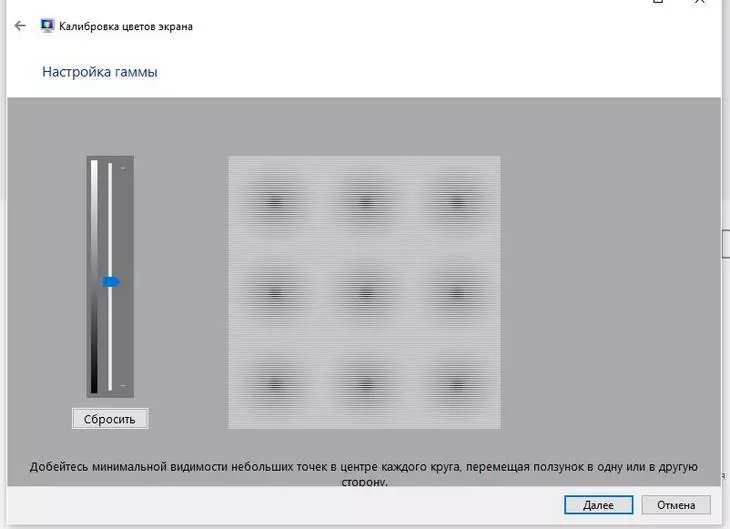
В Windows есть стандартное средство для настройки оптимальных параметров. Зайдите в «Панель управления» и найдите «Калибровка цветов монитора». Этот инструмент запустит процесс из нескольких шагов, в ходе которых вы настроите оптимальную частоту и контрастность как программными, так и аппаратными средствами.
У ноутбуков соответствующие настройки можно произвести кнопками дополнительной клавиатуры. Нажмите Fn + соответствующую кнопку с увеличением или уменьшением яркости (обычно это «солнышко»).
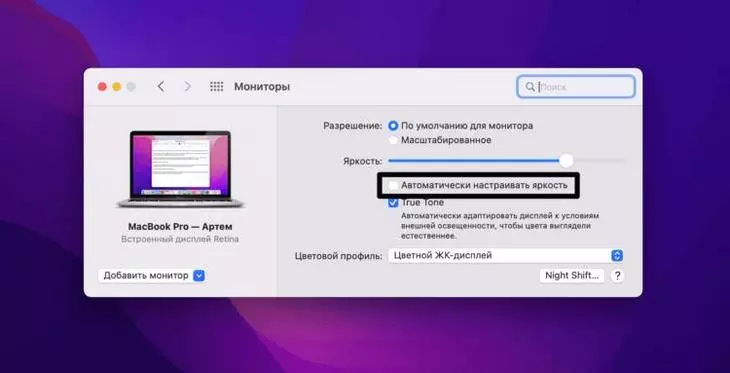
На MacBook иногда встречается настройка автоматической яркости, мешающая пользователю выставить оптимальные параметры. Чтобы это исправить, перейдите в «Системные настройки» → «Мониторы» → Уберите галочку «Автоматически настраивать яркость».
В Google и «Яндексе», соцсетях, рассылках, на видеоплатформах, у блогеров
Как настроить параметры отображения объектов на экране
При высоком разрешении может случиться так, что картинки и текст в операционной системе станут трудноразличимы. Работа с ними негативно скажется на зрении.
Для Windows
В Windows базовые параметры, которые вам могут помочь, находятся в «Специальных возможностях»:
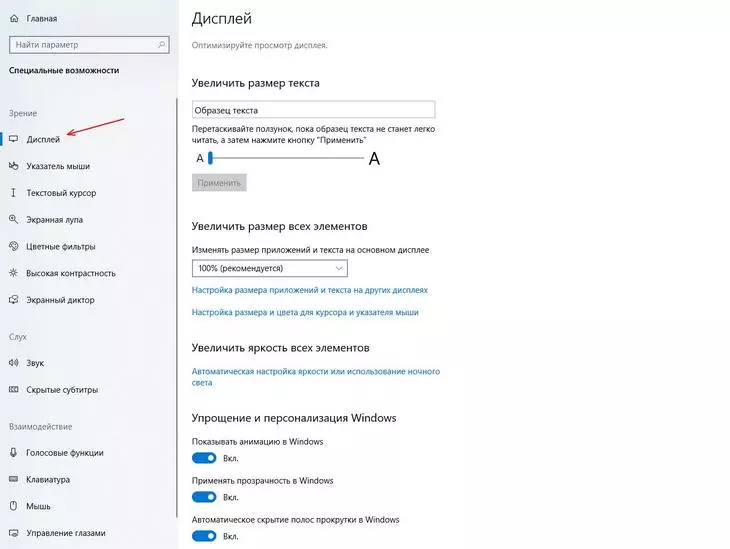
Выберите пункт «Дисплей», здесь вы можете:
- Увеличить размер системного текста;
- Увеличить масштаб всех объектов на экране;
- Настроить яркость элементов;
- Настроить прозрачность и анимацию.
Обратите внимание, что в меню специальных возможностей также есть параметры, улучшающие представление картинки. Можно использовать экранную лупу для увеличения отдельных объектов, выставить высокую контрастность для слабовидящих, настроить фильтры цветов.
Для MacOS
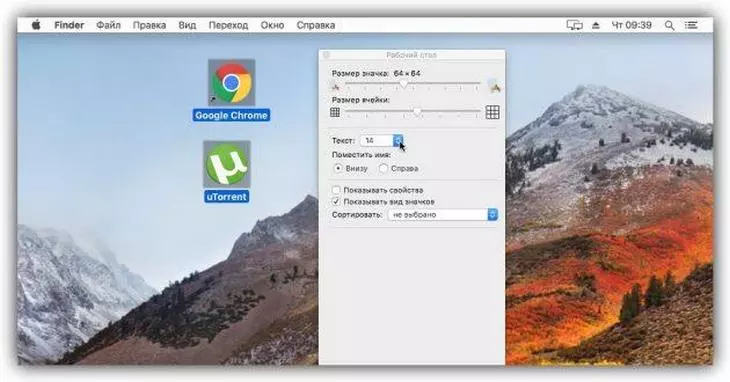
Для MacOS параметры отображения элементов разнесены по разным меню. Размер текста иконок на рабочем столе можно отрегулировать так: «Вид» → «Показать параметры вида» → выберите размер в списке «Текст».
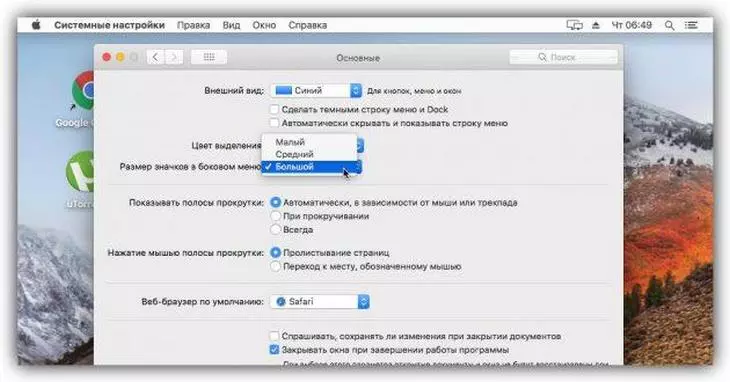
Для настройки текста панелей и других системных элементов обратитесь к меню Apple и перейдите в раздел «Системные настройки» → «Основные». Выберите «Большой» в списке «Размер значков в боковом меню».
Также для компьютеров Apple можно настроить другие параметры экрана, влияющие на отображение отдельных элементов:
- Понижение прозрачности рабочего стола. Раздел Apple → «Системные настройки» → «Универсальный доступ» → меню «Дисплей» справа → «Понижение прозрачности»;
- Параметр «Увеличение контраста» в меню «Дисплей» поможет вам сделать границы элементов в системе заметнее;
- Режим «Night Shift» позволяет регулировать цвета таким образом, чтобы комфортно было работать ночью. Если функция поддерживается компьютером, то находится она в том же меню «Дисплей», где можно настроить расписание включения режима;
- Светофильтры позволяют регулировать цветность также как в Windows.
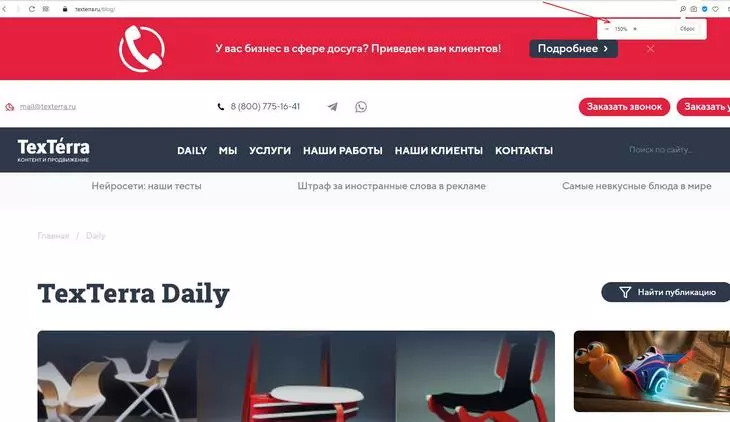
Если вам нужно настроить масштаб отображения в браузере, то используйте соответствующий параметр в приложении. В Windows, например, можно регулировать масштаб сочетанием CTRL + колесо мыши. Чтобы сбросить масштаб до 100%, нажмите CTRL + 0.
Как настроить несколько мониторов, и что это даст
Если вы подключаете сразу несколько экранов, то стоит изучить возможности по их настройке. Например, вы хотите подключить проектор, второй монитор к ноутбуку или компьютеру для комфортной работы в нескольких экранах приложения.
Для Windows
Параметры мониторов можно увидеть в меню «Дисплей».
Для начала подключите второй экран к компьютеру посредством кабеля. Система должна обнаружить его и показать графически:
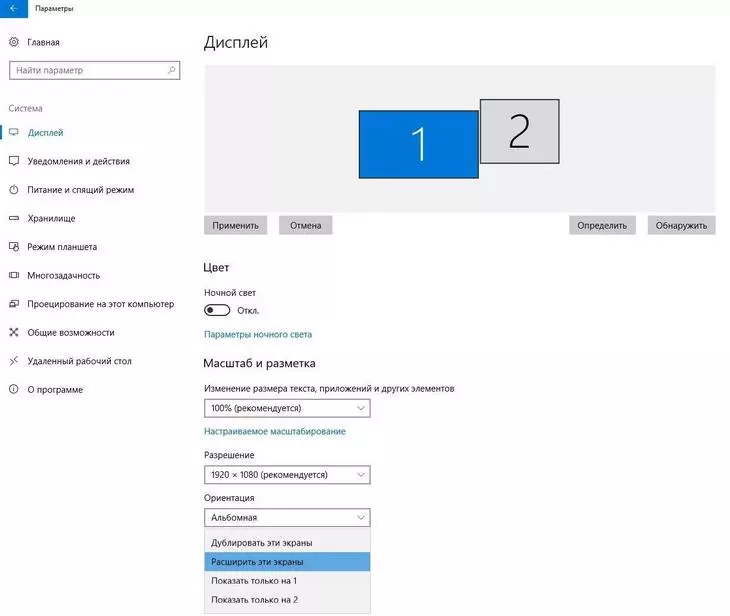
Монитор можно найти через «Определить» или «Обнаружить», если он по каким-то причинам не отобразился. Разрешение меняется на том дисплее, который изображен главным, при этом можно выбрать второй монитор и отрегулировать параметр на нем.
Как выводить изображение на мониторы
Определяем, что именно нужно для работы:
- «Дублировать экраны» — будет означать одну и ту же картинку на обоих;
- «Расширить экраны» — выводит часть изображения на первом, а часть на втором мониторе;
- «Показать только на» — выводит картинку только на соответствующем экране.
Если один экран вам перестает быть нужен, как в случае с проектором или монитором для ноутбука, то смело можно выбирать один из последних параметров.
Сложнее с расширением изображения. Иногда этот режим включается в системе по умолчанию и курсор отображается на той части картинки/мониторе, которые не содержат параметров дисплея. Попытайтесь переключиться между окнами с помощью Tab и затем выбрать другой режим отображения. Либо же попробуйте переместить курсор в нужную часть монитора и сменить режим.
Передвигайте прямоугольники экранов относительно друг друга, чтобы выводить часть изображения или даже отдельные программы на разных мониторах правильно.
Если вы используете сложные приложения, редакторы, создаете дизайн или занимаетесь стримингом для игр, режим расширения экранов позволит работать сразу над несколькими задачами.
Для Mac
Чтобы настроить несколько мониторов для Mac, перейдите в Apple → «Системные настройки» → «Мониторы».
При выключенном видеоповторе вы можете перетаскивать окна и меню между мониторами, это аналогично режиму «Расширение содержимого».
Белая панель на значке монитора показывает, какой из экранов главный. Перетяните ее на нужный монитор в режиме без видеоповтора, чтобы сделать нужный монитор главным и выводить изображение сугубо на него.
Вывод:
Несложные настройки помогут вам отрегулировать изображение на экране нужным образом, чтобы было удобно работать и не повредить зрению.
- Чтобы получить оптимальное качество картинки в нужном разрешении, иногда нужно обновить драйвер монитора
- Для обновления частоты драйвер нужен почти обязательно.
- Чем выше частота обновления экрана, тем плавнее будет динамическое изображение (лучше передается движение и смена объектов)
- Большинство стандартных экранов до 27 дюймов предлагают в качестве оптимального 1920 х 1080 пикселей. Устанавливая большее значение, вы рискуете получить картинку не лучшего качества, при меньшем — большие, но размытые объекты.
- В меню специальных возможностей также есть параметры, улучшающие представление картинки. Можно использовать экранную лупу для увеличения отдельных объектов, выставить высокую контрастность для слабовидящих, настроить фильтры цветов.
- При настройке нескольких мониторов в единой системе разрешение меняется на том дисплее, который изображен главным, при этом можно выбрать второй монитор и отрегулировать параметр на нем.
Помните также о комфортном расстоянии до экрана: 50-60 см от глаз. Монитор лучше регулировать таким образом, чтобы он был чуть выше уровня зрения, это поможет сохранить спину.
Как зайти в меню монитора на компьютере: подробная инструкция
1. Зачем нужно зайти в меню монитора:
Меню монитора позволяет вам настроить его наилучшим образом, улучшить качество изображения, изменить яркость и контрастность, а также изменить разрешение экрана.
2. Как определить тип монитора:
Перед тем как зайти в меню монитора, определите тип вашего монитора. Если у вас действительно старый монитор, возможно, вы не найдете в нем такого меню. Если вы используете компьютерный экран, которые выпускаются в последнее время — он обеспечит вам необходимые функции.
3. Шаги для входа в меню монитора:
Шаг 1. Нажмите кнопку «Пуск», она находится в левом нижнем углу экрана.
Шаг 2. Выберите пункт «Панель управления» и нажмите на него.
Шаг 3. В окне Панели управления найдите пункт «Вид и настройка отображения» и нажмите на него.
Шаг 4. Выберите пункт «Разрешение экрана».
Шаг 5. Нажмите на кнопку «Дополнительно», она находится в правом нижнем углу окна.
Шаг 6. Нажмите на вкладку «Монитор».
Шаг 7. Нажмите на кнопку «Свойства монитора» и выберите пункт «Устройства монитора».
Шаг 8. В открывшемся окне выберите вкладку «Настройки».
Шаг 9. Нажмите на кнопку «Монитор» и затем на кнопку «Свойства».
Шаг 10. Выберите вкладку «Драйвер» и нажмите на кнопку «Обновить драйвер».
4. Как настроить экран с помощью меню монитора:
Навигация в меню монитора может различаться в зависимости от производителя, но общие параметры монитора находятся в основном меню. Как правило, вы можете настроить яркость, контрастность, цвет и т. д. Следуйте инструкциям на экране, чтобы выбрать параметры, которые вы хотите настроить.
Советы:
1. Если вы не можете зайти в меню монитора, проверьте, что монитор подключен к компьютеру и включен.
2. Если у вас возникли проблемы с экраном, попробуйте вернуть все настройки в меню монитора на значения по умолчанию.
3. Если у вас есть дополнительные программы настройки экрана, используйте их для дополнительных изменений.
Як правильно налаштувати монітор, яскравість, кольори: 9 кроків
Налаштування монітора потрібна, щоб він передавав кольору без спотворення. Якщо дотримуватися порад, навіть ЖК-екран буде показувати картинку, яку можна порівняти з OLED дисплеями. Як це зробити – описано нижче.
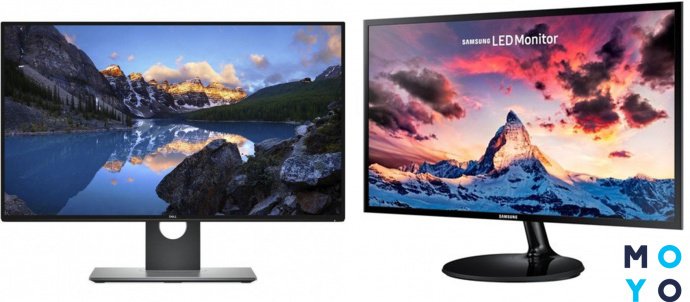
Для чого необхідно встановити монітора
Відкалібрований екран буде показувати більш природні відтінки, наближені до реальних. Добре було б проводити настройку кольору монітора кожен раз, як змінюється освітлення – іноді дисплей, який налаштовувався під денним світлом, може здаватися синюватим під звичайним освітленням.
Профі використовують калибратор – пристрій, який приєднується до екрану для визначення кольору. Але так як воно є далеко не у всіх, нижче буде розказано, як правильно налаштувати монітор будинку як через вбудовані програми, так і завдяки стороннім додаткам.
Як правильно налаштувати монітор
Процес простіше, ніж здається – досить мати перед собою комп’ютер або ноутбук — і 15 хвилин вільного часу. Далі в матеріалі настройка буде розписана покроково, що спростить процес початківцям.
Підключення
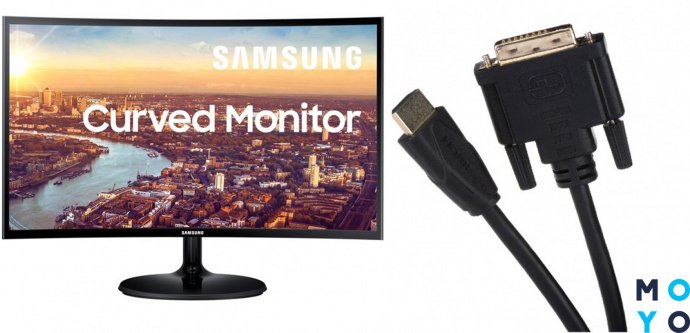
Перед тим, як налаштувати монітор, слід підключити екран до самого ПК. Бажано, сучасними методами. Тоді якість і роздільна здатність картинки буде максимальним. Нижче зібрані основні типи підключення дисплеїв до ПК і ноутбуків.
При установці і підключенні слід дотримуватися рекомендацій:
- Поставити монітор в одне місце і намагатися не пересувати.
- Приміщення повинно бути освітлене. Варто проводити настройку при тому світлі, при якому буде експлуатуватися комп’ютер.
- Перш, ніж почати калібрування, екран повинен пробути трохи включеним. Для сучасних TN або 3-5 хвилин. Більш старим LCD, ЖК і TFT-екранів потрібно хоча б півгодини.
Рада: , якщо монітор при штучному і природному освітленні, варто створити кілька профілів калібрування з різними настройками.
Установка драйверів
Для початку потрібно перевірити наявність оптимальних драйверів для монітора. Зробити це можна двома способами:
- вписати в інтернет-пошуку модель монітора і завантажити потрібний драйвер;
- через диспетчер задач.
Другий тип перевірки найпростіше провести за наступним алгоритмом:
- Натиснути Win + R.
- Ввести команду dccw і натиснути ОК.
- Перейти на рядок «Монітор».
- Знайти потрібний.
- Клік правою кнопкою миші (ПКМ) →» Оновити драйвери».
Після оновлення до найактуальніших можна починати налаштування параметрів.
Перший крок – включити майстер калібрування. Найпростіше це зробити на Windows наступним способом:
- Натиснути Win + R.
- У пошуку ввести ddcv і клікнути «Виконати».
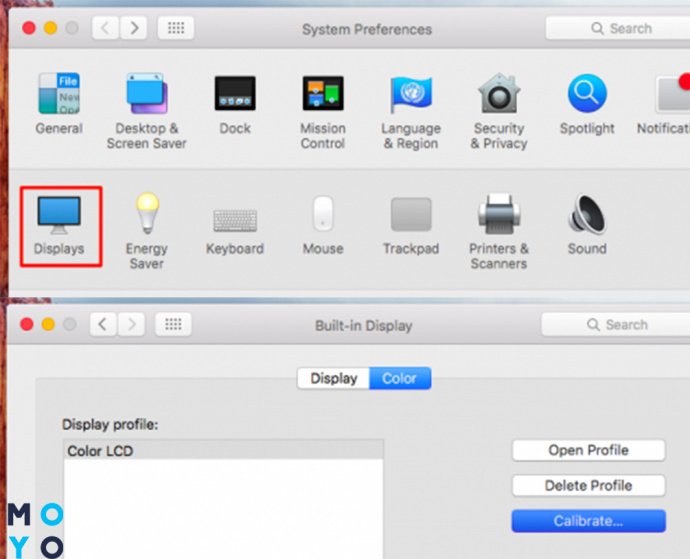
У Mac OS теж є вбудований інструмент калібрування. Щоб відкрити його:
- Перейти в налаштування.
- Знайти підпункт «Монітор».
- Перейти на «Колір» і вибрати «Калібрувати».
Після відкриється Асистент – для повної корекції слід виконати всі дії, запропоновані софтом.
Яскравість
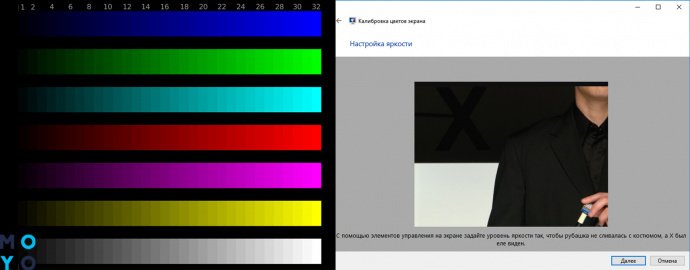
Завдяки точній корекції яскравості картинка буде з соковитими відтінками і глибоким чорним кольором. Зазвичай це відбувається за допомогою «мішені», де кілька рядів прямокутників з легкої градацією відтінків виставлені в ряд.
Якщо немає спеціальних програм, досить провести наступні дії:
- Знайти подібні зображення, вбивши в пошук «Картинки для калібрування монітора».
- Завантажити їх.
- Відкрити на весь екран.
- Поміняти яскравість монітора.
Найчастіше, у Windows-ноутбуків клавіші зміни яскравості знаходяться на F11 і F12. Для активації слід затиснути Fn і необхідну кнопку в залежності від бажаного результату.
Важливо: Далеко не завжди саме F11 і F12 відповідають за яскравість, тому найкращим виходом буде переглянути техпаспорт до екрану і клавіатурі, щоб знайти параметри корекції яскравості в конкретному моменті.
Щоб налаштувати яскравість монітора, варто стежити, щоб картинка відповідала параметрам нижче, таким як:
- зливаються квадрати по краях – знизити контрастність;
- тільки зліва – збільшити яскравість, тільки справа – навпаки, зменшити;
- при зміні яскравості зливаються кілька частин – підкрутити контраст.
В той час, як проводиться настройка яскравості монітора, потрібно перебувати в добре освітленому приміщенні. У приглушених тонах екран буде здаватися яскравіше, ніж він є насправді.
Нічого страшного, якщо не вийде побачити все прямокутники – у деяких моніторів просто слабше матриці. Злиття 2-3 квадратиків не їсти критичним.
Налаштування дозволу
Далі слід налаштувати роздільна здатність – кількість пікселів по горизонталі і вертикалі. Показник завжди виставляються на можливий максимум. Наприклад, для UltraHD-монітора буде 4К.
На Mac роздільна здатність змінюється трохи інакше. Для цього потрібно:
- Зайти в меню.
- Перейти «Apple» → «Системні налаштування», вибрати «Монітори» і перейти «Монітор».
- Потім досить перейти в «масштабувати» і вибрати один із запропонованих варіантів.
Гамма
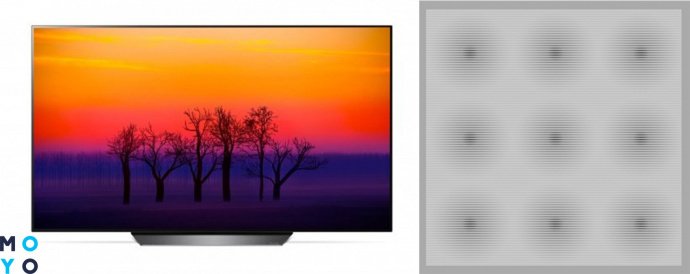
Робота з гамою дозволяє домогтися природного перенесення кольорів. Потрібно знову зайти в стандартну калібрування. На екрані будуть 3 повзунка червоного, зеленого і синього кольору. Вони регулюються до тих пір, поки не стане чітко видно сірий куб на тлі чорно-білих смуг. Також настройка проводиться за допомогою кіл на все тому ж смугастому тлі. Корекція відбувається до тих пір, поки центр кола не стане сірим.
Змінюючи повзунки, можна налаштувати кольору дисплея, що буває дуже важливим при використанні безрамкових моніторів, так як через особливості будови ока людина можуть бачити трохи інші відтінки по краях.
Цікавий факт: дизайнери спеціально час від часу знімають повзунки в гамі, щоб зрозуміти, наскільки точно їх монітори передають ті чи інші відтінки.
Налаштування сірого
Вирівнює колірну температуру. Знову проробляється та ж настройка гами, тільки тепер вона відбувається більш точково, регулюючи виключно жовтизну і блакить. Все це відбувається в стандартному Настроювачі моніторів, що знаходиться під контролем СИСТЕМИWindows, який викликається наступним чином:
- Натиснути комбінацію Win + R до появи вікна «Виконати»
- Ввести команду dccw (або dccw.exe – система розпізнає обидва варіанти запиту) і клікнути ОК.
- Виконувати рекомендації додатки до появи вікна налаштування сірого.
- Переглянути в інструкції свого дисплея, як проводиться настройка сірого і закінчити її.
Для власників Mac калібрування буде полягати в наступному:
- Зайти в меню і вибрати «Системні налаштування»,
- Перейти в підміню «Монітори»
- Натиснути «Колір».
- Натиснути «Калібрувати» і виконувати рекомендації, зазначені в встановлення антен.
Градація сірого обрана, тому що на ній буде найпростіше помітити такі вже й теплі або холодні Відтінки. Легше НАЛАШТОВУВАТИматові монітори: через те, що у них відсутні відблиски, вони практично не змінюють свою колірну температуру через оточення.
Налаштування частоти оновлення екрану (герцовкі)
Щоб провести цей етап, потрібно вийти зі вбудованої калібрування і провести наступні дії:
- Клацнути ПКМ на Десктоп і зайти в «Параметри». Також можна зайти в «Пуск» і вибрати «Параметри».
- Перейти «Система» – «Дисплей».
- Вибрати «Доп. параметри дисплея ».
- Знайти «Відомості про дисплеї» і увійти «Властивості відеоадаптера».
- Змінити герцовку одним із запропонованих методів: перейти в «Монітор» і провести налаштування або зайти в підрозділ «Адаптер», зайти в «Список всіх режимів» і провести необхідні налаштування.
Якщо зникла картинка і з’явилися повідомлення: «Поза діапазону» або «Вхід не підтримує», почекати пару хвилин, поки ПК прийме зміни.
Для зміни герцовкі в комп’ютерах Apple варто:
- Зайти в меню Apple.
- Перейти в «Системні налаштування» і зайти «Монітори».
- Затиснути клавішу Option, вибрати «масштабувати», поки не з’явиться меню герцовкі.
- Вибрати потрібне значення і підтвердити його.
Як калібрувати відеокарти NVIDIA, AMD і Intel
Ключові постачальники відеокарт створюють свої додатки для корекції картинки. Зазвичай вони запускаються одним із таких способів:
- Тапнуть ПКМ по десктопу і знайти «ПУ NVIDIA», «Налаштування AMD Radeon» або «Налаштування Intel».
- Через ПУ і введення імені програми.
- Через Пуск.
Відкривши додатки, залишається слідувати рекомендаціям на екрані.
Налаштування відображення шрифтів
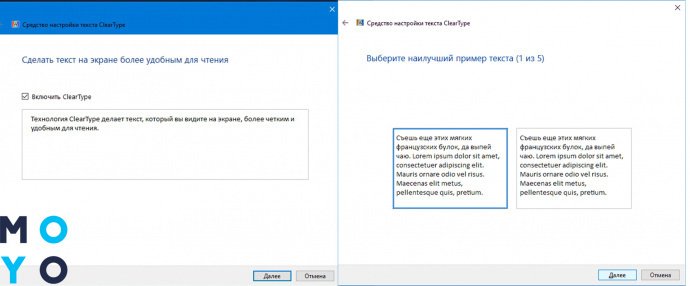
Людина проводить більшу частину часу за друкуванням на клавіатурі і читанням інформації на моніторі, тому потрібно налаштувати шрифти, щоб користувачеві було комфортно перебувати за ПК довгий час. Найпростіше це робиться за допомогою ClearType, про яке буде розказано нижче.
Якщо ж проблема не в незграбності шрифту, а в його розмірах, то настройка відображення проходить за наступним алгоритмом:
- Ввести комбінацію Win + R, поки не з’явиться меню введення.
- Прописати команду dpiscaling.
- Перейти на «Установка настроюється рівня масштабування».
- Налаштувати бажаний масштаб.
Також зайти в це меню можна через ПУ, що робиться так:
- Клацнути ПКМ на Пуск.
- Зайти в «ПУ».
- Провести ті ж самі дії, що описані вище.
Технологія ClearType
Завдяки проге налаштовується максимально зручне відображення тексту конкретно для кожного користувача. Налаштування шрифту варто проводити при покупці монітора і при кожній зміні власника. Зробити це можна як під час спільної калібрування монітора, так і включити ClearType окремо, провівши дії по інструкції нижче.
Для початку – запустити ClearType. Найлегше це робиться через пошук на панелі завдань в W10 або ж через меню «Пуск» в W7.
- Включити додаток.
- Вибрати потрібний дисплей.
- Виконати всі інструкції по налаштуванню, які відображаються на екрані.
- Підтвердити вибір і перезавантажити ПК.
Програми для налаштування монітора
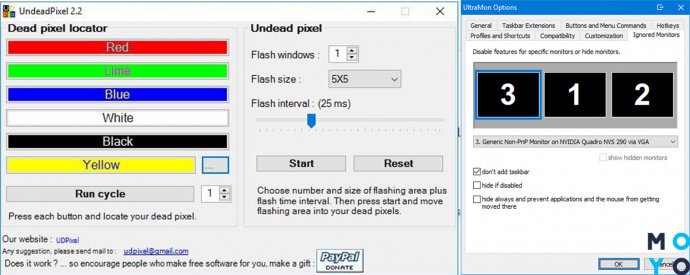
Що робити, якщо базових утиліт для налаштування недостатньо ? На допомогу прийдуть сторонні додатки. Кращі серед них зібрані в таблиці нижче.
Налаштування монітора – процес, який під силу як профі, так і того, хто тільки придбав перший комп’ютер. Витративши декілька хвилин, можна отримати дисплей з ідеальною передачею кольорів.
Как настроить экран монитора компьютера в windows — подробная инструкция

Производители мониторов и ноутбуков редко настраивают дисплеи устройств для оптимальной работы. Цвета, яркость и шрифты могут быть неудобны для зрения. Поэтому озаботиться тем, как настроить экран монитора, необходимо сразу после покупки компьютера или после установки операционной системы. Алгоритм действий примерно одинаков для разных версий Windows.
Для чего необходима настройка монитора
Монитор даже с самой дешевой матрицей способен демонстрировать более качественную картинку по сравнению с выданной операционной системой автоматически, при правильных настройках. Стандартные параметры могут не соответствовать по разрешению или цветопередаче. Поэтому важно подобрать наиболее оптимальные характеристики изображения и работы экрана для комфортной и безопасной работы.
Правильное подключение
Для подключения монитора к системному блоку могут использоваться разные шнуры, в зависимости от модели видеокарты и наличия соответствующих портов на обоих устройствах.
Традиционный аналоговый порт VGA (синего цвета) считается устаревшим и имеет некоторые недостатки по сравнению с цифровыми DVI (белый) и более современными HDMI и DisplayPort.

Для обеспечения наилучшей контрастности изображения рекомендуется использовать цифровые порты. Если они отличаются на мониторе и «системнике», приемлемо задействовать переходники.
Обратите внимание! Важно отключать устройства от электросети перед подключением друг к другу, и подавать питание только убедившись в хорошо закрепленном положении коннекторов.
Установка драйверов
Классическая проблема при первом включении после переустановки ОС — растянутый экран монитора. Чтобы ее исправить, прежде всего, загляните на официальный сайт производителя видеокарты и найдите ссылку на загрузку драйвера для вашей версии Windows. Установите его и перезагрузитесь.
Для корректной работы дисплея и больших возможностей его настройки рекомендуется установить драйвер и для самого монитора.
Настройка разрешения
Придется разобраться, как настроить разрешение экрана вручную, если драйверы установлены, но размер окон и элементов по-прежнему не соответствует необходимому.
Инструкция для «семерки»:
- Щелкните правой кнопкой мыши по пустому пространству рабочего стола и выберите пункт меню «Разрешение экрана».

- В открывшемся окошке напротив слова «Разрешение» передвиньте бегунок на самый верх.
- Нажмите кнопку «Применить» и согласитесь с изменениями.

Для «десятки» настройки выполняются похожим образом, только пункт меню называется «Параметры экрана».
Настройка яркости
Чтобы настроить яркость экрана проще всего воспользоваться аппаратными кнопками на мониторе, если таковые имеются. У ноутбука за это отвечает функциональная клавиша Fn и зажатие еще одной клавиши (например, стрелок вверх и вниз для прибавления и уменьшения подсветки). Читайте инструкцию к вашей модели лэптопа или монитора.
Кроме аппаратных средств существуют программные. Откройте «Панель управления» — «Оборудование и звук» — «Экран» — «Настройка яркости»

Далее — «Настройка плана электропитания» (который используется, о чем свидетельствует его выделение) и двигайте бегунок до оптимального результата.

В Виндовс 10 такой бегунок вы найдете в центре уведомлений в правом нижнем углу экрана.
Индивидуальные настройки цвета (калибровка экрана)
Если вам не нравится цветопередача дисплея, возникает вопрос — как настроить цвет? В «семерке» и более новых ОС Windows имеется тонкая настройка цветов:
- Заходите в «Настройки экрана»
- Из «Настройка разрешения экрана» перейдите по ссылке «Дополнительные параметры».

- Откройте вкладку «Управление цветом».

- Перейдите на вкладку «Подробно».
- Нажмите кнопку внизу «Откалибровать экран».

- В новом окне нажимайте «Далее» и внимательно следуйте инструкциям на экране.

В конце вы сможете произвести сравнение новой настройки с имеющейся и при желании применить изменения.

Настройка частоты обновления экрана (герцовки)
Частота мерцания экрана монитора, измеряемая в Гц, должна быть выставлена на максимально доступное значение. Как и в предыдущем абзаце откройте «Дополнительные параметры» настройки экрана, но вместо «Управления цветом» откройте вкладку «Монитор». Здесь выберите самую большую частоту из имеющихся и примените изменения.

Для Windows 10:«Параметры» — «Система» — «Дисплей» — «Дополнительные параметры дисплея» — «Свойства видеоадаптера для дисплея 1» — «Монитор».
Настройка отображения шрифтов
Пенсионерам и людям с плохим зрением будет интересно, как настроить размер шрифта, чтобы сделать его большим и удобочитаемым. Для этого вернитесь в раздел «Экран» Панели управления и в главном окне выберите подходящий размер элементов.

При этом увеличатся не только все текстовые надписи, но и другие компоненты интерфейса. Для применения изменений может потребоваться выйти из пользователя и зайти снова.
В «десятке» аналогичные возможно представлены по адресу «Параметры» — «Система» — «Дисплей» — «Масштаб и разметка».
Технология ClearType
В том же разделе Панели управления компьютера в колонке слева имеется пункт «Настройка текста ClearType». Кликните по нему — откроется новое маленькое окошко. Это технология сглаживания шрифтов, благодаря которой текст с экрана читается также легко, как и напечатанный на бумаге.

Обычно этот пункт настроек включен по-умолчанию. Если нет (шрифты угловатые и от чтения быстро устают глаза), то в новом окне нажимайте «Далее» и выполняйте действия согласно инструкции.

По завершению вы можете не заметить, насколько четкими и приятными стали шрифты в системе, но почувствуете, что глаза начали меньше утомляться.
Программы для настройки монитора
Вместо того, чтобы разбираться в запутанных настройках самой Виндовс, можно воспользоваться сторонними программами для этих целей. Их предоставляет разработчик установленной видеокарты.
Таких программ три:
- Control Center для карточек AMD;
- Панель управления Intel для встроенного видео (особенно распространена в бюджетных ноутбуках);
- Аналогичное ПО от NVIDIA.
Найти программы можно на сайте производителя видеокарты или ноутбука в разделе загрузки драйверов, зачастую они устанавливаются вместе с ними автоматически при выборе полной установки.
Интерфейсы программ для настройки монитора отличаются, но интуитивно понятны и включают все необходимые средства для регулировки яркости, цвета, контрастности и других параметров.
Настройка заставки
Если вам нужна заставка на мониторе, когда вы отходите от компьютера, то в Windows 7 откройте «Панель управления», перейдите в раздел «Персонализация».

Кликните пункт «Заставка».

Выберите понравившуюся и настройте интервал бездействия, после которого заставка будет автоматически запускаться.

В «десятке» те же опции находятся по адресу «Параметры» — «Персонализация» — «Экран блокировки» — «Параметры заставки».
Изменение темы
Чтобы настроить рабочее окружение по своему вкусу в Windows 7 откройте «Персонализацию», кликнув правой кнопкой по рабочему столу. Здесь в главном окне представлены различные темы, как с использованием прозрачности, так и классические.

Для установки предпочтительной темы достаточно кликнуть по ней один раз. Все изменения применятся автоматически.
Обратите внимание! Смена темы означает и изменение звуковых эффектов.
Изменение цветовой схемы окон
Тут же можно настроить включенную тему более тонко, перейдя по ссылке «Цвет окна» внизу. Представлены различные цвета, возможность включения и отключения прозрачности, а также другие параметры.

Если на предыдущем этапе была выбрана классическая тема, то при клике по «Цвет окна» откроется знакомое по Windows XP окошко, где можно подробно настроить все элементы цветовой схемы окон.

В «десятке» изменить цвет окна можно в «Персонализация» — «Цвета».
Изменение фона рабочего стола
Ссылка «Фон рабочего стола» в окне «Персонализации» позволяет выбрать фоновую картинку.

Чтобы установить изображение не из стандартного набора напротив «Расположение изображения» нажмите кнопку «Обзор» и укажите желаемую картинку. Можно выбрать расположение в выпадающем меню или вовсе установить сплошной цвет.

Другой простой способ поменять фон на рабочем столе: открыть изображение через стандартное приложение-просмотрщик и кликнуть по нему правой кнопкой мыши. Выбрать пункт меню «Сделать фоном рабочего стола». Аналогично этот пункт настройки экрана работает и в Windows 10.
Заключение
Знать, как правильно настроить монитор важно не только для комфортной работы за ПК, но и для здоровья глаз. Главное — не спешить, прорабатывая каждый этап, и вы сможете добиться максимально комфортной картинки даже от дешевой матрицы.