Как слушать Ютуб фоном на Андроид без Premium-подписки: три простых способа
Если вы хотите слушать видео на Ютуб в фоновом режиме, но не можете оплатить Premium-подписку, тогда воспользуйтесь одним из способов в этой статье. Все ниже описанные действия выполнены на андроиде, но некоторые способы должны работать и на устройствах Apple.
Первый способ — Ютуб в браузере
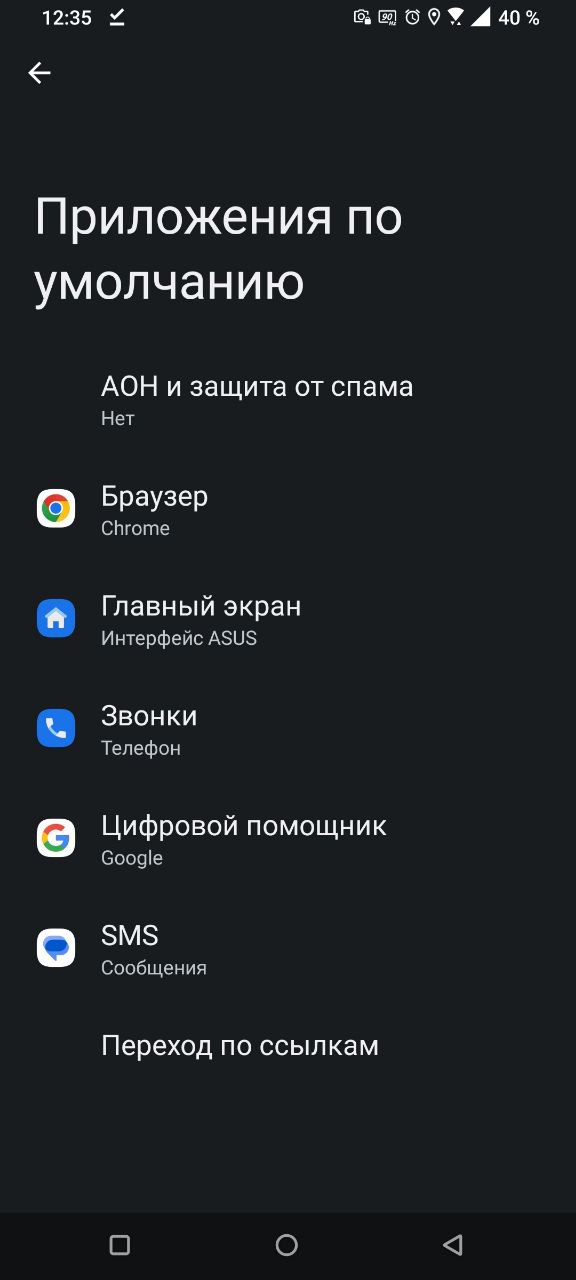
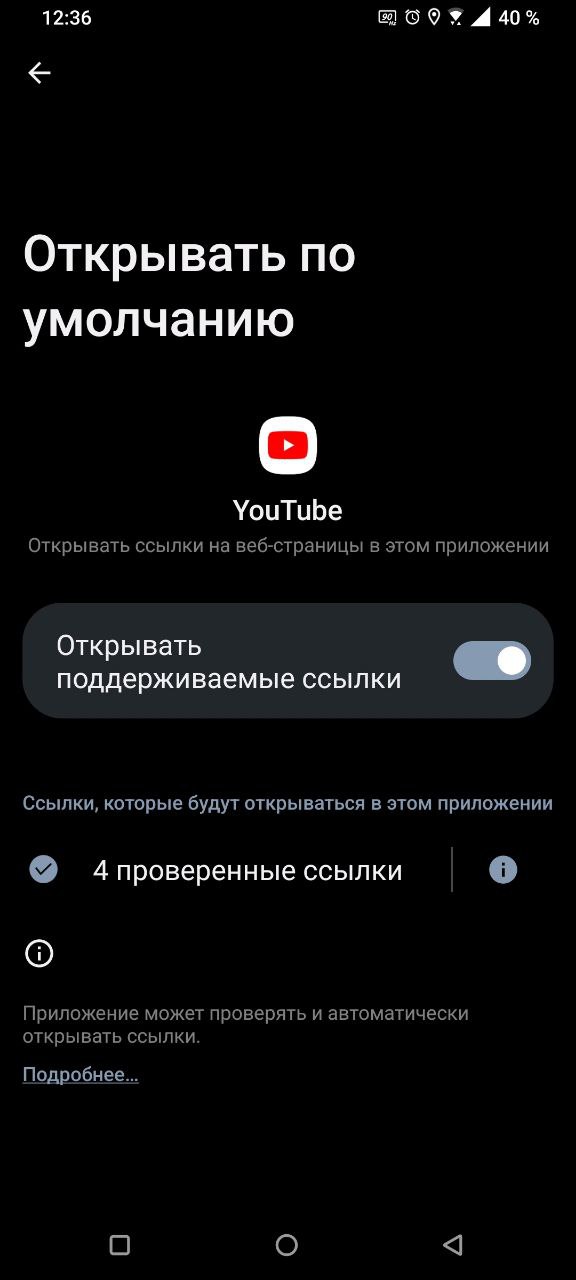
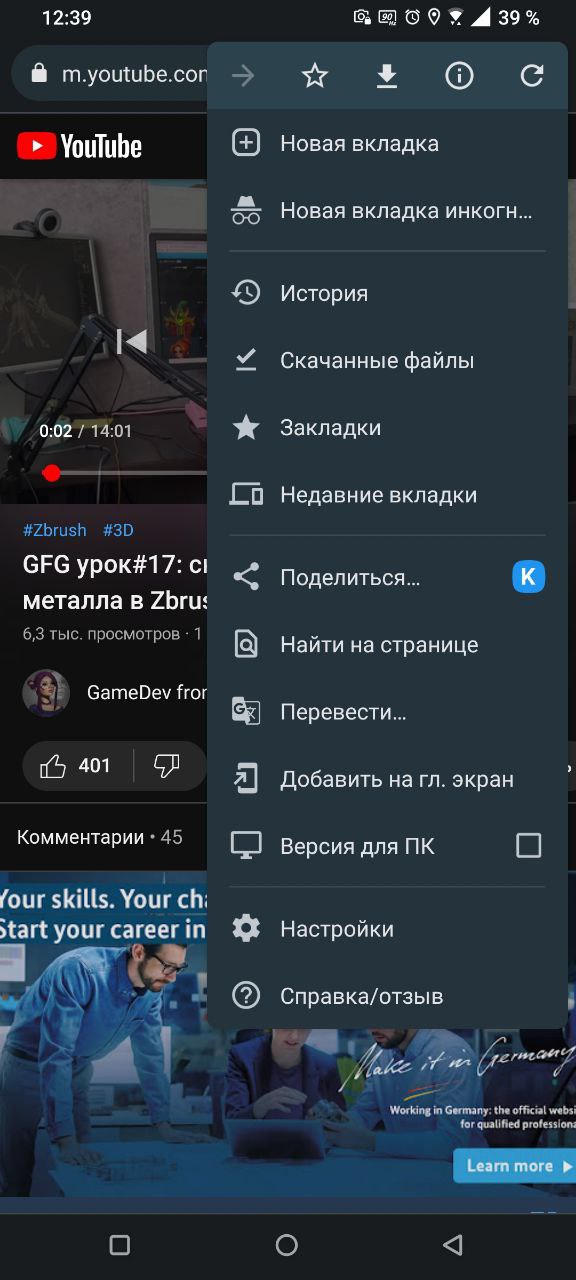
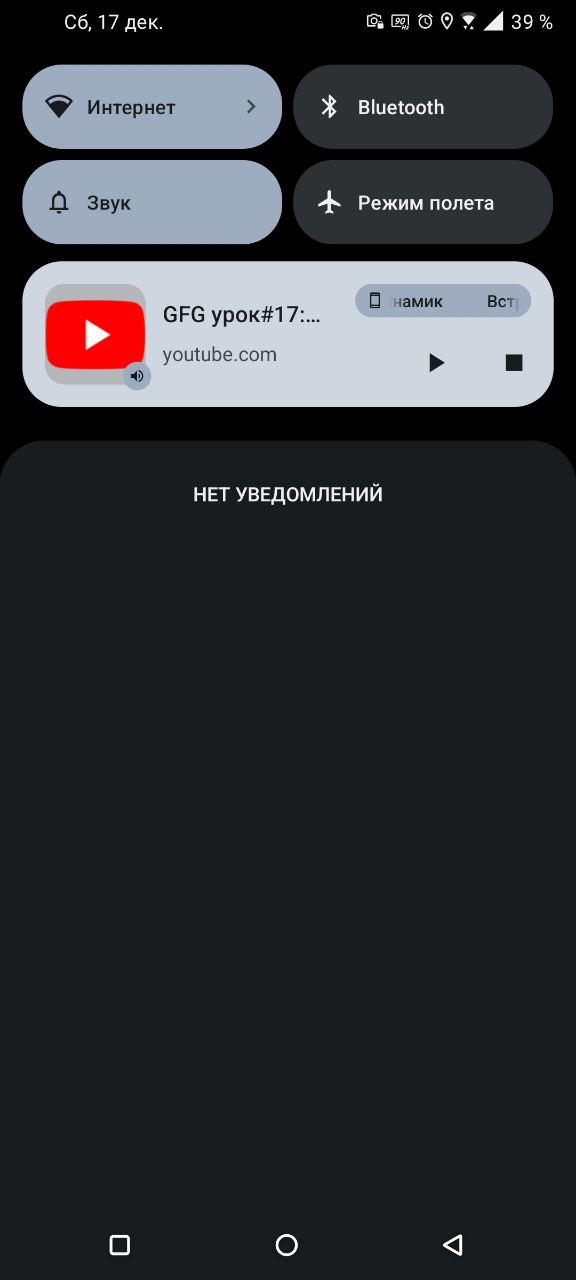
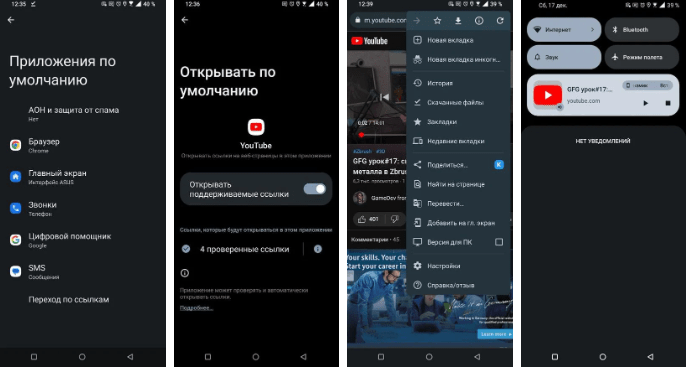
Первым делом необходимо зайти в настройки телефона в раздел «Приложения по умолчанию», открываем вкладку «Переход по ссылкам» и снимаем галочку «Открывать поддерживаемые ссылки» у приложения ютуба. Теперь открываем любое видео в браузере, переходим в версию для ПК, сворачиваем браузер через кнопку «домой» и запускаем видео через строку уведомлений.
Второй способ — Бот в телеграмм
Если вам не подходит первый способ с браузером, то попробуйте ботов в телеграмме, которые скачивают аудиодорожку из видео. Таких ботов существует несколько, покажу процесс на примере этого.
Переходим в диалог с ботом, нажимаем «старт», выбираем язык, отправляем боту ссылку на нужное видео и через несколько секунд он отправит вам аудиодорожку в формате «MP3».
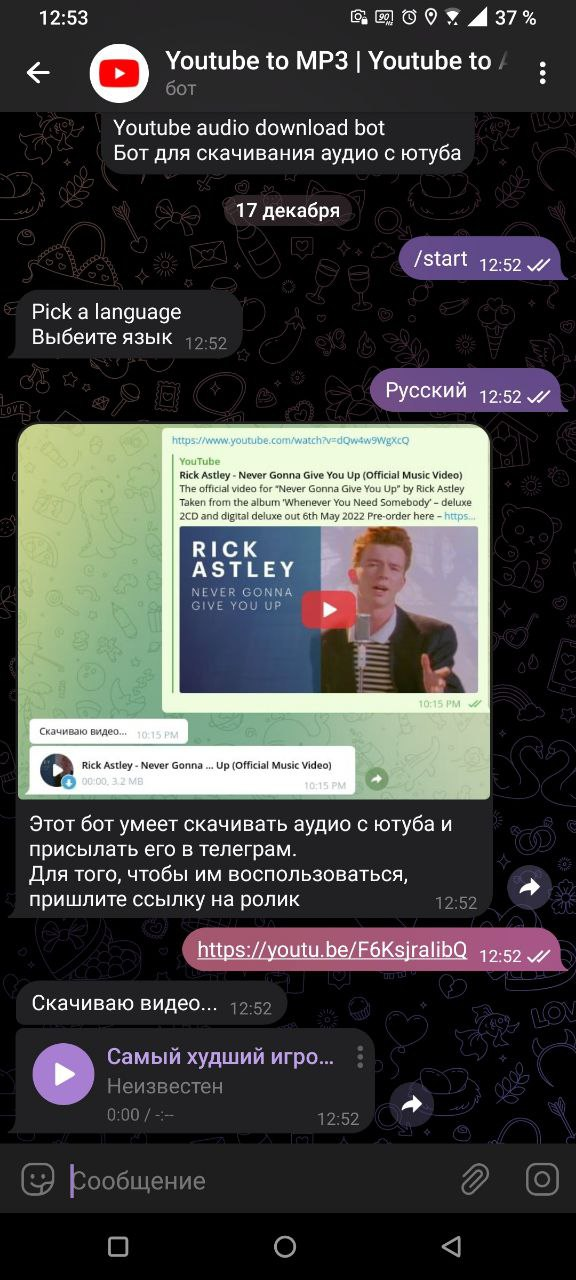
Несомненный плюс этого способа заключается в возможности сохранения множества аудиодорожек в телеграмм. Так например перед долгой поездкой можно заранее скачать несколько подкастов и наслаждаться ими в дороге.
Третий способ — кастомное приложение Ютуб
Существует множество различных версий кастомного Ютуба, в этом примере я буду использовать «Youtube Vanced». Скачал приложение, установил, открыл видео на Ютуб, свернул его через кнопку «Домой» и включил фоновое воспроизведение.
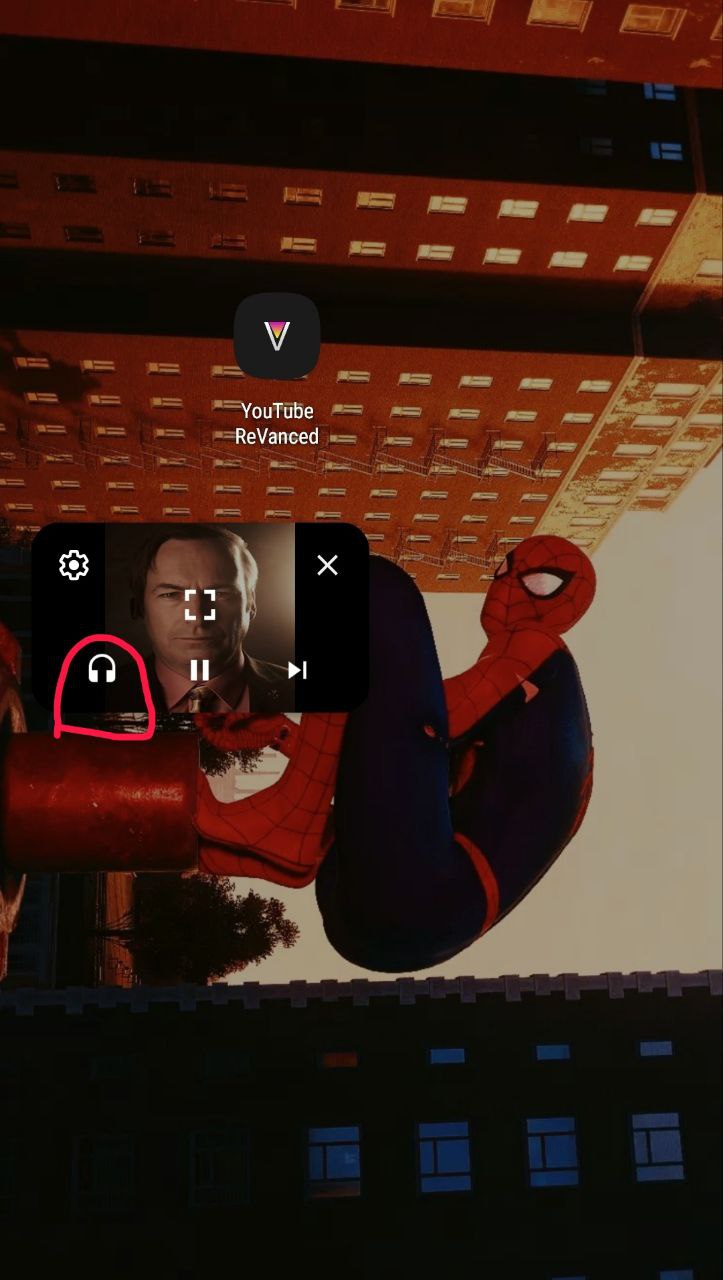
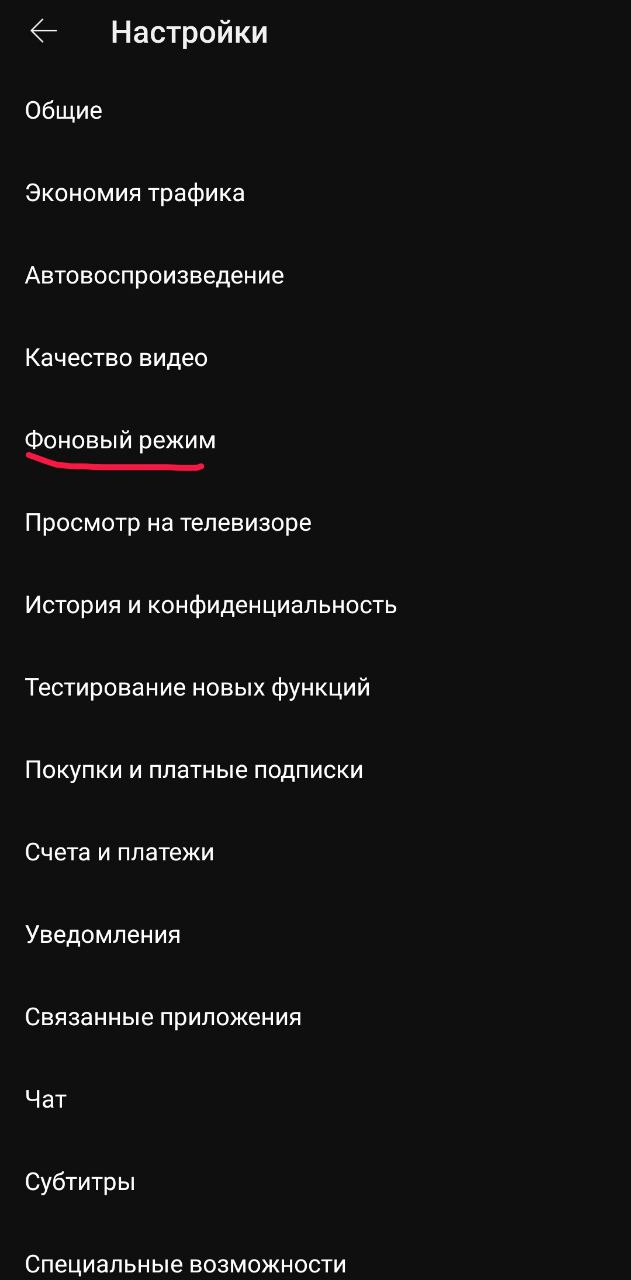
Помимо фонового воспроизведения кастомное приложение Ютуб может скрывать рекламу, скачать видео и ещё много чего.
Бонусный способ для ПК
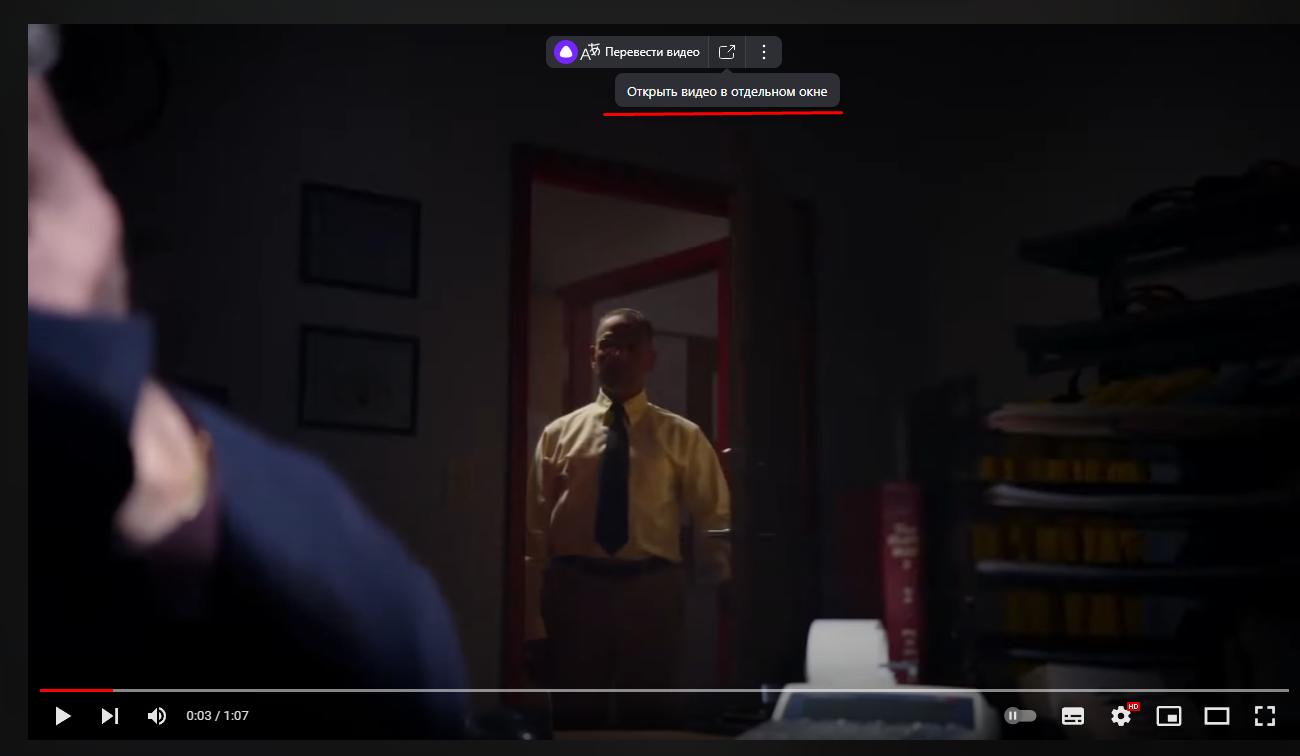
В конце статьи скажу пару слов про Ютуб на Пк. Здесь всё просто, чтобы послушать видео фоном достаточно не закрывать вкладку с ним, а если вы захотите посмотреть его вне браузера, то воспользуйтесь функцией «открыть видео в отдельном окне», которая есть почти в любом браузере.
Если вы знаете ещё способы прослушивания видео с Ютуба фоном или просто желаете дополнить статью, то обязательно напишите комментарий.
Как слушать Ютуб в фоновом режиме
После того как на территории России перестала действовать платная подписка от известной платформы, возникли определенные сложности и проблемы, связанные с возможностью воспроизведения роликов и прослушивания треков в фоновом варианте.
Как слушать Ютуб в фоновом режиме на Андроид
Просмотр видео в стандартном режиме ограничивает возможность выполнения любых иных простых задач на мобильном устройстве, а также требует постоянной активности экрана, что становится причиной ускоренной разрядки аккумулятора. А как можно перейти в фоновый режим без платной подписки? Какие способы могут оказаться весьма действенными?
Включение фонового режима с помощью изменения настроек браузера
Самый постой вариант включения работы видеоролика в фоновом варианте – изменение стандартных настроек браузера. Для этого пользователю потребуется провести простую последовательность действий:
- Перейти в настройки мобильного устройства через верхнее меню
- Открыть раздел, в котором размещены приложения по умолчанию
- Перейти в новый раздел меню под названием «Переход по ссылкам»
- Активировать функцию открытия поддерживаемых ссылок у приложения Ютуб (для этого достаточно будет просто поставить соответствую галочку)
В зависимости от версии мобильного устройства и особенностей прошивки может потребоваться не постановка галочки, а переключение тумблера в активное положение.
- После этого необходимо будет произвести открытие любого видеоролика при использовании браузера на официальной странице Ютуба
- Следующим шагом производится переход на версию для персонального компьютера и производится сворачивание ролика в браузере при использовании кнопки «домой»
- Остается только произвести повторный запуск программы при использовании строчки уведомлений, после чего можно наслаждаться корректной работой видеоролика в фоновом варианте
Как установить расширение для Chrome на Android
Первым делом необходимо будет произвести скачивание и установку Kiwi из Play Store, если данный процесс не был проведен пользователем ранее. После этого необходимо будет запустить установленное приложение. Преимущество заключается в том, что отсутствует обязательная настройка программы – после включения можно сразу начать ее полноценное использование.
Следующим шагом потребуется перейти в Chrome Web Store, чтобы начать процесс, и подогнать размеры представленного окна под экран своего мобильного устройства. Процесс достаточно простой и не требующий большого количества времени, а после его окончания необходимо нажать на кнопку установки и дождаться окончания процесса.
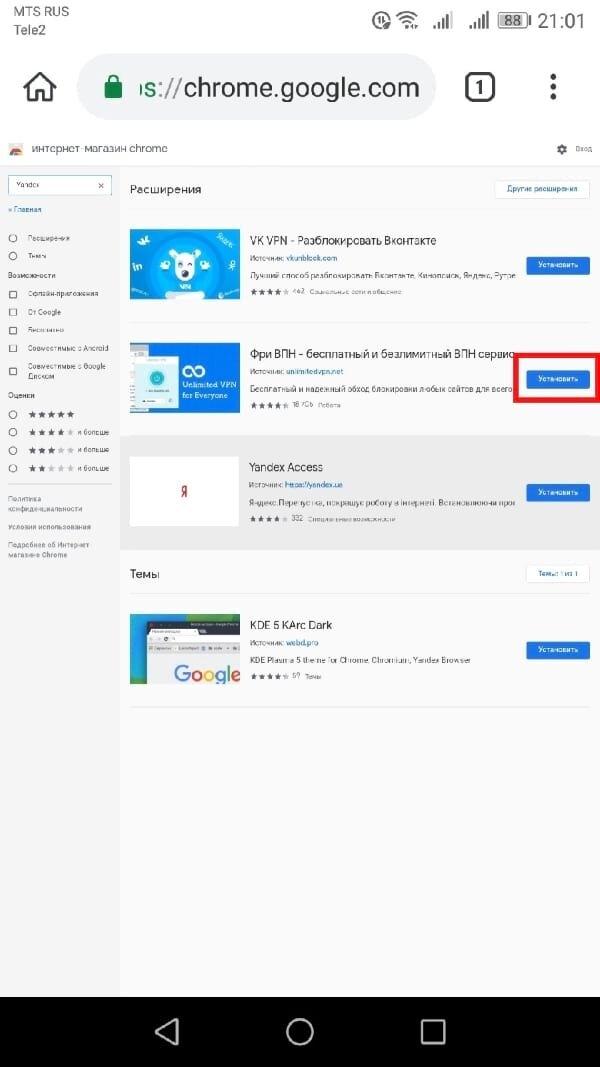
Вот и все, расширение можно полноценно использовать.
Использование функции картинка в картинке
Посредством телеграмма можно будет реализовать следующим способ воспроизведения ролика в фоновом варианте, который носит название «картинка в картинке». Для его реализации необходимо будет выбрать нужный вариант ролика на Ютубе, после чего нажать на вариант «поделиться» и отправить ссылке, соответственно, в телеграмм.
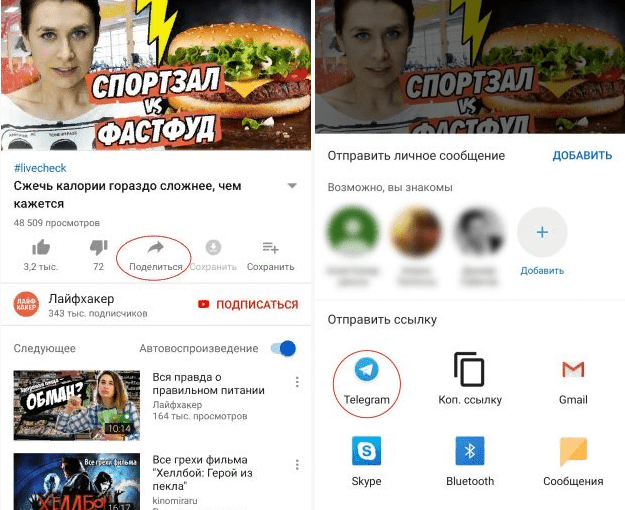
Сохранить видео важно именно в разделе избранного, так как в противном случае воспользоваться функцией просто не получится.
Следующим шагом при использовании клиента социальной сети следует осуществить воспроизведение видеоролика, после чего нажать на варианте включения видео в режиме «картинка в картинке».
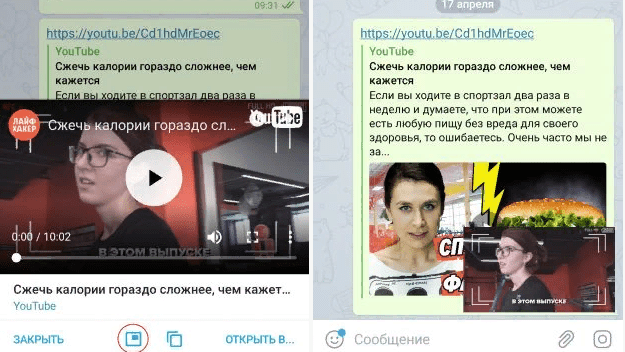
Вот и все, можно смотреть видео в подобном формате, или просто заблокировать мобильное устройство и наслаждаться звуковой дорожкой, которая будет качественной и беспрерывной. Таким способом можно будет воспроизвести любое видео из ютуб – никаких ограничений в Телеграмме не установлено, и этот способ может по праву считаться одним из наиболее удобных и универсальных.
Как сделать так, чтобы YouTube не выключался при блокировке смартфона
Еще один вариант, который нельзя обойти стороной – использование кастомного варианта приложения, через которое можно будет без проблем осуществлять воспроизведение роликов любым удобным способом. Огромным преимуществом является то, что можно будет не переживать о получении качественного изображения, так как качество воспроизведения полностью соответствует оригинальным характеристикам, установленным на видеоролике. Еще одна особенность, на которую стоит обратить внимание, заключается в том, что можно будет свернуть видео без внесения каких бы то ни было изменений в работу непосредственно мобильного устройства – сворачивание ролика происходит в автоматическом варианте после нажатия на кнопку «домой».
Для примера можно рассмотреть особенности работы программы «Youtube Vanced». В настройках можно буде без проблем включить фоновое воспроизведение, после чего полноценно пользоваться всеми возможностями программы и смотреть ролики в удобном формате. Также можно будет перейти в режим прослушивания видео, без его просмотра, посредством нажатия на кнопку наушников в уже свернутом варианте ролика.
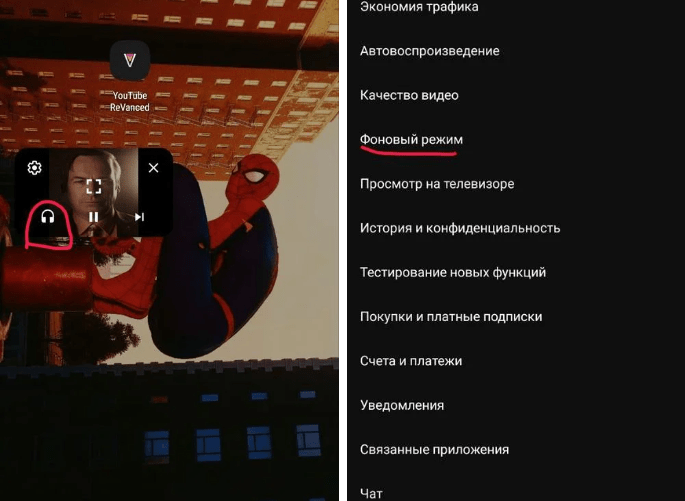
Еще одно преимущество, которое стоит отметить – возможность воспроизведения ролика в фоновом варианте полностью без рекламы, а также просмотр видео в полноэкранном варианте также без нее. Вследствие этого можно будет не переживать о комфортабельного в использовании виртуального пространства, в котором можно будет без ограничений просматривать различные ролики.
Через Telegram-канал
Суть данного способа заключается в нахождении соответствующего канала, который предлагает использование бота для скачивания видеороликов или аудиодорожек из определенных роликов. Принцип работы достаточно простой, и в сети представлено огромное количество подобных предложений, а потому можно будет без проблем найти наиболее привлекательный вариант бота, который будет качественно работать и соответствовать предпочтениям пользователя.
Принцип работы примерно одинаковый у всех представленных предложений. Первым делом потребуется перейти в диалог с выбранным каналом, после чего нажать на кнопку старта или иное обозначение, которое поможет запустить работу данной программы. После этого потребуется выбрать язык, на котором будут высвечиваться все прочие сообщения. После этого необходимо будет скопировать из официального приложения Ютуб ссылку на нужное видео и отправить ее в этот же диалог. И последним шагом проводится скачивание ролика или аудиодорожки, которую можно будет воспроизвести в фоновом варианте без каких бы то ни было проблем.
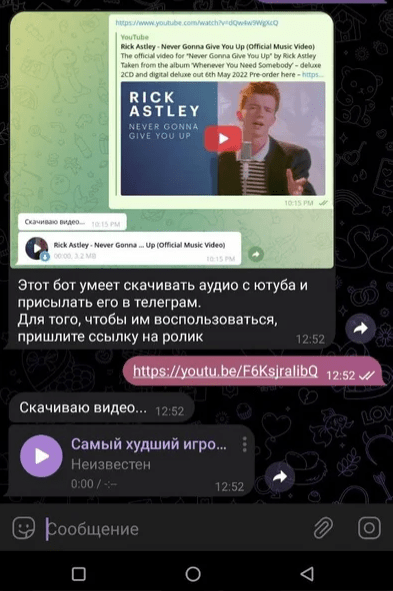
Огромным преимуществом данного способа является то, что при его использовании можно будет не просто воспроизвести определенную дорожку или видео, а сохранить файл в памяти мобильного устройства, вследствие чего в будущем можно будет без проблем реализовать повторное воспроизведение трека. Особенно ценным оказывается данный вариант в том случае, если планируется продолжительная поездка, во время которой однозначно будут возникать определенные проблемы с сетью и качеством подключения к интернету.
Платные функции YouTube
К сожалению, вследствие ситуации в мире, на сегодняшний день платные функции Ютуб недоступны на территории нашей страны. То есть в России подключить себе премиум версию – возможности не представляется, вследствие чего придется обходиться ранее описанными способами, а также утилитами, при помощи которых можно будет скачивать ролики и просматривать видео и слушать музыку в фоновом варианте.
В том случае, если в определенный момент времени на территории страны снова появится платная подписка от известной платформы – можно будет воспользоваться ей для того, чтобы получить доступ к фоновому просмотру видео и прослушиванию треков, а также их скачиванию для воспроизведения в условиях, когда качество сети оставляет желать лучшего. Однако никакой информации о том, что в скором времени планируется возобновление работы платной подписки, на сегодняшний день – нет.
Как можно включить в фоновом режиме YouTube на Android-устройствах
Особых проблем с тем, чтобы воспроизвести в фоновом режиме музыку на своём Android-устройстве, у пользователей не возникает.

Совсем иначе обстоят дела в ситуациях, когда хочется включить ролик на YouTube и продолжить его прослушивания через динамик или наушник, продолжая работу со вкладками браузера, играя в игры и используя иные программы и приложения на смартфоне. Стоит лишь нажать на кнопку возврата на главный экран, как проигрывание сразу же прекращается.
Но выйти из сложившейся ситуации можно. Для этого доступно сразу несколько эффективных решений.
Как решается проблема для Android
Нельзя считать это серьёзной проблемой YouTube. Но действительно комфортным можно назвать режим фонового прослушивания.
На этом сайте хранится много видеороликов, музыки, лекций и не только. Некоторые из них интересно только слушать, поскольку на экране при этом ничего особо не происходит. А слушать хочется, параллельно занимаясь другими делами на смартфоне. YouTube не даёт таких прямых возможностей большинству пользователей.
Возникает вопрос, есть ли возможность прослушивать YouTube в фоновом режиме, так что бы воспроизведение при переходе на домашний экран не прервалось.
Здесь можно выделить сразу несколько решений, которые условно делятся на платные и бесплатные.
Учитывая нежелание большинства юзеров платить за приложения, закономерно основная масса предпочитает воспользоваться бесплатными возможностями. Хотя объективно платный способ решения проблемы даёт ряд дополнительных преимуществ, а не только фоновое воспроизведение.
Разработчики лаунчеров стараются решить вопрос путём программных изменений. Есть примеры вмешательства непосредственно в ядро операционной системы. Но обычному пользователю это практически недоступно.

На некоторых смартфонах присутствует второй дисплей. Ярким примером можно назвать YotaPhone образца 2 поколения. При старте приложения YouTube воспроизведение велось на экране читалки (E-ink), а основной экран был предоставлен для работы.
Существует способ запустить фоновый режим на гаджетах с Root. Но тут важно понимать, что пользователь берёт на себя ответственность за удалённую безопасность.
Если вы не хотите покупать особые смартфоны, делать перепрошивку или копаться в файлах андроид, легче воспользоваться способами ниже.
Действенные решения
Рассмотрим несколько вариантов, которые помогут нам смотреть видео и запускать фоновый режим.
- официальное расширение от YouTube;
- браузеры; .
Только один из этих способов платный и это не может нас не радовать.
Premium от YouTube
Раньше работало расширение Youtube Red. Но от него отказались, и перешли на Premium.

Это альтернативный платный вариант официального приложения от YouTube.
С помощью него можно включить фоновое воспроизведение и слушать материалы даже после блокировки экрана.
Также отсутствует реклама и есть доступ к YouTube Music.
Но за такое удовольствие придётся платить. Действует 4 месяца бесплатно , з атем 199,00 ₽/мес.
Chrome и Firefox
Что бы сделать фоновое воспроизведение бесплатно, необходимо установить один из этих браузеров.

Чтобы получить доступ к фоновому воспроизведению, необходимо:
- запустить браузер;
- открыть сайт видеохостинга;
- зайти в настройки;
- нажать на 3 точки справа вверху;
- перейти в раздел «Запросить сайт рабочего стола»;
- включить проигрывание видео;
- выйти на главный экран кнопкой Домой.
Всё достаточно просто. В Chrome иногда придется повторно нажимать на кнопку воспроизведения.
Tubemate
Хороший способ, что бы просматривать видео в фоновом режиме и скачивать видео к себе на девайс.
Эта программа, является аналогом приложению YouTube для Андроида.

Чтобы открыть доступ к проигрыванию в фоновом режиме, требуется установить этот аналог YouTube, открыть приложение, зайти в свою учётную запись, актуальную для официального приложения, и всё.
Это крайне удобная программа, позволяющая воспроизводить видео в режиме аудио, и даёт соответствующий функционал пользователю.
Ещё можно просматривать видеоролики на YouTube, оставаясь в фоновом режиме, можно через OG YouTube.
Позиционируется как альтернативное приложение. Предлагает не только фоновое воспроизведение, но также довольно обширный функционал при просмотре роликов.
Достаточно скачать, установить и авторизоваться. Далее, как и с обычным официальным приложением.
FireTube
Если ваш девайс работает на Android, вы часто используете YouTube, но хотите бесплатно слушать ролики в фоновом режиме, скачайте это приложение.
Оно находится в каталогах Play Market от Google. Скачивание и установка занимают минимум времени, не требуется много свободного места.
Это приложение позволяет запускать воспроизведение на заднем фоне даже при условии блокировки экрана. Тем самым дополнительно экономится заряд смартфона или планшета.
Awesome Pop Up
Довольно распространённое и доступное всем пользователям приложение, позволяющее без лишних проблем в фоновом режиме быстро запустить воспроизведение видео на YouTube.

При включении ролика через это приложение, воспроизведение будет происходить во всплывающем окне. Это позволяет параллельно выполнять другие действия, не останавливая видео.
Для работы требуется открыть приложение, через поиск найти видео и кликнуть по ролику. В итоге откроется отдельное окно. Его можно перемещать по дисплею.
FlyTube
Если вы хотите в фоне постоянно слушать ролики на YouTube, и не нуждаетесь при этом в просмотре картинки, можно воспользоваться следующим рассматриваемым приложением.
Здесь не просто включается фоновый режим, а присутствует возможность вызова маленького всплывающего окна. Скачивайте приложение, заходите в него, открывайте и наслаждайтесь прослушиванием.
Картинка в картинке от Oreo
Последняя версия мобильной операционной системы Android носит название Oreo.
С приходом этой версии операционной системы у пользователей появилась возможность использовать режим картинка в картинке. Это нельзя назвать приложением или каким-то специальным софтом. Это скорее какой-нибудь чит.
С помощью этого режима может автоматически появляться небольшое окно для просмотра при выходе из YouTube. В итоге окошко можно перемещать по всему дисплею. Нажимая на него, картинка увеличивается или открывается панель с инструментами для управления воспроизведение.

Раньше многие были уверены, что эта возможность есть исключительно у тех, кто оформил себе платную подписку Red от видеохостинга.
Но затем на смену Red пришло расширение Premium. В компании Google решили открыть доступ к этой функции не только держателям подписки, но и обычным пользователям. Это актуально лишь для тех, у кого предусмотрена самая последняя версия операционной системы.
Важно учитывать, что такая функция не будет работать с контентом, который классифицируется как музыку. Из-за этого оплачивать подписку на Premium многим всё равно придётся. Либо же потребуется выбирать другие методы обхода этой проблемы.
Операционная система Android довольно гибкая, и часто даёт очень полезные возможности своим пользователям. В их числе и фоновое воспроизведение роликов на крупнейшем видеохостинге.
Да, YouTube активно навязывает платную подписку, от которой не всем стоит отказываться. Она действительно расширяет возможности пользования сайтом и приложением, и для некоторых пользователей это важные дополнения.
Если же платить за фоновый режим вы не хотите, используйте браузерное воспроизведение, либо же скачивайте и устанавливайте альтернативные приложения. Найти выход из ситуации можно всегда. Главное правильно его искать и использовать.
Как проигрывать видео YouTube в фоновом режиме на Android
Популярнейший в мире видеохостинг YouTube предоставляет пользователям услуги хранения и просмотра видеофайлов, а также возможность делиться, оценивать, комментировать и добавлять ролики в избранное.
Несмотря на широкий функционал, в бесплатной версии официального приложения YouTube есть ограничения, например, здесь не предполагается прослушивание контента в фоновом режиме. Реализована данная опция только в условиях премиум-подписки, но в настоящий момент монетизация Ютуб в России отключена и услуга недоступна.

Функции очень недостаёт в тех случаях, когда смотреть видеоролик на Android-устройстве пользователю неудобно или мобильный девайс параллельно используется для других задач, при этом в подаваемой информации значение имеет именно аудиоряд, а не картинка. Обычное сворачивание приложения (нажатие кнопки «Домой») приводит к остановке воспроизведения, но есть и другие способы выполнить задачу.
Как в Android решили проблему отсутствия фонового режима для видео YouTube
На что только не пойдёшь, чтобы усовершенствовать функциональность девайса и добиться желаемого. Разработчиками отдельных оболочек Android расширяют возможности на уровне ядра операционной системы, а российский производитель Yota Devices пошёл ещё дальше, явив миру смартфон с двумя функционирующими независимо экранами. При этом у YotaPhone второго поколения оба дисплея сенсорные – AMOLED производства Samsung в качестве основного и чёрно-белый E-Ink на обратной стороне девайса. Эта особенность позволяет беспрепятственно работать с устройством на главном экране, в то время как на электронно-чернильном продолжается воспроизведение контента.

На сегодняшний день способов, как слушать контент из YouTube в фоновом режиме масса, некоторые из них подразумевают наличие root-прав на Android-устройстве.
Рассмотрим несколько эффективных средств, применяемых для активации фонового режима на Android-девайсах, используя которые можно легко справиться с поставленной задачей.
Разделение экрана — штатная опция Android
В ОС Андроид (начиная с 7 версии) реализована функция многозадачности, позволяющая разделить экран на две части. Для этого выполняем следующие действия:
- идём в приложение YouTube и воспроизводим видео;
- запускаем программу, в которой будем работать параллельно с просмотром Ютуб;
- открываем список запущенных на устройстве сервисов нажатием соответствующей кнопки внизу экрана смартфона;


- жмём кнопку разделения экрана рядом со значком YouTube.


Использование браузеров
Бесплатно и без необходимости установки модифицированных клиентов воспроизводить контент в фоне можно благодаря возможностям браузера. В мобильной версии обозревателей для Android проблема решается с помощью расширений, например, YouTube NonStop или Video Background Play Fix, отменяющих запрет фонового режима YouTube. Так, при переходе на другую вкладку браузера, его сворачивании и работе с другими приложениями, а также блокировке экрана смартфона, устройство продолжит воспроизведение.
Чтобы контент с YouTube воспроизводился в фоновом режиме:
- Открываем полную версию видеохостинга YouTube в браузере Google Chrome или другом на базе Chromium, запускаем видеоролик.


- Теперь можно свернуть браузер нажатием кнопки «Домой» или «Меню», после чего YouTube видео остановит проигрывание. Чтобы его возобновить, нажимаем кнопку воспроизведения в шторке уведомлений. После этого можно работать с различными приложениями на Android-устройстве, контент при этом продолжит воспроизводиться.


Ещё один способ — разрешить в настройках обозревателя показ поверх других приложений, после чего просто свернуть его нажатием кнопки «Меню» или «Домой» и воспроизведение видео продолжится в режиме «картинка в картинке», а мини-проигрыватель можно перемещать в любое место.
Мессенджер Telegram
Благодаря функционалу популярного приложения для общения Телеграм проигрывать видео с YouTube можно разными способами.
Отправка видеоролика в чат
Одна из возможностей Телеграм, которая нам поможет, предполагает воспроизведение отправленного ссылкой видео, в том числе в фоне, в условиях свёрнутого мессенджера или заблокированного экрана. Для этого достаточно выполнить ряд действий:
- находим в Ютуб нужное видео и с помощью кнопки «Поделиться» отправляем его в чат Телеграм, например, в «Избранное» или доверенному собеседнику;
- поделившись ссылкой на видео, переходим к чату в Telegram, где можно воспроизвести видео, не переходя к интерфейсу YouTube;

- сворачиваем мессенджер, после чего видео воспроизводится в мини-плеере, а параллельно с его просмотром можно работать с другими приложениями.

Telegram-боты
Ещё один вариант — использование чат-ботов в мессенджере. Так, если вам нужно прослушивать аудиодорожку роликов, поможет бот YouTube Audio Downloader. Для его запуска следует нажать /start, после чего отправляем в чат ссылку на видео и получаем аудиотрек в формате MP3. Аналогичных ботов в Telegram немало, при желании в поиске можно найти и другой с теми же возможностями.

Альтернативные клиенты
Одно из решений — установка мода. Модификации и альтернативные приложения для Android, которые могут выступить достойной заменой стандартному YouTube или предоставить пользователям дополнительные возможности, представлены в ассортименте.
YouTube Vanced
YouTube Vanced (есть версии для смартфонов с рут-доступом и без) или обновлённый вариант ReVanced не только обеспечивают фоновое воспроизведение, но и открывают массу других возможностей. Софт работает без привязки к Google Apps и его можно поставить рядом с приложением YouTube.
Пользоваться YouTube Vanced (ReVanced) просто:
- устанавливаем софт на мобильное устройство;

- запускаем, при необходимости просматривать подписки заходим в свою учётную запись;
- активируем в настройках фоновое воспроизведение, если режим не активен;
- начинаем просмотр видео и сворачиваем приложение.

NewPipe
Клиент предлагает все необходимые опции, такие как работа в фоне, скачивание контента, импорт данных со своего канала, создание плейлистов и прочие возможности. С помощью кнопки «Поделиться» из штатного YouTube можно воспроизводить файл или несколько посредством NewPipe в фоне или в плавающем окне. Приложение также работает без привязки к Google API.

GoTube
Ещё одно приложение для просмотра и прослушивания контента с видеохостинга. Из GoTube можно также управлять своими каналами, авторизовавшись в программе, а многозадачность доступна за счёт встроенного всплывающего плеера и поддержки фонового режима. После сворачивания окна одновременно с воспроизведением контента вы сможете работать с другим софтом.

NeTube
Хорошая утилита, предлагающая пользователю возможность воспроизведения в фоне с помощью мини-версии плавающего плеера. Кроме того, вы сможете создавать списки воспроизведения контента и управлять своими плейлистами. Из недостатков: возможность авторизоваться на сервисе Ютуб отсутствует.

ProTube
Альтернативой стандартному YouTube может стать также приложение ProTube, одна из возможностей которого — фоновое воспроизведение. Прослушивание контента доступно после сворачивания софта, можно также просматривать видеоряд в режиме «Каринка в картинке». Из других опций: управление аккаунтом, создание плейлистов, переключение режимов и прочие возможности.

Подобных приложений для просмотра видеороликов из YouTube, в том числе в фоне, достаточно много. Все они обладают своими преимуществами и недостатками, некоторые позволяют скачивать контент на устройство, чтобы затем смотреть без необходимости подключения к сети.