Создание красивого активного Floor Plan в Home Assistant (С использованием Sweet Home 3D, Photoshop)
По сути малополезный функционал, делал это больше для своего развития и интереса. Производит эффект «вау» на гостей, можно вывести на планшет куда-нибудь в коридор. Единственное — очень удобно одним взглядом на картинку понять, что происходит в доме в целом, этим я действительно пользуюсь и удаленно, и сидя за компом. По сути вся работа сводится к созданию красивой картинки, на что потрачено много времени. Делал я это в свободное время, поэтому времени ушло много, проектировать я люблю и создание мне само по себе доставило удовольствие. Интерес это вызывает у многих и когда впервые я увидел рабочие флорпланы, на меня это тоже произвело впечатление, я немного почитал про это и посмотрел видео на ютубчике, однако цельной картины как это сделать я не получил и после первой попытки забросил, но оказалось все совсем не сложно, со второго раза получилось. Навыков для создания много не потребуется: умение работать со слоями в Photoshop’е (или любом другом редакторе, который это позволяет), немного разобраться в Sweet Home 3D (я также открыл его для себя впервые), начальные знания и понимание YAML (если у вас уже установлен Home Assistant, имеются какие-то автоматизации — этого будет вполне достаточно). Весь код я приведу ниже, вы сможете скопировать или брать куски оттуда, в общем обычный копи-паст отлично работает. Обозначу все нюансы (которых, как оказалось, довольно много) и разложу все по полочкам. Мне пришлось для этого перелопатить много разной инфы с разных сайтов, их я укажу в конце статьи.
Скажу сразу, что ни одной модели в 3D я не отрисовывал, брал все из открытых источников, долгие поиски максимально похожих вариантов и только.
Поехали. Для затравки вот итог моей работы:
На видосике видно, как самопроизвольно включается свет, телевизор, освежитель в ванной, просто пока записываю видео, мои домашние живут своей жизнью и срабатывают автоматизации. Неплохо вышло? Вы можете сделать не хуже :).
Sweet Home 3D
Программа абсолютно бесплатная (mac/win), на маке работает чуть хуже, видать портирована, требуется точность нажатия кнопки на мышке, чтобы во время клика курсор не двигался — подбешивает, но жить можно.
Качаем тут: Sweet Home 3DТакже сразу скачивайте все бесплатные библиотеки 3D моделей и текстурыСкачиваем, распаковываем. Меню — мебель — импорт библиотеки мебели и меню-мебель-импорт библиотеки текстуры.Окно программы:

Отрисовка плана
Первым делом необходимо отрисовать все стены, чем точнее все сделаете, тем все лучше будет выглядеть в итоге. Когда делал ремонт, я сам проектировал все для рабочих в Autocad’е и у меня все сохранилось, если же чертежей нет — вперед с рулеткой на обмер квартиры. При отрисовке стен выбирайте сразу правильную толщину стен, приходится высчитывать с калькулятором, размеры комнаты до центра стены, а не до самой стены, так работает редактор. Высоту брал стандартную 2500 (ниже реальной), так будет лучше видно, что находится в комнате в 3D просмотре. Сложности возникают с отрисовкой ниш и выпуклостей, для этого нужно использовать «люк обслуживания» и «коробка».
Далее необходимо выделить все комнаты, выделяйте с заходом на стены. В настройках комнаты поставьте галочку «Показывать потолок» и выберете белый цвет матовый (или глянец, если у вас такой), это потребуется для правильной отрисовки света, чтобы от потолка были отражения. Также можете сразу выбрать плинтус и пол. Изначально текстуры я искал в каталогах, предложенных на странице Sweet Home (SH), но потом понял, что все проще: я просто искал в Яндекс картинках текстуру своего ламината по названию, далее импортировал картинку в SH и масштабировал ее до необходимого для отображения размера. Таким образом получаем легкий поиск и идеальный вариант. С плиткой немного сложнее, если плитка стандартная, то можно найти подходящий вариант из представленных текстур в программе или по ссылкам с сайта, также не забывайте ставить галочку «матовый» или «глянец» — это важно. Для пола в кухне-гостиной найти вариант невозможно, т.к. раскладка плитка была придумана нами при ремонте. Для ее «изготовления» используется всё та же «коробка», с минимальной толщиной, т.е. фактически по плиточке создаете, а потом copy-paste на всю площадь. Плинтуса можно сделать на всю комнату, можно выделив конкретную стену. Многоуровневый потолок я не стал отрисовывать, т.к. он закрывает вид на комнаты, но тут как вам больше нравится, возможно, вы захотите видеть свои потолочные LED ленты на флор плане, поэтому не забываем это делать на этом этапе, дорисовывать потом будет сложнее из-за количества предметов, которые будут мешать расположению.
Окна и двери без проблем вставляются по размеру, можно использовать 3D вид для ориентирования и подгона, но лучше вписывать в реальные размеры (ширина, высота, высота от пола). Всему можно придать необходимый цвет. Имейте в виду, что возможно потом придется цвет подбирать, т.к. с учетом освещения (которое не показывается в 3D окне), цвета изменятся и результат не будет устраивать. Свет появляется только после рендеринга картинки, который занимает много ресурсов компа и времени.
Обои. Тут все так же как и раньше — либо находите свои обои в интернете в картинках, либо просто используете цвет, если крашеные. У меня остались векторные картинки обоев, т.к. я их печатал. Тут мне на помощь пришла опять «коробка», сделал тонкие листы во всю стену и загрузил на них импортированные картинки. Вставки обоев, как в спальне у кровати, также делал «коробкой»
Мебель и различные предметы интерьера — самое интересное, это как игра в Sims. Для начала сразу прикиньте, какой ракурс в 3D вы подберете для конечного отображения, чтобы не проделывать лишней работы. Если предметов с этого ракурса не видно, не теряйте времени, не вставляйте их, это только увеличит время конечной отрисовки, чем больше предметов — тем больше переотражений света, которые программе нужно будет просчитать. Однако есть нюанс — если у вас есть на плане зеркала, то в рабочем 3D окне отражений зеркал нет, но после рендеринга они появятся, поэтому вставить предметы которые будут видны в отражении нужно, у меня на плане это унитаз и держатель туалетной бумаги в ванной комнате, его видно только в отражении (можете пересмотреть 🙂 ) Мебель и предметы, которые подойдут, используйте из библиотеки программы, а также ищна сторонних сайтах. Небольшое уточнение, на сайтах представлены 3D модели разных форматов, SH поедает OBJ (родной), DAE, KMZ и 3DS. Не все форматы хорошо портируются в программу, выбирайте только цветные, а дальше нужно проверять каждый понравившийся вариант путем загрузки и импортирования. Мебель можно изменять как по цвету, фактуре, отражениям (уровень от матового до самого глянцевого), так и по размерам — они все векторные, так что качество не страдает на нам необходимых размерах точно. Я нашел очень много близких к моему оригиналу вариантов. Придется пролистать немало страниц и убить на это больше всего времени. Чем точнее вы воспроизведете обстановку, тем красивее картинка на выходе. Я вставлял и пульты ТВ, и ботинки, и чашечку с кофе. Удобно пользоваться поиском по названию.
Свет. Тут его как бы три вида:
- «Общий свет«. Это простой вариант, если вы не будете заморачиваться с реальными светильниками в вашем доме, на конечном плане это выглядит просто как будто включили большую люстру в комнате по центру. Для правильного (читай реального) отображения светильников, которые вы будете вставлять сами, его нужно отключить. Убирается он при вызове окна рендеринга по кнопке с иконкой фотоаппарата. Для того, чтобы эта кнопка появилась, необходимо выбрать качество предпоследнее или наилучшее (я долго не мог найти)))

- Светильники, которые вы будете вставлять в свой план, могут иметь сразу настройку света (но могут и не иметь). Двойной клик по предмету в окне с таблицей, где перечисляются все, что вы вставили на план. Кстати лучше сразу располагать как удобнее, чтобы потом искать необходимое быстро, иначе все добавляется каждый раз ниже строчкой. То, что больше не будете трогать, можно заблочить от случайных передвижений и собрать в группы, чтобы не мешали.

- Третий вариант — это различные лампочки из библиотеки программы. На конечном плане их не будет видно (только свет от них), на рабочем — видны в виде шаров. Это основной вариант для использования, т.к. при помощи этих «лампочек» можно сделать все, что угодно. Светодиодная лента — это много лампочек маленького размера на равноудаленном расстоянии и с одинаковой сила света, которые потом объединяются в группу. Абажуры также состоят или из нескольких ламп (плафонов), или одной большой лампы, встраиваемые светильники — яркие небольшие лампы на уровне потолка (если есть потолок, свет вверх уходить не будет). Тут тоже придется попотеть, чтобы получить красивое освещение. Для быстрого просмотра, я использовал рендеринг с небольшим итоговым качеством. Так выглядят группы для светодиодной подсветки под телевизором. Белый свет, 8 лампочек , размером 0.5х0.5х0.5 и силой света 10%.

Если ваша главная люстра не дает нужного освещения по комнате (резкие тени, быстро затухающая яркость, неравномерный свет), то есть хитрость — можно или сделать огромную виртуальную лампу метр на метр, или расположить небольшие источники света на высоте по центру комнаты и в виде матрицы, с расстоянием лампочек в метре друг от друга, и яркостью примерно 10%. Как я говорил раньше, не все скачанные модели светильников имеют собственные настройки света, являясь просто предметами. Для таких светильников также необходимо использовать один из вариантов ламп библиотеки SH, располагая их или внутри светильников (если модель сделана правильно и имеет прозрачные элементы, или максимально близко к светильнику. Все только путем проб и ошибок, для чего необходим рендеринг. Абажуры главного освещения я разместил не везде, где-то не нашел похожих, где-то просто не понравилось, как закрывает вид на комнату, и сделал только виртуальные лампочки. Тут как вам больше нравится.
Рендеринг
После того, как все готово или вы хотите получить промежуточный результат, приступаем к отрисовке конечной картинки. Для этого очень важно понять, что больше добавлять вы ничего не станете, т.к. у Sweet Home 3D есть огромный недостаток. SH предназначен для иных целей — для отрисовки интерьеров, общих планов, но не заточен под отрисовку большего количества картинок с одного ракурса, и в программе нельзя его зафиксировать. Картинок для нашего флорплана потребуется очень много и все они должны быть сделаны с одного ракурса и если вы нечаянно сдвинете его в процессе отрисовки разных источников света, весь проект пойдет насмарку и придется отрисовывать заново, с первого кадра. Можно защитить себя, сохранив файл со всеми изменениями и выбранным видом, но больше поменять в нем вы практически ничего не сможете, что-то можно сделать, не затрагивая 3D вид, но это не всегда возможно. Поэтому подойдя к моменту отрисовки конечных картинок, вы должны четко понимать, что обратно дороги нет, ну или будьте готовы рендерить все заново. Тут главное отключить центрирование вида сверху на объекте, после отключения вы сможете выбирать в 2D окне предметы без изменения вида в 3D окне. Еще один минус программы: невозможно отцентрировать 3D вид, его можно крутить по-всякому, но сдвигать по 2D оси «x» и «y» у меня не получилось, честно искал и в хелпе и тупо перебором клавиш, не нашел, если вдруг кто знает — напишите в комментариях. Но как раз в данном случае выбор опции «центрировать» в этом поможет, необходимо выбрать любой предмет в 2D окне, который находится по центру или близок к нему, можно расположить несуществующий источник света в этом месте с яркостью 0. После выставления вида, отключить эту опцию обратно и сохранить файл.

Размер получаемой картинки выбирается в зависимости от соотношения сторон получившегося плана и необходимого качества картинки, но с увеличением размеров растет время рендеринга. Я подобрал для своего плана 1700х1100px, потом в Photoshop подрезал до размеров, в которые план идеально вписывается. В Home Assistant карточка флорплана сделана с адаптацией к размерам окна браузера, поэтому выбирайте размер, который будет хорошо выглядеть на мониторе, с которого вы будете просматривать. Второй момент — выбор даты и времени, по факту — это свет от солнца в выбранный момент времени. Я подобрал сумерки: 15.05.2021, 20:25. Если взять чуть раньше, то появляется солнце от заката, я не хотел этого эффекта, позже — будет темнее и плохо смотрится. Можно сделать 2 проекта: для светлого времени суток и темного, считай время на рендеринг и простыня кода ровно в 2 раза больше. Потом это легко подвязать даже к реальному закату и восходу, я так далеко не зашёл), меня устроил мой сумеречный вариант. Количество необходимых картинок зависит от количества источников света в комнате. Тут нужен разумный подход. Комбинаторикой можно прикинуть, что если у вас в комнате 3 независимых источника света, вам потребуется 6 картинок 1 без света, дальше веселее))), 4 источника — 24 1, 5 источников — 120 1. Кому интересно — посчитайте дальше :)У меня есть сценарии для света, которыми я пользуюсь, т.е. все как на видео: включение боковой подсветки (та, что LED под телевизором) включает Gyver лампу (кто не знает, что это, советую погуглить), гирлянду на окнах (она вообще не отражена на плане). Свет над столом также завязан на нескольких источниках и т.д. Все ровно так же я и отразил. Есть и другие источники света, их на флорплане я сделал только как кнопки по бокам и т.к. этим светом пользуются редко, я не стал их включать в рендеринг, потому что очень долго и смысла не имеет. Для кухни-гостиной у меня вышло 20 картинок, с остальными комнатами все вышло проще. Советую изначально составить таблицу со всеми обдуманными вариантами и потом их рендерить, чтобы не запутаться.Сохраняем проект и первую картинку делаем с полностью выключенным светом, она делается быстрее всего, дальнейшая скорость отрисовки зависит от мощностей вашего компьютера. Включаем/выключаем необходимый свет, ставя/отключая галочку для слоя слева в таблице. Отмечаем галочками нужные «лампочки», а для светильников со своим управлением необходимо выставлять яркость настройками внутри этого предмета, если вы отключите галочкой сам светильник — он пропадает с плана(!), не забывайте об этом. И главное — НЕ СДВИГАТЬ план в 3D окне!Называйте файлы так, чтобы можно было сразу понять, что за план внутри, файлов будет много, просматривать потом каждый для правильного расположения будет неудобно. Изначально я составил таблицу с необходимыми вариантами и из программы сохранял с нумерацией 1,2,3 и т.д. а уже готовые слои после фотошопа с правильными именами и по папкам (комнатам). За один проход можете делать свет в разных комнатах, т.к. они потом будут вырезаться, таким образом уменьшите количество проходов рендеринга.
Photoshop
Мы получили много файлов с разными источниками освещения. Открываем в фотошопе первый файл с выключенным освещением, у меня dark.png. Все файлы будем сохранять в png формате, т.к. нам требуется использовать прозрачность. Первый слой без света будет базовым, тут можете обрезать его для наилучшего вида. Сохраняете и кидаете его в корень сохраняемой папки для проекта. Дальше создайте каталоги с именами ваших комнат, туалета, ванной и т.п. Открываете следующий файл со светом, копируете его на новый слой главного файла с вашим проектом в фотошопе. Делаете его немного прозрачным и совмещаете его с вашим основным слоем «dark» один-в-один, разные версии фотошопа умеют это делать по-разному, в любом случае можно сделать вручную, увеличив картинку и совместив кнопками курсора. Возвращаем непрозрачность слою. И выделяем необходимую комнату «прямолинейным лассо», аккуратность не требуется, просто щелкаем по центру стены. После выделения, копируем на новый слой и отключаем все нижние слои, получая картинку только с нужной комнатой и выбранным освещением. Не забывайте вырезать на слой все места, куда попадает свет от выбранного источника, в том числе и за окно. Сохраняем в отдельный файл нужной комнаты с нужным именем файла. Например, вот так:


Проделываем так со всеми картинками. С одной картинки вы можете получить несколько слоев для разных комнат и сохранить в разные файлы. Главное не запутаться). Далее заливаем все наши каталоги с файлами на сервер HA, тут уж кто как умеет и привык, у меня подключена Samba и я это сделал через стандартный Finder, можно по одному файлу, попутно создавая каталоги, штатным File Editor’ом. Расположить их не сервере необходимо в /config/www/floorplan/, для File Editor /www/floorplan/, если у него не открыты права для показа других папок.
Home Assistant
Перейдем в наш умный дом. Все необходимые файлы лежат уже на сервере, теперь их нужно только «показать». У меня Dashboard в UI, кто работает с чистым YAML, тому объяснения не требуются, поймет и так. «Обзор» в левом меню, три точки в правом верхнем, «Изменить панель».

Вводим название, выбираем иконку, выбираем «панель» (одна карточка на весь экран). Сохранить. Переходим на эту вкладку, нажимаем «Добавить карточку» и выбираем «Picture Elements». Переходим в настройки карточки.


В левой части будем выстраивать наш «код», в правой будут отображаться сразу наши изменения. Сначала вставим первый слой, на котором все базируется «без света». Он сразу отобразится.
type: picture-elements image: /local/floorplan/dark1.png
Описание всех элементов из карточки Picture Elements Card, которую мы подключили как основную (дальше будем работать только с ней), есть на официальном сайте Home Assistant.
В написании этого «кода» важна иерархия расположения слоев, иначе не будут правильно отображаться картинки и различные элементы в виде кнопок, сенсоров, бейджей и всего остального. Последовательность должна быть следующая:
- Прописываем все картинки, которые будут взаимодействовать с одним выключателем (или сценой, как я предлагал выше). По очереди прописываем все слои.
- Прописываем все картинки, которые пересекаются с двумя выключателями (сценами). Иными словами, если вы включили две клавиши выключателя, которые конечно уже у вас должны быть заведены в Home Assistant и вы ими можете управлять.
- Прописываем картинки с тремя выключателями.
- Четырьмя и т.д. на сколько у вас хватило сил рендерить, у меня доходит до пяти, но не все промежуточные используются.
- После этого, ваш Floor Plan уже реагирует на физическое включение выключателей и показывает все как надо.
- Прописываем кнопки.
- Прописываем сенсоры.
- Прописываем бейджи.
- Прописываем элементы типа телевизора.
Последние четыре — без разницы в каком именно порядке.
Пример кода для одного выключателя и двух:
Есть один минус — в редакторе Home Assistant все комментарии автоматом вырезаются, поэтому и здесь нам помогут правильные названия файлов, их легко найти в тексте.После того, как добавили все картинки и правильно прописали все выключатели, мы получаем по факту готовый флорплан, который уже живет своей жизнью и отображает реальную картину дома, можно пощелкать выключателями из HA или физическими, всё должно отображаться на плане. Осталось добавить на план выключатели, сенсоры и бейджи.
Выключатели для отображения имеют тип «state-icon», иконки как обычно берем из Material Design Icon, функция при нажатии toggle, размеры иконки по вкусу.
Как в sweet home 3d сделать пол
Sweet Home 3D позволяет импортировать изображения текстур по одному или группой текстур, хранящихся в файлах SH3T. Файл SH3T представляет собой библиотеку текстур с их описанием, и его можно легко установить, дважды щелкнув по нему или выбрав Мебель > Пункт меню библиотеки импорта текстур в Sweet Home 3D.
Как поднять стены в Sweet Home 3D?
Выберите весь дизайн в Plan с помощью Ctrl A (или cmd A в masOS), затем План > Изменить стену и изменить высоту. Только ваши стены будут изменены.

Александр, чтобы построить дом нужно:
1. Создать фундамент, на панели меню есть кнопка Создать комнату, или можно сразу рисовать стены, а потом, если нужно, дорисовать комнату, на примере высота стен фундамента 40 см. Можно вокруг пририсовать дорожки, их рисуете при помощи той же кнопки Создать комнату-потом щелкаете мышкой по дорожкам и в Изменить комнату устанавливаете текстуру пола, т.е. окрашиваете дорожки. Убрать галочку с Показывать потолок, и если необходимо с Показывать площадь.
Если есть желание можно изменить трехмерный вид, т.е. установить небо и землю, для этого поставить мышку на экран трехмерного вида -нажать правую кнопку Изменить трехмерный вид-там окрашиваете небо и землю подходящими текстурами.
2. Дальше, 1 этаж, ставите мышку на поле и нажимаете правую кнопку-Добавить уровень. Рисуете комнаты и стены, высота стен, конечно, будет другая. Щелкаете мышкой по уровню (в верхней части поля) -в Изменить уровень проставляете параметры-можно изменить название уровня, например фундамент, 1 этаж и т.д. Приподнятость будет такая, как и высота стен фундамента+толщина перекрытия, в данном случае 40+10=50 см, а высота будет такая, как и высота стен данного этажа, в данном случае 200 см.
3. Дальше, например уровень для крыши, так же создаете уровень, или просто нажимаете плюс рядом с уровнями. Щелкаете по уровню, меняете название, приподнятость данного уровня будет следующая, приподнятость 1 этажа+высота стен 1 этажа, т.е. 250 см (здесь толщину перекрытия я не устанавливала).
Сделать проем в стене можно при помощи Люка обслуживания, он находится в папке Двери и окна. Удачи.
3d полы стали очень распространены в последнее время. Связано это не только с их очень хорошими эксплуатационными характеристиками, но и с простотой технологии изготовления, которая позволяет проводить данный тип работ самостоятельно, причем в одиночку.
Однако не все так радужно и легко, свои тонкости тоже имеются. Поэтому инструкция ниже является обязательной для ознакомления перед тем, как делать 3d полы.

Наливной пол с рисунком
Основные этапы устройства
Итак, вся технология включает в себя несколько отдельных этапов, каждый из которых несет свой вклад и каждый из которых может стать следствием брака.
Вообще устройство такого пола предполагает хоть и не сложную, но очень аккуратную и тщательную работу.
В общем виде все виды работ можно расположить в таком порядке:
- Устройство основания и его подготовка;
- Грунтование основания;
- Работа с полимером;
- Декоративные работы;
- Нанесение финишного слоя (лака).
Устройство и подготовка основания
Основание должно быть сделано из бетона.
Совет!
Если в качестве пола была использована древесина, то такой пол лучше убрать полностью, чтобы сделать хорошую прочную бетонную стяжку пола.
В качестве альтернативы, бетонную стяжку можно устроить поверх древесины.
Итак, для начала формируется слой щебня, который разравнивается. Толщина слоя может быть от 5 до 20 см. Дальше поверх щебня насыпается слой песка, который уплотняется и разравнивается.
Уплотняю песок одним из двух способов:
- Вручную, проливая его большим количеством воды;
- При помощи специальной трамбовочной машины.
Дальше поверх песчаной подушки заливается слой бетона. Если есть необходимость, то пол утепляют. На слой бетона укладывают плиты вспененного полистирола, а поверх опять заливают бетон.
Так или иначе, верхний слой бетона должен быть идеально ровным. Допускается отклонение в 4 мм на каждые два погонных метра бетонной стяжки.
Чтобы добиться такой ровности своими руками, на песок устанавливают маяки, которые выравниваются по высоте при помощи уровня. В пространство между маяками заливается бетон. После этого на два соседних маяка кладется правило (длинная ровная рейка) и протягивается вдоль маяков, тем самым разравнивая поверхность бетона.
Итак, после устройства бетонной стяжки и полного высыхания, необходимо еще подготовить ее перед тем, как сделать пол 3d – пол при правильной подготовке не будет иметь никаких изъянов.
Подготовка заключается в уборке различного мусора, очистке поверхности от пыли, жирных пятен и так далее.
Кроме того, следует внимательно отнестись к влажности бетона – она не должна превышать 4 %. Слишком большая влажность приведет к вздутию полимерного слоя.
После выполнения всех этих мероприятий можно приступать к следующему этапу.
Грунтование поверхности
Грунтовка помогает улучшить адгезию. Для работы понадобится обычная грунтовка по бетону. По внешнему виду и консистенции она напоминает молоко.
Наносится грунтовка валиком и кистью. Наносить следует минимум два слоя, при этом каждый последующий должен быть нанесен только после полного высыхания предыдущего.
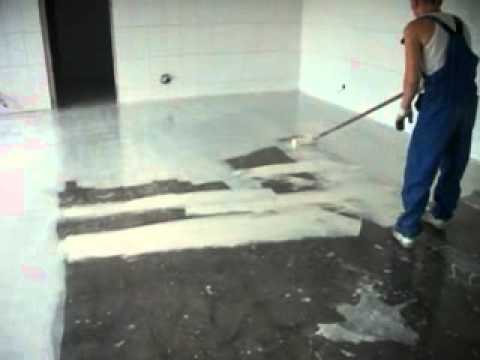
Нанесение грунта на поверхность при помощи валика
Работа с полимером
Итак, следующий этап предполагает работу непосредственно с половым покрытием. Однако пред тем, как сделать 3d пол, требуется замешать сухой состав.
Совет!
Часто площадь пола очень большая и замешать большое количество смеси просто не представляется возможным, так как она быстро застывает.
Поэтому в таком случае следует постоянно придерживаться одной и той же пропорции.
Указания по работе с той или иной смесью всегда можно найти на упаковке. Следует придерживаться именно их.
Готовый полимер наливается на пол и разравнивается ракелем. После 15-20 минут полимер обрабатывается валиком, который имеет иглы. Это необходимо для того, чтобы удалить все образованные полости, содержащие воздух.

Разравнивание полимерного покрытия при помощи ракеля
Надо сказать несколько слов и про деформационные швы.
Их можно сделать двумя способами:
- Если рабочая поверхность имеет не большую площадь, то перед началом работы с полимером по периметру комнаты достаточно будет просто наклеить демпферную ленту, которая представлена специальным вспененным материалом;

Наклеивание демпферной ленты
- В том случае, когда площадь комнаты велика, деформационные швы могут быть устроены в процессе подготовки основания пола к заливке, или после полного застывания полимера.
Нарезка швов должна быть сделана исходя из следующих принципов:
- Если бетонное основание свежее, то швы должны быть нарезаны с такой же частотой, что и швы в самом бетоне;
- Если же бетон уже больше года используется, то швы в полимере могут быть нарезаны с частотой в два раза меньшей.
Надо сказать, что от того, как делают 3d полы, зависит и его будущий внешний вид, и его качество, и его срок службы. По этой причине уделять внимание даже таким мелочам, как демпферная лента, стоит самое пристальное.
Иные этапы
На предыдущем этапе работу можно считать завершенной. Однако в списке есть и другие пункты. Они все являются декоративными и необязательными. Зачастую они просто опускаются.
Декорирование пола заключается в создании на его поверхности некоторого рисунка при помощи специальных декоративных элементов.
Кроме того, для придания поверхности особого блеска, ее покрывают лаком в несколько слоев.
Как уже было сказано, это вовсе необязательно, но если есть средства и желания, то результат не разочарует, цена лака и декоративных элементов по сравнению со стоимостью самого полимера не очень велика.

Нанесение лака на поверхность 3d пола
Проектирование полов
Сегодня найти информации по такому виду работы можно очень много, однако вся она дает лишь поверхностное представление о том, что будет в итоге.
Чтобы детализировать весь процесс и в режиме реального времени, увидеть полы в той или иной обстановке, была разработана специальная программа, которая получила название Sweet home 3d.
Это программа моделирования и предназначена для создания объемных моделей не только полов, но и иных элементов конструкции дома. Перед тем, как сделать пол Sweet home 3d поможет смоделировать его и показать результат. А уже по готовой модели можно выполнять реальные работы.

Создание объемной модели дома в программе
Вывод
Надо сказать, что наливные полы очень требовательны к процессу изготовления. Они предполагают особое внимание к мелочам и не прощают даже мелких ошибок. Поэтому перед тем как делать 3d полы, нужно ознакомиться с данной инструкцией.
Однако их красота заставляет делать выбор именно в их пользу. Кроме того, такие полы экологически чисты и полностью безопасны для здоровья.
Возможно, Вам будет интересно как работать с СВП пола, или узнать какая система выравнивания плитки является самой лучшей! Прочесть об этом Вы сможете в нашем обзоре! Надеемся, он Вам понравится! Желаем приятного прочтения!

Лучшая программа для создания интерьера. Поможет оформить стены, полы, расставить мебель и свет. Хорошие фото визуализации и даже видео вашего интерьера.
Для чего нужна программа
В свет хоум 3Д можно нарисовать полноценное помещение (квартиру, дом, комнату). Установить двери, окна, застелить понравившийся пол, выбрать обои, краску на стену, раставить мебель, освещение, оформить интерьер. А затем увидеть всё это в 3Д, сделать хорошие фотографии (с учётом естественного и искусственного освещения и текстур поверхностей), а так же снять видео.


Sweet Home 3D поможет вам при решении следующих задач:
1 Если вам нужно переставить мебель в комнате (квартире).
В этой программе вы сможете выбрать мебель из стандартного каталога, загрузить мебель из каталога в интернете. А так же создать свою собственную. Размеры, цвет, текстура мебели меняется в настройка. Так же можно выбирать степень глянца.


2 Если вам нужно спроектировать дом (квартиру).

К стати, программа даже учитывает расположение дома на карте (долгота-широта) и дальше естественную освещенность рассчитывает с учётом куда (север-уг-запад-восток) выходят окна.
3 Если вы делаете ремонт в своей квартире (доме).
Поможет в очень многих вещах. Можно примерить понравившиеся обои, краску, ламинат, плитку. Ну и всё то что я писала выше.


4 Если вам нужно спроектировать мебель (встраиваемые шкафы, кухня, шкафы-купе, всё что угодно)
Sweet Home 3D позволяет установить уже спроектированные объекты (из других, конструкторских программ) в ваше помещение и посмотреть как это будет выглядеть.
К стати, в этом пункте мне лично очень помог свет хоум. Когда мы проектировали кровать-диван для ребенка, казалось что всё учли. А поставив эту кровать в свою виртуальную квартиру, пришлось менять высоту спинок просто потому что визуально в общем интерьере комнаты выглядело всё не так как предполагалось.

Где скачать бесплатно Sweet Home 3D, а так же библиотеки мебели и текстур на русском языке.

На этом же сайте есть библиотека текстур и мебели, а так же рекомендации по установке. Всё работает, на русском и бесплатно.

Если вам недостаточно 3D моделей, то можно нарисовать всё что угодно самим в других программах. Опять таки здесь вам помощь и подсказки.
У меня мебель планирует проектировать муж, он у меня конструктор и работал в какой-то другой программе, своей специфической. Модели от туда легко импортируются в свет хоум 3Д.
Импорт моделей и текстур для Sweet Home 3D
Импортировать модели и текстуры можно группами или по одному. Мне было проще делать это группами

1 Скачиваем группу
3 Заходим в Sweet Home 3D и далее МЕБЕЛЬ-ИМПОРТ БИБЛИОТЕКИ МЕБЕЛИ… (БИБЛИОТЕКИ ТЕКСТУР) –выбираем нужный файл с расширением sh3f

4 Мебель загружена, можно проверять в каталоге.
А можно устанавливать только те модели, что вам нужны. Для этого:
1 Скачиваем нужную модель

2 Заходим в Sweet Home 3D и далее МЕБЕЛЬ-ИМПОРТ МЕБЕЛИ… (БИБЛИОТЕКИ ТЕКСТУР) –Выбрать модель-выбираем файл с нужным расширением-внимательно заполняем настройки

3 Модель загружена, проверяем в каталоге. (Если модель не появилась в каталоге, возможно вы не указали папку куда установить модель)
Отдельно надо сказать о создании собственных текстур. А это может быть любая плитка, ламинат, обои, краска и всё что угодно, что вам понравилось в магазине. Я делала это так:
1 Находим фотографию нужного объекта
2 Загружаем фото в библиотеку Sweet Home 3D
МЕБЕЛЬ-ИМПОРТ ТЕКСТУРЫ-ВЫБРАТЬ ИЗОБРАЖЕНИЕ- выбираем изображение-ПРОДОЛЖИТЬ-Заполняем размеры нашей Плитки(ламинат и т.п)-Закончить


3 Готово. Проверяем текстуру.
В общем-то всё просто и интуитивно понятно. Мне не потребовалось никаких инструкций. Первый раз внимательно смотрела и читала, дальше всё получается быстро.
Рабочее пространство программы разделено на 2 поля:

Рисуем на поле «План». А смотрим как это выглядит на поле «3Д вид»
Работать в программе легко. Меню очень простое и понятное.
В начале нужно создать помещение (стены, пол, потолок окна, двери). По двойному щелчку на плане открывается меню настроек, в котором можно менять текстуру, размеры, цвет и т.д. объекта. Это касается любого объекта, в том числе мебели и аксессуаров.
Не вижу смысла подробно всё расписывать о нстройках, вы и сами всё увидите и прочитаете. Всё очень понятно и доступно.
Расскажу только о некоторых особенностях работы.
Естественное освещение в свет хоум 3Д
В начале нужно указать расположение на карте вашего объекта.
ПЛАН-ИЗМЕНИТЬ ГЕОГРАФИЧЕСКИЕ ПАРАМЕТРЫ

Внимание! Освещение рассчитывается только при создании фото и видео! В обычном плане вы не увидите эффектной картинки.
Там можно даже менять рост и угол обзора посетителя.
Дальше на плане 3Д вы можете двигаться посетителем мышкой или стрелочками.

На 3Д плане программы всё изображено упрощенно. Зеркала не отражают мебель, света нет, поверхности не имеют показывают своих свойств (прозрачность, глянец, шероховатость и т.п)
Что бы получить более достоверную картинку, нужно сделать фото или видео.
1 Для создания фото нажимаем на значок сверху.

2 Выбираем настройки ( обратите внимание на качество фотографий) Наиболее красивую и точную картинку мы получим на наилучшем качестве фото. Но¸ для создания качественного фото потребуется больше времени обработки.
3 Ожидаем пока программа обработает все данные и покажет нам красивую картинку. Время ожидания зависит от сложности объекта и мощности процессора на вашем компьютере. У меня это занимало пару минут.
4 Не забываем сохранить фото


1 Рекомендую создавать видео только на последнем этапе, когда всё готово. Процесс обработки очень долгий. На моём достаточно мощном компьютере видео 2 минуты создавалось около суток на почти самом высоком качестве из предложенного, расширением 1920-1080 пикселей.
2 Перед созданием качественного видео (оно создаётся очень долго), попробуйте создать на самом низком качестве. Затем просмотрите, возможно движение камеры по помещением придётся подкорректировать. Часто камера слишком долго крутится на одном месте или утыкается в стену. У неопытных пользователей так бывает. Лучше потренироваться.

А дальше ваш компьютер будет долго и упорно работать. Позабудьтесь о хорошем охлаждении вашего процессора;)
Уж не знаю как написана эта программа, но обработка видео ооочень трудоёмкой выходит.

Я работаю в этой программе уже не в первый раз. Считаю её лучше из доступных обычным пользователям.
Мне Sweet Home помог не потеряться в многообразии ламината, плитки, разных расцветок отделочных материалов. Определиться с мебелью, получить достаточно чёткое представление о то что мне нужно приобрести для ремонта.
Sweet home 3d как сделать пол
Войти
Авторизуясь в LiveJournal с помощью стороннего сервиса вы принимаете условия Пользовательского соглашения LiveJournal
Sweet home 3d. Быстрый дизайн для вашего дома или квартиры. Урок 2. Создаём пол и текстурием стены
Доброго времени суток, мои дорогие читатели!
Сегодня мы с вами начнём украшать наше помещение в замечательной программе Sweet home 3d. А именно — создадим пол, и сделаем текстурирование.
И так приступим.
Я немного отредактировал нашу прошлую сцену. Всё что я сделал, это немного уменьшил и поднял окна.
Теперь давайте создадим пол. Выберите инструмент create rooms.
Теперь двойным кликом создайте пол в каждой комнате.
Вот что у нас получится.
Теперь выберите инструмент create objects in plan.
И выберите какой нибудь пол из созданных)
Теперь откройте меню Plan->Modify rooms.
И в параметре floor, появившегося меню, выберите текстуру для нашего пола.
Тоже проделайте и с остальными. Вот что у нас получится.
Теперь текстурируем стены внутри помещения. Для этого с зажатой клавишой Shift выдилите стены которые вы хотите текстурировать. Я начал с ванной.
Далее Plan->Modify walls.
И в параметре right side выберем текстуру. Right side означает отделку внутри, left side снаружи.
Тоже самое проделайте и с остальными стенами.
Получая конечный результат, увидим следующее.
Теперь мы можем посетить наши апартаменты) Для этого выберем 3d view->virtual visit.
И с помощью мышки и клавиш W A S D можно походить по нашему помещению.
Если у Вас есть замечания, критика, пожелания, благодарность или что-то было не понятно жду комментариев от Вас.
Также хотелось бы узнать у Вас какие уроки Вы хотите почитать, и чему хотели бы научится.
Как в sweet home сделать пол в: Как сделать второй этаж в Sweet Home 3D?
Создание красивого активного Floor Plan в Home Assistant (С использованием Sweet Home 3D, Photoshop)
Для чего?
По сути малополезный функционал, делал это больше для своего развития и интереса. Производит эффект «вау» на гостей, можно вывести на планшет куда-нибудь в коридор. Единственное — очень удобно одним взглядом на картинку понять, что происходит в доме в целом, этим я действительно пользуюсь и удаленно, и сидя за компом. По сути вся работа сводится к созданию красивой картинки, на что потрачено много времени. Делал я это в свободное время, поэтому времени ушло много, проектировать я люблю и создание мне само по себе доставило удовольствие. Интерес это вызывает у многих и когда впервые я увидел рабочие флорпланы, на меня это тоже произвело впечатление, я немного почитал про это и посмотрел видео на ютубчике, однако цельной картины как это сделать я не получил и после первой попытки забросил, но оказалось все совсем не сложно, со второго раза получилось. Навыков для создания много не потребуется: умение работать со слоями в Photoshop’е (или любом другом редакторе, который это позволяет), немного разобраться в Sweet Home 3D (я также открыл его для себя впервые), начальные знания и понимание YAML (если у вас уже установлен Home Assistant, имеются какие-то автоматизации — этого будет вполне достаточно). Весь код я приведу ниже, вы сможете скопировать или брать куски оттуда, в общем обычный копи-паст отлично работает. Обозначу все нюансы (которых, как оказалось, довольно много) и разложу все по полочкам. Мне пришлось для этого перелопатить много разной инфы с разных сайтов, их я укажу в конце статьи.
Скажу сразу, что ни одной модели в 3D я не отрисовывал, брал все из открытых источников, долгие поиски максимально похожих вариантов и только.
Поехали. Для затравки вот итог моей работы:
На видосике видно, как самопроизвольно включается свет, телевизор, освежитель в ванной, просто пока записываю видео, мои домашние живут своей жизнью и срабатывают автоматизации.
Неплохо вышло? Вы можете сделать не хуже :).
Sweet Home 3D
Программа абсолютно бесплатная (mac/win), на маке работает чуть хуже, видать портирована, требуется точность нажатия кнопки на мышке, чтобы во время клика курсор не двигался — подбешивает, но жить можно.
Качаем тут: Sweet Home 3DТакже сразу скачивайте все бесплатные библиотеки 3D моделей и текстуры
Скачиваем, распаковываем.  Меню — мебель — импорт библиотеки мебели и меню-мебель-импорт библиотеки текстуры.
Отрисовка плана
Первым делом необходимо отрисовать все стены, чем точнее все сделаете, тем все лучше будет выглядеть в итоге. Когда делал ремонт, я сам проектировал все для рабочих в Autocad’е и у меня все сохранилось, если же чертежей нет — вперед с рулеткой на обмер квартиры. При отрисовке стен выбирайте сразу правильную толщину стен, приходится высчитывать с калькулятором, размеры комнаты до центра стены, а не до самой стены, так работает редактор. Высоту брал стандартную 2500 (ниже реальной), так будет лучше видно, что находится в комнате в 3D просмотре. Сложности возникают с отрисовкой ниш и выпуклостей, для этого нужно использовать «люк обслуживания» и «коробка».
Далее необходимо выделить все комнаты, выделяйте с заходом на стены. В настройках комнаты поставьте галочку «Показывать потолок» и выберете белый цвет матовый (или глянец, если у вас такой), это потребуется для правильной отрисовки света, чтобы от потолка были отражения. Также можете сразу выбрать плинтус и пол. Изначально текстуры я искал в каталогах, предложенных на странице Sweet Home (SH), но потом понял, что все проще: я просто искал в Яндекс картинках текстуру своего ламината по названию, далее импортировал картинку в SH и масштабировал ее до необходимого для отображения размера. Таким образом получаем легкий поиск и идеальный вариант. С плиткой немного сложнее, если плитка стандартная, то можно найти подходящий вариант из представленных текстур в программе или по ссылкам с сайта, также не забывайте ставить галочку «матовый» или «глянец» — это важно. Для пола в кухне-гостиной найти вариант невозможно, т.к. раскладка плитка была придумана нами при ремонте. Для ее «изготовления» используется всё та же «коробка», с минимальной толщиной, т.е. фактически по плиточке создаете, а потом copy-paste на всю площадь. Плинтуса можно сделать на всю комнату, можно выделив конкретную стену. Многоуровневый потолок я не стал отрисовывать, т.к. он закрывает вид на комнаты, но тут как вам больше нравится, возможно, вы захотите видеть свои потолочные LED ленты на флор плане, поэтому не забываем это делать на этом этапе, дорисовывать потом будет сложнее из-за количества предметов, которые будут мешать расположению.
Окна и двери без проблем вставляются по размеру, можно использовать 3D вид для ориентирования и подгона, но лучше вписывать в реальные размеры (ширина, высота, высота от пола). Всему можно придать необходимый цвет. Имейте в виду, что возможно потом придется цвет подбирать, т.к. с учетом освещения (которое не показывается в 3D окне), цвета изменятся и результат не будет устраивать. Свет появляется только после рендеринга картинки, который занимает много ресурсов компа и времени.
Обои. Тут все так же как и раньше — либо находите свои обои в интернете в картинках, либо просто используете цвет, если крашеные. У меня остались векторные картинки обоев, т.к. я их печатал. Тут мне на помощь пришла опять «коробка», сделал тонкие листы во всю стену и загрузил на них импортированные картинки. Вставки обоев, как в спальне у кровати, также делал «коробкой»
Мебель и различные предметы интерьера — самое интересное, это как игра в Sims. Для начала сразу прикиньте, какой ракурс в 3D вы подберете для конечного отображения, чтобы не проделывать лишней работы.  Если предметов с этого ракурса не видно, не теряйте времени, не вставляйте их, это только увеличит время конечной отрисовки, чем больше предметов — тем больше переотражений света, которые программе нужно будет просчитать. Однако есть нюанс — если у вас есть на плане зеркала, то в рабочем 3D окне отражений зеркал нет, но после рендеринга они появятся, поэтому вставить предметы которые будут видны в отражении нужно, у меня на плане это унитаз и держатель туалетной бумаги в ванной комнате, его видно только в отражении (можете пересмотреть �� ) Мебель и предметы, которые подойдут, используйте из библиотеки программы, а также ищна сторонних сайтах. Небольшое уточнение, на сайтах представлены 3D модели разных форматов, SH поедает OBJ (родной), DAE, KMZ и 3DS. Не все форматы хорошо портируются в программу, выбирайте только цветные, а дальше нужно проверять каждый понравившийся вариант путем загрузки и импортирования. Мебель можно изменять как по цвету, фактуре, отражениям (уровень от матового до самого глянцевого), так и по размерам — они все векторные, так что качество не страдает на нам необходимых размерах точно.
  Я нашел очень много близких к моему оригиналу вариантов. Придется пролистать немало страниц и убить на это больше всего времени. Чем точнее вы воспроизведете обстановку, тем красивее картинка на выходе. Я вставлял и пульты ТВ, и ботинки, и чашечку с кофе. Удобно пользоваться поиском по названию.
Свет. Тут его как бы три вида:
- «Общий свет«. Это простой вариант, если вы не будете заморачиваться с реальными светильниками в вашем доме, на конечном плане это выглядит просто как будто включили большую люстру в комнате по центру. Для правильного (читай реального) отображения светильников, которые вы будете вставлять сами, его нужно отключить. Убирается он при вызове окна рендеринга по кнопке с иконкой фотоаппарата. Для того, чтобы эта кнопка появилась, необходимо выбрать качество предпоследнее или наилучшее (я долго не мог найти)))
- Светильники, которые вы будете вставлять в свой план, могут иметь сразу настройку света (но могут и не иметь).
 Двойной клик по предмету в окне с таблицей, где перечисляются все, что вы вставили на план. Кстати лучше сразу располагать как удобнее, чтобы потом искать необходимое быстро, иначе все добавляется каждый раз ниже строчкой. То, что больше не будете трогать, можно заблочить от случайных передвижений и собрать в группы, чтобы не мешали.
- Третий вариант — это различные лампочки из библиотеки программы. На конечном плане их не будет видно (только свет от них), на рабочем — видны в виде шаров. Это основной вариант для использования, т.к. при помощи этих «лампочек» можно сделать все, что угодно. Светодиодная лента — это много лампочек маленького размера на равноудаленном расстоянии и с одинаковой сила света, которые потом объединяются в группу. Абажуры также состоят или из нескольких ламп (плафонов), или одной большой лампы, встраиваемые светильники — яркие небольшие лампы на уровне потолка (если есть потолок, свет вверх уходить не будет). Тут тоже придется попотеть, чтобы получить красивое освещение.
 Для быстрого просмотра, я использовал рендеринг с небольшим итоговым качеством. Так выглядят группы для светодиодной подсветки под телевизором. Белый свет, 8 лампочек , размером 0.5х0.5х0.5 и силой света 10%.
Если ваша главная люстра не дает нужного освещения по комнате (резкие тени, быстро затухающая яркость, неравномерный свет), то есть хитрость — можно или сделать огромную виртуальную лампу метр на метр, или расположить небольшие источники света на высоте по центру комнаты и в виде матрицы, с расстоянием лампочек в метре друг от друга, и яркостью примерно 10%. Как я говорил раньше, не все скачанные модели светильников имеют собственные настройки света, являясь просто предметами. Для таких светильников также необходимо использовать один из вариантов ламп библиотеки SH, располагая их или внутри светильников (если модель сделана правильно и имеет прозрачные элементы, или максимально близко к светильнику. Все только путем проб и ошибок, для чего необходим рендеринг.
Абажуры главного освещения я разместил не везде, где-то не нашел похожих, где-то просто не понравилось, как закрывает вид на комнату, и сделал только виртуальные лампочки.  Тут как вам больше нравится.
Рендеринг
После того, как все готово или вы хотите получить промежуточный результат, приступаем к отрисовке конечной картинки. Для этого очень важно понять, что больше добавлять вы ничего не станете, т.к. у Sweet Home 3D есть огромный недостаток. SH предназначен для иных целей — для отрисовки интерьеров, общих планов, но не заточен под отрисовку большего количества картинок с одного ракурса, и в программе нельзя его зафиксировать. Картинок для нашего флорплана потребуется очень много и все они должны быть сделаны с одного ракурса и если вы нечаянно сдвинете его в процессе отрисовки разных источников света, весь проект пойдет насмарку и придется отрисовывать заново, с первого кадра. Можно защитить себя, сохранив файл со всеми изменениями и выбранным видом, но больше поменять в нем вы практически ничего не сможете, что-то можно сделать, не затрагивая 3D вид, но это не всегда возможно. Поэтому подойдя к моменту отрисовки конечных картинок, вы должны четко понимать, что обратно дороги нет, ну или будьте готовы рендерить все заново.  Тут главное отключить центрирование вида сверху на объекте, после отключения вы сможете выбирать в 2D окне предметы без изменения вида в 3D окне. Еще один минус программы: невозможно отцентрировать 3D вид, его можно крутить по-всякому, но сдвигать по 2D оси «x» и «y» у меня не получилось, честно искал и в хелпе и тупо перебором клавиш, не нашел, если вдруг кто знает — напишите в комментариях. Но как раз в данном случае выбор опции «центрировать» в этом поможет, необходимо выбрать любой предмет в 2D окне, который находится по центру или близок к нему, можно расположить несуществующий источник света в этом месте с яркостью 0. После выставления вида, отключить эту опцию обратно и сохранить файл.
Размер получаемой картинки выбирается в зависимости от соотношения сторон получившегося плана и необходимого качества картинки, но с увеличением размеров растет время рендеринга. Я подобрал для своего плана 1700х1100px, потом в Photoshop подрезал до размеров, в которые план идеально вписывается.  В Home Assistant карточка флорплана сделана с адаптацией к размерам окна браузера, поэтому выбирайте размер, который будет хорошо выглядеть на мониторе, с которого вы будете просматривать. Второй момент — выбор даты и времени, по факту — это свет от солнца в выбранный момент времени. Я подобрал сумерки: 15.05.2021, 20:25. Если взять чуть раньше, то появляется солнце от заката, я не хотел этого эффекта, позже — будет темнее и плохо смотрится. Можно сделать 2 проекта: для светлого времени суток и темного, считай время на рендеринг и простыня кода ровно в 2 раза больше. Потом это легко подвязать даже к реальному закату и восходу, я так далеко не зашёл), меня устроил мой сумеречный вариант.
Количество необходимых картинок зависит от количества источников света в комнате. Тут нужен разумный подход. Комбинаторикой можно прикинуть, что если у вас в комнате 3 независимых источника света, вам потребуется 6 картинок 1 без света, дальше веселее))), 4 источника — 24 1, 5 источников — 120 1.  Кому интересно — посчитайте дальше ��
У меня есть сценарии для света, которыми я пользуюсь, т.е. все как на видео: включение боковой подсветки (та, что LED под телевизором) включает Gyver лампу (кто не знает, что это, советую погуглить), гирлянду на окнах (она вообще не отражена на плане). Свет над столом также завязан на нескольких источниках и т.д. Все ровно так же я и отразил. Есть и другие источники света, их на флорплане я сделал только как кнопки по бокам и т.к. этим светом пользуются редко, я не стал их включать в рендеринг, потому что очень долго и смысла не имеет. Для кухни-гостиной у меня вышло 20 картинок, с остальными комнатами все вышло проще. Советую изначально составить таблицу со всеми обдуманными вариантами и потом их рендерить, чтобы не запутаться.
Сохраняем проект и первую картинку делаем с полностью выключенным светом, она делается быстрее всего, дальнейшая скорость отрисовки зависит от мощностей вашего компьютера. Включаем/выключаем необходимый свет, ставя/отключая галочку для слоя слева в таблице.  Отмечаем галочками нужные «лампочки», а для светильников со своим управлением необходимо выставлять яркость настройками внутри этого предмета, если вы отключите галочкой сам светильник — он пропадает с плана(!), не забывайте об этом. И главное — НЕ СДВИГАТЬ план в 3D окне!
Называйте файлы так, чтобы можно было сразу понять, что за план внутри, файлов будет много, просматривать потом каждый для правильного расположения будет неудобно. Изначально я составил таблицу с необходимыми вариантами и из программы сохранял с нумерацией 1,2,3 и т.д. а уже готовые слои после фотошопа с правильными именами и по папкам (комнатам). За один проход можете делать свет в разных комнатах, т.к. они потом будут вырезаться, таким образом уменьшите количество проходов рендеринга.
Photoshop
Мы получили много файлов с разными источниками освещения. Открываем в фотошопе первый файл с выключенным освещением, у меня dark.png. Все файлы будем сохранять в png формате, т.к. нам требуется использовать прозрачность.  Первый слой без света будет базовым, тут можете обрезать его для наилучшего вида. Сохраняете и кидаете его в корень сохраняемой папки для проекта. Дальше создайте каталоги с именами ваших комнат, туалета, ванной и т.п. Открываете следующий файл со светом, копируете его на новый слой главного файла с вашим проектом в фотошопе. Делаете его немного прозрачным и совмещаете его с вашим основным слоем «dark» один-в-один, разные версии фотошопа умеют это делать по-разному, в любом случае можно сделать вручную, увеличив картинку и совместив кнопками курсора. Возвращаем непрозрачность слою. И выделяем необходимую комнату «прямолинейным лассо», аккуратность не требуется, просто щелкаем по центру стены. После выделения, копируем на новый слой и отключаем все нижние слои, получая картинку только с нужной комнатой и выбранным освещением. Не забывайте вырезать на слой все места, куда попадает свет от выбранного источника, в том числе и за окно. Сохраняем в отдельный файл нужной комнаты с нужным именем файла.
  Например, вот так:
Проделываем так со всеми картинками. С одной картинки вы можете получить несколько слоев для разных комнат и сохранить в разные файлы. Главное не запутаться). Далее заливаем все наши каталоги с файлами на сервер HA, тут уж кто как умеет и привык, у меня подключена Samba и я это сделал через стандартный Finder, можно по одному файлу, попутно создавая каталоги, штатным File Editor’ом. Расположить их не сервере необходимо в /config/www/floorplan/, для File Editor /www/floorplan/, если у него не открыты права для показа других папок.
Home Assistant
Перейдем в наш умный дом. Все необходимые файлы лежат уже на сервере, теперь их нужно только «показать». У меня Dashboard в UI, кто работает с чистым YAML, тому объяснения не требуются, поймет и так. «Обзор» в левом меню, три точки в правом верхнем, «Изменить панель».
Вводим название, выбираем иконку, выбираем «панель» (одна карточка на весь экран). Сохранить.
Переходим на эту вкладку, нажимаем «Добавить карточку» и выбираем «Picture Elements».  Переходим в настройки карточки.
В левой части будем выстраивать наш «код», в правой будут отображаться сразу наши изменения. Сначала вставим первый слой, на котором все базируется «без света». Он сразу отобразится.
type: picture-elements image: /local/floorplan/dark1.png
Описание всех элементов из карточки Picture Elements Card, которую мы подключили как основную (дальше будем работать только с ней), есть на официальном сайте Home Assistant.
В написании этого «кода» важна иерархия расположения слоев, иначе не будут правильно отображаться картинки и различные элементы в виде кнопок, сенсоров, бейджей и всего остального. Последовательность должна быть следующая:
- Прописываем все картинки, которые будут взаимодействовать с одним выключателем (или сценой, как я предлагал выше). По очереди прописываем все слои.
- Прописываем все картинки, которые пересекаются с двумя выключателями (сценами). Иными словами, если вы включили две клавиши выключателя, которые конечно уже у вас должны быть заведены в Home Assistant и вы ими можете управлять.

- Прописываем картинки с тремя выключателями.
- Четырьмя и т.д. на сколько у вас хватило сил рендерить, у меня доходит до пяти, но не все промежуточные используются.
- После этого, ваш Floor Plan уже реагирует на физическое включение выключателей и показывает все как надо.
- Прописываем кнопки.
Прописываем элементы типа телевизора.
Последние четыре — без разницы в каком именно порядке.
Пример кода для одного выключателя и двух:
type: picture-elements image: /local/floorplan/dark1.png elements: — type: image # тип «картинка» entity: group.hall_light # сюда вставляете свой выключатель image: /local/floorplan/hall/hall-light.png # картинка со слоем где этот выключаетль включен tap_action: action: none # отключаем возможность нажатия на картинку hold_action: action: none state_filter: ‘off’: opacity(0%) # если выключатель off — картинка не видна ‘on’: opacity(100%) # если выключатель on — картинка видна style: # ориентация картинки.  центр и ширина с высотой, везде делаем только так top: 50% left: 50% width: 100% height: 100% — type: conditional # для 2х выключателей и более используем тип «условие» дальше по аналогии conditions: — entity: light.sonoff_1000e801a2_1 state: ‘on’ — entity: light.sonoff_1000e7fa50 state: ‘on’ elements: — type: image image: /local/floorplan/kuhnya/nad-kuh_nad-stolom.png style: left: 50% top: 50% width: 100% tap_action: action: none hold_action: action: none
Есть один минус — в редакторе Home Assistant все комментарии автоматом вырезаются, поэтому и здесь нам помогут правильные названия файлов, их легко найти в тексте.
После того, как добавили все картинки и правильно прописали все выключатели, мы получаем по факту готовый флорплан, который уже живет своей жизнью и отображает реальную картину дома, можно пощелкать выключателями из HA или физическими, всё должно отображаться на плане. Осталось добавить на план выключатели, сенсоры и бейджи.
Выключатели для отображения имеют тип «state-icon», иконки как обычно берем из Material Design Icon, функция при нажатии toggle, размеры иконки по вкусу.
— type: state-icon entity: light.sonoff_1000f1e457 title: Bedroom icon: mdi:lightbulb-group tap_action: action: toggle style: top: 13% left: 23% ‘—iron-icon-height’: 30px ‘—iron-icon-width’: 30px ‘—mdc-icon-size’: 25px
— type: state-label entity: sensor.drivent_open prefix: ‘Окно: ‘ #будет выводиться перед значением сенсора style: top: 34% left: 7% color: tan # цвет text-align: center border-radius: 15% font-size: 11px font-weight: bold transform: rotate(-0.02turn) # поворот по оси — type: state-icon entity: binary_sensor.0x00158d0003f1c311_occupancy icon: mdi:run style: top: 55.1% left: 23.7% ‘—mdc-icon-size’: 15px transform: rotate(-0.06turn) ‘—paper-item-icon-active-color’: green # цвет активного сенсора ‘—paper-item-icon-color’: DimGrey # цвет выключенного сенсора
Тип для сенсоров используем «state-label», префикс используется для написания текста перед значением сенсора (если нужно), также можно подобрать цвет, он берется либо названием, либо в HEX коде.  Подобрать можно здесь. Цвет можно задать и для активного значения и для выключенного (в моем случае, это дачики движения). Все иконки и сенсоры можно поворачивать, но после поворота они смещаются и необходимо подбирать место их вывода на экран, придется немного поиграться с размещением и для начала подобрать правильный угол, а уже потом выбрать место, иначе при изменении угла, место также поменяется.
Бейджи выводятся еще проще (у меня это персоны в верхнем правом углу):
— type: state-badge entity: person.ilia icon: mdi:account-circle title: null style: top: 5% left: 77% font-size: 12px ‘—ha-label-badge-title-font-size’: 0px
Напоследок сделаем, чтобы у нас включался телевизор. В фотошопе обрезаем для этого отдельную картинку, по размерам вашего экрана телевизора, все кроме экрана делаем прозрачным. Файлик закидываем на сервак и прописываем. Включается и выключается немого с запозданием, но это уже зависит от интеграции, которую вы используете для телека, у меня старый Samsung и я его трекаю через Keenetic, соответственно, есть лаг.
— type: conditional conditions: — entity: device_tracker.samsung_tv_gostinaia state: home elements: — type: image image: /local/floorplan/kuhnya/tv.png style: top: 37.2% left: 24.0% width: 8% height: 8% tap_action: action: none hold_action: action: none
Ссылки по теме (возможно, что-то еще почерпнете):
Весь код выкладывать не буду, очень длинная «простыня». Отвечу на вопросы, если возникнут. Успехов в освоении! Надеюсь, было интересно ��
Введение в программу для дизайна интерьеров Sweet Home 3D в Linux
Sweet Home 3D — это программа для дизайна интерьеров с открытым исходным кодом.  Она позволяет пользователям производить планировку своего дома или квартиры, тестировать расстановку новой мебели, после чего осуществить виртуальную прогулку по дому в 3D. Это достаточно мощная и хорошо расширяемая программа, которая, тем не менее, остается достаточно простой в использовании даже для людей, которые ничего не знают о дизайне интерьеров.
Вы можете скачать Sweet Home 3 D для Wondows, OS X, Linux и Solaris:
Полы и стены
Первое, что необходимо сделать, — это добавление стен и полов. Если у вас уже есть готовая планировка, вы можете вставить ее, выбрав в меню “Plan” опцию “Import Background Image”.
Вам предложат настроить размер для вашего удобства. Синяя линия, которая появится в окне предварительного просмотра, поможет вам сделать это. Вы можете перетащить конечные точки линий, чтобы растянуть до нужных размеров. В приведенном здесь примере я использую диагональную линию предположительно 1500 дюймов.
После вставки планировки в область рисования, вы можете начать добавление стен, нажав соответствующую кнопку, или с помощью сочетания клавиш “Ctrl+Shift+W”. Первый клик обозначает начальную точку стены, каждый следующий добавляет еще одну точку, двойной клик завершает ее. Нажатие “Shift” облегчает рисование прямых линий с использованием сетки. Двойной клик на стене позволяет изменить такие ее параметры, как толщина, цвет, форма конечной точки и т.д.
Далее добавляем полы. Это очень просто — нажмите иконку “Create Rooms” и кликните в области, ограниченной стенами. Либо вы можете нажать “Ctrl+Shift+R”, затем выбрать точки в комнате, и соединить их двойным кликом.
Для создания комнаты нужен еще потолок. Это значит, что вам нужно добавить еще один этаж сверху, нажав “Ctrl+Shift+N”, либо кликнув правой кнопкой мыши на области рисования и выбрав опцию “Add Level”. Каждый этаж изображается в отдельной вкладке, поэтому вы можете переключаться между ними. Нажатие кнопки “add a tab” добавит также новый этаж.
Текстуры и мебель
По двойному клику на полу комнаты появляется окошко с выбором текстур. Вы можете закрасить пол или выбрать одну из доступных текстур. Таким же способом вы можете добавить текстуры на стены. Обратите внимание, что стены имеют две стороны, поэтому вы можете добавить на них разные текстуры, как в приведенном ниже примере. Я использовал кирпичи для внутренней поверхности и грубую штукатурку для наружной.
Добавление мебели также не представляет сложностей. Вы просто выбираете категорию слева и перетаскиваете элементы в область рисования. После этого, кликая по боковым поверхностям объекта, вы можете вращать его. По двойному клику на добавленном объекте появляется диалог с его свойствами. Здесь вы можете изменить его цвет и размеры.
Часы Ubuntu, показанные на рисунке, расположены слишком низко. Для того, чтобы передвинуть их выше, увеличьте значение свойства “Elevation”.
В конце вы можете нажать “Ctrl+Shift+D” для виртуальной прогулки. В этом режиме вы можете перемещаться по комнатам с помощью курсорных клавиш и мыши.  Есть также возможность экспорта 3D-модели в файл .OBJ.
Как создать многоуровневый дом в Sweet Home 3D / как создать многоуровневый дом в милом доме 3d.pdf / PDF4PRO
Пример: ответы на тест
Как сделать создать многоуровневый дом в Sweet дом Руководство по 3DA для пользователей, которые хотят спроектировать дом с более чем одним этажом или которые хотят изучить весь потенциал дома Sweet 3D. Hans Dirkseversion — 12 января 2010 г. для Sh4D — февраль 2012 г. для Sh4D + плагины1 NoteWith Sweet home 3D версия добавлена новая функция: Plan Add level . Это позволяет вам создать и многоуровневый дизайн непосредственно в средствах, которые вам не нужно следовать этому руководству, чтобы создать и многоуровневый дизайн , хотя процедуры, описанные в этом руководстве, могут быть полезны в особых ситуациях.
Как создать многоуровневый дом в Sweet Home 3D Многие люди на форуме Sweet Home 3D задают вопросы о слоях, двухуровневых домах, вторых этажах,
Скачать в полноэкранном режиме
Мульти, Дом, Уровни, Дом, Создать, Милый, Создать мульти, Милый дом 3d, Создать многоуровневый дом в милом доме 3д, 173-уровневый дом в милом доме 3д
Информация
Домен:
Источник:
Ссылка на эту страницу:
Пожалуйста, сообщите нам, если вы обнаружили проблему с этим документом:
Спасибо за участие!
Спасибо за участие!
Транскрипция Как создать многоуровневый дом в Sweet Home 3D
1 Как создать многоуровневый дом в Sweet руководство для пользователей 3 дом хотите спроектировать дом с более чем одним этажом или кто хочет изучить весь потенциал Sweet дом 3D .  Hans Dirkseверсия — 12 января 2010 г. для Sh4D — февраль 2012 г. для Sh4D + плагины1 Примечание. С Sweet home 3D версия добавлена новая функция: Plan Add level . Это позволяет вам создать и многоуровневый дизайн непосредственно в средствах, которые вам не нужно следовать этому руководству, чтобы создать и многоуровневый дизайн , хотя процедуры, описанные в этом руководстве, могут быть полезны в особых ситуациях.
2 2 Как создать мульти уровень дом в Sweet дом 3 Многие люди на форуме Sweet Home 3D задают вопросы о слоях, двухуровневых домах, вторых этажах, крышах и т.д. Ответ — нет, нет и нет. Ничего из этого невозможно в текущей версии Sh4D (версия ). Тем не менее, есть обходные пути, которые позволяют создать множество домов, которые кажутся невозможными.  Нажмите здесь и здесь, чтобы увидеть изображения некоторых частей этого руководства. В этом руководстве обсуждается: как построить часть объекта (в данном случае дом ) как вы можете экспортировать эту часть в виде файла OBJ как вы можете импортировать ее как элемент мебели как вы можете собрать эти элементы в сложный объект, который нельзя было бы построить с помощью стандартных инструментов, доступных в Sweet home Руководство по 3D-версии предполагает, что у вас установлен плагин CopyAsNewFurniture, а также плагин AdvancedEdit.
3 См. руководство по установке и использованию этих модулей. Я расскажу о первом из двух примеров и покажу, как я решил некоторые проблемы с конструированием. Все дом состоит из пяти блоков: цокольный этаж плюс четыре блока OBJСлой 0 передняя часть первого этажа *Слой L1a задняя часть первого этажа*Слой L1b передняя часть крыши *Слой L2a задняя часть крыша *Слой L2b * Этот файл экспортируется как файл OBJ и используется в слое 0.  Нажмите на ссылки для загрузки. 0 показывает детали первого этажа и все, что находится под текстурой пола первого этажа.
4 В этот файл импортированы четыре файла OBJ, которые образуют остальные дом ; чтобы увидеть все детали, вы должны проверить и другие файлы; слой L1a показывает детали прямоугольника, который образует фасад дома на первом этаже; он был экспортирован как файл OBJ и использован на уровне 0; вы можете использовать этот файл, чтобы увидеть, как L1b показывает детали прямоугольника, образующего заднюю часть дома на первом этаже; он был экспортирован как файл OBJ и использован на уровне 0; вы можете использовать этот файл, чтобы увидеть, как L2a показывает детали прямоугольника, который формирует переднюю часть крыши; он был экспортирован как файл OBJ и использован на уровне 0; вы можете использовать этот файл, чтобы увидеть, как L2b показывает детали прямоугольника, который формирует заднюю часть крыши; он был экспортирован как файл OBJ и использован на уровне 0; Вы можете использовать этот файл, чтобы увидеть, как импортировать файл OBJ.  Использование импорта мебели. Почему пять блоков?
5 Вертикальный разрез Если у вас относительно простая конструкция, вы можете вставить коробку, выполняющую функции потолка и пола, и поставить всю мебель поверх коробки. Но если вы хотите сделать что-то более сложное, вы скоро обнаружите, что это не очень хорошо, лучшим решением будет спроектировать каждый этаж как отдельный проект, а затем сложить их, чтобы построить или собрать ваш дом . Таким образом, ваш дом может иметь столько этажей, сколько вам нужно, если вы не поднимаетесь выше 24,9.99 метров. Проблема, с которой вы сталкиваетесь при экспорте пола в виде OBJ, заключается в том, что Sh4D автоматически вставляет пол, даже если вы его не рисовали.
6 Пока вы рисуете совершенно прямоугольные полы, это не проблема, но каждое отклонение от прямоугольника будет отображаться как белый пол нулевой толщины, который окружает часть вашего дизайна, чтобы сделать его, когда вы используете CopyAsNewFurniture, это фальшпол не генерируется, и вы можете скопировать и вставить чистый , когда вы начинаете разрабатывать свой проект, вам сначала нужно решить, как разрезать вашу модель на прямоугольные строительные блоки, которые вы можете складывать, не видя швов после разрезания.  горизонтально При принятии решения о горизонтальных участках вашего проекта есть несколько вещей, которые вы должны иметь в виду: Текстуры на полу Текстуры всегда прилипают к полу, поэтому для каждого уровня, на котором вы хотите текстуру, вам придется создать новую горизонтальную секцию.
7 Текстуры на стенах Вы не можете накладывать текстуры на стену. Таким образом, если вы хотите, чтобы нижняя часть стены имела другую текстуру или цвет, чем верхняя часть, вам придется создать эту стену в двух горизонтальных секциях. Другой способ добиться этого — создать специальную текстуру, как описано в этом руководстве). Потолки хорошо работают, когда все стены комнаты имеют одинаковую высоту. В текущей версии потолки работают более или менее хорошо, когда две противоположные стены имеют одинаковый наклон (как показано здесь и здесь). В большинстве других случаев потолки работают не очень хорошо, поэтому вам придется изобретать собственные решения.
8 4 Начертить общий план Сначала мы начнем с рисования основного плана этажа.  Я называю его L0 (как в: нулевой слой) и использую его как справочный файл, я рисую в нем все стены, контур террас и/или патио и все остальное, что мне понадобится. Очень важно, чтобы вы делали это очень аккуратно, потому что все разделы дома будут использовать этот файл в качестве шаблона. Вы не сможете вносить изменения в стены позже, потому что тогда все будет неправильно выстроено, когда вы сделаете окончательную сборку вашей 9-ки.0005 дом . См. рисунок: Исправление углов и компенсация толщины стены Когда вы рисуете стены в Sh4D, программа автоматически соединяет углы, пока вы рисуете стены непрерывно.
9 Если вы хотите, чтобы последняя стена соединилась с первой стеной этой серии, вы должны дважды щелкнуть на конце первой стены (первая стена выбирается во время рисования, чтобы показать вам, что она будет соединена с Текущая стена). Если последняя стена не соединена с первой стеной или если вы не можете соединить стену с другой стеной (например, потому что конец этой стены уже соединен с другой стеной), это создает неровный угол.  Если вы хотите, чтобы ваши визуализации отображали идеально ровные углы без зазубренных краев, вам придется вручную скорректировать длину первой и/или последней стены.
10 Лучший способ сделать это — использовать функцию «Планировать соедините стены» плагина AdvancedEdit. Вы обнаружите, что единственный способ сделать хороший рисунок — ввести точные координаты X, Y вручную. Этого можно добиться непосредственно, введя длину и угол каждой стены во время рисования стен (нажав клавишу Enter), или вручную, исправив координаты после рисования стены (стен).5 Иллюстрация 1: Слой 0 Рисование земли Уровень пола. Откройте Слой 0 и сохраните его как Слой 1. На этом слое мы покажем все, что находится под текстурой первого этажа.
Связанные поисковые запросы
Милый дом 3D, Дом, Химия Руководство по выживанию, Отделение Орландо Марк Джеффри Грант, Экономика нефти
Студенческое общежитие Буффало | Университетская деревня в Sweethome
Поступление в колледж — это необычно — живите соответственно! University Village at Sweethome, лучший выбор студенческого жилья в Буффало, предлагает студенческие апартаменты рядом с университетом в Буффало с отдельными спальнями и удобствами для здорового, здорового и счастливого образа жизни. 
Планы этажей, разработанные специально для вас.
Идеальное место для развлечений и общения, когда вы хотите, и уединение, когда вы этого не хотите.
Квартиры с 1, 2 и 4 спальнями.
Начиная с 799 долларов США в рассрочку на человека.
Просмотреть все доступные планы этажей
2 кровати — 2 ванные View
4 спальни — 4 ванные
Подтянутый, здоровый и счастливый.
- Круглосуточный современный фитнес-центр с силовыми тренажерами, кардиотренажерами и свободными весами
- Зал академического успеха
- Крытая баскетбольная площадка
- Сауна
- Центр отдыха с бильярдом и настольным теннисом
- Бассейн с джакузи и солярием
- Профессиональные грили-барбекю
- Уличный камин
Образ жизни, который вам нужен.
- Полностью оборудованные кухни
- Высокоскоростной доступ в Интернет G2B® до 1 Гбит/с на кровать включен
- Отдельные спальни и ванные комнаты
- Стиральная машина и сушилка в комплекте
- Сообщество с ограниченным доступом
- Круглосуточно, дежурный персонал
Приготовьтесь к успеху.
- Центр академического успеха с компьютерами iMac, ПК и бесплатной печатью
- Поэтажные планы повышенной конфиденциальности для учебы
- Интернет в каждой квартире
- точки доступа Wi-Fi по всему сообществу
Там, где вы хотите быть.
- Удобный доступ к Erie Community College, Daemen College и Canisius College
- В центре Амхерста
- Прогулка до Юниверсити Плейс Плаза
- Частный трансфер до Университета штата Нью-Йорк в Буффало
- Субботний трансфер уже доступен! Обслуживание Wegmans, Target и UB North Campus
Ознакомьтесь с нашими текущими специальными предложениями и акциями.
Осмотри свою новую квартиру
Крытая баскетбольная площадка
Оставаться
283 American Campus Drive
Amherst, NY 14228
Понедельник — пятница: 9:00 — 19:00
Суббота — воскресенье: 12:00 — 19:00
*Пожалуйста, свяжитесь с нашим офисом для информации о праздничных часах или досрочном закрытии.
Для родителей
Мы знаем, что у вас есть миллион вещей, о которых нужно беспокоиться, когда ваш любимый человек не учится в колледже, но его среда обитания не должна быть одной из них! С 1993 года American Campus является ведущим в стране поставщиком академически ориентированных студенческих сообществ. В нашей неустанной приверженности учащимся мы даем вашим учащимся опыт колледжа, который они хотят, и академическую среду, в которой они нуждаются, чтобы добиться успеха — не только в школе, но и в жизни.
ДЕЖУРНЫЙ ПЕРСОНАЛ 24/7
Благодаря профессиональному управлению и техническому обслуживанию на месте, а также дежурному персоналу, доступному круглосуточно и без выходных, мы всегда готовы удовлетворить потребности вашего ученика.
ДОСТУПНЫЙ ПОДХОДЯЩИЙ СОСЕД
Нет соседа по комнате? Без проблем! Наша программа подбора соседей по комнате основана на RoomSync — приложении для подбора соседей по комнате.  У вашего ученика будет возможность создать личный профиль, искать, фильтровать, общаться в чате и сопоставлять с другими жителями, которые будут жить в сообществе.
ИНДИВИДУАЛЬНАЯ ОТВЕТСТВЕННОСТЬ АРЕНДА
Вы несете ответственность только за арендную плату своего студента, а не за чью-то еще! Если сосед по комнате переводится или заканчивает учебу, у вас нет финансовых проблем.
ПОЛНОСТЬЮ МЕБЛИРОВАНА, ТЕХНОЛОГИЯ ВКЛЮЧЕНА
Грузовик не нужен! Почти все объекты ACC предлагают полностью меблированные апартаменты без дополнительной платы. И наши сообщества поддерживают технологии, помогая вашим ученикам оставаться на связи со своей курсовой работой, друзьями и вами.
Часто задаваемые вопросы
Процесс подачи заявки
Могу ли я заполнить заявку онлайн?
Вы можете получить доступ к онлайн-заявке, нажав ссылку «Подать заявку онлайн» в верхней части каждой страницы. 
Могу ли я быть своим собственным поручителем?
Резидент может выступать в качестве собственного поручителя, если он может предоставить документацию, указанную в договоре аренды, о том, что его доход более чем в три раза превышает размер арендной платы.
Какие документы необходимы с поручителем?
Поручитель должен будет подписать гарантийный договор. Если резидент не достиг совершеннолетия для заключения договора, поручитель должен будет подписать как договор аренды, так и гарантийное соглашение.
Когда требуется поручитель?
Всем резидентам требуется поручитель для заключения гарантийного договора.
Что такое индивидуальная аренда?
Индивидуальная аренда предоставляет каждому жильцу собственное отдельное соглашение об аренде и ответственность за его / ее арендные платежи, а также применимые коммунальные платежи и плату за парковку. Подписывая индивидуальный договор аренды, вы берете на себя ответственность только за свои арендные платежи и условия аренды и не будете нести ответственность за любые просроченные суммы, причитающиеся вашим соседям по комнате.
Срок аренды и арендные платежи
Могу ли я настроить регулярные платежи?
Да! Экономьте время в будущем и никогда не пропускайте арендную плату, настроив регулярные платежи. Вам просто нужно несколько минут и данные вашего текущего счета или карты для настройки платежей.  Нажмите здесь, чтобы войти на резидентский портал и начать работу.
Вы присылаете мне счет каждый месяц?
Нет, счета не высылаются жильцам каждый месяц, но вы можете увидеть напоминания об оплате, размещенные вокруг объекта.
Как я могу произвести оплату?
Мы принимаем кредитные карты, дебетовые карты и платежи ACH онлайн через наш резидентский портал. Мы не можем принимать наличные.
Что такое рассрочка?
Типичный срок аренды составляет примерно 11,5 месяцев, что совпадает с академическим календарем университета. С жильца взимается общая сумма арендной платы за договорной период проживания.  В договоре аренды будет отражена общая сумма арендной платы, как правило, разделенная на 12 равных частей, подлежащих оплате с 1 августа по 1 июля. Эти части не представляют собой ежемесячную сумму арендной платы и не распределяются пропорционально.
Когда должны быть выплачены взносы?
Оплата производится 1 числа каждого месяца в соответствии с графиком платежей, указанным в договоре аренды.
Включено ли страхование моих вещей в договор аренды?
Покрытие ваших личных вещей не является частью вашего договора аренды. Страхование арендаторов может покрыть потерю или повреждение ваших личных вещей (включая пожар, кражу или естественные причины). Страхование арендаторов не требуется, но настоятельно рекомендуется. 
Подбор соседей по комнате и запросы
Могу ли я запросить определенный юнит?
Вы можете указать свои предпочтения в заявлении на жилье, и мы сделаем все возможное, чтобы разместить вас в квартире, которая соответствует этим запросам. Все запросы обрабатываются в порядке поступления заявок в зависимости от даты получения аренды.
Могу ли я запросить определенных соседей по комнате?
Да! Вы можете искать и сопоставлять с конкретными соседями по комнате в приложении RoomSync. Передумать? Без проблем! Вы можете изменить свои совпадения, если ваши предпочтения изменятся, вплоть до даты закрытия периода сопоставления.
У вас есть услуга подбора соседей по комнате?
Да! Наша программа подбора соседей по комнате основана на RoomSync — приложении для подбора соседей по комнате.