Автозагрузка: как автоматизировать работу с объявлениями
Файл содержит информацию об объявлениях в специальном формате. Он нужен, чтобы наша система распознала сведения и выполнила заданные действия, например, опубликовала объявления или применила к ним услуги продвижения. Файл бывает четырёх форматов: XML, CSV, XLS и XLSX.

Так выглядит информация об объявлении в формате XML
Файл с объявлениями можно подготовить в некоторых CRM-системах или создать в Exсel. Как правило, этим занимаются технические специалисты. Обратите внимание: для разных категорий объявлений предусмотрены разные требования к файлу. На Авито можно проверить, соответствует ли он этим требованиями.
Как передать файл с объявлениями
По расписанию. Выложите файл и фотографии на свой сервер и оставьте ссылку в специальном поле в настройках автозагрузки. Там же настройте дни и время выгрузки объявлений. Наша система будет собирать данные по выбранному графику и обновлять объявления на Авито. Если будет нужно, вы сможете поменять расписание в любой момент.
Необязательно настраивать единый график для всех объявлений. Вы можете загружать их частями и для каждой части задавать свое расписание — но не чаще одного раза в час. Например, вот так:
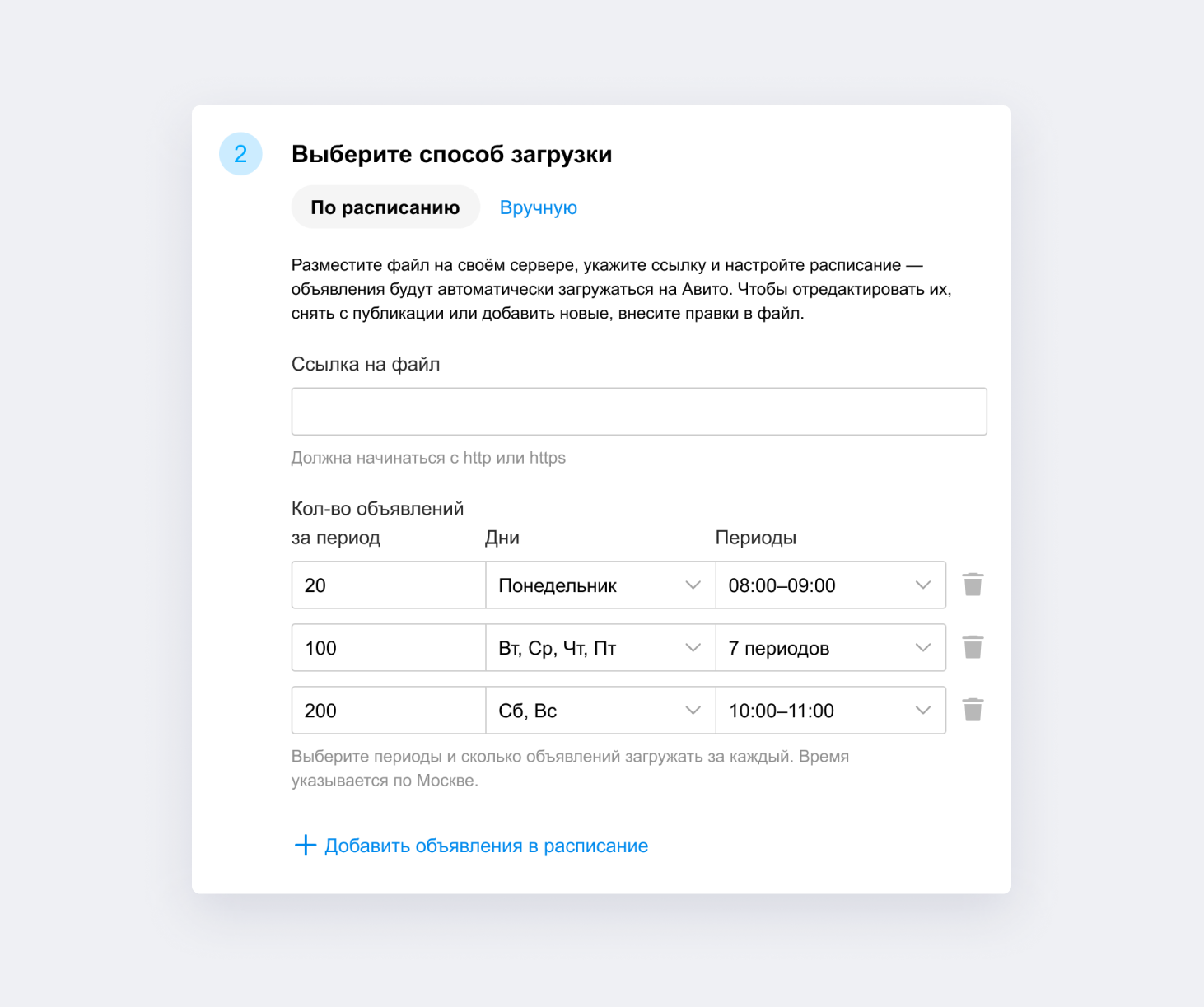
Здесь нужно оставить ссылку и задать расписание
Это расписание касается только публикации новых и реактивированных объявлений. Если вам нужно изменить уже размещенные объявления, просто внесите новую информацию о них в файл и они обновятся со следующей выгрузкой. Допустим, вы сделали это в воскресенье вечером, а по расписанию следующая автозагрузка начнётся в понедельник в 8 утра. Значит, объявления обновятся именно в это время.
Вручную. Зайдите в раздел «Автозагрузка» и отправьте нам файл с объявлениями и ZIP-архив с изображениями. Делать так нужно каждый раз, когда вы хотите опубликовать или изменить объявления. Этот способ стоит использовать, если у вас меньше 200 объявлений и все файлы, которые вы отправляете, весят до 200 Мб.

Здесь можно вручную передать файлы для автозагрузки
Как проходит оплата объявлений при автозагрузке
Объявление опубликуется из доступных в тарифе размещений. Вы также можете оплатить объявление отдельно, отметив это в файле.
Где и зачем смотреть отчёты о результатах загрузки
Отчёты формируются регулярно, но время их появления зависит от того, как вы передавали файл с объявлениями. Просматривать их можно в разделе «Автозагрузка», также копии приходят на электронную почту.
В отчёте видно, прошла ли автозагрузка корректно или возникли ошибки. При появлении ошибок вы увидите их общее количество и тип:

Так выглядит отчёт о загрузке
Вы можете кликнуть по каждому пункту и посмотреть описания ошибок и рекомендации по их устранению.

Так выглядят рекомендации по работе с ошибками
В Помощи есть подробная информация о наиболее частых ошибках: неудачной автозагрузке, ошибках в объявлениях и проблемах с обновлением фото.
API для автозагрузки
Вы можете настроить API, чтобы получать отчёты о результатах автозагрузки: для всех предложений или для конкретного объявления. В документации можно узнать, как это сделать.
Авито автозагрузка
Модуль авито автозагрузка помогает работать с большим количеством объявлений, справиться с которыми вручную довольно проблематично.
Создав xml файл, вы сможете выполнять следующие задачи в автоматическом режиме:
- снятие объявлений с публикации;
- редактирование;
- продвижение размещений;
- публикация объявлений.
Вы получите доступ к поддержке от разработчика и контролю за товарооборотом. Авито автозагрузка объявлений – это гибкий инструмент с большим количеством настроек для работы в сфере электронной коммерции.
Автоматизация рутинных процессов позволит сконцентрироваться на более глобальных процессах и ответственных заданиях. Модуль обеспечит постоянную актуализацию информации и откроет доступ к расширенным возможностям форматирования объявлений.
Особенности подключения
Для выгрузки авито xml требуется тариф и статус «Компания». Для подключения всех возможностей плагина необходимо выполнить следующие действия:
- в настройках профиля перейти к «Получить статус компании»;
- указать ИНН;
- подтвердить банковские реквизиты;
- внести оплату по выбранному тарифу.
После этого в вашем профиле автоматически появится соответствующий раздел.
Вы сможете использовать инструмент, если имеете платный аккаунт на Авито с тарифами «Максимальный» и «Расширенный». Без доплат модуль доступен в категориях «Недвижимость» и «Транспорт» (кроме категории «Запчасти и аксессуары») в независимости от действующего тарифа.
Обратите внимание, что ограничения по количеству товаров и объявлений могут меняться в разных регионах.
Автозагрузка проходит в следующей последовательности:
- создание файла с информацией об объявлении (в этом вам поможем сервис XMLFeed.ru);
- передача файла разработчикам;
- обновление данных на сайте по графику выгрузки, который можно легко настроить в собственном профиле;
- предоставление отчете после каждой автозагрузки.
Как создать файл для автозагрузки авито?
В авито xml содержится информация об объявлениях в особом формате. Этот файл необходим для распознавания сведений и выполнения конкретных действий. Это может быть продвижение, публикация, редактирование и другое. От правильности создания xml файла для авито зависит уровень автоматизации процесс и качество работы.
Объявление в xml файле должно содержать следующие элементы:
- контактная информация;
- общие элементы;
- фото и видео;
- описание товара;
- местоположение;
В excel автозагрузка авито создается проще всего. Однако для этого можно также использовать специальный сервис XMLFeed.ru. Обычно, такие задания выполняют технические специалисты. Но, с вышеуказанным сервисом это можно сделать самостоятельно. Стоит учитывать, что требования к фидам авито могут отличаться в зависимости от категории объявлений. На сайте Avito вы сможете легко проверить соответствие. Помимо XML, используются также такие форматы, как CSV, XLS и XLSX.
Требования к авито автозагрузка следующие:
- файл должен содержать правильный синтаксис;
- в файле должна быть кодировка UTF-8;
- наличие корневого элемента «Ads» со всеми необходимыми атрибутами.
В корневой элемент «Ads» может входить сразу несколько элементов. В таком случае каждое из них описывается элементом «Ad».
Особенности передачи файла с элементами
Передача файла с объявлениями может осуществляться по расписанию или вручную. В первом случае требуется выложить файл с фотографиями на сервере, оставив ссылку в соответствующем поле в настройках инструмента. Также необходимо определить дни и точное время выгрузки данных. Система будет актуализировать данные по ранее заданному графику, обновляя объявления на сайте Авито. Внести изменения в расписание возможно в любой момент.
Один график для всех объявлений не является обязательным требованиям. Вы можете группировать их по собственному усмотрению, создавая разные расписания. Загружайте данные частями и создавайте отдельные графики для тех или иных объявлений. Обратите внимание, что изменения можно вносить не чаще 1 раза в час.
Но это расписание относится только к реактивированным и новым публикациям. Для редактирования ранее размещенных объявлений требуется внести изменения в файл. Данные актуализируются во время следующей выгрузки.
Передать файл с элементами можно и вручную. Для этого потребуется зайти в раздел «Автозагрузка» и отправить файл, прикрепив к нему ZIP-архив с фото. Это необходимо делать с каждой новой публикацией и редактированием объявлений. Данный способ рекомендуется при работе с файлами, общий вес которых не превышает 200 мб. Передача вручную подойдет, если у вас менее 200 активных объявлений.
Авито автозагрузка xml также предусматривает возможность передачи файла по почте. Для этого необходимо уведомить сервис о том, что вы собираетесь именно этот способ. Учтите, что файл должен отправляться с адреса, который ранее был согласован с поддержки. К названию файла с изображениями требуется обязательно прикрепить сам файл. Обратите внимание, что размер письма не должен превышать 50 мб. На протяжении всего времени работы с сервисом мы рекомендуем использовать только один способ и не передавать файлы разными способами.
Особенности работы сервиса
Стоит учитывать, что для автозагрузки по конкретно заданному графику необходимо осуществлять выгрузку по ссылке. Элементы DateBegin и DateEnd потребуются, если необходимо ограничить публикацию. График не учитывается, если вы осуществляете отправку файла по почте или вручную.
Авито фид xml необходимо обязательно сверять. Для этого, например, нам требуется повторно активировать объявление (даже если DateEnd указан на будущую дату, а вы не загружали файл). Мы рекомендуем загружать актуальные файлы или отключать автозагрузку, чтобы исключить риск ошибочного применения услуг и активаций.
Каждая выгрузка авито xml сопровождается созданием отчета, в котором содержатся данные относительно обработки файла. Он предоставляет доступ к таким важным сведениям:
- детальная информация о каждом объявлении;
- допущенные ошибки и рекомендации по работе с ними;
- результат автозагрузки (успешно ли прошел процесс);
- общее количество потраченных размещений.
Необходимо обращать внимание на Id объявлений, если требуется загрузить новый файл или внести какие-либо изменения в ссылку. Вы не столкнетесь со сложностями, если он не изменится для ранее опубликованных объявлений. Но изменение Id говорит о том, что публикация заново появится на площадке. Потребует связаться со службой поддержки и прислать новую ссылку, если вы хотите не допустить этого.
Обратите внимание на то, что для категории «Автомобили» предусмотрена дополнительная проверка VIN. В данном случае, если вы замените Id, то новое объявление не опубликуется, а старое не будет заблокированным. Размещенной публикации об автомобиле просто будет присвоен другой Id. Подробную инструкцию по автозагрузке авито вы сможете получить после выбора и оплаты тарифа.
Как осуществляется настройка выгрузки?
XMLFeed – это сервис, который поможет вам загружать товары на Авито из любого формата входящих данных в автоматическом режиме по определенному расписанию. Чтобы осуществить настройку, необходимо зайти в личный кабинет и создать новый проект. Вся подробная инструкция доступна на форуме поддержки https://forum.xmlfeed.ru. Там же можно попросить помощи с настройкой сервиса.
Обращаем ваше внимание на то, что вы можете настрить следующие дополнительные платные услуги:
- «Highlight»;
- «TurboSale»;
- «Турбо-продажа»;
- «QuickSale»;
- «Free»;
- «Premium»;
- «VIP»;
- «PushUp».
Настройка дополнительных параметров осуществляется в соответствии с общими правилами сервиса. Ознакомиться с ними можно, открыв требования к xml-файлу. Указать настройки возможно сразу в выгрузке. В таком случае они будут применяться ко всем товарам.
Какие проблемы в работе могут возникнуть?
Самая распространенная трудность, с которой сталкиваются пользователи – это проблема с IP. Если вы заходите с ПК, тогда устранить сложность можно следующими способами:
- проведите проверку компьютера с помощью антивируса (в некоторых случаях из-за вирусных программ меняется IP);
- попробуйте перезагрузить роутер;
- отключите один из специальных режимов (это может быть «Турбо» в браузере, режим экономии трафика или использование VPN);
- перейдите с одной сети на другую.
Пользователи смартфонов могут также попробовать включить режим «В самолете».
Преимущества использования авито автозагрузки
К преимуществам плагина Avito XML стоит отнести:
- расширенные возможности в форматировании объявлений (добавление дополнительного описания, возможность применения переменных в заголовках и артикулах, использование краткого описания в качестве заголовка, возможность создать для отдельной выгрузки описание с изображением и заголовок);
- полная автоматизация процесса (регулярное обновление XML файла, применение Cron планировщика, снятие объявления при отсутствии товара на складе);
- регулярная актуализация данных в объявлениях (поддержание актуального описания, заголовка и цены);
- удобство применения (выгрузка выбранных товаров, типов товаров, списков и категорий, сопоставление категорий, создание отдельных профилей для формирования выгрузки).
Использование данного сервиса позволяет существенно экономить время. Вы можете редактировать и продвигать до 50 000 объявлений в автоматическом режиме. Теперь не приходится исправлять каждое предложение, достаточно внести изменения в файл. Интеграция по API позволяет получать необходимые отчеты в собственной CRM-системе. Подробнее об использовании всех возможностей сервиса написано в документации, с которой вы может е ознакомиться в любой момент.
Как создать файл для автозагрузки объявлений
Автозагрузка упрощает работу с большим количеством объявлений — с ней удобно публиковать, редактировать и продвигать их. Но у небольших компаний часто нет специалиста, который мог бы помочь с инструментом, поэтому предпринимателям или маркетологам приходится разбираться самостоятельно. В статье рассказываем, как создать файл с информацией об объявлениях, чтобы воспользоваться автозагрузкой.
Автозагрузка доступна всем пользователям, которые размещают объявления в категориях "Товары", "Недвижимость", "Услуги", "Транспорт" и подключили подходящий тариф:
- «Расширенный» или «Максимальный» тариф в любой из категории размещения.
- «Базовый» тариф — только для категорий «Недвижимость», «Транспорт», кроме «Запчастей и аксессуаров».
Если вы размещаете вакансии в категории "Работа", автозагрузка доступна при следующих условиях:
- Пройденная проверка по реквизитам.
- Любой подключенный уровень тарифа
Это упрощённая инструкция для тех, кто не планирует использовать API или интегрировать Авито со своей CRM. Познакомьтесь с общей статьёй по автозагрузке, если хотите узнать больше:
Для автозагрузки подойдут файлы форматов XLS и XLSX — обычные таблицы в Excel
Для автозагрузки можно использовать файлы четырёх форматов: XML, CSV, XLS и XLSX. В этой статье мы не будем рассматривать XML и CSV, разобраться в них с нуля довольно сложно. Расскажем про XLS и XLSX — это привычные таблицы в Excel.
XLS — устаревший формат таблицы, который широко использовали до 2007 года. Может некорректно открываться на некоторых устройствах.
XLSX — современный формат таблицы, который можно открыть и отредактировать практически на любом устройстве. Мы рекомендуем использовать его, потому что он новее. Но принципиальной разницы нет: алгоритмы Авито отлично распознают и обработают и XLS, и XLSX.
Если у компании уже есть объявления на Авито, скачайте их в виде файла
Чтобы это сделать, зайдите в профиль, перейдите во вкладку «Автозагрузка» и нажмите «Настройки». Или перейдите по прямой ссылке, если уже авторизованы в сервисе. Нажмите «Скачать файл с объявлениями» и введите почту, на которую хотите получить файл с объявлениями.

Нажмите «Скачать файл с объявлениями»
В этом файле будут собраны уже опубликованные объявления. Их параметры можно легко отредактировать и загрузить файл обратно — опубликованные объявления автоматически обновятся. А можно добавить новые строки — тогда после загрузки файла система сама создаст из них объявления на Авито.

Так выглядит таблица с уже опубликованными объявлениями
Если у компании ещё нет объявлений, скачайте шаблон файла для автозагрузки
Работать в нём будет намного проще, чем создавать документ с нуля.
- Откройте страницу с шаблонами .
- Перейдите в нужную категорию товаров. У каждой категории товаров верхнего уровня, например «Для дома и дачи», есть свой шаблон — в нём добавлено несколько примеров, как заполнить объявления для разных подкатегорий: «Мебель и интерьер», «Бытовая техника» и так далее. Если хотите создать объявления для товаров из разных категорий верхнего уровня, то нужно скачать несколько шаблонов.
- Нажмите «Скачать шаблон».
Теперь можно заполнить шаблон информацией о ваших предложениях. Чтобы не заполнять длинную таблицу на одном листе, советуем создавать отдельный лист под каждую категорию товаров. Так проще ориентироваться в объявлениях, потому что не будут мешать параметры, которые относятся к другой категории.
Система публикует на Авито только те объявления, которые находятся в последнем загруженном файле. Если вы сначала загрузите файл с предметами мебели, а после него — файл с бытовой техникой, то система снимет с публикации объявления из первого файла и опубликует только предложения техники.
Когда редактируете объявление, обращайте внимание на обязательные параметры
Строки в таблице — это объявления, одна строка — одно объявление. Столбцы — это параметры. Вот как с ними работать:
Нельзя редактировать или удалять столбцы AvitoId и Id. Если в файле уже есть эти значения, не меняйте их. Это технические параметры, с помощью которых автозагрузка связывает объявления в файле и профиле. Если их поменять, система может ошибиться. Например, не обновить старое объявление, а опубликовать новое. Или заблокировать новое объявление как дубль.
Нельзя удалять столбцы с обязательными параметрами. Для каждого товара есть обязательные и необязательные параметры — посмотреть их можно на странице с правилами:
Если случайно удалите столбец с необязательным параметром, после загрузки файла система уберёт этот параметр из всех объявлений. При следующей выгрузке можно добавить параметр обратно в таблицу, загрузить файл на Авито, и значение вернётся на место. Если случайно удалите обязательный параметр, то система выдаст предупреждение и не примет файл.
Внимательнее со столбцом «Адрес». Это обязательный параметр объявлений. Если его удалить, система не примет файл. А если случайно изменить город, система примет файл и может списать деньги за новое размещение. Но изменение адреса внутри города бесплатно, потому что магазин мог переехать, а товар — попасть с одного склада на другой.
Чтобы добавить объявление, заполните параметры на новой строчке таблицы
Чтобы узнать параметры каждого типа товаров и посмотреть инструкции, как их заполнять, изучите правила:
Вот основные моменты:
Не заполняйте столбец AvitoId, потому что объявление ещё не существует на Авито. Когда вы первый раз загрузите файл, система сама присвоит каждому объявлению свой AvitoId.
Столбец Id заполните той нумерацией, которая вам удобна. Можно писать любой набор цифр, но лучше завести какую-то систему, чтобы не запутаться. Например, 001, 002, 003 и так далее. Главное — у всех объявлений должен быть свой Id. Если у двух объявлений будут одинаковые Id, то система опубликует только одно объявление, а у второго выдаст ошибку.
Можно заполнить только обязательные параметры — они собраны в отдельную вкладку. У каждого параметра есть подробное описание и пример заполнения — достаточно просто скопировать название параметра к себе в таблицу и добавить значение по аналогии с примером.
Стоит добавить и необязательные параметры — они помогут точнее описать товар, чтобы покупатели быстрее нашли ваши объявления среди других. А ещё с помощью необязательных параметров можно применить опции автозагрузки. Например, создать отложенную публикацию или подключить услуги продвижения.
Ссылки на фотографии должны быть только прямые. По этой ссылке файл должен либо сразу скачиваться, либо открываться без элементов интерфейса облачного хранилища.
Перед загрузкой файла на Авито проверьте, нет ли в нём ошибок
У Авито есть сервис, который поможет найти ошибки в файле:
Система смотрит только на технические моменты: корректно ли составлен файл с точки зрения шаблона и правильно ли он заполнен. Например, если параметр может быть заполнен только двумя значениями, система проверит, входят ли значения из таблицы в список или нет.
Если система найдёт ошибку в необязательном параметре, то покажет жёлтое предупреждение — этот параметр не будет опубликован. Если найдёт ошибку в обязательном, покажет красное предупреждение и объявление не будет опубликовано целиком.

Система не проверяет объявления по смыслу. Некоторые из них могут быть отклонены дальше на модерации, потому что нарушают какие-то правила
Если вы уже загрузили файл на Авито, то также можно посмотреть, всё ли в нём верно. Для этого нужно зайти в историю загрузок. Там показаны все объявления, которые были обработаны, и подробно расписано, если с ними что-то не так.

В истории загрузок сохраняются все файлы, которые вы когда-либо загружали на Авито
Если вы не успели что-то поменять в объявлениях вручную в личном кабинете, то можете исправить ошибки в последнем загруженном файле. Для этого скопируйте параметр, в котором есть ошибка, и с помощью поиска найдите его в файле. Затем загрузите файл обратно на Авито. А если уже редактировали объявления в личном кабинете, то заново скачайте файл и исправьте ошибки в нём.
Редактируйте или добавляйте новые объявления с помощью автозагрузки — инструмент особенно полезен тем, кто публикует много размещений.
Как выгрузить объявления с авито в excel
Если вы действительно хотите разобраться в этом вопросе, то изучите ниже изложенные материалы, где честно собраны воедино все инструменты, с помощью которых на сегодняшний день работают на Авито, чтобы разместить как можно больше объявлений и не попасть в бан
Содержание:
— Принципы автоматизации постинга
— Можно ли не пользоваться программами для постинга на Авито?
— Какие программы есть, их преимущества и недостатки
— Где проверить поменялись ли отпечатки браузера?
— Как работает расширение для постинга на Авито?
Принципы автоматизации постинга
Что такое вообще программы для постинга на Авито и для чего они нужны?
Программы подразумевают выполнение ряда автоматических действий для осуществления рутинных задач. В нашем случае это размещение большого количества объявлений на доске Авито.
На Авито нельзя разместить много объявлений с одного аккаунта об одном и том же товаре или услуге. Это внутренние правила ресурса и даже если попробовать обойти их, то с одного аккаунта у вас, если и получится, то вы разместите 10 бесплатных объявлений. Естественно с абсолютно разными заголовками, текстами и картинками.
Но если товар по факту один и тот же, то это изначально нарушение и такие объявления провисят недолго, их забанят. По-другому можно зарегистрировать несколько учётных записей и размещать с них, но и тут есть ряд проблем. Во-первых, для каждого аккаунта нужны будут отдельные sim-карты, но это можно решить путём использования различных сервисов с переадресацией. По этому поводу есть видео. Во-вторых, специальная антифрод система Авито отслеживает, чтобы вы не размещали много объявлений с разных аккаунтов и делает она это путём идентификации вас по IP-адресу и браузерному отпечатку.
Вот как раз программы для этого и нужны, они имитируют новый компьютер пользователя, подменяют IP-адрес и, почистив куки, в автоматическом режиме сначала регистрируют новые аккаунты на Авито, а после в автоматическом режиме размещают с них объявления, сгенерировав заранее вложенный шаблон текстов и заголовков для каждого объявления.
Но скажу сразу, что на сегодняшний день любая автоматизация на сайте мало эффективна. Почему это так и как все же публиковать много объявлений смотрите далее. Постинг объявления на Авито.
Можно ли не использовать программы для постинга?
Да, конечно, можно! Использовать автоматизацию на сайте не совсем правильно и ниже вы узнаете почему. Для постинга объявлений в ручном режиме вам все же потребуются инструменты для подмены IP адреса и отпечатков вашего браузера. С этим хорошо справляется обычное расширение для браузера Chrome. Ниже можно ознакомиться с ним.
Какие программы есть? Их преимущества
Webposter http://wposter.net/
Пожалуй, самая лучшая программа на то время когда работала автоматизация.
В ней реализована интеграция с сервисами смс активациии. То есть при автоматической регистрации аккаунта номер телефона берётся с сервиса и автоматически подтверждается.
Также, автоматизирована собственная покупка с подгрузкой прокси серверов.
То есть не нужно прописывать их вручную, копировать и вставлять, просто внутри программы оплачиваете нужное количество и при создании нового профиля автоматически подгружаются незадействованные прокси. А если учесть, что сам профиль на Авито создается так же в автоматическом режиме, то что ещё автоматизировать при постинге объявлений на Авито даже нельзя придумать.
Также, в программу встроена рандомизация текста, рандомизация заголовка и цены.
Есть отдельный модуль для получения сообщений с сайта Авито. Объявление можно размещать по расписанию. Для регистрации нового аккаунта не нужно придумывать самостоятельно почту, имя аккаунта и пароль, все это генерируются автоматически. Из минусов можно сказать только то что автоматизация перестала работать и в процесс размещения объявления после запуска нельзя вмешаться, допустим, остановить подачу объявления и скорректировать текст.
Более подробную информацию о данном продукте можно получить на сайте разработчика.
Avitobot http://avitobot.ru/
Интересная программа, но довольно сложная, потому как все исходные данные для постинга объявлений на Авито необходимо заполнять в Excel файле.
Отличие от предыдущей программы в том, что Avitobot использует мобильную версию сайта и имитирует мобильное устройство.
С технической точки зрения, программа никак не продвигается и не улучшается. Но у автора на сайте есть ряд технических средств для взаимодействия с Авито. С ними можете ознакомиться на сайте разработчика.
Как и все программы, использующие автоматизацию, программа Avitobot имеет ряд критических недостатков. стих не ческой точки зрения подмена Аппаратных отпечатков браузера
Avi-tool http://codestudio.net/products/avitool/
Программа для автоматического постинга объявлений на Авито. Не предлагает ничего нового пользователю.
И честно говоря, ещё в самом начале имела ряд недостатков, а теперь перешла на разовую оплату. Ранее, программу нужно было оплачивать помесячно. Это было выгоднее разработчику на тот момент, когда программа ещё как-то работала. Сейчас же разработчик берет деньги единоразово с клиента и не несёт никакой ответственности за работоспособность данного приложения.
Ознакомиться с программой можно на сайте разработчика.
Vito-sap https://vitosap.ru/
Данная программа точная копия вышеуказанного веб постера и работает как франшиза. Стоимость её использования чуть выше чем у разработчика, но ребята которые продают Vito-sap
генерирует очень много обучающего контента по Авито. Точнее они делали это раньше, когда автоматизация работала, сейчас же продают программу без каких-либо гарантий.
Все остальные программы рассматривать смысла нет, потому как их функционал более скудный и техническая основа примерно такая же или хуже.
Где проверить аппаратные отпечатки вашего браузера?
Лучший сайт для проверки аппаратных отпечатков браузера это browserleaks.com
Если говорить про Авито, то те отпечатки, которые можно посмотреть на сайте browserleaks — это IP-адрес, утечка локального и публичного IP-адреса. далее WebGL Image Hash, далее утечку IP-адреса через Flash плеер и WebRTC
Естественно, чтобы Авито не определило вас как одного и того же пользователя на разных аккаунтах, необходимо менять отпечаток Canvas и аудио отпечаток, а также отпечаток шрифтов.
Есть ещё отслеживающие трекеры, которые работают на сайте Авито для того, чтобы их запретить либо подменить их необходимо изучить и грамотно написать код ответа.
Единственное техническое решение, которое это делает — это расширение “Полезности”. Ниже вы сможете ознакомиться с ним.
Как работает расширение “Полезности”?
Данное расширение представляет собой дополнение к браузеру Google Chrome, которое простым нажатием на несколько кнопок создает в браузере подобие нового браузера, то есть новые профили с чистыми куками, новым IP-адресом и новыми браузерными отпечатками. Как-будто вы создаёте новый браузер. Также поработав на Авито, вы можете сохранить текущий профиль и вернуться к нему именно с того момента как будто вы просто закрыли браузер. Создавать таких профилей можно сколько угодно. Более наглядно информацию вы можете найти на главной странице данного сайта.
Я разработал для Вас 100% способ работы на авито с большим количеством аккаунтов, ознакомится с моим инструментом и попробовать его Бесплатно вы можете перейдя на «главную страницу»
Остались вопросы? Вы можете связаться со мной по следующим контактам:
Парсер Авито — Лучший Парсер 2019 года
-
Парсер Объявлений с Авито Парсер Номеров Телефонов Выгрузка в Excel Документ Встроенные Прокси Сервера Бесплатная тех. поддержка
Соберите Быстро Контакты с Сайта Avito.ru из любой открытой категории*
*Парсер не сможет собрать контактные данные из закрытых категорий (напр. Резюме)
Для чего нужна база Авито
Массовая SMS Рассылка
Например через нашу программу SMS Marketing Machine
Холодный обзвон базы
Своими силами или через любой КоллЦентр
Голосовая рассылка
Через любой сервис для Голосовых Рассылок
Анализ Конкурентов
Для понимания какие объявления лучше работают у других
Заполнение своего сайта
Или группы вконтакте для выгрузки всех ваших объявлений
Как мы работаем:
Скачиваете DEMO версию программы
Скачиваний
Устанавливаете на свой компьютер или ноутбук
Установок
Покупаете полную версию программы
Клиентов
Мы вернем деньги если, что-то не устроит
Возвратов
Возможности
Парсинг всех данных
Парсер собирает абсолютно все данные объявлений и контакты с сайта Avito.ru.ru
Многопоточный Режим работы
Парсер в многопоточном режиме работает с очень хорошей скоростью
Сбор контактов владельцев
Программа может собирать имя и номер телефона владельца объявления и доп. информацию по нему.
Рубриктатор и поиск по фразам
Геолокация и дополнительные фильтры указываются в ссылке для парсинга
Бесплатные
Обновления
Парсер Авито автоматически обновляется при каждом перезапуске программы
Как работает Парсер?
Avito Monster Parser это программа, которая позволяет в очень быстром режиме собрать всю необходимую информацию с сайта Avito.ru.
Вам достаточно просто вставить одну или несколько ссылок с сайта Авито, по которым парсер будет находить объявления и собирать с них контактные данные, а так же всю остальную информацию.
Парсер умеет разбивать ссылки на подкатегории чтобы обойти ограничение выдачи авито и работает в многопоточном режиме через разные прокси сервера.
Обязательно посмотрите подробный видео обзор:
Тарифы:
Как Скачать?
Демо версию Вы можете получить на свою почту, нажав на кнопку Скачать DEMO
После оплаты, вы так же получите письмо с паролем, логином и ссылкой для скачивания полной версии программы Парсер Юлы
Для продления программы достаточно купить новую лицензию, используя кнопки оплаты на сайте.
В данной статье мы рассмотрим, как разместить объявления на товары из Вашего интернет-магазина через сервис Авито Автозагрузка.
Для размещения товаров в данном сервисе необходимо выполнить следующие шаги:
- Настроить выгрузку “Avito автозагрузка” на стороне магазина
- Подключить сервис Авито Автозагрузка
- Загрузить прайс-лист из магазина в Авито
В Авито должен быть зарегистрирован платный аккаунт по тарифу «Расширенный» или «Максимальный» (актуально на 25.06.2019). На тарифах действует ограничение по количеству объявлений, также это зависит от региона и выгружаемых категорий, подробнее по адресу https://www.avito.ru/subscription/configure
При формировании прайс-листа Вам следует учитывать эти условия, чтобы файл содержал не более допустимого количества товаров.
Настройка выгрузки "Avito автозагрузка"
Advantshop позволяет загружать товары в Авито из Вашего магазина автоматически по расписанию, в случае, если это необходимо.
Для настройки перейдите в панель администрирования интернет-магазина в раздел “Каналы продаж” нажмите на "+", в всплывающем окне выберите Avito и нажмите "добавить канал" (рис.1).

Рисунок 1.
В открывшемся окне нажмите кнопку “+Новая выгрузка”(рис. 2), задайте название "Avito автовыгрузка" (рис.3).

Рисунок 2.

Рисунок 3.
Далее переходим к настройкам выгрузки.
На вкладке “Выбор товаров” можно выбрать какие категории/подкатегории товаров будут выгружаться в сервис Авито Автозагрузка. Можно отметить все сразу или только конкретные категории и исключить некоторые товары (рис. 4, 5).

Рисунок 4.

Рисунок 5.
На вкладке “Параметры выгрузки” необходимо указать основные и дополнительные настройки Вашей выгрузки товаров в Авито. Без заполнения основных и дополнительных настроек выгрузку будет невозможно произвести.

Рисунок 6.
- Имя выгрузки — название Вашей выгрузки (отображается лишь в административной панели сайта)
- Имя файла выгрузки — часть полной ссылки на Ваш прайс-лист, например, http://site.ru/avito.xml
- Выгружать по расписанию — активность данной настройки позволяет выгружать файл по расписанию и открывает настроцку интервала и времени запуска
- Интервал запуска — с какой частотой будет происходить выгрузка файла
- Наценка (если наценка не требуется оставьте значение равное 0)
Дополнительные настройки (рис.7):

Рисунок 7.
- Выгружать товары, недоступные к покупке (не в наличии, неактивные, без цены) — активность настройки позволяет выгружать недоступные к покупке товары
- Смещение даты публикации — ставите количество (в днях), через которое необходимо опубликовать объявление, если смещения быть не должно, оставьте значение 0
- Длительность публикации в днях — на какой период (количество дней) опубликовать объявление
- Вариант платного размещения — выбираете одно из значений списка:
«Package» — размещение объявлений осуществляется только при наличии тарифа «Расширенный» или «Максимальный»;
«PackageSingle» — если тариф «Расширенный» или «Максимальный» позволяет разместить нужное количество объявлений — оплата объявлений произойдет с него; если объявлений больше, чем позволяет разместить тариф «Расширенный» или «Максимальный», но на кошельке Avito достаточно денег — часть объявлений будет оплачена тарифом, а остальные объявления — с кошелька Avito;
«Single» — объявления оплачиваются только с кошелька Avito; если есть тариф «Расширенный» или «Максимальный», он будет проигнорирован.
Если элемент пуст или отсутствует, то значение по умолчанию — «Package». - Платные услуги — услуга, которую нужно применить к объявлению — одно из значений списка:
«Free» — обычное объявление;
«Premium» — премиум-объявление;
«VIP» — VIP-объявление;
«PushUp» — поднятие объявления в поиске;
«Highlight» — выделение объявления;
«TurboSale»— применение пакета «Турбо-продажа»;
«QuickSale» — применение пакета «Быстрая продажа». - Сообщения на email — возможность написать сообщение по объявлению через сайт, одно из значений списка: «Да», «Нет».
- Имя менеджера — имя контактного лица компании по данному объявлению
- Контактный телефон — строка, содержащая только один российский номер телефона; должен быть обязательно указан код города или мобильного оператора.
- Адрес — указываете полный фактический адрес, где находится магазин
- Какое описание товара следует использовать — указываете какое описание необходимо выгрузить (краткое или полное)
- Категория товара по умолчанию — пишите название категории в которой размещается товар в avito.
Дополнительные настройки также заполняются согласно требованиям самого сервиса. На стороне Авито это общие требования к xml-файлу. Указать их можно сразу в выгрузке и они будут использованы для всех товаров. Или можно также указать в каждом товаре в качестве свойств Авито, в таком случае приоритетными будут значения в карточке товара.
Общие элементы можно получить из требований для каждой категории Авито, которые доступны по адресу http://autoload.avito.ru/format и выделены для каждой категории (рис. 8).

Рисунок 8.
Далее рассмотрим важный момент для корректной выгрузки товаров — это добавление свойств товаров в Авито.
Такие свойства можно добавить в редактировании карточки товара, вкладка “Avito” (рис.9)

Рисунок 9.
Нажимаем кнопку “Добавить свойство” и здесь нам требуется заполнить два поля:
1) свойство (Название свойства в файле экспорта Авито)
2) значение свойства (рис. 10).

Рисунок 10.
Все эти значения можно получить на странице Описания формата файла автовыгрузки Авито.
Далее рассмотрим детальнее теги, которые выгружаются в файл xml.
- Смещение даты публикации и Длительность публикации в днях — эти параметры оперируют тегами DateBegin и DateEnd. Если мы указываем смещение даты публикации равно 7 дням, то в DateBegin пропишется сегодняшняя дата + 7 дней, например, сегодня 26.07.2018 будет 02.08.2018. DateEnd формируется прибавлением к полученному DateBegin значения из поля "Длительность публикации в днях". Если DateBegin = 02.08.2018, а длительность 14 дней, тогда DateEnd = 16.08.2018
- Вариант платного размещения — относится к тегу ListingFee.
- Платные услуги — услуга, которую можно применить к объявлению, значения для тега AdStatus.
- Сообщения на email — тег AvitoId.
- Имя менеджера — выгружается в тег ManagerName.
- Контактный телефон — выгружается в тег ContactPhone.
- Адрес — Полный адрес объекта — строка до 256 символов. Является альтернативой элементов "Region", "City", "Subway", "District", данные свойства являются устаревшими. Выгружается в тег Address, является обязательным для заполнения.
Также для всех товаров выгружаются общие элементы:
Название товара — выгружается в тег Title, обязательный элемент. Название объявления — строка до 50 символов.
Описание товара — выгружается в тег Description, является обязательным элементом. Текстовое описание объявления в соответствии с правилами Авито — строка не более 3000 символов.
Цена — выгружается в тег Price. Цена в рублях — целое число.
Штрихкод — выгружается в тег Barcode.
Фотографии — выгружаются в тег image/avitos.
Далее необходимо добавить каждому товару остальные обязательные свойства в Авито.
К таким свойствам, например, относятся:
Category — категория товара.
GoodsType — вид товара.
Id — уникальный идентификатор объявления в вашей базе данных — строка до 100 символов.
CarType — тип автомобиля.
и т.п.
Все эти свойства можно посмотреть в требованиях Авито, для каждой отдельной категории товаров свои индивидуальные свойства. Требования к xml-файлу доступны по ссылке http://autoload.avito.ru/format
Массово загрузить такие свойства товарам можно при помощи csv импорта. Для этого в выгрузке отведено специальное поле, называется avitoproductproperties.
Данное поле заполняется по формату обычных свойств товара в магазине.
К примеру, если в настройках указаны разделители как на рисунке 11, то в файле должно быть прописано так:

Рисунок 11.
Инструкция по импорту csv файла доступна по адресу https://www.advantshop.net/help/pages/import-csv
Когда все настройки выполнены переходим к экспорту файла. В настройках выгрузки нажимаем кнопку “Экспортировать” (рис. 12)

Рисунок 12.
Как выгрузить объявления с авито в excel
Выгруженные в Excel объявления позволяют получить наглядный перечень товаров с характеристиками, удобный для просмотра, хранения в качестве резервной копии и для корректировки. Откорректированные объявления возможно загрузить обратно в программу, а затем на сайт. Как выгрузить объявления в Excel и с какими трудностями вы можете столкнуться?
¶ Шаг 1 — Подготовка
Необходимо собрать нужные вам объявления с сайта Авито (см. раздел "Сбор или парсер объявлений" данной инструкции).
¶ Шаг 2 — Экспорт
Зайдите в "Товары — Каталог товаров", выделите нужные вам объявление, нажмите кнопку "В ехсеl" (экспортировать товары в Excel) — вы выполните резервное копирование выбранных объявлений и сможете пользоваться ими для просмотра или загрузки на сайт после редактирования. В открывшемся окне выберите место сохранения и название файла.
¶ Шаг 3 — Открытие файла
Для современных версий Excel (2019 и выше) открытие файла происходит без проблем автоматически. Если же используется более старая версия продукта, ( указать что ), то при открытии возможно некорректное отображение русскоязычных символов.
В редких случаях файл может выгрузиться с неправильной кодировкой, как на примере внизу.

Проблема для более старых версий excel решается следующим образом.
В этом случае в открытом файле Excel выберите вкладку "Данные", на ней — кнопку "Из текста" слева на панели. В открывшемся окне для импорта данных выберите еще раз ваш файл, далее в окнах настроек (их внешний вид зависит от версии Excel), кодировку Юникод UTF-8 (в этом случае будут отображаться даже иконки, если они были в объявлении) отметьте формат данных — "с разделителями", в качестве разделителей укажите ";" и формат данных столбцов — "общий", нажмите "Готово" и ваш файл готов.

Описание названий колонок:
- TITLE содержится наименование товара
- DESCRIPTION — описание
- PRICE- цена, по ссылке из колонки
- PARAM — системные данные для дополнительных характеристик объявлений (новое, б/у, продаю, куплю и т.п.)
- IMAGES вы можете перейти к фото товара, скачанные на ваш компьютер, колонка
- SELLER — имя продавца товара,
- SELLER_PHONE — номер телефона продавца,
- YOUTUBE — ссылка на ютуб, если она есть в объявлении,
- STAT_TOTAL — общая статистика просмотров,
- STAT_TODAY — просмотры за сегодня,
- ADDRESS — адрес места сделки,
- URL — ссылка на объявление,
- CITY — город, в котором проводится продажа.
После корректировки объявления можно загрузить на сайт (подробнее — в разделе "Импорт объявлений из файла и загрузка фотографий в программу" данного справочника).
Как выгрузить объявления с авито в excel
Перенос номенклатуры из 1С в 1С
Посмотрите видео и вы узнаете, как быстро перенести справочник номенкалутры из одной 1С в другую без привлечения программиста.
В данном примере выполняем выгрузку номенклатуры из 1С Управление торговлей в 1С Управление нашей фирмой.
Выгрузка из 1С на Авито
Продажа товаров через Авито дает очень большой поток покупателей. Зачастую даже больше чем основной интернет магазин компании. Поэтому возникает вопрос — как создать объявления на авито для сотен (тысяч) товаров.
Самым удобным способом является автоматическая выгрузка объявлений из 1С.
Как из 1с выгрузить в excel
Крупные предприятия для ведения бухгалтерии используют программный комплекс под названием 1с. Приложение объединяет в себе много функций: расчет заработной платы, ведение кассы, проводки между счетами, учет основных средств, товарно-материальных ценностей и так далее. Однако таблицы комплекса нельзя изменять без специального доступа и поэтому разработчики предусмотрели функцию для редактирования данных в приложении от Microsoft Office. Сегодня в статье разберемся, как из 1С выгрузить в excel нужную информацию.
Копирование
Самый простой способ перенести данные из таблицы 1с в редактор – копирование.
1. Выделяете нужную позицию, нажимаете правую клавишу мыши и выбираете строку Копировать.

2. Открываете новую рабочую книгу, ставите курсор в любую ячейку и нажимаете Вставить в блоке Буфер обмена.

Аналогичным образом можно перенести список контрагентов. Выделяете нужное количество позиций и используйте известное сочетание клавиш Ctrl+C, а затем Ctrl+V.
Списки
Чтобы выгрузить номенклатуру из 1с 8.3 , можно воспользоваться выводом списков.
1. В окне щелкаете правой клавишей мыши по нужной позиции и выбираете строку Вывести список.

2. Отмечаете галочками необходимые для отображения столбцы и нажимаете ОК.

3. На экране появляется окно с полным списком информации и с заданным количеством нужных блоков.

4. Далее нажимаете Файл в верхней строке Панели инструментов и ищете строчку Сохранить как.

5. Определяете место для сохранения на жестком диске компьютера, даете имя файлу и выбираете формат из выпадающего списка.
Расширение .xls для редактора 2003 года, а .xlsx использую более свежие версии программы, начиная с 2007 года.

Точно также можно выгрузить прайс на товары и услуги, чтобы отредактировать цены и согласовать с руководством изменения для последующей проводки через бухгалтерский комплекс.
Прямое сохранение
1с позволяет создавать отчеты по разным направлениям, формировать книгу продаж за определенный период, а также отображать бухгалтерский баланс, т. е. сводить дебет с кредитом счетов, по средствам учета приходно-расходных операций по определенному счету. Получившиеся результаты можно быстро сохранять в формате excel и продолжать работу уже в табличном редакторе. Для этого достаточно нажать кнопку Файл в левом верхнем углу и найти строку Сохранить как. В поле Тип файла из выпадающего списка выбрать расширение .xsl или -xslx, в зависимости от версии установленной программы.

Как видите, существует несколько способов перемещения информации из 1с в excel. Несмотря на сложность бухгалтерского комплекса, выполнить такую операцию нетрудно. Недостатком является то, что на рабочем листе данные не отформатированы и могут располагаться на нескольких ячейках сразу. Однако это быстро устраняется при помощи встроенных инструментов excel. С этой задачей справятся даже начинающие пользователи.