Как управлять OneDrive на телефонах Samsung Galaxy
Благодаря давнему партнерству между Samsung и Microsoft все телефоны Galaxy поставляются с предустановленными приложениями Microsoft, такими как Outlook, OneDrive, OneNote, Office и другими. OneDrive привлекает больше внимания, поскольку сервис тесно интегрирован с приложением Samsung Gallery. Вот как вы можете управлять OneDrive на телефонах Galaxy.

Что такое OneDrive на телефоне Samsung
OneDrive — это облачное хранилище от Microsoft. Подобно iCloud, Dropbox и Google Drive, OneDrive позволяет хранить любые файлы. Служба интегрирована в ОС Windows 10/11.
OneDrive предлагает 5 ГБ хранилища бесплатно, и вы можете увеличить его до 1 ТБ с помощью подписки Microsoft 365. OneDrive в первую очередь полезен для резервного копирования фотографий и видео на мобильных телефонах.
Где находится OneDrive на телефоне Galaxy
В меню панели приложения One UI есть специальная папка Microsoft. Просто проведите вверх от главного экрана и откройте панель приложений. Найдите папку Microsoft, и вы увидите приложение OneDrive.

Настройте OneDrive на телефоне Samsung
Чтобы начать синхронизацию, вам необходимо войти в свою учетную запись OneDrive в приложении”Галерея”. Если вы являетесь пользователем Windows, скорее всего, у вас уже есть учетная запись Microsoft.
Войдите, используя данные своей учетной записи, и изучите приложение OneDrive. Как мы упоминали ранее, он поставляется с 5 ГБ памяти. Вы всегда можете включить загрузку с камеры в настройках приложения. Но поскольку мы используем эту услугу на телефоне Galaxy, она поддерживается прямо в приложении «Галерея». Давайте проверим это в действии.

Использование OneDrive с Samsung Приложение”Галерея”
Чтобы начать синхронизацию, вам необходимо войти в свою учетную запись OneDrive в приложении”Галерея”. Выполните следующие действия.
Шаг 1. Откройте приложение”Галерея”на телефоне.
Шаг 2. Нажмите на значок меню-гамбургер внизу и выберите «Настройки».

Шаг 3. Выберите”Синхронизировать с OneDrive”.

Шаг 4: вас попросят подключить ваш Samsung и учетные записи Microsoft.
После синхронизации учетной записи Samsung с учетной записью Microsoft вы можете создавать резервные копии фотографий и видео из Галереи в OneDrive. Таким образом, вы можете получить доступ ко всем вашим резервным копиям медиафайлов на компьютере, iPad и в Интернете.
Изменить настройки синхронизации в Samsung Gallery
При подключении приложения Samsung Gallery к OneDrive, в настройках появятся параметры синхронизации. Давайте воспользуемся им и настроим идеальную синхронизацию.
Шаг 1. Запустите приложение”Галерея”на телефоне Galaxy.
Шаг 2. Выберите меню-гамбургер и перейдите в «Настройки». Включите переключатель синхронизации и перейдите в настройки Галереи.
Шаг 3. Вы можете выбрать альбомы для синхронизации и выбрать альбомы устройства для резервного копирования с помощью OneDrive.
Вы есть возможность синхронизировать мультимедиа по Wi-Fi или мобильным данным. Мы рекомендуем использовать только Wi-Fi, так как размер некоторых видео из вашей галереи может достигать нескольких ГБ, а мобильный трафик быстро расходуется.
Подобно Google Фото, OneDrive предлагает возможность освободить место на телефоне. Если у вас заканчивается память устройства, вы можете выбрать Освободить место на телефоне и перейти к настройкам Галереи.

Это действие удалит локальные версии изображений и видео, которые вы синхронизировали с OneDrive.
Загрузите Samsung Gallery Media в Windows
Понятно, что приложение «Фотографии» в Windows работает на базе OneDrive. Если вы включили функцию синхронизации для OneDrive в приложении Samsung Gallery, вы увидите и получите доступ ко всем захваченным фотографиям и видео в приложении «Фотографии» на рабочем столе.
Шаг 1: Откройте приложение”Фото”в Windows.
Шаг 2. Подождите некоторое время для процесса синхронизации, и все папки приложения”Галерея”появятся в приложении.

Удалить OneDrive на телефоне Samsung Galaxy
Если вы вложили значительные средства в экосистему Google или используете другое облачное хранилище для резервного копирования носителей, все эти надстройки OneDrive могут показаться вам неактуальными. Вы можете легко удалить OneDrive со своего телефона Galaxy.
Шаг 1. Нажмите и удерживайте значок приложения OneDrive и перейдите в меню информации о приложении.

Шаг 2. Выберите «Отключить» внизу и подтвердите свое решение.

Наслаждайтесь интеграцией OneDrive с галереей Samsung
Другие приложения Microsoft стандартно работают на вашем телефоне Galaxy. Это OneDrive, который получает специальную обработку с интеграцией Галереи. Пользователи могут игнорировать другие приложения Microsoft на своих телефонах Galaxy, но мы настоятельно рекомендуем изучить надстройку OneDrive для синхронизации всех фотографий и видео с приложением «Фотографии» в Windows.
Как вы планируете использовать OneDrive на вашем телефоне Galaxy? Вы используете OneDrive для резервного копирования мультимедиа или выбираете Google Фото для выполнения работы? Поделитесь своими предпочтениями в комментариях ниже.
Использование мобильного приложения OneDrive

С OneDrive на вашем мобильном устройстве вы можете получать доступ, загружать и делиться своими файлами из любого места. Мобильное приложение обеспечивает следующие возможности:
открытие файлов в Word, Excel или PowerPoint для редактирования;
совместное использование, удаление, перемещение и переименование файлов;
сохранение файлов в автономном режиме для просмотра и редактирования без подключения к Интернету;
создание новых файлов и папок, фотоснимков и видеороликов, а также добавление новых файлов;
преобразование документа, доски или визитной карточки в PDF-файл, к которому можно добавлять примечания и предоставлять общий доступ, с помощью функции сканирования;
OneDrive — что это за программа и нужна ли она на телефоне?

Приветствую. Где мы обычно храним файлы? На компьютере, телефоне, на флешке или даже на внешнем жестком диске. И вроде бы надежно. Но что если хранить файлы в корпорации Microsoft? И при этом иметь доступ с любого устройства, где есть интернет.
OneDrive — что это такое?
Программа для работы с облаком Microsoft.
OneDrive появилось в 2014 году. Раньше эта прога называлась SkyDrive, которая появилась еще в 2007 году.
По умолчанию облако интегрировано в Windows 10.
Бесплатно дают 5 гигов, а вот в Google — 15.
Поддерживается все современные операционки — Android, iOS, Windows, Mac OS. Даже на Linux можно пользоваться, но там нужно стороннее приложение OneDrive-D.
В чем суть OneDrive:
- Это облако, в котором можно хранить данные — фотки, видео, программы, ценные документы.. в общем все что у вас на ПК или телефоне — можно хранить в облаке.
- Зачем? Как резервная копия важных данных. Во-вторых вы можете установить приложение на телефоне, на ПК, ноутбуке и в итоге с каждого устройства вы будете иметь доступ к файлам другого устройства. Некий обмен файлов, только нужно заранее выбрать папки для синхронизации.
- Сама программа, а точнее клиент нужен для процесса синхронизации. Установили, после — настроили, указали папку которую хотите синхронизировать и все — теперь все файлы из папки будут автоматически синхронизированы с облаком.
- Облако от Microsoft — это значит надежность и надеюсь безглючность. Правда то, что дают бесплатно 5 гб всего — смущает, ведь у Google — 15. Правда у Dropbox еще меньше — 2 гб.
 Обмен файлами это правда удобно. Например сделали фотку на телефоне, пришли домой — ненужно ничего перекидывать, фотка уже в облаке, достаточно просто зайти в облако с ПК.
Нужна ли вам эта программа на телефоне?
- Не собираетесь пользоваться облаком от Microsoft. Особенно когда есть облако Google, где бесплатно дают в три раза больше места.
- В принципе не хотите хранить файлы где-то еще кроме телефона, карты памяти, флешки.
- Не хотите чтобы в фоновых процессах висело OneDrive, ведь это может снизить автономную работу смартфона.
Основные возможности OneDrive
- Можно открывать и сохранять файлы из облака в таких программах как Word, Excel, PowerPoint, OneNote. Вообще с офисом тесная интеграция, ведь это софт тоже от Microsoft.
- Искать фотки можно используя теги.
- Можно предоставить общий доступ к файлам. Если кто-то отредактирует документ — вы получите уведомление.
- Самые нужные файлы можно открывать в автономном режиме. Как понимаю — после появление интернета измененный файл сразу обновиться в облаке.
- Можно делиться файлами — достаточно просто отправить кому-то ссылку на файл, например в Viber или Skype. И человек например сможет посмотреть фото. При создании ссылки можно указать ее срок действия.
- Присутствует функция личного сейфа. Это папка в облаке для особо важных/ценных/личных данных. Папка защищена при помощи двухфакторной аутентификации (2FA) через отпечаток пальца, PIN или код из приложений-аутентификаторов. Это полезно, например если украли телефон — то доступ к личному сейфу будет получить сложно.
Интерфейс OneDrive
Доступ к облаку можно спокойно получить используя всего лишь браузер:

Версия для Android:

Вид файлов и папок:

Внешний вид метро-приложения OneDrive в Windows 10:
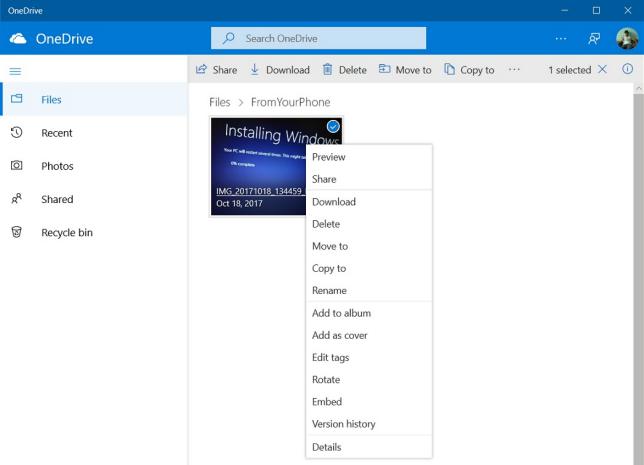 Удобный интерфейс, надеюсь русский язык поддерживается (думаю это вообще зависит от языка операционки).
Что такое onedrive в телефоне samsung и для чего он — OneDrive на телефоне Samsung: подробная инструкция
OneDrive — это облачное хранилище от Microsoft, которое позволяет пользователям Samsung загружать и хранить файлы в Интернете. Этот сервис может быть полезен для тех, кто хочет синхронизировать данные между своими устройствами или получить доступ к файлам с любого устройства с доступом в Интернет. В этой статье мы расскажем, как использовать OneDrive на устройствах Samsung.
Шаг 1: Зарегистрироваться на OneDrive
Прежде чем использовать OneDrive, необходимо зарегистрироваться на сайте www. onedrive. com. Если у вас уже есть учетная запись Microsoft, вы можете использовать ее для входа в OneDrive.
Шаг 2: Установить приложение OneDrive на свой телефон Samsung
OneDrive доступен как отдельное приложение для устройств на Android. Вы можете скачать его из Google Play Store и установить на свой телефон.
Шаг 3: Авторизоваться на OneDrive в приложении
После установки приложения OneDrive на свой телефон, запустите его и введите свои данные для авторизации. Войдите в свою учетную запись Microsoft, которую вы использовали для регистрации на OneDrive.
Шаг 4: Загрузить файлы на OneDrive
Теперь, когда вы авторизовались на OneDrive, можно начать загружать файлы. Для загрузки файла на OneDrive откройте приложение и нажмите на значок «+» в нижней части экрана. Выберите файл, который вы хотите загрузить, и нажмите кнопку «Загрузить».
Шаг 5: Просматривать и редактировать файлы
После загрузки файлов на OneDrive, вы можете просмотреть их в любое время, перейдя в раздел «Мой компьютер» на сайте OneDrive или в приложении на своем телефоне. Вы можете также редактировать файлы прямо в приложении. Например, вы можете открыть документ Word и отредактировать его как обычно.
Полезные Советы:
— Чтобы избежать проблем с хранением данных, рекомендуется регулярно резервировать свои файлы на OneDrive.
— Если у вас есть ограниченный объем передаваемых данных, используйте Wi-Fi для загрузки файлов на OneDrive, чтобы не переплачивать за использование мобильных данных.
— Вы можете настроить OneDrive так, чтобы загружать фотографии и видео с вашего телефона автоматически. Для этого выберите в настройках приложения опцию «Автоматически загружать фотографии и видео».
— Если вы работаете над каким-то проектом в команде, то можете использовать возможности OneDrive для обмена файлами и создания общих папок.
OneDrive — облачный сервис хранения данных от компании Microsoft. Он позволяет сохранять фотографии, видео, документы и другие файлы в облачном хранилище и иметь к ним доступ со смартфона, планшета или компьютера.
Для пользователей телефонов Samsung, OneDrive предустановлен на устройствах как одна из главных приложений. Это означает, что вы можете легко создавать резервные копии своих фотографий, документов и других файлов на OneDrive и иметь к ним доступ с любого устройства. Кроме того, автоматическая синхронизация позволяет сохранять файлы на всех устройствах, которые подключены к вашей учетной записи OneDrive.
Более того, OneDrive дает возможность совместной работы над документами и файлами в режиме реального времени. Вы можете поделиться файлами с коллегами или друзьями, чтобы работать над проектами вместе или просто передавать им файлы.
OneDrive является одним из наиболее удобных облачных сервисов хранения данных на рынке. Пользование им очень простое и удобное, а бесплатное хранилище на 5 ГБ позволяет сохранить множество файлов без дополнительной оплаты.