Сберзвук и HEOS
Но если я не ошибаюсь, то Bluetooth модуль там прям так себе и звук будет посредственный.
Поэтому я бы посоветовал отдельный транспорт с хромкастом Primare NP5 Prisma MK II
Думаю наверное тогда вернусь к deezer либо tidal в таком случае, только из-за Chromecast дороговато получается. Спасибо
Если есть возможность использовать Tidal, то для HEOS это самый оптимальный вариант (хоть HEOS и MQA не поддерживает, но 16-44 вполне достаточно)
Если честно в Tidal не очень понравился алгоритм подбора треков , а так да, звук просто супер
Думаете плейлист от Грефа будет лучше?))))
Перепробовал почти всё, кроме qobuz и спотифай. Если коротко то: Яндекс — качество мимо (до hi fi много лет юзал его), Deezer — ну вот что — то не то, подборка тоже какая то мутная , дублирование артистов (СНГ сегмента), Tidal — очень крутой звук, но плейлист нужно прям самому зная заранее собирать иначе — вобщем на западный сегмент (+ приложение дико выдирает аккум), apple music — в целом всё хорошо, но приложение на ПК iTunes из 2007 года. И вот тут попробовал сбер, оч хороший звук (в авто сравнивал), суперский алгоритм , но . К денону моему не подключить его
Попробуйте qobuz. Сравните с tidal и поймете, что у последнего не очень крутой звук..)
Ну тогда споти. Там рекомендации очень даже, а что понравилось -> в избранное тайдл и слушать оттуда. Хотя. Изврат какой-то. Мне в тайдл подбор рекомендаций более чем, а для уже известного лучше кобуза, считаю, нет сервиса.
Да, в spotify мне рекомендации нравились. Но звук проигрывает tidal и qobuz очень сильно. Для авто наверное хороший вариант.
Да. Это именно так. К сожалению. Вообще, для авто меня Моя волна в яндексе вполне устраивает. Но я не апологет автозвука, в основном в машине радио слушаю, причем не музыкальные станции.
Вы можете использовать в вашей конкретной ситуации все, кроме qobuz, но вы сами себя будете обделять.
Попробуйте Кобуз через мконект. А споти через Heos хорошо идёт, но звук MP3, не очень. Эппл Музик очень даже не плохо вещает по Air Play, качество CD
Не совсем по теме.
Поюзал Tidal пару месяцев. В основном на компе. В машине вообще ниче не ловит. На компе постоянные тормоза в последнее время — то нет соединения с инетом (а оно есть и все летает), то треки виснут при переключении. Слушать невозможно так, только выбешивает.
Снес и поставил Сберзвук — шляпа в плане ассортимента, звук приемлем, но в Tidal повоздушней (что, кстати, мне изначально показалось, сделано искусственно, но я могу ошибаться).
При переносе плейлистов из Tidal в Сберзвук накидало мне каких-то левых треков с русским рэпом и прочей лабудой, замучился удалять. )
Звук хотя бы не виснет и не тормозит, и в машине можно слушать в максимальном качестве. Жаль только, моих предпочтений мало, хотя их и в Tidal было не так много.
Купить стример и использовать хромкаст
Там есть встроенный стример , но без поддержки chromecast . А какой бы вы посоветовали ?
Смотря какой бюджет..
Я правильно понял, что доп стример кроме как опции chromecast ничего не даст? И такие девайсы берут обычно если на усилителе нет встроенного стримера ?
В зависимости от уровня стримера растет и качество звука.
Но на передаче через хромкаст это будет вряд ли различимо.
Только авторизованные пользователи могут отвечать на вопросы, пожалуйста, войдите или зарегистрируйтесь.
Как добавить в heos яндекс музыку
Но если я не ошибаюсь, то Bluetooth модуль там прям так себе и звук будет посредственный.
Поэтому я бы посоветовал отдельный транспорт с хромкастом Primare NP5 Prisma MK II
Думаю наверное тогда вернусь к deezer либо tidal в таком случае, только из-за Chromecast дороговато получается. Спасибо
Если есть возможность использовать Tidal, то для HEOS это самый оптимальный вариант (хоть HEOS и MQA не поддерживает, но 16-44 вполне достаточно)
Если честно в Tidal не очень понравился алгоритм подбора треков , а так да, звук просто супер
Думаете плейлист от Грефа будет лучше?))))
Перепробовал почти всё, кроме qobuz и спотифай. Если коротко то: Яндекс — качество мимо (до hi fi много лет юзал его), Deezer — ну вот что — то не то, подборка тоже какая то мутная , дублирование артистов (СНГ сегмента), Tidal — очень крутой звук, но плейлист нужно прям самому зная заранее собирать иначе — вобщем на западный сегмент (+ приложение дико выдирает аккум), apple music — в целом всё хорошо, но приложение на ПК iTunes из 2007 года. И вот тут попробовал сбер, оч хороший звук (в авто сравнивал), суперский алгоритм , но . К денону моему не подключить его
Попробуйте qobuz. Сравните с tidal и поймете, что у последнего не очень крутой звук..)
Ну тогда споти. Там рекомендации очень даже, а что понравилось -> в избранное тайдл и слушать оттуда. Хотя. Изврат какой-то. Мне в тайдл подбор рекомендаций более чем, а для уже известного лучше кобуза, считаю, нет сервиса.
Да, в spotify мне рекомендации нравились. Но звук проигрывает tidal и qobuz очень сильно. Для авто наверное хороший вариант.
Да. Это именно так. К сожалению. Вообще, для авто меня Моя волна в яндексе вполне устраивает. Но я не апологет автозвука, в основном в машине радио слушаю, причем не музыкальные станции.
Вы можете использовать в вашей конкретной ситуации все, кроме qobuz, но вы сами себя будете обделять.
Попробуйте Кобуз через мконект. А споти через Heos хорошо идёт, но звук MP3, не очень. Эппл Музик очень даже не плохо вещает по Air Play, качество CD
Не совсем по теме.
Поюзал Tidal пару месяцев. В основном на компе. В машине вообще ниче не ловит. На компе постоянные тормоза в последнее время — то нет соединения с инетом (а оно есть и все летает), то треки виснут при переключении. Слушать невозможно так, только выбешивает.
Снес и поставил Сберзвук — шляпа в плане ассортимента, звук приемлем, но в Tidal повоздушней (что, кстати, мне изначально показалось, сделано искусственно, но я могу ошибаться).
При переносе плейлистов из Tidal в Сберзвук накидало мне каких-то левых треков с русским рэпом и прочей лабудой, замучился удалять. )
Звук хотя бы не виснет и не тормозит, и в машине можно слушать в максимальном качестве. Жаль только, моих предпочтений мало, хотя их и в Tidal было не так много.
Купить стример и использовать хромкаст
Там есть встроенный стример , но без поддержки chromecast . А какой бы вы посоветовали ?
Смотря какой бюджет..
Я правильно понял, что доп стример кроме как опции chromecast ничего не даст? И такие девайсы берут обычно если на усилителе нет встроенного стримера ?
В зависимости от уровня стримера растет и качество звука.
Но на передаче через хромкаст это будет вряд ли различимо.
Только авторизованные пользователи могут отвечать на вопросы, пожалуйста, войдите или зарегистрируйтесь.
Как загружать свои треки на «Яндекс Музыку»
Одна из ключевых проблем «Яндекс Музыки» и других стримингов — ограниченность библиотеки. Хотя они предлагают миллионы треков, площадкам никогда не удастся договориться о сотрудничестве со всеми лейблами и музыкантами на планете. Хорошо, что ситуацию можно исправить самостоятельно.
«Яндекс Музыка» позволяет пополнять медиатеку вручную. Есть несколько нюансов:
- сервис просит убедиться, что правообладатель разрешает размещение композиций на «Яндекс Музыке»;
- импортированными треками нельзя поделиться с другими пользователями: если создать плейлист из загруженных треков и поделиться с друзьями, они получат пустой плейлист;
- лимит на загруженные треки — 10 000 композиций;
- для загрузки потребуется компьютер.
В этом материале не рассматривается вопрос поиска и загрузки MP3-файлов. Легальность действий остаётся на совести читателя.
Задаём теги
Как плеер понимает, что воспроизводимая запись относится к тому или иному исполнителю или альбому? Всё дело в зашитых в файл метаданных ID3. Там же хранятся обложка (изображение альбома или сингла), жанр, год выпуска и другая информация.
При скачивании музыки из сторонних источников есть риск, что метатеги композиций будут указаны неверно или не указаны вовсе. Если перспектива «каши» в медиатеке не пугает, можно пропустить этот раздел и перейти к следующему.
Для остальных есть как настольные инструменты для редактирования тегов (Mp3tag для Windows и macOS), так и мобильные (Automatic Tag Editor для Android и Evertag для iOS). Однако удобнее пользоваться веб-интерфейсом — например, Tagmp3. Рассмотрим процесс редактирования метаинформации на его примере.
Важно! Хотя Tagmp3 поддерживает массу форматов, на выходе он все равно упаковывает файл в MP3. Поэтому не рекомендуется загружать треки со сжатием без потерь вроде FLAC. Впрочем, «Яндекс Музыка» тоже оптимизирует загрузки и в любом случае не позволит слушать запись в качестве.
Домашняя страница Tagmp3 встречает интерфейсом для загрузки аудиозаписей. Хотя технически можно отправить на редактирование сразу несколько треков, сервис одновременно может справиться только с одной записью.
После завершения загрузки появится таблица с полями для заполнения названия, исполнителя, альбома, номера дорожки, жанра и года релиза композиции. Также можно добавить обложку трека. Всю информацию придётся добыть самостоятельно при помощи «Википедии» или профильных интернет-ресурсов. Впрочем, необязательно заполнять все поля.
После завершения редактирования остаётся нажать на кнопку «Готово!». Tagmp3 переупакует аудиофайл с метатегами и позволит скачать его на устройство.
Загружаем на «Музыку»
Веб-версия
Наиболее удобный способ импорта композиций — веб-версия «Музыки». Откройте её в браузере и перейдите в раздел «Коллекция» через меню в верхней части страницы.
Там нужно создать плейлист, нажав на большую кнопку «+» рядом с уже созданными списками. Сервис откроет страницу с новым плейлистом, который можно отредактировать: изменить название, добавить описание и обложку. Чуть ниже найдётся кнопка «Загрузить трек». Интерфейс предложит выбрать одну или несколько композиций из памяти устройства.
Музыка будет синхронизирована со всеми устройствами, подключенными к аккаунту. Композиции появятся в разделе «Треки»: там можно отфильтровать собственные записи благодаря переключателю «Мои mp3» (доступно только в браузере).
Смартфон
В начале материала было упомянуто, что импорт своих композиций на «Музыку» возможен только с компьютера. Но если очень хочется, можно провести операцию и со смартфона. Процедура ничем не отличается от вышеописанной, но после первого входа на сайт «Яндекс Музыки» в браузере нужно выбрать отрисовку страницы от имени компьютера.
- Google Chrome: трёхточечное меню → «Версия для ПК»;
- Safari: иконка «аА» в адресной строке → «Запрос настольного веб-сайта»;
- Firefox: трёхточечное меню → «Версия для ПК».
Приложение для Windows
Также «Яндекс» разрешает загружать треки через официальное приложение «Музыки» для Windows. Но есть минус: такие композиции не будут синхронизироваться между устройствами и не появятся в веб-версии или мобильном приложении.
Все треки, которые хочется добавить в «Музыку», нужно положить в одну папку. Далее достаточно перейти на вкладку «Мои файлы» в основном меню приложения, нажать на кнопку «Добавить музыку» и выбрать эту папку через «Проводник».
Как слушать Яндекс.Музыку на телевизоре
Несмотря на то что умные телевизоры и софт под них существуют уже давно, сегодня они испытывают серьёзный рост популярности. К этому привело широкое распространение стриминговых платформ на любой вкус. Люди начали отказываться от традиционного телевидения и пересели на подписные сервисы, где можно в любое время посмотреть то, что нравится, а, если появилась такая необходимость, то просто поставить на паузу, чтобы досмотреть позже. Но в какой-то момент онлайн-кинотеатров нам стало мало, и мы захотели чего-то большего. Например, послушать на телевизоре музыку.

Яндекс.Музыка теперь доступна на умных телевизорах и не только
Как ни странно, но отдельного приложения Яндекс.Музыки для ТВ-платформ не существует. Ни для Tizen, ни для Android TV, ни для WebOS, которую активно эксплуатирует LG. Тем не менее, это не значит, что запустить треки с этой онлайн-площадки на телевизорах нельзя. Ещё как можно. Осталось только разобраться, как именно.
Как включить Яндекс.Музыку на телевизоре
Совсем недавно Яндекс включил Яндекс.Музыку в состав приложения Кинопоиск для Smart TV. То есть теперь, чтобы послушать музыку на телевизоре, вам не потребуется устанавливать отдельного приложения. Все ваши треки, включая сохранённые плейлисты и рекомендации из «Волны» будут на месте.
-
(без неё Кинопоиск не заработает);
- Теперь включите телевизор и перейдите в магазин приложений;
- Найдите здесь Кинопоиск и установите его;
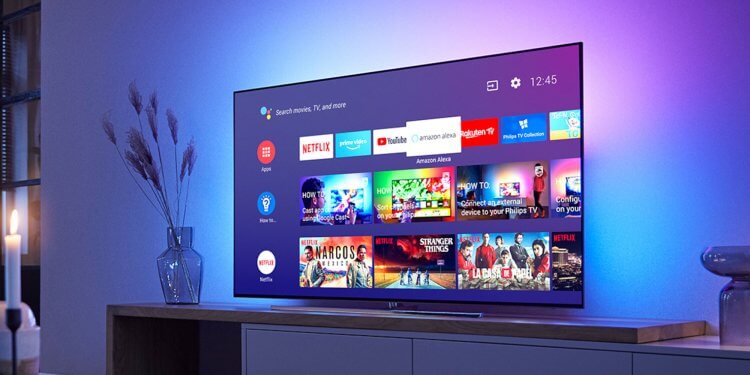
Яндекс.Музыка доступна в приложении Кинопоиска
- Запустите Кинопоиск, авторизуйтесь и перейдите в раздел «Музыка»;
- Найдите понравившийся трек или запустите свой плейлист.
Какой телефон лучше купить? Спойлер: вы ни за что угадаете
Эта фишка работает на всех Smart TV, которые поддерживают приложение Кинопоиска, но, если у вас старый телевизор на Android TV, версия которого несовместима с Кинопоиском, вы можете скачать Яндекс.Музыку в виде APK-файла. Изначально она написана под обычный Android, но в целом свободно работает и на телевизионной версии ОС.
Откровенно говоря, чтобы запустить Яндекс.Музыку, ваш телевизор даже необязательно должен быть умным сам по себе. Если он не обладает функцией Smart TV, вы вполне можете компенсировать это при помощи внешнего оборудования. Благо устройств, превращающих обычный телевизор в умный, на рынке просто навалом:
Как подписаться на Яндекс.Плюс
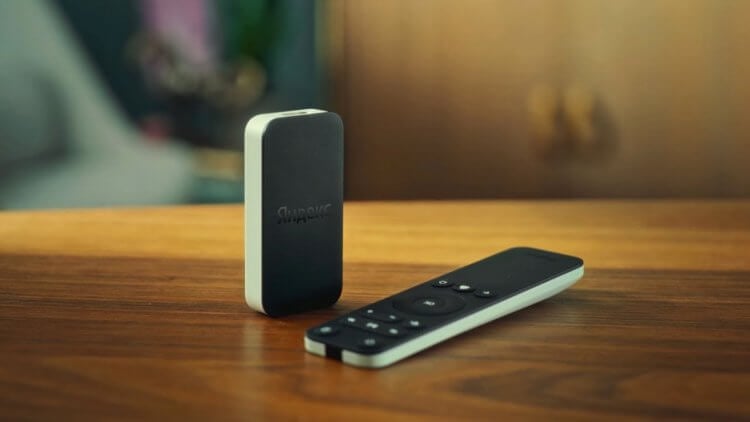
Если у вас старый и неумный телевизор, купите Яндекс.Модуль
Все эти и многие другие устройства поддерживают установку приложения КиноПоиска. Поэтому, даже если у вас обычный телевизор, вы сможете подключить любую из приставок и скачать онлайн-кинотеатр с возможностью прослушивания музыки. Единственное условие — у вас должна быть действующая подписка Яндекс.Плюс.
По умолчанию подписаться на Яндекс.Плюс можно за 199 рублей в месяц. Но есть несколько вариантов сэкономить:
- Во-первых, можно воспользоваться промокодом MUSICNEWYEAR и получить 2 месяца подписки (только для новых пользователей);
- Во-вторых, при покупке Яндекс.Модуля или любой Яндекс.Станции вы получите от 3 до 12 месяцев подписки бесплатно;
- В-третьих, можно приобрести ключ Плюса в М.Видео или Эльдорадо, списав баллы, и тогда годовая цена подписки составит около 800 рублей.
Учитывайте, что Яндекс.Музыка в составе КиноПоиска пока доступна только в режиме бета-версии. То есть работа сервиса может не отличаться высокой стабильностью в режиме воспроизведения музыки. Впрочем, я протестировал приложение на телевизоре Samsung под управлением Tizen OS и остался доволен — никаких претензий к нему у меня не появилось.
Другой вопрос — качество воспроизведения. Если ваш телевизор оснащается не самыми лучшими динамиками, не ждите, что Яндекс.Музыка будет играть лучше, чем клипы на Муз-ТВ. Чтобы добиться более высокого качества звучания, потребуется задействовать внешнюю акустику — саундбар, колонки от домашнего кинотеатра или хотя бы Яндекс.Станцию.
Можно ли в Яндекс.Музыке добавить скачанные треки в плейлист мне нравится?(Проблема решена)
Я не нашел одну песню в каталоге я.музыки, но хотел бы ее добавить к себе в плейлист, чтобы слушать на постоянной основе, можно ли это как-то реализовать? И еще, на случай, если все-таки нельзя, есть ли на этом сервисе Never fade away из киберпанка? Я где-то час ее искал
Тоже сейчас добавил песню и сохранил в офлайн, все ок
Да, можно загружать свои треки. Внутри плейлиста кнопка есть "Загрузить трек".
Но могут заблочить даже загруженный трек, если лейбл сам запретил. Но я с этим не сталкивался.
Внимание. Музыка на сервисе размещается по лицензионным договорам с владельцами авторских прав. Чтобы вы могли легально слушать загруженные с компьютера треки, убедитесь, что правообладатель разрешает их размещение на Яндекс.Музыке. Если вы хотите разместить на сервисе свои собственные произведения, ознакомьтесь с условиями размещения музыки.
Как добавить в heos яндекс музыку
10 полезных функций «Яндекс.Музыки», о которых вы могли не знать
«Яндекс.Музыка» вполне может заменить Shazam и быстро добавить распознанный трек в вашу библиотеку.
Как работает: в мобильном приложении откройте поиск, сверните клавиатуру и нажмите на фиолетовую кнопку для распознавания трека.
2. Таймер сна
Если вы привыкли слушать музыку перед сном, то в приложении можно настроить таймер отключения, который остановит воспроизведение через определённое время.
Как работает: откройте главный экран воспроизведения, где отображается обложка альбома, нажмите на иконку секундомера в самом низу и выберите нужное время.
3. Управление «Станцией» и другими устройствами
В конце прошлого года в «Яндекс.Музыке» наконец появилась функция управления «Станцией», которая позволяет быстро перенаправить звук на нужную колонку, отрегулировать громкость и переключать треки.
Эта же функция позволяет подключить «Яндекс.Музыку», например, к устройствам с AirPlay или к Android TV.
Как работает: на главном экране воспроизведения нажмите на кнопку с изображением монитора и колонки в правом верхнем углу, а после подключитесь к одному из обнаруженных устройств.
4. Детский раздел
Специально для самых маленьких слушателей «Яндекс.Музыка» предлагает огромное количество детских книг и плейлисты детской музыки — в том числе треки из различных мультфильмов.
Как работает: чтобы включить раздел детской музыки, в приложении откройте экран «Коллекция» (сердечко справа), нажмите на шестерёнку настроек и активируйте переключатель «Показывать раздел „Детям“».
5. Эквалайзер
В «Яндекс.Музыке» нет своего эквалайзера, но есть доступ к внешним, то есть к настройкам звука вашего смартфона. Они могут позволить настроить звучание треков под ваши предпочтения.
Как работает: откройте экран «Коллекция» (сердечко справа), нажмите на шестерёнку настроек, отмотайте вниз, нажмите «Эквалайзер» и включите его.
6. Автосохранение треков
Чтобы ваши плейлисты были доступны для прослушивания даже без подключения к Сети, их можно сохранять в память смартфона. Для этого у каждого есть кнопка «Скачать».
Однако если у вас десятки плейлистов и много свободной памяти, то проще включить автоматическое сохранение — так все песни будут скачиваться при первом же воспроизведении.
Как работает: откройте экран «Коллекция», нажмите на шестерёнку настроек и активируйте переключать напротив пункта «Автосохранение треков».
7. Ссылки на соцсети и концерты исполнителей
Если у исполнителя есть официальный сайт и группы в социальных сетях, то вы наверняка найдёте ссылки на них в «Яндекс.Музыке». Аналогично и с живыми выступлениями, анонсы которых часто отражаются в приложении.
Как работает: откройте страницу группы или артиста и отмотайте её до самого низа — сначала там могут быть анонсы концертов, а дальше — и сайт, и ссылка на «ВКонтакте», и YouTube-профиль.
8. Импорт музыки из других сервисов
Мы уже рассказывали о трёх способах переноса музыку из Spotify, однако не так давно «Яндекс» запустил официальный инструмент для быстрого переезда — и не только из Spotify, но и из Apple Music, Deezer и Last.fm.
Как работает: откройте экран «Коллекция», нажмите на шестерёнку настроек, перейдите к пункту «Импорт медиатеки», выберите сервис и следуйте инструкциям.
9. Музыкальные предпочтения
Если ваши музыкальные вкусы сильно изменились и вы не хотите получать в рекомендациях треки определённых жанров и направлений, то нужно вручную уточнить свои предпочтения. Это можно сделать через веб-версию «Яндекс.Музыки».
Как работает: откройте раздел «Коллекция», нажмите «Настройки» и выберите «Уточнить» напротив пункта «Музыкальные предпочтения».
10. Статистика прослушиваний
Также в веб-версии есть статистика популярности исполнителей. Она не только отображает количество лайков и прослушиваний, но и показывает разницу от месяца к месяцу, регионы, где больше всего слушателей, а также цифры по похожим артистам.
Как работает: откройте экран любого исполнителя и перейдите к самому крайнему разделу с названием «Инфо».
KODI: собираем удобный и функциональный медиацентр для дома. Часть 5. Яндекс.Музыка
Продолжаем «изобретать» домашний медиацентр с помощью Kubuntu и KODI. В предыдущих публикациях рассмотрели, как «с чистого листа» установить и настроить ОС и сам KODI, подключили отличное IPTV с программой передач, возможностью перемотки и просмотра архива IPTV. Также получили возможность играть в ретро-игры прямо на телевизоре с помощью все того же KODI. Ну и конечно просмотр торрент-контента.

KODI: собираем удобный и функциональный медиацентр для дома
Сегодняшняя публикация будет совсем короткая, но надеюсь многим полезная. Особенно тем, кто не имеет локальной библиотеки музыки, но не прочь ее слушать на домашнем медиацентре, с подключенной к нему аудиосистемой. Но помните, будет воспроизводиться самый качественный вариант в зависимости от пропускной способности интернет-канала. Максимальное — это треки с битрейтом 320 Кбит/с.
Речь пойдет о достаточно популярном сервисе Яндекс.Музыка. В особом представлении, думаю он не нуждается. Для интеграции KODI с этим сервисом нам потребуется одноименное дополнение.
Для его установки в KODI версии 19.0 «Matrix» скачиваем ZIP-файл репозитория Dandy’s Kodi Repository (Matrix). Для версии 18.0 «Lea» — Dandy’s Kodi Repository (Lea).
Репозиторий установлен — устанавливаем аудиодополнение Яндекс.Музыка.
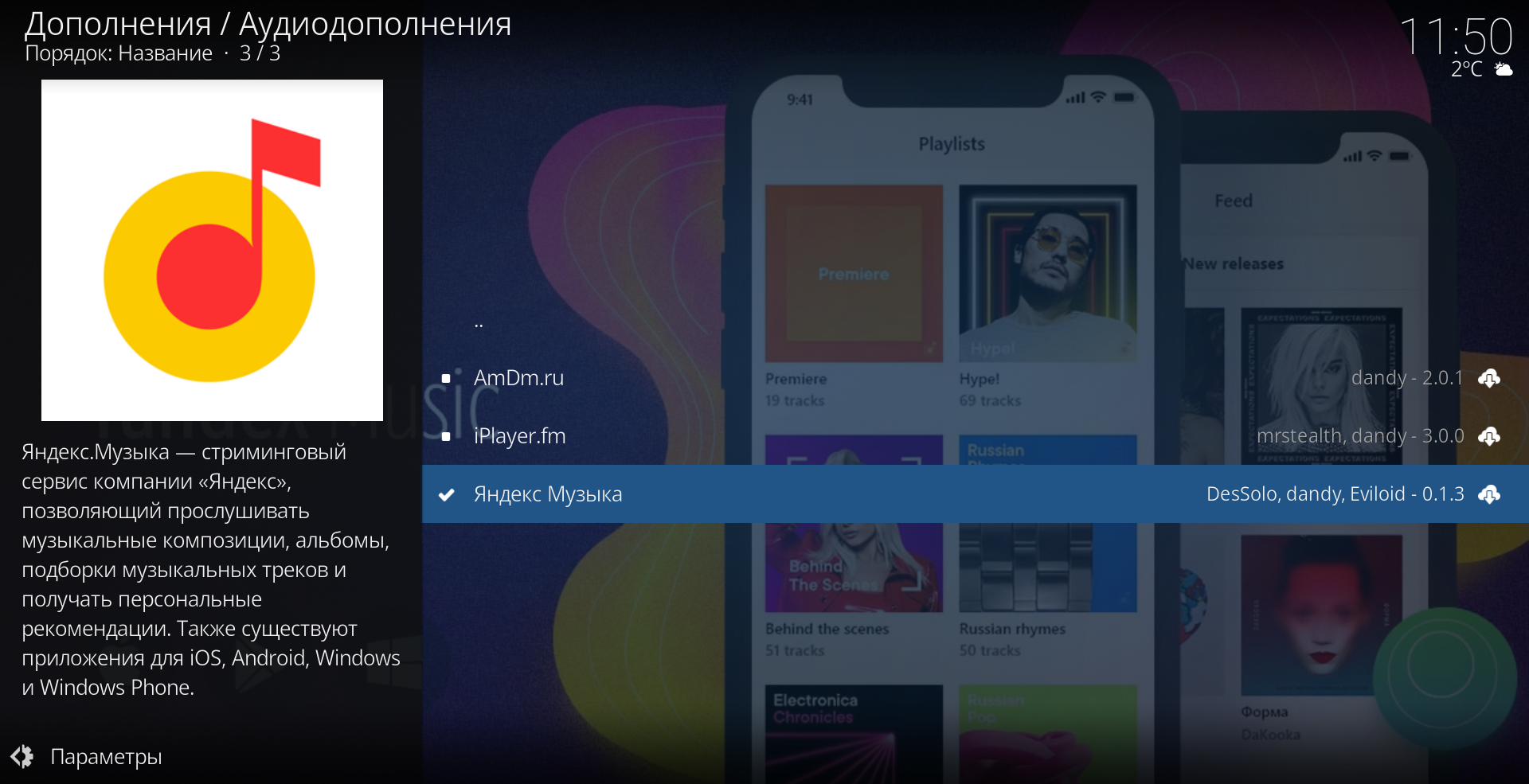
Никаких сложных действий далее от нас не требуется. Нужна лишь авторизация. Без авторизации треки играют по 30 секунд (ограничение Яндекса).
В поле логин указать только имя пользователя (без @ и домена).
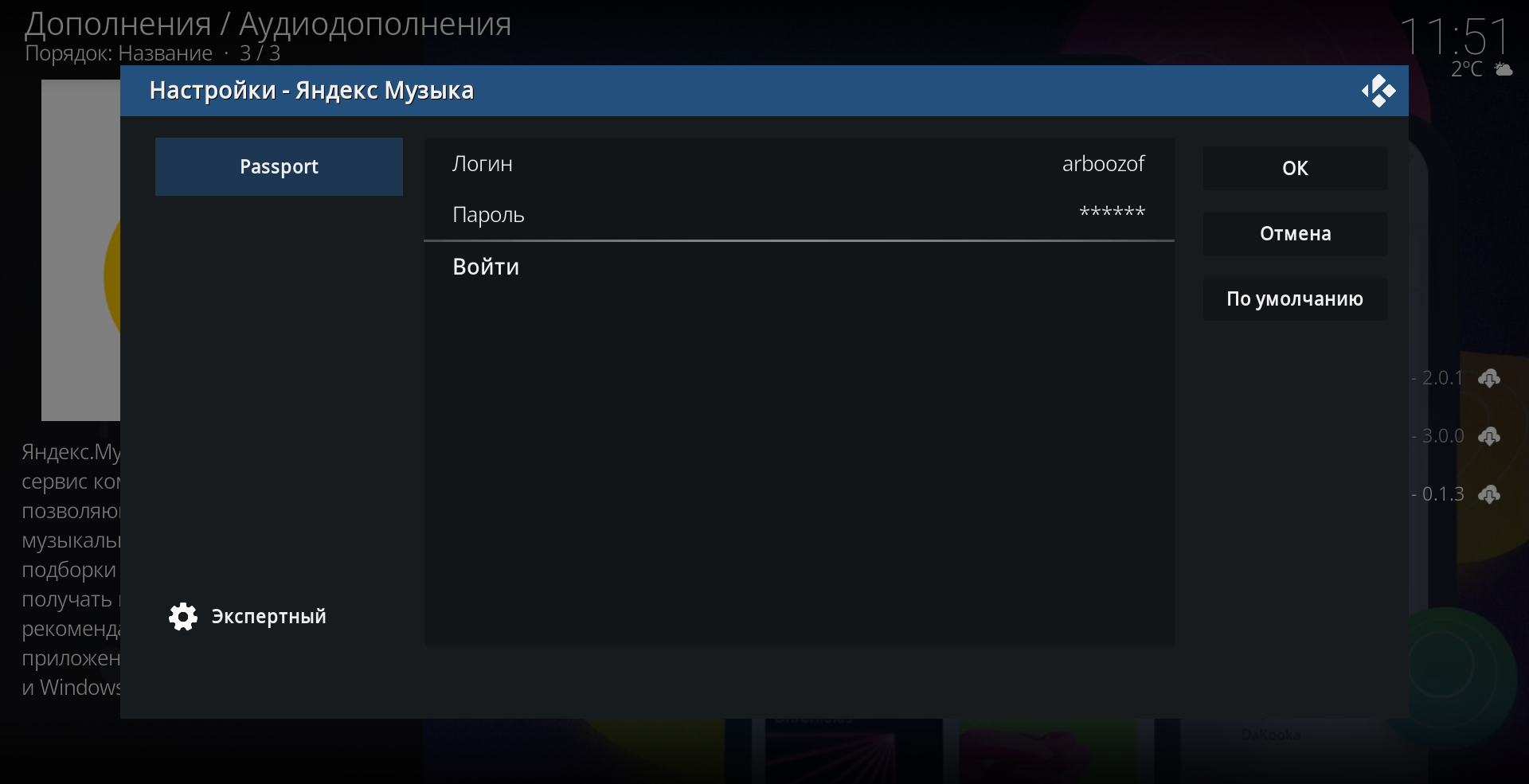
После авторизации в дополнения становится доступным раздел «Моя музыка».

Также доступны:
Поиск (только исполнители)
Интерфейс дополнения довольно прост и не перегружен лишним. В списках треков с сервиса также подгружаются изображения альбомов. Все выглядит довольно эстетично, проигрываемый трек отображается в верхнем правом углу.
Что такое HEOS?
Расширьте свои музыкальные возможности по всему дому
HEOS (операционная система для домашних развлечений) – это беспроводная мультирумная аудиоплатформа от Denon, которая используется в некоторых беспроводных колонках, ресиверах/усилителях и звуковых панелях от торговых марок Denon и Marantz. HEOS работает через существующую домашнюю сеть WiFi.
Приложение HEOS
HEOS работает через установку бесплатного загружаемого приложения на совместимый смартфон iOS и Android.
После установки приложения HEOS на совместимый смартфон просто нажмите или нажмите Настроить сейчас , и приложение найдет и свяжется с любыми имеющимися у вас HEOS-совместимыми устройствами.
Потоковая музыка с HEOS
После настройки вы можете использовать свой смартфон для потоковой передачи музыки напрямую на совместимые устройства HEOS через Wi-Fi или Bluetooth, независимо от того, где они расположены по всему дому. Приложение HEOS также может использоваться для потоковой передачи музыки непосредственно на ресивер, чтобы вы могли слушать музыку через систему домашнего кинотеатра или передавать потоковые музыкальные источники, подключенные к ресиверу, на другие беспроводные колонки HEOS.
HEOS может использоваться для потоковой передачи музыки из следующих служб:
- Amazon Music
- Deezer
- iHeart Radio
- бандура
- Mood Mix
- Napster
- Sirius/XM
- SoundCloud
- Spotify
- TIDAL
- Настроить
В дополнение к службам потоковой передачи музыки вы можете использовать HEOS для доступа и распространения музыки из локально хранящегося контента на медиа-серверах или ПК.
Хотя вы можете использовать либо Bluetooth, либо Wi-Fi, потоковая передача по Wi-Fi также обеспечивает возможность потоковой передачи несжатых музыкальных файлов, качество которых лучше, чем музыка, передаваемая по Bluetooth.
Поддерживаемые HEOS форматы цифровых музыкальных файлов включают в себя:
- MP3
- AAC
- Яблоко без потерь
- DSD
- Flac
- Wav
- WMA
В дополнение к онлайновым музыкальным сервисам и локально доступным цифровым музыкальным файлам, если у вас есть ресивер для домашнего кинотеатра с поддержкой HEOS, вы также можете получать доступ и передавать аудио из физически подключенных источников (CD-проигрыватель, проигрыватель, аудиокассета и т. Д. .) к любым беспроводным колонкам HEOS, которые у вас есть.
HEOS Stereo
Хотя HEOS поддерживает возможность потоковой передачи музыки на любую отдельную или назначенную группу беспроводных колонок HEOS, вы также можете настроить ее на использование любых двух совместимых колонок, поскольку стереопара – одна колонка может использоваться для левого канала, а другая – для правого канала. , Для достижения наилучшего качества звучания оба динамика в паре должны быть одной марки и модели.
HEOS и Surround Sound
HEOS можно использовать для беспроводной передачи объемного звука. Если у вас есть совместимая звуковая панель или ресивер для домашнего кинотеатра (проверьте информацию о продукте, чтобы узнать, поддерживает ли он HEOS Surround). Вы можете добавить в настройку любые два беспроводных динамика с поддержкой HEOS и затем отправлять сигналы DTS и Dolby Digital Surround на эти динамики.
HEOS Link
Другой способ получить доступ и использовать HEOS – через HEOS Link. HEOS Link – это специально разработанный предусилитель, совместимый с системой HEOS, который может подключаться к любому существующему стереофоническому/домашнему кинотеатру или звуковой панели с аналоговыми или цифровыми аудиовходами, которые не имеют встроенной функции HEOS. Вы можете использовать приложение HEOS для потоковой передачи музыки через HEOS Link, чтобы ее можно было услышать в вашей стереосистеме/домашнем кинотеатре, а также использовать ссылку HEOS для потоковой передачи музыки со своего смартфона или любых аналоговых/цифровых аудиоустройств, подключенных к HEOS Link. на другие беспроводные колонки с поддержкой HEOS.
HEOS и Alexa
Выбранное количество устройств HEOS может контролироваться голосовым помощником Alexa непосредственно после связывания приложения Alexa на вашем смартфоне с совместимыми устройствами HEOS путем активации навыка HEOS Home Entertainment. После установления связи вы можете использовать свой смартфон или специальное устройство Amazon Echo для управления многими функциями на любом беспроводном динамике с поддержкой HEOS, ресивере или звуковой панели для домашнего кинотеатра с поддержкой Alexa.
Музыкальные сервисы, доступ к которым можно напрямую осуществлять с помощью голосовых команд Alexa, включают в себя:
- Amazon Music
- Deezer
- iHeart Radio
- бандура
- Sirius/XM
- SoundCloud
- Spotify
- TIDAL
HEOS был первоначально запущен Denon в 2014 году (именуемый HS1). Однако в 2016 году компания Denon представила второе поколение HEOS (HS2), которое добавило следующие функции, недоступные владельцам продуктов HEOS HS1.
- Включение отдельной кнопки на беспроводных колонках HEOS для активации потоковой передачи по Bluetooth.
- Благодаря встроенному Bluetooth для всех устройств HS2, дополнительный ключ Bluetooth не требуется.
- Добавление поддержки звука Hi-Res.
- Поддержка беспроводной передачи 5 ГГц.
- Совместимость с HEOS Home Entertainment Alexa Skill
Беспроводной многокомнатный звук становится популярным способом расширить сферу домашних развлечений, и платформа HEOS, безусловно, является гибким вариантом.
Тем не менее, HEOS является лишь одной платформой для рассмотрения. Другие включают Sonos, MusicCast и Play-Fi.
Проблемы с прослушиванием Яндекс.Музыка через Chromecast
Слушаю в основном Яндекс.Музыку, транслируя на усилитель Onkyo TX-8270 с поддержкой технологии Chromecast.
При прослушивании в таком режиме хочется отписаться от сервиса потому как задержка между воспроизведением треков может составлять более минуты. Некоторые треки вообще не грузятся. Помогает только переключение на следующий. Иногда проигрывание становится на паузу. Тут приходится перезагружать программу.
Для того чтобы обеспечить нормальную скорость подключения был расширен интернет до 100 Мб/c, приобретен двухдиапазонный роутер и подключение к усилителю переведено на 5 ГГц. Проведенные замеры показали скорость соединения в районе 90 — 96 Мб/c.
Когда и это не помогло пришлось подключить роутер к усилителю кабелем напрямую — проблема та же.
В чем проблема? Как обеспечить нормальное прослушивание?
Ответы
Приветствую, источник у вас телефон? на нем нет такой жесткой буферизации, если звук вывести на динамик? Пробывали использовать встроенный плеер в Onkyo TX-8270?
Как можно использовать внутренний плеер для прослушивания Я.М?
попробуйте deezer. С chromecast нормально дружит. Цена такая же. Качество звука лучше. При желании есть deezer hifi.
Попробуйте сбросить настройки Chromecast кнопкой на самом устройстве,перепроверть ещё раз сеть правильно ли выбрана сеть 5G на телефоне и Chromecast. И проверьте стриминг например на Deezer, Google Music, TuneIn Radio.
Сейчас усилитель уже подключен кабелем, поэтому дело не в выборе сети 5g. А вот как сбросить настройки хромкаста было бы интересно. Где та волшебная кнопка?
Извините за мою невнимательность прочитанного вопроса-у меня ChromeCast Ultra. Отдельно подключается через HDMI.
Не надо нервничать, просто Я. Музыка не на всех устройствах через ХК корректно поддерживается! На моем Гугл хромкаст аудио, подключенному к ресиверу, ЯМ играет нормально. На wi-fi колонке в кухне, с встроенным ХК, ЯМ уже хуже воспроизводится, т. к. играет по одному треку и надо вручную ставить следующий.
Проблему решаю подпиской на разные стриминговые сервисы! А ЯМ «заточена» на беспроблемное воспроизведение с устройствами под управлением ЯАлисой.
Так что проблема не в роутерах и ресиверах.
Роутер очень много решает т.к. ХК требует сеть 5Ггц. А 2,5Ггц может что-то воспроизводить, а потом опять идти в загрузку.А вообще может быть,что сами ресиверы и не поддерживают сеть 5Ггц.У меня ресивер не поддерживает 5Ггц. Может решает вопрос и платная подписка т.к. стриминг может прерваться из-за реклам.
У меня платная подписка. Усилитель поддерживает сеть 5 Ггц на которое я тоже грешил. Сейчас подключение организовано напрямую кабелем. Задержек стало значительно меньше, но проблема осталась.
Камрад, подпишись на Deezer, да включи его и будет понятно, в чем проблема.
Это у кого как. У меня наоборот Deezer перестал стриммить на рессивер. Хотя любой другой сервис стримится отлично. На англоязычном форуме техподдержки огромная тема со схожими проблемами.
Попробуйте выйти в настройки телефона подключение WI-FI проверьте подключение 5G.Вопрос-это только на Яндекс.Музыка проблемы?
Неужели никто не может помочь человеку с настройками?У всех всё хорошо!Это неплохо.Но всё-таки. Проблема не решена!
Не все так очевидно как кажется. Может быть виновато приложение (его нужно удалить и весь кэш и заново поставить), может быть виновата прошивка рессивера(попробовать сбросить настройки или обновить прошивку), могут быть виноваты настройки роутера (пункт изоляции WiFi подключений друг от друга либо настройки маршрутизации/переадресации) и много еще других неизвестных. Лично мне так и не удалось пока победить аналогичные проблемы с deezer, даже работая системным администратором=) При этом яндекс музыка и др сервисы у меня работают отлично.
Да.Причины могут быть-и с настройками ресивера ,и с настройками роутера ,и с настройками телефона или планшета.А ещё что я читал-что Google отказывается от обновления ChromeCast Audio.
в настройках надо найти кнопку «сделать всё за вас»
Не пожалел денег,подписался на deezer — та же шляпа, только еще хуже.
Но самое интересное, что в родное приложение от Onkyo deezer уже встроен и введя свои учетные данные все заработало без заминочки. Чудо! Но реализация такая . что плакать хочется.
Я около года пользуюсь Deezer на смарт фоне, hifi портативном плеере, телевизоре и рессивере. Сервис интересный, но месяц назад перестал стримить на рессивер с телефона или портативного плеера. Так что не все так однозначно. А годовая подписка уже оплачена.
В вашем случае как я понимаю встроенный в рессивер клиент неудобен. Это поправимо, можно с телефона прям из приложения Deezer стримить на рессивер.
В том-то и дело, что из приложения на смартфоне вообще висит.
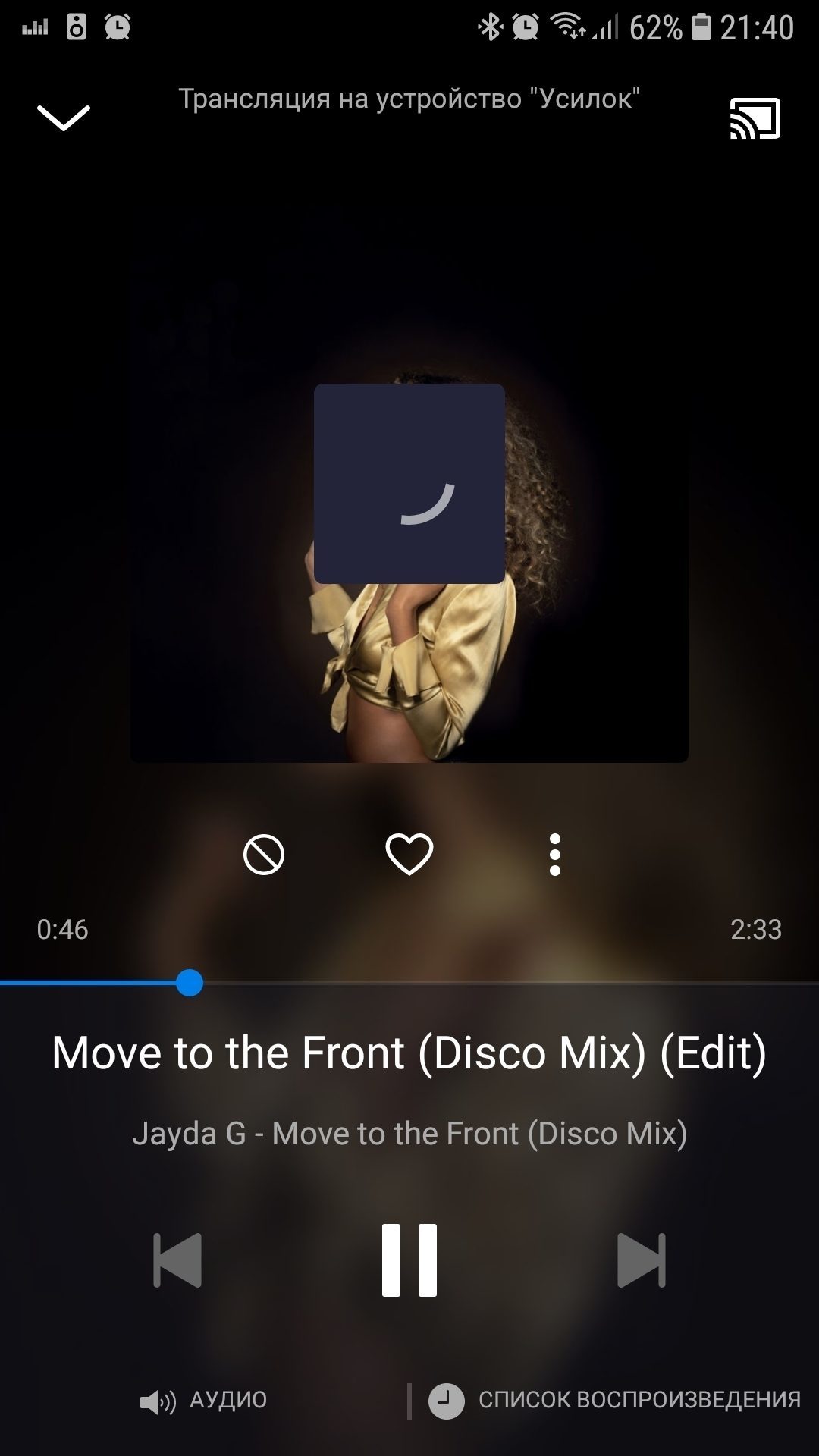
Вот и я с этим уже пару недель воюю. До этого полгода отлично работало.
Удалял гугл сервис системный с телефона и обновлял его, сбрасывал рессивер, роутер, подключался с портативного плеера — результат тот-же. При этом любое другое приложение использующее хромкаст работает, даже яндекс музыка. Пока пришел к выводу что Deezer рукожопы)) Но тогда возникает вопрос почему у вас яндекс не пашет, если ничего не перенастраивали а он отваливается. Значит у хромкаста вышло обновление которое не везде поддерживается. Но тогда непонятно почему работают другие стриминговые сервисы музыки. Одним словом мистика.
Если обновлениями не поправят то придется искать альтернативу. Благо летом обещают что Spotify придет в РФ.
Выглядит это так.
Попробуйте перезагрузить роутер.Удалить подключеную сеть WI-FI в телефоне и по новому переподключиться. Также выше подсказали очистить КЭШ приложения и ещё подсказали удалить приложение и заново его установить со своим аккаунтом.Это тоже иногда решает проблемы.Закройте другие открытые приложения в телефоне.
Если ничего не поможет, купите Хромкаст аудио, подключите к усилку и наслаждайтесь, он стоит недорого — но играет всё и без проблем!!
Я перепробовал абсолютно все. И кэш, и разные сети, и переустановку ЯМ и сброс усилителя. И пытался статистичиским методом вычислить зависимость задержки.
Вот основные выводы:
по кабелю работает лучше;
встроенный в приложение Deezer работает без затыков;
время задержки не поддается никакой логики (может три песни подряд быть задержка 3 секунды, а потом полторы минуты или вообще отрубиться).
Сложилось впечатление, что Onkyo не очень хочет дружить со сторонними приложениями. По правде говоря он и со своим иногда тупит. Если проблема не решится. Буду менять аппарат.
Да, наверно дешевле купить ХК.А ещё лучше ChromeCast Ultra купить-кроме музыки ещё и фактически любое видео будете смотреть.Принимает почти все онлайн кинотеатры с нормальным звуком.У меня подписки Deezer ,Google Play Music-совершенно никогда не было проблем.Был телефон на Андроиде, сейчас поменял на Айфон и взял планшет Apple-тоже отлично всё конектиться.Правда есть некоторые приложения которые можно купить- например такое Video&TV Cast.Пользуюсь ChromeCast Ultra уже 4 года. Сначало были проблемы из-за роутера ХК требовало 5 Ггц.
А можно узнать, что за модель?
Модель так и называется-CromeCast Ultra год выпуска не помню или 2015 или 2016г.И ещё стримить на ХК можно не только с телефона или планшета-подойдёт и ноутбук и станционный комп.Только что бы браузер был Google Chrome.
Дешевле связать ресивер со смартфоном по блютуз и наслаждаться ��
Такая же проблема при прослушивании Яндекс-музыки с ресивера pioneer sx-n30ae. Получилось ли как-то решить вопрос с паузами?
Если есть возможность связать ресивер и смартфон по блютуз то это может быть решением. Я так смог слушать Яндекс музыку на ресивере Onkyo TX-NR626.
У меня дома Tidal при подключении через провайдера кабельного интернета зависал. Подключал к роутеру смартфон в качестве шлюза на сотовую сеть — все начинает работать ОК. Мистика от провайдера. Не хотят разбираться со своим железом
При использовании программы Google Home пауз нет.
Добрый день! Решили свой вопрос? У меня AV-ресивер Onkyo TX-NR626 и тоже понадобилось решение как на нём слушать Яндекс музыку на случай если уйдёт Spotify который встроен в него. Немного помучился и обнаружил что если связать ресивер со смартфоном по блютузу то можно запускать любые стриминговые сервисы без проблем. Попробовал даже музыку в Одноклассниках и Вконтакте. Сейчас прекрасно играет Яндекс музыка.
Продолжу тему. Может кому полезно будет. Обладая свободным временем подергал немного поддержку ЯМ.
Собственно начал дергать потому как проблема была актуально и ее частично получилось решить.
Итак привожу переписку с поддержкой:
Простите, что пришлось подождать.
Пожалуйста, попробуйте удалить приложение и установить его из магазина снова: https://support.google.com/googleplay/answer/2521768?hl=ru
Обратите внимание: при удалении все скачанные на устройство треки исчезнут. Их можно отметить лайком или добавить в плейлист, чтобы найти в дальнейшем.
Чтобы быстро сохранить список скачанных треков:
1. Перейдите в раздел «Коллекция» → «Скачанные треки» и запустите проигрывание.
2. Откройте сайт Яндекс Музыки, дождитесь, пока очередь воспроизведения восстановится в плеере на сайте. Затем нажмите кнопку «Очередь прослушивания» — она находится в строке плеера, справа от переключения на следующий трек.
3. Нажмите кнопку «Сохранить как плейлист» и выберите плейлист, куда будут сохранён список скачанных треков.
Изменится ли ситуация?
_______________________________________________
Предварительные итоги полуторачасового прослушивания :
1. заикания не наблюдалось;
2. стриминг на проигрывателе стартовал «бодренько»;
3. наблюдались, достаточно большие паузы между треками (до минуты);
4. после 3 или 4 трека проигрывание и вовсе останавливалось, до тех пор пока не разблокируешь телефон. Как только разблокировал, даже не входя в приложение, сразу начинал проигрываться следующий трек. И так по кругу;
5. Решил не разблокировать телефон — вещание и вовсе прекратилось. Ресивер после получаса ожидания выключился.
Напомню, пользуюсь также Qobuz и Spotify (в меньшей степени). Таких проблем не наблюдается от слова совсем.
Qobuz стартует минуты полторы и далее без задержек и заиканий. Проводил эксперимент: ставил на проигрывание пятичасовой плейлист и уезжал из дома с телефоном. Трансляция ни на секунду не прервалась и ничего не заикалось — жена была приятно удивлена. Полагаю, что плейлист подгружается непосредственно в усилитель. Яндекс музыка, как только выходишь из дома или вырубаешь wi-fi на телефоне останавливает воспроизведение. Получается, что вы транслируете с телефона — это догадки.
Spotify — работает ровненько. Без вышеперечисленных косяков.
Вот так и мучаюсь, года 3 уже как, может больше.
Спасибо за подробное описание ситуации!
Попробуйте ещё, пожалуйста, проверить настройки энергосбережения в системе.
1. Откройте системные настройки, выберите пункт «Приложения» → «Яндекс Музыка» → «Батарея», выберите опцию «Не ограничено».
2. Чтобы у приложения был доступ к мобильному интернету в фоне, откройте «Настройки» → «Приложения» → «Яндекс Музыка» → «Мобильные данные» и включите опции «Разрешение на фоновые данные» и «Использовать данные в режиме экономии трафика».
3. Откройте системные настройки, выберите пункт «Обслуживание устройства» → «Батарея» → «Ограничения в фоновом режиме» → «Неспящие приложения» → «+» в правом верхнем углу, затем найдите в списке Яндекс Музыку и нажмите «Добавить».
Сохранится ли ситуация?
Настройки энергосбережения на телефоне решили проблему остановки стриминга треков.
Проблема больших пауз между треками и заиканий остается.
Сегодня, 26 ноября, с 14.20 по 16.00 (время Минское) выборочно замерял длину пауз между треками. Ниже представленные данные не претендуют на прецизионную точность поскольку в процессе прослушивания был занят основной работой. Что успел, то и зафиксировал.
14.20 — пауза составила 2.55
14.26 — пауза составила 1.57
14.35 — пауза составила 1.25, наблюдались «заикания»
14.47 — пауза составила 1.00
14.52 — пауза составила 1.25
15.08 — пауза составила 1.38
15.42 — пауза составила 1.08
15.54 — пауза составила 1.45, наблюдались «заикания»
16.00 — пауза составила 2.55, наблюдались «заикания»
16.09 — пауза составила 2.12
Как видно длина пауз достаточно значительная.
Большое спасибо за ответ ��
Подскажите, пожалуйста, правильно ли я понимаю, что паузы и заикания присутствуют только при использовании Chromecast?
Спасибо за ответ.
Да, паузы и заикания происходят при трансляции на усилитель с использованием технологии хромкаст. Повторюсь, что Qobuz и Spotyfi таких проблем не имеет. Причем треки в Qobuz имеют качество не ниже CD 16-bit/44,1 kHz. Да даже при проигрывании файлов в качестве Hi-Res также нет ни пауз, ни задерже
Пожалуйста, сделайте следующее:
1. Откройте страницу диагностики: https://music.yandex.ru/network-diagnostics.html и нажмите кнопку «Проверить скорость!».
2. Дождитесь, пока проверка закончится и скопируйте результат.
Будем ждать вашего письма!
В приложении запрашиваемая информация.
И подскажите — планируется ли в обозримом будущем высокое качество файлов?
Большое спасибо за информацию. Обязательно постараемся разобраться с трансляцией на Chtomecast.
За неё и другие пожелания можно проголосовать, а также подписаться на уведомления об изменении их статуса. Мы слушаем наших пользователей и стараемся реализовать даже самые смелые предложения.
А если понадобится помощь по другим вопросам — смело пишите, мы будем на связи!
Только авторизованные пользователи могут отвечать на вопросы, пожалуйста, войдите или зарегистрируйтесь.
Как слушать свою музыку на Яндекс станции
Яндекс станция — это не просто колонка, которая включает радио. Это современная технология, которая обеспечивает доступ к библиотеке Яндекс Музыки, включающую в себя более 40 миллионов композиций различных жанров и эпох. Одно из преимуществ Яндекс станции — возможность включить свои треки собственной музыкальной библиотеки. В этом гайде мы подробно расскажем, как наслаждаться своей музыкой на Яндекс станции.
Можно ли добавлять свою музыку в Яндекс Музыку
Несмотря на то, что библиотека Яндекс Музыки включает в себя миллионы треков, многие пользователи хотят добавить свою коллекцию музыки в свой плейлист. Стоит лишь отметить, что теперь в Яндекс Музыку можно загружать свои треки. Если вы ищете, куда переместить свою музыкальную коллекцию из социальной сети ВКонтакте, где её можно слушать теперь только с рекламой, то «Яндекс. Музыка» — отличный вариант. Загрузить свои треки можно с любого устройство, например ноутбука или смартфона, в приложении Яндекс Музыки.
Можно ли слушать на Яндекс станции аудиокниги и подкасты
Конечно же! Яндекс станция позволяет прослушивать аудиокниги и подкасты из крупнейшего каталога «ЛитРес». На Яндекс. Станции доступны новинки и бестселлеры аудиоконтента. Просто попросите Алису включить нужную аудиокнигу, и наслаждайтесь ее чтением вслух.
Можно ли слушать музыку на Яндекс станции без подписки
Слушать на Яндекс. Станции музыку без подписки возможно, однако доступны не все сервисы Яндекса. Например, сервисы «Яндекс» «Кинопоиск» и «Яндекс. Музыка» будут недоступны. Поэтому рекомендуем подписаться на Яндекс. Музыку, чтобы получить неограниченный доступ к библиотеке музыки и насладиться всеми ее преимуществами.
Как воспроизвести свой плейлист на Яндекс станции
Если вы хотите наслаждаться своими любимыми треками на Яндекс станции, следуйте этим инструкциям:
- Загрузите свои песни в Яндекс Музыку.
- Создайте плейлист, который Вы хотите включить на Яндекс станции.
- Попросите Алису включить этот плейлист, отправив одну из следующих команд:
- Алиса, включи плейлист «Диско» (вместо «Диско» название вашего плейлиста)
- Алиса, запусти плейлист «Диско»
Также у Яндекс станции есть функция добавления треков в плейлист. Если вы нашли какой-то трек в свободном доступе на Яндекс Музыке и хотите добавить его в свой плейлист на Яндекс станции, просто произнесите команду «Добавь в мой плейлист» и название композиции.
Полезные советы и выводы
Загрузка своей музыки на Яндекс Музыку и воспроизведение ее на Яндекс станции — здесь ключевые функции, которые Вы обязательно должны использовать. Чтобы максимально воспользоваться всеми возможностями Яндекс станции, важно подписаться на Яндекс Музыку, чтобы иметь доступ ко всем песням. Также не забывайте про команды Алисы, которые помогут Вам управлять воспроизведением треков. Наслаждайтесь любимой музыкой и аудиоконтентом на Яндекс станции каждый день!
Как сделать чтобы Алиса включила мой плейлист
Для того чтобы Алиса включила мой плейлист на Яндекс Станции через приложение «Яндекс Музыка», необходимо попросить ее выполнить одну из следующих команд: «Алиса, включи плейлист «Диско»» (вместо «Диско» укажите название своего плейлиста) или «Алиса, запусти плейлист «Диско»». После произнесения команды Алиса начнет проигрывать треки из указанного плейлиста на Яндекс Станции. Это удобно, если у вас есть подготовленный список песен, которые вы хотели бы послушать. Плейлист может быть любого жанра или настроения, достаточно лишь правильно указать его название. Таким образом, вы сможете насладиться любимой музыкой без необходимости вручную выбирать каждую песню для проигрывания.
Как включить на Яндекс Алисе свою музыку
Чтобы включить свою музыку на Яндекс Алисе, вам нужно выполнить несколько шагов. Вначале скажите голосом: «Алиса, включи Bluetooth». После этого начните поиск устройств Bluetooth на вашем устройстве, с которого вы хотите слушать музыку. Для этого приложение нужно переключить на режим поиска доступных гаджетов. Выберите нужную колонку и включите музыку. Не забудьте проверить, правильно ли выбрано устройство вывода звука на Яндекс Алису. Если все настроено верно, то вы получите возможность насладиться своей любимой музыкой, используя Алису в качестве контроллера. Теперь каждый раз, когда вы захотите послушать свой любимый плей-лист, просто скажите «Алиса, включи мою музыку».
Можно ли слушать музыку из ВК на Яндекс Станции
Хотите ли вы послушать музыку, которую храните в ВК, на Яндекс станции? К сожалению, прослушивание музыки из VK на Яндекс станции возможно только при подключении устройства через Bluetooth. Это связано с тем, что Яндекс музыка не является партнером VK и не может получать доступ к контенту, размещенному в этой социальной сети. Однако, если у вас есть обширная музыкальная библиотека на других музыкальных сервисах, таких как Apple Music, Яндекс.Музыка или Spotify, вы можете подключить свой аккаунт к Яндекс станции и слушать свои любимые треки без проблем. Вы также можете использовать голосовое управление Яндекс.Станции для поиска и проигрывания музыки, а также настроить предпочтения в вашем личном профиле на Яндекс.Музыке для более персонализированной музыкальной подборки.
Где в приложении Яндекс музыка коллекция
Чтобы найти сохраненную музыку в приложении Яндекс Музыка, нужно нажать на кнопку Коллекция, которая находится в правом верхнем углу экрана. Далее выбрать нужную вкладку: Треки, Альбомы, Исполнители, Плейлисты или Подкасты. Если пользователь хочет быстрее находить нужные плейлисты, то можно отсортировать их. В разделе Треки можно просмотреть список всех треков, которые были добавлены в фонотеку. Альбомы содержит все сохраненные альбомы исполнителей, а в разделе Исполнители можно посмотреть все альбомы и треки интересующего исполнителя. В Подкастах можно прослушать сохраненные эпизоды разных подкастов. В разделе Плейлисты пользователь может создавать и редактировать собственные плейлисты или выбирать готовые из библиотеки.
Яндекс Станция предоставляет доступ к огромной библиотеке Яндекс Музыки с более чем 40 миллионами композиций разных жанров, стилей и эпох. Для воспроизведения нужной музыки необходимо попросить Алису. При этом пользователь может управлять процессом воспроизведения. Если же колонка рядом, то можно запустить музыку, просто нажав кнопку, если такая имеется на ней. Этот вариант доступен только на некоторых моделях колонок. Благодаря такому доступу к музыке становится комфортнее слушать любимые треки в любое время и на любом устройстве, подключенном к Яндекс Станции. Удобство использования сервиса и большой выбор композиций делают Яндекс Станцию одним из самых популярных музыкальных приложений на рынке.