Как узнать версию игры Dishonored?
Запускаете любимую игру, хотите узнать версию, а не знаете как это сделать? Не беда! В этой статье мы подробно опишем, как узнать версию игры Dishonored на разных платформах.
Dishonored – это приключенческая игра, главным героем которой является телохранитель императрицы. Игрокам не только предлагается вести персонажа через сложные и зрелищные задания, но и выбирать свою собственную тактику, которая влияет на сюжет игры, что подчеркивает уникальность проекта от Bethesda Softworks.
Для разных платформ узнают версию Dishonored по-разному: для ПК, PlayStation 4, Xbox One и Nintendo Switch. Продолжайте чтение нашего гайда и вы узнаете, как узнать версию игры Dishonored на всех этих платформах.
Как узнать версию игры Dishonored
Игра Dishonored является одной из самых популярных в жанре stealth-action. Как и любая другая игра, она имеет свою версию, которую можно проверить перед началом игры.
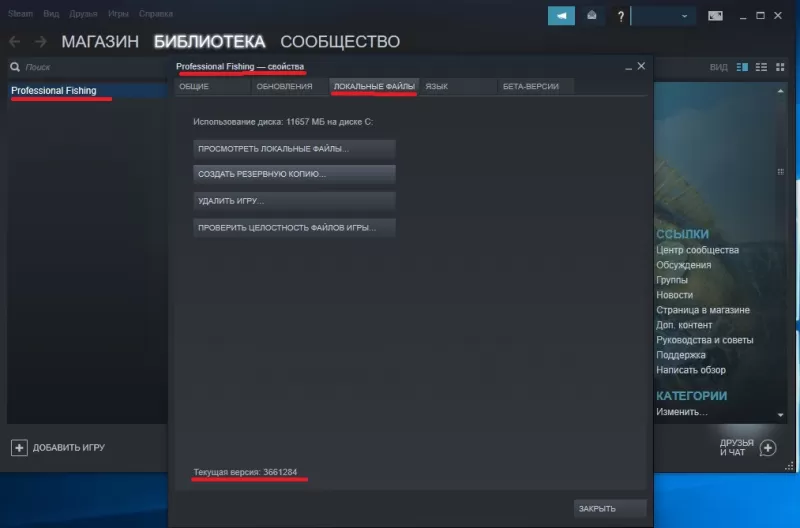
Существует несколько способов узнать версию игры Dishonored. Один из них — перейти во вкладку «Свойства» игры в Steam. Для этого нужно нажать правой кнопкой мыши на игру в библиотеке Steam, выбрать «Свойства», затем перейти на вкладку «Локальные файлы». Тут будет указана версия игры.
Еще один способ — проверить версию игры в меню настроек. Если версия игры отображается в меню настроек, это означает, что такой способ будет самым быстрым и простым.
Также можно проверить версию игры через сайты-агрегаторы информации о играх. На подобных сайтах вы можете найти все необходимые сведения о игре, включая ее версию.
Будьте внимательны при проверке версии игры! Если установленной игрой является пиратская версия, ее версия может быть неизвестной или ложной. В таком случае, обновить игру до актуальной версии может быть затруднительно.
Шаг 1: Запустите игру
Чтобы узнать версию игры Dishonored, вам необходимо ее запустить. Для этого выполните следующие действия:
- Откройте клиент Steam на вашем компьютере.
- Найдите игру Dishonored в библиотеке игр и нажмите на ее название.
- Нажмите кнопку «Играть».
После запуска игры вам нужно будет дождаться ее загрузки. Обратите внимание на верхнюю часть экрана, в которой может отображаться информация о версии игры.
Если же информация о версии не отображается, то для получения дополнительной информации о версии игры, вам необходимо будет проверить ее свойства в Steam.
Шаг 2: Выберите настройки
После того, как вы запустили игру, на экране появится меню с настройками. Они позволяют отрегулировать графику, звук и управление игрой.
Для того, чтобы узнать версию игры, вам необходимо выбрать раздел «Настройки» и затем «Информация о системе».
В этом разделе вы увидите информацию об установленной версии игры, а также о вашей системе.
Если вы играете на консоли, то процедура выбора настроек может немного отличаться от описанной выше. Обычно в меню настроек есть раздел «О игре», где можно найти информацию о версии.
Шаг 3: Откройте информацию о версии
Чтобы узнать версию игры Dishonored на ПК, необходимо выполнить несколько простых действий. Вам нужно зайти в лаунчер игры или в Steam.
Если вы играете в Dishonored через Steam, то нужно открыть библиотеку игр на вкладке Steam. Правой кнопкой мыши кликните на иконку Dishonored и выберите «Свойства».
В открывшемся окне выберите вкладку «Локальные файлы» и нажмите на кнопку «Просмотреть локальные файлы». Откроется новое окно с файлами игры.
Найдите файл с названием «version.txt». Откройте его и вы увидите номер версии вашей игры.
Если вы играете в Dishonored без использования Steam, то откройте лаунчер игры и выберите в настройках «О программе».
Там вы также сможете увидеть номер версии игры и другую полезную информацию.
Теперь вы знаете основные способы, как узнать версию игры Dishonored на ПК.
Вопрос-ответ
Как узнать версию игры Dishonored?
1. Из главного меню игры выберите «Options».
Что делать, если в главном меню игры нет опции «Options»?
Если в главном меню игры нет опции «Options», попробуйте нажать на клавишу Esc на клавиатуре. Это должно показать меню, где вы можете выбрать «Options».
Как узнать, установлена ли у меня последняя версия игры?
Чтобы проверить, установлена ли у вас последняя версия игры, попробуйте запустить игру, а затем выберите «Options» в главном меню. Если у вас последняя версия игры, версия должна быть указана в разделе «System Info».
Какие преимущества есть в обновлении игры до последней версии?
Обновление игры до последней версии может принести различные улучшения в графике, устранить ошибки, связанные с работой игры, новые функции и возможности, а также улучшить общее игровое впечатление.
Я закрыл главное меню игры случайно, как мне вернуться к поиску версии игры?
Если вы закрыли главное меню игры случайно, вы должны нажать на клавишу Esc на клавиатуре. Это должно вернуть вас в главное меню и вы сможете продолжить поиск версии игры.
Как узнать версию Dishonored?
Играя в Dishonored, каждому игроку однажды появляется вопрос: «Какая у меня версия игры?» Этот вопрос может возникнуть при скачивании модов, установке патчей и прочих обновлений.
В данной статье мы расскажем про простой и быстрый способ узнать версию игры.
Итак, что же надо сделать, чтобы узнать версию игры Dishonored?
Метод №1: Просмотр информации об игре в Steam
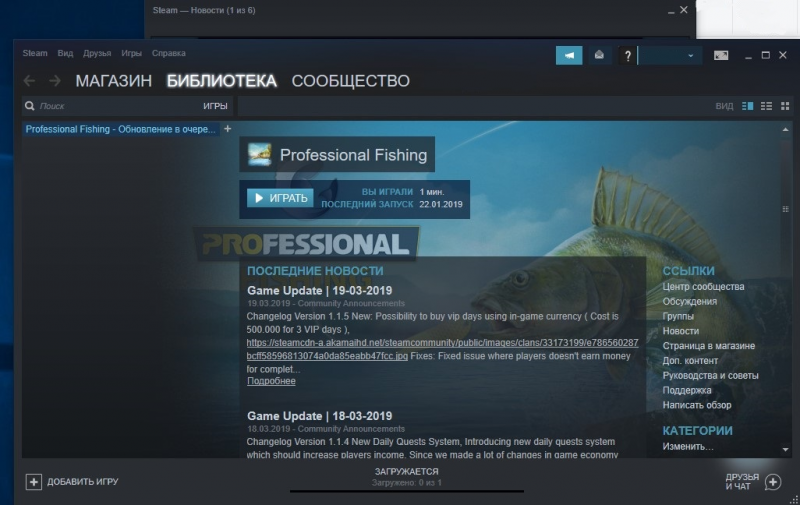
Steam – это популярная платформа для цифровой дистрибуции компьютерных игр. Если у вас установлена игра Dishonored через Steam, то самый простой способ узнать ее версию – это просмотреть информацию в клиенте Steam.
- Запустите клиент Steam на вашем компьютере.
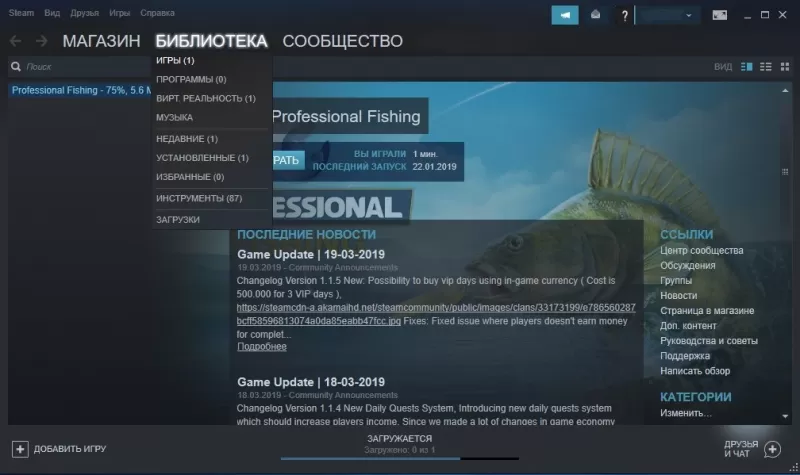
- Перейдите в вашу библиотеку игр. Для этого нажмите на кнопку «Библиотека» в верхней части окна Steam.
- Найдите игру Dishonored в списке игр и щелкните правой кнопкой мыши на ее значок.
- В контекстном меню выберите пункт «Свойства».
- Откроется окно «Свойства Dishonored».
- Перейдите на вкладку «Локальные файлы».
- В разделе «Локальные файлы» вы найдете информацию о текущей версии игры.
Обычно информация о версии игры отображается в формате x.x.x.x. Например, 2.3.1.8 или 1.4.0.0.
Если ваша версия игры устарела, то вам может потребоваться обновление до последней версии. Обычно обновления выпускаются автоматически через Steam. Если автоматическое обновление отключено, то вы можете обновить игру вручную.
Метод №2: Использование командной строки
Для тех, кто предпочитает работать с играми из командной строки, можно использовать следующую команду в терминале или командной строке Windows:
GetFileVersion «Путь к игре\Dishonored.exe»
Где «Путь к игре» — это полный путь к директории, где находится исполняемый файл игры Dishonored.exe.
После ввода команды в терминал или командную строку, нажмите клавишу Enter, и версия игры появится на экране.
Этот метод также позволяет получить информацию о версии любых других файлов, находящихся в системе, но для удобства желательно использовать только для игр и других программ.
Метод №3: Проверка версии игры в системных требованиях
Если вы не хотите загружать лаунчер игры или искать файл с версией, можно просто проверить числовое значение версии игры в ее системных требованиях.
Для этого на официальном сайте игры или на соответствующей странице в магазине Steam найдите раздел «Системные требования». Он содержит информацию о том, какие характеристики должен иметь ваш компьютер, чтобы запустить игру.
Смотрите внимательно на информацию о версии игры, которая указана в системных требованиях. Обычно это числовое значение, например «версия 1.2». Сравните эту версию с той, которая установлена у вас на компьютере.
Если у вас уже установлена более новая версия игры, которая не отображается в системных требованиях на сайте, то вы можете быть уверены, что у вас самая последняя версия.
Этот метод не требует скачивания дополнительных программ или файлов, поэтому является достаточно быстрым и простым.
Метод №4: Поиск информации на официальном сайте игры
Если вы не нашли информацию о версии игры на своем компьютере или не уверены, что ее версия актуальна, то вы можете обратиться к официальному сайту игры Dishonored. На сайте разработчиков вы найдете всю необходимую информацию о версиях игры для разных платформ.
Чтобы найти информацию о версии игры, перейдите на официальный сайт игры. На главной странице выберите пункт меню «Информация» или «Поддержка». Затем найдите раздел «Техническая помощь» или «FAQ». В этом разделе вы найдете ответы на многие вопросы, которые могут возникнуть в процессе игры.
Если ответа на ваш вопрос здесь нет, то вы можете воспользоваться поиском по сайту. Введите в поисковую строку запрос «версия игры Dishonored» или «как узнать версию игры Dishonored». Если на сайте есть ответ на ваш вопрос, то вы его обязательно найдете.
Официальный сайт игры Dishonored предоставляет полную информацию о версиях игры, а также о ее обновлениях и патчах. Будьте внимательны и следите за обновлениями, чтобы ваша игра работала на максимальной производительности и не была подвержена ошибкам и сбоям.
Метод №5: Просмотр описания игры в магазинах онлайн
Если вы не имеете доступа к системной информации вашего компьютера, или у вас нет установленной игры Dishonored, тогда просмотр описания игры в магазинах онлайн является легким способом узнать версию игры.
Для этого вам нужно просто войти в любой магазин онлайн, где продают игры и найти страницу с описанием Dishonored. Обычно, на странице с описанием игры, можно найти информацию о системных требованиях и версии игры.
Если вы находите там информацию о вышедших обновлениях или DLC, пожалуйста, учитывайте, что эти информации могут быть несовместимы с установленной у вас версией игры.
Вот список известных магазинов онлайн, где вы можете найти описание и системную информацию о Dishonored:
- Steam
- GOG
- Epic Games Store
- Microsoft Store
- PlayStation Store
- Xbox Store
Метод №6: Сравнение информации о версии игры на различных ресурсах
Еще один метод определения версии игры Dishonored — сравнение информации на различных ресурсах. Информация о версии игры может отличаться на сайтах, которые описывают игру. Поэтому сравнение версий, указанных на интернет-магазинах, обзорах, форумах и других сайтах поможет получить более точную информацию.
Для начала, необходимо выбрать несколько сайтов, на которых есть информация о версии игры. Это могут быть интернет-магазины, такие как Steam или GOG, сайты разработчика, фан-сайты, форумы и т.д. Далее необходимо сравнить версии игры, указанные на каждом сайте.
Если вы заметили расхождения в версиях игр на разных сайтах, необходимо удостовериться, что это не опечатка или ошибка сайта. Для этого можно прочитать описание обновлений, которые выходили для игры. Обычно такие описания можно найти на сайте разработчика или на фан-сайте. Если в описаниях присутствует версия, которая указана на другом сайте, то, скорее всего, это верная информация.
К сожалению, этот метод может занять много времени и не всегда гарантировать 100% точность. К тому же, это работает только для игр с открытым кодом. Для закрытых игр, которые нельзя изменять, такой метод не подойдет.
Метод №7: Проверка версии игры в настройках игровой консоли
Если вы играете в Dishonored на приставке, можете узнать версию игры через настройки консоли.
Для Xbox One, выберите игру в меню Home и нажмите кнопку меню на контроллере. Затем выберите «Настройки игры и приложения» и «Сведения». В этом разделе вы увидите информацию о версии игры.
Для PlayStation 4, выберите игру в меню и нажмите кнопку Options на контроллере. Затем выберите «Информация» и «Сведения о приложении». В этом разделе вы увидите информацию о версии игры.
Если у вас нет доступа к приставке, но есть доступ к аккаунту Xbox или PlayStation, вы можете проверить версию игры через онлайн-магазин. Найдите игру в магазине и откройте ее страницу. В информации о игре вы должны увидеть версию игры.
Метод №8: Контакт с технической поддержкой разработчика игры
Если вы не нашли других способов узнать версию игры Dishonored, то можете обратиться в техподдержку разработчика игры. Для этого нужно найти официальный сайт студии Arkane Studios, ответственной за создание игры, и найти страницу с контактной информацией.
На странице контактов обычно есть раздел, посвященный технической поддержке и помощи игрокам. В этом разделе вы найдете способы связаться со специалистами техподдержки: это может быть электронная почта, форма обращения на сайте, телефон или онлайн-чат.
Обратившись в техподдержку, опишите свою проблему и укажите, что вы ищете способ узнать версию игры. Дайте максимально подробное описание проблемы, чтобы максимально сократить время, которое потребуется для решения вопроса.
Ожидайте ответа от техподдержки. Обычно в ответ приходит письмо или сообщение с решением вашей проблемы и информацией о версии игры. Если вы не получили ответ в течение нескольких дней, стоит написать в техподдержку еще раз или попробовать использовать другие методы для определения версии игры Dishonored.
Вопрос-ответ
Какова процедура обновления версии игры Dishonored?
Чтобы обновить игру Dishonored, нужно запустить игровой клиент, затем следует скачать и установить последнюю версию патча, после чего игра будет автоматически обновлена до последней версии. Проверить версию игры можно в настройках клиента, где указана актуальная версия.
Как узнать версию игры Dishonored через консоль?
В консольной версии игры Dishonored узнать версию можно, набрав команду «version» и нажав Enter. В ответ на это в консоль выводится информация о версии игры, включая номер версии и дату ее выпуска.
Могу ли я узнать версию игры Dishonored, не запуская ее?
Да, можно. Достаточно зайти в папку с игрой, найти файл «dishonored.exe», нажав на него правой кнопкой мыши, выбрать в контекстном меню «Свойства» и затем перейти на вкладку «Свойства». Там будет указана версия игры.
Что делать, если игра Dishonored автоматически обновилась до версии, которая не подходит для использования с модами?
Если автоматическое обновление Dishonored привело к несовместимости с установленными модификациями, нужно вернуться к предыдущей версии игры. Для этого нужно найти в папке с игрой папку «backup» и скопировать файлы с расширением .exe и .dll в папку с игрой, заменив новые файлы на старые. После этого установить настройки клиента в «не обновлять автоматически».
Как узнать какая версия игры в Steam?
Разработчики стараются постоянно исправлять баги, вносить новые элементы геймплея и вообще всячески.

Как посмотреть (проверить) версию игры Dishonored? Какая последняя версия игры?
В Dishonored для того, чтобы узнать версию данной игры, особенных действий не стоит предпринимать, несмотря на то, что версия игры не отображается на заставке, как в других играх. Все делается довольно быстро и просто. Вы кликаете правой кнопочкой на ярлык данной игры и следуете в свойства, а потом переходите в подробности. Там и будет указана версия игры, в которую вы сейчас и играете. Если так не получается, то тоже самое делается в исполнительном файле данной игры.