Как посмотреть список всех листов в Excel?
Как сделать список листов в Excel? tutorexcel 14.07.2018 15.07.2018 Книги и листы 20 комментариев. <"code":"internal_server_error","message":".
Как собрать данные с нескольких листов Excel?
На вкладке Данные в разделе Сервис нажмите кнопку Консолидация. Выберите в раскрывающемся списке функцию, которую требуется использовать для консолидации данных. Выделите на каждом листе нужные данные и нажмите кнопку Добавить. Путь к файлу вводится в поле Все ссылки.
Как определить количество листов в книге Excel?
Если ваша версия Excel 2013 или более поздняя, вы можете использовать функцию ЛИСТЫ, чтобы получить общее количество листов текущей книги. Выберите пустую ячейку, затем введите =ЛИСТЫ() в него, нажмите клавишу Enter, чтобы получить количество листов.
Как открыть все скрытые листы в Excel?
На вкладке Главная нажмите кнопку Формат >в области видимости > скрыть & скрыть > скрыть лист. Чтобы отобрать их, выполните те же действия, что и при отображке, но выберите отобрать. В диалоговом окне Отобразить отображается список скрытых листов, поэтому выберите те из них, которые нужно отобразить, а затем нажмем ОК.
Как перейти на другой лист в Excel?
Способ 1. Горячие клавиши Сочетания Ctrl+PgUp и Ctrl+PgDown позволят вам быстро пролистывать вашу книгу вперед-назад.
Как сделать сводную таблицу с разных листов?
Как сделать сводную таблицу из нескольких таблицВызываем меню «Мастер сводных таблиц и диаграмм». . Ставим курсор на первую табличку и нажимаем инструмент «Мастера». . Следующий этап – «создать поля». . Прописываем диапазон данных, по которым будем формировать сводный отчет. . Теперь в списке выбираем первый диапазон.
Как объединить все вкладки в Excel?
Как объединить данные нескольких листов на одном сводном листеНажмите кнопку Объединить листы Выберите Объединить данные нескольких листов на одном листе.Отметьте флажком Таблицы с заголовками, если это так. . Выберите листы для объединения, установив соответствующие флажки в дереве данных.Нажмите кнопку Объединить
Сколько листов в Excel?
Технические характеристики и ограничения листа и книгиПараметрМаксимальное значениеКоличество листов в книгеОграничено объемом доступной оперативной памяти (по умолчанию 1 лист)Количество цветов в книге16 миллионов цветов (32-битовый спектр с полным доступом к 24-битовому спектру)
Сколько рабочих листов в Excel?
Рабочий лист представляет собой набор ячеек, в которых вы храните и обрабатываете данные. По умолчанию каждая книга Excel содержит три листа (в Excel 2010 и более ранних версиях).
Как посмотреть список всех листов в Excel? Ответы пользователей
Как создать список всех листов, содержащихся в книге Excel при помощи макрофункции · Вставьте новый лист, на котором будет находиться список.
Как вывести список листов в Excel · Перейти на вкладку VBA-Excel (доступна после установки). · В меню Диспетчеры выбрать пункт Диспетчер листов. Вызов диспетчера .
WORKBOOK), оставленная разработчиками для совместимости со старыми версиями Excel. Эта функция выгружает список всех листов текущей книги в .
Сначала проверьте, действительно ли параметр Показывать ярлычки листов включен. Вот как это сделать: Для других версий Excel: выберите Файл > Параметры > .
Выбираем в раскрывающемся списке разрешенных типов данных вариант Список (List) и вводим в поле Источник (Source) следующую формулу: =ДВССЫЛ(«Таблица_Справочник .
Надстройки для составления списка листов · Выбираем, какие листы показать в списке. Для простейшего перечисления названий листов кликаем по .
Приемы работы в MS Excel, обучение MS Excel, надстройка Ёxcel.
Задача: В файле MS Excel необходимо создать список названий всех листов книги средствами VBA. На сайте MSDN по этому поводу есть пример:
Диспетчер листов Excel
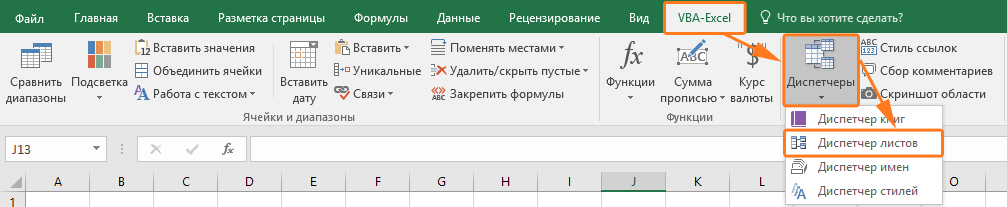
Для запуска диспетчера листов необходимо в меню вкладки VBA-Excel найти кнопку Диспетчеры и выбрать из выпадающего списка команду Диспетчер листов.
Откроется диалоговое окно, в котором будут перечислены все имеющиеся листы активной книги Excel, а также основная информация по ним: номер по порядку, название, тип (лист/диаграмма), видимость (видимый/скрытый/супер скрытый), установлена ли защита листа, количество ячеек содержащие данные.
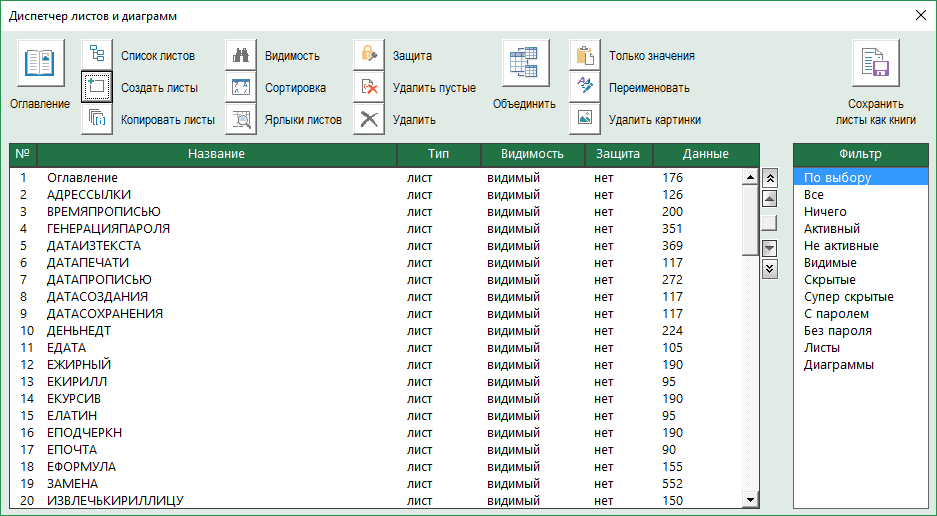
Для того чтобы выбрать один или несколько листов необходимо нажать по ним левой клавишей мыши. Для выбора большого количества листов удобно пользоваться фильтром
Использование фильтра
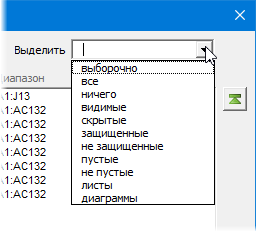
С помощью фильтра можно быстро выбрать все листы книги или снять выделение со всех листов. Также можно выбрать только видимые листы, только скрытые листы или супер скрытые (программным методом) листы. Можно выбрать все листы без пароля, чтобы сразу защитить их от изменений или все листы с паролем, для быстрого снятия с них защиты.
На картинке далее более наглядно видна работа фильтра.
Перемещение листов
С помощью кнопок справа от списка листов можно перемещать как один так и несколько листов одновременно.
Одинарная стрелка перемещает листы вверх на 1 позицию, в то время как двойная стрелка перемещает их в начало книги. Соответственно одинарная и двойная стрелки с направлением вниз, перемещают листы вниз на 1 позицию или в конец списка соответственно. Кнопка между стрелками делает выбранный лист активным.
Активировать выбранный лист
Чтобы перейти к любому листу можно дважды кликнуть по соответствующей строке в диспетчере. При этом если лист был скрыт (или супер скрыт), то он автоматически будет переведен в Видимый.
Диспетчер листов excel где найти
Вы можете быстро выбрать один или несколько листов, щелкнув по ярлычкам листов в нижней части окна Excel. Можно ввести или изменить данные на нескольких листах одновременно, выделив и сгруппировав их. Кроме того, в Excel можно одновременно отформатировать или распечатать несколько выделенных листов.
Чтобы выделить
Выполните следующие действия
Выберите ярлычок листа, который нужно изменить. Активный лист будет отличаться по цвету от остальных. В данном случае выбран Лист 4.
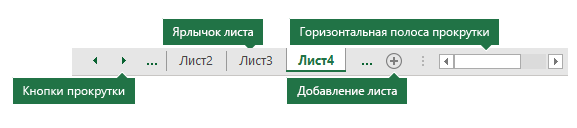
Если ярлычок нужного листа не виден, найдите его с помощью кнопок прокрутки листов. Добавить лист можно путем нажатия кнопки Добавить лист справа от ярлычков листов.
Несколько смежных листов
Щелкните ярлычок первого листа, а затем, удерживая нажатой клавишу SHIFT, щелкните ярлычок последнего листа в диапазоне, который требуется выделить.
На клавиатуре: сначала нажмите F6, чтобы активировать ярлычки листов. Затем с помощью клавиш СТРЕЛКА ВЛЕВО и СТРЕЛКА ВПРАВО выберите нужный лист и нажмите CTRL+SPACE для его выделения. Повторите действия со стрелками и нажатием клавиш CTRL+SPACE для выбора дополнительных листов.
Несколько несмежных листов
Щелкните ярлычок первого листа, а затем, удерживая нажатой клавишу CTRL, щелкните ярлычки других листов, которые нужно выделить.
На клавиатуре: сначала нажмите F6, чтобы активировать ярлычки листов. Затем с помощью клавиш СТРЕЛКА ВЛЕВО и СТРЕЛКА ВПРАВО выберите нужный лист и нажмите CTRL+SPACE для его выделения. Повторите действия со стрелками и нажатием клавиш CTRL+SPACE для выбора дополнительных листов.
Все листы книги
Щелкните правой кнопкой мыши ярлычок листа и выберите в контекстном меню команду Выделить все листы.
СОВЕТ: После выбора нескольких листов в заголовке в верхней части листа отображается надпись [Группа]. Чтобы отменить выделение нескольких листов книги, щелкните любой невыделенный лист. Если невыделенных листов нет, щелкните правой кнопкой мыши ярлычок выделенного листа и в контекстном меню выберите команду Разгруппировать листы.
Изменения, вносимые на активном листе, отражаются на всех выделенных листах. При внесении изменений данные заменяются не только на активном листе, но и на других (иногда пользователи забывают об этом).
Данные, скопированные или вырезанные из сгруппированных листов, нельзя вставить на другой лист, поскольку область копирования включает все слои выделенных листов (отличаясь по размеру от области вставки на отдельном листе). Перед копированием или переносом данных на другой лист убедитесь, что выделен только один лист.
Если сохранить и закрыть книгу со сгруппированными листами, при последующем открытии файла выделенные листы останутся сгруппированными.
В Excel для Интернета нельзя одновременно выбрать больше одного листа, но выбрать нужный лист очень просто.
Щелкните меню Все листы и выберите лист, который нужно открыть.
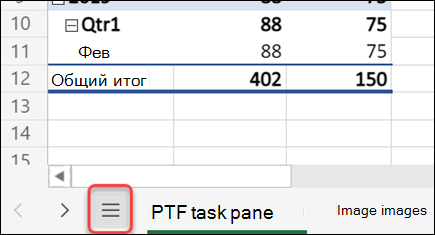
Из листов, перечисленных внизу, выберите имя листа, который нужно открыть. Чтобы увидеть те листы, которые в данный момент не видны, выполняйте прокрутку вперед и назад с помощью стрелок, расположенных рядом с меню «Все листы».
Дополнительные сведения
Вы всегда можете задать вопрос эксперту в Excel Tech Community или получить поддержку в сообществах.
Диспетчер листов excel где найти

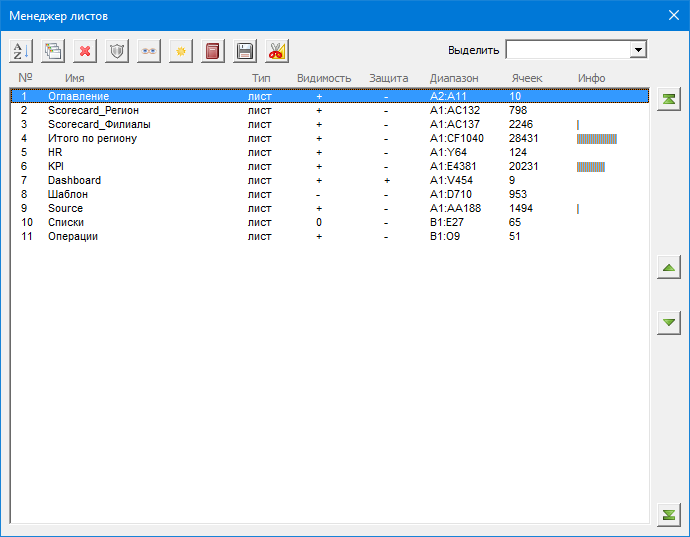
Удобный инструмент для выполнения действий над листами, когда их много. Выводит список всех листов в книге (включая скрытые и суперскрытые), отображает состояние каждого листа (защищен? видим? сколько информации хранит, тип листа и т.д.)
При помощи зеленых стрелок справа можно двигать выделенные листы (сразу несколько) вверх-вниз, т.е. к началу книги или в ее конец.
При помощи выпадающего списка в правом верхнем углу можно быстро выделить только нужные листы:
При помощи кнопок в верхней части окна можно:
- Сортировать листы по алфавиту
- Копировать выделенные листы N-раз
- Удалить сразу все выделенные листы
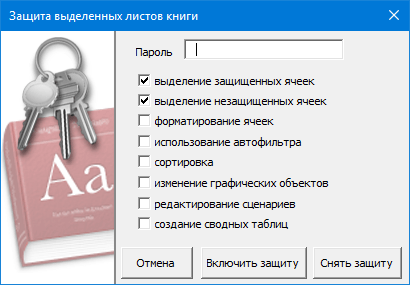
- Включать/Выключать защиту выделенных листов с помощью диалога:
- Изменять видимость выделенных листов: видимый (+) , скрытый (-), суперскрытый (0)
- Синхронизировать выделенные листы, т.е. привести на всех листах активную ячейку в А1, полосы прокрутки — в начало и масштаб к 100%.
- Добавить в начало книги лист с «живым» оглавлением с гиперссылками
Может ли это повредить мои данные?
Нет, если только не удалите листы с нужными данными или не поставите на них пароль, а потом его забудете 🙂