Sorry, you have been blocked
This website is using a security service to protect itself from online attacks. The action you just performed triggered the security solution. There are several actions that could trigger this block including submitting a certain word or phrase, a SQL command or malformed data.
What can I do to resolve this?
You can email the site owner to let them know you were blocked. Please include what you were doing when this page came up and the Cloudflare Ray ID found at the bottom of this page.
Cloudflare Ray ID: 8038f2ebcc2b0534 • Your IP: Click to reveal 178.175.133.149 • Performance & security by Cloudflare
Где находится Outlook.exe в Windows 10?
Большинство приложений, которые вы устанавливаете в Windows 10, находятся в разделе C:Program Files (x86) или C:Program Files или C:Program Files (x86)Microsoft Office — если это приложение Office . Все это может измениться в зависимости от того, где вы решили его установить. Один из вопросов, который нам задали, был: где находится Outlook.exe в Windows 10 (Where is Outlook.exe location on Windows 10) ?

Где находится Outlook.exe в Windows 10 ?
Если вы удалили все ярлыки и не можете их найти, то лучше поискать в меню « Пуск (Start) » . Если вы хотите сразу определить местоположение, Outlook.exe находится по адресу:
Значение « Office 19» будет зависеть от вашей версии программного обеспечения Office . В том же месте вы можете найти и другие приложения Office . Теперь, поскольку местоположение может меняться в зависимости от версии офиса, вот его легко найти:
- Введите Outlook в меню « Пуск (Start) » и позвольте ему появиться в результатах поиска.
- Щелкните правой кнопкой мыши (Right-click) список и выберите « Открыть расположение файла» . (Open File Location)
- Это приведет вас к месту, где будет указан ярлык для исходного внешнего вида.
- Щелкните его правой кнопкой мыши и выберите «Свойства».
- На вкладке « Ярлык (Shortcut) » нажмите кнопку « Открыть расположение файла» . (Open File Location)
- Это откроет место для Outlook.exe в проводнике (File Explorer) .

Поскольку я использую Office 365 , папка называется Office16 . Если вы используете более раннюю версию, это может измениться.
Если вы можете найти Outlook.exe в этом месте, но не видите его в меню « Пуск (Start) », мы рекомендуем вам восстановить Office с помощью официального инструмента. Он обязательно исправит любой ярлык или проблему с реестром, с которой вы можете столкнуться при попытке найти исполняемый файл программы Microsoft Office Outlook .
Where is Outlook.exe location on Windows 10?
Most of the applicаtions you install on Windows 10 arе located under C:\Program Files (x86) or C:\Program Files or C:\Program Files (x86)\Microsoft Office\ – if it’s an Office application. All this can change based on where you chose to install it. One of the questions that was asked to us was— Where is Outlook.exe location on Windows 10?
Where is Outlook.exe location on Windows 10?
If you have removed all shortcuts, and you are not able to find it, then it would be best to search the Start menu. If you want the location right away directly, then Outlook.exe is located at:
The value ‘Office19’ will depend on your version of Office software. At the same location, you can find other Office applications as well. Now as the location may change depending on the office version, so here is an easy to find it:
- Type Outlook in the Start menu, and let it appear in the search result
- Right-click on the listing, and select Open File Location
- This will take you to a location where a shortcut to the original outlook will be listed
- Right-click on it, and select Properties.
- Under the Shortcut tab, click on the Open File Location button
- It will open the location for Outlook.exe in the File Explorer.
Since I am using Office 365, the folder is named Office16. If you are using an earlier version, this can change.
In case you can find Outlook.exe at this location, but you do not see it appear in the Start menu, we would suggest you repair Office using the official tool. It will make sure to fix any shortcut or registry issue you might be facing while trying to find Microsoft Office Outlook program executable file.

Галина Набокова
About the author
Я инженер-программист с более чем двухлетним опытом работы с мобильными и настольными приложениями. У меня есть опыт работы с обновлениями Windows, службами и Gmail. Мои навыки делают меня идеальным кандидатом для таких задач, как разработка приложений для Windows или поддержка почтовых клиентов.
Как показать или восстановить значок Outlook?
Outlook значок отсутствует Windows панели задач, что делать?
Если ярлык был случайно удален (обычно, правда. он всегда сохраняется в списке программ на кнопке "Старт". Слева, внизу экрана). Впрочем, все бывает.
Как правило, стартовый файл outlook express по такому пути
"C:\Program Files (x86)\Outlook Express\StartOE.exe"
"C:\Program Files (x86)\Microsoft Office\Office16\OUTL OOK.EXE"
(Пример из Windows10)
Щелкните правой кнопкой мышки на Рабочем столе, выберите путь и запускаемый exe-файл, доведите до конца создание ярлыка и запустите.
Иконка могла исчезнуть, если приложение было деинсталлировано, т.е. програмно удалено с компьютера.
Поиск приложений Office в Windows 10, 8 и 7
Вот как можно найти и открыть приложения Office на начальном экране и панели задач в Windows 10, Windows 8.1, Windows 8 или Windows 7.
У вас компьютер с Mac OS? Сведения о том, как добавить приложения Office для Mac на панель Dock, см. в статье Добавление значка приложения Office для Mac на панель Dock.
Если в Windows 10 установлено больше 512 приложений, они могут не отображаться в разделе Все приложения, в меню Пуск или при поиске.
Эта ошибка была исправлена в ноябрьском обновлении Windows 10, которое скачивается и устанавливается автоматически. Если вы еще не получили это обновление, можете проверить его наличие вручную, как описано на странице Вопросы и ответы.
Если не удается установить ноябрьское обновление Windows 10, вы можете найти нужное приложение следующим образом (этот способ также можно использовать во время установки обновления): Приложения Office отсутствуют в разделе «Все приложения» в Windows 10.
Посмотрите этот видеоролик или выполните указанные ниже действия, чтобы узнать, как найти приложения Office в Windows 10.
Нажмите кнопку Пуск и начните вводить имя приложения, например Word или Excel. По мере ввода автоматически будет выполняться поиск. В результатах поиска щелкните приложение, чтобы запустить его.
Для Microsoft 365, Office 2021, Office 2019 или Office 2016 выберите Пуск и прокрутите экран до нужного приложения Office, например Excel.
Для выпуска Office 2013 выберите Пуск и прокрутите экран до группы приложений Microsoft Office 2013.
Совет: Чтобы открывать приложения Office быстрее, закрепите их на начальном экране или на панели задач на рабочем столе. Для этого щелкните имя приложения правой кнопкой мыши и выберите команду Закрепить на начальном экране или Закрепить на панели задач.
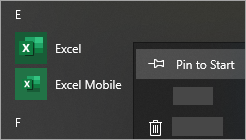
Если вы по-прежнему не можете найти ярлыки приложений Office, выполните восстановление Office по сети. В этом случае см. статью Восстановление приложения Office.
Посмотрите этот видеоролик или выполните указанные ниже действия, чтобы узнать, как найти приложения Office в Windows 8.
На начальном экране начните вводить имя приложения, например Word или Excel. По мере ввода автоматически будет выполняться поиск. В результатах поиска щелкните приложение, чтобы запустить его.
Важно: Найти приложения Office по слову «Office» невозможно, поэтому нужно ввести имя конкретного приложения.
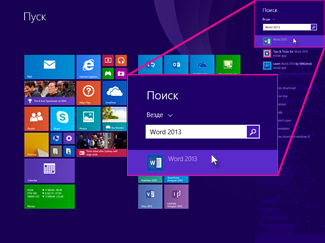
Проведите пальцем вверх или щелкните стрелку (или коснитесь ее) в нижней части начального экрана, чтобы просмотреть список приложений.
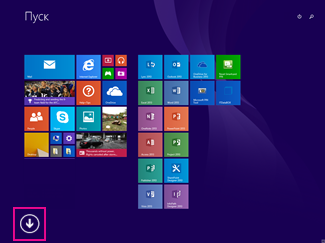
Чтобы увидеть группу Microsoft Office, вам, возможно, потребуется прокрутить экран влево или вправо.
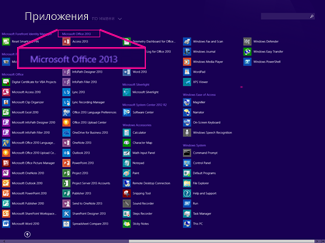
Чтобы открывать приложения Office быстрее, закрепите их на начальном экране или на панели задач на рабочем столе. Для этого щелкните имя приложения правой кнопкой мыши и выберите команду Закрепить на начальном экране или Закрепить на панели задач.
Чтобы быстро закрепить приложения Office на панели задач, вы также можете воспользоваться этим средством. Просто перейдите по предоставленной ссылке, нажмите кнопку Открыть и следуйте инструкциям средства.
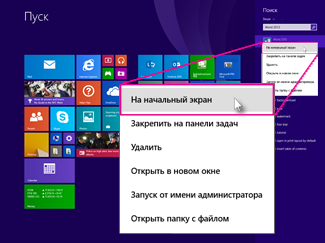
Если вы по-прежнему не можете найти ярлыки приложений Office, выполните восстановление Office по сети, как описано в статье Восстановление приложения Office.
Если вам не удается найти набор Office после восстановления Windows 8 или Windows 8.1, возможно, он удален.
Выберите версию Office, которую вы хотите переустановить, и выполните указанные ниже действия.
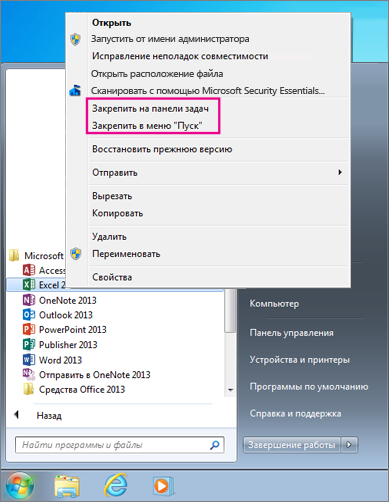
Нажмите кнопку Пуск, введите имя приложения, например, Word или Excel, в поле Найти программы и файлы. В результатах поиска щелкните приложение, чтобы запустить его.
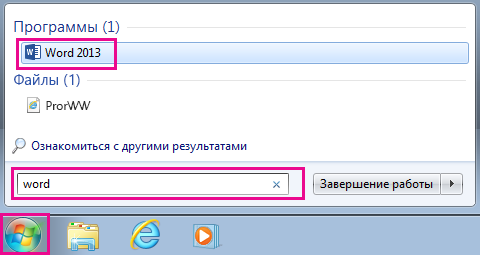
Выберите команды Пуск > Все программы, чтобы просмотреть список всех приложений.
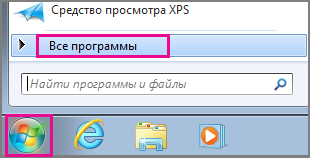
Чтобы увидеть группу Microsoft Office, вам, возможно, потребуется прокрутить список вниз.
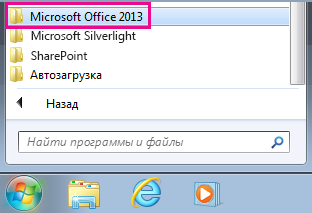
Совет: Чтобы открывать приложения Office быстрее, закрепите их в меню «Пуск» или на панели задач на рабочем столе. Для этого щелкните имя приложения правой кнопкой мыши и выберите команду Закрепить в меню «Пуск» или Закрепить на панели задач.
Если вы по-прежнему не можете найти ярлыки приложений Office, выполните восстановление Office по сети, как описано в статье Восстановление приложения Office.