Как найти параметры Bluetooth в Windows
Выберите Начните, а затем введите параметры. Выберите Параметры > Bluetooth и устройства > Устройства.
В области Связанные параметры выберите Дополнительные Bluetooth параметры, чтобы найти дополнительные Bluetooth параметры.
Если вы не видите Bluetooth в параметрах Bluetooth & других устройств, возможно, компьютер не Bluetooth или на нем Bluetooth оборудование, которое не распознается.
Поиск параметров Bluetooth.
Выберите Начните > Параметры > устройства > Bluetooth & других устройствах.
Выберите Дополнительные параметры Bluetooth, чтобы найти дополнительные параметры Bluetooth.
Может потребоваться развернуть окно, чтобы отобразилось меню справа.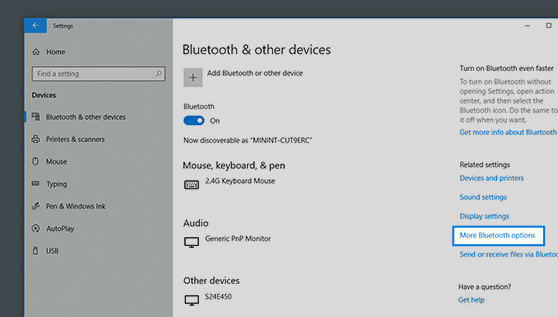
Если вы не видите Bluetooth в параметрах Bluetooth & других устройств, возможно, компьютер не Bluetooth или на нем Bluetooth оборудование, которое не распознается.
Включение Bluetooth в Windows
Если использовать Bluetooth предстоит впервые, неплохо было бы определить, есть ли он вообще на компьютере или ноутбуке. Сделать это нужно в том случае, если ранее вы не подключали через него устройства и сами не уверены в поддержке рассматриваемой технологии. Во всех актуальных версиях Windows есть встроенные средства, позволяющие определить необходимый параметр, а помимо этого поддерживаются программы от сторонних разработчиков. Детальнее о каждом возможном методе читайте в статье по ссылке ниже.
Подробнее: Проверка наличия Bluetooth в компьютере
Windows 10
Обладатели операционной системы Windows 10 могут использовать три разных метода активации Bluetooth, если по умолчанию данная технология не включена и беспроводные устройства не обнаруживаются. На ноутбуках часто (но не всегда) есть специальная функциональная клавиша, предназначенная для активации. В самом интерфейсе ОС тоже есть виртуальная кнопка, включающая блютус. Однако при всем этом надо учитывать, что в некоторых случаях функция дополнительно должна быть активирована и в BIOS, что обеспечит ее нормальную работу в самой системе. Развернуто о каждом методе и решении проблем, связанных с их реализацией, читайте в другой инструкции, щелкнув по следующему заголовку.

Windows 8
C Виндовс 8 дела обстоят примерно так же, однако в другой статье от нашего автора рассказано только об одном самом популярном методе активации через графический интерфейс системы. Вы можете ознакомиться с ним, а при необходимости обратиться к предыдущему руководству из раздела про Windows 10, которое тоже актуально для данной сборки ОС.
Windows 7
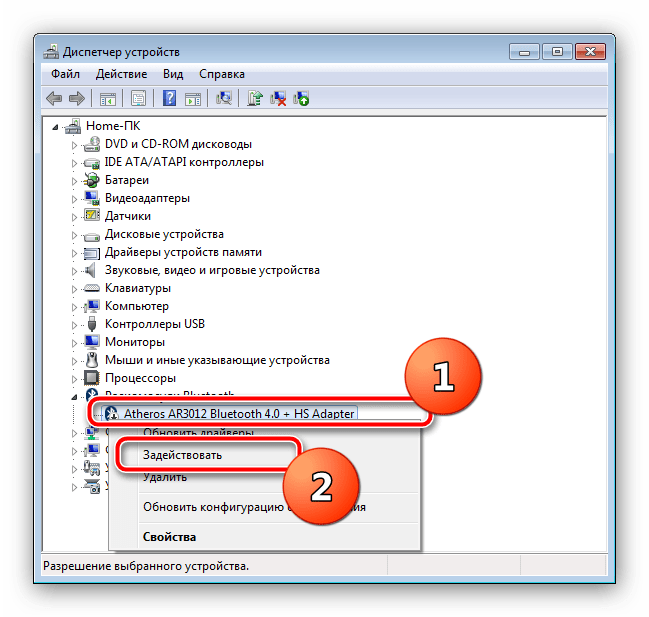
На данном выпуске операционной системы остановимся более детально. Во-первых, у пользователя есть возможность использовать два метода активации блютус, не считая физической кнопки на ноутбуке. Для этого в приложении «Диспетчер устройств» есть специальная функция, а также значок технологии выводится в системный трей и тоже подходит для управления ее активностью. В статье про включение вы найдете раздел, посвященный решению популярных проблем. В нем описаны частые ситуации, мешающие нормальному функционированию Bluetooth, и их решения.
В Windows 7 есть отдельное графическое меню, предназначенное для настройки Bluetooth после его подключения. В нем осуществляется управление подключениями и разрешениями, связанными с использованием технологии. Если вы заинтересованы в изменении параметров, ознакомьтесь с руководством ниже и решите, что из предложенного необходимо поменять или использовать для настройки нового соединения.
В завершение вкратце остановимся на подключении беспроводных устройств при помощи Bluetooth, взяв за пример наушники. Есть два основных типа подобного оборудования: с модулем в комплекте и без него. Из-за этого меняется тип соединения и пользователю нужно выполнить совершенно разные действия. Как раз во втором случае и осуществляется взаимодействие с блютус, требующее предварительной активации функции в операционной системе.
Включаем Bluetooth на своем ноутбуке и компьютере?
Когда необходимо разобраться, как включить блютуз на компьютере с разными операционными системами – стоит понять, что сделать это не так тяжело. Но при этом важно соблюдать нижеперечисленные рекомендации, чтобы не возникли непредвиденные проблемы.
На ноутбуке и компьютере
Включить блютуз на компьютере или ноутбуке можно, выполнив следующие действия:
- в верхнем ряду раскладки клавиатуры нажать кнопку с соответствующим значком bluetooth. Это может быть символ волны. На преобладающем большинстве устройств bluetooth соответствует клавише F3;
- одновременно с клавишей F3 зажать клавишу Fn. Для некоторых ноутов и компьютеров это может быть сочетание – F2+F4.
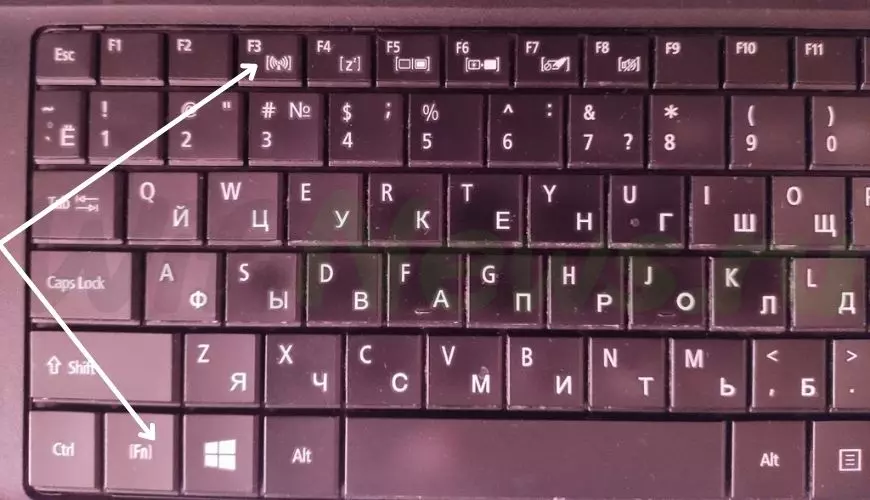
Подобное подключение bluetooth подходит практически для всех версий Windows таких как XP, 7, 8, 10, 11 и Vista.
На устройстве от Microsoft
Соединение или включение bluetooth на устройстве, работающем на платформе Microsoft можно выполнить 2 способами.
Простой способ
Настроить блютуз этим способом можно так:
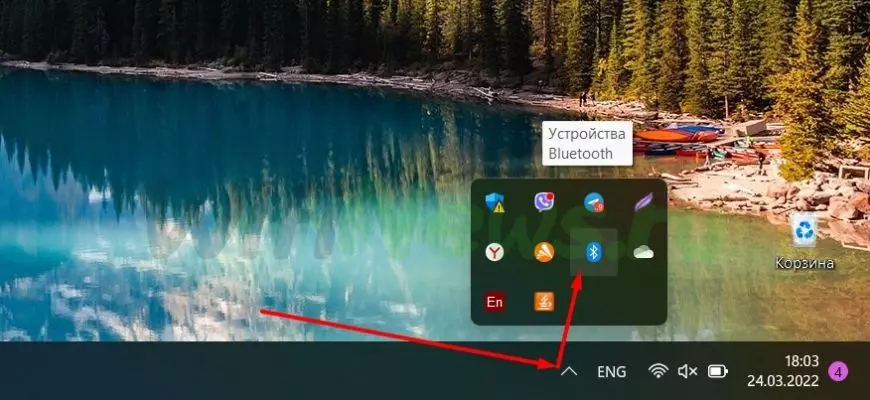
- на экране компа в нижней части с левой стороны найти символ передатчиков;
- тапнуть на нем и в выпавшем контекстном меню указать «Включить адаптер»;
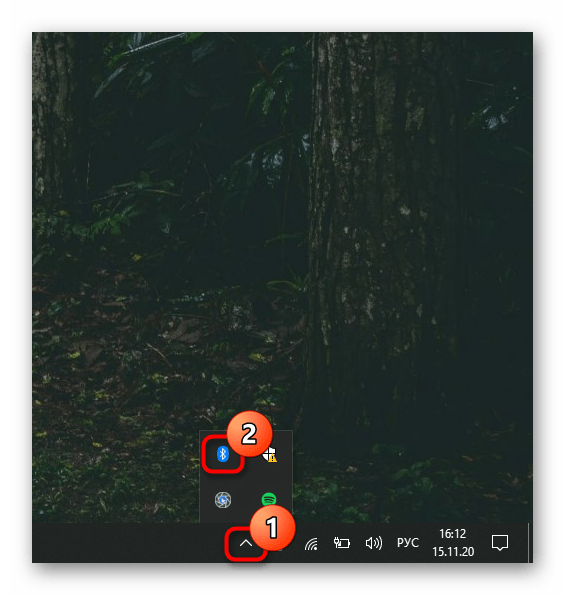
- если этот символ скрыт, то нажать на стрелке с вершиной, указывающей вверх. При этом станут визуально обнаруживаемыми иконки. Из всего множества найти блютуз.
Способ второй
Второй способ установки bluetooth на компьютер:
- указать пункт «Пуск»;
- зайти в раздел «Устройства и принтеры»;
- найти необходимый передатчик сигнала беспроводного интернета и включаем его обычным нажатием левой кнопки мыши.
Способ 3
- зайти пункт «Пуск»;
- выбрать раздел «Bluetooth» через значок лупа;
- найти необходимый передатчик сигнала и подключиться нажатием на три точки нажатием левой кнопки мыши.
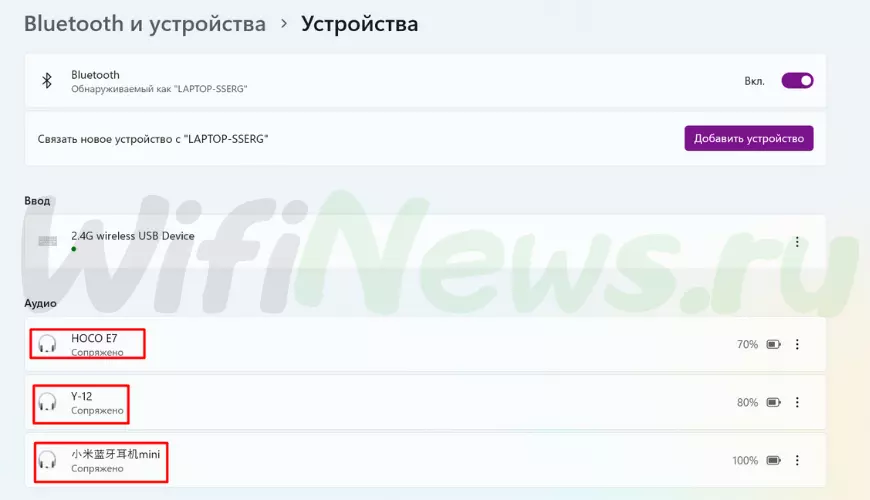
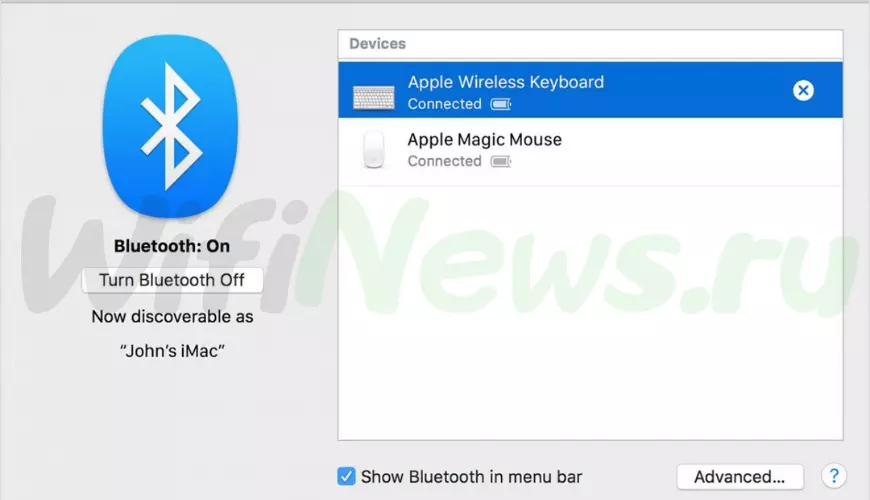
Mac устройство от Apple
Определяя способ, как подключить bluetooth на устройства от Apple, можно использовать следующие рекомендации:
- с правой верхней стороны найти значок блютуз на ПК;
- выполнить активацию путем нажатия. Символ становится несколько темнее;
- при этом Макбук переходит в режим поиска тех передатчиков, которые уже были активированы по отношению к компьютеру;
- в раскрывающемся списке выбрать устройство для коннектинга с компьютером.
Настройка bluetooth в Windows
Подключить блютуз для устройства с Виндовс можно так:
- один (первый) флажок – это коннектинг со всем перечнем устройств. Компьютер в этом случае является видимым для других гаджетов. Если этот флажок не является активным, то подключение можно реализовать к телефону, наушникам, колонкам-усилителям;
- второй флажок позволяет получить необходимые оповещения в случае установления коннектинга новых устройств и других гаджетов.
Обратите внимание, что устанавливать или отключать блютус необходимо по мере его использования. Работа в так называемом «холостом режиме» вызывает дополнительные помехи в беспроводном интернете.
Где искать Bluetooth адаптер на ноутбуке и ПК
Задавая вопрос, где найти адаптер blutuse и как к нему подключиться, специалисты дают следующие рекомендации:
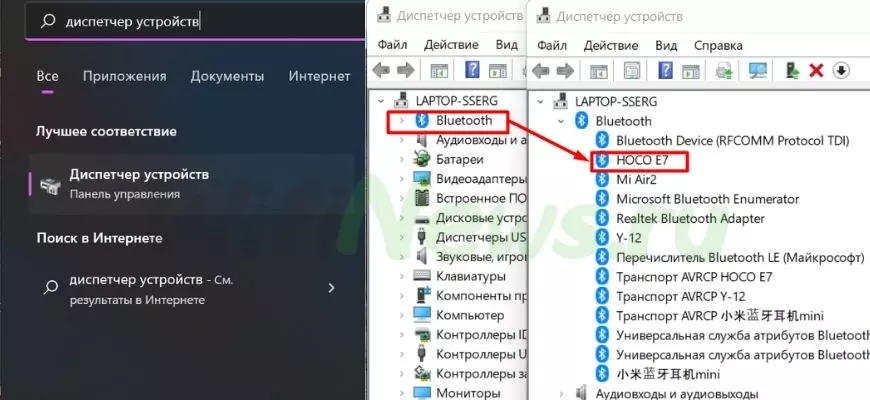
- нажимаем правой кнопкой мыши по ярлыку «Компьютер» и в контекстном меню выбрать пункт «Свойства»;
- перейти в «Диспетчер устройств»;
- раскрыть подраздел «Радиомодули bluetooth» и выбрать необходимую функцию отключения, удаления или настройки свойств, путем нажатия правой кнопкой мыши.
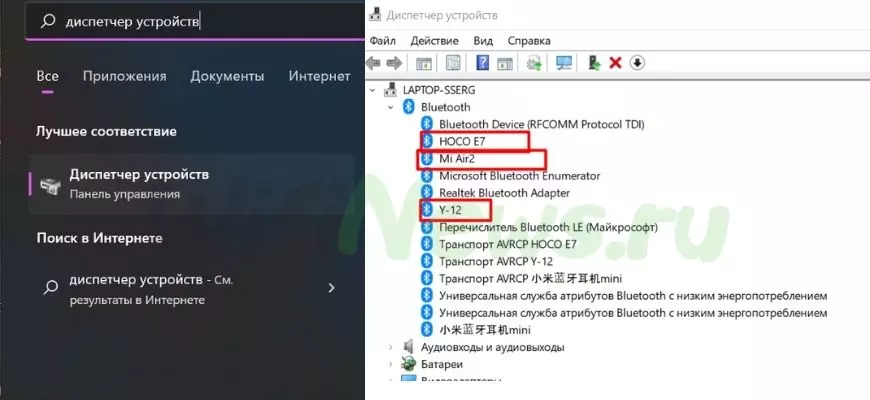
Если нет bluetooth в диспетчере устройств
В ситуации, когда «Голубого зуба» нет в Диспетчере устройств, возникает закономерный вопрос, как включить блютуз на компьютере, работающем на операционной системе Windows. Устранить эту проблему можно следующим способом:
- зайти в Диспетчер устройств и искать здесь подраздел «Другие устройства»;
- найти здесь пункт «Неизвестные устройства»;
- тапнуть по нему правой кнопкой мыши. Выпадет контекстное меню, в котором найти раздел «Свойства»;
- указать «Драйвер» и потом «Обновить»;
- после этого выпадет окно, в котором будет предложен ряд действий, как установить блютус;
- проще всего выполнить настройки bluetooth в автоматическом режиме. Но устройство при этом должно быть подсоединено к интернету. Так можно непосредственно скачать необходимые драйвера.
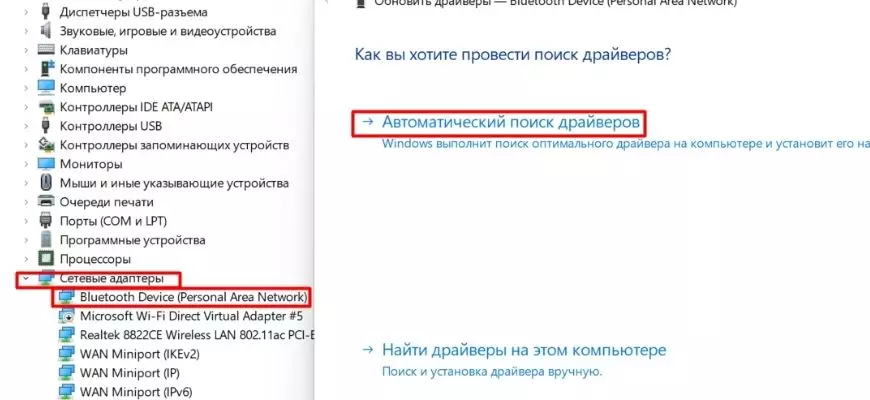
После того, как они будут установлены на устройство, проблема будет устранена. Если это не удается сделать в автоматическом режиме, установка драйверов должна быть реализована ручным способом.
Windows 10
Настройка bluetooth на компьютере, операционная система которого представлена Windows 10, осуществляется следующим образом:
- зайти в «Пуск»;
- выбрать «Панель управления»;
- указать раздел который касается звука и другого оборудования;
- в этом случае удастся перейти в категорию «Устройств и принтеров». Здесь активны сразу несколько подкатегорий, а выбрать нужно только одну – это «Диспетчер устройств».
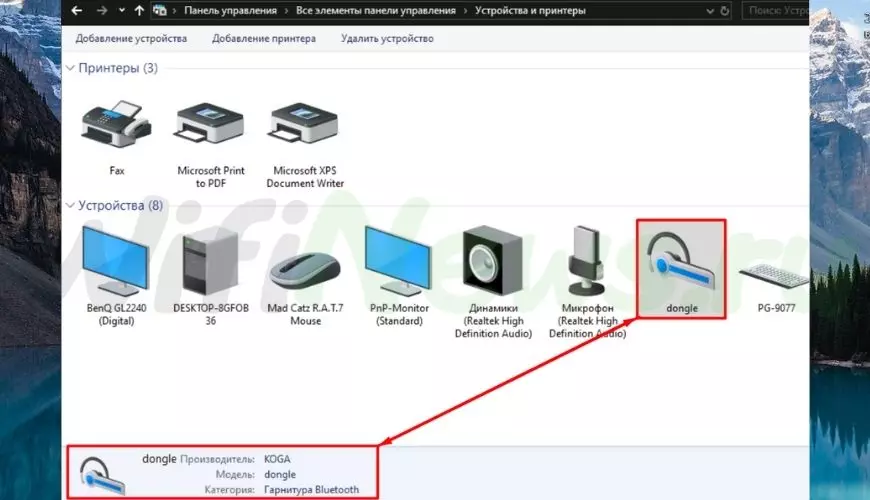
Для корректной работы ПК необходимо также зайти в раздел «Сетевых устройств» и здесь перевести в активный режим адаптер.
Windows 11
Указывая, как настроить bluetooth в версии Windows 11, стоит действовать в следующей последовательности:
- зайди в «Параметры»;
- нажать иконку «Уведомления» – это можно сделать в правой нижней части экрана;
- нажать по символу bluetooth, что переведет его в активный режим.
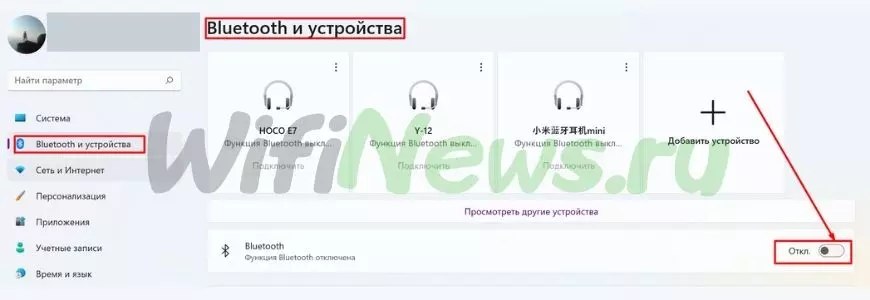
Помимо подключения, здесь можно выполнять управление режимом работы, а также настраивать беспроводной интернет.
Установка драйверов вручную
Когда пользователи различных компьютеров, ноутбуков или планшетов сталкиваются с проблемой, когда невозможно подключить bluetooth. Эта ситуация возникает, когда отсутствуют необходимые драйвера.
Поэтому определяясь, как включить блютуз при таком стечении событий, необходимо выполнить сначала установку драйверов вручную:
- найти диск который шел в комплекте с ноутбуком или компьютером. Он необходим для материнской платы;
- в ситуации, когда диск невозможно найти или компьютер изначально не имеет дисковода, следует зайти на жесткий диск. Здесь найти раздел с драйверами (Drivers), в котором и отыскать необходимые установки.
Это возможно выполнить на любом устройстве ОС, независимо от версии. После удачной установки появится значок bluetooth. После чего в режиме онлайн можно как включить bluetooth, так и выполните все необходимые настройки.
Если нет никаких устройств без драйверов
Но иногда пользователи сталкиваются с ситуацией, когда настройка блютуз невозможна по причине того, что не удается найти ни соответствующие разделы в системе папок, ни диск с драйверами. В этом случае выполняют следующие действия:
- скачать Piriform по ссылке (скачается моментально);
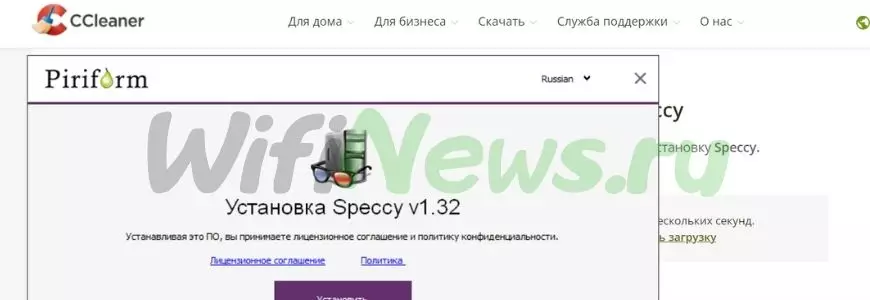
- загрузить и установить программное обеспечение;
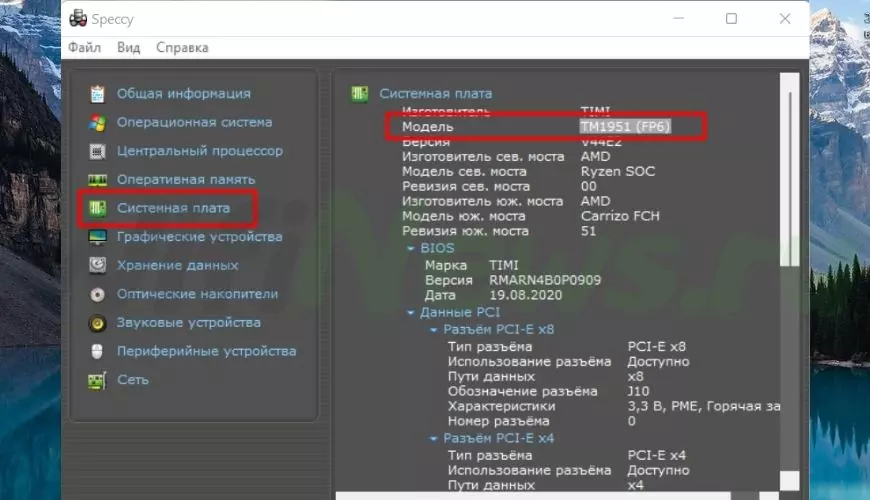
- открыть раздел «Системных плат»;
- справа в разделе окна появятся циферно-буквенные наборы, которые указывают на модель материнской платы, нашем случае TM1951 (FP6);
- указать нужную и перебить этот набор символов в поисковую строку браузера;
- так удастся перейти на сайт производителя. Найти здесь раздел «Поддержки» в котором и будут находиться необходимые драйвера к ПК. Их скачивают, ориентируясь на установленную на ноутбуке или компьютере версию windows.
После этого и становится возможной работа по блютуз.
Подключения внешнего bluetooth
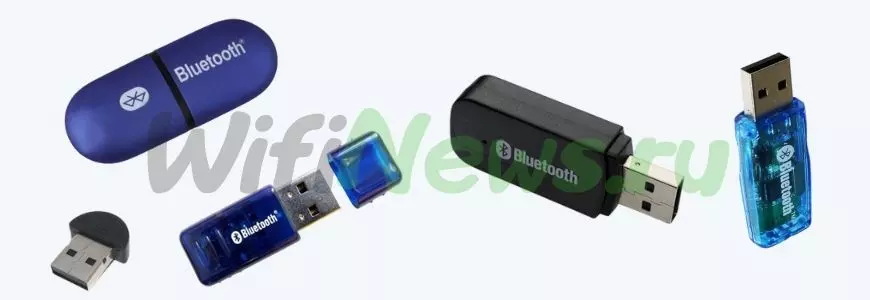
Когда необходимо осуществить connecting с внешним bluetooth, пользователям приходится столкнуться с рядом проблем. Оптимальным выходом из этого является приобретение отдельного модуля. Он имеет внешний вид флешки, которая работает через USB порт.
После того, как такой модуль приобретен, с ним выполняют ряд следующих действий:
- вставляют модуль в соответствующий разъем;
- осуществляют установку драйверов;
- иногда программное обеспечение удается установить в автоматическом режиме. Эта операция занимает не более нескольких минут;
- если автоматическая установка драйверов не произошла, то в ручном режиме для этого следует – выбрать раздел «Других устройств» и нажать «Обновление драйверов».
Сопряжение устройств
Работа с bluetooth требует определенного совмещения действий между устройствами. Возможно это осуществить через Диспетчер устройств, особенно когда нет ярко выраженного значка bluetooth на мониторе.
Сам процесс сопряжения является регистрацией данных, которая позволяет установить connecting между разными типами устройств. Поэтому на первоначальном этапе в автоматическом режиме происходит регистрация данных о сопряжении каждого устройства. В результате чего последующие соединения осуществляется максимально быстро.
Так на примере можно рассмотреть сопряжение по протоколу NFC в беспроводном режиме по bluetooth:
- убедиться что аудио-наушники включены;
- определить, что NFC на телефоне или планшете активирован. Необходимо обратить внимание что в некоторых случаях чехол на телефоне или планшете может помешать установлению нормального контакта;
- соприкоснуться двумя типами гаджетов в районе соответствующих отметок NFC. Удержание должно длиться до тех пор, пока экран телефона или планшета не выдаст соответствующее уведомление об успешном установлении сопряжения.
Используя данные рекомендации можно в разных ситуациях не только активировать, но и настроить работу bluetooth.
Як включити Bluetooth на ноутбуці: Лайфхак по 3 останнім ОС Windows
Технологія бездротового з’єднання Bluetooth – корисна опція для ноутбукаПРИ взаємодії зі смартфонами або супутніми гаджетами на зразок навушників, мишок, клавіатур, колонок. Постійно можна оперативно, без використання інших програм і додатків, передавати невеликі об’єми файлів. Всі ноутбуки оснащуються модулем блютуз з метою розширення можливостей.
Однак використовують цю опцію рідко, з огляду на вWindows не пріоритетна. Тому з першого разу знайти і включити блютуз на ноутбуці вдається далеко не кожному. Від марки пристрою налаштування не залежать, це визначається операційною системою.
Знайдемо блютуз в «сімці»
Якщо ноутбук з Windows 7, то блютуз активують, використовуючи заводські утиліти, або ж звертаються до ікони, яка знаходиться на панелі повідомлень. Якщо натиснути на значок правою клавішею маніпулятора миша, то, з огляду на тип адаптера і вид драйверів, відобразиться меню керування. Слід пам’ятати про вимикач Wireless, який повинен бути включений, проте він не завжди є на ноутбуці.
Коли видно, що іконки на панелі в повідомленнях немає, але користувач впевнений, що драйвери в порядку і блютуз є в наявності, то потрібно діяти інакше. Перший варіант буде таким:
1. Відкрийте вкладку керування, клацніте на» Пристрої та принтери».
2. Кліком правої клавіші миші натисніть на Bluetooth Adapter (позиція може мати іншу назву).
3. У тому випадку, якщо ця позиція є в наявності, то необхідно вибрати «Параметри блютуз». Тут налаштовується відображення іконки на панелі, режим видимості для пристроїв і інші характеристики.
4. Якщо пункт відсутній, то є можливість підключення через блютуз простим натисканням» Додати пристрій». Ноутбук автоматично виявить гаджет.
У разі невдачі існує другий варіант:
- Зробити клік правою клавішею миші по іконці, яка відображає інтернет-зв’язок на панелі ноута, далі необхідно вибрати» Центр керування . «.
- У меню на панелі зліва кликати на» Зміни параметрів . «.
- А тепер знову правою натискати по» Фіксованому підключенню блютуз», а після клацнути» Властивості». Якщо ж такої вкладки не спостерігається, то ймовірно, на ноут проблеми з драйвером.
- В панелі властивостей необхідно вибрати» Bluetooth», а після зайти в параметри. Вже звідти можна буде налаштувати опцію для роботи з нею.
Тепер кожен знає, як включити блютуз на ноутбуці в Windows 7. Перед тим як шукати налаштування, слід упевнитися в наявності адаптера на пристрої. Ця операційна система використовується на ноута Вже тривалий період. На старих моделях Bluetooth може бути не передбачений. Ще слід пам’ятати, що без драйверів нічого не буде працювати. Вони йдуть або відразу з новим ноутбуком, або викачуються на офіційному сайті.
Читайте також: «Як вибрати нетбук»
Як розібратися з Bluetooth в «вісімці»
На ноутбуках рідко, але все ж зустрічається клавіша активації зв’язку блютуз. Найчастіше вона знаходиться поруч з активацією WiFi. А ще в Windows 8 в наявності вбудований блок керування різними типами бездротової комунікації.
«Вісімка» вважається комфортною для користувача, однак виникає ряд питань, використовуючи її. У тому випадку, коли на ноутбуці стоїть саме 8 версія, то активувати блютуз-з’єднання можливо таким способом:
1. Необхідно зайти в праву панель, навести курсор на її кут і клацнути вкладку» Параметри».
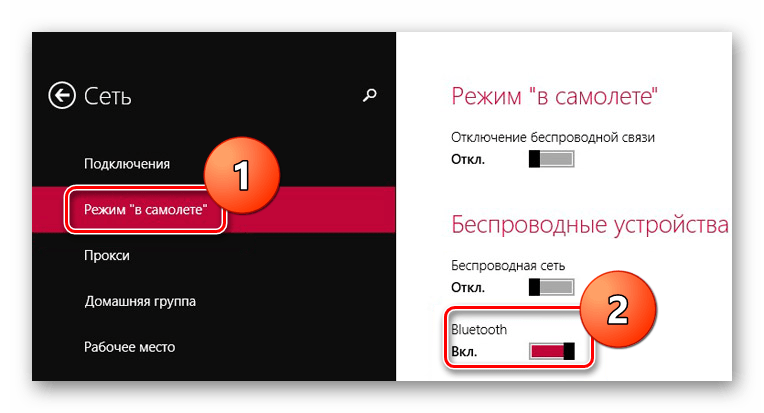
2. Далі потрібно відкрити» Зміна параметрів ..», і відразу ж зайти в налаштування бездротової мережі.
3. З’явиться панель модулів бездротового комунікації. Саме там можна активувати або відключати блютуз.
Після цих маніпуляцій з настройками, щоб підключати гаджети, необхідно у вкладці» Зміна параметрів ..» вибрати» Пристрій», а потім включити пошук натиснувши» Додати пристрій». Якщо необхідно забезпечити бездротовий зв’язок зі смартфоном, то слід налаштувати» Виявлення» в меню. Можливо, все перераховане вище не приведе до роботи блютус. Тоді слід глянути в диспетчері пристроїв активований чи модуль там. В ньому ж можна глянути, які стоять драйвера. Для входу туди потрібно затиснути комбінацію з клавіш Windows і R, а після в рядку ввести devmgmt.msc.
Потім відкривається вкладка властивостей адаптера, там можна глянути перелік помилок у функціонуванні. Після слід дивитися самі драйвера, хто постачальник, рік випуску. Якщо Майкрософт драйвер занадто старий для ноутбука – слід шукати більш новий.
Може статися таке, що «вісімка» вже встановлена, а на сайтах компанії виробника в наявності є тільки драйвера для Windows 7. Тоді можна зробити спробу їх установки. Зазвичай з попередньої ОС вони можуть злагоджено працювати.
Включити блютуз на ноутбуці з ОС Windows 8.1 можна трохи інакше, ніж на всіх ноута з іншими операційними системами. Такий спосіб простий, але він не єдиний для активації модуля.
- Потрібно зайти в праву панель і клацнути вкладку» Параметри», далі відкрити розділ» Зміна параметрів».
- Потім натиснути» Комп’ютер і пристрої», в пункті якраз буде блютус. У тому випадку, коли такого немає, то слід звертатися до інших способів.
Коли цей параметр, блютуз переходить до пошуку гаджетів, одночасно ноутбук стає видимим для пошуку і підключення.
Для операційних систем 8 і 8.1 рекомендують встановлювати програму для бездротових адаптерів. З її допомогою можна зручно управляти ними.
Нововведення в меню блютуз від «десятки»
Налаштувати блютуз на ноутбуці з Windows 10ДУЖЕ легко. Розробники, Враховуючи недоліки в дрібницях минулих операційних систем, змінили інтерфейс на більш зручний. Кнопки активації тепер розташовуються на декількох різних панелях. Також слід пам’ятати, що в режимі «Політ» блютуз автоматично відключається.
Для увімкнення необхідно клацнути на іконку» Центр повідомлень», вона виглядає як лист. Розгорнеться напівпрозора панель, і можна буде побачити напис блютуз, на неї потрібно натиснути. Кнопка загориться синім, це означає, що режим бездротового зв’язку блютуз працює. Для виключення натискається та ж кнопка.
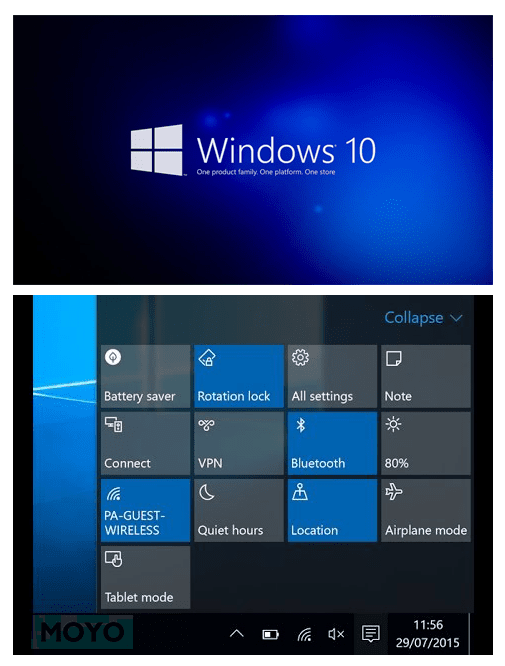
Але це ще не все. У будь-якому випадку доводиться налаштовувати підключення, дивитися доступні пристрої і т. Д. Для цього правим кліком слід натиснути на кнопку bluetooth на панелі, а потім необхідно клацнути на «Перейти до . ». Відкриється вкладка параметрів, де в формі списку можна побачити знайдені пристрої. З ними легко налагодити зв’язок, досить натиснути на найменування, а потім «Зв’язати».
У тій же панелі є ще одна кнопка активації bluetooth. У самих настройках розібратися легко, так як їх небагато. При натисканні «Інші параметри» з’являться додаткові налаштування, в тому числі доступність ноутбука для інших пристроїв.
Можна задіяти іконку на панелі, як тільки буде включений блютуз. Клікнувши на неї, відобразиться перелік налаштувань.
Корисно буде дізнатися: «Як роздавати Wi Fi з ноутбука»
Ситуація з тим, як включити bluetooth на ноутбуці прояснилася. Потрібно не забувати про головне: модуль Bluetooth буде функціонувати правильно з встановленими рідними драйверами, викачаними з сайту компанії марки ноутбука. Постійно Користувачі стикаються з проблемою, що стосується перевстановлення Windows. Після цього процесу вони намагаються використовувати або драйвери зі старою версією, або ж ті, які завантажила система. Так робити не рекомендується. Саме це недотримання правил, а також несумісність техніки є причиною некоректної роботи модуля, або неможливістю його запуску.