Как убрать "
Здравствуйте. Подскажите пожалуйста, как избавиться от такой проблемы?
В один день открываю ворд и тут на тебе. Работаю все время с ним, раньше вообще никаких проблем не возникало.
cats.jpg 264.55 Кб, файл не был скачан.
You don’t have the permssions to download the attachments of this post.
2 Ответ от ЮВ 22.08.2011 11:33:22
- ЮВ
- генерал-лейтенант
- Неактивен
- Зарегистрирован: 28.07.2010
- Сообщений: 284
- Поблагодарили: 43
Re: Как убрать "
Для начала проверьте, установлены ли галочки для отображения полей и скрытого текста
(Word 2003: Свойства>Параметры>Вид, поля показывать "Коды полей" и "Скрытый текст").
Их надо сбросить, сохранить документ и открыть заново.
Иногда это не помогает (наверное потому, что каким-то образом испортился используемый шаблон) .
3 Ответ от leelea 22.08.2011 11:38:35
- leelea
- рядовой
- Неактивен
- Зарегистрирован: 22.08.2011
- Сообщений: 3
Re: Как убрать "
Для начала проверьте, установлены ли галочки для отображения полей и скрытого текста
(Word 2003: Свойства>Параметры>Вид, поля показывать "Коды полей" и "Скрытый текст").
Их надо сбросить, сохранить документ и открыть заново.
Иногда это не помогает (наверное потому, что каким-то образом испортился используемый шаблон) .
у меня 2007, не могу найти. просто у меня в настройках многие символы не отображаются или текст неполный.. 
4 Ответ от viter.alex 22.08.2011 15:39:01
- viter.alex
- Модератор
- Неактивен
- Откуда: Харьков, Украина
- Зарегистрирован: 21.12.2009
- Сообщений: 884
- Поблагодарили: 140
Re: Как убрать "
Переключите режим отображения полей с помощью Alt+F9
5 Ответ от leelea 22.08.2011 15:50:01
- leelea
- рядовой
- Неактивен
- Зарегистрирован: 22.08.2011
- Сообщений: 3
Re: Как убрать "
Переключите режим отображения полей с помощью Alt+F9
сердечно благодарю! так и думала, что решается просто!))
Сообщений [ 5 ]
Страницы 1
Чтобы отправить ответ, вы должны войти или зарегистрироваться
Похожие темы
Форум Ворд Эксперт представляет собой средоточие полезной информации по вопросам работы в приложении Microsoft Word. На портале о Microsoft Office Word вы узнаете про: преобразование из excel в word. Портал русскоязычный, предназначен для помощи пользователям по вопросам работы с редактором и собрал большое количество полезной информации и инструкций по работе с программой. Наш сайт о Microsoft Office Word даст ответ про: как сменить диск по умолчанию.
Посетители ресурса могут познакомиться с обширным списком литературы по использованию программы, поискать обсуждение своей проблемы в ответах на часто возникающие вопросы и в готовых решениях. На портале о Microsoft Office Word вы узнаете про: нумерация первой страница в ворде. Если же искомое не найдено, можно обратиться со своим вопросом к старожилам сайта напрямую. Обязательно указывайте в вопросах, в какой версии вы работаете. Наш сайт о Microsoft Office Word даст ответ про: рамки-шаблоны для word.
На форуме Ворд Эксперт вы сможете научиться настраивать программу, форматировать и редактировать документы, разрабатывать шаблоны и даже научитесь писать макросы. Наш сайт о Microsoft Office Word даст ответ про: как перенести график из ехеля в ворд. При желании доверить это дело профессионалам можно оставить заявку на выполнение вашей работы в разделе «Заявки на разработку». Наш сайт о Microsoft Office Word даст ответ про: как удалить офис 2007.
Использование редактора на полную мощность поможет вам оптимизировать свою работу, добиться лучших результатов в максимально короткие сроки и не затрачивая при этом значительных усилий. Наш сайт о Microsoft Office Word даст ответ про: как сделаь рамку в вордовском документе по гост. В этом поможет форум Ворд Эксперт – лучший форум по работе с Microsoft Word.
Remove or turn off hyperlinks
You can remove a hyperlink from a single address, remove many links at once, turn automatic hyperlinks off, and turn off the requirement to press Ctrl to follow a hyperlink.
Remove a hyperlink
To remove a hyperlink but keep the text, right-click the hyperlink and click Remove Hyperlink.

To remove the hyperlink completely, select it and then press Delete.
If the hyperlink was created using the HYPERLINK function, you can remove the hyperlink by using the following steps:
Select the cell containing the hyperlink.
Press CTRL+C to copy the hyperlink.
Right Click and paste using the Values paste option.
Remove all hyperlinks at the same time
If you’re using Word, Outlook, or Excel, you can remove all hyperlinks in a file by using a keyboard shortcut.
In Word and Outlook:
Press Ctrl+A to select all text.
Select all cells that contain hyperlinks, or press Ctrl+A to select all cells.
Right-click, and then click Remove Hyperlinks.
Turn off automatic hyperlinks
When it’s not convenient to have Office automatically create hyperlinks in your document as you type, you can turn them off.
In Office 2010 and later:
Click File > Options > Proofing.
(In Outlook, click File > Options > Mail > Editor Options > Proofing.)
Click AutoCorrect Options, and then click the AutoFormat As You Type tab.
Clear the Internet and network paths with hyperlinks check box.
Turn off Ctrl+Click to follow a link
By default, Word and Outlook require you to press Ctrl when you click to follow a hyperlink. This extra step keeps you from accidentally going to a linked destination while you’re editing a document.
If you want to click links without having to press Ctrl, try this:
In Word, click File > Options > Advanced.
In Outlook, click File > Options > Mail > Editor Options > Advanced.
Under Editing Options, clear the Use CTRL + Click to follow hyperlink check box.
How to Remove Hyperlinks in Word (also, Turn Off Hyperlinks)
Hyperlinks are clickable links that take you to a specific web page, or source, within or outside your Word document.
Please enable JavaScript
Microsoft Word occasionally inserts clickable links where you do not want them (i.e., citations and within the text).
Links can be helpful in some cases, but they can also appear cluttered, unprofessional, or unnecessary in a printed document.

You can add or remove hyperlinks in Word as needed depending on the requirements of your Word document.
When you enter or copy and paste URLs into Word, hyperlinks are added automatically to the Word document.
To follow the link in Word for Windows, hold down the control (ctrl) key while clicking on it. To follow the link in Word for Mac, hold down the ⌘ Command key while clicking on it.
It is hard to keep up with everything Microsoft Word does with so many features and functions.

While helpful hyperlinks can also be annoying, for example, when a user copies information from a website (like Wikipedia) and pastes it into a Word document, the hyperlinks follow. These hyperlinks are useless because you do not want them in your document.
This article teaches you how to remove hyperlinks from a Word document so you can get back to work.
Table of Contents
How to Remove a Hyperlink in Word Using Tools Menu
Microsoft Word Tools menu has an option that lets you remove hyperlinks from your document. Here’s how.
1. Highlight the hyperlink you want to remove and “Right-click” on it.

2. Click “Remove Hyperlink.”


3. The text/characters will revert to their original color and appear as default text.

Alternatively, you can right-click anywhere on a link and click “Edit Hyperlink” in the pop-up menu that appears. This option displays the window shown below. On that window, click “Remove Link,” then click “OK” to remove a hyperlink in Word.
That’s it. You can remove hyperlinks in Excel in a similar way.
How to Remove All Hyperlinks in Word Using HotKeys
HotKeys make it faster and easier to remove hyperlinks in Word primarily because they delete multiple links regardless of how many are in your document.
In the first process, the right-click method deletes hyperlinks one by one. Here is how to remove all hyperlinks in Word.
If there are numerous links on multiple pages, remove all hyperlinks from your document using hotkeys.
Windows users can use these hotkeys:
Use the following Windows hotkeys to remove all hyperlinks in Word.
- Press “Ctrl + A” to highlight the entire text in your document.
- Press “Ctrl + Shift + F9” to remove all the hyperlinks.
Mac users can use these hotkeys:
- Press “Command + A,” and it highlights the entire text of the document from which you want to remove the hyperlinks.
- Press “Command + fn + Shift + F9,” and it will remove all hyperlinks from your Word document.
Remove Hyperlinks in Word Using Macros
The Macro Recorder is a helpful tool included in Word that allows you to record a series of preferred options and playback the macro when needed.
You can also manually enter Visual Basic code to create a macro that removes hyperlinks from all open Word documents.
To start, simultaneously press the “Alt + F11” hotkey to launch the Visual Basic editor. To open a Module window to enter macro code, select “Insert,” and click “Module.” Then, “Ctrl + C” to copy and “Ctrl + V” to paste the below code into the module window of Word.
Steps to remove hyperlinks in Word using Macros:

1. To open the Visual Basic editor, simultaneously press the “Alt + F11” hotkey.
2. Click “ Insert” on the “Microsoft Visual Basic for Applications” window.
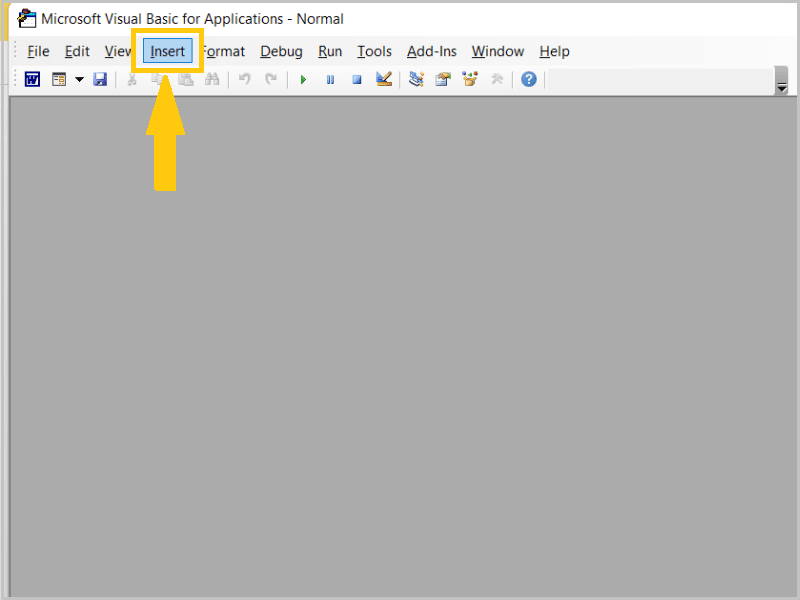

3. Select “Module” to bring up the Module window, where you can enter the macro code.

4. Highlight the code below and press “Ctrl + C” to copy and “Ctrl + V” to paste it into the MS Word module window.
Sub ClearHyperlinks()
Dim oField As Field
For Each oField In ActiveDocument.Fields
If oField.Type = wdFieldHyperlink Then
oField.Unlink
End If
Next
Set oField = Nothing
End Sub
Once you have pasted the above code, use the keyboard shortcut “Ctrl + S” to save the macro.

To run the macro, return to your document, and do the following.
1. Click the “File” tab at the top.
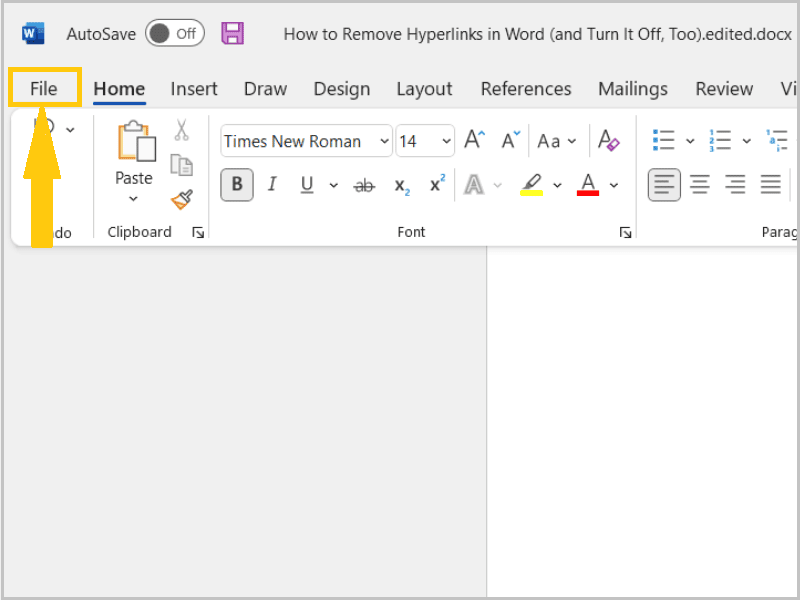

2. Click “Options” at the bottom.

3. In the Word Options window, select “Customize Ribbon.”
4. Under “Customize the Ribbon,” locate and check the “Developer” option and click “OK.”
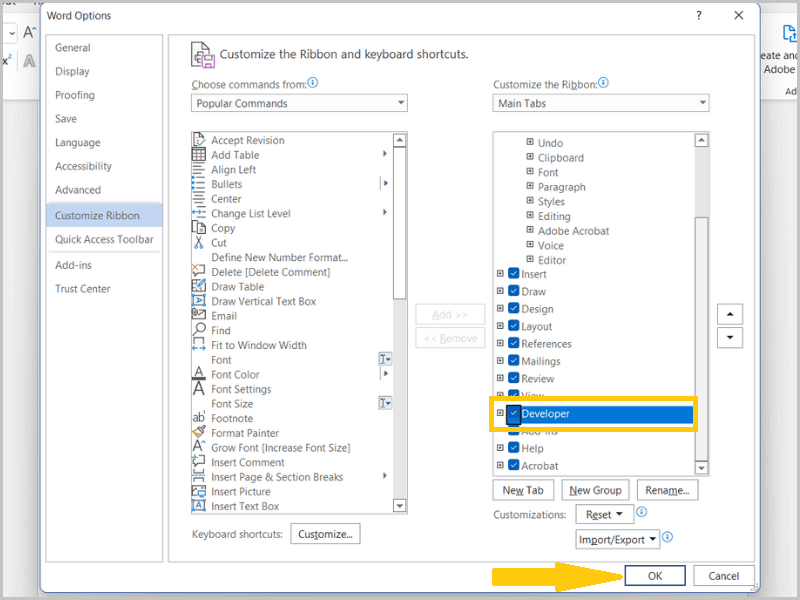

5. Then select the newly added “Developer” tab in the ribbon.
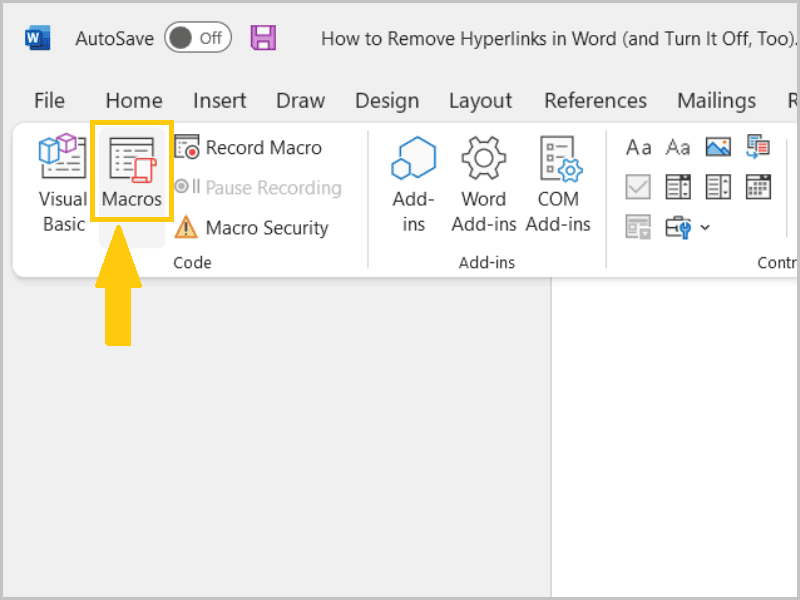
6. Click “Macros.”
7. Then choose “ClearHyperlinks” and click “Run.”

Congrats! You removed all hyperlinks in open Word documents at the same time.
Copying and Pasting Plain Text Hyperlinks
You may want to paste copied links as plain text to display the complete web address.
1. Copy the website link you want to use by pressing the “Ctrl + C” hotkey.


2. In MS Word, right-click and choose “Keep Text Only” from the context menu but do not press the “Enter” key after pasting the web address as that converts the URL to hyperlink format.
Note: “Keep Text Only” option will appear only after copying the link or the web address you want to use.

To remove the hyperlink format from the URL, right-click on it and choose the Remove hyperlink option. It will convert the web address as a plain text hyperlink.
How to Turn Off Automatic Hyperlink Formatting in Word
Word converts URLs to hyperlinks automatically, but you can prevent this from happening. Here’s how.
1. Click the “File” tab.
2. Select the “Options” button from the left pane to open the “Word Options” window.

3. Select “Proofing” from the left menu.
4. Click the “AutoCorrect Options“ button.
5. Choose the “AutoFormat As You Type” tab.


6. Clear the check box “Internet and network paths with hyperlinks.”
7. Click on the “OK” button on the “AutoCorrect” and “Word Options” windows to apply changes. It will completely turn off hyperlinks in Word.

All URLs entered in Word documents will now be displayed in plain text.
Conclusion
There are several methods for converting Word document links to plain text URLs. Word has hotkeys, context menu options, and macros that you can use to delete hyperlinks from Word documents.
To remove a hyperlink in Word on Mac: Launch a Word document with a hyperlink. Right-click on a link you wish to delete. Click the Hyperlink option and then select Remove Hyperlink.
В ворде ссылки отображаются как hyperlink
Показывать синюю гиперссылку вместо <гиперссылка>в Microsoft Word
в Microsoft Word 2007 я получаю этот текст, а не получаю фактическую гиперссылку. Как я могу показать синюю гиперссылку вместо этого? В настоящее время я использую" макет печати " в качестве представления. Если я изменю его на" полноэкранное чтение", я увижу синие гиперссылки, но я не могу ничего редактировать. Как отобразить синие гиперссылки при редактировании документа?
2 ответов
Нажмите ALT+F9. Вы находитесь в режиме "коды полей", где Word отображает коды полей вместо значений полей.
Подробнее: большинство динамических данных в MS Word контролируется тем, что слово называет "поля", а поля определяются программными данными, называемыми"коды полей". Коды полей интерпретируются командами, которые Word обрабатывает для вычисления данных, зависящих от некоторого значения. Одна из причин, по которой коды полей используются для гиперссылок, заключается в том, что они меняют цвет щелкал их, от синего до фиолетового, чтобы вы знали, что вы уже посетили сайт.
другие коды полей включают номера страниц, например < PAGE >и оглавление, например < TOC . >.
вы, вероятно, невольно включили коды полей, щелкнув правой кнопкой мыши поле, например номер страницы, и выбрав "переключить коды полей" во всплывающем меню.
вы можете сказать, что часть текста является полем (независимо от того, включены ли коды полей или нет) серым фоном это появляется только при перемещении точки вставки (мигающего курсора) над полем. Вы можете переключаться между просмотром кода поля и просмотром значения, нажав Alt+F9 или щелкнув правой кнопкой мыши, как я описал выше.
чтобы ссылки снова отображались как" обычные " гиперссылки во всех ваших документах:
- нажмите на кнопку Office в левом верхнем углу MS Word.
- нажмите на параметры Word в нижней части раскрывающегося меню.
- Выберите "Дополнительно".
- прокрутите вниз и снимите флажок "показывать коды полей вместо их значений."В Word 2010 это находится в подразделе" показать содержимое документа".
(то в слове 2007 & 2010; оно может быть похожий процесс и в других версиях.)
Отображение полных путей гиперссылок
Примечание: Мы стараемся как можно оперативнее обеспечивать вас актуальными справочными материалами на вашем языке. Эта страница переведена автоматически, поэтому ее текст может содержать неточности и грамматические ошибки. Для нас важно, чтобы эта статья была вам полезна. Просим вас уделить пару секунд и сообщить, помогла ли она вам, с помощью кнопок внизу страницы. Для удобства также приводим ссылку на оригинал (на английском языке) .
Если вы используете автоматического создания гиперссылок и Word или Excel отображается только часть пути, вы можете изменить параметры, чтобы отображался полный путь гиперссылки.
Щелкните Файл > Параметры > Дополнительно.
Перейдите к разделу Общие и нажмите кнопку Параметры веб-документа > файлы.
Снимите флажок обновлять ссылки при сохранении.
Как убрать "
Чтобы отправить ответ, вы должны войти или зарегистрироваться
Сообщений [ 5 ]
1 Тема от leelea 22.08.2011 10:44:24
- leelea
- рядовой
- Неактивен
- Зарегистрирован: 22.08.2011
- Сообщений: 3
Тема: Как убрать "
Здравствуйте. Подскажите пожалуйста, как избавиться от такой проблемы?
В один день открываю ворд и тут на тебе. Работаю все время с ним, раньше вообще никаких проблем не возникало.
cats.jpg 264.55 Кб, файл не был скачан.
You don’t have the permssions to download the attachments of this post.
2 Ответ от ЮВ 22.08.2011 11:33:22
- ЮВ
- генерал-лейтенант
- Неактивен
- Зарегистрирован: 28.07.2010
- Сообщений: 284
- Поблагодарили: 43
Re: Как убрать "
Для начала проверьте, установлены ли галочки для отображения полей и скрытого текста
(Word 2003: Свойства>Параметры>Вид, поля показывать "Коды полей" и "Скрытый текст").
Их надо сбросить, сохранить документ и открыть заново.
Иногда это не помогает (наверное потому, что каким-то образом испортился используемый шаблон) .
3 Ответ от leelea 22.08.2011 11:38:35
- leelea
- рядовой
- Неактивен
- Зарегистрирован: 22.08.2011
- Сообщений: 3
Re: Как убрать "
Для начала проверьте, установлены ли галочки для отображения полей и скрытого текста
(Word 2003: Свойства>Параметры>Вид, поля показывать "Коды полей" и "Скрытый текст").
Их надо сбросить, сохранить документ и открыть заново.
Иногда это не помогает (наверное потому, что каким-то образом испортился используемый шаблон) .
у меня 2007, не могу найти. просто у меня в настройках многие символы не отображаются или текст неполный..
4 Ответ от viter.alex 22.08.2011 15:39:01
- viter.alex
- Модератор
- Неактивен
- Откуда: Харьков, Украина
- Зарегистрирован: 21.12.2009
- Сообщений: 884
- Поблагодарили: 140
Re: Как убрать "
Переключите режим отображения полей с помощью Alt+F9
5 Ответ от leelea 22.08.2011 15:50:01
- leelea
- рядовой
- Неактивен
- Зарегистрирован: 22.08.2011
- Сообщений: 3
Re: Как убрать "
Переключите режим отображения полей с помощью Alt+F9
сердечно благодарю! так и думала, что решается просто!))
Сообщений [ 5 ]
Чтобы отправить ответ, вы должны войти или зарегистрироваться
Похожие темы
- Как убрать колонки?
- как убрать фон из документа
- Как убрать полотно.
- Как убрать поля?
- как убрать "только для чтения"
- Как убрать автоматическую дату
- как убрать контуры с букв??
- Убрать панель PROMT
Форум Ворд Эксперт представляет собой средоточие полезной информации по вопросам работы в приложении Microsoft Word. На портале о Microsoft Office Word вы узнаете про: преобразование из excel в word. Портал русскоязычный, предназначен для помощи пользователям по вопросам работы с редактором и собрал большое количество полезной информации и инструкций по работе с программой. Наш сайт о Microsoft Office Word даст ответ про: как сменить диск по умолчанию.
Посетители ресурса могут познакомиться с обширным списком литературы по использованию программы, поискать обсуждение своей проблемы в ответах на часто возникающие вопросы и в готовых решениях. На портале о Microsoft Office Word вы узнаете про: нумерация первой страница в ворде. Если же искомое не найдено, можно обратиться со своим вопросом к старожилам сайта напрямую. Обязательно указывайте в вопросах, в какой версии вы работаете. Наш сайт о Microsoft Office Word даст ответ про: рамки-шаблоны для word.
На форуме Ворд Эксперт вы сможете научиться настраивать программу, форматировать и редактировать документы, разрабатывать шаблоны и даже научитесь писать макросы. Наш сайт о Microsoft Office Word даст ответ про: как перенести график из ехеля в ворд. При желании доверить это дело профессионалам можно оставить заявку на выполнение вашей работы в разделе «Заявки на разработку». Наш сайт о Microsoft Office Word даст ответ про: как удалить офис 2007.
Использование редактора на полную мощность поможет вам оптимизировать свою работу, добиться лучших результатов в максимально короткие сроки и не затрачивая при этом значительных усилий. Наш сайт о Microsoft Office Word даст ответ про: как сделаь рамку в вордовском документе по гост. В этом поможет форум Ворд Эксперт – лучший форум по работе с Microsoft Word.
Здравствуйте. Подскажите пожалуйста, как избавиться от такой проблемы?
В один день открываю ворд и тут на тебе. Работаю все время с ним, раньше вообще никаких проблем не возникало.
cats.jpg 264.55 Кб, файл не был скачан.
You don’t have the permssions to download the attachments of this post.
2 Ответ от ЮВ 22.08.2011 11:33:22
- ЮВ
- генерал-лейтенант
- Неактивен
- Зарегистрирован: 28.07.2010
- Сообщений: 284
- Поблагодарили: 43
Re: Как убрать "
Для начала проверьте, установлены ли галочки для отображения полей и скрытого текста
(Word 2003: Свойства>Параметры>Вид, поля показывать "Коды полей" и "Скрытый текст").
Их надо сбросить, сохранить документ и открыть заново.
Иногда это не помогает (наверное потому, что каким-то образом испортился используемый шаблон) .
3 Ответ от leelea 22.08.2011 11:38:35
- leelea
- рядовой
- Неактивен
- Зарегистрирован: 22.08.2011
- Сообщений: 3
Re: Как убрать "
Для начала проверьте, установлены ли галочки для отображения полей и скрытого текста
(Word 2003: Свойства>Параметры>Вид, поля показывать "Коды полей" и "Скрытый текст").
Их надо сбросить, сохранить документ и открыть заново.
Иногда это не помогает (наверное потому, что каким-то образом испортился используемый шаблон) .
у меня 2007, не могу найти. просто у меня в настройках многие символы не отображаются или текст неполный..
4 Ответ от viter.alex 22.08.2011 15:39:01
- viter.alex
- Модератор
- Неактивен
- Откуда: Харьков, Украина
- Зарегистрирован: 21.12.2009
- Сообщений: 884
- Поблагодарили: 140
Re: Как убрать "
Переключите режим отображения полей с помощью Alt+F9
5 Ответ от leelea 22.08.2011 15:50:01
- leelea
- рядовой
- Неактивен
- Зарегистрирован: 22.08.2011
- Сообщений: 3
Re: Как убрать "
Переключите режим отображения полей с помощью Alt+F9
сердечно благодарю! так и думала, что решается просто!))
Сообщений [ 5 ]
Страницы 1
Чтобы отправить ответ, вы должны войти или зарегистрироваться
Похожие темы
Форум Ворд Эксперт представляет собой средоточие полезной информации по вопросам работы в приложении Microsoft Word. На портале о Microsoft Office Word вы узнаете про: преобразование из excel в word. Портал русскоязычный, предназначен для помощи пользователям по вопросам работы с редактором и собрал большое количество полезной информации и инструкций по работе с программой. Наш сайт о Microsoft Office Word даст ответ про: как сменить диск по умолчанию.
Посетители ресурса могут познакомиться с обширным списком литературы по использованию программы, поискать обсуждение своей проблемы в ответах на часто возникающие вопросы и в готовых решениях. На портале о Microsoft Office Word вы узнаете про: нумерация первой страница в ворде. Если же искомое не найдено, можно обратиться со своим вопросом к старожилам сайта напрямую. Обязательно указывайте в вопросах, в какой версии вы работаете. Наш сайт о Microsoft Office Word даст ответ про: рамки-шаблоны для word.
На форуме Ворд Эксперт вы сможете научиться настраивать программу, форматировать и редактировать документы, разрабатывать шаблоны и даже научитесь писать макросы. Наш сайт о Microsoft Office Word даст ответ про: как перенести график из ехеля в ворд. При желании доверить это дело профессионалам можно оставить заявку на выполнение вашей работы в разделе «Заявки на разработку». Наш сайт о Microsoft Office Word даст ответ про: как удалить офис 2007.
Использование редактора на полную мощность поможет вам оптимизировать свою работу, добиться лучших результатов в максимально короткие сроки и не затрачивая при этом значительных усилий. Наш сайт о Microsoft Office Word даст ответ про: как сделаь рамку в вордовском документе по гост. В этом поможет форум Ворд Эксперт – лучший форум по работе с Microsoft Word.
Remove or turn off hyperlinks
You can remove a hyperlink from a single address, remove many links at once, turn automatic hyperlinks off, and turn off the requirement to press Ctrl to follow a hyperlink.
Remove a hyperlink
To remove a hyperlink but keep the text, right-click the hyperlink and click Remove Hyperlink.
To remove the hyperlink completely, select it and then press Delete.
If the hyperlink was created using the HYPERLINK function, you can remove the hyperlink by using the following steps:
Select the cell containing the hyperlink.
Press CTRL+C to copy the hyperlink.
Right Click and paste using the Values paste option.
Remove all hyperlinks at the same time
If you’re using Word, Outlook, or Excel, you can remove all hyperlinks in a file by using a keyboard shortcut.
In Word and Outlook:
Press Ctrl+A to select all text.
Select all cells that contain hyperlinks, or press Ctrl+A to select all cells.
Right-click, and then click Remove Hyperlinks.
Turn off automatic hyperlinks
When it’s not convenient to have Office automatically create hyperlinks in your document as you type, you can turn them off.
In Office 2010 and later:
Click File > Options > Proofing.
(In Outlook, click File > Options > Mail > Editor Options > Proofing.)
Click AutoCorrect Options, and then click the AutoFormat As You Type tab.
Clear the Internet and network paths with hyperlinks check box.
Turn off Ctrl+Click to follow a link
By default, Word and Outlook require you to press Ctrl when you click to follow a hyperlink. This extra step keeps you from accidentally going to a linked destination while you’re editing a document.
If you want to click links without having to press Ctrl, try this:
In Word, click File > Options > Advanced.
In Outlook, click File > Options > Mail > Editor Options > Advanced.
Under Editing Options, clear the Use CTRL + Click to follow hyperlink check box.
How to Remove Hyperlinks in Word (also, Turn Off Hyperlinks)
Hyperlinks are clickable links that take you to a specific web page, or source, within or outside your Word document.
Please enable JavaScript
Microsoft Word occasionally inserts clickable links where you do not want them (i.e., citations and within the text).
Links can be helpful in some cases, but they can also appear cluttered, unprofessional, or unnecessary in a printed document.
You can add or remove hyperlinks in Word as needed depending on the requirements of your Word document.
When you enter or copy and paste URLs into Word, hyperlinks are added automatically to the Word document.
To follow the link in Word for Windows, hold down the control (ctrl) key while clicking on it. To follow the link in Word for Mac, hold down the ⌘ Command key while clicking on it.
It is hard to keep up with everything Microsoft Word does with so many features and functions.
While helpful hyperlinks can also be annoying, for example, when a user copies information from a website (like Wikipedia) and pastes it into a Word document, the hyperlinks follow. These hyperlinks are useless because you do not want them in your document.
This article teaches you how to remove hyperlinks from a Word document so you can get back to work.
Table of Contents
How to Remove a Hyperlink in Word Using Tools Menu
Microsoft Word Tools menu has an option that lets you remove hyperlinks from your document. Here’s how.
1. Highlight the hyperlink you want to remove and “Right-click” on it.
2. Click “Remove Hyperlink.”
3. The text/characters will revert to their original color and appear as default text.
Alternatively, you can right-click anywhere on a link and click “Edit Hyperlink” in the pop-up menu that appears. This option displays the window shown below. On that window, click “Remove Link,” then click “OK” to remove a hyperlink in Word.
That’s it. You can remove hyperlinks in Excel in a similar way.
How to Remove All Hyperlinks in Word Using HotKeys
HotKeys make it faster and easier to remove hyperlinks in Word primarily because they delete multiple links regardless of how many are in your document.
In the first process, the right-click method deletes hyperlinks one by one. Here is how to remove all hyperlinks in Word.
If there are numerous links on multiple pages, remove all hyperlinks from your document using hotkeys.
Windows users can use these hotkeys:
Use the following Windows hotkeys to remove all hyperlinks in Word.
- Press “Ctrl + A” to highlight the entire text in your document.
- Press “Ctrl + Shift + F9” to remove all the hyperlinks.
Mac users can use these hotkeys:
- Press “Command + A,” and it highlights the entire text of the document from which you want to remove the hyperlinks.
- Press “Command + fn + Shift + F9,” and it will remove all hyperlinks from your Word document.
Remove Hyperlinks in Word Using Macros
The Macro Recorder is a helpful tool included in Word that allows you to record a series of preferred options and playback the macro when needed.
You can also manually enter Visual Basic code to create a macro that removes hyperlinks from all open Word documents.
To start, simultaneously press the “Alt + F11” hotkey to launch the Visual Basic editor. To open a Module window to enter macro code, select “Insert,” and click “Module.” Then, “Ctrl + C” to copy and “Ctrl + V” to paste the below code into the module window of Word.
Steps to remove hyperlinks in Word using Macros:
1. To open the Visual Basic editor, simultaneously press the “Alt + F11” hotkey.
2. Click “ Insert” on the “Microsoft Visual Basic for Applications” window.
3. Select “Module” to bring up the Module window, where you can enter the macro code.
4. Highlight the code below and press “Ctrl + C” to copy and “Ctrl + V” to paste it into the MS Word module window.
Sub ClearHyperlinks()
Dim oField As Field
For Each oField In ActiveDocument.Fields
If oField.Type = wdFieldHyperlink Then
oField.Unlink
End If
Next
Set oField = Nothing
End Sub
Once you have pasted the above code, use the keyboard shortcut “Ctrl + S” to save the macro.
To run the macro, return to your document, and do the following.
1. Click the “File” tab at the top.
2. Click “Options” at the bottom.
3. In the Word Options window, select “Customize Ribbon.”
4. Under “Customize the Ribbon,” locate and check the “Developer” option and click “OK.”
5. Then select the newly added “Developer” tab in the ribbon.
6. Click “Macros.”
7. Then choose “ClearHyperlinks” and click “Run.”
Congrats! You removed all hyperlinks in open Word documents at the same time.
Copying and Pasting Plain Text Hyperlinks
You may want to paste copied links as plain text to display the complete web address.
1. Copy the website link you want to use by pressing the “Ctrl + C” hotkey.
2. In MS Word, right-click and choose “Keep Text Only” from the context menu but do not press the “Enter” key after pasting the web address as that converts the URL to hyperlink format.
Note: “Keep Text Only” option will appear only after copying the link or the web address you want to use.
To remove the hyperlink format from the URL, right-click on it and choose the Remove hyperlink option. It will convert the web address as a plain text hyperlink.
How to Turn Off Automatic Hyperlink Formatting in Word
Word converts URLs to hyperlinks automatically, but you can prevent this from happening. Here’s how.
1. Click the “File” tab.
2. Select the “Options” button from the left pane to open the “Word Options” window.
3. Select “Proofing” from the left menu.
4. Click the “AutoCorrect Options“ button.
5. Choose the “AutoFormat As You Type” tab.
6. Clear the check box “Internet and network paths with hyperlinks.”
7. Click on the “OK” button on the “AutoCorrect” and “Word Options” windows to apply changes. It will completely turn off hyperlinks in Word.
All URLs entered in Word documents will now be displayed in plain text.
Conclusion
There are several methods for converting Word document links to plain text URLs. Word has hotkeys, context menu options, and macros that you can use to delete hyperlinks from Word documents.
To remove a hyperlink in Word on Mac: Launch a Word document with a hyperlink. Right-click on a link you wish to delete. Click the Hyperlink option and then select Remove Hyperlink.
В ворде ссылки отображаются как hyperlink
Показывать синюю гиперссылку вместо <гиперссылка>в Microsoft Word
в Microsoft Word 2007 я получаю этот текст, а не получаю фактическую гиперссылку. Как я могу показать синюю гиперссылку вместо этого? В настоящее время я использую" макет печати " в качестве представления. Если я изменю его на" полноэкранное чтение", я увижу синие гиперссылки, но я не могу ничего редактировать. Как отобразить синие гиперссылки при редактировании документа?
2 ответов
Нажмите ALT+F9. Вы находитесь в режиме "коды полей", где Word отображает коды полей вместо значений полей.
Подробнее: большинство динамических данных в MS Word контролируется тем, что слово называет "поля", а поля определяются программными данными, называемыми"коды полей". Коды полей интерпретируются командами, которые Word обрабатывает для вычисления данных, зависящих от некоторого значения. Одна из причин, по которой коды полей используются для гиперссылок, заключается в том, что они меняют цвет щелкал их, от синего до фиолетового, чтобы вы знали, что вы уже посетили сайт.
другие коды полей включают номера страниц, например < PAGE >и оглавление, например < TOC . >.
вы, вероятно, невольно включили коды полей, щелкнув правой кнопкой мыши поле, например номер страницы, и выбрав "переключить коды полей" во всплывающем меню.
вы можете сказать, что часть текста является полем (независимо от того, включены ли коды полей или нет) серым фоном это появляется только при перемещении точки вставки (мигающего курсора) над полем. Вы можете переключаться между просмотром кода поля и просмотром значения, нажав Alt+F9 или щелкнув правой кнопкой мыши, как я описал выше.
чтобы ссылки снова отображались как" обычные " гиперссылки во всех ваших документах:
- нажмите на кнопку Office в левом верхнем углу MS Word.
- нажмите на параметры Word в нижней части раскрывающегося меню.
- Выберите "Дополнительно".
- прокрутите вниз и снимите флажок "показывать коды полей вместо их значений."В Word 2010 это находится в подразделе" показать содержимое документа".
(то в слове 2007 & 2010; оно может быть похожий процесс и в других версиях.)
Отображение полных путей гиперссылок
Примечание: Мы стараемся как можно оперативнее обеспечивать вас актуальными справочными материалами на вашем языке. Эта страница переведена автоматически, поэтому ее текст может содержать неточности и грамматические ошибки. Для нас важно, чтобы эта статья была вам полезна. Просим вас уделить пару секунд и сообщить, помогла ли она вам, с помощью кнопок внизу страницы. Для удобства также приводим ссылку на оригинал (на английском языке) .
Если вы используете автоматического создания гиперссылок и Word или Excel отображается только часть пути, вы можете изменить параметры, чтобы отображался полный путь гиперссылки.
Щелкните Файл > Параметры > Дополнительно.
Перейдите к разделу Общие и нажмите кнопку Параметры веб-документа > файлы.
Снимите флажок обновлять ссылки при сохранении.
Как убрать "
Чтобы отправить ответ, вы должны войти или зарегистрироваться
Сообщений [ 5 ]
1 Тема от leelea 22.08.2011 10:44:24
- leelea
- рядовой
- Неактивен
- Зарегистрирован: 22.08.2011
- Сообщений: 3
Тема: Как убрать "
Здравствуйте. Подскажите пожалуйста, как избавиться от такой проблемы?
В один день открываю ворд и тут на тебе. Работаю все время с ним, раньше вообще никаких проблем не возникало.
cats.jpg 264.55 Кб, файл не был скачан.
You don’t have the permssions to download the attachments of this post.
2 Ответ от ЮВ 22.08.2011 11:33:22
- ЮВ
- генерал-лейтенант
- Неактивен
- Зарегистрирован: 28.07.2010
- Сообщений: 284
- Поблагодарили: 43
Re: Как убрать "
Для начала проверьте, установлены ли галочки для отображения полей и скрытого текста
(Word 2003: Свойства>Параметры>Вид, поля показывать "Коды полей" и "Скрытый текст").
Их надо сбросить, сохранить документ и открыть заново.
Иногда это не помогает (наверное потому, что каким-то образом испортился используемый шаблон) .
3 Ответ от leelea 22.08.2011 11:38:35
- leelea
- рядовой
- Неактивен
- Зарегистрирован: 22.08.2011
- Сообщений: 3
Re: Как убрать "
Для начала проверьте, установлены ли галочки для отображения полей и скрытого текста
(Word 2003: Свойства>Параметры>Вид, поля показывать "Коды полей" и "Скрытый текст").
Их надо сбросить, сохранить документ и открыть заново.
Иногда это не помогает (наверное потому, что каким-то образом испортился используемый шаблон) .
у меня 2007, не могу найти. просто у меня в настройках многие символы не отображаются или текст неполный..
4 Ответ от viter.alex 22.08.2011 15:39:01
- viter.alex
- Модератор
- Неактивен
- Откуда: Харьков, Украина
- Зарегистрирован: 21.12.2009
- Сообщений: 884
- Поблагодарили: 140
Re: Как убрать "
Переключите режим отображения полей с помощью Alt+F9
5 Ответ от leelea 22.08.2011 15:50:01
- leelea
- рядовой
- Неактивен
- Зарегистрирован: 22.08.2011
- Сообщений: 3
Re: Как убрать "
Переключите режим отображения полей с помощью Alt+F9
сердечно благодарю! так и думала, что решается просто!))
Сообщений [ 5 ]
Чтобы отправить ответ, вы должны войти или зарегистрироваться
Похожие темы
- Как убрать колонки?
- как убрать фон из документа
- Как убрать полотно.
- Как убрать поля?
- как убрать "только для чтения"
- Как убрать автоматическую дату
- как убрать контуры с букв??
- Убрать панель PROMT
Форум Ворд Эксперт представляет собой средоточие полезной информации по вопросам работы в приложении Microsoft Word. На портале о Microsoft Office Word вы узнаете про: преобразование из excel в word. Портал русскоязычный, предназначен для помощи пользователям по вопросам работы с редактором и собрал большое количество полезной информации и инструкций по работе с программой. Наш сайт о Microsoft Office Word даст ответ про: как сменить диск по умолчанию.
Посетители ресурса могут познакомиться с обширным списком литературы по использованию программы, поискать обсуждение своей проблемы в ответах на часто возникающие вопросы и в готовых решениях. На портале о Microsoft Office Word вы узнаете про: нумерация первой страница в ворде. Если же искомое не найдено, можно обратиться со своим вопросом к старожилам сайта напрямую. Обязательно указывайте в вопросах, в какой версии вы работаете. Наш сайт о Microsoft Office Word даст ответ про: рамки-шаблоны для word.
На форуме Ворд Эксперт вы сможете научиться настраивать программу, форматировать и редактировать документы, разрабатывать шаблоны и даже научитесь писать макросы. Наш сайт о Microsoft Office Word даст ответ про: как перенести график из ехеля в ворд. При желании доверить это дело профессионалам можно оставить заявку на выполнение вашей работы в разделе «Заявки на разработку». Наш сайт о Microsoft Office Word даст ответ про: как удалить офис 2007.
Использование редактора на полную мощность поможет вам оптимизировать свою работу, добиться лучших результатов в максимально короткие сроки и не затрачивая при этом значительных усилий. Наш сайт о Microsoft Office Word даст ответ про: как сделаь рамку в вордовском документе по гост. В этом поможет форум Ворд Эксперт – лучший форум по работе с Microsoft Word.
Для начала проверьте, установлены ли галочки для отображения полей и скрытого текста
(Word 2003: Свойства>Параметры>Вид, поля показывать "Коды полей" и "Скрытый текст").
Их надо сбросить, сохранить документ и открыть заново.
Иногда это не помогает (наверное потому, что каким-то образом испортился используемый шаблон) .
3 Ответ от leelea 22.08.2011 11:38:35
- leelea
- рядовой
- Неактивен
- Зарегистрирован: 22.08.2011
- Сообщений: 3
Re: Как убрать "
Для начала проверьте, установлены ли галочки для отображения полей и скрытого текста
(Word 2003: Свойства>Параметры>Вид, поля показывать "Коды полей" и "Скрытый текст").
Их надо сбросить, сохранить документ и открыть заново.
Иногда это не помогает (наверное потому, что каким-то образом испортился используемый шаблон) .
у меня 2007, не могу найти. просто у меня в настройках многие символы не отображаются или текст неполный..
4 Ответ от viter.alex 22.08.2011 15:39:01
- viter.alex
- Модератор
- Неактивен
- Откуда: Харьков, Украина
- Зарегистрирован: 21.12.2009
- Сообщений: 884
- Поблагодарили: 140
Re: Как убрать "
Переключите режим отображения полей с помощью Alt+F9
5 Ответ от leelea 22.08.2011 15:50:01
- leelea
- рядовой
- Неактивен
- Зарегистрирован: 22.08.2011
- Сообщений: 3
Re: Как убрать "
Переключите режим отображения полей с помощью Alt+F9
сердечно благодарю! так и думала, что решается просто!))
Сообщений [ 5 ]
Страницы 1
Чтобы отправить ответ, вы должны войти или зарегистрироваться
Похожие темы
Форум Ворд Эксперт представляет собой средоточие полезной информации по вопросам работы в приложении Microsoft Word. На портале о Microsoft Office Word вы узнаете про: преобразование из excel в word. Портал русскоязычный, предназначен для помощи пользователям по вопросам работы с редактором и собрал большое количество полезной информации и инструкций по работе с программой. Наш сайт о Microsoft Office Word даст ответ про: как сменить диск по умолчанию.
Посетители ресурса могут познакомиться с обширным списком литературы по использованию программы, поискать обсуждение своей проблемы в ответах на часто возникающие вопросы и в готовых решениях. На портале о Microsoft Office Word вы узнаете про: нумерация первой страница в ворде. Если же искомое не найдено, можно обратиться со своим вопросом к старожилам сайта напрямую. Обязательно указывайте в вопросах, в какой версии вы работаете. Наш сайт о Microsoft Office Word даст ответ про: рамки-шаблоны для word.
На форуме Ворд Эксперт вы сможете научиться настраивать программу, форматировать и редактировать документы, разрабатывать шаблоны и даже научитесь писать макросы. Наш сайт о Microsoft Office Word даст ответ про: как перенести график из ехеля в ворд. При желании доверить это дело профессионалам можно оставить заявку на выполнение вашей работы в разделе «Заявки на разработку». Наш сайт о Microsoft Office Word даст ответ про: как удалить офис 2007.
Использование редактора на полную мощность поможет вам оптимизировать свою работу, добиться лучших результатов в максимально короткие сроки и не затрачивая при этом значительных усилий. Наш сайт о Microsoft Office Word даст ответ про: как сделаь рамку в вордовском документе по гост. В этом поможет форум Ворд Эксперт – лучший форум по работе с Microsoft Word.
Remove or turn off hyperlinks
You can remove a hyperlink from a single address, remove many links at once, turn automatic hyperlinks off, and turn off the requirement to press Ctrl to follow a hyperlink.
Remove a hyperlink
To remove a hyperlink but keep the text, right-click the hyperlink and click Remove Hyperlink.
To remove the hyperlink completely, select it and then press Delete.
If the hyperlink was created using the HYPERLINK function, you can remove the hyperlink by using the following steps:
Select the cell containing the hyperlink.
Press CTRL+C to copy the hyperlink.
Right Click and paste using the Values paste option.
Remove all hyperlinks at the same time
If you’re using Word, Outlook, or Excel, you can remove all hyperlinks in a file by using a keyboard shortcut.
In Word and Outlook:
Press Ctrl+A to select all text.
Select all cells that contain hyperlinks, or press Ctrl+A to select all cells.
Right-click, and then click Remove Hyperlinks.
Turn off automatic hyperlinks
When it’s not convenient to have Office automatically create hyperlinks in your document as you type, you can turn them off.
In Office 2010 and later:
Click File > Options > Proofing.
(In Outlook, click File > Options > Mail > Editor Options > Proofing.)
Click AutoCorrect Options, and then click the AutoFormat As You Type tab.
Clear the Internet and network paths with hyperlinks check box.
Turn off Ctrl+Click to follow a link
By default, Word and Outlook require you to press Ctrl when you click to follow a hyperlink. This extra step keeps you from accidentally going to a linked destination while you’re editing a document.
If you want to click links without having to press Ctrl, try this:
In Word, click File > Options > Advanced.
In Outlook, click File > Options > Mail > Editor Options > Advanced.
Under Editing Options, clear the Use CTRL + Click to follow hyperlink check box.
How to Remove Hyperlinks in Word (also, Turn Off Hyperlinks)
Hyperlinks are clickable links that take you to a specific web page, or source, within or outside your Word document.
Please enable JavaScript
Microsoft Word occasionally inserts clickable links where you do not want them (i.e., citations and within the text).
Links can be helpful in some cases, but they can also appear cluttered, unprofessional, or unnecessary in a printed document.
You can add or remove hyperlinks in Word as needed depending on the requirements of your Word document.
When you enter or copy and paste URLs into Word, hyperlinks are added automatically to the Word document.
To follow the link in Word for Windows, hold down the control (ctrl) key while clicking on it. To follow the link in Word for Mac, hold down the ⌘ Command key while clicking on it.
It is hard to keep up with everything Microsoft Word does with so many features and functions.
While helpful hyperlinks can also be annoying, for example, when a user copies information from a website (like Wikipedia) and pastes it into a Word document, the hyperlinks follow. These hyperlinks are useless because you do not want them in your document.
This article teaches you how to remove hyperlinks from a Word document so you can get back to work.
Table of Contents
How to Remove a Hyperlink in Word Using Tools Menu
Microsoft Word Tools menu has an option that lets you remove hyperlinks from your document. Here’s how.
1. Highlight the hyperlink you want to remove and “Right-click” on it.
2. Click “Remove Hyperlink.”
3. The text/characters will revert to their original color and appear as default text.
Alternatively, you can right-click anywhere on a link and click “Edit Hyperlink” in the pop-up menu that appears. This option displays the window shown below. On that window, click “Remove Link,” then click “OK” to remove a hyperlink in Word.
That’s it. You can remove hyperlinks in Excel in a similar way.
How to Remove All Hyperlinks in Word Using HotKeys
HotKeys make it faster and easier to remove hyperlinks in Word primarily because they delete multiple links regardless of how many are in your document.
In the first process, the right-click method deletes hyperlinks one by one. Here is how to remove all hyperlinks in Word.
If there are numerous links on multiple pages, remove all hyperlinks from your document using hotkeys.
Windows users can use these hotkeys:
Use the following Windows hotkeys to remove all hyperlinks in Word.
- Press “Ctrl + A” to highlight the entire text in your document.
- Press “Ctrl + Shift + F9” to remove all the hyperlinks.
Mac users can use these hotkeys:
- Press “Command + A,” and it highlights the entire text of the document from which you want to remove the hyperlinks.
- Press “Command + fn + Shift + F9,” and it will remove all hyperlinks from your Word document.
Remove Hyperlinks in Word Using Macros
The Macro Recorder is a helpful tool included in Word that allows you to record a series of preferred options and playback the macro when needed.
You can also manually enter Visual Basic code to create a macro that removes hyperlinks from all open Word documents.
To start, simultaneously press the “Alt + F11” hotkey to launch the Visual Basic editor. To open a Module window to enter macro code, select “Insert,” and click “Module.” Then, “Ctrl + C” to copy and “Ctrl + V” to paste the below code into the module window of Word.
Steps to remove hyperlinks in Word using Macros:
1. To open the Visual Basic editor, simultaneously press the “Alt + F11” hotkey.
2. Click “ Insert” on the “Microsoft Visual Basic for Applications” window.
3. Select “Module” to bring up the Module window, where you can enter the macro code.
4. Highlight the code below and press “Ctrl + C” to copy and “Ctrl + V” to paste it into the MS Word module window.
Sub ClearHyperlinks()
Dim oField As Field
For Each oField In ActiveDocument.Fields
If oField.Type = wdFieldHyperlink Then
oField.Unlink
End If
Next
Set oField = Nothing
End Sub
Once you have pasted the above code, use the keyboard shortcut “Ctrl + S” to save the macro.
To run the macro, return to your document, and do the following.
1. Click the “File” tab at the top.
2. Click “Options” at the bottom.
3. In the Word Options window, select “Customize Ribbon.”
4. Under “Customize the Ribbon,” locate and check the “Developer” option and click “OK.”
5. Then select the newly added “Developer” tab in the ribbon.
6. Click “Macros.”
7. Then choose “ClearHyperlinks” and click “Run.”
Congrats! You removed all hyperlinks in open Word documents at the same time.
Copying and Pasting Plain Text Hyperlinks
You may want to paste copied links as plain text to display the complete web address.
1. Copy the website link you want to use by pressing the “Ctrl + C” hotkey.
2. In MS Word, right-click and choose “Keep Text Only” from the context menu but do not press the “Enter” key after pasting the web address as that converts the URL to hyperlink format.
Note: “Keep Text Only” option will appear only after copying the link or the web address you want to use.
To remove the hyperlink format from the URL, right-click on it and choose the Remove hyperlink option. It will convert the web address as a plain text hyperlink.
How to Turn Off Automatic Hyperlink Formatting in Word
Word converts URLs to hyperlinks automatically, but you can prevent this from happening. Here’s how.
1. Click the “File” tab.
2. Select the “Options” button from the left pane to open the “Word Options” window.
3. Select “Proofing” from the left menu.
4. Click the “AutoCorrect Options“ button.
5. Choose the “AutoFormat As You Type” tab.
6. Clear the check box “Internet and network paths with hyperlinks.”
7. Click on the “OK” button on the “AutoCorrect” and “Word Options” windows to apply changes. It will completely turn off hyperlinks in Word.
All URLs entered in Word documents will now be displayed in plain text.
Conclusion
There are several methods for converting Word document links to plain text URLs. Word has hotkeys, context menu options, and macros that you can use to delete hyperlinks from Word documents.
To remove a hyperlink in Word on Mac: Launch a Word document with a hyperlink. Right-click on a link you wish to delete. Click the Hyperlink option and then select Remove Hyperlink.
В ворде ссылки отображаются как hyperlink
Показывать синюю гиперссылку вместо <гиперссылка>в Microsoft Word
в Microsoft Word 2007 я получаю этот текст, а не получаю фактическую гиперссылку. Как я могу показать синюю гиперссылку вместо этого? В настоящее время я использую" макет печати " в качестве представления. Если я изменю его на" полноэкранное чтение", я увижу синие гиперссылки, но я не могу ничего редактировать. Как отобразить синие гиперссылки при редактировании документа?
2 ответов
Нажмите ALT+F9. Вы находитесь в режиме "коды полей", где Word отображает коды полей вместо значений полей.
Подробнее: большинство динамических данных в MS Word контролируется тем, что слово называет "поля", а поля определяются программными данными, называемыми"коды полей". Коды полей интерпретируются командами, которые Word обрабатывает для вычисления данных, зависящих от некоторого значения. Одна из причин, по которой коды полей используются для гиперссылок, заключается в том, что они меняют цвет щелкал их, от синего до фиолетового, чтобы вы знали, что вы уже посетили сайт.
другие коды полей включают номера страниц, например < PAGE >и оглавление, например < TOC . >.
вы, вероятно, невольно включили коды полей, щелкнув правой кнопкой мыши поле, например номер страницы, и выбрав "переключить коды полей" во всплывающем меню.
вы можете сказать, что часть текста является полем (независимо от того, включены ли коды полей или нет) серым фоном это появляется только при перемещении точки вставки (мигающего курсора) над полем. Вы можете переключаться между просмотром кода поля и просмотром значения, нажав Alt+F9 или щелкнув правой кнопкой мыши, как я описал выше.
чтобы ссылки снова отображались как" обычные " гиперссылки во всех ваших документах:
- нажмите на кнопку Office в левом верхнем углу MS Word.
- нажмите на параметры Word в нижней части раскрывающегося меню.
- Выберите "Дополнительно".
- прокрутите вниз и снимите флажок "показывать коды полей вместо их значений."В Word 2010 это находится в подразделе" показать содержимое документа".
(то в слове 2007 & 2010; оно может быть похожий процесс и в других версиях.)
Отображение полных путей гиперссылок
Примечание: Мы стараемся как можно оперативнее обеспечивать вас актуальными справочными материалами на вашем языке. Эта страница переведена автоматически, поэтому ее текст может содержать неточности и грамматические ошибки. Для нас важно, чтобы эта статья была вам полезна. Просим вас уделить пару секунд и сообщить, помогла ли она вам, с помощью кнопок внизу страницы. Для удобства также приводим ссылку на оригинал (на английском языке) .
Если вы используете автоматического создания гиперссылок и Word или Excel отображается только часть пути, вы можете изменить параметры, чтобы отображался полный путь гиперссылки.
Щелкните Файл > Параметры > Дополнительно.
Перейдите к разделу Общие и нажмите кнопку Параметры веб-документа > файлы.
Снимите флажок обновлять ссылки при сохранении.
Как убрать "
Чтобы отправить ответ, вы должны войти или зарегистрироваться
Сообщений [ 5 ]
1 Тема от leelea 22.08.2011 10:44:24
- leelea
- рядовой
- Неактивен
- Зарегистрирован: 22.08.2011
- Сообщений: 3
Тема: Как убрать "
Здравствуйте. Подскажите пожалуйста, как избавиться от такой проблемы?
В один день открываю ворд и тут на тебе. Работаю все время с ним, раньше вообще никаких проблем не возникало.
cats.jpg 264.55 Кб, файл не был скачан.
You don’t have the permssions to download the attachments of this post.
2 Ответ от ЮВ 22.08.2011 11:33:22
- ЮВ
- генерал-лейтенант
- Неактивен
- Зарегистрирован: 28.07.2010
- Сообщений: 284
- Поблагодарили: 43
Re: Как убрать "
Для начала проверьте, установлены ли галочки для отображения полей и скрытого текста
(Word 2003: Свойства>Параметры>Вид, поля показывать "Коды полей" и "Скрытый текст").
Их надо сбросить, сохранить документ и открыть заново.
Иногда это не помогает (наверное потому, что каким-то образом испортился используемый шаблон) .
3 Ответ от leelea 22.08.2011 11:38:35
- leelea
- рядовой
- Неактивен
- Зарегистрирован: 22.08.2011
- Сообщений: 3
Re: Как убрать "
Для начала проверьте, установлены ли галочки для отображения полей и скрытого текста
(Word 2003: Свойства>Параметры>Вид, поля показывать "Коды полей" и "Скрытый текст").
Их надо сбросить, сохранить документ и открыть заново.
Иногда это не помогает (наверное потому, что каким-то образом испортился используемый шаблон) .
у меня 2007, не могу найти. просто у меня в настройках многие символы не отображаются или текст неполный..
4 Ответ от viter.alex 22.08.2011 15:39:01
- viter.alex
- Модератор
- Неактивен
- Откуда: Харьков, Украина
- Зарегистрирован: 21.12.2009
- Сообщений: 884
- Поблагодарили: 140
Re: Как убрать "
Переключите режим отображения полей с помощью Alt+F9
5 Ответ от leelea 22.08.2011 15:50:01
- leelea
- рядовой
- Неактивен
- Зарегистрирован: 22.08.2011
- Сообщений: 3
Re: Как убрать "
Переключите режим отображения полей с помощью Alt+F9
сердечно благодарю! так и думала, что решается просто!))
Сообщений [ 5 ]
Чтобы отправить ответ, вы должны войти или зарегистрироваться
Похожие темы
- Как убрать колонки?
- как убрать фон из документа
- Как убрать полотно.
- Как убрать поля?
- как убрать "только для чтения"
- Как убрать автоматическую дату
- как убрать контуры с букв??
- Убрать панель PROMT
Форум Ворд Эксперт представляет собой средоточие полезной информации по вопросам работы в приложении Microsoft Word. На портале о Microsoft Office Word вы узнаете про: преобразование из excel в word. Портал русскоязычный, предназначен для помощи пользователям по вопросам работы с редактором и собрал большое количество полезной информации и инструкций по работе с программой. Наш сайт о Microsoft Office Word даст ответ про: как сменить диск по умолчанию.
Посетители ресурса могут познакомиться с обширным списком литературы по использованию программы, поискать обсуждение своей проблемы в ответах на часто возникающие вопросы и в готовых решениях. На портале о Microsoft Office Word вы узнаете про: нумерация первой страница в ворде. Если же искомое не найдено, можно обратиться со своим вопросом к старожилам сайта напрямую. Обязательно указывайте в вопросах, в какой версии вы работаете. Наш сайт о Microsoft Office Word даст ответ про: рамки-шаблоны для word.
На форуме Ворд Эксперт вы сможете научиться настраивать программу, форматировать и редактировать документы, разрабатывать шаблоны и даже научитесь писать макросы. Наш сайт о Microsoft Office Word даст ответ про: как перенести график из ехеля в ворд. При желании доверить это дело профессионалам можно оставить заявку на выполнение вашей работы в разделе «Заявки на разработку». Наш сайт о Microsoft Office Word даст ответ про: как удалить офис 2007.
Использование редактора на полную мощность поможет вам оптимизировать свою работу, добиться лучших результатов в максимально короткие сроки и не затрачивая при этом значительных усилий. Наш сайт о Microsoft Office Word даст ответ про: как сделаь рамку в вордовском документе по гост. В этом поможет форум Ворд Эксперт – лучший форум по работе с Microsoft Word.
Для начала проверьте, установлены ли галочки для отображения полей и скрытого текста
(Word 2003: Свойства>Параметры>Вид, поля показывать "Коды полей" и "Скрытый текст").
Их надо сбросить, сохранить документ и открыть заново.
Иногда это не помогает (наверное потому, что каким-то образом испортился используемый шаблон) .
у меня 2007, не могу найти. просто у меня в настройках многие символы не отображаются или текст неполный..
4 Ответ от viter.alex 22.08.2011 15:39:01
- viter.alex
- Модератор
- Неактивен
- Откуда: Харьков, Украина
- Зарегистрирован: 21.12.2009
- Сообщений: 884
- Поблагодарили: 140
Re: Как убрать "
Переключите режим отображения полей с помощью Alt+F9
5 Ответ от leelea 22.08.2011 15:50:01
- leelea
- рядовой
- Неактивен
- Зарегистрирован: 22.08.2011
- Сообщений: 3
Re: Как убрать "
Переключите режим отображения полей с помощью Alt+F9
сердечно благодарю! так и думала, что решается просто!))
Сообщений [ 5 ]
Страницы 1
Чтобы отправить ответ, вы должны войти или зарегистрироваться
Похожие темы
Форум Ворд Эксперт представляет собой средоточие полезной информации по вопросам работы в приложении Microsoft Word. На портале о Microsoft Office Word вы узнаете про: преобразование из excel в word. Портал русскоязычный, предназначен для помощи пользователям по вопросам работы с редактором и собрал большое количество полезной информации и инструкций по работе с программой. Наш сайт о Microsoft Office Word даст ответ про: как сменить диск по умолчанию.
Посетители ресурса могут познакомиться с обширным списком литературы по использованию программы, поискать обсуждение своей проблемы в ответах на часто возникающие вопросы и в готовых решениях. На портале о Microsoft Office Word вы узнаете про: нумерация первой страница в ворде. Если же искомое не найдено, можно обратиться со своим вопросом к старожилам сайта напрямую. Обязательно указывайте в вопросах, в какой версии вы работаете. Наш сайт о Microsoft Office Word даст ответ про: рамки-шаблоны для word.
На форуме Ворд Эксперт вы сможете научиться настраивать программу, форматировать и редактировать документы, разрабатывать шаблоны и даже научитесь писать макросы. Наш сайт о Microsoft Office Word даст ответ про: как перенести график из ехеля в ворд. При желании доверить это дело профессионалам можно оставить заявку на выполнение вашей работы в разделе «Заявки на разработку». Наш сайт о Microsoft Office Word даст ответ про: как удалить офис 2007.
Использование редактора на полную мощность поможет вам оптимизировать свою работу, добиться лучших результатов в максимально короткие сроки и не затрачивая при этом значительных усилий. Наш сайт о Microsoft Office Word даст ответ про: как сделаь рамку в вордовском документе по гост. В этом поможет форум Ворд Эксперт – лучший форум по работе с Microsoft Word.
Remove or turn off hyperlinks
You can remove a hyperlink from a single address, remove many links at once, turn automatic hyperlinks off, and turn off the requirement to press Ctrl to follow a hyperlink.
Remove a hyperlink
To remove a hyperlink but keep the text, right-click the hyperlink and click Remove Hyperlink.
To remove the hyperlink completely, select it and then press Delete.
If the hyperlink was created using the HYPERLINK function, you can remove the hyperlink by using the following steps:
Select the cell containing the hyperlink.
Press CTRL+C to copy the hyperlink.
Right Click and paste using the Values paste option.
Remove all hyperlinks at the same time
If you’re using Word, Outlook, or Excel, you can remove all hyperlinks in a file by using a keyboard shortcut.
In Word and Outlook:
Press Ctrl+A to select all text.
Select all cells that contain hyperlinks, or press Ctrl+A to select all cells.
Right-click, and then click Remove Hyperlinks.
Turn off automatic hyperlinks
When it’s not convenient to have Office automatically create hyperlinks in your document as you type, you can turn them off.
In Office 2010 and later:
Click File > Options > Proofing.
(In Outlook, click File > Options > Mail > Editor Options > Proofing.)
Click AutoCorrect Options, and then click the AutoFormat As You Type tab.
Clear the Internet and network paths with hyperlinks check box.
Turn off Ctrl+Click to follow a link
By default, Word and Outlook require you to press Ctrl when you click to follow a hyperlink. This extra step keeps you from accidentally going to a linked destination while you’re editing a document.
If you want to click links without having to press Ctrl, try this:
In Word, click File > Options > Advanced.
In Outlook, click File > Options > Mail > Editor Options > Advanced.
Under Editing Options, clear the Use CTRL + Click to follow hyperlink check box.
How to Remove Hyperlinks in Word (also, Turn Off Hyperlinks)
Hyperlinks are clickable links that take you to a specific web page, or source, within or outside your Word document.
Please enable JavaScript
Microsoft Word occasionally inserts clickable links where you do not want them (i.e., citations and within the text).
Links can be helpful in some cases, but they can also appear cluttered, unprofessional, or unnecessary in a printed document.
You can add or remove hyperlinks in Word as needed depending on the requirements of your Word document.
When you enter or copy and paste URLs into Word, hyperlinks are added automatically to the Word document.
To follow the link in Word for Windows, hold down the control (ctrl) key while clicking on it. To follow the link in Word for Mac, hold down the ⌘ Command key while clicking on it.
It is hard to keep up with everything Microsoft Word does with so many features and functions.
While helpful hyperlinks can also be annoying, for example, when a user copies information from a website (like Wikipedia) and pastes it into a Word document, the hyperlinks follow. These hyperlinks are useless because you do not want them in your document.
This article teaches you how to remove hyperlinks from a Word document so you can get back to work.
Table of Contents
How to Remove a Hyperlink in Word Using Tools Menu
Microsoft Word Tools menu has an option that lets you remove hyperlinks from your document. Here’s how.
1. Highlight the hyperlink you want to remove and “Right-click” on it.
2. Click “Remove Hyperlink.”
3. The text/characters will revert to their original color and appear as default text.
Alternatively, you can right-click anywhere on a link and click “Edit Hyperlink” in the pop-up menu that appears. This option displays the window shown below. On that window, click “Remove Link,” then click “OK” to remove a hyperlink in Word.
That’s it. You can remove hyperlinks in Excel in a similar way.
How to Remove All Hyperlinks in Word Using HotKeys
HotKeys make it faster and easier to remove hyperlinks in Word primarily because they delete multiple links regardless of how many are in your document.
In the first process, the right-click method deletes hyperlinks one by one. Here is how to remove all hyperlinks in Word.
If there are numerous links on multiple pages, remove all hyperlinks from your document using hotkeys.
Windows users can use these hotkeys:
Use the following Windows hotkeys to remove all hyperlinks in Word.
- Press “Ctrl + A” to highlight the entire text in your document.
- Press “Ctrl + Shift + F9” to remove all the hyperlinks.
Mac users can use these hotkeys:
- Press “Command + A,” and it highlights the entire text of the document from which you want to remove the hyperlinks.
- Press “Command + fn + Shift + F9,” and it will remove all hyperlinks from your Word document.
Remove Hyperlinks in Word Using Macros
The Macro Recorder is a helpful tool included in Word that allows you to record a series of preferred options and playback the macro when needed.
You can also manually enter Visual Basic code to create a macro that removes hyperlinks from all open Word documents.
To start, simultaneously press the “Alt + F11” hotkey to launch the Visual Basic editor. To open a Module window to enter macro code, select “Insert,” and click “Module.” Then, “Ctrl + C” to copy and “Ctrl + V” to paste the below code into the module window of Word.
Steps to remove hyperlinks in Word using Macros:
1. To open the Visual Basic editor, simultaneously press the “Alt + F11” hotkey.
2. Click “ Insert” on the “Microsoft Visual Basic for Applications” window.
3. Select “Module” to bring up the Module window, where you can enter the macro code.
4. Highlight the code below and press “Ctrl + C” to copy and “Ctrl + V” to paste it into the MS Word module window.
Sub ClearHyperlinks()
Dim oField As Field
For Each oField In ActiveDocument.Fields
If oField.Type = wdFieldHyperlink Then
oField.Unlink
End If
Next
Set oField = Nothing
End Sub
Once you have pasted the above code, use the keyboard shortcut “Ctrl + S” to save the macro.
To run the macro, return to your document, and do the following.
1. Click the “File” tab at the top.
2. Click “Options” at the bottom.
3. In the Word Options window, select “Customize Ribbon.”
4. Under “Customize the Ribbon,” locate and check the “Developer” option and click “OK.”
5. Then select the newly added “Developer” tab in the ribbon.
6. Click “Macros.”
7. Then choose “ClearHyperlinks” and click “Run.”
Congrats! You removed all hyperlinks in open Word documents at the same time.
Copying and Pasting Plain Text Hyperlinks
You may want to paste copied links as plain text to display the complete web address.
1. Copy the website link you want to use by pressing the “Ctrl + C” hotkey.
2. In MS Word, right-click and choose “Keep Text Only” from the context menu but do not press the “Enter” key after pasting the web address as that converts the URL to hyperlink format.
Note: “Keep Text Only” option will appear only after copying the link or the web address you want to use.
To remove the hyperlink format from the URL, right-click on it and choose the Remove hyperlink option. It will convert the web address as a plain text hyperlink.
How to Turn Off Automatic Hyperlink Formatting in Word
Word converts URLs to hyperlinks automatically, but you can prevent this from happening. Here’s how.
1. Click the “File” tab.
2. Select the “Options” button from the left pane to open the “Word Options” window.
3. Select “Proofing” from the left menu.
4. Click the “AutoCorrect Options“ button.
5. Choose the “AutoFormat As You Type” tab.
6. Clear the check box “Internet and network paths with hyperlinks.”
7. Click on the “OK” button on the “AutoCorrect” and “Word Options” windows to apply changes. It will completely turn off hyperlinks in Word.
All URLs entered in Word documents will now be displayed in plain text.
Conclusion
There are several methods for converting Word document links to plain text URLs. Word has hotkeys, context menu options, and macros that you can use to delete hyperlinks from Word documents.
To remove a hyperlink in Word on Mac: Launch a Word document with a hyperlink. Right-click on a link you wish to delete. Click the Hyperlink option and then select Remove Hyperlink.
В ворде ссылки отображаются как hyperlink
Показывать синюю гиперссылку вместо <гиперссылка>в Microsoft Word
в Microsoft Word 2007 я получаю этот текст, а не получаю фактическую гиперссылку. Как я могу показать синюю гиперссылку вместо этого? В настоящее время я использую" макет печати " в качестве представления. Если я изменю его на" полноэкранное чтение", я увижу синие гиперссылки, но я не могу ничего редактировать. Как отобразить синие гиперссылки при редактировании документа?
2 ответов
Нажмите ALT+F9. Вы находитесь в режиме "коды полей", где Word отображает коды полей вместо значений полей.
Подробнее: большинство динамических данных в MS Word контролируется тем, что слово называет "поля", а поля определяются программными данными, называемыми"коды полей". Коды полей интерпретируются командами, которые Word обрабатывает для вычисления данных, зависящих от некоторого значения. Одна из причин, по которой коды полей используются для гиперссылок, заключается в том, что они меняют цвет щелкал их, от синего до фиолетового, чтобы вы знали, что вы уже посетили сайт.
другие коды полей включают номера страниц, например < PAGE >и оглавление, например < TOC . >.
вы, вероятно, невольно включили коды полей, щелкнув правой кнопкой мыши поле, например номер страницы, и выбрав "переключить коды полей" во всплывающем меню.
вы можете сказать, что часть текста является полем (независимо от того, включены ли коды полей или нет) серым фоном это появляется только при перемещении точки вставки (мигающего курсора) над полем. Вы можете переключаться между просмотром кода поля и просмотром значения, нажав Alt+F9 или щелкнув правой кнопкой мыши, как я описал выше.
чтобы ссылки снова отображались как" обычные " гиперссылки во всех ваших документах:
- нажмите на кнопку Office в левом верхнем углу MS Word.
- нажмите на параметры Word в нижней части раскрывающегося меню.
- Выберите "Дополнительно".
- прокрутите вниз и снимите флажок "показывать коды полей вместо их значений."В Word 2010 это находится в подразделе" показать содержимое документа".
(то в слове 2007 & 2010; оно может быть похожий процесс и в других версиях.)
Отображение полных путей гиперссылок
Примечание: Мы стараемся как можно оперативнее обеспечивать вас актуальными справочными материалами на вашем языке. Эта страница переведена автоматически, поэтому ее текст может содержать неточности и грамматические ошибки. Для нас важно, чтобы эта статья была вам полезна. Просим вас уделить пару секунд и сообщить, помогла ли она вам, с помощью кнопок внизу страницы. Для удобства также приводим ссылку на оригинал (на английском языке) .
Если вы используете автоматического создания гиперссылок и Word или Excel отображается только часть пути, вы можете изменить параметры, чтобы отображался полный путь гиперссылки.
Щелкните Файл > Параметры > Дополнительно.
Перейдите к разделу Общие и нажмите кнопку Параметры веб-документа > файлы.
Снимите флажок обновлять ссылки при сохранении.
Как убрать "
Чтобы отправить ответ, вы должны войти или зарегистрироваться
Сообщений [ 5 ]
1 Тема от leelea 22.08.2011 10:44:24
- leelea
- рядовой
- Неактивен
- Зарегистрирован: 22.08.2011
- Сообщений: 3
Тема: Как убрать "
Здравствуйте. Подскажите пожалуйста, как избавиться от такой проблемы?
В один день открываю ворд и тут на тебе. Работаю все время с ним, раньше вообще никаких проблем не возникало.
cats.jpg 264.55 Кб, файл не был скачан.
You don’t have the permssions to download the attachments of this post.
2 Ответ от ЮВ 22.08.2011 11:33:22
- ЮВ
- генерал-лейтенант
- Неактивен
- Зарегистрирован: 28.07.2010
- Сообщений: 284
- Поблагодарили: 43
Re: Как убрать "
Для начала проверьте, установлены ли галочки для отображения полей и скрытого текста
(Word 2003: Свойства>Параметры>Вид, поля показывать "Коды полей" и "Скрытый текст").
Их надо сбросить, сохранить документ и открыть заново.
Иногда это не помогает (наверное потому, что каким-то образом испортился используемый шаблон) .
3 Ответ от leelea 22.08.2011 11:38:35
- leelea
- рядовой
- Неактивен
- Зарегистрирован: 22.08.2011
- Сообщений: 3
Re: Как убрать "
Для начала проверьте, установлены ли галочки для отображения полей и скрытого текста
(Word 2003: Свойства>Параметры>Вид, поля показывать "Коды полей" и "Скрытый текст").
Их надо сбросить, сохранить документ и открыть заново.
Иногда это не помогает (наверное потому, что каким-то образом испортился используемый шаблон) .
у меня 2007, не могу найти. просто у меня в настройках многие символы не отображаются или текст неполный..
4 Ответ от viter.alex 22.08.2011 15:39:01
- viter.alex
- Модератор
- Неактивен
- Откуда: Харьков, Украина
- Зарегистрирован: 21.12.2009
- Сообщений: 884
- Поблагодарили: 140
Re: Как убрать "
Переключите режим отображения полей с помощью Alt+F9
5 Ответ от leelea 22.08.2011 15:50:01
- leelea
- рядовой
- Неактивен
- Зарегистрирован: 22.08.2011
- Сообщений: 3
Re: Как убрать "
Переключите режим отображения полей с помощью Alt+F9
сердечно благодарю! так и думала, что решается просто!))
Сообщений [ 5 ]
Чтобы отправить ответ, вы должны войти или зарегистрироваться
Похожие темы
- Как убрать колонки?
- как убрать фон из документа
- Как убрать полотно.
- Как убрать поля?
- как убрать "только для чтения"
- Как убрать автоматическую дату
- как убрать контуры с букв??
- Убрать панель PROMT
Форум Ворд Эксперт представляет собой средоточие полезной информации по вопросам работы в приложении Microsoft Word. На портале о Microsoft Office Word вы узнаете про: преобразование из excel в word. Портал русскоязычный, предназначен для помощи пользователям по вопросам работы с редактором и собрал большое количество полезной информации и инструкций по работе с программой. Наш сайт о Microsoft Office Word даст ответ про: как сменить диск по умолчанию.
Посетители ресурса могут познакомиться с обширным списком литературы по использованию программы, поискать обсуждение своей проблемы в ответах на часто возникающие вопросы и в готовых решениях. На портале о Microsoft Office Word вы узнаете про: нумерация первой страница в ворде. Если же искомое не найдено, можно обратиться со своим вопросом к старожилам сайта напрямую. Обязательно указывайте в вопросах, в какой версии вы работаете. Наш сайт о Microsoft Office Word даст ответ про: рамки-шаблоны для word.
На форуме Ворд Эксперт вы сможете научиться настраивать программу, форматировать и редактировать документы, разрабатывать шаблоны и даже научитесь писать макросы. Наш сайт о Microsoft Office Word даст ответ про: как перенести график из ехеля в ворд. При желании доверить это дело профессионалам можно оставить заявку на выполнение вашей работы в разделе «Заявки на разработку». Наш сайт о Microsoft Office Word даст ответ про: как удалить офис 2007.
Использование редактора на полную мощность поможет вам оптимизировать свою работу, добиться лучших результатов в максимально короткие сроки и не затрачивая при этом значительных усилий. Наш сайт о Microsoft Office Word даст ответ про: как сделаь рамку в вордовском документе по гост. В этом поможет форум Ворд Эксперт – лучший форум по работе с Microsoft Word.
Переключите режим отображения полей с помощью Alt+F9
5 Ответ от leelea 22.08.2011 15:50:01
- leelea
- рядовой
- Неактивен
- Зарегистрирован: 22.08.2011
- Сообщений: 3
Re: Как убрать "
Переключите режим отображения полей с помощью Alt+F9
сердечно благодарю! так и думала, что решается просто!))
Сообщений [ 5 ]
Страницы 1
Чтобы отправить ответ, вы должны войти или зарегистрироваться
Похожие темы
Форум Ворд Эксперт представляет собой средоточие полезной информации по вопросам работы в приложении Microsoft Word. На портале о Microsoft Office Word вы узнаете про: преобразование из excel в word. Портал русскоязычный, предназначен для помощи пользователям по вопросам работы с редактором и собрал большое количество полезной информации и инструкций по работе с программой. Наш сайт о Microsoft Office Word даст ответ про: как сменить диск по умолчанию.
Посетители ресурса могут познакомиться с обширным списком литературы по использованию программы, поискать обсуждение своей проблемы в ответах на часто возникающие вопросы и в готовых решениях. На портале о Microsoft Office Word вы узнаете про: нумерация первой страница в ворде. Если же искомое не найдено, можно обратиться со своим вопросом к старожилам сайта напрямую. Обязательно указывайте в вопросах, в какой версии вы работаете. Наш сайт о Microsoft Office Word даст ответ про: рамки-шаблоны для word.
На форуме Ворд Эксперт вы сможете научиться настраивать программу, форматировать и редактировать документы, разрабатывать шаблоны и даже научитесь писать макросы. Наш сайт о Microsoft Office Word даст ответ про: как перенести график из ехеля в ворд. При желании доверить это дело профессионалам можно оставить заявку на выполнение вашей работы в разделе «Заявки на разработку». Наш сайт о Microsoft Office Word даст ответ про: как удалить офис 2007.
Использование редактора на полную мощность поможет вам оптимизировать свою работу, добиться лучших результатов в максимально короткие сроки и не затрачивая при этом значительных усилий. Наш сайт о Microsoft Office Word даст ответ про: как сделаь рамку в вордовском документе по гост. В этом поможет форум Ворд Эксперт – лучший форум по работе с Microsoft Word.
Remove or turn off hyperlinks
You can remove a hyperlink from a single address, remove many links at once, turn automatic hyperlinks off, and turn off the requirement to press Ctrl to follow a hyperlink.
Remove a hyperlink
To remove a hyperlink but keep the text, right-click the hyperlink and click Remove Hyperlink.
To remove the hyperlink completely, select it and then press Delete.
If the hyperlink was created using the HYPERLINK function, you can remove the hyperlink by using the following steps:
Select the cell containing the hyperlink.
Press CTRL+C to copy the hyperlink.
Right Click and paste using the Values paste option.
Remove all hyperlinks at the same time
If you’re using Word, Outlook, or Excel, you can remove all hyperlinks in a file by using a keyboard shortcut.
In Word and Outlook:
Press Ctrl+A to select all text.
Select all cells that contain hyperlinks, or press Ctrl+A to select all cells.
Right-click, and then click Remove Hyperlinks.
Turn off automatic hyperlinks
When it’s not convenient to have Office automatically create hyperlinks in your document as you type, you can turn them off.
In Office 2010 and later:
Click File > Options > Proofing.
(In Outlook, click File > Options > Mail > Editor Options > Proofing.)
Click AutoCorrect Options, and then click the AutoFormat As You Type tab.
Clear the Internet and network paths with hyperlinks check box.
Turn off Ctrl+Click to follow a link
By default, Word and Outlook require you to press Ctrl when you click to follow a hyperlink. This extra step keeps you from accidentally going to a linked destination while you’re editing a document.
If you want to click links without having to press Ctrl, try this:
In Word, click File > Options > Advanced.
In Outlook, click File > Options > Mail > Editor Options > Advanced.
Under Editing Options, clear the Use CTRL + Click to follow hyperlink check box.
How to Remove Hyperlinks in Word (also, Turn Off Hyperlinks)
Hyperlinks are clickable links that take you to a specific web page, or source, within or outside your Word document.
Please enable JavaScript
Microsoft Word occasionally inserts clickable links where you do not want them (i.e., citations and within the text).
Links can be helpful in some cases, but they can also appear cluttered, unprofessional, or unnecessary in a printed document.
You can add or remove hyperlinks in Word as needed depending on the requirements of your Word document.
When you enter or copy and paste URLs into Word, hyperlinks are added automatically to the Word document.
To follow the link in Word for Windows, hold down the control (ctrl) key while clicking on it. To follow the link in Word for Mac, hold down the ⌘ Command key while clicking on it.
It is hard to keep up with everything Microsoft Word does with so many features and functions.
While helpful hyperlinks can also be annoying, for example, when a user copies information from a website (like Wikipedia) and pastes it into a Word document, the hyperlinks follow. These hyperlinks are useless because you do not want them in your document.
This article teaches you how to remove hyperlinks from a Word document so you can get back to work.
Table of Contents
How to Remove a Hyperlink in Word Using Tools Menu
Microsoft Word Tools menu has an option that lets you remove hyperlinks from your document. Here’s how.
1. Highlight the hyperlink you want to remove and “Right-click” on it.
2. Click “Remove Hyperlink.”
3. The text/characters will revert to their original color and appear as default text.
Alternatively, you can right-click anywhere on a link and click “Edit Hyperlink” in the pop-up menu that appears. This option displays the window shown below. On that window, click “Remove Link,” then click “OK” to remove a hyperlink in Word.
That’s it. You can remove hyperlinks in Excel in a similar way.
How to Remove All Hyperlinks in Word Using HotKeys
HotKeys make it faster and easier to remove hyperlinks in Word primarily because they delete multiple links regardless of how many are in your document.
In the first process, the right-click method deletes hyperlinks one by one. Here is how to remove all hyperlinks in Word.
If there are numerous links on multiple pages, remove all hyperlinks from your document using hotkeys.
Windows users can use these hotkeys:
Use the following Windows hotkeys to remove all hyperlinks in Word.
- Press “Ctrl + A” to highlight the entire text in your document.
- Press “Ctrl + Shift + F9” to remove all the hyperlinks.
Mac users can use these hotkeys:
- Press “Command + A,” and it highlights the entire text of the document from which you want to remove the hyperlinks.
- Press “Command + fn + Shift + F9,” and it will remove all hyperlinks from your Word document.
Remove Hyperlinks in Word Using Macros
The Macro Recorder is a helpful tool included in Word that allows you to record a series of preferred options and playback the macro when needed.
You can also manually enter Visual Basic code to create a macro that removes hyperlinks from all open Word documents.
To start, simultaneously press the “Alt + F11” hotkey to launch the Visual Basic editor. To open a Module window to enter macro code, select “Insert,” and click “Module.” Then, “Ctrl + C” to copy and “Ctrl + V” to paste the below code into the module window of Word.
Steps to remove hyperlinks in Word using Macros:
1. To open the Visual Basic editor, simultaneously press the “Alt + F11” hotkey.
2. Click “ Insert” on the “Microsoft Visual Basic for Applications” window.
3. Select “Module” to bring up the Module window, where you can enter the macro code.
4. Highlight the code below and press “Ctrl + C” to copy and “Ctrl + V” to paste it into the MS Word module window.
Sub ClearHyperlinks()
Dim oField As Field
For Each oField In ActiveDocument.Fields
If oField.Type = wdFieldHyperlink Then
oField.Unlink
End If
Next
Set oField = Nothing
End Sub
Once you have pasted the above code, use the keyboard shortcut “Ctrl + S” to save the macro.
To run the macro, return to your document, and do the following.
1. Click the “File” tab at the top.
2. Click “Options” at the bottom.
3. In the Word Options window, select “Customize Ribbon.”
4. Under “Customize the Ribbon,” locate and check the “Developer” option and click “OK.”
5. Then select the newly added “Developer” tab in the ribbon.
6. Click “Macros.”
7. Then choose “ClearHyperlinks” and click “Run.”
Congrats! You removed all hyperlinks in open Word documents at the same time.
Copying and Pasting Plain Text Hyperlinks
You may want to paste copied links as plain text to display the complete web address.
1. Copy the website link you want to use by pressing the “Ctrl + C” hotkey.
2. In MS Word, right-click and choose “Keep Text Only” from the context menu but do not press the “Enter” key after pasting the web address as that converts the URL to hyperlink format.
Note: “Keep Text Only” option will appear only after copying the link or the web address you want to use.
To remove the hyperlink format from the URL, right-click on it and choose the Remove hyperlink option. It will convert the web address as a plain text hyperlink.
How to Turn Off Automatic Hyperlink Formatting in Word
Word converts URLs to hyperlinks automatically, but you can prevent this from happening. Here’s how.
1. Click the “File” tab.
2. Select the “Options” button from the left pane to open the “Word Options” window.
3. Select “Proofing” from the left menu.
4. Click the “AutoCorrect Options“ button.
5. Choose the “AutoFormat As You Type” tab.
6. Clear the check box “Internet and network paths with hyperlinks.”
7. Click on the “OK” button on the “AutoCorrect” and “Word Options” windows to apply changes. It will completely turn off hyperlinks in Word.
All URLs entered in Word documents will now be displayed in plain text.
Conclusion
There are several methods for converting Word document links to plain text URLs. Word has hotkeys, context menu options, and macros that you can use to delete hyperlinks from Word documents.
To remove a hyperlink in Word on Mac: Launch a Word document with a hyperlink. Right-click on a link you wish to delete. Click the Hyperlink option and then select Remove Hyperlink.
В ворде ссылки отображаются как hyperlink
Показывать синюю гиперссылку вместо <гиперссылка>в Microsoft Word
в Microsoft Word 2007 я получаю этот текст, а не получаю фактическую гиперссылку. Как я могу показать синюю гиперссылку вместо этого? В настоящее время я использую" макет печати " в качестве представления. Если я изменю его на" полноэкранное чтение", я увижу синие гиперссылки, но я не могу ничего редактировать. Как отобразить синие гиперссылки при редактировании документа?
2 ответов
Нажмите ALT+F9. Вы находитесь в режиме "коды полей", где Word отображает коды полей вместо значений полей.
Подробнее: большинство динамических данных в MS Word контролируется тем, что слово называет "поля", а поля определяются программными данными, называемыми"коды полей". Коды полей интерпретируются командами, которые Word обрабатывает для вычисления данных, зависящих от некоторого значения. Одна из причин, по которой коды полей используются для гиперссылок, заключается в том, что они меняют цвет щелкал их, от синего до фиолетового, чтобы вы знали, что вы уже посетили сайт.
другие коды полей включают номера страниц, например < PAGE >и оглавление, например < TOC . >.
вы, вероятно, невольно включили коды полей, щелкнув правой кнопкой мыши поле, например номер страницы, и выбрав "переключить коды полей" во всплывающем меню.
вы можете сказать, что часть текста является полем (независимо от того, включены ли коды полей или нет) серым фоном это появляется только при перемещении точки вставки (мигающего курсора) над полем. Вы можете переключаться между просмотром кода поля и просмотром значения, нажав Alt+F9 или щелкнув правой кнопкой мыши, как я описал выше.
чтобы ссылки снова отображались как" обычные " гиперссылки во всех ваших документах:
- нажмите на кнопку Office в левом верхнем углу MS Word.
- нажмите на параметры Word в нижней части раскрывающегося меню.
- Выберите "Дополнительно".
- прокрутите вниз и снимите флажок "показывать коды полей вместо их значений."В Word 2010 это находится в подразделе" показать содержимое документа".
(то в слове 2007 & 2010; оно может быть похожий процесс и в других версиях.)
Отображение полных путей гиперссылок
Примечание: Мы стараемся как можно оперативнее обеспечивать вас актуальными справочными материалами на вашем языке. Эта страница переведена автоматически, поэтому ее текст может содержать неточности и грамматические ошибки. Для нас важно, чтобы эта статья была вам полезна. Просим вас уделить пару секунд и сообщить, помогла ли она вам, с помощью кнопок внизу страницы. Для удобства также приводим ссылку на оригинал (на английском языке) .
Если вы используете автоматического создания гиперссылок и Word или Excel отображается только часть пути, вы можете изменить параметры, чтобы отображался полный путь гиперссылки.
Щелкните Файл > Параметры > Дополнительно.
Перейдите к разделу Общие и нажмите кнопку Параметры веб-документа > файлы.
Снимите флажок обновлять ссылки при сохранении.
Как убрать "
Чтобы отправить ответ, вы должны войти или зарегистрироваться
Сообщений [ 5 ]
1 Тема от leelea 22.08.2011 10:44:24
- leelea
- рядовой
- Неактивен
- Зарегистрирован: 22.08.2011
- Сообщений: 3
Тема: Как убрать "
Здравствуйте. Подскажите пожалуйста, как избавиться от такой проблемы?
В один день открываю ворд и тут на тебе. Работаю все время с ним, раньше вообще никаких проблем не возникало.
cats.jpg 264.55 Кб, файл не был скачан.
You don’t have the permssions to download the attachments of this post.
2 Ответ от ЮВ 22.08.2011 11:33:22
- ЮВ
- генерал-лейтенант
- Неактивен
- Зарегистрирован: 28.07.2010
- Сообщений: 284
- Поблагодарили: 43
Re: Как убрать "
Для начала проверьте, установлены ли галочки для отображения полей и скрытого текста
(Word 2003: Свойства>Параметры>Вид, поля показывать "Коды полей" и "Скрытый текст").
Их надо сбросить, сохранить документ и открыть заново.
Иногда это не помогает (наверное потому, что каким-то образом испортился используемый шаблон) .
3 Ответ от leelea 22.08.2011 11:38:35
- leelea
- рядовой
- Неактивен
- Зарегистрирован: 22.08.2011
- Сообщений: 3
Re: Как убрать "
Для начала проверьте, установлены ли галочки для отображения полей и скрытого текста
(Word 2003: Свойства>Параметры>Вид, поля показывать "Коды полей" и "Скрытый текст").
Их надо сбросить, сохранить документ и открыть заново.
Иногда это не помогает (наверное потому, что каким-то образом испортился используемый шаблон) .
у меня 2007, не могу найти. просто у меня в настройках многие символы не отображаются или текст неполный..
4 Ответ от viter.alex 22.08.2011 15:39:01
- viter.alex
- Модератор
- Неактивен
- Откуда: Харьков, Украина
- Зарегистрирован: 21.12.2009
- Сообщений: 884
- Поблагодарили: 140
Re: Как убрать "
Переключите режим отображения полей с помощью Alt+F9
5 Ответ от leelea 22.08.2011 15:50:01
- leelea
- рядовой
- Неактивен
- Зарегистрирован: 22.08.2011
- Сообщений: 3
Re: Как убрать "
Переключите режим отображения полей с помощью Alt+F9
сердечно благодарю! так и думала, что решается просто!))
Сообщений [ 5 ]
Чтобы отправить ответ, вы должны войти или зарегистрироваться
Похожие темы
- Как убрать колонки?
- как убрать фон из документа
- Как убрать полотно.
- Как убрать поля?
- как убрать "только для чтения"
- Как убрать автоматическую дату
- как убрать контуры с букв??
- Убрать панель PROMT
Форум Ворд Эксперт представляет собой средоточие полезной информации по вопросам работы в приложении Microsoft Word. На портале о Microsoft Office Word вы узнаете про: преобразование из excel в word. Портал русскоязычный, предназначен для помощи пользователям по вопросам работы с редактором и собрал большое количество полезной информации и инструкций по работе с программой. Наш сайт о Microsoft Office Word даст ответ про: как сменить диск по умолчанию.
Посетители ресурса могут познакомиться с обширным списком литературы по использованию программы, поискать обсуждение своей проблемы в ответах на часто возникающие вопросы и в готовых решениях. На портале о Microsoft Office Word вы узнаете про: нумерация первой страница в ворде. Если же искомое не найдено, можно обратиться со своим вопросом к старожилам сайта напрямую. Обязательно указывайте в вопросах, в какой версии вы работаете. Наш сайт о Microsoft Office Word даст ответ про: рамки-шаблоны для word.
На форуме Ворд Эксперт вы сможете научиться настраивать программу, форматировать и редактировать документы, разрабатывать шаблоны и даже научитесь писать макросы. Наш сайт о Microsoft Office Word даст ответ про: как перенести график из ехеля в ворд. При желании доверить это дело профессионалам можно оставить заявку на выполнение вашей работы в разделе «Заявки на разработку». Наш сайт о Microsoft Office Word даст ответ про: как удалить офис 2007.
Использование редактора на полную мощность поможет вам оптимизировать свою работу, добиться лучших результатов в максимально короткие сроки и не затрачивая при этом значительных усилий. Наш сайт о Microsoft Office Word даст ответ про: как сделаь рамку в вордовском документе по гост. В этом поможет форум Ворд Эксперт – лучший форум по работе с Microsoft Word.
Переключите режим отображения полей с помощью Alt+F9
сердечно благодарю! так и думала, что решается просто!))
Сообщений [ 5 ]
Страницы 1
Чтобы отправить ответ, вы должны войти или зарегистрироваться
Похожие темы
Форум Ворд Эксперт представляет собой средоточие полезной информации по вопросам работы в приложении Microsoft Word. На портале о Microsoft Office Word вы узнаете про: преобразование из excel в word. Портал русскоязычный, предназначен для помощи пользователям по вопросам работы с редактором и собрал большое количество полезной информации и инструкций по работе с программой. Наш сайт о Microsoft Office Word даст ответ про: как сменить диск по умолчанию.
Посетители ресурса могут познакомиться с обширным списком литературы по использованию программы, поискать обсуждение своей проблемы в ответах на часто возникающие вопросы и в готовых решениях. На портале о Microsoft Office Word вы узнаете про: нумерация первой страница в ворде. Если же искомое не найдено, можно обратиться со своим вопросом к старожилам сайта напрямую. Обязательно указывайте в вопросах, в какой версии вы работаете. Наш сайт о Microsoft Office Word даст ответ про: рамки-шаблоны для word.
На форуме Ворд Эксперт вы сможете научиться настраивать программу, форматировать и редактировать документы, разрабатывать шаблоны и даже научитесь писать макросы. Наш сайт о Microsoft Office Word даст ответ про: как перенести график из ехеля в ворд. При желании доверить это дело профессионалам можно оставить заявку на выполнение вашей работы в разделе «Заявки на разработку». Наш сайт о Microsoft Office Word даст ответ про: как удалить офис 2007.
Использование редактора на полную мощность поможет вам оптимизировать свою работу, добиться лучших результатов в максимально короткие сроки и не затрачивая при этом значительных усилий. Наш сайт о Microsoft Office Word даст ответ про: как сделаь рамку в вордовском документе по гост. В этом поможет форум Ворд Эксперт – лучший форум по работе с Microsoft Word.
Remove or turn off hyperlinks
You can remove a hyperlink from a single address, remove many links at once, turn automatic hyperlinks off, and turn off the requirement to press Ctrl to follow a hyperlink.
Remove a hyperlink
To remove a hyperlink but keep the text, right-click the hyperlink and click Remove Hyperlink.
To remove the hyperlink completely, select it and then press Delete.
If the hyperlink was created using the HYPERLINK function, you can remove the hyperlink by using the following steps:
Select the cell containing the hyperlink.
Press CTRL+C to copy the hyperlink.
Right Click and paste using the Values paste option.
Remove all hyperlinks at the same time
If you’re using Word, Outlook, or Excel, you can remove all hyperlinks in a file by using a keyboard shortcut.
In Word and Outlook:
Press Ctrl+A to select all text.
Select all cells that contain hyperlinks, or press Ctrl+A to select all cells.
Right-click, and then click Remove Hyperlinks.
Turn off automatic hyperlinks
When it’s not convenient to have Office automatically create hyperlinks in your document as you type, you can turn them off.
In Office 2010 and later:
Click File > Options > Proofing.
(In Outlook, click File > Options > Mail > Editor Options > Proofing.)
Click AutoCorrect Options, and then click the AutoFormat As You Type tab.
Clear the Internet and network paths with hyperlinks check box.
Turn off Ctrl+Click to follow a link
By default, Word and Outlook require you to press Ctrl when you click to follow a hyperlink. This extra step keeps you from accidentally going to a linked destination while you’re editing a document.
If you want to click links without having to press Ctrl, try this:
In Word, click File > Options > Advanced.
In Outlook, click File > Options > Mail > Editor Options > Advanced.
Under Editing Options, clear the Use CTRL + Click to follow hyperlink check box.
How to Remove Hyperlinks in Word (also, Turn Off Hyperlinks)
Hyperlinks are clickable links that take you to a specific web page, or source, within or outside your Word document.
Please enable JavaScript
Microsoft Word occasionally inserts clickable links where you do not want them (i.e., citations and within the text).
Links can be helpful in some cases, but they can also appear cluttered, unprofessional, or unnecessary in a printed document.
You can add or remove hyperlinks in Word as needed depending on the requirements of your Word document.
When you enter or copy and paste URLs into Word, hyperlinks are added automatically to the Word document.
To follow the link in Word for Windows, hold down the control (ctrl) key while clicking on it. To follow the link in Word for Mac, hold down the ⌘ Command key while clicking on it.
It is hard to keep up with everything Microsoft Word does with so many features and functions.
While helpful hyperlinks can also be annoying, for example, when a user copies information from a website (like Wikipedia) and pastes it into a Word document, the hyperlinks follow. These hyperlinks are useless because you do not want them in your document.
This article teaches you how to remove hyperlinks from a Word document so you can get back to work.
Table of Contents
How to Remove a Hyperlink in Word Using Tools Menu
Microsoft Word Tools menu has an option that lets you remove hyperlinks from your document. Here’s how.
1. Highlight the hyperlink you want to remove and “Right-click” on it.
2. Click “Remove Hyperlink.”
3. The text/characters will revert to their original color and appear as default text.
Alternatively, you can right-click anywhere on a link and click “Edit Hyperlink” in the pop-up menu that appears. This option displays the window shown below. On that window, click “Remove Link,” then click “OK” to remove a hyperlink in Word.
That’s it. You can remove hyperlinks in Excel in a similar way.
How to Remove All Hyperlinks in Word Using HotKeys
HotKeys make it faster and easier to remove hyperlinks in Word primarily because they delete multiple links regardless of how many are in your document.
In the first process, the right-click method deletes hyperlinks one by one. Here is how to remove all hyperlinks in Word.
If there are numerous links on multiple pages, remove all hyperlinks from your document using hotkeys.
Windows users can use these hotkeys:
Use the following Windows hotkeys to remove all hyperlinks in Word.
- Press “Ctrl + A” to highlight the entire text in your document.
- Press “Ctrl + Shift + F9” to remove all the hyperlinks.
Mac users can use these hotkeys:
- Press “Command + A,” and it highlights the entire text of the document from which you want to remove the hyperlinks.
- Press “Command + fn + Shift + F9,” and it will remove all hyperlinks from your Word document.
Remove Hyperlinks in Word Using Macros
The Macro Recorder is a helpful tool included in Word that allows you to record a series of preferred options and playback the macro when needed.
You can also manually enter Visual Basic code to create a macro that removes hyperlinks from all open Word documents.
To start, simultaneously press the “Alt + F11” hotkey to launch the Visual Basic editor. To open a Module window to enter macro code, select “Insert,” and click “Module.” Then, “Ctrl + C” to copy and “Ctrl + V” to paste the below code into the module window of Word.
Steps to remove hyperlinks in Word using Macros:
1. To open the Visual Basic editor, simultaneously press the “Alt + F11” hotkey.
2. Click “ Insert” on the “Microsoft Visual Basic for Applications” window.
3. Select “Module” to bring up the Module window, where you can enter the macro code.
4. Highlight the code below and press “Ctrl + C” to copy and “Ctrl + V” to paste it into the MS Word module window.
Sub ClearHyperlinks()
Dim oField As Field
For Each oField In ActiveDocument.Fields
If oField.Type = wdFieldHyperlink Then
oField.Unlink
End If
Next
Set oField = Nothing
End Sub
Once you have pasted the above code, use the keyboard shortcut “Ctrl + S” to save the macro.
To run the macro, return to your document, and do the following.
1. Click the “File” tab at the top.
2. Click “Options” at the bottom.
3. In the Word Options window, select “Customize Ribbon.”
4. Under “Customize the Ribbon,” locate and check the “Developer” option and click “OK.”
5. Then select the newly added “Developer” tab in the ribbon.
6. Click “Macros.”
7. Then choose “ClearHyperlinks” and click “Run.”
Congrats! You removed all hyperlinks in open Word documents at the same time.
Copying and Pasting Plain Text Hyperlinks
You may want to paste copied links as plain text to display the complete web address.
1. Copy the website link you want to use by pressing the “Ctrl + C” hotkey.
2. In MS Word, right-click and choose “Keep Text Only” from the context menu but do not press the “Enter” key after pasting the web address as that converts the URL to hyperlink format.
Note: “Keep Text Only” option will appear only after copying the link or the web address you want to use.
To remove the hyperlink format from the URL, right-click on it and choose the Remove hyperlink option. It will convert the web address as a plain text hyperlink.
How to Turn Off Automatic Hyperlink Formatting in Word
Word converts URLs to hyperlinks automatically, but you can prevent this from happening. Here’s how.
1. Click the “File” tab.
2. Select the “Options” button from the left pane to open the “Word Options” window.
3. Select “Proofing” from the left menu.
4. Click the “AutoCorrect Options“ button.
5. Choose the “AutoFormat As You Type” tab.
6. Clear the check box “Internet and network paths with hyperlinks.”
7. Click on the “OK” button on the “AutoCorrect” and “Word Options” windows to apply changes. It will completely turn off hyperlinks in Word.
All URLs entered in Word documents will now be displayed in plain text.
Conclusion
There are several methods for converting Word document links to plain text URLs. Word has hotkeys, context menu options, and macros that you can use to delete hyperlinks from Word documents.
To remove a hyperlink in Word on Mac: Launch a Word document with a hyperlink. Right-click on a link you wish to delete. Click the Hyperlink option and then select Remove Hyperlink.
В ворде ссылки отображаются как hyperlink
Показывать синюю гиперссылку вместо <гиперссылка>в Microsoft Word
в Microsoft Word 2007 я получаю этот текст, а не получаю фактическую гиперссылку. Как я могу показать синюю гиперссылку вместо этого? В настоящее время я использую" макет печати " в качестве представления. Если я изменю его на" полноэкранное чтение", я увижу синие гиперссылки, но я не могу ничего редактировать. Как отобразить синие гиперссылки при редактировании документа?
2 ответов
Нажмите ALT+F9. Вы находитесь в режиме "коды полей", где Word отображает коды полей вместо значений полей.
Подробнее: большинство динамических данных в MS Word контролируется тем, что слово называет "поля", а поля определяются программными данными, называемыми"коды полей". Коды полей интерпретируются командами, которые Word обрабатывает для вычисления данных, зависящих от некоторого значения. Одна из причин, по которой коды полей используются для гиперссылок, заключается в том, что они меняют цвет щелкал их, от синего до фиолетового, чтобы вы знали, что вы уже посетили сайт.
другие коды полей включают номера страниц, например < PAGE >и оглавление, например < TOC . >.
вы, вероятно, невольно включили коды полей, щелкнув правой кнопкой мыши поле, например номер страницы, и выбрав "переключить коды полей" во всплывающем меню.
вы можете сказать, что часть текста является полем (независимо от того, включены ли коды полей или нет) серым фоном это появляется только при перемещении точки вставки (мигающего курсора) над полем. Вы можете переключаться между просмотром кода поля и просмотром значения, нажав Alt+F9 или щелкнув правой кнопкой мыши, как я описал выше.
чтобы ссылки снова отображались как" обычные " гиперссылки во всех ваших документах:
- нажмите на кнопку Office в левом верхнем углу MS Word.
- нажмите на параметры Word в нижней части раскрывающегося меню.
- Выберите "Дополнительно".
- прокрутите вниз и снимите флажок "показывать коды полей вместо их значений."В Word 2010 это находится в подразделе" показать содержимое документа".
(то в слове 2007 & 2010; оно может быть похожий процесс и в других версиях.)
Отображение полных путей гиперссылок
Примечание: Мы стараемся как можно оперативнее обеспечивать вас актуальными справочными материалами на вашем языке. Эта страница переведена автоматически, поэтому ее текст может содержать неточности и грамматические ошибки. Для нас важно, чтобы эта статья была вам полезна. Просим вас уделить пару секунд и сообщить, помогла ли она вам, с помощью кнопок внизу страницы. Для удобства также приводим ссылку на оригинал (на английском языке) .
Если вы используете автоматического создания гиперссылок и Word или Excel отображается только часть пути, вы можете изменить параметры, чтобы отображался полный путь гиперссылки.
Щелкните Файл > Параметры > Дополнительно.
Перейдите к разделу Общие и нажмите кнопку Параметры веб-документа > файлы.
Снимите флажок обновлять ссылки при сохранении.
Как убрать "
Чтобы отправить ответ, вы должны войти или зарегистрироваться
Сообщений [ 5 ]
1 Тема от leelea 22.08.2011 10:44:24
- leelea
- рядовой
- Неактивен
- Зарегистрирован: 22.08.2011
- Сообщений: 3
Тема: Как убрать "
Здравствуйте. Подскажите пожалуйста, как избавиться от такой проблемы?
В один день открываю ворд и тут на тебе. Работаю все время с ним, раньше вообще никаких проблем не возникало.
cats.jpg 264.55 Кб, файл не был скачан.
You don’t have the permssions to download the attachments of this post.
2 Ответ от ЮВ 22.08.2011 11:33:22
- ЮВ
- генерал-лейтенант
- Неактивен
- Зарегистрирован: 28.07.2010
- Сообщений: 284
- Поблагодарили: 43
Re: Как убрать "
Для начала проверьте, установлены ли галочки для отображения полей и скрытого текста
(Word 2003: Свойства>Параметры>Вид, поля показывать "Коды полей" и "Скрытый текст").
Их надо сбросить, сохранить документ и открыть заново.
Иногда это не помогает (наверное потому, что каким-то образом испортился используемый шаблон) .
3 Ответ от leelea 22.08.2011 11:38:35
- leelea
- рядовой
- Неактивен
- Зарегистрирован: 22.08.2011
- Сообщений: 3
Re: Как убрать "
Для начала проверьте, установлены ли галочки для отображения полей и скрытого текста
(Word 2003: Свойства>Параметры>Вид, поля показывать "Коды полей" и "Скрытый текст").
Их надо сбросить, сохранить документ и открыть заново.
Иногда это не помогает (наверное потому, что каким-то образом испортился используемый шаблон) .
у меня 2007, не могу найти. просто у меня в настройках многие символы не отображаются или текст неполный..
4 Ответ от viter.alex 22.08.2011 15:39:01
- viter.alex
- Модератор
- Неактивен
- Откуда: Харьков, Украина
- Зарегистрирован: 21.12.2009
- Сообщений: 884
- Поблагодарили: 140
Re: Как убрать "
Переключите режим отображения полей с помощью Alt+F9
5 Ответ от leelea 22.08.2011 15:50:01
- leelea
- рядовой
- Неактивен
- Зарегистрирован: 22.08.2011
- Сообщений: 3
Re: Как убрать "
Переключите режим отображения полей с помощью Alt+F9
сердечно благодарю! так и думала, что решается просто!))
Сообщений [ 5 ]
Чтобы отправить ответ, вы должны войти или зарегистрироваться
Похожие темы
- Как убрать колонки?
- как убрать фон из документа
- Как убрать полотно.
- Как убрать поля?
- как убрать "только для чтения"
- Как убрать автоматическую дату
- как убрать контуры с букв??
- Убрать панель PROMT
Форум Ворд Эксперт представляет собой средоточие полезной информации по вопросам работы в приложении Microsoft Word. На портале о Microsoft Office Word вы узнаете про: преобразование из excel в word. Портал русскоязычный, предназначен для помощи пользователям по вопросам работы с редактором и собрал большое количество полезной информации и инструкций по работе с программой. Наш сайт о Microsoft Office Word даст ответ про: как сменить диск по умолчанию.
Посетители ресурса могут познакомиться с обширным списком литературы по использованию программы, поискать обсуждение своей проблемы в ответах на часто возникающие вопросы и в готовых решениях. На портале о Microsoft Office Word вы узнаете про: нумерация первой страница в ворде. Если же искомое не найдено, можно обратиться со своим вопросом к старожилам сайта напрямую. Обязательно указывайте в вопросах, в какой версии вы работаете. Наш сайт о Microsoft Office Word даст ответ про: рамки-шаблоны для word.
На форуме Ворд Эксперт вы сможете научиться настраивать программу, форматировать и редактировать документы, разрабатывать шаблоны и даже научитесь писать макросы. Наш сайт о Microsoft Office Word даст ответ про: как перенести график из ехеля в ворд. При желании доверить это дело профессионалам можно оставить заявку на выполнение вашей работы в разделе «Заявки на разработку». Наш сайт о Microsoft Office Word даст ответ про: как удалить офис 2007.
Использование редактора на полную мощность поможет вам оптимизировать свою работу, добиться лучших результатов в максимально короткие сроки и не затрачивая при этом значительных усилий. Наш сайт о Microsoft Office Word даст ответ про: как сделаь рамку в вордовском документе по гост. В этом поможет форум Ворд Эксперт – лучший форум по работе с Microsoft Word.