Что означает JCOM1 на материнской плате – для чего использовать
Вы когда-нибудь видели разъем JCOM1 на вашей материнской плате?
Вы когда-нибудь задумывались, что он делает? В этой статье я расскажу, что такое коннектор JCOM1 и что с ним можно делать.
Что такое JCOM1 и когда его использовать
JCOM1 – это 9-контактный разъём на некоторых старых материнских платах, который используется для подключения устройств с последовательным портом.
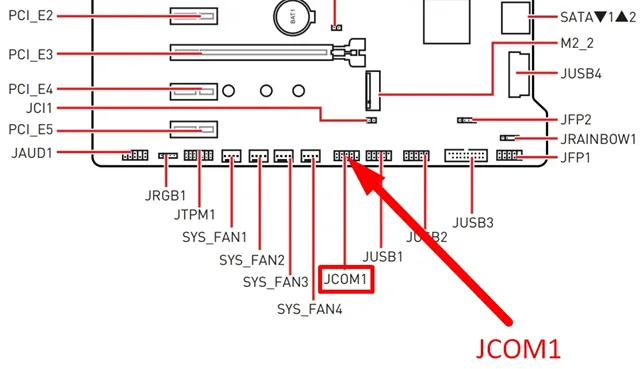
Это один из многих типов портов, которые можно найти на материнской плате и которые соединяют различные периферийные устройства с материнской платой. Обычно он находится в правом нижнем углу материнской платы.
К таким устройствам относятся модемы, принтеры с последовательным интерфейсом и мыши с последовательным интерфейсом.
JCOM1 также можно использовать для подключения к некоторым устройствам, не имеющим последовательного порта.
Например, преобразователь USB порта (например, Prolific PL2303) можно подключить к JCOM1, что позволяет использовать USB-устройство в качестве последовательного устройства.
Не используйте JCOM1 для подключения к мышам или клавиатурам PS/2. Для этих устройств требуется отдельный разъём порта на материнской плате.
JCOM1 не является стандартным разъёмом, таким как разъём параллельного порта (COM1) или разъём порта USB.
Вы увидите его только на материнских платах с микросхемой контроллера последовательного порта (SPC) (например, Intel PCH SPC).
Кроме того, JCOM1 является устаревшим коннектором. Он использовался на материнских платах до появления разъёма USB, а разъёмы PCI Express стали массовыми.
В наши дни для большинства целей это бесполезно. Он использовался ещё во времена, когда слова «Commodore Computer» что-то значили.
Так что можете смело игнорировать этот разъём – даже если он присутствует на вашей материнской плате.
Что в итоге
И это была короткая статья об этом уже древнем разъёме материнской платы.
JCOM1 – это старый (ныне почти не существующий) разъём, используемый для устройств с последовательным портом, таких как мыши, клавиатуры и другие периферийные устройства.
Часто задаваемые вопросы о JCOM1
Что означает JCOM1?
Хотя это не совсем стандартная схема именования, JCOM1 означает Jumper Communication Port 1.
Многие заголовки материнских плат будут иметь эту предустановленную букву «J» в своих именах – например, JUSB1, JFP1, JAUD1 и т.д.
Если вам интересно, что такое перемычка, вот краткий ответ: в основном это контакт или набор контактов, которые позволяют замыкать, размыкать или обходить электронную схему на печатной плате (например, на материнской плате).
Все ли материнские платы имеют разъем JCOM1?
Нет. В настоящее время большинство материнских плат не имеют разъёма JCOM1. Это устаревший коннектор, который на данный момент ушёл в парк динозавров.
Некоторые материнские платы могут по-прежнему предлагать его для совместимости с устаревшими устройствами, но это редкость.
Является ли JCOM1 таким же, как разъём USB?
Разъём JCOM1 отличается от разъёма USB. Хотя он похож внешне, он не совместим с USB-устройствами.
Но, как ни странно, вы все равно можете использовать его в качестве USB-разъёма, если приобретете соответствующий кабель-переходник, такой как Prolific PL2303.
What Is JCOM1 On Motherboard? How to Use It
If you are thinking of using the serial port for a specific purpose, such as connecting to a device that only has a serial interface, or perhaps you’re troubleshooting an issue with the JCOM1 and need to know more about how it is configured on their motherboard,
This article will answer your questions. I will also explore the possibility of powering a fan with JCOM1 and the various devices that should ideally go into this port. If you’re also finding it difficult to find the JCOM1 port on your specific motherboard model, this article is for you.
What is JCOM1 on the motherboard?
The JCOM1 is a 9-pin connector used to connect serial port devices like modems, serial printers, and serial mice. It is usually found in the bottom right corner of many older motherboard models and can also be used to connect to some devices that do not have a serial port.
For instance, JCOM1 serves as a connected port for a USB-to-serial converter that allows you to use the USB device as a serial device.
JCOM1 stands for Jumper Communication Port 1, but this is not an all-encompassing industry name because some motherboard headers without this serial port will have the letter “J” on their names. e.g., JUSB1, JFP1, JAUD1, and so on.
The “J” or jumper is to tell you that the header features a set of pins that can close, open, or bypass an electronic circuit on a PCB. That’s enough distraction.
You will only see JCOM1 on motherboards like the Intel PCH SPC that have a Serial Port Controller (SPC) chip. It is not a standard connector and, as such, does not function like a USB port or parallel port connector (COM1).
Instead, JCOM1 functions as a proprietary connector.
Can You Plug A Fan Into JCOM1?
JCOM1 is a serial port, not a power port. Hence, it is not possible to plug a fan into the port. It is only used to connect devices that transfer data serially, one bit at a time. Instead of using this communication port to plug a fan, you can consider the PSU’s Molex connector.
Alternatively, you will use a fan header on the motherboard. Fan headers are typically marked with the letters “FAN” and are usually located near the CPU.
They are designed to provide power to fans and other devices that need a low-voltage DC power supply. You can connect a fan to a fan header using a standard 3- or 4-pin fan connector.
What Goes In JCOM1?
- Modems
- Scanners
- Point-of-sale terminals
- Industrial control systems
- GPS receivers
- Barcode scanners
So how do you use a device with this serial port? First, you need a cable with a male DB9 connector on one end and a connector that is compatible with the device on the other end.
Once you get that, you will also need a serial device driver to interface with the device from your computer.
Do All Motherboards Have JCOM1?
No, newer motherboard models do not have a JCOM1 connector. As far as modern motherboard production is concerned, this header is quite obsolete. However, some motherboards may still include one for legacy compatibility (in rare cases, of course).
How do you know if your motherboard comes with this serial port? You will have to check the manual that came with the motherboard and then search for the port labeled “COM” or “SERIAL” on the back panel of the motherboard.
JCOM1 Location on Motherboards (Asus, Gigabyte, MSI, and Asrock)
The location of the JCOM1 port on any motherboard brand will ultimately depend on the specific model of the motherboard. As mentioned earlier, some motherboards have a serial port, while others do not.
JCMOS1 на материнской плате — что это? (Jumper Clear CMOS)
 JCMOS1 на материнской плате — данная перемычка предназначена для сброса биоса до заводского состояния.
Разбираемся
Название JCMOS1 расшифровывается как Jumper Clear CMOS, из которого уже понятно, что этот разьем, а точнее перемычка предназначена для сброса биоса.
Как использовать JCMOS1? Первое и самое главное — смотрим инструкцию! если ее нет — попробуйте найти мануал к вашей плане на сайте производителя. Перед сбросом нужно выключить ПК, включая из розетке. Далее открываем системный блок, находим JCMOS1, который может состоять из двух или трех контактов (иногда даже из четырех). Если контактов более двух — значит будет перемычка, которая замыкает два контакта. Запоминаем как эта перемычка лежит, потом снимаем ее и.. например если она лежала на левом и центральном контакте — то для сброса биоса ее нужно поставить на центральный и правый. Перемычка так должна постоять секунд десять. После устанавливаем в прежнее положение. Если контактов 4 — смотрите инструкцию, но вполне возможно перемычка когда лежит на левой паре контактов — это нормальное состояние, а когда на правой — биос сбрасывается (или наоборот). Если контактов всего два — значит их нужно просто замкнуть на десять секунд и все, для этого можно использовать любой металлический предмет (только аккуратно).
Что интересно, данная перемычка может быть даже в ноутбуке. Только там не совсем перемычка, скорее просто контакты, вот как в ноутах Acer:

Эти контакты находятся под планками памяти, их нужно замкнуть на пару секунд при выключенном ноуте. После ноутбук включаем.
Данная перемычка также может иметь другие названия, например: Clear RTC, CLR_CMOS, CL_CMOS, CCMOS, JCMOS1, CLRTC.
Перемычка обычно расположения внизу материнской платы, например у BIOSTAR находится в нижнем левом углу:

Вот пример, когда располагается вообще возле питания материнки:

Надеюсь данная информация оказалась полезной. Удачи и добра, до новых встреч друзья!
Jcom1 на материнской плате что это
Осматривая лицевую поверхность материнской платы, особо внимательные пользователи могут обратить внимание на наличие некого разъема (коннектора), который подписан как jcom1 или просто jcom. Возникает вполне логичный вопрос: что это за разъем и что к нему подключается? Ответ на него вы найдете в сегодняшней статье.
Последовательный COM порт (RS-232)
В 2019 году данный разъем практически не используется. А в далеких 90-ых через него подключалось большое количество различного периферийного оборудования, начиная от принтеров и модемов и заканчивая различными контроллерами.
На более старых материнских платах com порт (RS-232) был выведен на заднюю панель:
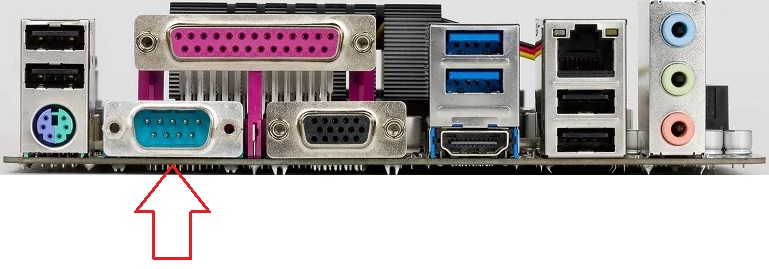
COM порт на задней панеле мат платы
В более современных платах его убрали, но оставили коннектор jcom (com) чтобы в случае необходимости (некоторое технологическое оборудование на производствах до сих пор подключается через последовательный порт RS-232) можно было через него вывести разъем COM на заднюю панель системного блока:
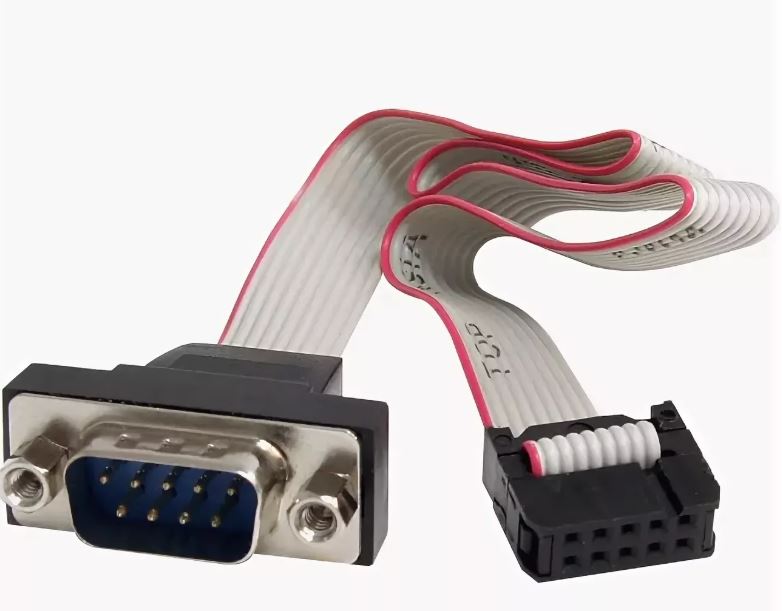
Разъем COM, который подключается к коннектору JCOM1
Вывод
JCOM1 он же COM1 или просто JCOM это коннектор на материнской плате, предназначенный для вывода последовательного RS-232 COM порта на заднюю панель системного блока в случае необходимости подключения к компьютеру периферийного оборудования, использующего данный порт.
Page 149: Jtpm1, Разъем модуля tpm, Русский, Jtpm1: разъем модуля трм, Jcom1: разъем последовательного порта

JTPM1: Разъем модуля ТРМ
Данный разъем подключается к модулю ТРМ (Trusted Platform Module).
Дополнительные сведения см. в описании модуля безопасности ТРМ.
JCOM1: Разъем последовательного порта
Данный разъем является высокоскоростным последовательным портом
передачи данных 16550А с 16-разрядной передачей FIFO. К этому разъему
можно подключить устройство c последовательным интерфейсом.
Автор статьи: Шилин Алексей
Всем привет! В этой статье я наглядно покажу как правильно подключать кнопки (POWER, RESET) и устройства передней панели (F_PANEL, F_AUDIO и F_USB). Дело не хитрое, но стоит Вашего внимания.
В начале пару советов:
Разберу наглядно данное дело на старенькой материнской плате от фирмы Gigabyte модель GA-945GCM-S2C. Сразу скажу — Схемы подключения рисовал исключительно для данной статьи и на конкретном примере, цвета проводов у Вас будут отличаться. Главное понять и смысл подключения и воплотить (проверить) на своём ПК.
На этой картинке отображены разъёмы материнской платы для подключения коннекторов.
В основном (бывают исключения) под разъёмами мелким шрифтом написаны порядок подключения коннекторов и полярность. В моём случае указано:
PWR_LED (три разъемчика) — индикация включенного компьютера;
+PW- (PWRSW) — кнопка включения питания ПК;
-RES+ (RESET) — кнопка для перезагрузки ПК;
+HD- (IDE_LED, HDD_LED) — светодиод обращения к жесткому диску;
+SPEAK- (SPEAKER) — тот самый сигнал(ы), который издаёт компьютер при включении, если обнаружена ошибка.
Коннекторы выглядят так (см. скрины)
К каждому коннектрору подходят два провода:
POWER LED (зеленый, белый);
H.D.D. LED (желтый, белый);
POWER SW (черный, белый);
RESET SW (оранжевый, белый);
SPEAKER (черный, красный).
В данном случае белые это минус "-" или Ground (земля) , а цветные "+". У коннектора SPEAKER (черный, красный) — чёрный "+", а красный "-". Чтобы определить полярность коннекторов, достаточно его перевернуть на тыльную сторону — видим на против одного проводка маленький чёрный треугольник — это "+".
Переходим к следующему этапу, подключение передних дополнительных USB — разъёмов и картридера в разъёмы F_USB2 и F_USB1 (разницы нет, но лучше начинать по порядку). Если уже коннектор "спаянный", т.е. все проводки собраны в одну колодку — процесс значительно упрощается.
Просто подключаем этот "большой" коннектор состоящий из: восьми проводков, одного пустого и одного запаянного разъёма (всего десять) таким образом, чтобы ПУСТОЙ разъемчик совпал с ЗАПАЯННЫМ гнездом в коннекторе. (см. скрины)
А, вот если у Вас пучок проводов как на картинке — нарисую наглядную схемку:)
Здесь мы видим: POWER (Питание — 2 шт.), GND (Ground — "земля" 2шт.), D3+ (плюс), D3- (минус) на один порт usb и D2+ (плюс), D2- (минус) на другой порт. Как Вы уже догадались, два коннектора POWER идентичны и их можно менять местами между собой, так же как и GND. Главное не перепутать местами POWER и GND.
Так теперь осталось разобраться с подключением F_AUDIO разъемов для микрофона и наушников.
Опять же, если Вам повезло и от передней панели идёт большая колодка с 10-ью гнездами, просто вставляем (тут точно не ошибетесь). У меня случай поинтереснее. ) А, именно такие коннекторы: SPK R (выход правого канала на переднюю панель), SPK L (выход левого канала на переднюю панель), MIC (выход микрофона на переднюю панель) и GND.
Вот и всё подключено. Спасибо за внимание, удачи.
Если у Вас отличаются провода, названия коннекторов (колодок) и тд. и тп. не ленитесь, скачайте с официального сайта производителя Вашей материнской платы мануал (руководство) и там 99% найдёте схемы подключения всех F_PANEL, F_AUDIO и F_USB.
Черный экран windows 7 — Узнайте как избавиться от черного экрана Windows 7.
Восстановление windows 7 — Как произвести восстановление системы Windows 7.
Как активировать windows 7 — Как легально активировать windows 7.