Замена клавиш на клавиатуре ноутбука
В случае возникновения неполадок с клавишами на клавиатуре ноутбука или при ее чистке может возникнуть необходимость их извлечения с последующим возвращением их на место. По ходу статьи мы расскажем о креплениях на клавиатуре и правильном извлечении клавиш.
Замена клавиш на клавиатуре
Клавиатура на ноутбуке может сильно отличаться в зависимости от модели и производителя устройства. Мы рассмотрим процесс замены на примере одного ноутбука, акцентируя внимание на основных нюансах.
Извлечение клавиш
Каждая клавиша держится на клавиатуре за счет пластикового крепления. При должном подходе извлечение кнопок не вызовет проблем.
Общие
К числу общих можно отнести большинство клавиш, включая символы, «Ctrl» и «F1-F12».
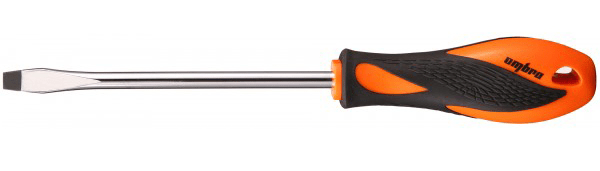
- Заранее подготовьте тонкую отвертку с изогнутым концом. При отсутствии подходящего инструмента можно ограничиться небольшим ножом.
- С помощью кнопки питания или через меню «Пуск» выключите ноутбук.
Широкие
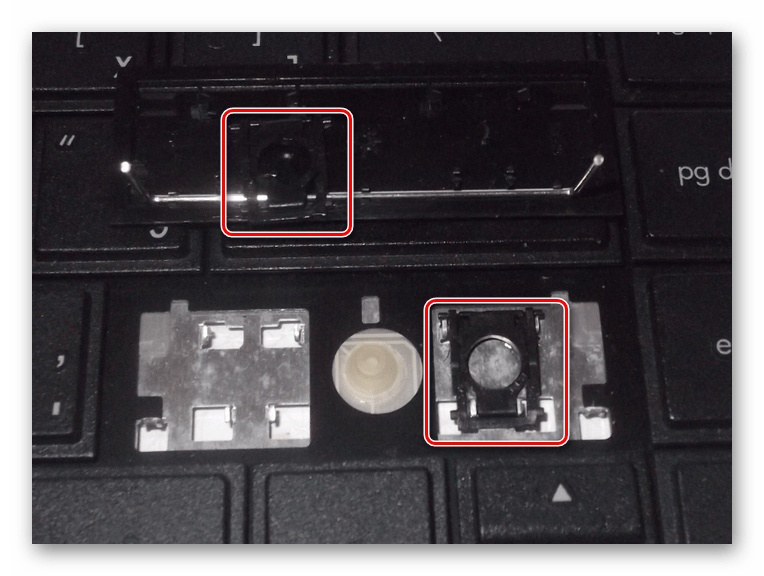
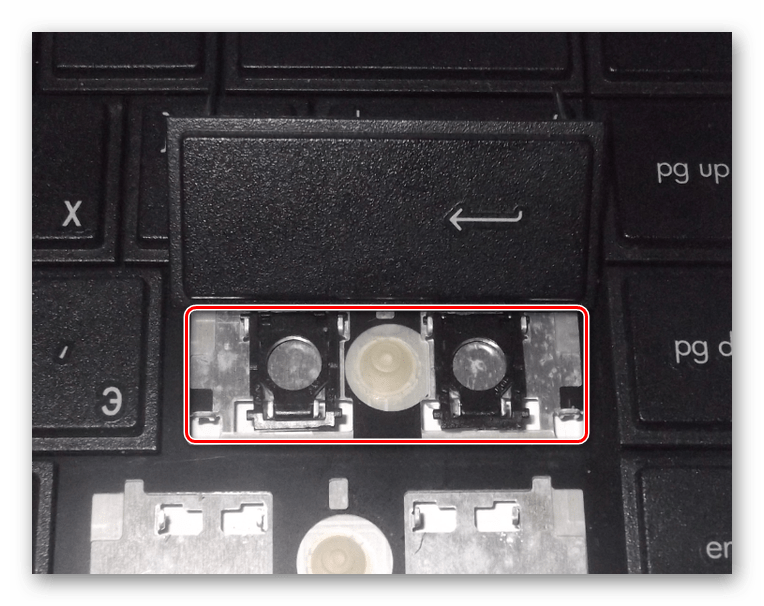
В данный раздел можно отнести «Shift» и все клавиши, имеющие больший размер. Исключением является только «Пробел». Главным отличием широких клавиш выступает наличие не одного крепления, а сразу двух, расположение которых может меняться в зависимости от формы.
Примечание: Иногда может использоваться один большой фиксатор.
- Как и в случае с обычными клавишами, подденьте с помощью отвертки нижний кончик клавиши и аккуратно отсоедините первое крепление.
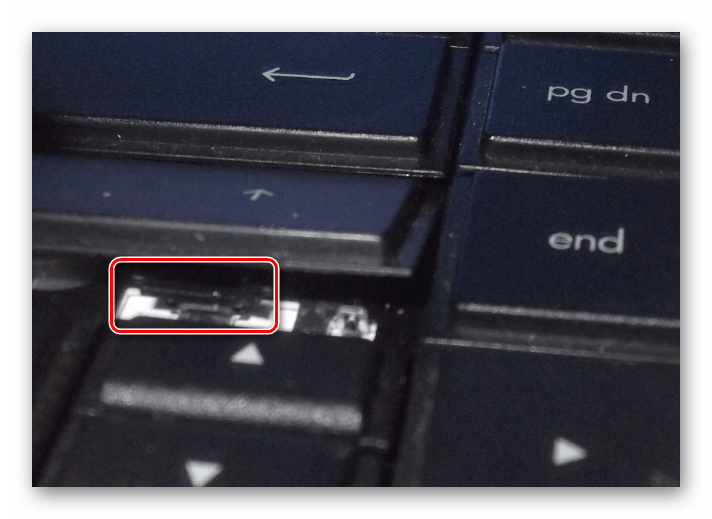
- Проделайте те же действия со вторым фиксатором.
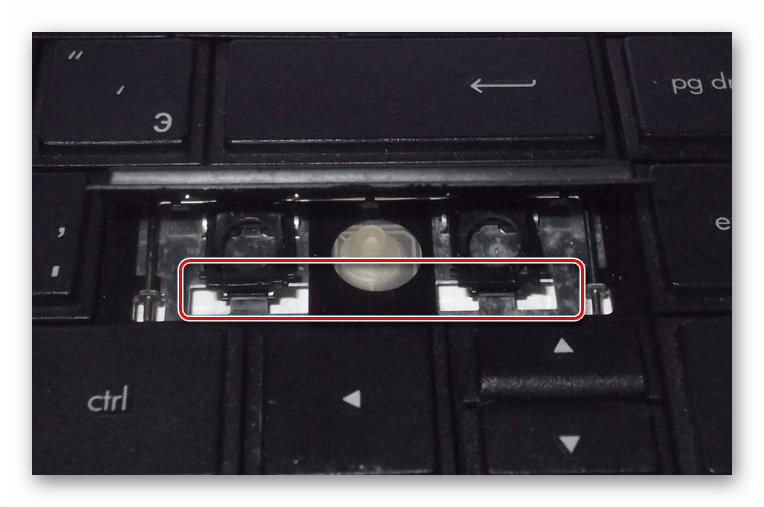
- Теперь освободите клавишу от оставшихся креплений и потянув кверху, вытащите ее. Будьте осторожны с металлическим стабилизатором.
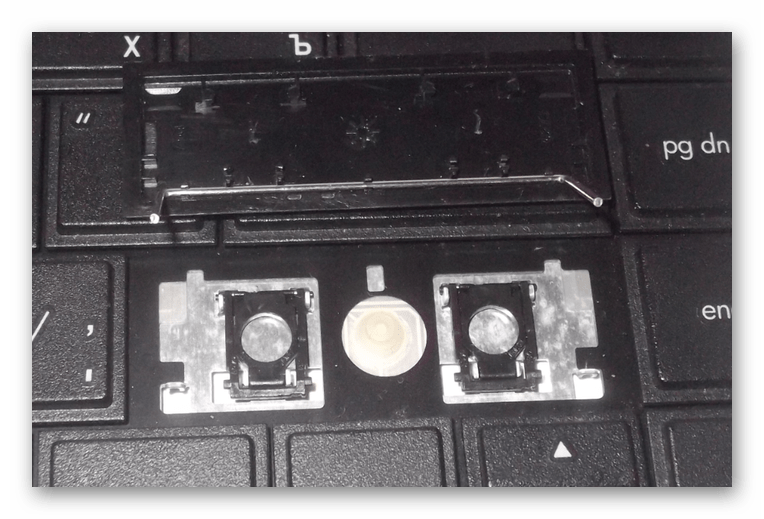
- Процесс извлечения пластиковых фиксаторов мы описали ранее.
- На клавиатуре «Enter» примечательна тем, что может сильно отличаться по форме. Однако в большинстве случаев это никак не влияет на ее крепления, которые полностью повторяют конструкцию «Shift» с одним стабилизатором.
Пробел
Клавиша «Space» на клавиатуре ноутбука по своей конструкции имеет минимум отличий от аналога на полноценном периферийном устройстве компьютера. Ее, как и «Shift», сдерживают сразу два крепления, размещенные с обеих сторон.
- В области левого или правого края зацепите «усики» острым концом отвертки и отсоедините их от крепления. Пластиковые защелки в данном случае имеют большие размеры и оттого извлечение клавиши значительно упрощается.
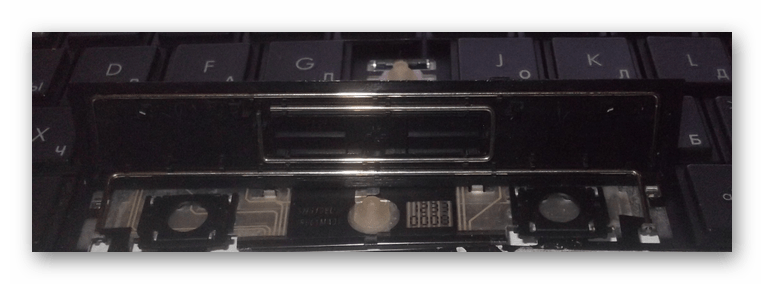
- Сами фиксаторы вы можете снять по ранее расписанной инструкции.
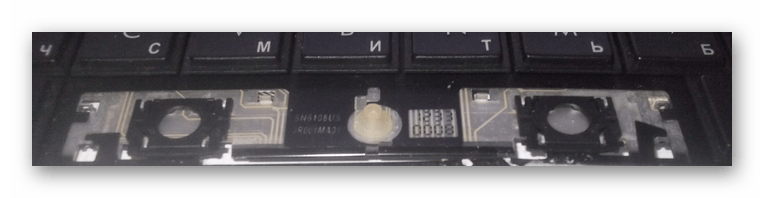
- Проблемы с данной клавишей могут возникать только на этапе ее установки, так как «Пробел» оснащен сразу двумя стабилизаторами.
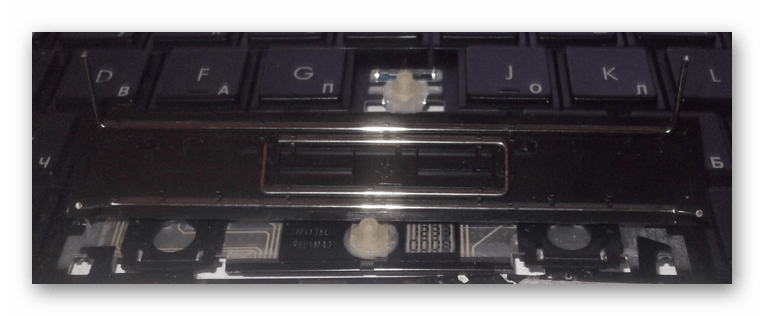
Во время извлечения, а также последующей установки будьте предельно осторожны, так как крепления можно легко повредить. Если подобное все-таки было допущено, механизм придется заменить вместе с клавишей.
Установка клавиш
Приобрести клавиши в отдельности от ноутбука довольно проблематично, так как отнюдь не все они подойдут к вашему устройству. На случай же наличия замены или при необходимости возврата ранее извлеченных клавиш мы подготовили соответствующую инструкцию.
Обычные
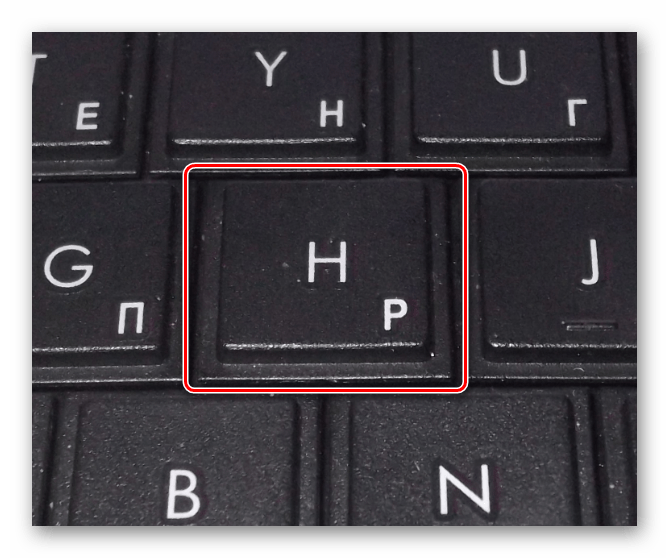
- Поверните крепление, как это показано на фотографии и закрепите узкую часть с «усиками» в нижней части гнезда для клавиши.
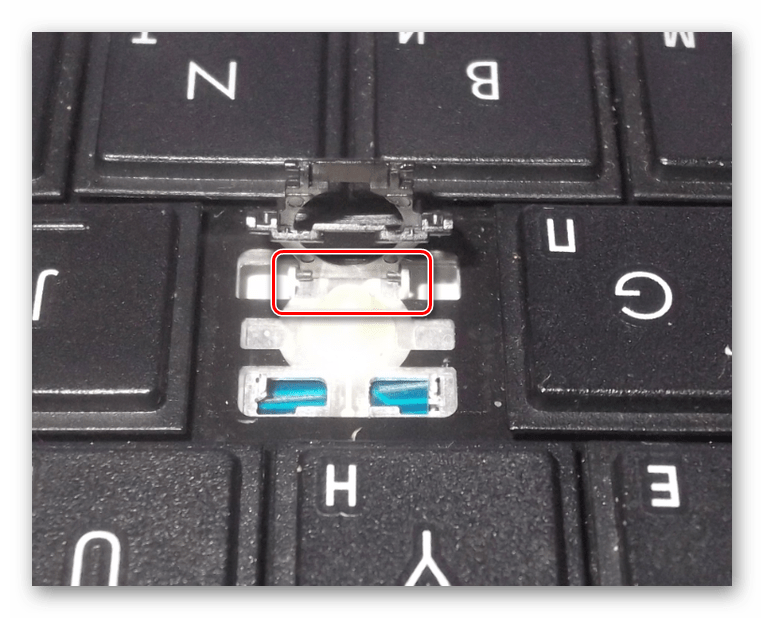
- Опустите оставшуюся часть пластикового фиксатора и слегка надавите на него.
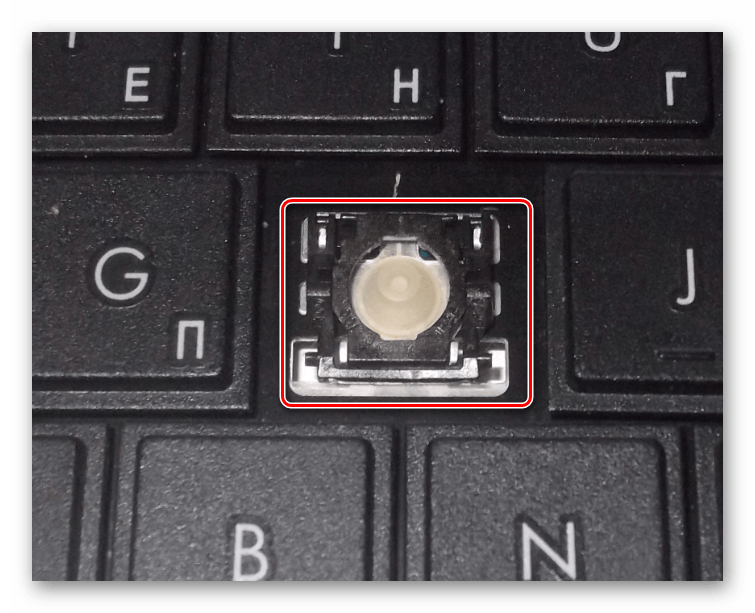
- Сверху в правильном положении установите клавишу и как следует прижмите ее. Об успешной установке вы узнаете по характерному щелчку.
Широкие
- В случае с креплениями широких клавиш нужно сделать точно то же самое, что и с обычными. Единственное отличие заключается в наличии не одного, а сразу двух фиксаторов.
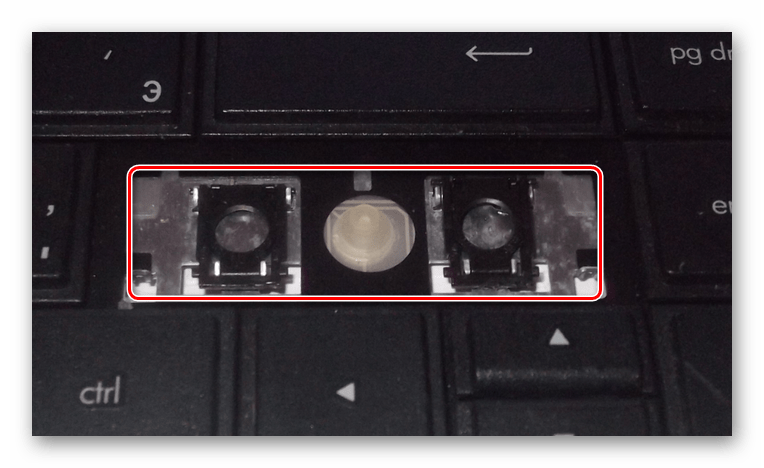
- Проденьте в металлические отверстия кончики стабилизатора.
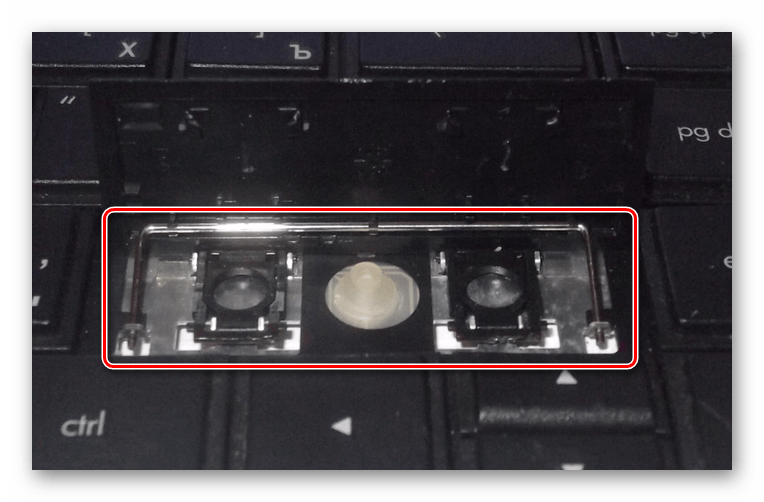
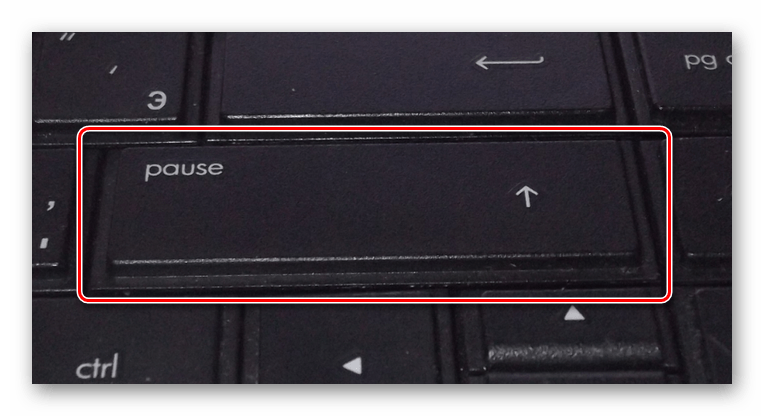
- Как и ранее, верните клавишу в изначальное положение и надавите на нее до щелчка. Тут следует распределять давление так, чтобы большая его часть приходилась на область с креплениями, а не центр.
- С креплениями «Пробела» нужно сделать те же действия, что и при установке других клавиш.
- Установите «Пробел» на клавиатуру так, чтобы узкий стабилизатор был направлен сверху вниз.
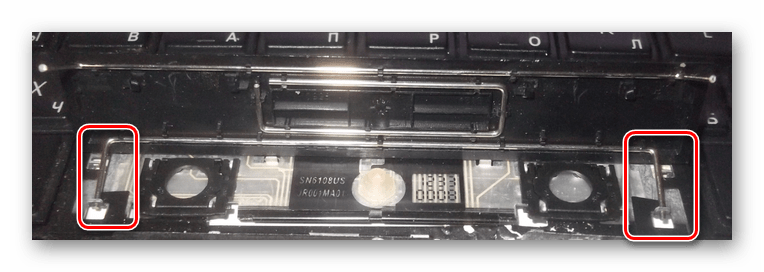
- Проденьте широкий стабилизатор в верхние отверстия также, как это показано нами.
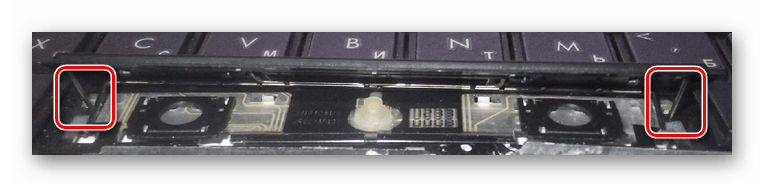
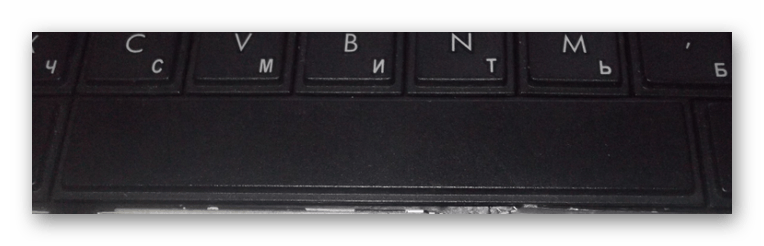
- Теперь необходимо дважды надавить на клавишу до получения щелчков, символизирующих успешную установку.
Помимо рассмотренных нами, на клавиатуре могут присутствовать маленькие клавиши. Их процесс извлечения и установки полностью аналогичен обычным.
Заключение
Проявив должную осторожность и внимательность, можно без труда извлечь и установить клавиши на клавиатуре лэптопа. Если же крепления на вашем ноутбуке сильно отличаются от описанного в статье, обязательно обращайтесь к нам в комментариях.
Безопасно ли вытаскивать клавиши из клавиатуры в 2023
Трудно ли снять переключатели клавиатуры «Все механические клавиатуры имеют съемные колпачки. Чтобы снять крышки, их можно поддеть отверткой или лопаткой. Однако этого делать не стоит. Во избежание повреждений купите проволочный съемник крышек.
Как вынуть переключатель из клавиатуры без инструмента
Как вытащить переключатели клавиатуры.
Можно ли вытащить клавиши из клавиатуры без инструмента
Как вытащить переключатель из клавиатуры без инструмента «Просто возьмите скрепку, разверните ее в прямую линию, а затем сделайте L-образную форму. Затем все, что вам нужно сделать, это подсунуть ее под крышку клавиатуры, а затем поднять. Крышка клавиатуры должна сразу отклеиться. Он не идеален и может потребоваться много раз, прежде чем все клавиши будут извлечены, но это очень просто». «.
Сколько времени требуется, чтобы сломать переключатели
Трудно ли снять переключатели клавиатуры «Для уменьшения царапин на переключателях возможно, что переключателям потребуется первоначальное привыкание в течение 2 недель — нескольких месяцев в зависимости от переключателя и того, насколько часто вы используете клавиатуру. После этого смазывание переключателя сделает его на неопределенное время лучше. «.
Какой самый простой способ вытащить переключатель клавиатуры
Как вытащить переключатели клавиатуры » На верхней и нижней части каждого переключателя есть крошечные выступы. Используйте инструмент, чтобы поддеть эти два язычка, прежде чем сжать их. Это вдавит выступы внутрь, что позволит вам вытащить весь переключатель прямо вверх.
Все ли переключатели можно заменять в горячем режиме
Какой самый простой способ вытащить переключатель клавиатуры » Совместимы ли ваши переключатели с клавиатурой горячей замены Когда дело доходит до конструкции переключателя, почти все переключатели совместимы с клавиатурой горячей замены. «.
Как снять переключатель без съемника
Как вынуть переключатель из клавиатуры без инструмента.
Можно ли вынуть переключатели вручную
Как вытащить переключатели из клавиатуры «Механические переключатели, особенно 5-контактные, сложно вытащить вручную, а попытка грубой силы может привести к повреждению переключателя и печатной платы. Кроме того, использование тонких предметов, таких как отвертка, нож для масла и т.д., также может привести к катастрофе. также может привести к катастрофическим повреждениям.
Можно ли вынуть переключатели из устройств без горячей замены
Какой самый простой способ вытащить переключатель клавиатуры «[Клавиатуры с горячей заменой] Используйте съемник переключателей, чтобы аккуратно снять переключатели с печатной платы или пластины. [Клавиатуры без горячей замены] Разберите клавиатуру и отпаяйте каждый переключатель с помощью паяльника и паяльного насоса. Затем снимите переключатели с печатной платы.
Нужен ли вам съемник переключателей
Какой самый простой способ вытащить переключатель клавиатуры » Большинство из этих инструментов — широко используемые инструменты, которыми вы, возможно, уже владеете. Однако некоторые из них специализированы для этой задачи. Наиболее важными из них являются съемник крышек клавиатуры и съемник переключателей. Без них вы можете легко повредить клавиши или переключатели, пытаясь вытащить их.
Все права защищены. Несанкционированное копирование, полностью или частично, строго запрещено.
Как вытащить кнопку из клавиатуры
О том, как вытащить кнопку из клавиатуры для механической чистки от пыли или для избавления от влаги, рано или поздно задумываются многие владельцы компьютера и ноутбука. Ведь даже при самом аккуратном обращении с техникой клавиатура всё равно засоряется. Попробуем разобраться в этом вопросе.
Как устроена кнопка
Чаще всего вне зависимости от моделей техники кнопки имеют одинаковую конструкцию. Все они обязательно имеют в наличии крепления. Иначе клавиши легко бы отваливались при ежедневной их эксплуатации. Такие крепления по форме напоминают некие рамки, лифт.
Крепления, в свою очередь, состоят из двух составляющих. Они – части «рамок» — соединяются между собой благодаря специальным элементам, которые называются среди пользователей «усиками». Такие «усики» начинают тянуться от тыльной стороны упомянутых креплений. Уходит другая часть «усиков» в паз.
ВАЖНО: Без подобного строения кнопки не имели бы возможность нормально двигаться.
Нижние рамки двигаются на подложке. Что же касается верхних рамок, то они держат на себе так называемые «шапочки» кнопок. Говоря более понятным языком, ту внешнюю часть кнопок, которую мы привыкли видеть и с которой привыкли иметь дело.
Эти шапочки могут соединяться с рамками по-разному. Иногда в их креплении участвуют уже упомянутые «усики», которые соединяются горизонтально. А иногда применяются планки, которые вертикально вставляются в пазы. Поэтому перед снятием кнопки важно первым делом определить, как именно она крепится .
Как аккуратно вытащить кнопку из клавиатуры: пошаговая инструкция
А теперь перейдём к пошаговой схеме извлечения проблемных кнопок:
Перед тем, как, собственно, вытащить кнопку из клавиатуры , ноутбук или компьютер следует отключить от питания. Некоторые пользователи предпочитают вовсе отсоединять клавиатуру от основной техники.
Далее стоит вооружиться каким-нибудь плоским инструментом. Слишком толстый под кнопку не пролезет. Например, прекрасно подойдут тонкая отвёртка, пилочка для ногтей, канцелярский нож. Также стоит взять что-нибудь, чем можно обхватить кнопку для её вытаскивания. Это необязательно, кстати, но многим так удобнее. Подойти может пинцет, например.
Теперь самое важное – не «рубить с плеча», а аккуратно проверить, где именно у нужной кнопки располагается крепление. Дело в том, что длинные клавиши имеют зачастую дополнительный фиксатор. Для проверки кнопку стоит слегка поддеть и попытаться заглянуть под неё. Другой рукой нужно придерживать кнопку. Если требуется снять все клавиши, начинать лучше с наиболее редко используемых – если что-то пойдёт не так, хотя бы не будет проблем.
О том, как именно удобно производить снятие клавиш, дают различные рекомендации. Некоторые советуют продолжать просто поддевать кнопку – этого вполне достаточно для маленьких кнопочек. Другие же настоятельно рекомендуют совершать инструментом движения по часовой стрелке – так, мол, удобнее снять предмет с вертикального крепления. Третьи же советуют аккуратным движением снять «усики» с нижних пазов, надавливая на середину расстояния, которое пролегает между ними. Тут каждый пользователь пусть решает сам, как ему комфортнее. Одно можно сказать точно – действовать нужно предельно осторожно, чтобы не повредить крепления. Ведь на них после чистки предстоит заново крепить кнопки!
Для обратного крепления нужно приставить клавишу к её месту, а затем легонько надавить на неё. В идеале должен прозвучать щелчок. Для проверки правильности сборки стоит нажать на кнопку.
Часто можно наблюдать две крайности в решении этого вопроса: одним кажется, что кнопку достать проще простого, другие же предпочтут обратиться к компьютерному мастеру. В итоге первое может привести к порче аксессуара, а второе потребует затрат. Но, как часто это бывает, существует и «золотая середина». Имя ей – аккуратный самостоятельный разбор клавиатуры. Надеемся, что наши рекомендации помогут в этом.