Чистим компьютер от пыли правильно — без жертв и разрушений

Всем привет! С вами Zero, и сегодня я кратко расскажу, как правильно почистить ПК от пыли. Не спешите крутить пальцем у виска и писать, что как это сделать – очевидно. Целевая аудитория статьи в первую очередь – не опытные компьютерщики-железячники, а новички, которые на ресурс тоже заходят. Данный материал убережет их от ошибок, способных вывести из строя дорогое железо. Итак, поехали.
Когда чистить системный блок от пыли
Пожалуй, самое важное, что я хочу донести в этой статье, будет в этом пункте: не надо чистить ПК от пыли без необходимости! Если нет перегрева или близкого к перегреву повышения температур каких-либо комплектующих (как правило, это процессор, видеокарта или подсистема питания материнской платы) – то чистить компьютер НЕ надо. Не слушайте тех, кто втирает, якобы раз в 3 или 6 месяцев обязательно надо «продувать свой кампудахтер», а потом приводит реферальные ссылки на магазины, продающие пневматические очистители, в просторечье – баллончики со сжатым воздухом.
реклама
Узнать температуры комплектующих можно при помощи AIDA64 или другого ПО – лучше проводить замеры не во время стресс-тестов, а в процессе гейминга или работы в привычном для вас ПО. Если процессор или видеокарта перегревается и троттлит исключительно в стресс-тесте, но даже в самых требовательных и ресурсоемких играх функционирует нормально, то проводить чистку нет необходимости.
Напомню, что любая чистка компьютера от пыли – это пусть и крайне небольшая, но реальная возможность для выхода из строя каких-либо его компонентов, особенно если вы снимаете радиатор системы охлаждения процессора или видеокарты, либо что-то отсоединяете/вынимаете. И дело не только в статическом электричестве, но и в банальной неаккуратности. Категорически не рекомендую залезать в ПК, если вы больше суток не спали или не совсем трезвы.
Забудьте про пылесос! Точнее, почти забудьте
Второй по важности совет – не используйте при чистке комплектующих пылесос. Да, снятые боковые стенки и снятые же пылевые фильтры/переднюю стенку, если она съемная, пропылесосить вполне уместно, но не надо делать этого, например, с материнской платой, видеокартой или другими компонентами ПК. Пневматические очистители стоят совсем недорого, даже если не заказывать их в Интернете, а покупать у наших ритейлеров, и полагаю, что раз в 6-24 месяца потратить несколько сотен рублей можно.
реклама

Помимо безопасности для комплектующих, важное преимущество баллончика со сжатым воздухом – его эффективность. Специальная насадка позволяет направить мощный поток воздуха, например, между ребрами радиатора, и там, где пылесос не справится, пневматический очиститель выдует большую часть пыли без труда.
Кто-то может возразить: «Зачем я буду выдувать пыль себе в комнату? Придется потом лишний раз проводить уборку.» Доля правды в этом есть – пыль из системника быстро оседает на окружающих предметах. Но никто не заставляет вас чистить ПК в комнате – можно сделать это на балконе или даже в общем коридоре, там, где находятся двери в другие квартиры. Только лучше возьмите с собой фонарик – будет проще разглядеть, скопилась ли пыль между ребрами радиаторов.
Как и что именно чистить
реклама
Итак, с инструментом определились, а что именно чистить? В первую очередь, радиаторы того, что перегревается (процессора, видеокарты или подсистемы питания материнской платы), но не только – раз уж нужно провести чистку, стоит выдуть из компьютера почти всю пыль, чтобы продлить время до следующего обслуживания. Вот примерный порядок чистки:
Радиатор кулера процессора

Сняв стенку корпуса, для начала продуйте радиатор системы охлаждения процессора. Если корпус достаточно просторный, и имеется пневматический очиститель с насадкой, удастся сделать это даже с крупными «башнями», не демонтируя их. Используя насадку, продуйте радиатор с обеих сторон, и убедитесь, что между ребрами не осталось плотных комков пыли. Сдуйте пыль и с лопастей вентилятора, а также немного покрутите их, чтобы осмотреть скрытые крыльчаткой участки радиатора. Снимать кулер не советую – делайте это только в крайнем случае, если чистка не помогла, и необходимо сменить термопасту (как правило, качественные термоинтерфейсы отрабатывают как минимум лет по 5, и их теплопроводность снижается очень медленно).
Видеокарта – в особенности радиатор ее системы охлаждения

реклама
Дальше по плану – видеокарта. Здесь уже придется отсоединять графический ускоритель, а возможно, и снимать с него кожух, чтобы избавиться от пыли максимально эффективно. Но для начала просто вытащите видеокарту (аккуратно, чтобы не поцарапать материнку, и не забудьте про защелку) и продуйте промежутки между ребрами радиатора, чтобы избавиться от наиболее плотных скоплений загрязнений. Вам не обязательно удалять 90+ процентов пыли, чтобы устранить перегрев карточки под нагрузкой – возможно, хватит и 60-80 процентов.
Впрочем, если вы достаточно опытный пользователь (или обладаете средствами на покупку новой видеокарты) – можете вооружиться отверткой и снять пластиковый кожух, после чего продуть радиатор полностью, даже те участки, которые до этого были недоступны. Если опыта пока маловато – лучше не рискуйте, хотя на большинстве моделей графических ускорителей кожух снимается легко и интуитивно понятно. Главное, не применяйте силу: если что-то не поддается, вероятно, вы открутили не весь крепеж. По многим карточкам можно найти подробные видео о чистке от пыли и даже замене термопасты на том же Youtube, и если даже вы не найдете ролик конкретно про вашу модель, то как минимум поймете общие принципы.
Корпус и все остальное
Осмотрите обе снятые вами стенки корпуса. Если они запылились, пропылесосьте их и/или протрите сухими салфетками. То же самое сделайте с передней стенкой, а также пропылесосьте пылевые фильтры. Выдуйте баллончиком всю пыль с материнской платы и из корпуса. Не забудьте про укромные места вроде корзин для накопителей, системы прокладки кабелей или углов.
Есть смысл продуть и блок питания – естественно, не разбирая его, а просто просунув насадку баллончика со сжатым воздухом между лопастями вентилятора внутрь БП и подув ей под разными углами. Всю пыль вы таким образом не удалите, но от львиной ее доли успешно избавитесь. Когда она перестанет лететь в больших количествах – миссия выполнена. Кстати, если опасаетесь статического электричества – просто почаще касайтесь пальцами одной из стенок корпуса, если они металлические.
Заключение
Больше всего пыли обычно между ребрами радиаторов (из-за организации воздушных потоков внутри системного блока и из-за их большой площади этих ребер) и на дне корпуса (из-за гравитации). Удалив большую часть пыли из системника, вы сможете надолго забыть о чистке. Также советую ставить ПК не на пол, а на стол, если есть такая возможность – так он будет собирать пыль ощутимо медленнее.
Как почистить системный блок от пыли

Компьютер, как и все вещи в нашем доме, накапливает в себе пыль. Но делает это гораздо быстрее за счет вентиляторов, которые превращают его в мини-пылесос. В этом блоге мы поговорим о вреде пыли для электроники, о мерах предосторожности при ее чистке и различных инструментах для этого. А также о том, как правильно разобрать компьютер, ничего не повредив.
Наверняка вы видели фотографии ПК, забитых пылью настолько, что даже не видно комплектующих. Это довольно распространенное явление, достаточно не чистить ПК от пыли пару лет и пыли в нем накопится столько, что его будет страшно открывать. Но почему пыль вредна для электроники? Давайте разбираться.

Зачем чистить ПК от пыли
Пыль вредно влияет на электронику несколькими факторами.
Во-первых, ухудшает теплоотвод с радиаторов и микросхем. Ребра радиаторов, забитые пылью, перестают продуваться и перегрев процессора и видеокарты вам гарантирован.

Цепи питания комплектующих, различные микросхемы, платы HDD тоже страдают от запыления и перегрева.
Но есть в ПК место, где скопление пыли может быть крайне опасно для вашего ПК. Это блок питания.
В нем есть целая россыпь фильтрующих конденсаторов, рассчитанных на температуры от 85 до 105 градусов. Когда БП забивается пылью, конденсаторы начинают постоянно перегреваться и деградировать. Рано или поздно они выходят из строя, вызывая скачок напряжения, способный повредить комплектующие. Или даже устроить возгорание.

Во-вторых, пыль генерирует статическое электричество. Какие-либо манипуляции в запыленном ПК увеличивают риск повредить микросхемы статикой.
В-третьих, пыль гигроскопична и отлично тянет влагу из воздуха во влажных помещениях, вызывая окисление контактов плат. Особенно заметно это влияет на контакты ОЗУ, которые перестают нормально работать.
Как понять, что пора чистить ПК от пыли и как часто надо это делать
Понять, что ПК запылился, можно по росту температур. Установив программу мониторинга, например HWiNFO, и периодически смотря на максимальные температуры процессора и видеокарты, вы увидите их рост при запылении.
Если у вас современный корпус с пылевыми фильтрами, то буквально за месяц они забиваются пылью, ухудшая вентиляцию ПК.

Возьмите за правило раз в месяц чистить от пыли фильтры в корпусе. А вот нужность очистки ПК изнутри очень индивидуальна. Если фильтры корпуса хорошо работают, то чистка ПК изнутри может не понадобиться и год–полтора.
Но как минимум раз в год нужно осмотреть ПК изнутри и проверить запыление радиаторов. Даже с фильтрами за год–два ПК забивается мельчайшей пылью.
Чем и как чистить ПК
Первое, что приходит на ум неопытному пользователю — взять пылесос и пропылесосить ПК изнутри. Никогда так не делайте, это легко может повредить ваш ПК статикой!

Пылесос можно использовать только как вспомогательное средство, засасывая им пыль, которую мы будем удалять из ПК.
А удалять пыль безопасно можно с помощью струи сжатого воздуха или антистатической кисточки. Струю воздуха для продува ПК можно получить с помощью резиновой груши, например — Lenspen HB-1.
Или баллона со сжатым воздухом для чистки электроники, например — Rexant Dust Off.

Можно использовать и компрессор, но струя воздуха может быть такой силы, что запросто сдует джамперы с материнской платы. А сильно раскрутившиеся вентиляторы могут дать такой ток, что повредят материнскую плату или видеокарту. Их надо застопорить зубочистками или спичками.

Если вы предпочтете кисточку, то учтите, что некоторые кисточки генерируют статику и могут повредить ПК. Ищите в продаже специальные антистатические кисточки.

Безопасный способ чистки будет выглядеть так:
- Обесточиваем ПК.
- Открываем крышки.
- Сдуваем пыль с поверхностей и ребер радиаторов струей воздуха из баллона или смахиваем кисточкой.
- Засасываем ее пылесосом, не касаясь им комплектующих.
- БП тщательно продуваем между лопастей вентилятора, до тех пор, пока из него не перестанет лететь пыль.

Даже при такой чистке вы можете накопить на себе статическое электричество, поэтому не помешает антистатический браслет. Такими браслетами постоянно пользуются опытные сборщики ПК.

Почаще касайтесь руками открытых металлических частей на корпусе ПК, сбрасывая статический заряд.
Разбираем ПК — пошаговая инструкция
ПК может забиться пылью так, что не поможет даже продувка, особенно если он стоял во влажном или прокуренном помещении. В этом случае поможет только полная разборка. И если термопаста на процессоре или видеокарте высохла и требует замены, ПК тоже придется разобрать.

Разборка ПК потребует о вас внимания и аккуратности. Для разборки обычно хватает крестовой отвертки.
Но лучше купить небольшой набор инструментов, где будут кусачки для перекусывания пластиковых стяжек, мелкие отвертки и плоскогубцы. Например — 5Bites TK029.
- Выбираем удобное место с хорошим освещением.
- Заранее готовим места, куда будем складывать комплектующие и болтики.
- Обесточиваем ПК, отключаем все внешние провода, снимаем боковые крышки и очищаем ПК от пыли.
- Кладем ПК на бок.
- Отключаем провода питания накопителей и шлейфы SATA.
- Вынимаем накопители, если нужно.

- Отключаем провода питания процессора, видеокарты, материнской платы. Затем провода передней панели, аудио и USB выходов. Во время извлечения проводов придерживайте платы другой рукой, чтобы не допустить сильного изгиба.
- Изгиб материнской платы или видеокарты может вызвать разрыв дорожек внутри, что выведет их из строя.
- Извлекаем видеокарту. Здесь требуется особая осторожность! Ее легко повредить, сколоть элементы, если они не защищены бекплейтом. Есть также опасность повредить ее статикой.

- Слот PCI-E x16 имеет защелку, не дающую вынуть видеокарту. Ее надо отогнуть в определенную сторону. Вынимаем видеокарту осторожно, без перекосов.

Извлекая видеокарту, можно повредить материнскую плату, оцарапав ее в районе заглушек планкой с портами!
- Отвинчиваем болты, крепящие материнскую плату и аккуратно извлекаем ее, придерживая за кулер процессора.

- Извлекаем ОЗУ, продуваем сжатым воздухом ее слоты.
- Контакты аккуратно протираем ластиком с минимальным нажимом.

- Снимаем систему охлаждения (СО) процессора. Заранее прочитайте инструкцию к СО и посмотрите на YouTube, как это делается. Если у вас процессор от Intel, то снять с него СО не вызовет затруднений.
- В случае с процессором AMD все не так просто. Если термопаста засохла, то вы можете вместе с кулером выдернуть процессор из сокета, повредив его ножки. Это может произойти и со свежей термопастой, за счет эффекта «приклеивания».

- Поэтому важно снимать СО с процессора AMD в разогретом виде, аккуратно покачивая и проворачивая радиатор вдоль материнской платы. Разогреть термопасту можно бытовым феном, дуя на нижнюю часть кулера.
- После извлечения СО, поднимаем рычажок сокета, извлекаем процессор и кладем его в коробочку, аккуратно обращаясь с ножками у AMD.
- Аккуратно обращайтесь с сокетом Intel, ножки сокета очень легко помять.
- Осталось извлечь БП и ваш ПК полностью разобран.
Нужно ли полностью разбирать видеокарту
Разборка видеокарты — сложное дело, в процессе которого ее легко повредить. И чем дороже видеокарта и сложнее ее СО, тем выше риск. Поэтому не рекомендуется начинающим пользователям этим заниматься.

Если же ваша видеокарта недорогая, с простой СО, а выхода у вас нет, например, если термпопаста совсем окаменела, то стоит рискнуть.
Посмотрите в интернете, как устроена ваша СО изнутри. Действуйте аккуратно, при снятии и установке не допускайте перекосов и сильного давления.
Особое внимание уделите термопрокладкам, если они есть. При снятии СО они часто рвутся, а ставить СО назад без термопрокладки на цепях питания — это высокий шанс «спалить» видеокарту.

Поэтому при разборке видеокарт нужно иметь под рукой новые термопрокладки, подходящей толщины. Например — Arctic Cooling Thermal Pad.
Что делать, если вы не решаетесь чистить ПК самостоятельно
Если вы чувствуете, что вашего опыта недостаточно, чтобы чистить ПК самому, или у вас банально нет на это времени, стоит обратиться к специалистам, которые сделают это недорого, быстро и качественно.
Як почистити комп’ютер від пилу: 2 перевірені технології
З кожним роком в продажу з’являється все більше продуктивне залізо, яке потребує продуманого ОХОЛОДЖЕННЯ. А якщо ще і пил заважає, завдання забезпечити безперебійну РОБОТУ ПК помітно Ускладнюється. Читайте про два варіанти ЧИСТКИ – косметичної експрес-прибирання і повноцінних заходах з РОЗБИРАННЯМблоку живлення відеокарти.
Як очистити робочий стіл від спливаючих повідомлень: видалити рекламу з комп’ютера: 5 популярних чистильників
Навіщо чистити комп’ютер від пилу?
Будь-яка поломка ПК – стрес для користувача. Багато хто відразу починають панікувати з приводу можливої втрати особистої інформації: сімейних фото, відео, паролів і т.п. Щоб знизити ймовірність поломок, потрібно періодично виконувати профілактичну чистку комп’ютера. Якщо її не робити, наслідки можуть бути наступними:
1. Перегрів процесора
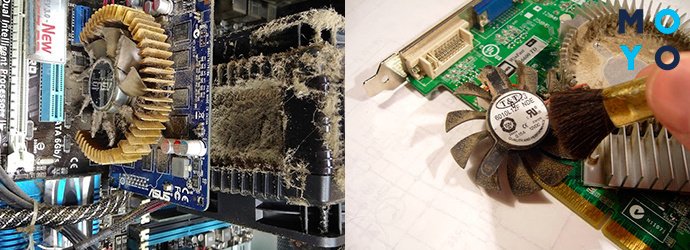
ЧІП КОМП’ЮТЕРА Має власну систему охолодження, що включає кулер, оснащений радіатором. Вентилятор Намагається запобігти перегріву, але скупчилися мікрочастинки заважають нормальній циркуляції повітря. Краще Раз на півроку провести чистку процесора від пилу, ніж мати справу з раптовими відключеннями компа через перегрів або іншими неприємностями.
2. Перегрів відеокарти
сучасних ПК комплектують вентиляторами охолодження. У них слабкий крутний момент, звідси чутливість до запиленню. Спочатку мікрочастинки ускладнює рух, а згодом можуть повністю заблокувати роботу вентилятора.
3. Поломки блоку живлення
БП відповідає вентилятор. Він забезпечує захист від перегріву його елементів і інших комплектуючих ПК за рахунок циркуляції повітря. Побічний ефект від процесу – деталі блоку живлення швидко покриваються пилом. Реальні наслідки – вихід з ладу БП, при перегріванні він може задимитися.
4. Поломки материнської плати
пилу, що накопичився на материнке, часом стає причиною короткого замикання.
За з’єднання оперативної пам’яті з материнки відповідає контактна площадка. Якщо в слот оперативки набився пил, не варто намагатися вставити туди нову планку. Аналогічна ситуація з USB-портами та іншими роз’ємами на корпусі системного блоку. Пил може стати причиною відсутності працездатності зовнішніх пристроїв і проводового інтернету.
Інструменти для чищення
Видалення пилу з начинки системного блоку справа нехитра. Насамперед потрібно озброїтися викруткою. Вона може знадобитися, щоб зняти металеву панель корпусу, а для фанатів чистоти – також для розбирання комплектуючих, встановлених всередині системника: блоку живлення, відеокарти. У разі повної чистки, останні операції не зайві, але, щоб братися за них, бажано володіти певною кваліфікацією, хоча б невеликим досвідом роботи з комп’ютерним залізом.
ДО інструментів для чистки ПК також відносяться:
- Малярська пензлик, бажано антистатична. ЗА допомогою м’якої щітки можна прибирати пил контактним способом, не боячись пошкодити мікросхеми.
- Кишеньковий балон зі стисненим повітрям допоможе видути пил з важкодоступних місць.
- Побутовий або автомобільний пилосос. Промисловий краще не використовувати, оскільки потужним струменем повітря можна покорежить вентилятори. Пилосос потягне пил з мікросхем, також він стане в нагоді при видування мікрочастинок стисненим повітрям за допомогою балончика. Якщо одночасно продувати вузькі місця і збирати пил, не потрібно буде потім проводити прибирання в кімнаті.
- Вологі серветки знадобляться для видалення бруду з зовнішніх поверхонь корпусу.
Для видування пилу замість балончика іноді використовують фен або компресор. Фен, звичайно, не такий ефективний, і, якщо вже вирішили їм користуватися, варто обмежитися режимом холодного повітря. Людям, які шукають, чим продути запорошений комп’ютер швидше, часом рекомендують скористатися компресором. Тут потрібно пам’ятати, що така техніка може видавати повітря під високим тиском. Навіть 6-8 атмосфер досить, щоб вивести з ладу, наприклад, материнську плату. Краще обмежитися пилососом.
Смартфон, що не потребує чищення: Caterpillar cat s52: огляд і 12 особливостей
Як розібрати системний блок для чищення: 2 варіанти
Для недосвідчених користувачів кращий варіант – експрес-чищення. Повністю позбавити системник від пилу при цьому не вийде, зате зводиться до мінімуму ризик щось зламати або прикрутити неправильно. Розбирання в цьому випадку складається з 5 етапів:
- Вимикаємо мережевий фільтр або ДБЖ, до якого підключений комп’ютер.
- Від’єднуємо від системника кабель живлення, звільняємо роз’єми.
- Кладемо системник на стіл ревізійної панеллю вгору.
- Відкручувати два гвинти, які її тримають.
- Знімаємо панель.
Поверхнева чистка – підходящий варіант для перших 5 років експлуатації ПК за умови, що комп’ютер стоїть вдома, а не в курному виробничому цеху. Потім слід провести повну чистку самостійно, запросивши фахівця або звернувшись до сервісного центру.
Тепер наведемо схему, як почистити застояне комп’ютер від пилу в домашніх умовах. Відкрутивши ревізійну панель, знімаємо:
- процесор (знепилюючих вентилятор, радіатор, міняємо термопасту);
- блок живлення (розкручуємо корпус, прибираємо пил з мікросхеми і вентилятора);
- дискретну відеокарту (знімаємо з нього вентилятор, радіатор, проводимо ревізію термопасти).
Перед очищенням материнки звільняємо її від проводів, витягаємо оперативну пам’ять.
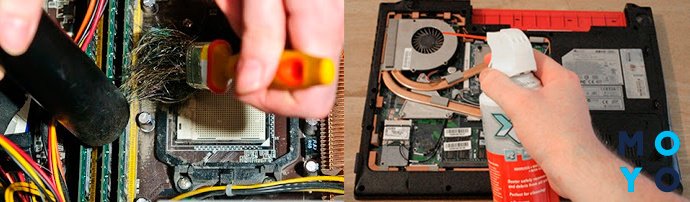
Таким чином, комплексна чистка передбачає зняття комплектуючих, вентиляторів, по суті повне розбирання системника. Користувачеві, зважився на цю непросту роботу, бажано зробити попередні фото не розібраного системного блоку в декількох ракурсах. Це допоможе потім все поставити на місце. Однак фотографування – не панацея. Для розбирання системника повинні бути певні знання і навички: потрібно знати, як і з яким зусиллям тягнути ту чи іншу деталь, як все влаштовано.
Що саме чистити від пилу?
Насамперед розглянемо варіант експрес-чищення. Системний блок на столі. Мишка, клавіатура, монітор і інші пристрої від’єднані. Ревізійна панель знята. Беремо пилосос з вузькою насадкою і збираємо пил з внутрішніх поверхонь: з материнки, відеокарти, оперативної пам’яті та іншого.
Вентилятор процесора буває настільки забитий пилом, що пилосос не може всю її витягнути. Тоді видуваємо її за допомогою балончика із стислим повітрям. В цей час тримаємо пилосос включеним, щоб мікрочастинки не осіли поблизу.
- Перед чищенням потрібно скинути з себе статичну електрику. Для цього досить доторкнутися до радіатора опалення.
- Насадка пилососа в процесі чистки не повинна стосуватися мікросхем і інших деталей ПК. Материнка часом виходить з ладу навіть після невеликого контакту з твердим предметом. Стосуватися деталей можна пензликом.
- Не можна використовувати вологу ганчірку для прибирання всередині системника.
Другий етап – чищення пилососом зовнішніх поверхонь: не повинно залишитися покладів пилу на роз’ємах і вентиляційних решітках.
Якщо вирішили почистити від пилу комп’ютер повністю, як це покладено робити раз в п’ятирічку, то геть комплектуючі системника: процесор, відеокарту та інше. Відеокарту і блок живлення розбираємо для детальної чистки.
Наведемо приклад класифікації чистки комп’ютерів в сервісному центрі:
Якщо звертатися в сервіс, преміальна чистка може обійтися вдвічі дорожче базової.
Як захистити комп’ютер від пилу
Фанати комп’ютерної техніки намагаються захистити свої комп’ютери від пилу за допомогою фільтрів. При такому підході можна займатися чищенням набагато рідше. Ефективність захисту буде на висоті, якщо перекрити всі шляхи для попадання в корпус нефільтрованого повітря. Захисні пристосування зустрічаються у продажу рідко, їх виготовляють з металу, тканинної або нетканого поліестеру, пінополіуретану і інших матеріалів. За формою фільтри діляться на:
1. Жорсткі
або круглої форми, зроблена з металу або іншого твердого матеріалу в рамочці або з отворами по кутах в самій решеточкой для кріплення. Розміри рамок зазвичай відповідають зовнішньої стороні блоків живлення. Важлива перевага сіточок – достатня циркуляція повітря. Другий позитивний момент – простота догляду, тривалий термін експлуатації. Основний недолік полягає в тому, що, якщо сітка продається в рамці, зменшити її розмір навряд чи вийде, для закриття вузьких ніш вона не підійде.
2. М’які рулонні фільтри на основі, що самоклеїться
що користувач сам вирізає шматок полотна під потрібний розмір. Можна викроїти силует будь-якої геометрії. М’які фільтри відмінно затримують пил, але вони гірше очищаються від неї. Оптимальний варіант – разове використання. Відповідно, такий захист згодом обходиться дорожче.
В інтернеті багато інструкцій, як захистити домашній комп’ютер від пилу за допомогою фільтрів, зроблених самостійно з підручних матеріалів. Для цього використовують синтепон, шифон, жіночі колготки, медичні маски і ін. До всієї цієї інформації потрібно ставитися з обережністю. Важливо розуміти, що фільтри перешкоджають циркуляції повітря, а значить – заважають охолодженню комплектуючих. Якщо брати за основу підтримання оптимального температурного режиму, краще рішення – регулярне чищення без використання тканинної або гратчастої захисту.
НА закінчення слід згадати про профілактику, не пов’язаної з фільтрами. Щоб в системнике було менше пилу, бажано тримати його на підставці або в ніші комп’ютерного столу, оскільки мікрочастинки люблять збиратися на поверхнях. Якщо в будинку є собака або кішка з довгою шерстю, не забувайте її вичісувати. Постарайтеся зменшити попадання пилу з вулиці в кімнату в сезон відкритих вікон.
Чистим разные вентиляторы в компьютере от пыли разными способами
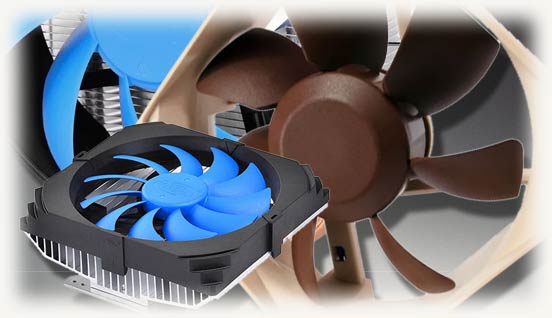
Всем привет! Сегодня я расскажу, как почистить кулер в компьютере от пыли в домашних условиях, что для этого нужно и как понять, что пришло время чистки.
Зачем нужно чистить все кулеры и когда это делать
Вентиляторы в системном блоке, как процессорные, так и корпусные, являются частью системы охлаждения. От эффективности их работы зависит циркуляция воздуха внутри корпуса и, соответственно, насколько хорошо будет охлаждаться компьютер. Перегрев же чреват выходом из строя дорогостоящих компонентов.
Крыльчатка весит немного, поэтому даже тонкий слой пыли создает дополнительную нагрузку — в первую очередь, на ось и подшипник. При систематическом перегрузе рабочий ресурс вентилятора снижается, и он быстрее выйдет из строя.
Кроме того, при повышенной нагрузке любой вентилятор и шумит сильнее. Самый простой способ определить, что пора чистить крыльчатки — когда компьютер или ноутбук начинает шуметь сильнее, чем обычно.
Чистка процессорного пропеллера
Это, несомненно, самый важный из кулеров, которые используются в компьютере. Как правило, он самый мощный, потому что и охлаждать деталь должен сильнее прочих — процессор очень сильно греется во время работы.
Правильно почистить процессорный вентилятор, не снимая его, крайне сложно. Дело даже не в самом пропеллере, а в радиаторе, на котором он крепится и который тоже не мешало бы почистить во время сервисного обслуживания.
У процессоров AMD и Intel используется совершенно разное крепление кулеров к радиатору. АМД фиксируется специальной защелкой, которую можно разъединить с помощью небольшого рычажка, подняв его вверх. У Интела это 4 фиксатора по углам радиатора. Которые нужно провернуть для демонтажа детали.
Вентилятор снимается вместе с массивным радиатором. Чтобы разъединить эти детали, нужно открутить пару винтов. Почистить крыльчатку можно с помощью баллончика со сжатым воздухом или ватной палочки, вымоченной в чистящем средстве (например, для мытья стекол). Протрите всю поверхность крыльчатки, каждую лопасть, чтобы удалить малейшие признаки пыли.
И раз уже вы демонтировали радиатор и «обнажили» процессор, заодно можно поменять термопасту. 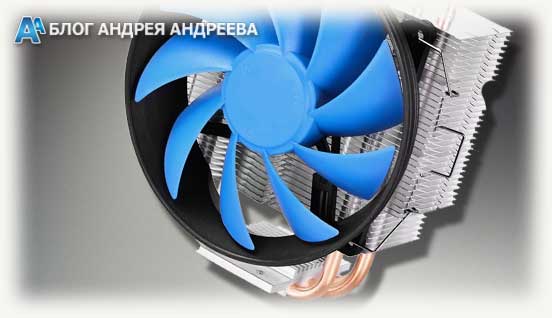 Промежутки между ребрами радиатора можно почистить при помощи зубочистки или, опять же, продуть сжатым воздухом. После этого кулер можно собирать и устанавливать обратно.
Чистка кулера видеокарты
Если на вашем компьютере установлен мощный графический ускоритель, в нем используется как минимум один вентилятор. В Бюджетных моделях их нет: охлаждается деталь благодаря радиатору с «ветвистыми» ребрами жесткости.
Чтобы почистить такой кулер, нужно демонтировать графический адаптер. Для этого отключите его питание от БП, выкрутите винт, фиксирующий крепление на шасси, и аккуратно достаньте деталь из порта PCI-E.
Почти на всех видеокартах печатная плата в нижней части прикрыта пластиковой декоративной панелью, откуда торчит вентилятор или 2-3. Чтобы их почистить, нужно демонтировать эту панель. Для этого достаточно открутить пару винтов, которыми она крепится к корпусу графического адаптера.
Чистим корпусной вентилятор
Сделать это проще, чем в предыдущих двух случаях. Достаточно снять кулер с корпуса, открутив 4 винта по углам, и хорошенько продуть крыльчатку или почистить ее с помощью той же ватной палочки.
Также для вас будут полезны статьи « Выбираем средство для смазки пропеллеров в ПК и как это сделать? » и «Правильный и единственный метод достать видеокарту из системного блока». О том, что такое воздушный поток CFM, читайте здесь.
Не забудьте поделиться этим постом в социальных сетях — буду весьма признателен. До завтра!