Добавление участников в групповые чаты в Viber
В мессенджере Viber несколько человек могут объединиться в групповой чат для обсуждения каких-либо вопросов. Его для удобства еще называют группой. Это достаточно удобная функция, которая имеет множество применений: беседа членов семьи, собрание друзей для обсуждения выходных и т. д. Но конкретно сейчас речь пойдет про приглашение новых участников. Из данной статьи вы узнаете, как добавить человека в группу в Вайбере на разных устройствах. Также мы упомянем способы приглашения, когда пользователя нет в списке контактов и другие нюансы процедуры. Все описанные действия актуальны и для сообщества.
Как добавить участника в групповой чат Viber
Существует несколько способов приглашения. Проще всего позвать в группу человека, который уже есть у вас в списке контактов. Он автоматически станет участником после этого. Если человека в списке контактов нет, то здесь есть несколько вариантов:
- Сначала сохранить его номер, а затем пригласить.
- Переслать специальную ссылку с приглашением и подождать, пока он не вступит.
- Отправить приглашение в другой чат, где он сидит.
Мы разберем каждый из предложенных способов по отдельности для Android-устройств, для iOS-устройств (iPhone и iPad) и для компьютерной версии мессенджера. Переходите сразу же к нужному разделу статьи.
Android
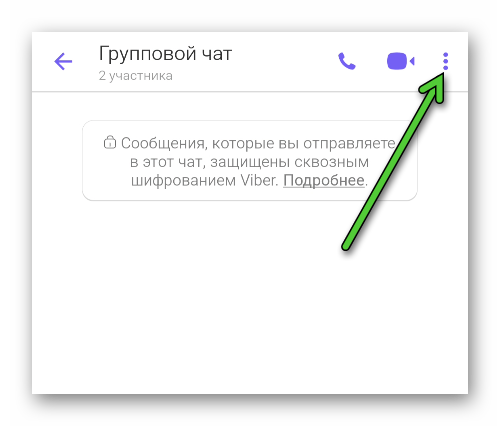
Начнем с прямого приглашения пользователя в группу. Для этого перейдите к вашему чату. Далее, тапните по иконке «Меню», на которой изображены три точки. А затем выберите пункт «Добавить».
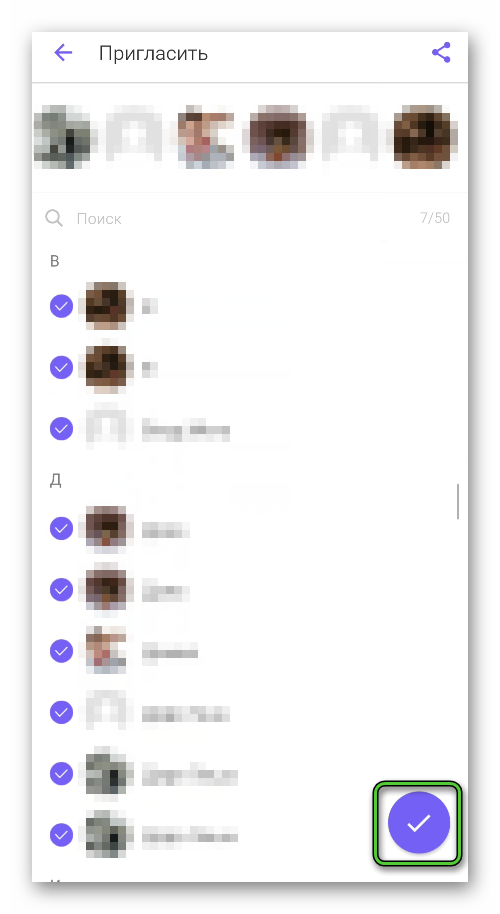
Загрузится список контактов, сохраненных на вашем телефоне. В нем отметьте маркерами тех людей, кого вы хотите пригласить. А затем нажмите на «галочку» в правом нижнем углу для подтверждения.
Все выбранные пользователи сразу же вступят в группу, ничего принимать им не нужно. Исключение – пользователи, которые добавили вас в черный список.
Функцию приглашения можно вызвать и другим способом:
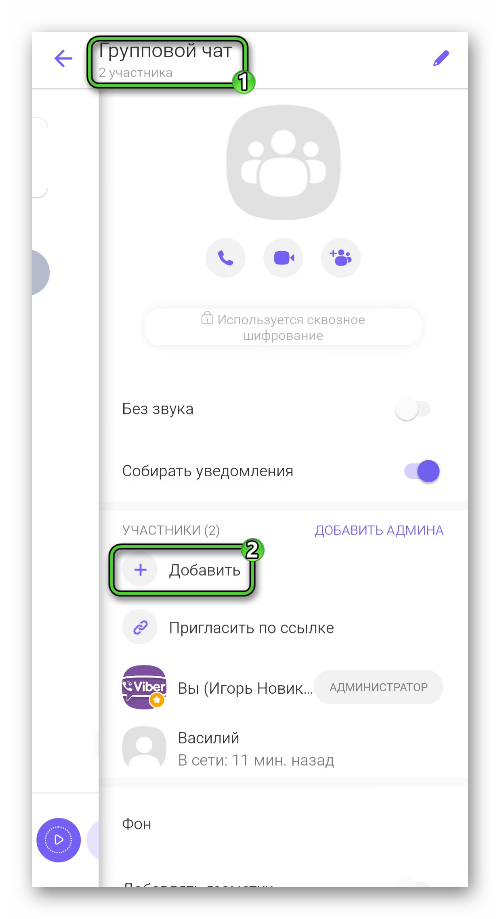
- Тапните по названию беседы в верхней части экрана.
- Выберите «Добавить» в разделе «Участники».
- Добавьте нужных пользователей.
Если человека нет в списке контактов, а вы знаете его номер, то можно просто добавить его:
- Посетите вкладку «Вызовы» на нижней панели.
- Тапните по иконке добавления.
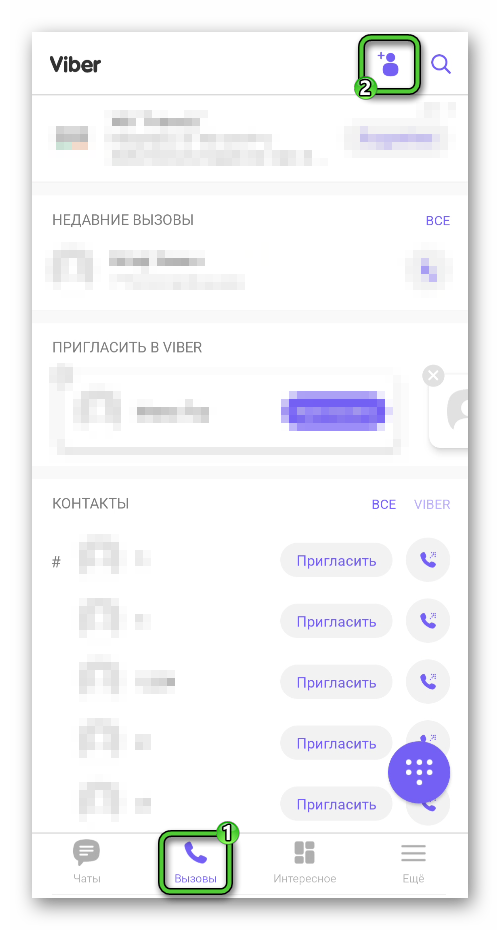
- Укажите номер человека в международном формате и нажмите «Продолжить».
- Введите отображаемое имя, по желанию добавьте аватар и нажмите на кнопку «Сохранить…».
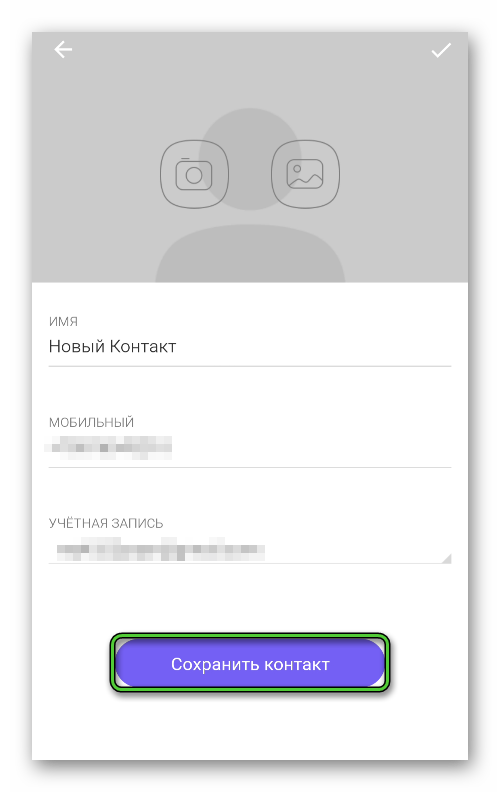
- А теперь пригласите его предложенным ранее способом.
Еще один вариант – человека нет у вас в списке контактов на телефоне, но есть другой способ связи с ним: социальная сеть, другой мессенджер и т. д. В таком случае вы можете отправить этому человеку ссылку с приглашением в группу. Делается все достаточно просто:
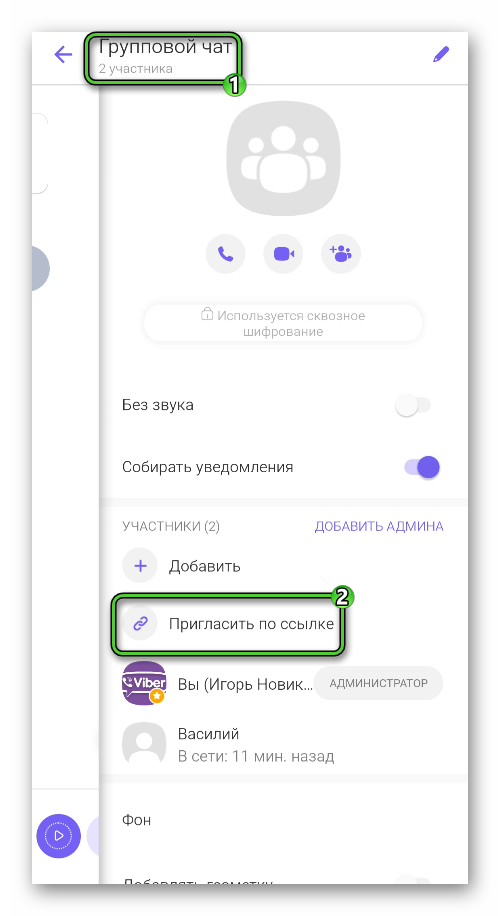
- В окне группового чата нажмите на его название.
- Выберите пункт «Пригласить по ссылке».
- Нажмите на опцию «Копировать…».
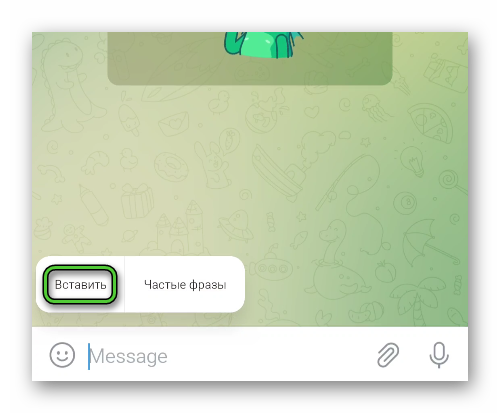
В результате ссылка-приглашение сохранится в буфере обмена устройства. Вам остается только отправить ее другому пользователю, вставив в текст сообщения.
Ну и последний способ подходит в той ситуации, когда вы уже общаетесь с людьми в одном групповом чате и хотите пригласить кого-нибудь в другой. Тогда ссылку можно отправить прямо в беседу:
- Опять нажмите на «Пригласить по ссылке».
- Но на этот раз выберите вариант «Пригласить черезViber».
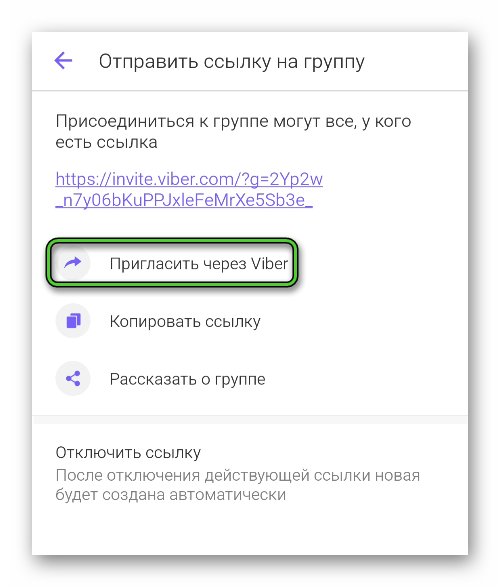
- По желанию добавьте дополнительные сведения и сохраните их. Или пропустите этот шаг.
- Выберите группу из списка доступных и тапните по иконке с самолетиком.
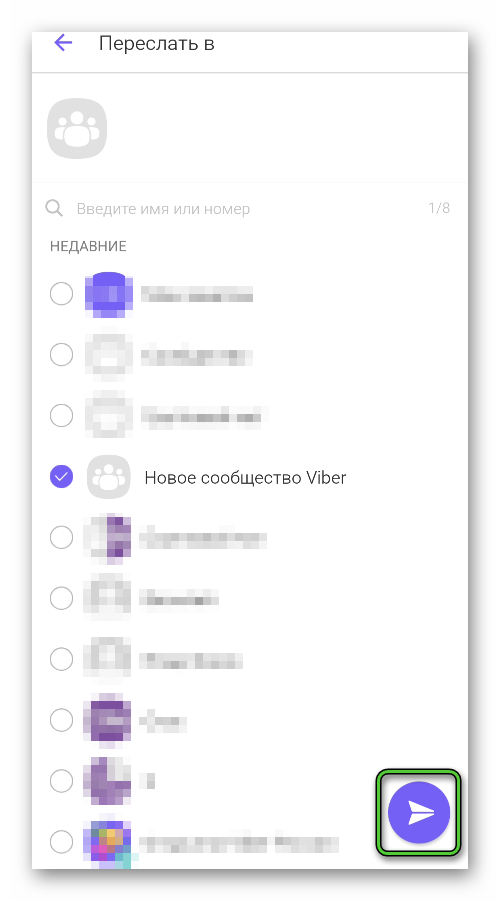
В результате ссылка будет отправлена в виде нового сообщения от вашего имени. Участники беседы должны открыть ее ссылку и подтвердить вступление.
Если вы хотите позвать в беседу человека, который уже сохранен у вас в списке контактов, то сделайте следующее:
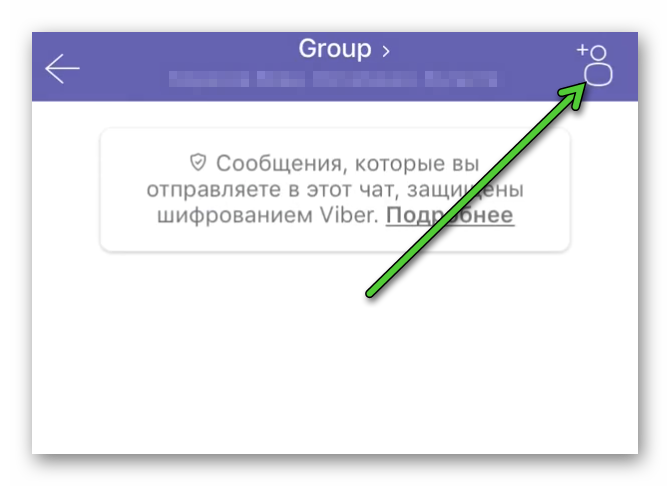
- В мессенджере на устройстве посетите вкладку «Чаты».
- Перейдите на страницу группы.
- Тапните по иконке, состоящей из человеческого силуэта и знака «плюс».
- Выберите пользователей из телефонной книги.
- А затем добавьте их.
Особенность данного способа заключается в том, что все выбранные пользователи автоматически появятся в списке участников. То есть нет никакого подтверждения для вступления в групповой чат.
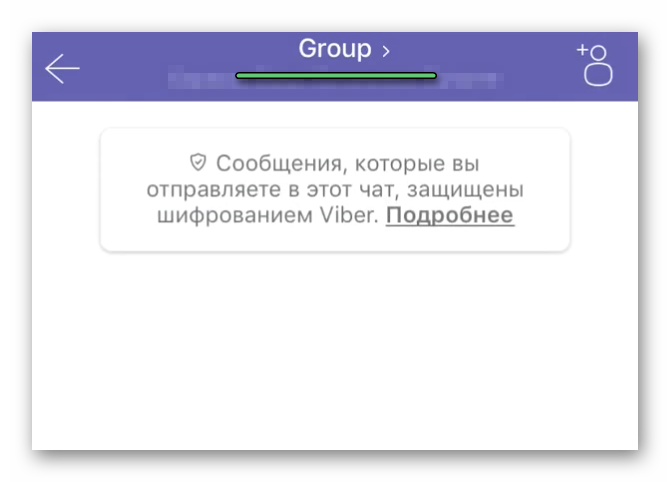
- Тапните по названию беседы.
- Выберите пункт «Пригласить».
- Аналогичным образом добавьте всех пользователей.
Если человек отсутствует в списке ваших контактов, то этот метод не подходит. Сначала рассмотрим его добавление. Проще всего это сделать через приложение «Телефон», которое используется для обычных звонков:
- Откройте «Телефон», тапнув по отмеченной иконке:
- Перейдите на вкладку «Контакты».
- Тапните по кнопке добавления.
- Введите имя человека и мобильный номер.
- Сохраните данные.
Остается только воспользоваться предыдущей инструкцией для добавления человека.
Если же вы хотите позвать своего знакомого в группу Viber и у вас нет его номера, но есть другой способ связи, то сделать это выйдет через ссылку:
- На странице беседы тапните по ее названию.
- Активируйте пункт «Отправить ссылку на группу».
- А затем нажмите «Копировать…».
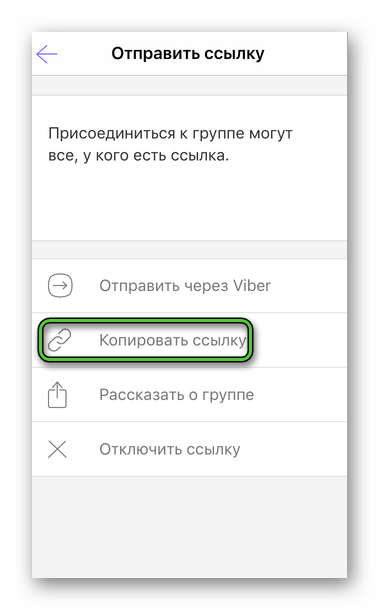
- Перешлите полученную ссылку удобным способом (через другой мессенджер, в социальную сеть и т. д.).
А финальный способ подойдет для ситуации, когда вы хотите позвать участников одной группы в другую. В таком случае ссылку-приглашение можно отправить прямо в чат:
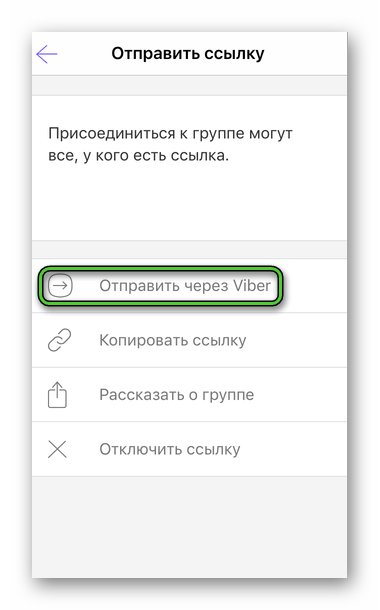
- Опять перейдите к пункту «Отправить ссылку…».
- Теперь нажмите на «Отправить через…».
- Выберите чат и перешлите приглашение.
Компьютерная версия Viber
В компьютерной версии Вайбера пригласить человека в группу получится без каких-либо проблем:
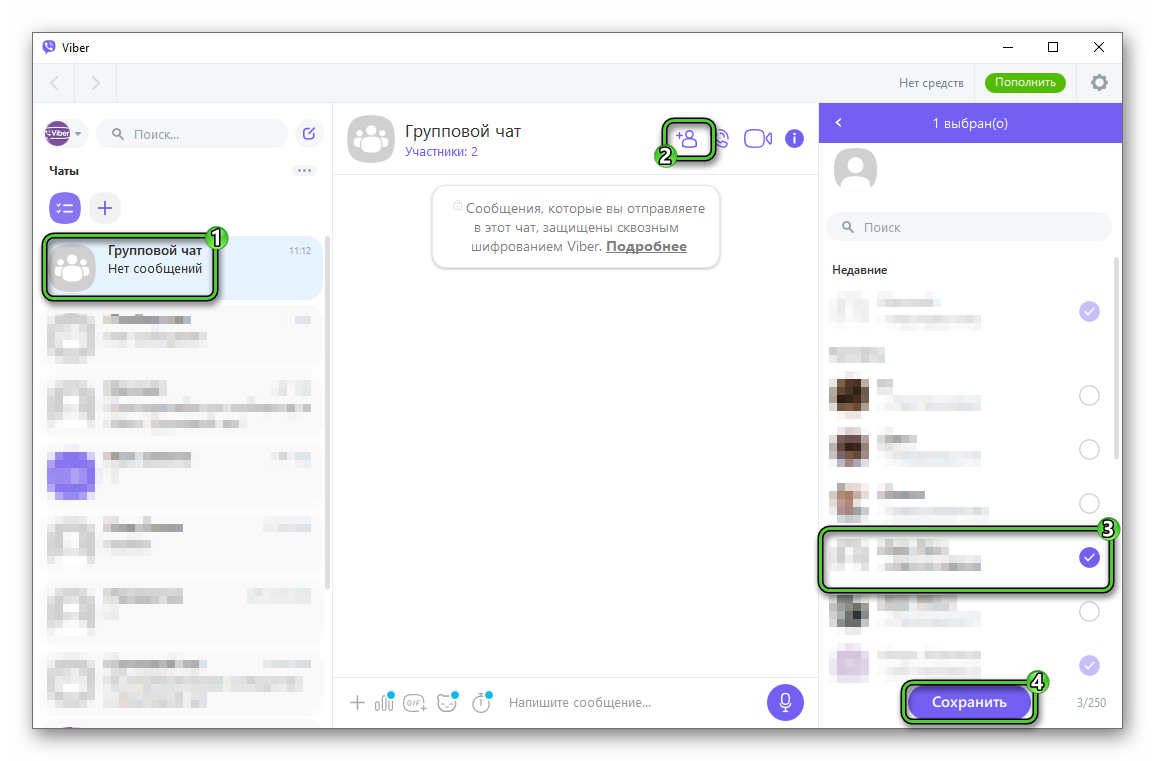
- В главном окне программы перейдите к вашей беседе, кликнув по ее названию в левом списке.
- Затем кликните по характерной иконке добавления в виде человека с «плюсом».
- Отметьте людей из списка ваших контактов.
- Для завершения нажмите на кнопку «Сохранить».
Поскольку на компьютере нельзя добавлять новые контакты, этот способ мы рассматривать не будем. Более того, не получится даже скопировать ссылку на приглашение в групповой чат. Это можно сделать только для сообщества:
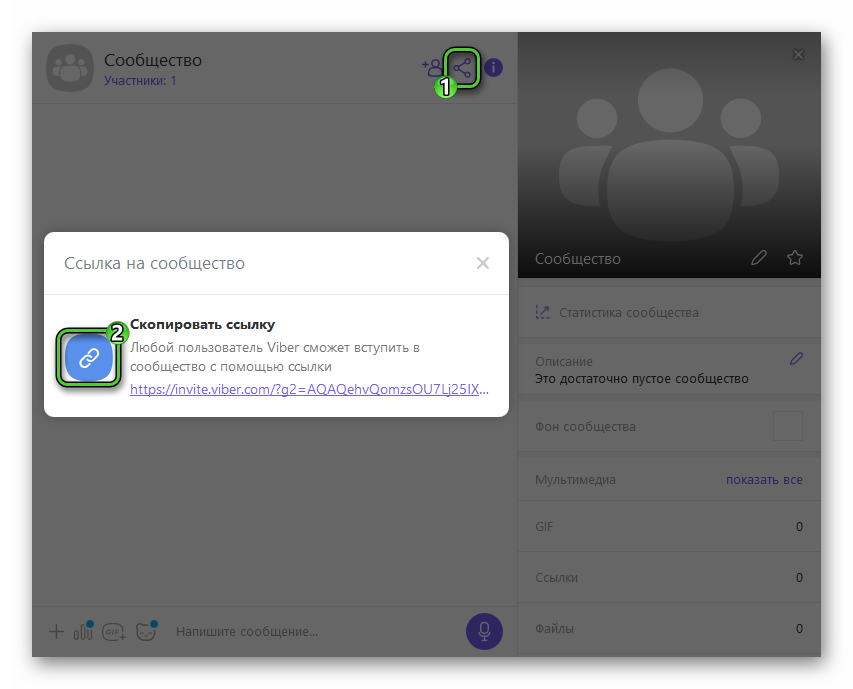
- Перейдите к чату сообщества.
- Кликните по отмеченной иконке с точками.
- Нажмите на синюю кнопку или на саму ссылку, чтобы ее скопировать.
- Перешлите ее любым удобным способом. Для вставки кликните по полю ввода сообщения и нажмите стандартную комбинацию клавиш Ctrl + V .
Что делать, если нет прав администратора
В случае с обычной группой в Вайбере пригласить нового пользователя может любой из участников. Для этого не нужно иметь статус администратора. А вот в сообществе все работает не так. Если речь идет о сообщество, то по умолчанию разрешение на добавление новых людей есть только у админов и супер-админа. Обойти это ограничение никак не выйдет.
Единственное возможное решение – написать в чате и попросить пригласить определенного человека. Вы можете сразу же отправить его номер, чтобы все прошло быстрее. Для этого:
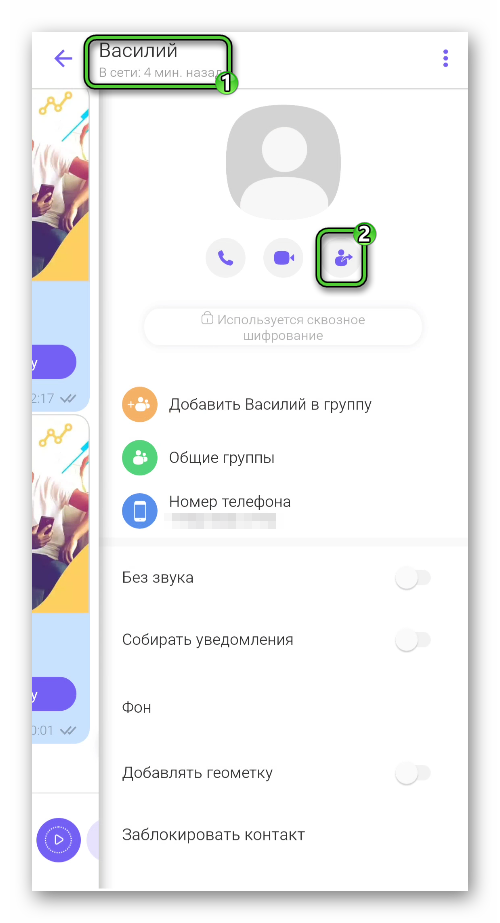
- Посетите чат с пользователем и нажмите на его имя.
- Далее, нажмите на отмеченную иконку:
- В качестве получателя выберите нужное сообщество и тапните по «самолетику».
Не забудьте написать сопроводительное сообщение.
Завершение
В статье мы постарались рассказать про все способы добавления пользователей в чат Вайбера на Android, iOS и компьютере. Самый простой из них – прямое приглашение человека, который уже есть в списке контактов. Но он подходит не всегда. Поэтому часто будет полезным универсальный способ со ссылкой.
Также мы упоминали, что группа и сообщество в Viber различаются. На самом деле сообщество – это расширенная версия группы с большим количеством участников и дополнительными функциями. Подробная информация об их различиях есть в отдельной статье. Можете с ней ознакомиться, если вам интересно.
Как подключиться к группе в Viber на смартфоне
В Вайбере можно не только звонить и переписываться с определенным пользователям, это мессенджер, который позволяет создавать целые группы из нескольких участников для получения интересной информации или обсуждения важных тем. Такая возможность позволяет из обычного приложения для общения сделать социальный портал. Сегодня некоторые группы в Вайбере полностью заменили интернет-сети, рекламу и веб-сайты. Если вы хотите вступить в группу в Вайбере и участвовать в ее переписке, то сделать это можно несколькими удобными способами. Ознакомьтесь с тем, как найти группу и можно ли в нее вступить без приглашения?
Что такое группа в Вайбере
Группа – это общий чат в Вайбере, где может участвовать неограниченное количество собеседников. Зачастую группа имеет общую тему, ради которой участники и вступили в нее. Здесь можно обсуждать конкретную цель – семейные проблемы, предстоящее мероприятие, путешествие или делиться разной социальной полезной информацией. В последнее время группы в Viber стали заменять социальные сети, сообщества, рекламные компании интернет-магазины.
Групповой чат имеет такие отличительные характеристики:
- здесь могут подниматься для обсуждения любые темы, в том числе информационные или коммерческие;
- чат создается любым пользователем;
- можно пригласить неограниченное число участников;
- правом приглашения нового пользователя обладает любой участник группы;
- есть открытые и закрытые сообщества;
- доступны все функции, как и для обычного чата;
- можно присваивать название группе, ставить заставку и фон чата.
Групповой чат ввиду большего количества пользователей и постоянно поступающих сообщений имеет опцию режима «Не беспокоить», когда новые записи не высвечиваются на экране и не сопровождаются звуковым оповещением.
Тот, кто создает группу, он является ее администратором и занимается организационными вопросами, задает тематику и оформление. Одним человеком может создаваться огромное количество таких групповых бесед. Очень важно сделать чат интересным и активным, чтобы не просто пригласить туда своих знакомых, а сделать его публичным. Сегодня такая удобная функция Вайбера становится все более популярной.
Поиск сообществ в Viber
Поиск сообществ
Начать стоит с того, что найти частную группу в Вайбере по ее предполагаемому названию невозможно, поэтому вступить в нее можно только через приглашение действующего участника. Самостоятельно отыскать в базе Вайбера общий чат можно только в виде сообщества или паблик-аккаунта. Не нужно путать группу с сообществом и паблик-аккаунтами. Последние два варианта служат массовой группой, количество человек которой может доходить до миллиарда. Обычно это страницы известных торговых марок или личностей.
Если вам все-таки нужна инструкция по поиску сообщества, тогда руководствуйтесь следующими подсказками:
- Открывайте Вайбер.
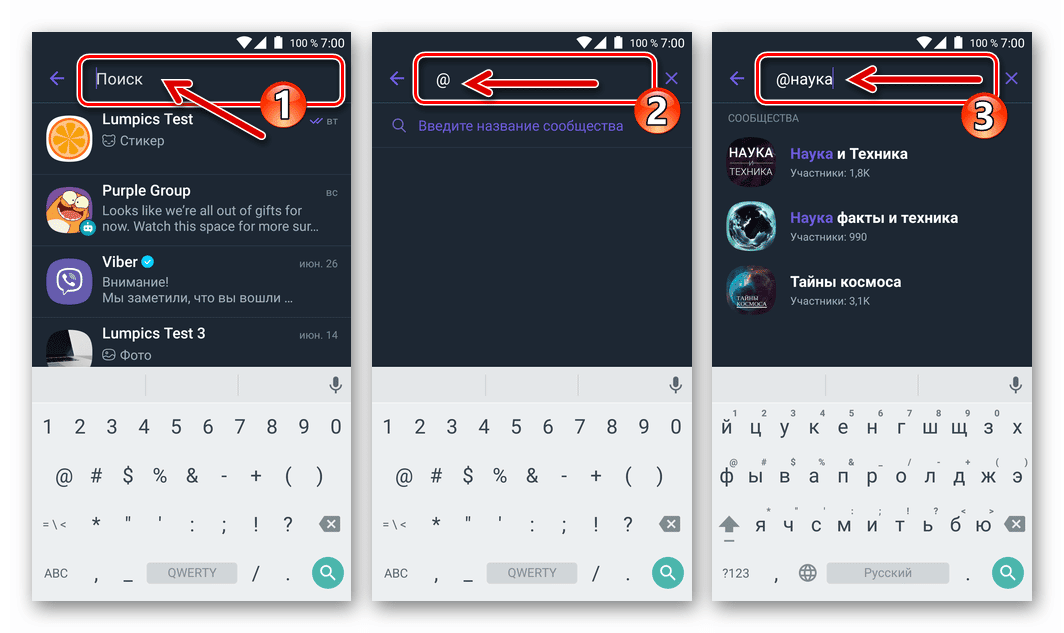
- На главной странице, где представлена история чатов, вверху увидите значок для поиска или оттяните экран вниз, чтобы появилась строка поиска.
- Впишите в нее название желаемого паблик аккаунта или сообщества, нажмите на поиск.
- Из представленных результатов выберите искомое, нажимаете «Присоединиться».
Если вы не знаете точного названия сообщества, но ищете его по приблизительному наименованию, исходя из темы чата, то в строке поиска, перед тем как написать название, поставьте @. Данный знак является заменителем хештега в Вайбере и позволяет найти все сообщества, где употребляется написанное вами слово или комбинация слов в строке.
Как вступить в группу
Еще раз напомним, что добавиться в группу можно только по приглашению, поэтому ниже представлена инструкция, как это работает на деле и альтернативные варианты, если вы все-таки ищете сообщество.
Вступить в группу в Viber по приглашению
По приглашению
Итак, группа создана. Участников в группу в Вайбере может приглашать не только администратор из своей книги телефонов, но и любые другие пользователи, которые также состоят в этом групповом чате. Как пригласить в группу:
- Открываете приложение.
- В истории чатов выбираете нужную группу.
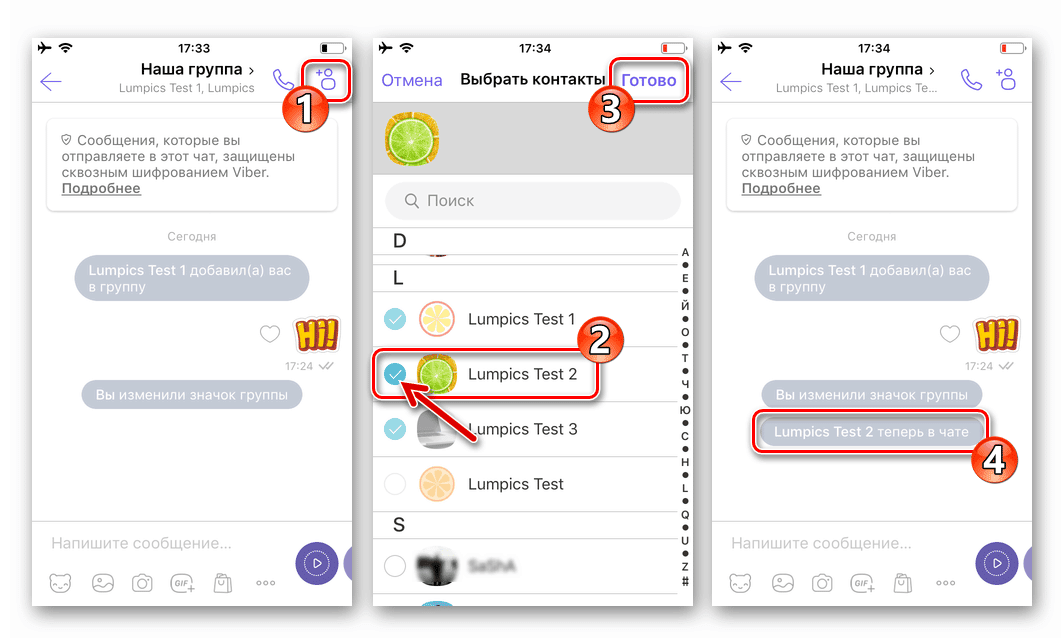
- Вверху на панели справа от названия чата будет значок «Добавить участника», он выполнен в виде иконки с человечком.
- На экране появляется телефонная книга с доступными пользователями Вайбер и вы ставите напротив галочку, кого хотите пригласить.
- Через секунду пользователь получает приглашение и по желанию вступает в группу.
Если у вас устаревшая версия Вайбера или вы используете Айфон, тогда выслать приглашение можно через кнопку настроек группы, внизу будет доступен пункт «Добавить участника».
Без приглашения
Без приглашения вы можете самостоятельно вступить в группу, если она является открытой, и вы знаете, как ее найти в системе Вайбера. Данное правило применимо для сообществ и паблик-аккаунтов. Чтобы самостоятельно присоединиться к сообществу, необходимо:
- Написать название сообщества в строке поиска через раздел «Чаты».
- Из представленного списка выбрать нужный паблик.
- Войти в него и внизу нажать на кнопку «Присоединиться», после чего вы сразу становитесь участником группового чата.
- При необходимости можете отключить звук на уведомления.
По номеру телефона
Найти группу или сообщество за номером телефона невозможно. Вы, конечно, можете попробовать воспользоваться строкой поиска и забить в нее номер мобильного телефона администратора, однако подобное действие не принесет никаких результатов. Поэтому если вы знаете телефон администратора или одного из участников группы, то добавьте себе этого человека в список контактов и напишите ему личное сообщение в Вайбере с просьбой выслать приглашение на добавление в группу.
Как выйти из группы
Если вы некоторое время понаблюдали за группой, а также за представленной в ней информацией, и поняли, что вам она не интересна и бесполезна, тогда вы можете по своему желанию выйти из группы. Для этого повторите следующий алгоритм действий:
- Запустите мессенджер.
- Перейдите в группу.
- Откройте настройки группы, через верхнюю панель.
- Откройте «Информация».
- Внизу увидите функцию «Выйти из группы».
Когда вы выйдете из группы, она исчезнет из доступных чатов в вашей истории Вайбера, а также перестанут приходить сообщения. О том, что вы вышли из публичного чата, уведомление никому не приходит и не высвечивается в текстовом поле группы, поэтому никто об этом не узнает, если только лично кто-то не откроет список участников и увидит, что вас там нет, хотя раньше вы участвовали в переписке.
Как пригласить в группу в Вайбере

В мессенджере Viber поддерживаются индивидуальные и групповые беседы. Ежедневно пользователями мессенджера активно создаются с разными целями групповые чаты. Ответ на вопрос, как добавить участника в группу в Вайбере, актуален для новичков. Особенности выполнения операции в клиентских версиях для разных операционных платформ освещаются далее.
Способы добавления новых участников в группу
Обычное групповое объединение в Вибере имеет ограничение по количеству участников в 250 человек. Также есть свои особенности в системе администрирования такого чата. Всеми рычагами управления внутри объединения обладает его инициатор, он же администратор. Право в Вайбере добавить человека в группу закреплено именно за ним.
| Штатные способы добавления новых собеседников | Через телефонную книгу |
| Посредством приглашения-ссылки |
Реализация пополнения группы новыми собеседниками
Любой пользователь располагает перечнем контактов, формирующимся в телефонной книге гаджета в процессе эксплуатации. Добавить контакт в групповой чат в Вибере на практике не так сложно. Достаточно иметь под рукой устройство с установленным приложением. Мессенджер автоматически синхронизирует свою контактную книгу с номерами, имеющимися в телефоне пользователя.
Чтобы пользоваться телефонной книгой гаджета для добавления в групповой чат Viber людей, требуется наличие в ней контактной информации.
Для привлечения незнакомых людей, чтобы те могли добавиться в сообщество, администратору доступен инструмент «приглашение-ссылка». Система при создании группового чата автоматически генерирует код, который можно закрепить вверху переписки, чтобы другие участники могли копировать и приглашать к общению своих друзей. Также код приглашения можно разместить на личных страницах в социальных сетях.
На Андроид — смартфоне
Добавляйте в чат людей через телефонную книгу в следующем порядке:
- Откройте беседу, куда хотите добавить новое контактное лицо.
- Откройте функциональное меню, кликнув по ярлычку в виде вертикальных трех точек вверху экрана справа.
- Выполните пункт добавить.


Используйте приглашение-ссылку, следуя инструкции:
- Откройте объединение, куда хотите приглашать новых собеседников.
- Свайпом по экрану справа налево перейдите на панель настроек и инструментов.
- Воспользуйтесь инструментом «Пригласить по ссылке», выберите способ распространения (пригласить через Viber, копировать ссылку, рассказать о группе).

На Айфоне
Аналогичными способами реализовано добавление людей в групповой чат на операционной платформе iOS. Нюансы заключаются в небольших различиях, связанных иной навигацией.
- Использование телефонной книги. Чтобы открылось функциональное меню, нужно нажать по названию группового чата вверху экрана. Далее следует выбрать пункт «Добавление участников». В открывшемся перечне контактов отметьте галочкой тех лиц, которых желаете добавить. Завершите процедуру, нажав на кнопку «готово» вверху экрана.
- Инструмент ссылка-приглашение. Открыв администрируемую беседу, следует активировать функциональную панель. Для этого нужно сдвинуть область переписки влево. В перечне опций найдите и выполните пункт «Отправить ссылку». Отразится код ссылке и способы ее распространения. Выполните необходимые действия, чтобы поделиться ссылкой.
Читайте также:
Как изменить название группы в Вайбере
На Windows-ПК
На компьютере доступен только вариант добавления участников в группу через контактный лист. Вариант пригласить по ссылке не предусмотрен. Достаточно открыть перечень контактов, отметить галочкой нужных людей и завершить процедуру, нажав на кнопку «Сохранить».
Открыть контактный перечень можно двумя способами:
- Нажать на кнопку «i». Перейти на пункт «Участники». Нажать на кнопку «Добавить».
- Нажать на кнопку в виде человечка с плюсиком.


Полезные советы
Совет №1
Владелец группы вправе добавлять администратора. Эта возможность полезна для продвижения объединения, а также модерации общения в чате, когда тот насчитывает несколько десятков участников, Опция «Сделать администратором» доступна через функциональное меню.
Совет №2
В групповом чате есть полезная опция — «Опросы». С ее помощью администратор может оптимизировать общение, повысить активность участников. Опросы и викторины позволяют узнать интересы и мнение аудитории. При помощи опроса можно удаленно решить бытовой вопрос в кругу друзей.
Вызов функции инициируется нажатием на иконку в виде диаграммы, находящейся на панели внизу экрана группового чата. Для создания опроса следует ввести интересующий вопрос и варианты ответа, нажать на кнопку «Создать». Редактирование ответов в опроснике возможно только на стадии его создания. Также можно менять порядок следования ответов в создаваемом опросе/викторине.
Совет №3
Любому члену группового чата доступен перечень участников, который отражается на экране информации. С этого экрана можно написать сообщение или позвонить выбранному участнику. Также отсюда осуществляется приглашение новых участников путем отправки ссылки. Администратор с экрана информации может удалить неактивных членов группового чата.
Частые вопросы
Группу покинул единственный администратор, не назначив другого. Что делать?
Если объединение осталось без администратора, у любого члена группового чата появляется возможность при желании назначить себе эти функции. Для этого откройте беседу. На Андроид смартфоне тапните по иконке в виде трех точек, на Айфоне — по названию чата. В открывшемся функциональном меню нажмите на кнопку «Информация», где в разделе «Участники» выполните опцию «Стать администратором».
Можно лишить члена группы прав администратора?
Опция «Лишить прав администратора» доступна только другому участнику с правами админа. Выполняется операция через функциональное меню группового чата. Здесь в разделе «Участники» найдите нужного человека и нажмите на соответствующую кнопку.
Як створити групу в Viber: 6 слушних порад і покроковий гайд
Вайбер підтримує особисті та групові листування. Відкриття власного ком’юніті дає учасникам нові засоби швидкої взаємодії та обговорення подій.
Про те, як у Вайбер створити групу, розповімо, навівши покроковий інструктаж. Розглянемо нюанси для смартфона та ПК.

Різниця між групою та спільнотою
Часто користувачі плутають ці два позначення або приймають за одне. За принципом створення чати справді схожі, але у функціоналі є принципові відмінності:
- Максимальний розмір групи — 249 осіб
Такий тип бесіди створюється для запрошення близьких людей: рідних, друзів, колег, однокласників і одногрупників. Всі один одного знають та захоплені однією темою. - Максимальний розмір спільноти не встановлено
У ньому можуть бути присутні десятки, сотні та тисячі людей. Найчастіше листування направлене на розв’язання глобального питання, актуального для мешканців різних міст і навіть країн. - Повноваження адміністратора групи обмежені
Вони поширюються лише на додавання нових користувачів та видалення їх з чату, закріплення важливих смс, блокування порушників. У спільноті є спеціальне звання — суперадмін. Це справжній володар листування з необмеженими можливостями. Він може змінювати адресу інвайт посилання, призначати звання іншим учасникам, додавати, видаляти та підвищувати інших адмінів та багато іншого.
З менш важливих відмінностей — можливість у спільноті переглядати повну історію спілкування, навіть до моменту вступу до лав учасників. У групі користувач бачить лише ті смс, які інші люди відправили після вступу.
Як створити групу в Viber: розуміємось на деталях
Ця дія не забере багато часу. Достатньо телефону або ПК під рукою. Нижче покрокова інструкція для кожного пристрою.
На комп’ютері
Насамперед завантажуємо додаток для своєї операційної системи. Шукати довго не доведеться, всі посилання розміщено на офіційному сайті месенджера. Існують програми як для Windows, так і для Mac OS.
- Запускаємо програму одночасно на комп’ютері та телефоні, щоб засканувати QR-код для швидкого входу.
- Переходимо в налаштування програми на телефоні (крайня кнопка з трьома точками).
- У кутку натискаємо QR-код і чекаємо відкриття камери.
- Авторизуємось під необхідним номером мобільного.
- Тиснемо на іконку олівця вгорі.
- Вибираємо «Нова Група».
- Зазначаємо контакти, які потрібно додати до ком’юніті.
- Вказуємо назву бесіди.
- Клацаємо «Почати чат».

Після того, як створили групу у Viber на комп’ютері та додали контакти, всі учасники отримають повідомлення, зможуть бачити та писати повідомлення.
На телефоні
На Android і IOS принцип однаковий, може трохи відрізнятися тільки інтерфейс:
- Заходимо у програму.
- Вгорі списку чатів клацаємо на значок нової розмови (олівець у квадратику).
- Вибираємо «Нова Група».
- За таким же принципом закидаємо користувачів.
- Вписуємо тему спілкування у назві.
- Підтверджуємо бажання створити групу.

Як і у випадку з комп’ютером, після створення групи Вайбер через телефон всім учасникам прийде сповіщення.
Налаштування групи у Viber: 3 важливі параметри
Щоб тематика групи була зрозуміла учасникам, а сама бесіда виглядала акуратно, потрібно лише трохи почаклувати з налаштуваннями після її створення. Розглянемо 3 пункти, які можна змінити та надати листуванню унікальності:
- Клацнути на верхню панель у чаті (тобто на його чинну назву).
- На сторінці, що з’явилася, натиснути на олівець.
- Вказати актуальну назву (до 40 символів)
- Клікнути на панель з назвою.
- Натиснути на олівець для редагування.
- Натиснути на камеру значок.
- Вибрати знімок із галереї або зробити нове фото
- Клацнути на назву бесіди.
- Переглянути список трохи нижче, до кнопки «Фон».
- Клацнути на кнопку та вибрати потрібну дію: повністю прибрати фон, зробити фото, вибрати зі стандартних варіантів.
- Вибрати фон, що сподобався, і підтвердити дію
Налаштування простіше простого, але точно зроблять вашу групу несхожою на інші. Змінити параметри вдасться як на ноутбуці, так і смартфоні.
Як додати учасника до групи Вайбер
Якщо настав час поповнити команду новими учасниками, дотримуйтесь простої інструкції:
- Натисніть назву розмови.
- У списку настройок виберіть значок з плюсиком (знаходиться під фото), або перейдіть нижче і натисніть кнопку «Додати учасника».
- Виберіть людей зі списку та підтвердить дію кнопкою «Готово».
У такий спосіб можна додати лише тих учасників, номери яких є у вашій телефонній книзі.
Як запросити до групи Вайбер
Для цього зручно використовувати інвайт (запрошення) адресу. Спосіб дозволяє адміністратору створити посилання та ділитися ним з усіма охочими. Що потрібно зробити:
- Натиснути на назву.
- У графі «Додати учасників» вибрати «Додати через посилання».
- Скопіювати у вікні посилання або створити нове.
- Поділитися посиланням в інших месенджерах особисто або опублікувати його у спільноті.

Приєднатися до розмови можуть усі, хто перейшов на адресу і не важливо, чи є контакт у вашому списку.
Як видалити групу в Вайбер
Дія доступна лише з мобільного пристрою. Повноваженнями видалення наділені лише адміністратори. Для початку необхідно вручну видалити кожного читача групи. Для цього потрібно зайти в повний список читачів через меню налаштувань, натиснувши на назву.
Інакше позбутися розмови не вийде — такі правила месенджера. Поки у групі залишається хоча б один учасник, вона продовжує функціонувати.
Коли в списку залишився лише адмін, ось що потрібно зробити:
- Клікнути на назву.
- Прогорнути список налаштувань у самий низ.
- Знайти кнопку «Вийти та видалити».
- Підтвердити дію.
Тепер групу закрито і ніхто не зможе їй скористатися.
Враховуйте рекомендації з огляду та створення нової бесіди займе не більше двох хвилин, а налаштування та видалення — і того менше.