10 полезных виджетов для экрана блокировки iOS 16. Управляем умным домом, запускаем любые приложения
 В закладки
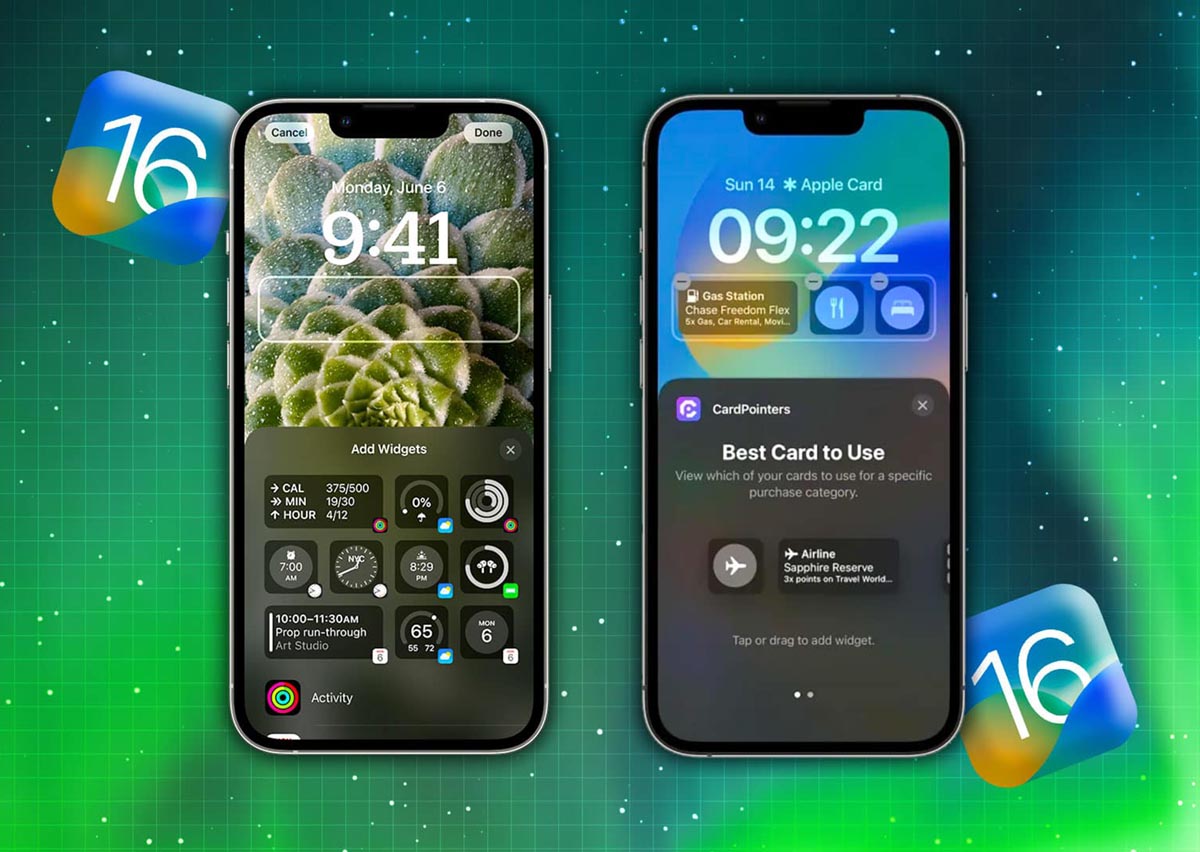
Одной из фишек iOS 16 является возможность добавления виджетов на экран блокировки iPhone.
Сразу после выхода операционной системы мы уже рассказывали о первых полезных виджетах для экрана блокировки.
Прошло время и разработчики других приложений добавили такую возможность в свои утилиты. Сейчас расскажем о самых интересных и полезных из них.
�� Спасибо re:Store за полезную информацию. ��
1. Яндекс – запуск Алисы, звонки на станцию и поиск в сети
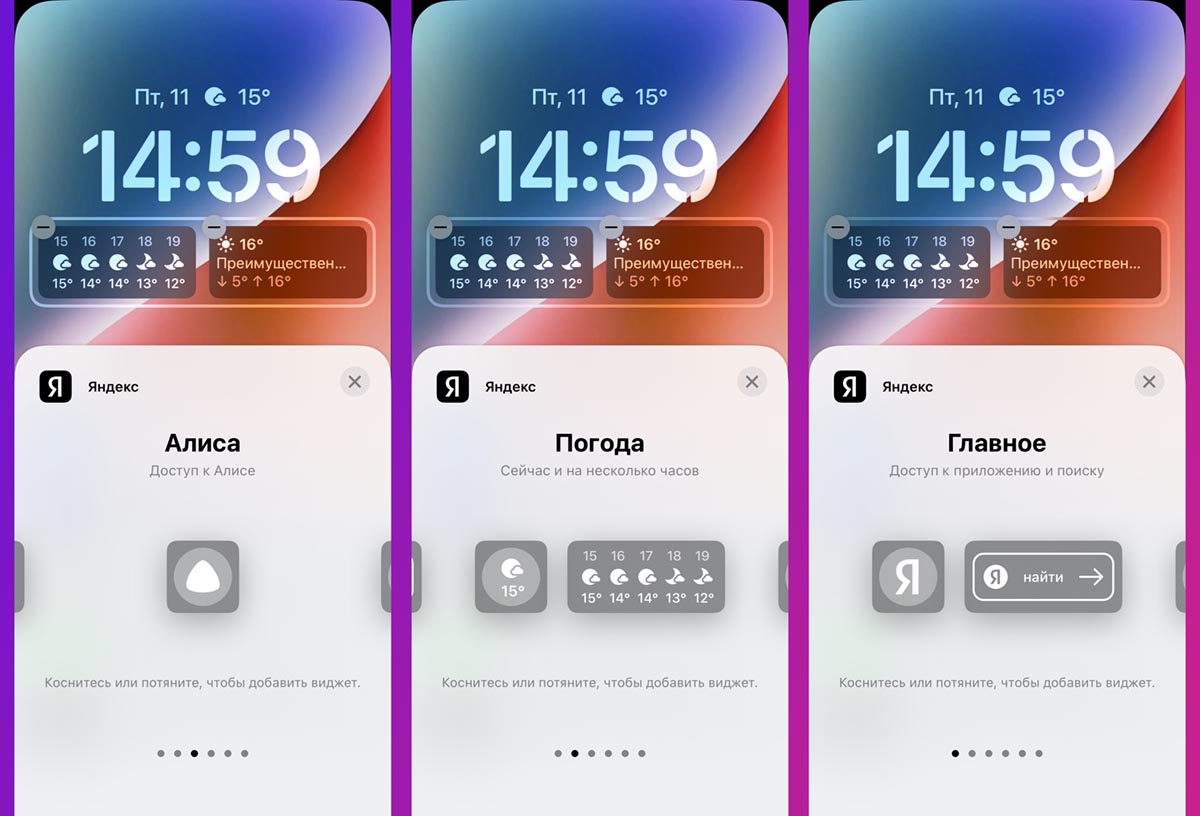
Один из самых полезных виджетов для отечественных пользователей предлагает компания Яндекс. На данный момент это самый быстрый и удобный способ общаться с голосовым ассистентом Алиса в iOS.
Кроме этого вы можете добавить пару погодных виджетов (в отличие от стандартного, можно выводить прогноз на несколько часов вперед), информер для поиска данных в сети через приложение Яндекс и возможность позвонить на домашнюю колонку.
Кроме этого разработчики предлагают два варианта виджетов для верхней панели над часами, можно вывести индикатор текущей погоды и строку “ощущается как…” с соответствующим показателем температуры.
�� Скачать Яндекс из App Store – бесплатно. Можете использовать Яндекс Браузер, но у него количество доступных виджетов меньше.
2. Widgetsmith – самый настраиваемый виджет для iPhone
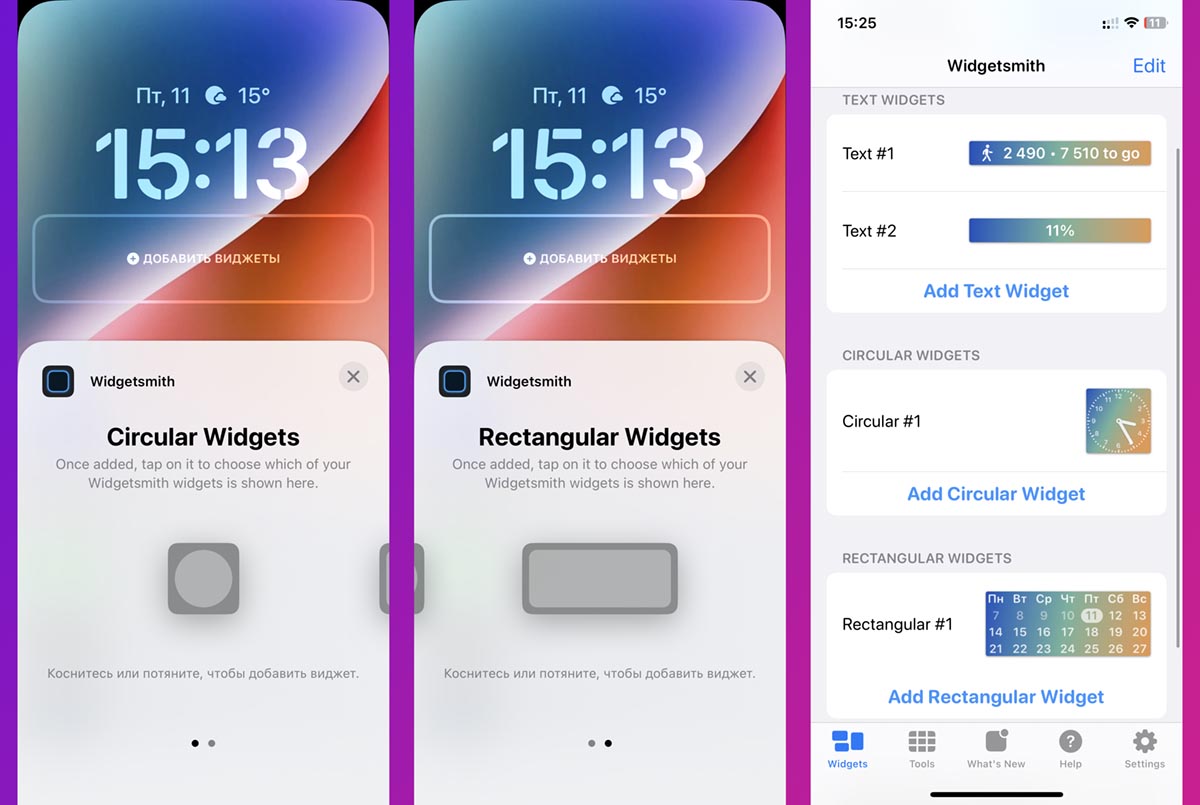
Разработчики этого приложения уже не первый год предлагают интересные настраиваемые виджеты для рабочего стола iPhone и iPad, а после одного из апдейтов научили свою утилиту размещать карточки на экране блокировки iOS 16.
Можно добавить маленький или большой виджет и дополнить строку над часами. Поместить в любую панель можно большое количество полезной информации: любые данные о погоде, всевозможные виды календарей и часов, таймеры отсчета до даты или времени, показатели из приложения Здоровье, информацию из календаря или напоминаний.
Выбранную панель нужно предварительно настроить в приложении, а затем указать профиль в параметрах виджета на экране блокировки. Некоторые параметры виджетов доступны при помощи встроенной покупки.
�� Скачать Widgetsmith из App Store – бесплатно (есть встроенные покупки).
3. Почта Mail.ru – количество новых писем в ящике
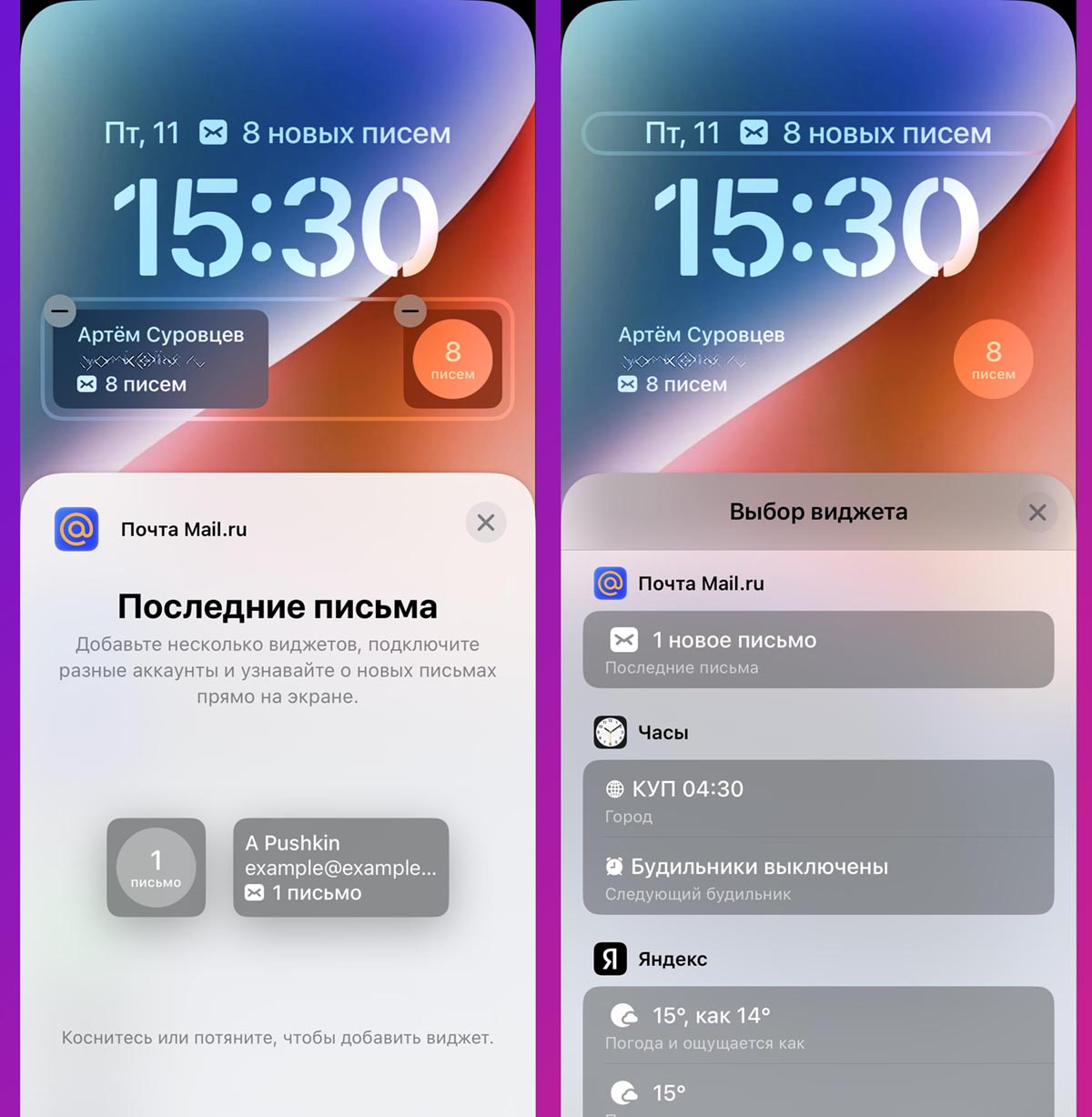
Пользователи отечественного почтового сервиса могут воспользоваться стандартным клиентом не только для приема и отправки писем, но и для вывода информации о количестве новых сообщений на экране блокировки iOS.
Данные можно вывести при помощи малого или большого виджета либо встроить в верхнюю панель над часами.
�� Скачать Почта Mail.ru из App Store – бесплатно.
4. Lock Screen 16 – запуск приложений и вызов абонентов
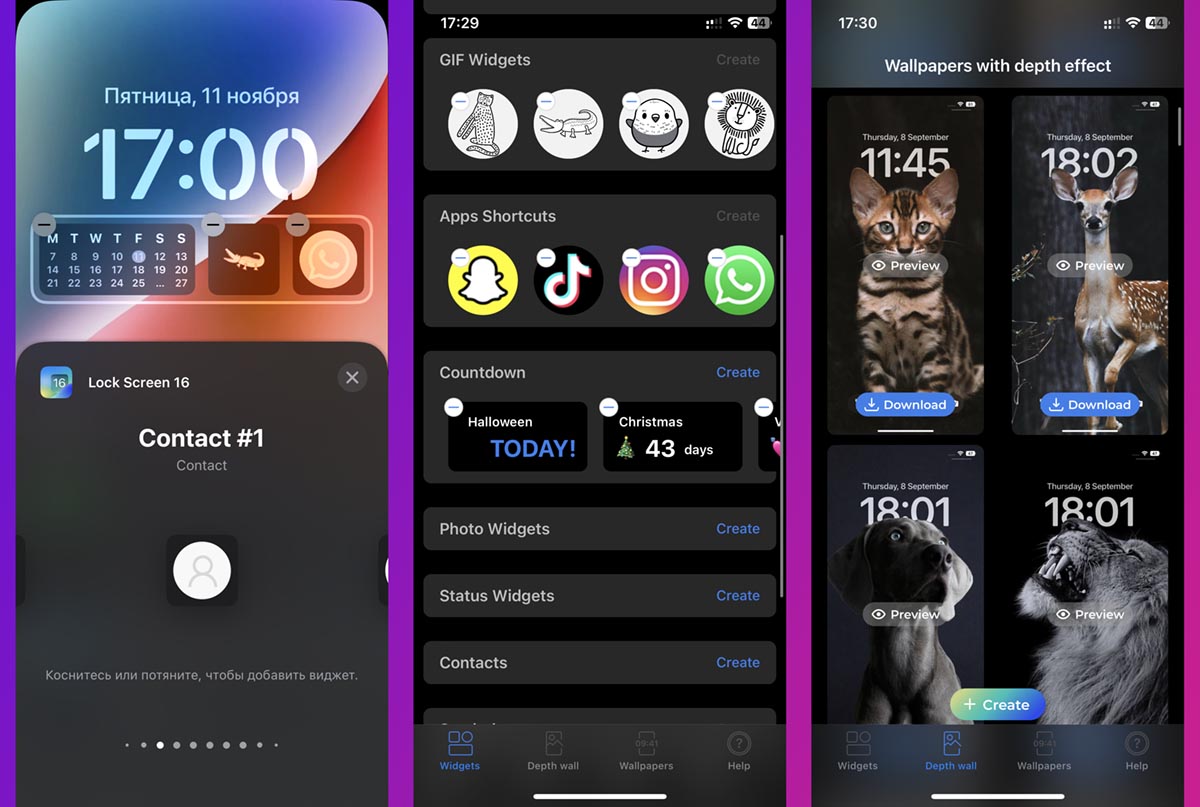
Еще одна утилита-конструктор, которая позволяет настроить и кастомизировать несколько различных панелей для заблокированного экрана.
Отличительной чертой является возможность создания кнопки для запуска установленных на устройстве приложений и быстрый вызов абонентов из адресной книги. Просто укажите программу в настройках или пользователя из списка контактов и выберите подходящую иконку.
После этого сможете открывать приложение или осуществлять вызов одним нажатием на пиктограмму. А еще в утилите есть подборка красивых обоев, которые будут отлично смотреться с эффектом глубины на заблокированном экране iOS 16.
�� Скачать Lock Screen 16 из App Store – бесплатно.
5. ShortFlow – активация настроенных команд автоматизации
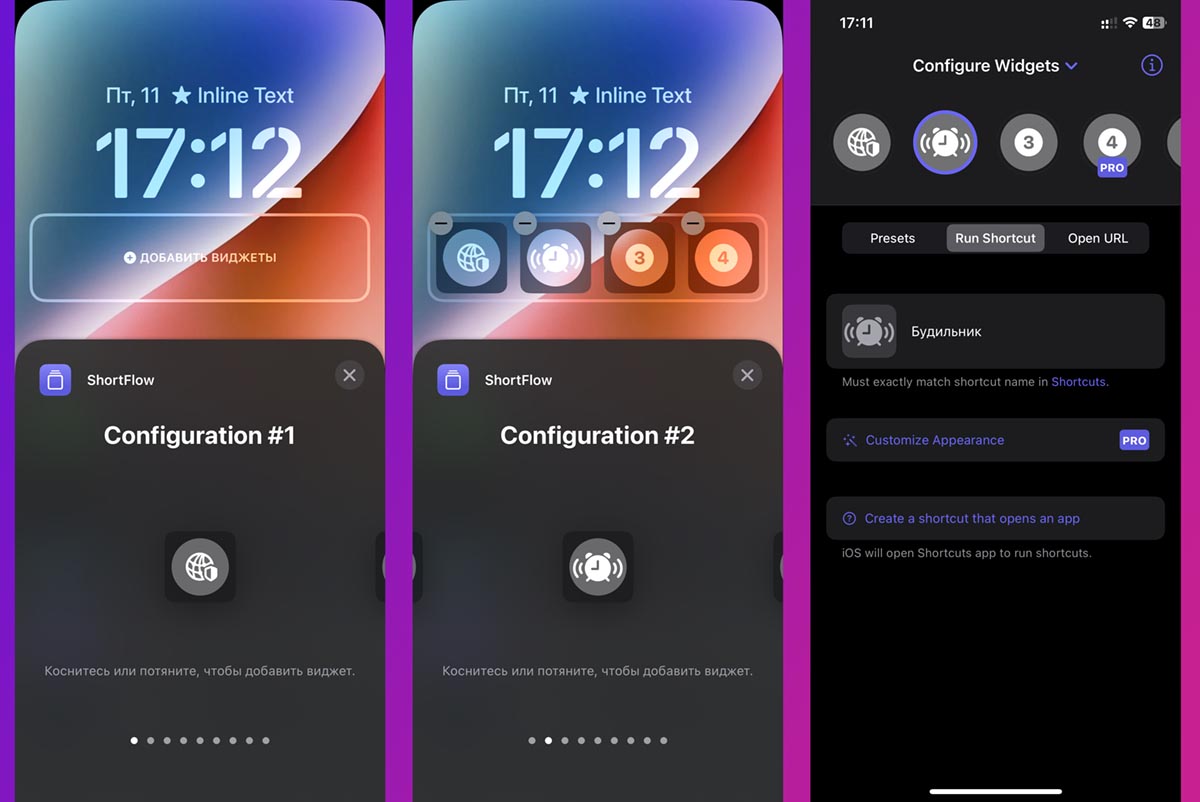
Интересной особенностью данной программы является возможность активировать ярлыки быстрых команд из стандартного средства автоматизации iOS. Нужно лишь в параметрах ярлыка задать правильное название для сохраненной команды. После этого можно выбрать подходящую иконку и разместить виджет через настройки заблокированного экрана.
Кроме этого утилита позволяет запускать любые установленные на смартфоне приложения.
В бесплатной версии можно добавить до трех ярлыков команд или приложений. Разблокировать полную версию с возможностью настройки большого количества виджетов можно при помощи встроенной покупки за 375 руб.
�� Скачать ShortFlow из App Store – бесплатно (есть встроенные покупки).
6. LockFlow – быстрая активация команд с удобным импортом
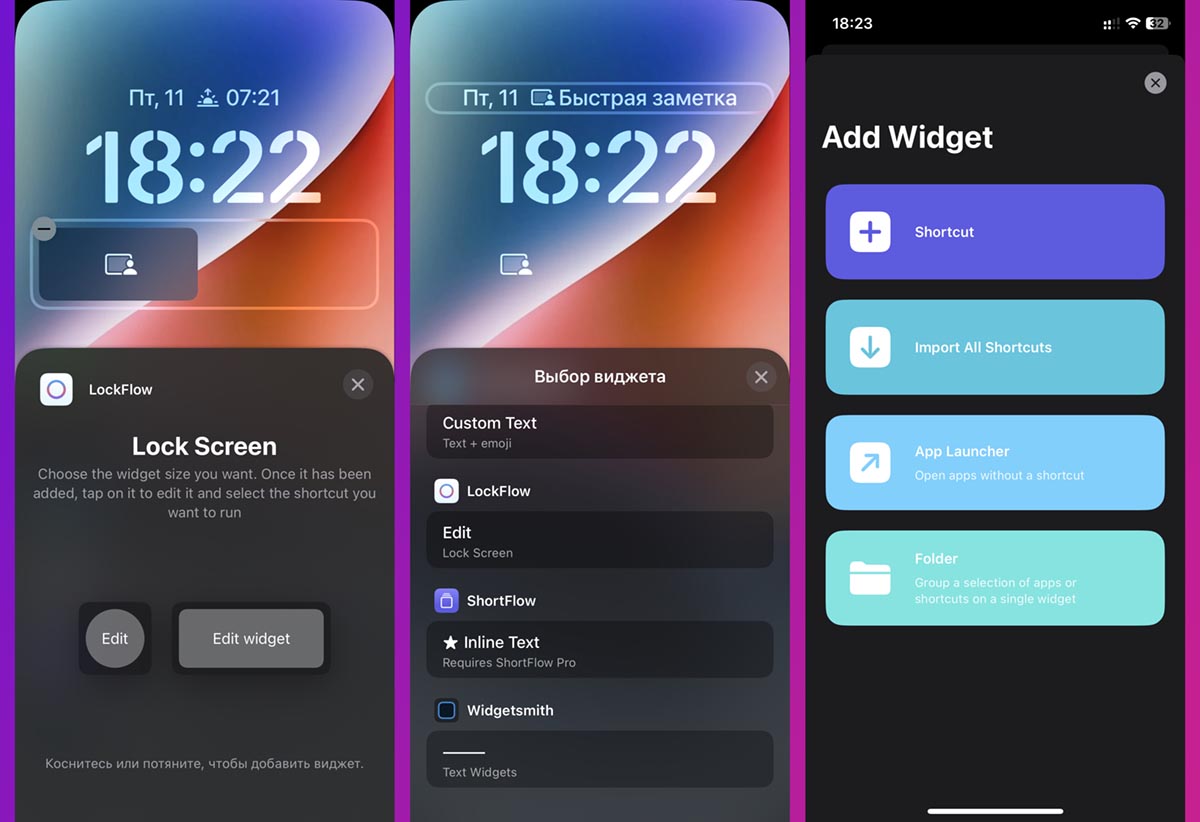
Еще одно приложения для запуска команд автоматизации с заблокированного экрана.
В параметрах утилиты есть настройки внешнего вида кнопок, можно создавать виджеты двух размеров. Самой полезной возможностью является удобный импорт команд в приложение. Для этого нужно импортировать и запустить скрипт из программы.
�� Скачать LockFlow из App Store – бесплатно.
7. Шагомер++ – счетчик шагов и пройденного расстояния
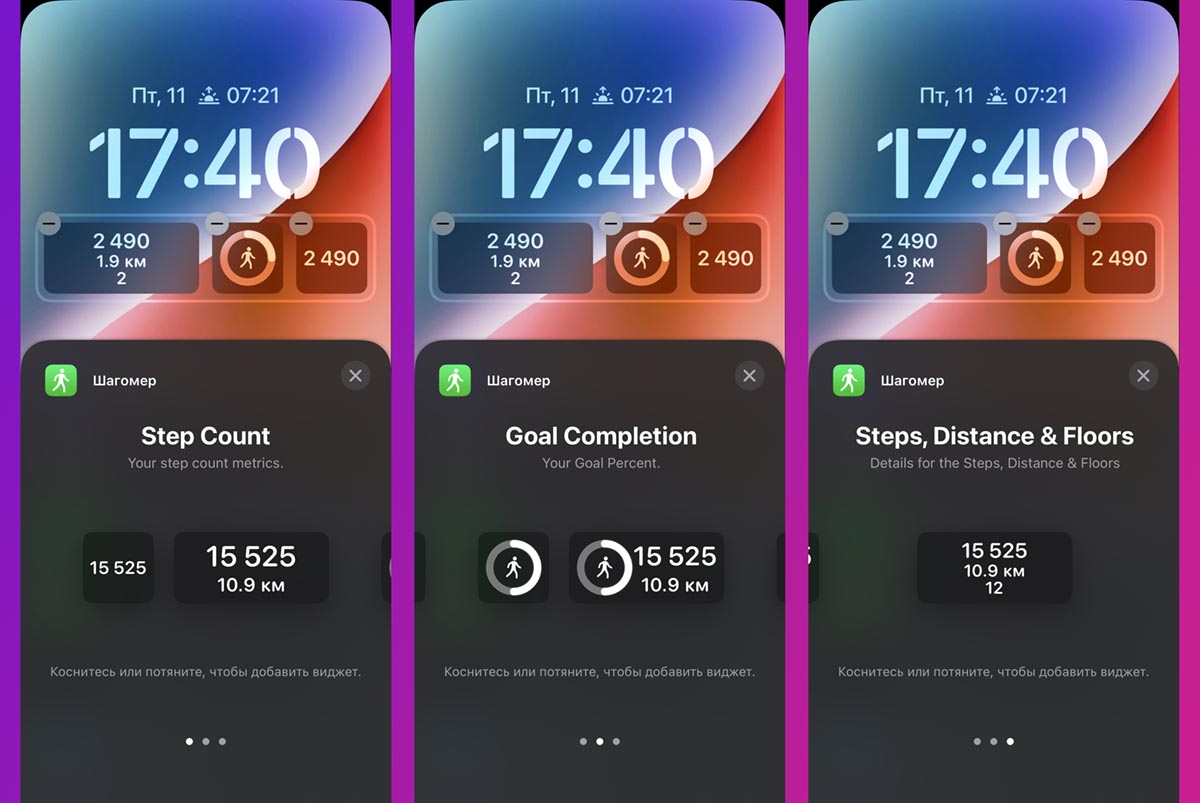
Странно, что купертиновцы не добавили настолько очевидные виджеты для собственного приложения Фитнес. Оно позволяет просматривать лишь общие параметры активности и незакрытые кольца.
Устранить пробел можно при помощи приложения Шагомер++, которое само по себе является отличным трекером активности и умеет выводить любую нужную информацию в виде виджета для экрана блокировки.
�� Скачать Шагомер++ из App Store – бесплатно (есть встроенные покупки).
8. Home Widget – мониторинг датчиков и управление умным домом
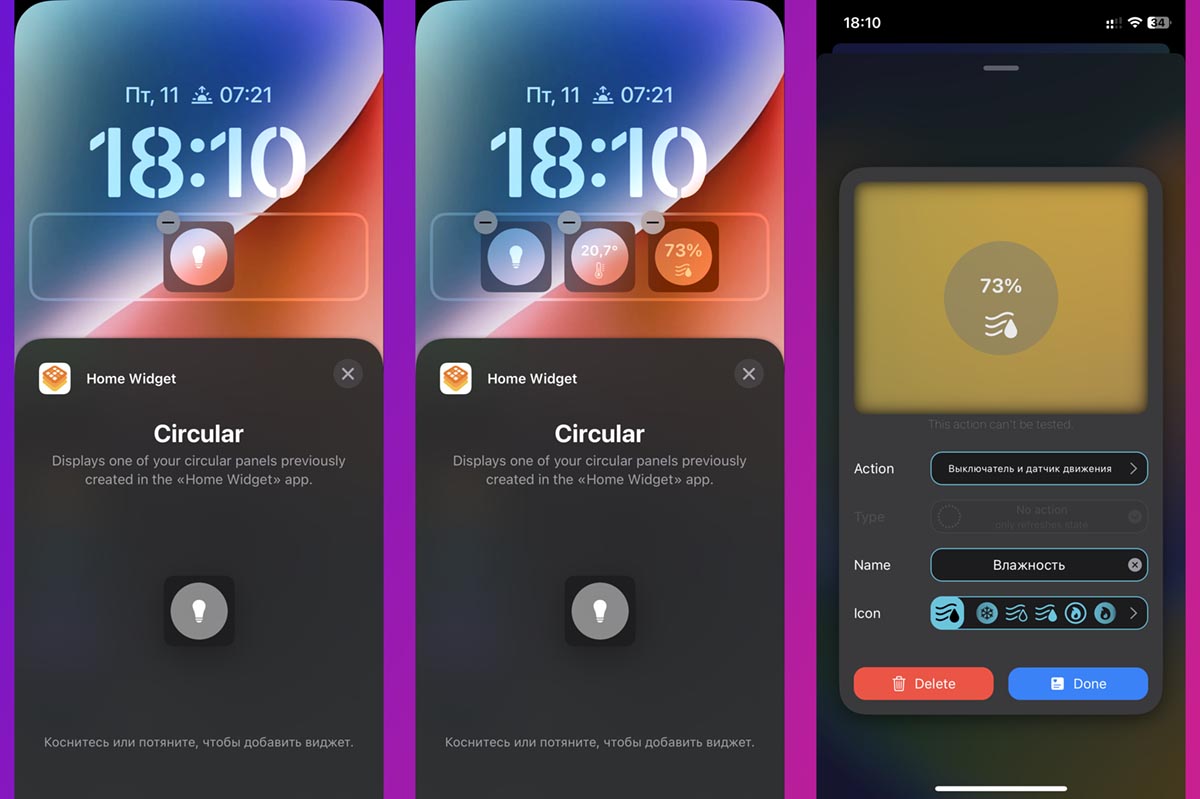
Одно из лучших приложений для управления умным домом позволяет добавить на экран блокировки нужные переключатели или показания с датчиков.
Стандартная утилита Дом тоже имеет несколько встроенных виджетов, но большое количество параметров, возможность выбора показателей и кастомизация есть только в сторонних программах.
В Home Widget можно настроить до трех маленьких виджетов, остальные возможности открываются при помощи встроенных покупок.
�� Скачать Home Widget из App Store – бесплатно (есть встроенные покупки).
9. Link HUB – закладки на любимые сайты и группы ссылок
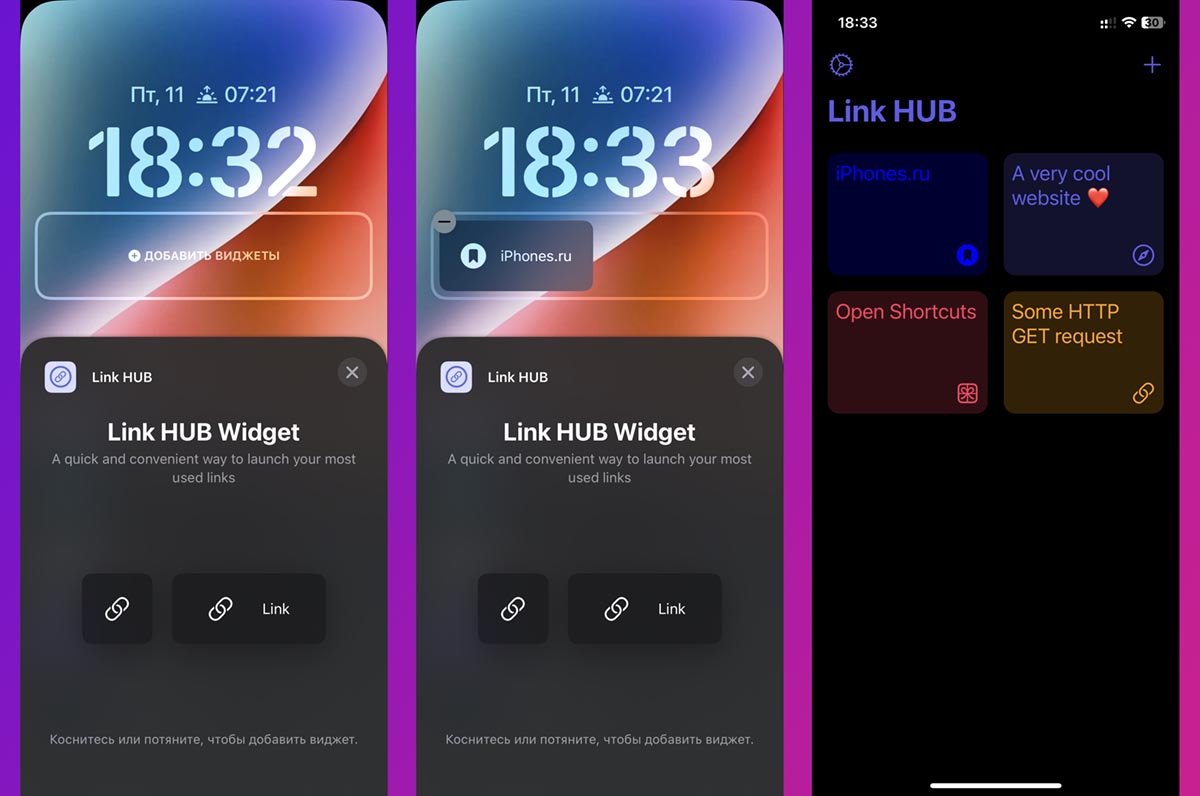
При помощи этого приложения можно создать несколько закладок на любимые ресурсы в сети, чтобы быстро переходить к чтению новостей или просмотру важной информации.
Закладки хранятся независимо от используемого браузера. Их придется добавить в параметрах приложения вручную. Кроме этого можно разрешить или запретить миграцию настроенных виджетов на другие устройства с вашей учеткой.
�� Скачать Link HUB из App Store – бесплатно (есть встроенные покупки).
10. Lock Screen Contact – быстрый вызов для трех контактов
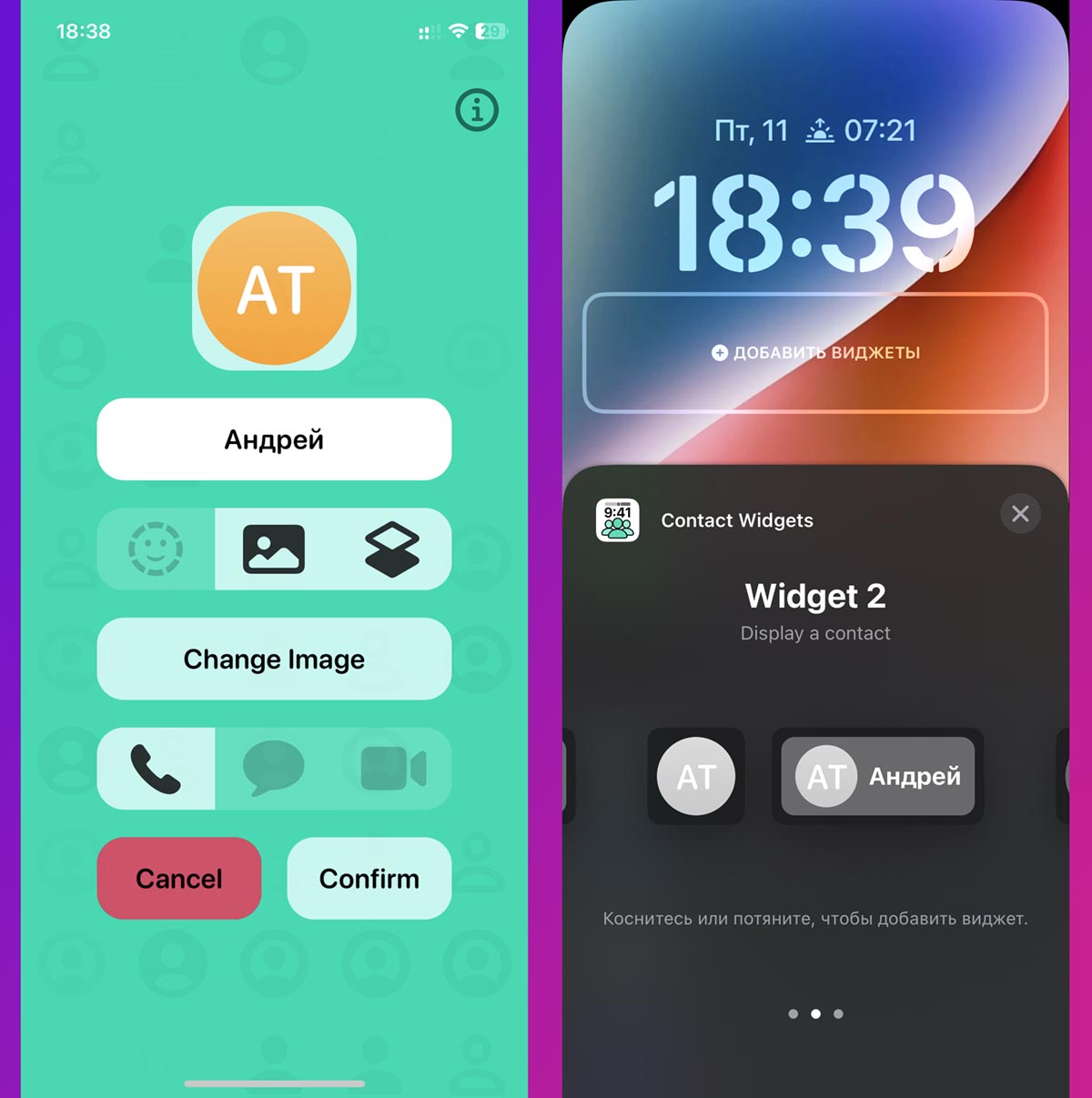
Простой виджет, который позволяет создать до трех карточек вызова нужных абонентов. Ярлыки могут быть перенесены на виджеты малого и большого размеров.
В настройках задается нужный способ связи (номер телефона или мессенджер), настраивается внешний вид и название карточки.
�� Скачать Lock Screen Contact из App Store – бесплатно.
Вот так можно прокачать экран блокировки iOS 16 и настроить свой iPhone для более комфортного использования.
В закладки
Как заблокировать экран iPhone, не трогая кнопку питания
Если вы хотите сохранить долговечность кнопки питания на iPhone, то можно воспользоваться ее программным аналогом. В этой статье мы расскажем о двух способах, позволяющих создать виртуальную кнопку, позволяющую блокировать экран смартфона Apple, не касаясь физической кнопки питания.
Как блокировать экран iPhone, не трогая кнопку питания (только для iOS 16.4 и новее)
1. Убедитесь, что на iPhone установлена iOS 16.4 или более новая версия ПО.
2. Запустите приложение «Команды» от Apple. Если на вашем устройстве его нет, скачать можно здесь. Там на странице быстрых команд нажмите на «+».
3. Нажмите на «Добавить действие».
4. Введите в строку поиска слово «Заблокировать» и выберите скрипт «Заблокировать экран».
5. Нажмите на стрелочку рядом с названием скрипта (см. скриншот ниже) и в появившемся меню выберите Выбрать значок. При желании в этом же меню можно переименовать команду.
Выберите значок для будущего ярлыка. Например, это может быть замок. Главное, чтобы иконка ассоциировалась у вас с блокировкой смартфона. По окончании нажмите Готово.
6. Снова нажмите на стрелочку рядом с названием скрипта и выберите пункт «На экран Домой».
7. Нажмите на «Добавить».
В результате этих действий на домашнем экране рядом с иконками приложений вы увидите новый ярлык Заблокировать экран. Переместите его в удобное место. При нажатии на него смартфон будет заблокирован, а через 5 секунд после этого погаснет и экран.
Скачать эту команду при нежелании создавать ее самостоятельно можно тут.
Как создать виртуальную кнопку блокировки экрана iPhone
Но если вы не хотите или попросту не можете установить у себя iOS 16.4, то можно реализовать блокировку экрана без нажатия аппаратной клавиши питания и старым проверенным способом, задействовав «Универсальный доступ».
1. Перейдите по пути Настройки → Универсальный доступ → Касание.
2. Перейдите в меню AssistiveTouch и установите переключатель AssistiveTouch в положение Включено. После этих действий на экране появится виртуальная кнопка. Теперь нужно привязать ее к определенному действию, в нашем случае — «Заблокировать экран». Для этого:
3. В блоке «Настройка действий» выберите одно из меню: Одно касание, Двойное касание или Долгое нажатие выберите опцию «Заблокировать экран».
Вот и все действия. Теперь для блокировки смартфона вам необходимо лишь нажать (один раз, два раза или долго удерживать) плавающую кнопку Универсального доступа. Кстати, ее прозрачность можно настроить в том же разделе.
Как вывести иконки приложения на экран блокировки в iPhone 13
Еще недавно экран блокировки и иконки изображений считались вещами вообще несовместимыми. Казалось бы, экран блокировки для того и нужен, чтобы заблокировать доступ к приложениям для посторонних. Но это в теории. На практике же есть масса приложений, которые не содержат какой-либо конфиденциально информации. К примеру, чтобы открыть калькулятор, плеер или какую-либо игру, все же не очень удобно каждый раз разблокировать смартфон.

Поэтому в iOS 16 разработчики внедрили больше возможностей для экрана блокировки. На него можно теперь выводить баннеры и виджеты. Правда, штатной опции, позволяющей добавлять иконки приложений все еще нет. Но главное, что есть виджеты, а остальное — дело техники, а точнее, сторонних производителей, которые успешно справились с данной задачей. Поэтому добавить иконки на экран блокировки теперь можно можно как на iPhone 13, так и на других моделях, которые поддерживают iOS 16.
Настраиваем иконки на экране блокировки
Выводить иконки приложений на Лок Скрин стало возможным благодаря тому, что сама операционная система позволяет отображать кликабельные виджеты. Соответственно, сторонним производителям оставалось лишь создать приложение, которое позволит добавлять иконки на виджет. В настоящее время таких приложений уже много. К примеру, вы можете воспользоваться Lock Launcher.

В первую очередь необходимо создать виджет в приложении:
- Установите Lock Launcher, скачав программу с App Store.
- Откройте приложение и зайдите во вкладку Lockscreen.
- Тапните по “Setup”, чтобы начать настройку.
- Во вкладке “Featured” выберите “Choose Action”.
- Затем наберите название приложения в поисковой строке и тапните по нему.
- Затем вы можете настроить иконку, название и фон.
- По окончании настроек тапните по кнопке “Save”, расположенной сверху в правом углу. Имейте в виду, что в бесплатной версии приложения в один виджет можно добавить иконки только двух приложений.

Итак, вы создали виджет с нужными вами приложениями. Теперь осталось вывести его на экран блокировки. Для этого выполните такие действия:
- Заблокируйте iPhone, а затем разблокируйте, но не переходите на экран “Домой”.
- Коснитесь любого свободного места на экране и удерживайте палец, пока не появится экран настроек.
- Под нужным локскрином нажмите “Настроить” и выберите экран блокировки.
- Коснитесь кнопки “Добавить виджет”.
- Найдите созданный вами виджет Lock Launcher и коснитесь его, чтобы добавить на экран.
- Коснитесь пальцем любого свободного участка на экране и затем тапните по кнопке “Готово”.
Теперь, чтобы запустить добавленное в виджет приложение с экрана блокировки, нужно просто коснуться его значка в виджете. При первом открытии приложение попросит дать на это согласие. Впоследствии оно будет открываться сразу, ничего от вас не требуя. Надо сказать, что приложение стоит не дорого, и заплатить за него нужно всего один раз. Поэтому, если вы хотите вывести на экран большое количество иконок, имеет смысл приобрести платную версию Lock Launcher.
Использование опции Live Activities
Добавить иконки на экран блокировки также можно при помощи опции Live Activities, то есть “Живой эфир”. Для этого выполните такие действия:
- Откройте приложение Lock Launcher и откройте вкладку “Favorites”.
- Коснитесь значка в виде пальмы в верхнем углу.
- Переведите тумблер “Live Activities” в активное положение.
- Найдите пункт “Lock Display” и укажите вариант Dock.
- Настройка “Show Favorites Number” позволяет выбрать количество приложений, выведенных на баннер. Оптимальный вариант 3-4.
- Затем тапните по кнопе “Done” вверху справа.
- В той же вкладке “Favorites” тапните по кнопке “Add Action”.
- Затем выберите “Choose Action”.
- Найдите приложение, которое хотите добавить. Для этого введите в поисковой строке название и затем тапните по нему.
- Чтобы сохранить, тапните по кнопке “Save”.
- Таким же образом добавьте другие нужные вам приложения.

После этого на экране блокировки появятся иконки добавленных вам программ. В любой момент вы можете отключить их показ на экране. Для этого нужно выполнить всего несколько действий:
- Откройте настройки смартфона и зайдите в раздел “Face ID и код-пароль”.
- Найдите блок “Доступ с блокировкой экрана” и деактивируйте тумблер “Эфир активности”.
Напоследок отметим, что все эти опции так или иначе увеличивают расход энергии. Если вы, как и большинство пользователей в настоящее время, боретесь за каждую минуту автономности, вряд ли стоит использовать баннеры или виджеты на экране блокировки. Хотя нельзя сказать, что увеличение расхода энергии будет сильно заметным.
Если же ваш смартфон очень быстро разряжается, причиной может быть сильный износ батареи или даже аппаратная поломка. Чтобы устранить проблему, обращайтесь в СЦ iFix, где опытные специалисты установят поломку и быстро выполнят ремонт iPhone 13.
Как на айфоне вывести на экран блокировки
Будь в курсе последних новостей из мира гаджетов и технологий

Как на экран блокировки iPhone добавить иконки приложений и быстрый доступ к контактам

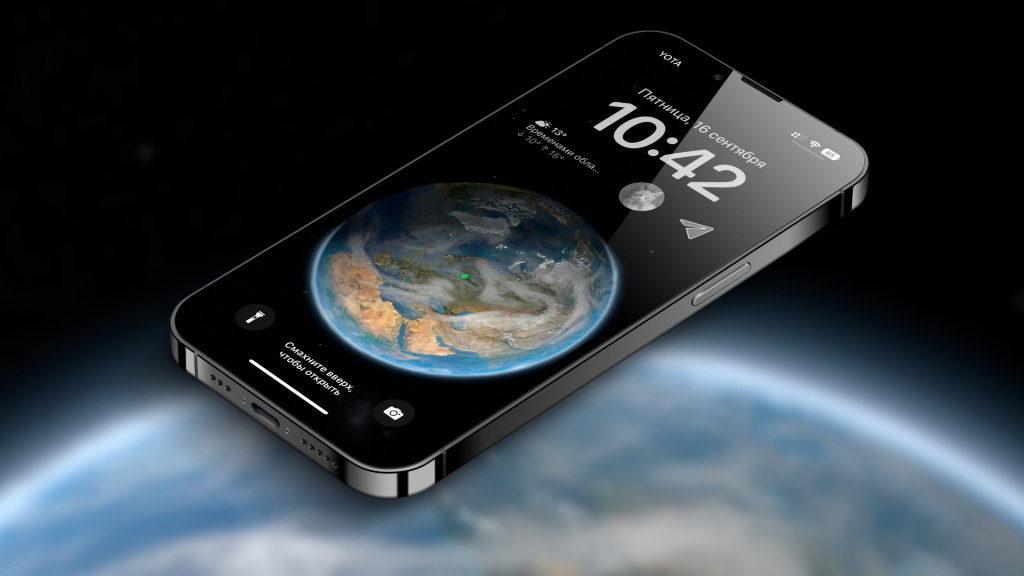
Apple выпустила iOS 16, одним из самых важных нововведений стал новый экран блокировки, который пользователи могут самостоятельно персонализировать с помощью виджетов и других дополнительных инструментов. В App Store появилось приложение, позволяющее добавить на локскрин иконку быстрого доступа к приложению, текстовое сообщение, фото и контакт.
Приложение Pretty можно скачать бесплатно. Настройки очень простые, на главном экране два раздела — обои и виджеты. В первом небольшая подборка изображений, которые хорошо подходят для нового эффекта глубины (когда часть снимка перекрывает шрифт часов).