Как настроить страницу новой вкладки в браузере Google Chrome
В последней версии браузера Google Chrome внесены некоторые изменения в пользовательский интерфейс. Некоторые из нововведений, которые вы заметите, — это закругленные вкладки, замена значка «безопасный» для сайтов HTTPS на значок замка и новый вид страницы новой вкладки. Даже со всеми обновлениями страница новой вкладки может выглядеть немного скучной, если вы используете настройки по умолчанию. Chrome 69 дает вам возможность настраивать эту страницу без использования каких-либо расширений.

Наиболее очевидное изменение, когда вы сталкиваетесь со страницей новой вкладки, — это ярлыки ссылок. Если раньше было показано восемь сайтов, на которых был виден снимок экрана, то теперь эти значки представляют собой кружки с иконками сайтов в кружках. Теперь их хватит на десять.
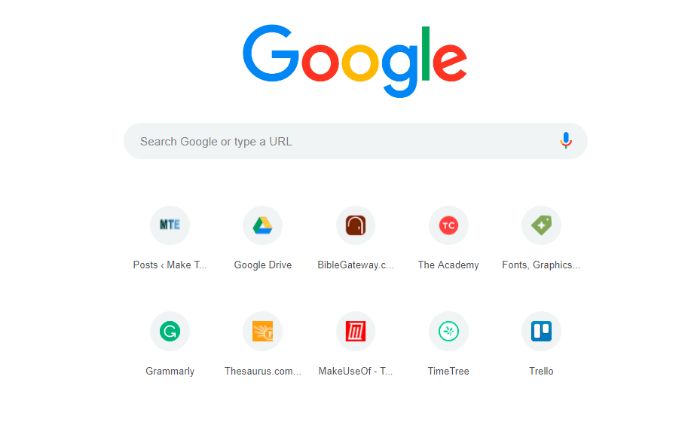
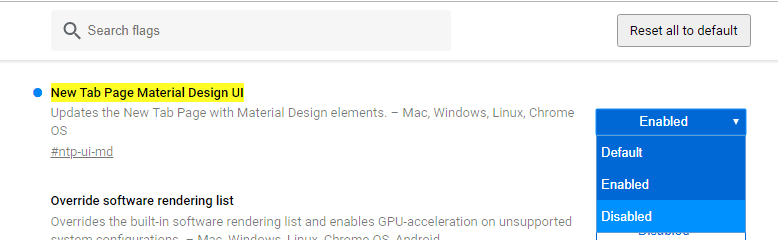
Если вам нравятся новые изменения, вы все равно можете настроить его по своему вкусу и потребностям. Изменения, которые вы можете внести в новую вкладку, включают выбор фона, возможность загружать собственные изображения в качестве фонового изображения и простой способ настройки значков ярлыков, отображаемых на вашей странице.
Как настроить фон
Если вы запускаете тему, эти параметры не будут видны. Перед сменой обоев необходимо отключить все темы Chrome.
1. Откройте новую вкладку в Chrome, щелкнув знак плюса вверху экрана или нажав Ctrl + T.
2. Щелкните значок шестеренки в левом нижнем углу экрана.
3. Выберите обои Chrome.
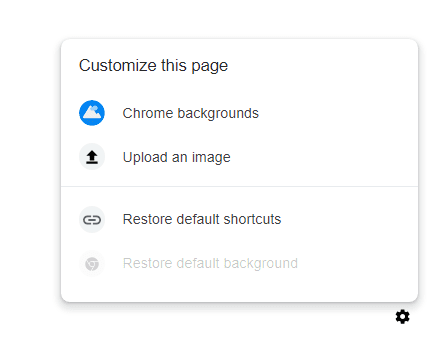
4. Щелкните по своему выбору из списка фоновых изображений.
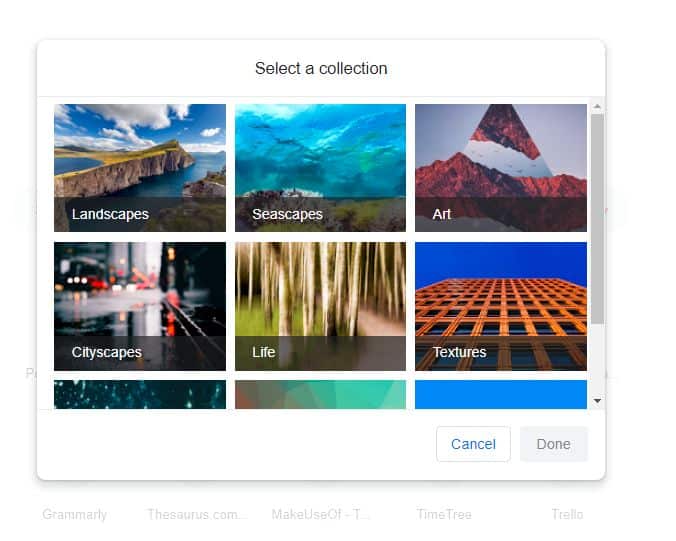
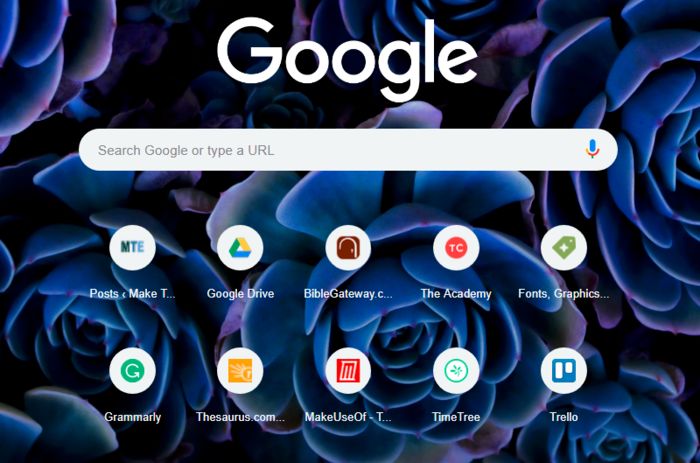
5. Если вы хотите использовать одну из своих фотографий, нажмите «Загрузить фотографию» и импортируйте ее из своей коллекции.
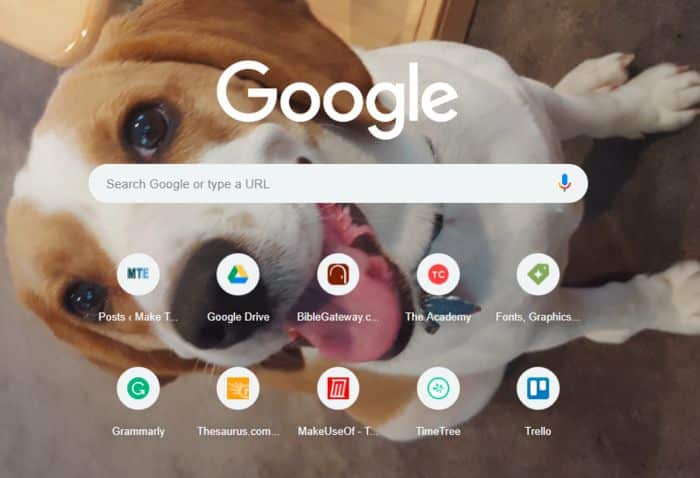
В отличие от многих тем, выбор фонового изображения не влияет на цвет вкладок или других строк меню в верхней части окна.
Настроить значки ссылок
Эта версия Chrome позволяет вам изменить значок ссылки на другой сайт.
1. Наведите указатель мыши на значок, который хотите отредактировать.
2. Появятся три точки. Нажмите здесь.
3. Появится диалоговое окно. Он включает поля для изменения ссылки на другую и кнопку для удаления ссылки.
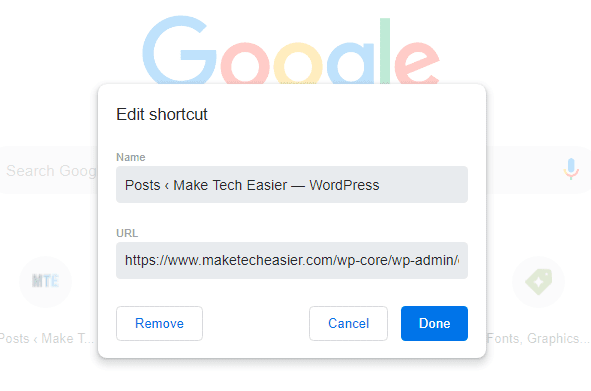
На вкладке новой страницы может быть до десяти различных значков ссылок. Чтобы добавить его, коснитесь круга со знаком плюса с надписью «Добавить ярлык» под ним. Введите имя сайта и URL-адрес и нажмите Готово.
Почему бы не использовать плагины для настройки?
Доступны расширения, которые позволят вам настроить страницу новой вкладки, но с использованием наиболее безопасных встроенных настроек. Расширения браузера известны тем, что делятся вашей личной информацией без вашего ведома. Даже расширения, которым вы доверяете при загрузке, могут быть проданы кому-то, кто не будет соблюдать те же ограничения, что и исходный разработчик. Новые владельцы могут заполнить расширение, полное опасного кода.
Большинство из нас в любом случае не тратят много времени на странице новой вкладки, так что вам все равно не стоит делать какие-то настройки.
Как в Google Chrome настроить новую вкладку
Google Chrome является достаточно быстрым, безопасным и функциональным браузером, который имеет большое количество опций. Также большинство пользователей говорят об удобной работе с вкладками. Но, чтобы она стала еще более эффективной, следует произвести их настройки. Многие пользователи браузера Гугл Хром не знают, что вкладки можно упорядочить, новую вкладку установить в качестве стартовой страницы или воспользоваться специальными расширениями, которые дают возможность осуществить настройку страниц, закладок и открытых вкладок под собственные потребности.
Для чего нужна настройка новой вкладки в Гугл Хром
Что же собой представляет вкладка? При открытии Гугл Хрома запускается стартовая страница. Она может выглядеть по-разному, но в настройках по умолчанию она представляет собой пустую новую вкладку.
Также новую вкладку мы открываем, когда необходимо открыть веб-сайт на другой странице или попасть на панель с визуальными закладками. Для этого можно кликнуть «+» на верхней панели браузера или нажать Ctrl + T.
Расположение вкладок можно менять, закреплять их на панели, а также создавать закладки для моментального доступа. В Chrome настройки новой вкладки позволят быстрее и удобнее работать в браузере, не теряя важной информации.
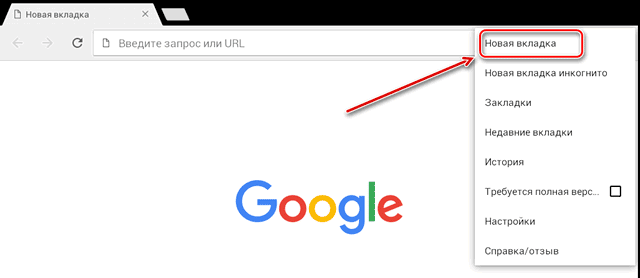
Создание новой вкладки в Google Chrome
Порядок настройки
Настройка страницы на новой вкладке и работа с открытыми сайтами требует определенных знаний. Существует несколько способов, позволяющих сделать работу с Гугл Хром более удобной и быстрой.
Как упорядочить вкладки
Например, вы находитесь в браузере, где у вас открыто несколько разных веб-сайтов на разных вкладках. При необходимости их можно упорядочить несколькими способами:
- Закрепить. При открытии каждый сайт появляется вверху браузера над адресной строкой в новой вкладке. При регулярном посещении разных сайтов, вы можете закреплять вкладки на панели, чтобы каждый раз не искать нужный ресурс через поисковую строку. Таким образом, они будут все время находиться в верхнем левом углу и не исчезнут даже после закрытия Гугл Хрома.
Для закрепления вкладки надо нажать на правую кнопку мышки и выбрать «Закрепить вкладку».
- Поменять местами. Зажав левой кнопкой мышки вкладку, ее можно перетащить на другое место панели. Таким образом, можно расположить сайты по их приоритетности.
- Открыть или переместить в новое окно. Для работы с определенным сайтом не в общем окне Гугл Хром, а отдельно, следует нажать правой кнопкой мышки на нужную вкладку и выбрать опцию «Открыть в новом окне».
Для более быстрого перемещения вкладки, нужно зажать мышкой выбранную станицу с веб-сайтом и перетащить вверх до самого конца. Так вы автоматически попадете в новое окно.
Как настроить страницу быстрого доступа
При каждом запуске браузера перед вами появляется определенная страница: с ранее открытыми вкладками, указанным сайтом или новой пустой вкладкой. Настроить этот параметр можно здесь – chrome://settings/onStartup
При этом новые вкладки в Гугл Хром позволяют помещать на них приоритетные сайты с частым посещением. Можно установить расширение, на котором любимые сайты будут закреплены в экспресс-панели. Например, «Визуальные закладки от Яндекс» или «Speed Dial».
Для установки экспресс-панели надо выполнить такие действия:
- В правом верхнем углу браузера нажать кнопку с 3 вертикально расположенными точками.
- Перейти в «Дополнительные инструменты», а затем «Расширения».
- Нажать на 3 линии, которые находятся слева и внизу перейти на «Интернет-магазин Chrome».
- В поисковой строке найти нужное расширение и нажать «Установить».
- После этого на новой вкладке откроется экспресс-панель, имеющая блоки, куда можно добавлять сайты для моментального доступа.
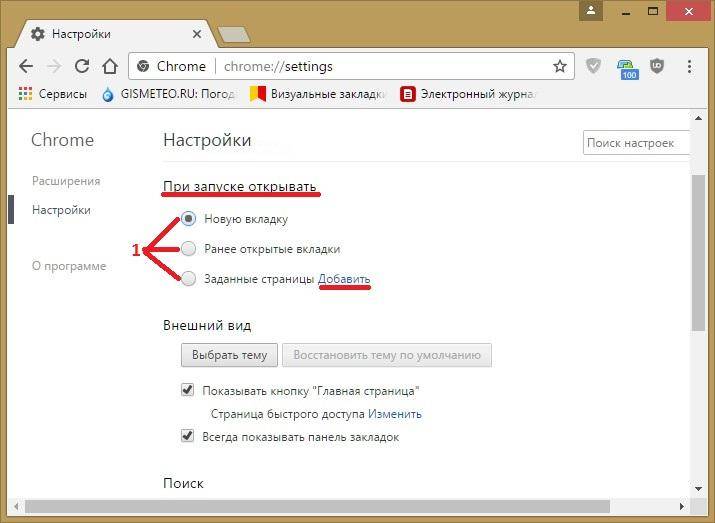
Настройка страницы быстрого доступа Google Chrome
Также попасть в магазин с расширениями можно по ссылке chrome.google.com/webstore.
Когда вы установите визуальные закладки – при открытии новой вкладки всегда будет открываться экспресс-панель. Если же этого расширения у вас нет, но на новой вкладке будет открываться подобие экспресс-панели от Хрома – до 10 ярлыков с часто посещаемыми или избранными сайтами. Управлять ими можно посредством кнопки «Добавить ярлык» посередине экрана и кнопки «Настроить» в правом нижнем углу.
Изменение темы оформления или фонового изображения
Если вы не знаете, как изменить вкладки в Гугл Хроме для смены фонового изображения или цветового оформления, воспользуйтесь несколькими стандартными приемами.
Для выбора готового фона в Хром или загрузки собственного фото, следует:
- Открыть новую вкладку и внизу справа нажать «Настроить»;
- Выбрать опцию «Фон», а затем один из предлагаемых вариантов фона или загрузить свое фото.
- Нажать кнопку «Готово».
Для изменения основного цвета Гугл Хром, необходимо:
- Открыть новую вкладку.
- Внизу справа нажать «Настроить»;
- Выбрать опцию «Цвет и тема».
- Нажать на кнопку «Готово».
В настройках внешнего вида – chrome://settings/appearance – есть отдельная кнопка «Тема», которая позволяет загружать новые обои из интернет-магазина Chrome.
Действия с вкладками
Как сделать вкладки в Гугл Хроме более удобными и функциональными? Существует большое количество действий, которые позволят управлять вкладками по своему усмотрению:
- Чтобы сделать новую вкладку стартовой страницей при открытии браузера, следует нажать «Настройки» внизу справа, а затем «Запуск Chrome».
- Чтобы закрыть вкладку надо нажать на «х» или на Ctrl+W.
- Чтобы открыть вкладку можно нажать на «+» вверху справа или на кнопки Ctrl+T на клавиатуре ПК.
- Чтобы вернуться к прежнему сайту, который был на вкладке, надо нажать на стрелку, которая находится вверху слева.
- Для обновления информации на текущей вкладке надо нажать кнопку «Обновить», которая находится вверху слева (круглую стрелку).
При частой работе со многими вкладками, чтобы они не пропадали после закрытия браузера, можно настроить «Запуск Chrome» с «Ранее открытых вкладок» – chrome://settings/onStartup. Теперь можно быстро и свободно работать с браузером, не теряя времени на поиск нужных сайтов.
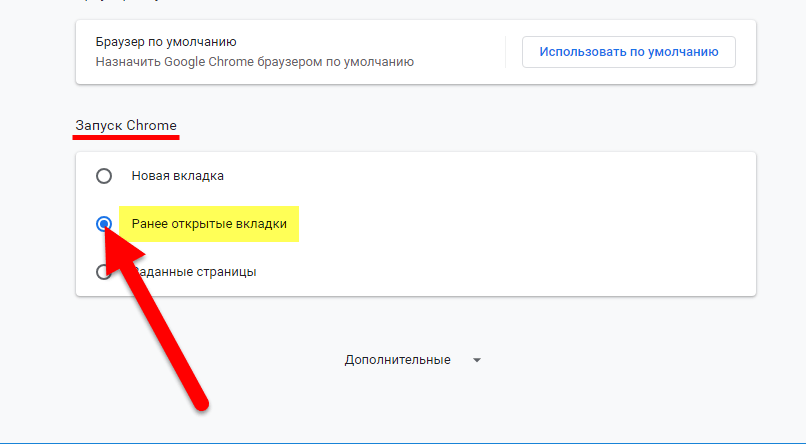
«Запуск Chrome» с «Ранее открытых вкладок»
Группировка вкладок
Все вкладки можно группировать. Для этого следует:
- Открыть Хром на ПК.
- Нажать на «+», чтобы открыть новую вкладку.
- Правой кнопкой мышки кликнуть на вкладку и выбрать «Добавить в новую группу».
Для изменения группы вкладок надо нажать правой кнопкой мышки на разноцветный круг или название с левой стороны. Это необходимо:
- для введения названия группы;
- добавления в нее новых вкладок;
- удаления группы.
Для добавления вкладки в группу, следует ее туда просто перетащить с помощью мышки. Для удаления вкладки из группы, надо нажать на нее правой кнопкой мышки и кликнуть «Удалить из группы». Чтобы свернуть группу вкладок, необходимо кликнуть на ее название или разноцветный круг.
Как настроить новую вкладку в google chrome
Как оказалось, новая вкладка в Chrome – это не просто фон, а пустой холст. Вы можете не только улучшить его внешний вид, но и настроить его функциональность. Вот два разных подхода к изменению новой вкладки в Chrome.
Изменить новую вкладку со встроенными инструментами Chrome
Chrome дает вам возможность выполнить базовую эстетическую персонализацию прямо из коробки, предоставляя меню для установки фонового изображения, которое будет появляться при каждом открытии новой вкладки в Chrome. В браузере даже есть обои с обложками, так как он поставляется с предустановленным набором образцов фоновых изображений, которые вы можете применить к своей новой вкладке.
Чтобы настроить это, вам нужно открыть пустую новую вкладку. На новой вкладке щелкните значок шестеренки в правом нижнем углу, чтобы открыть меню выбора фона. Отсюда вы можете выбрать фон в комплекте с Chrome или выбрать его на жестком диске вашего компьютера.
Как применить Chrome Background
Откройте новую вкладку и выберите значок gear в правом нижнем углу страницы.
Выберите Хромированные фоны .
Выберите категорию изображения.
Выберите эскиз изображения из категории.
Выберите Готово .
Немного подождав, пока загрузится выбранный фон, Chrome разместит его позади ярлыков на новой вкладке.
Как использовать собственное изображение
Откройте новую вкладку и выберите значок gear в правом нижнем углу страницы.
Выберите Загрузить изображение .
Найдите и выберите файл изображения, которое вы хотите загрузить, затем выберите Открыть .
Если в любой момент вы хотите сбросить фон, выберите значок gear , затем выберите Восстановить фон по умолчанию . Это вернет страницу новой вкладки к обычной пустой белой странице новой вкладки, которую вы получаете в обычном режиме.
Изменить новую вкладку с помощью расширения Chrome
В то время как встроенные параметры Chrome изменяют только фоновое изображение для новых вкладок, расширения могут полностью изменить работу новых вкладок, например, путем добавления функциональности. В Интернет-магазине Chrome вы можете найти новые расширения вкладок, которые делают все: от удаления ярлыков на веб-сайте, чтобы освободить место для обоев, до добавления инструментов повышения производительности, таких как календари и списки дел.
У вас не должно быть установлено более одного нового расширения вкладки за раз, так как это может привести к ухудшению функциональности или другим ошибкам.
В браузере перейдите в Интернет-магазин Chrome.
Введите новую вкладку в строку поиска и нажмите Ввод .
Выберите Расширения с левой стороны.
Выберите нужное расширение новой вкладки и выберите Добавить в Chrome .
С этого момента, если у вас установлено и включено расширение, вместо вкладки Chrome будет загружена новая вкладка расширения.
Как удалить расширение новой вкладки
Щелкните правой кнопкой мыши значок расширения справа от адресной строки.
Выберите Удалить из Chrome .
Выберите Удалить .
Ваши новые страницы вкладок мгновенно вернутся на пустую стандартную страницу новой вкладки Chrome, что позволит вам установить новое расширение или использовать меню Chrome для его настройки.
Как создать вкладку в Google Chrome

Многие начинающие юзеры задаются вопросом, как сделать вкладку в Гугле Хроме и как её настроить. Ещё бы! Ведь это одно из самых часто выполняемых действий в браузере при веб-сёрфинге. Это руководство научит вас создавать новые вкладки в Google Chrome различными способами, а также расскажет об их настройках.
Как открыть новую вкладку?
Кликните мини-панель, расположенную по правую сторону от открытой вкладки. Или нажмите сочетание клавиш «Ctrl + T».

Если вы решили убрать созданную вкладку, кликните по значку «крестик» в её поле или нажмите «Ctrl + W».

Чтобы добавить новую страничку со ссылкой, указанной на текущей, удерживая Ctrl, щёлкните необходимый URL или картинку.

При этом появится ещё одна страница, а текущая не закроется.

Иногда требуется сделать вкладки с каким-либо сервисом Google. Решается эта задача так:
нажмите в панели с закладками сервисы;

кликните необходимую иконку (магазин, почта, видеохостинг…);

Или в пустой вкладке нажмите кнопку «блок-меню»: выпадет панель с ярлыками популярных сервисов Google.

Для запуска вкладки в новом окне используйте опции меню «Новое окно… » и «… в режиме инкогнито» (для приватного посещения сайтов).

Открывать вкладки сразу с любимыми сайтами можно при помощи аддонов, устанавливающих в браузер визуальные закладки. Например, Speed Dial.

Он оснащён красивым 3D-интерфейсом, в нём можно создать превью любых интересующих веб-ресурсов.

Как изменить размер вкладки?
К сожалению, явных опций для изменения длины поля панелей под URL нет в Хроме. Но зато вы можете увеличивать/уменьшать масштаб открытой странички. Зуминг выполняется 2 способами:
1. Удерживая CTRL, крутите колёсико мышки: вперёд — увеличить; назад — уменьшить размер.
2. Клацните в крайней правой части адресной строки кнопку «линза» и задайте необходимый масштаб при помощи кликов мышкой. Для сброса корректировки размера нажмите кнопку «Масштаб по умолчанию».
Как добавить новые вкладки в Google Chrome
При серфинге в интернете мы, так или иначе, открываем новые страницы и просматриваем в них контент. Задача, казалось бы, нетривиальная, как сделать новую вкладку в Гугл Хром. Однако на этот инструмент можно запустить несколькими способами, а также можно настроить браузер таким образом, чтобы он при запуске открывал определенные вкладки для удобства пользователя.
Горячие клавиши
Каждый браузер обладает набором сочетаний клавиш, с помощью которых можно быстро выполнять различные действия. Одно из таких сочетаний, это Ctrl + T .
Работает он независимо от того, на какой странице вы находитесь. Главное чтобы браузер был запущен и окно было активно. При нажатии комбинации обозреватель запустит новую вкладку его автоматически перейдете на нее. По умолчанию эта стартовая страница Google.
Экспресс-панель вкладок
Если вы не хотите запоминать различные сочетания клавиш для тех или иных инструментов браузера, новую вкладку можно открыть из экспресс-панели вкладок.
- Щелкните правой клавишей мыши любой открытой вкладке над адресной строкой.
- В открывшемся контекстном меню выберите пункт «Новая вкладка».

Действие аналогично сочетанию горячих клавиш.
Меню браузера
Этот инструмент можно запустить также из меню браузера.
- Щелкните по кнопке виде трёх точек в правом верхнем углу.
- В открывшемся меню, в начале списка, вы увидите соответствующий пункт. Выберите его.
Настройка стартовой страницы
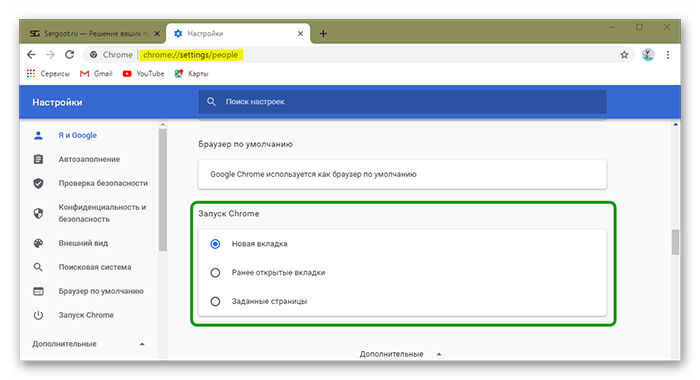
Google Chrome обладает целым набором очень полезных опций, которые позволяют настроить браузер для максимально комфортной работы. Одна из таких опций, это настройка стартовой страницы. Вы можете выставить параметр «Открывать ранее закрытые вкладки», «Новую вкладку» или «Заданную страницу».
Инструкция, как настроить новую вкладку в Google Chrome:
- Откройте меню и во всплывающем окне выберите «Настройки».
- Прокрутите страницу опции вниз до блока «Дополнительные», здесь есть раздел «Запуск Chrome».
- Отметьте предпочтительный пункт.
Добавление папки с закладками
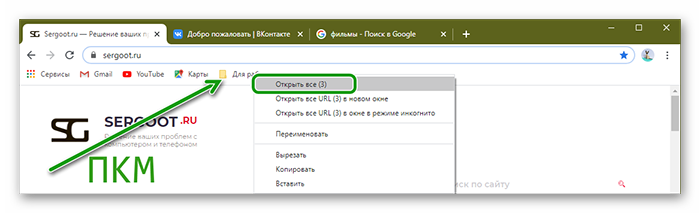
Одна из интересных возможностей в браузере, это создание закладок, а также папок с закладками. В этом случае вы можете создать специальную папку, чтобы поместить в неё часто посещаемые сайты или страницы, с которыми его регулярно работаете и запускать их в один клик.
Создать папку с закладками очень просто, но сначала нужно настроить видимость панели закладок, если у вас она скрыта по умолчанию.
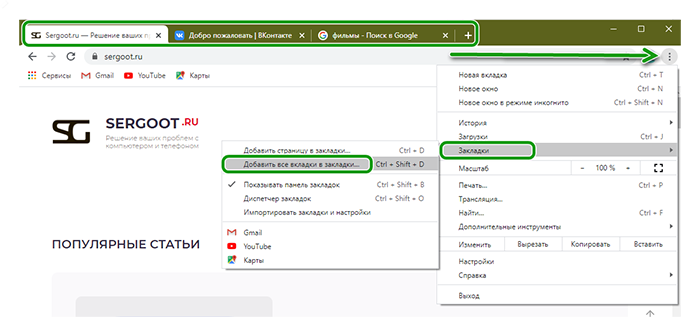
- Откройте «Меню» и наведите курсор мыши на раздел «Закладки».
- Во всплывающем окне выберите «Показывать панель закладок».
Под адресной строкой отобразится панель. Если здесь есть уже какие-то закладки, они будут отображаться в виде небольших иконок и названия сайта.
- Чтобы добавить часто посещаемые сайты в папку откройте их все.
- Допустим вам нужно добавить 10 различных страниц, используя один из вышеописанных способов добавляйте новую вкладку и в ней запускайте страницу.
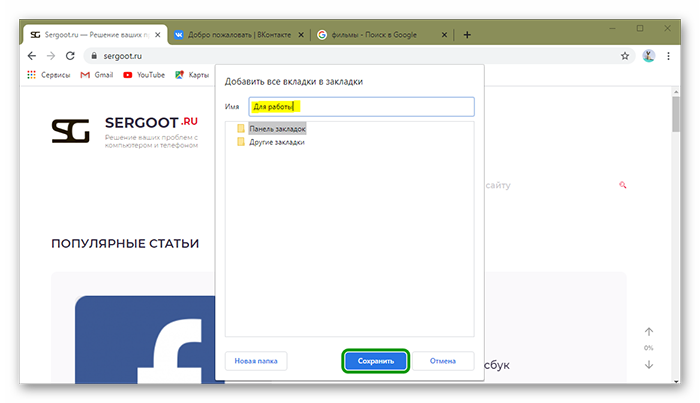
- Теперь открываем «Меню» и переходим в раздел в «Закладки» или нажмите комбинацию клавиш Ctrl + Shift + D .


Панель визуальных закладок от Яндекса
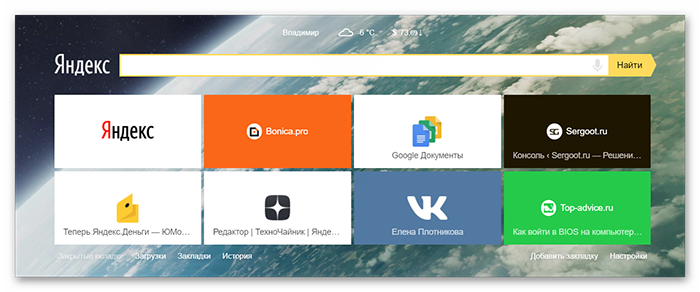
В каждой запущенной новой вкладке по умолчанию есть строка поиска и десять часто посещаемых ресурсов. Эта панель меняется динамически. Но вы можете установить расширение от Яндекса «Визуальные закладки» и добавлять туда любимые сайты, чтобы открывать их в один клик.
- Пройдите на страницу загрузки визуальных закладок интернет-магазине chrome и нажмите кнопку «Установить».
- В окне подтверждения нажмите «Установить расширение».
- На панель расширения и появятся характерные значок в виде желтого-красного флажка.
- Теперь при запуске браузера или открытии новой вкладки будет отображаться окно визуальных закладок, где вы можете настроить свои сайты и закрепить их.
Чтобы открыть закрытую вкладку Chrome можно использовать горячие клавиши Ctrl + Shift + T .
Как добавить новые вкладки в Google Chrome
При серфинге в интернете мы, так или иначе, открываем новые страницы и просматриваем в них контент. Задача, казалось бы, нетривиальная, как сделать новую вкладку в Гугл Хром. Однако на этот инструмент можно запустить несколькими способами, а также можно настроить браузер таким образом, чтобы он при запуске открывал определенные вкладки для удобства пользователя.
Горячие клавиши
Каждый браузер обладает набором сочетаний клавиш, с помощью которых можно быстро выполнять различные действия. Одно из таких сочетаний, это Ctrl + T .
Работает он независимо от того, на какой странице вы находитесь. Главное чтобы браузер был запущен и окно было активно. При нажатии комбинации обозреватель запустит новую вкладку его автоматически перейдете на нее. По умолчанию эта стартовая страница Google.
Экспресс-панель вкладок
Если вы не хотите запоминать различные сочетания клавиш для тех или иных инструментов браузера, новую вкладку можно открыть из экспресс-панели вкладок.
- Щелкните правой клавишей мыши любой открытой вкладке над адресной строкой.
- В открывшемся контекстном меню выберите пункт «Новая вкладка».
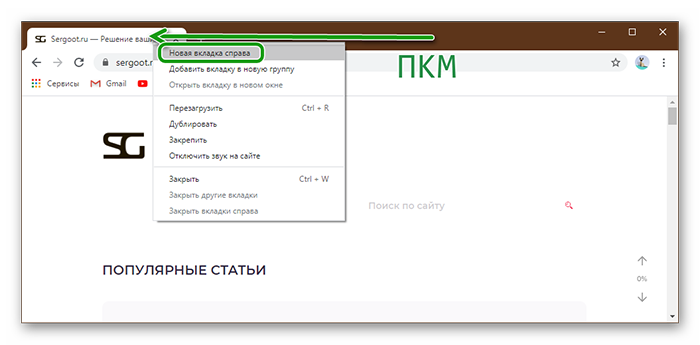
Действие аналогично сочетанию горячих клавиш.
Меню браузера
Этот инструмент можно запустить также из меню браузера.
- Щелкните по кнопке виде трёх точек в правом верхнем углу.
- В открывшемся меню, в начале списка, вы увидите соответствующий пункт. Выберите его.
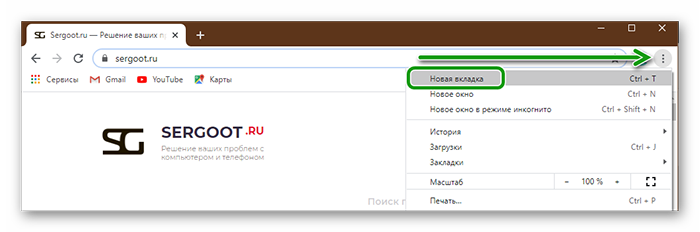
Настройка стартовой страницы
Google Chrome обладает целым набором очень полезных опций, которые позволяют настроить браузер для максимально комфортной работы. Одна из таких опций, это настройка стартовой страницы. Вы можете выставить параметр «Открывать ранее закрытые вкладки», «Новую вкладку» или «Заданную страницу».
Инструкция, как настроить новую вкладку в Google Chrome:
- Откройте меню и во всплывающем окне выберите «Настройки».
- Прокрутите страницу опции вниз до блока «Дополнительные», здесь есть раздел «Запуск Chrome».
- Отметьте предпочтительный пункт.
Добавление папки с закладками
Одна из интересных возможностей в браузере, это создание закладок, а также папок с закладками. В этом случае вы можете создать специальную папку, чтобы поместить в неё часто посещаемые сайты или страницы, с которыми его регулярно работаете и запускать их в один клик.
Создать папку с закладками очень просто, но сначала нужно настроить видимость панели закладок, если у вас она скрыта по умолчанию.
- Откройте «Меню» и наведите курсор мыши на раздел «Закладки».
- Во всплывающем окне выберите «Показывать панель закладок».
Под адресной строкой отобразится панель. Если здесь есть уже какие-то закладки, они будут отображаться в виде небольших иконок и названия сайта.
- Чтобы добавить часто посещаемые сайты в папку откройте их все.
- Допустим вам нужно добавить 10 различных страниц, используя один из вышеописанных способов добавляйте новую вкладку и в ней запускайте страницу.
- Теперь открываем «Меню» и переходим в раздел в «Закладки» или нажмите комбинацию клавиш Ctrl + Shift + D .
Панель визуальных закладок от Яндекса
В каждой запущенной новой вкладке по умолчанию есть строка поиска и десять часто посещаемых ресурсов. Эта панель меняется динамически. Но вы можете установить расширение от Яндекса «Визуальные закладки» и добавлять туда любимые сайты, чтобы открывать их в один клик.
- Пройдите на страницу загрузки визуальных закладок интернет-магазине chrome и нажмите кнопку «Установить».
- В окне подтверждения нажмите «Установить расширение».
- На панель расширения и появятся характерные значок в виде желтого-красного флажка.
- Теперь при запуске браузера или открытии новой вкладки будет отображаться окно визуальных закладок, где вы можете настроить свои сайты и закрепить их.
Чтобы открыть закрытую вкладку Chrome можно использовать горячие клавиши Ctrl + Shift + T .