Немає звуку (пропав) при вхідному дзвінку на iPhone: 8 причин і що робити
Смарт від «яблучного» бренду надійні апарати, однак і вони не застраховані від невеликих лагов в роботі. Одним з них може бути така – в айФоні пропав звук дзвінка, т. Е. Виклик від абонента йде, при цьому встановлена мелодія не програється. Це ж проблема стосується і смсок. У чому ж причина, що робити і куди нести девайс? Нижче наведено відповіді на ці питання.
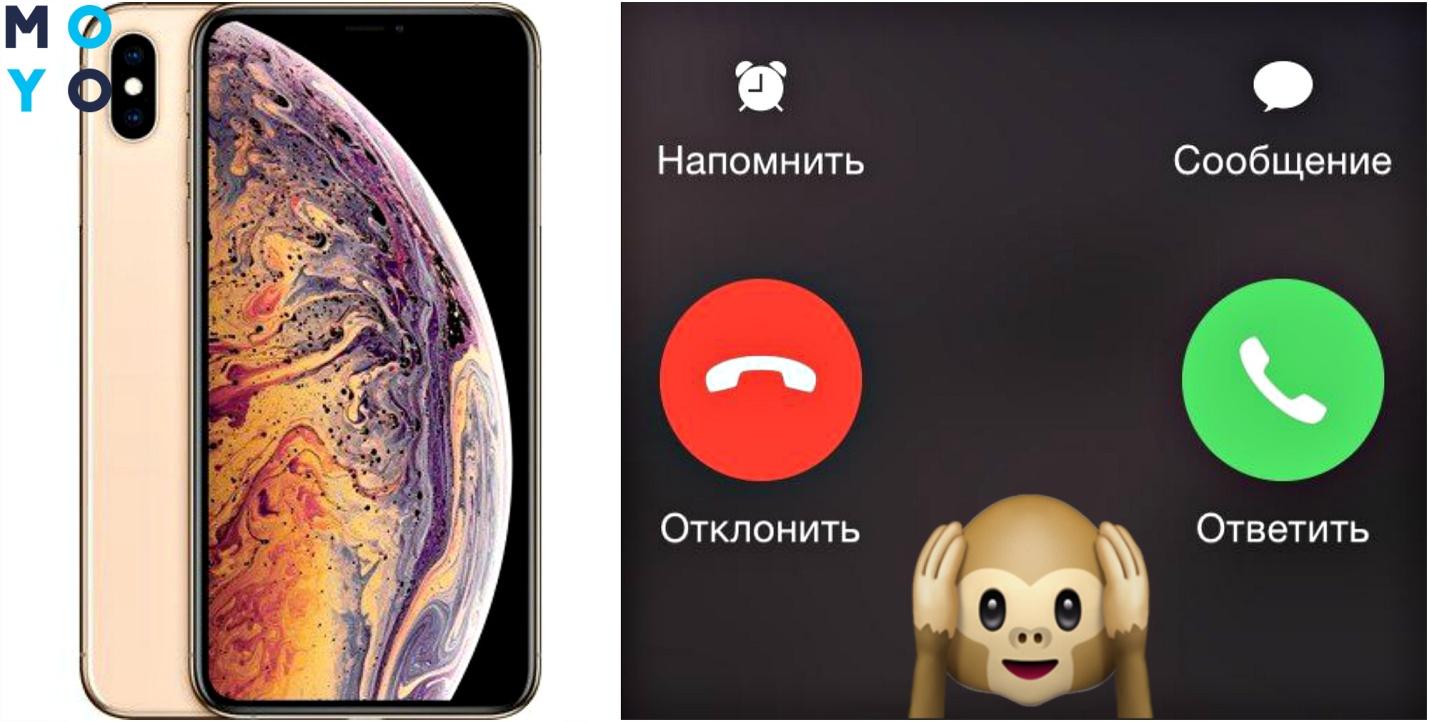
Чому на Айфоні пропав звук: можливі причини
Найчастіше проблема криється в неуважності самого користувача. Наприклад, можна помилково перевести смарт в безшумний режим або активувати «Не турбувати». Як на айФоні (наприклад, сімці на 32 гіга) включити звук дзвінка в таких випадках? У першому необхідно посунути гучності на лівому боці Айфона – і музика знову заграє при виклику. У другому юзер побачить на екрані значок у вигляді півмісяця. Потрібно провести пальцем зверху вниз по екрану і вимкнути режим «Не турбувати».

Не допомогло, все одно дзвінок на Айфоні – без звуку? Тоді справа – в програмних або апаратних неполадки. Яких саме – можна дізнатися, вивчивши наступні розділи статті.
Програмні помилки
Проблемні утиліти, зависання ОС та інше може привести до того, що звук на смарте почне пропадати. Варто зупинитися на кожній такій неполадку більш докладно.
Невдалий джейлбрейк
Це хакинг файлової системи смарта. Навіщо це потрібно робити користувачам? В iOS досить висока вартість різного софту, іграшок, тому користувачі йдуть на різні хитрощі на кшталт jailbreak.

Чим він загрожує iOS:
- злітає гарантія на девайс;
- додатки з сторонніх ресурсів можуть завдати шкоди Смарта.
Невдалий хакинг системи призводить до появи похибок в коді ОС. Звідси наслідки: на iPhone 6 будь-якому іншому немає звуку при дзвінку.
Установка неофіційного софта
Різні проги можна скачувати з App Store, перекидати музику і кіно – з iTunes Store, оновлення системи – з офіційного сайту бренду. Все це – перевірені джерела, софт тут багаторазово тестується, перш ніж стати надбанням громадськості.

А ось якщо користуватися неофіційними програмними додатками, як Cydia, і встановлювати проги звідти, це може привести до некоректної роботи смарта.
Нюанс: вже вирішили користуватися Cydia, варто завантажувати твики, рекомендовані на тематичних форумах.
Можливі проблеми від сторонніх програм:
- Знижує рівень захисту від вірусів, може «заразити» систему.
- Приводить до збою роботи вже встановлених додатків.
- Труднощі з оновленням ПЗ.
Зокрема, одним з побічних ефектів установки неофіційного софта є те, що на айФоні (наприклад, вісімка на 64 гіга) може перестати працювати звук при дзвінку.
Звісно операційної системи
Можливо, ОС застаріла і потрібно установка оновленої версії. Або просто потрібно в примусовому режимі перезавантажити смарт.
В будь-якому випадку, зависання операційки призводить до збою в роботі девайса, звідси – проблеми зі звуком при вхідні дзвінки й смсках.
Невірно виставлені налаштування iPhone
Проблеми з зникненням мелодії можуть ховатися в неправильних звукових настройках.
Як тоді в Айфоні (наприклад, X Space Gray) включити звук вхідного дзвінка:
| Крок №1 | Відкрити «Налаштування» на смартфоні |
|---|---|
| Крок №2 | Клацнути на пункт «Звуки» |
| Крок №3 | Рухаючи бігунок вліво/вправо, змінити гучність дзвінка |
| Крок №4 | Навпаки пунк «Зміна кнопками» пересунути повзунок вправо |

Останній крок дозволить регулювати рівень гучності за допомогою кнопочки, яка розташована на лівому боці смарта.
Апаратні неполадки
Крім програмних негараздів, смарт можуть піддатися цілком «життєвим» проблем. Наприклад, телефон можна по необережності залити рідиною або засмітити динамік пилом з часом.

Залитие
Чим це загрожує пристрою? Серед іншого, окисленням мікросхем гнізда під навушники. Через це смарт помилково «думає», що до нього приєднана гарнітура і не відтворює звук при дзвінку.
Засмічення динаміка, входу для навушників
Якщо телефон «бовтається» в сумці або кишенях, де скупчуються порошинки, крихти і т. Д., То сітка динаміка і гніздо під навушники через деякий час забиваються дрібним сміттям , що і може призвести до зникнення звуку.
Механічне пошкодження динаміка
Його можна пошкодити сторонніми гострими предметами (наприклад, пилочкою або ножицями в сумочці) або при падінні телефону. У будь-якому випадку, поломка динаміка вимагає його заміни. Тільки після цього звук повернеться в девайс.
Що робити, якщо в Айфоні пропав звук дзвінка
Можна спробувати впоратися своїми силами. Для початку потрібно оглянути смарт на предмет очевидних причин поломки. Якщо на вигляд все ок, але звучання і раніше немає, перезавантажуємо девайс. Чим це допоможе апарату (наприклад, XS Gold):
- очиститься кеш;
- ліквідуються тимчасові файли;
- ОС запрацює заново.
Перезавантаження допоможе вирішити проблему №3 в списку (коли ОС висне).
Наступний варіант – відправити в кошик додатки. Наприклад, встановлений з Cydia Твік. Якщо звук пропав саме після інсталяції софту, логічно буде позбутися від нього. Потім потрібно перезавантаження девайса і подальша перевірка, як себе веде звук.
Ще один спосіб «реанімувати» звук – повернутися до заводських налаштувань смарта (наприклад, в XR на 64 гіга). Для цього потрібно перейти в налаштування, пройти в пункт «Основні», натиснути на «Скидання» і клікнути на «Скинути всі налаштування».
Нюанс: Цей і наступний способи приведуть до ліквідації всіх даних на телефоні, тому варто створити резервну копію потрібної інфо перш, ніж починати.

Ще можна звернутися до аварійного режиму гаджета – Device Firmware Update. Як потрапити в DFU – один з методів:
| Крок №1 | Підключити смартфон до ПК і зайти в iTunes |
|---|---|
| Крок №3 | Вимкнути телефон, дочекатися, поки екран згасне |
| Крок №4 | Затиснути кнопку «Power», через 3 секунди додатково натиснути на «Додому». Однак варто врахувати, що в iPhone, починаючи з моделі Х, наприклад, Silver, кнопки «Home» немає, замість неї потрібно використовувати клавішу зменшення гучності. |
| Крок №5 | Через 10 секунд відпустити «Power», але кнопку «Додому» утримувати |
| Крок №6 | Утримувати кнопку «Додому», поки комп не розпізнає iPhone в режимі DFU |
| Крок №7 | В iTunes з’явиться послання, що програма виявила Айфон в режимі відновлення, тут потрібно клікнути на «Ок». |

Щоб залишити режим, потрібно від’єднати смарт від ПК, натиснути і утримувати на телефоні кнопочки «Power» і « Home »і через 10 секунд відпустити їх. Девайс перезавантажиться і повернеться в нормальний режим.
Описані методи можуть допомогти з програмними проблемами, а як щодо апаратних? Самостійно тут можна хіба що почистити від бруду роз’єм 3,5 мм і зовнішню частину динаміка. Це можна зробити за допомогою тонкої ватної палички, акуратно видаляючи засмічення з отворів.

Куди нести Айфон, на якому зник звук
Якщо гарантія все ще діє – варто звернутися в магазин, в якому була зроблена покупка. Звідти апарат перенаправляють в сервісний центр, де проведуть діагностику телефону. Якщо дефект заводський, Айфон (наприклад, 8 Plus) запропонують відремонтувати, обміняти на аналогічну нову модель або повернуть гроші.
Можна віднести смарт в сервісний центр самостійно. Список місцевих авторизованих центрів є на офіційному сайті компанії. Для цього потрібно звернутися в службу підтримки Apple. Вартість ремонту залежить від «масштабу» проблеми.
Висновок: якщо смарт на гарантії – краще не ризикувати і при зникненні звучання негайно йти в сервісний центр. Можна спробувати виправити програмні лаги своїми силами, але при апаратних без допомоги фахівця не обійтися.
Нет звука (пропал) при входящем звонке на iPhone, что делать?
Если на iPhone перестал воспроизводиться звук входящего вызова или сообщений, то это ещё не значит что пора бежать в сервисный центр. Есть шанс что вы наткнулись на редкий, но не единичный баг. Банальная перезагрузка или включение / отключение переключателя бесшумного режима могут не помочь, а именно поэтому попробуйте воспользоваться нашей инструкцией.

Что делать, если нет звука (пропал) входящего звонка на iPhone
Несмотря на то, что iPhone – вещь весьма надежная, иногда пользователи сталкиваются с внезапным исчезновением мелодии при звонке. Входящий вызов осуществляется, но звукового сигнала нет, что делать? Ниже мы расскажем вам, как можно решить эту проблему.
Возможно, на iPhone отключен звук
В большинстве случаев мелодия звонка перестает играть из-за того, что iPhone был переведен в беззвучный (бесшумный) режим. Конечно, это объяснение очень простое, но зачастую именно оно и является самым верным, особенно для совсем «новеньких» владельцев гаджета.
Для того чтобы решить эту проблему, проверьте переключатель громкости на левой стороне iPhone. Если переключатель стоит на бесшумном режиме (видна оранжевая метка), просто передвиньте его, и при входящем вызове снова будет играть музыка.
Бесшумный режим включен (звук динамиков iPhone выключен):

Бесшумный режим выключен (звук динамиков iPhone включен):

iPhone требуется перезагрузка
Если переключатель громкости находится в нужном положении, но мелодия все равно не звучит, возможно, вашему устройству требуется перезагрузка. Принудительная перезагрузка исправит программные ошибки, из-за которых мог исчезнуть рингтон. О том, как перезагрузить iPhone (4 способа) мы рассказали в этой статье.
Нет звука при входящем звонке на iPhone – активирован режим «Не беспокоить»
Если на вашем iPhone перестал звонить рингтон, проверьте, не включен ли режим «Не беспокоить». Пользователи по ошибке часто активируют это режим, сами того не замечая. Если в верхней части экрана вы видите значок в виде полумесяца, значит, у вас включен режим «Не беспокоить», отключающий все звуковые уведомления.
Решить эту проблему проще простого. Откройте «Пункт управления» и выключите режим «Не беспокоить». Теперь звуковой сигнал должен снова появиться.

Параметры режима «Не беспокоить» можно изменить по пути Настройки → «Не беспокоить».

Проверьте настройки звука
Не исключено, что проблемы с рингтоном возникли из-за неправильных настроек звука. Откройте «Настройки», выберите раздел «Звуки, тактильные сигналы» и установите подходящую для вас громкость рингтона и уведомлений. Здесь же вы можете включить «Изменение кнопками», что позволит регулировать громкость мелодии с помощью кнопки громкости на левой стороне iPhone.

Нет звука при входящем звонке на iPhone – ошибочно включен режим наушников
Если вы испробовали все вышеперечисленные способы, но ни один из них не помог, значит, проблема несколько сложнее. К примеру, ваш iPhone мог по ошибке остаться в режиме гарнитуры. Это легко проверить в приложении Музыка или Пункте Управления, нажав на иконку «Устройства».

Попробуйте подключить и отключить наушники несколько раз, аккуратно прочистить аудио / Lightning разъем зубочисткой, перезагрузить iPhone.
Устранение проблемы при помощи AssistiveTouch
1. Откройте меню Настройки → Универсальный доступ → Касание.

2. Перейдите в раздел AssistiveTouch и активируйте эту функцию через соответствующий тумблер. На экране появится виртуальная кнопка с дополнительными меню, которую можно расположить в любом месте дисплея.


3. Тапните по меню AssistiveTouch и выберите пункт «Аппарат».
4. Справа должна быть иконка «Выключить звук» с перечёркнутым колокольчиком (если нет, то переведите эту функцию в это положение), а слева тапайте по кнопке «Громче» (увеличения громкости), чтобы увеличить громкость звонка.

5. Отключите AssistiveTouch за ненадобностью.
Проблема связана с неполадками в работе аппаратного обеспечения iPhone, например с динамиком
Исчезновение звука может быть вызвано поломкой какого-нибудь компонента в самом устройстве.
Ради эксперимента попробуйте сбросить настройки (Настройки → Основные → Сброс → Стереть контент и настройки), а если не помогла и эта процедура, то полностью исключить программную ошибку можно, восстановив iPhone через iTunes с последующей настройкой «Как новый».
Если и это не помогло вернуть звук при входящем звонке, то похода в сервисный центр не избежать. Мы рекомендуем пользоваться услугами только официальных сервисных центров Apple, конечно если таковой имеется в вашем городе или стране.
Проблемы со звуком при звонке на iPhone XS / XR / X или iPhone 8, как исправить
Жалуются ли люди, что вас не слышно во время звонков при использовании iPhone XS/XR/X или iPhone 8? Если да, мы дадим вам советы, как максимально эффективно использовать микрофон вашего телефона iPhone X Series или 8.
Прежде всего, вы не одиноки! С момента их выпуска в сентябре 2017 года мы слышали от многих читателей об их проблемах с iPhone X и iPhone 8, в частности о том, что они испытывают всевозможные проблемы со звуком при звонках с этими моделями iPhone.
Например, читатели говорят нам: «Я не слышу свои телефонные звонки, пока не включу динамик» или что-то вроде «Я ничего не слышу на своем iPhone!»
Советы 
Следуйте этим советам, чтобы исправить проблемы со звуком при звонке на вашем iPhone
- Держите iPhone за нижние стороны, а не за верх.
- Обновите iOS до последней версии.
- Снимите чехол или защитную пленку. и посмотрите, улучшится ли звук вашего iPhone серии X (защитные пленки часто закрывают верхнюю часть экрана – вам нужна защитная пленка с вырезом).
- Очистите порты микрофона и динамиков.
- При использовании проводных наушников очистите порт Lightning.
- Отключите шумоподавление, если включено.
- Установить LTE fe только данные
- Отключите Bluetooth или убедитесь, что звук не маршрутизируется на подключенное устройство BT.
- Разорвите пару с Apple Watch и посмотрите, решится ли проблема
Симптомы проблем со звуком при звонке на iPhone серии X и iPhone 8
Проблема возникает только во время телефонного звонка. Другой человек в конце линии не может вас четко слышать, когда вы используете свой новый iPhone.
Как только вы переключаете вызов из обычного режима в режим громкой связи, проблема исчезает. Эта проблема означает, что для этих пользователей их iPhone не может слышать звонящего, если он не разговаривает.
Кроме того, некоторые пользователи не сообщали о проблемах с микрофоном iPhone, когда они использовали его с голосовыми заметками или другими сторонние приложения, требующие использования микрофона.
Если ваше устройство iPhone X или iPhone 8 находится на гарантии AppleCare +, лучше всего отнести его в ближайший магазин Apple и попросить их посмотреть. Это. Это, по крайней мере, исключит любые проблемы с оборудованием, если они есть.
Есть вероятность, что вы можете получить замену своему устройству бесплатно. Поскольку эти модели iPhone являются новейшими моделями, Apple хочет исправить или заменить их новым iPhone.
Где микрофоны на моделях iPhone XS/XR/X и iPhone 8? 
Многие люди просто не знают, где находится микрофон своего iPhone. Итак, во-первых, важно знать, где Apple размещает микрофоны iPhone 8 или iPhone X Series!
Микрофоны на этих iPhone X Series встроены спереди внутри корпуса верхняя выемка, задняя часть возле задней камеры (камер) и нижняя часть у края устройства.
Согласно технической спецификации iPhone 8, один микрофон находится на верхней части устройства, другой – рядом с портом зарядки, а еще один – рядом с задней камерой.
Итак, познакомьтесь!
Это помогает узнать, где находится микрофон вашего iPhone, чтобы вы могли периодически проверять его на предмет мусора и убедиться, что ваш чехол или пальцы не закрыты. не блокируйте эти микрофоны, когда вы разговариваете по телефону.
Как проверить микрофоны вашего iPhone
Всегда полезно проверить свои микрофоны, чтобы убедиться, что вы может изолировать проблему.
- Снимите все чехлы или крышки и, если возможно, очистите устройство и порты.
- Отключитесь от любого Bluetooth или беспроводного соединения (AirPods/ HomePod) и/или удалите что-либо из разъема для наушников, если применимо.
- Мы рекомендуем использовать приложение Voice Memos для проверки или, если вы предпочитаете FaceTime или подобное приложение
- Сначала проверьте основной микрофон в нижней части iPhone. , откройте голосовые заметки и коснитесь значка записи
- Говорите в микрофон и коснитесь значка воспроизведения, чтобы воспроизвести запись.
- Убедитесь, что вы четко слышите свой голос
- Воспроизведите видео и проверьте если вы четко слышите свой голос
- Воспроизведите видео и проверьте, четко ли вы слышите свой голос.
Если вы не уверены, что не проверяете надлежащим образом соответствующий микрофон, закройте другой микрофоны со съемной лентой или чем-то подобным и проверьте снова.
Люди не могут меня слышать на моем iPhone XS/XR/X или 8, советы, которые следует учитывать
Здесь Вот несколько советов, которые должны дать вам общее руководство по устранению этой проблемы на вашем устройстве.
Пожалуйста, попробуйте выполнить полную перезагрузку вашего устройства, прежде чем продолжить действия, описанные ниже.
Иногда простая перезагрузка вашего устройства может творить чудеса.
Пожалуйста, попробуйте те, которые, по вашему мнению, могут повлиять на вас, и проверьте, решает ли это вашу проблему с качеством звука вызова на вашем Телефон iPhone серии X или iPhone 8.

Более 12 советов по устранению проблем со звуком на iPhone Звонки
- Из нашего опыта работы с iPhone мы убедились, что многие проблемы могут быть связаны с аксессуарами вашего iPhone.
- Первое, что нужно сделать попробуйте снять крышку/чехол вашего iPhone и посмотреть, исчезнет ли проблема с приглушенным звуком на вашем iPhone.
- Иногда, когда вы пытаетесь откинуть крышку назад во время разговора, он может заблокировать задний микрофон, тем самым влияя на громкость и качество разговора. твой айфон.
- Если вы купили чехол Apple Folio для своего iPhone X Series или iPhone 8, снимите крышку и попробуйте.
- Если вы еще не обновили свой iPhone, обновите свое устройство до последней версии iOS и посмотрите, решена ли проблема.

- Обновления Apple iOS включают исправления ошибок и улучшения производительности.
- Нажмите Настройки> Общие> Доступность> Подавление шума телефона .
- Установите для этого параметра значение ВЫКЛ.
- Это изменение действительно работает для многих людей, но мы не думаем, что это устойчивый обходной путь. Это лишает вас одной из хороших функций вашего iPhone.
- Если у вас есть LTE, нажмите Настройки> Сотовая связь> Параметры сотовых данных> Включить LTE .
- Здесь измените его с «Голос и данные» на «Только данные». .
- Попробуйте удалить Связанные с телефоном сторонние приложения и посмотрите, решит ли это проблему со звуком вашего звонка.
- Эта проблема возникает редко, но мы видели, что время от времени сторонние приложения или расширения могут мешать работе с iPhone, особенно после обновлений iOS.
- Если ваша проблема связана с сетями, попробуйте этот сброс. Нажмите Настройки> Общие> Сброс> Сбросить настройки сети .

- При этом сбрасываются все параметры сетевого подключения и восстанавливаются заводские настройки устройства по умолчанию. Удаляет текущие сотовые (если применимо) и Wi-Fi сети, включая сохраненные сети, пароли WiFi и настройки VPN.
- Поэтому перед сбросом настроек сети убедитесь, что у вас есть имя (имена) сети WiFi и пароли, доступные для повторного входа.
- После того, как iPhone начнет резервное копирование, вы также должны проверить, требуются ли на вашем iPhone какие-либо ожидающие обновления оператора связи.
- Нажмите на Настройки> Общие> О вашем телефоне… и операторе связи.
- Иногда, когда проблема связана с оператором связи, ваш конкретный оператор связи обычно предлагает более подробные инструкции по устранению проблем со звуком. Этот совет может просто сэкономить вам поездку в магазин Apple.
- Точно не идеальное решение, но его стоит протестировать, чтобы вы могли хотя бы изолировать проблему и сообщить о своих выводах в Apple.
- Вам нужно будет восстановить свой iPhone к заводским настройкам и выполните чистую установку iOS.
- Восстановление iPhone на новый часто помогает решить эту проблему.

Мы надеемся, что замена крышки iPhone или сброс сети помогли вам решить проблему. .
Иногда упускаются из виду простые вещи
Источник звука в Центре управления
Убедитесь, что на вашем iPhone звук источник – пои подключение к iPhone, а не к телевизору или другим внешним устройствам. Чтобы проверить это, проведите пальцем вверх по экрану, чтобы открыть центр управления.

Оказавшись здесь, нажмите в правом верхнем углу Музыкального ящика. Это показывает iPhone? Если нет, измените его, чтобы выбрать iPhone.
Если по какой-то причине вы не можете найти вариант «iPhone», вы можете попробовать подключить наушники Bluetooth к устройству, а затем отключить его.
После отключения наушников в этом поле по умолчанию должно быть снова установлено значение «Телефон».
Когда он указывает на «iPhone», звук должен работать должным образом, и вы должны слышать звук телефона. Вы можете отрегулировать громкость до максимальной и протестировать.
Что с этим делать?
Вот совет, который сработал для многих пользователей, начиная с iOS 11. и продолжает работать в iOS 12, независимо от устройства.
Нажмите Настройки> Общие> Airdrop > и выберите «Получение выключено».
После этого выполните полный сброс устройства. После перезапуска устройства попробуйте выполнить вызовы и проверьте качество звука.

Многие пользователи нашли облегчение с помощью этого простого трюка с заменой Airdrop.
Мы понятия не имеем, почему это изменение работает для такого количества пользователей. Стоит попробовать, если вы слышите звук проблемы на вашем iPhone.
Не забудьте отправить Apple свой отзыв!

Отправка отзывов команде разработчиков Apple – один из важнейших способов участия в создании наших iDevices и продуктов Apple. лучше!
Поэтому, если вы столкнулись с этой проблемой (или чем-то еще), не забудьте этот важный шаг..
У Стива Джобса была известная поговорка: « люди не знают, чего хотят, пока вы им это не покажете. »
Вот почему отзывы пользователей так важны и почему у Apple есть этот автомобиль, чтобы прислушиваться к своим клиентам.
Именно наши комментарии и понимание производительности продукта и опыта помогают Apple со временем становиться все лучше и лучше с каждой iOS. обновления и каждого нового устройства.
Так что помните, что если у вас возникла проблема, высока вероятность того, что кто-то еще там тоже есть! Таким образом, мы все выигрываем от обратной связи.
Задержки входящих вызовов на iPhone XS/XR/X
Эта проблема – еще одна проблема качества вызовов, с которой сталкиваются многие iPhone Пользователи телефонов серии X.
При входящем вызове на iPhone появляется задержка, прежде чем звук появится.
Интересно, что эта проблема не влияет на все пользователи iPhone X, но постоянно работают со многими устройствами.
Обновление до последней версии iOS также не решило проблему.
Похоже, Apple знает об этом проблема и классифицировали ее как проблему «CP37».
В настоящее время они работают над решением проблемы путем изменения программного обеспечения. Если вы являетесь пользователем iPhone серии X и сталкиваетесь с этой проблемой, вам следует обновлять свою iOS с каждой новой версией.

Один из способов решения этой проблемы – перевести устройство в режим беззвучного режима/вибрации.
Когда вы это сделаете, по какой-то причине проблема с задержкой исчезнет. Вряд ли реальный обходной путь! Мы надеемся, что в следующем выпуске iOS эта проблема будет устранена вместе с другими исправлениями ошибок.
Проблема с задержкой, похоже, решена
Мы протестировали затронутое устройство с проблемой задержки как описано выше. В наших тестах с iOS 11.3-current выяснилось, что проблема решена.
Мы больше не видим задержки входящих вызовов на iPhone X Series.
Это обновление является шагом в правильном направлении и показывает, что Apple прислушивается к отзывам пользователей и активно работает над быстрым решением проблем клиентов.
Вкратце
Если вы попробовали десять шагов, описанных выше, и не смогли решить проблему со звуком звонка на своем телефоне iPhone X Series или iPhone 8, вы хотите съездить в ближайший магазин Apple и получить помощь гениальной службы поддержки на вашем iPhone.
Вы можете назначить онлайн-встречи со службой поддержки Apple, чтобы сделать процесс поддержки более комфортным и удобным.
На iPhone X(s/r)/8/7/6 нет звука при звонке (входящем вызове) и СМС
В данной статья я расскажу почему на iPhone нет звука при входящем звонке или приеме СМС. Разберемся какие настройки нужно провести, чтобы вернуть функциональность телефону.
Данная статья подходит для всех моделей iPhone Xs/Xr/X/8/7/6/5 и Plus на iOS 12. На более старых версиях могут отличаться или отсутствовать указанные в статье пункты меню и аппаратная поддержка.
Пойдем от простого к сложному.
Нет звука, т.к. он отключен
Несмотря на то, что Айфон является довольно надежным гаджетом, пользователи иногда сталкиваются с тем, что при входящем звонке или СМС внезапно исчезает мелодия.
Зачастую мелодия звонка играть перестает из-за того, что Айфон был переведен в бесшумный (беззвучный) режим. Конечно, данное объяснение довольно простое, но в большинстве случаев именно оно становится верным, особенно для новых владельцев девайса.
Для решения данной проблемы необходимо проверить на левой стороне iPhone переключатель громкости. Если данный переключатель установлен на беззвучном режиме, то необходимо его просто передвинуть. При входящем вызове музыка будет снова играть.
еще:
На iPhone не работает будильник
На iPhone не слышно собеседника

Для появления звука требуется перезагрузка
Когда переключатель громкости расположен в необходимом положении, а мелодия не звучит все равно, возможно, вашему гаджету нужна перезагрузка. Выполнение перезагрузки позволит решить программные ошибки, которые повлияли на исчезновение рингтона. Для этого необходимо нажать и удерживать одновременно кнопки Home и питания, пока не будет отображен логотип в виде яблочка.

На Айфоне 7 и 7 Плюс следует зажать кнопки уменьшения громкости и питания.

Если исчезновение звука связано с программной ошибкой, то после проведения подобной перезагрузки он снова должен появиться.
Активирована опция «Не беспокоить»
Когда на Айфоне перестал работать рингтон, необходимо проверить, не активирована ли опция «Не беспокоить». По ошибке пользователи часто этот режим активируют, сами не замечая того. Когда в верхней части экрана отображается значок, имеющий вид полумесяца, значит, режим «Не беспокоить» на гаджете включен. Он отключает все звуковые уведомления.
Данную проблему можно очень просто решить, достаточно выполнить следующие шаги:
- Проводим пальцем по экрану снизу-вверх.
- Открываем «Пункт управления».
- Выключаем режим.
Как на iPhone X сместить экран вниз
После этого должен снова появиться звуковой сигнал.

Проверяем звуковые настройки
Возможно, что проблемы с рингтоном произошли из-за неправильных звуковых настроек.
- Открываем «Настройки».
- Там выбираем меню «Звуки».
- Устанавливаем подходящую громкость уведомлений и рингтона.
- Включаем «Изменение кнопками».
Это позволит проводить регулировку громкости мелодии при помощи кнопок громкости, которые расположены на левой стороне Айфона.

Ошибочно запущен режим гарнитуры
Когда вышеприведенные способы не помогают решить проблемы с отсутствием звука при СМС и входящем вызове, значит, проблема более сложная. Например, ваше устройство по ошибке могло остаться в режиме гарнитуры. Проверить это можно в приложении Музыка или с помощью «Пункта управления», где нужно нажать на значок «Устройства».

Затем несколько раз пробуем подключить и отключить наушники, аккуратно прочищаем разъем Lightning зубочисткой и перезагружаем iPhone.
Решение проблемы с помощью AssistiveTouch
- Переходим в раздел «Настройки», выбираем «Основные» и «Универсальный доступ».


Один из осуществленных вызовов вашему Айфону должен вернуть полноценную работоспособность. Если этого не произошло, то проблема, по всей видимости, технического плана.
Как настроить iPhone произносить имя звонящего
Стираем контент и сбрасываем настройки

Данный вариант необходимо использовать только в крайней ситуации. Для удаления всего содержимого на гаджете и сброса настроек переходим в меню «Настройки», выбираем «Основные», затем «Сброс» и «Стереть контент и настройки». Проверяем, что перед сбросом сделана резервная копия данных на гаджете при помощи iCloud или iTunes.
Механические неполадки
Если на Айфоне нет звука при звонке, а перечисленные выше методы ошибку не исправили, необходимо обратиться в сервисный центр. Диагностика поможет определить причины, из-за которых отсутствует звук:
- Повреждение динамика. Проблема возникает в результате удара или падения. Устраняется заменой этого элемента.
- Загрязнение аудиоканала. Когда вы активно и длительное время используете телефон, мелкий мусор способен забить его аудиоканал. Устранить неполадки можно путем аккуратной чистки аудиоканала.
- Проблемы с микросхемой звука. Она попросту может отвалиться при механическом воздействии. Ее нужно заменить, а если она не повреждена, то просто обратно припаять родную микросхему.
- Повреждение или загрязнение разъема для наушников. Проблема устраняется заменой или чисткой в зависимости от итогов диагностики.
Возможны проблемы и с иными компонентами. К примеру, проблема может быть в работе шлейфа, который отвечает за функционирование динамика. Для диагностирования причин и устранения неполадок следует посетить сервисный центр.
На iPhone X(s/r)/8/7/6 нет звука при звонке (входящем вызове) и СМС4.7 (94.55%) 11 чел.