Как подключить ноутбук на Windows к телевизору [без проводов] через Wi-Fi

СОВЕТЫ и ГАЙДЫ
В данном материале детально разберемся в вопросе: как подключить ноутбук на Windows к телевизору с помощью Wi-Fi без проводов и кабелей.
Существует функция — DLNA (Digital Living Network Alliance), которая присутствует практически во всех смарт-телевизорах, выпущенных в последние годы*. Проще говоря, это функция, которая позволяет вашему Smart TV «общаться» с вашим ноутбуком или ПК, работающему на Windows. Требование простое: оба должны быть подключены к одной сети Wi-Fi.
Настройки на компьютере, чтобы подключить ноутбук к телевизору через Wi-Fi
Далее необходимо провести настройки, как на ноутбуке так и на телевизоре со SmartTV. Ниже приведены пошаговые действия для достижения желаемого результата по подключению ноутбука к телевизору, для этого нужно будет настроить «Параметры потоковой передачи мультимедиа»
Потоковая передача мультимедиа Windows 10 и 11

Потоковая передача мультимедиа Windows 10 и 11: необходимо включить
В Windows 10 и 11 (схожие настройки будут и в Windows 7) откройте меню «Пуск», введите «Параметры потоковой передачи мультимедиа» и нажмите «Ввод». По умолчанию Windows отключает параметр потоковой передачи мультимедиа, поэтому включаем его в этой настройке.
Все найденные устройства будут перечислены здесь, если они совместимы и включены. Далее разрешаем нужным нам устройствам доступ, перейдя в «Выбор параметров по умолчанию». Выбрав нужные параметры и устройства или разрешив всем медиафайлам в своей библиотеке доступными на этом устройстве, нажимаем «ОК».

Выбор параметров потоковой передачи мультимедиа Windows 10 и 11
Настройки на Смарт ТВ для подключения ноутбука к телевизору
Содержимое компьютера доступно в настройках телевизора, через меню «вход» (HDMI, рабочий стол и тому подобное, т.е. имя, которое телевизор будет отображать), или его можно найти через файловый менеджер. Конечно, это может варьироваться в зависимости от модели телевизора.
Теперь просто выберите папку на вашем телевизоре («Видео», если вы хотите посмотреть видео), выберите файл и нажмите «Воспроизвести». А к примеру, с Ютуба можно воспроизвести видео, нажав на соответствующую иконку прямо в плеере на ноутбуке.
Скорость передачи данных будет ограничена локальной сетью, но как правило ее более чем достаточно для воспроизведения видео, независимо от их разрешения (720p, 1080p, 4K и т.д.).
* Проверьте руководство вашего телевизора со Smart TV, чтобы узнать, есть ли у него функция DLNA (Digital Living Network Alliance).
Как подключить ноутбук к телевизору: 8 способов подключения ноута к ТВ и пошаговые инструкции по настройке
 Как подключить ноутбук к телевизору? Этот вопрос задают себе многие обладатели портативных компьютеров, ведь подключив телевизор к ноутбуку, вы получите мобильный домашний кинотеатр или игровой ПК с огромным экраном. Всех преимуществ такого подключения не перечислить!
В данной статье мы постараемся ответить на этот, вообще-то нетривиальный вопрос. Расскажем, какие бывают разъемы и интерфейсы у техники, и опишем несколько вариантов решения проблемы подключения телевизора к ноутбуку.
Возможные интерфейсы подключения
Здесь, все относительно просто. В зависимости от того, насколько ваш ноутбук устарел, на нем могут быть следующие виды видеовыходов:
-
VGA. Устаревший формат для передачи изображения. Подобные разъемы можно встретить повсеместно на видеокартах и мониторах старого поколения.


-
HDMI или mini HDMI. Цифровой сигнал передается по одному кабелю. На ланный момент, самая прогрессивная технология.


Соответственно, в зависимости от типа разъема, необходимо подобрать кабель или переходник. Давайте попробуем разобраться в этом многообразии и подключим телевизор к ноутбуку.
8 способов подключения телевизора к ноутбуку
Казалось бы, ответ на это вопрос не сложный. Но технологии все время меняются, и то, что было актуально несколько лет назад, сегодня уже устарело. Да и сами производители телевизоров, иногда вставляют палки в колеса, применяя непопулярный интерфейс подключения.

По этим причинам, давайте рассмотрим, какие типы разъемов телевизоров бывают и как можно объединить телевизор с ноутбуком. Начнем с ушедших поколений, а закончим днем сегодняшним.
Способ #1: HDMI

High-Definition Multimedia Interface, похож, по своей сути, на DisplayPort. Проблем с подключением современных ноутбуков, которые оборудованы соответствующим разъемом, возникнуть не должно. Опять же, необходимо удостовериться в том, что есть в наличии у вашей техники.
Иногда, при подключении через эти интерфейсы, может отсутствовать изображение. В таких случаях следует в первую очередь проверять контакты в разъемах и наличие установленного кабельного соединения в операционной системе. Наша редакция надеется, что данная публикация оказалась вам полезной.
Вопрос, который мы рассмотрим в этой статье, — подключение ноутбука к телевизору. Выполняется оно несколькими способами, о которых будет рассказано в следующих разделах, а пока поговорим о самом простом варианте, не требующем от вас специальных знаний и долгих нудных настроек. Собственно, всё, что нужно иметь под рукой — ноут, телевизор, имеющий хотя бы один рабочий разъём HDMI, и кабель.
Последний можно приобрести в любом магазине компьютерной техники или даже в супермаркете — рекомендуем сразу выбирать не слишком короткий шнур, чтобы обеспечить максимальную мобильность соединения. Оптимальным вариантом станут позолоченные контакты, обеспечивающие наиболее качественную передачу сигнала; стоить такой кабель будет, разумеется, дороже.
Самые главные преимущества этого типа подключения ноутбука к ТВ — предельная простота и универсальность. Для выполнения операции вам требуется лишь вставить контакты провода в разъёмы на связываемых устройствах; а имеются такие порты практически на каждом современном телевизоре — и точно на каждом ноутбуке. Больше никаких манипуляций проводить не потребуется — за исключением пары несложных настроек.
Итак, вы решили подключить ноутбук к телевизору через HDMI. Подключение ноутбука в этом случае позволит передавать на ТВ видеосигнал в разрешении до 4K — и даже, при наличии технической возможности, до 8K. Внимательно посмотрите на корпус обоих устройств и найдите разъёмы трапециевидной формы, совпадающие по геометрии с контактами шнура. Если портов всё-таки нет, потребуется приобрести адаптер — только для этого типа подключения или универсальный, с несколькими входными и выходными разъёмами. Не советуем покупать дешёвые китайские переходники — надеяться на качество и долгий срок службы такое приобретение не позволит. Когда с поиском контактов и подключением будет закончено, можете переходить к предварительной настройке.
Кликните правой клавишей мышки по любой свободной точке рабочего стола ноутбука, после чего выберите во всплывающем окошке пункт «Разрешение экрана». В новом окне вы сможете выбрать, каким именно способом ноут будет подключён к телевизору. Возможны следующие варианты:
- В качестве второго монитора. Видеосигнал будет воспроизводиться на ТВ, в то время как вы сможете продолжать пользоваться экраном ноутбука в обычном режиме.
- В качестве общего пространства. Если подсоединить ноутбук к телевизору через HDMI, появится возможность «расширить» дисплей ноута: курсор мыши, достигнув края экрана, будет свободно переходить на телеэкран.
- В режиме клонирования. Изображение (фильм, презентация, визуализация звука и так далее) будет синхронно отображаться и на ноутбуке, и на телевизоре.
В зависимости от параметров видеокарты вы можете столкнуться и с другими, не менее интересными вариантами подключения. В этом же окошке вы сможете настроить параметры картинки, включая разрешение. Поскольку для соединения ТВ и ноута используется кабель, обеспечивающий цифровое качество трансляции, советуем выбрать как минимум FullHD, с предельной высотой кадра 1080 пикселов.
Теперь обратимся к телевизору. Здесь всё так же просто: если сразу после подключения картинка не отображается на экране, выберите правильный источник сигнала. Если разъём HDMI всего один, укажите именно его; если портов несколько, выберите правильный, ориентируясь на порядковый номер, указанный рядом с разъёмом.
Добавим, что технология передачи сигнала, о которой мы поговорили в этом разделе, неплохо сочетается с другими — и даже с устаревшими «тюльпанами».
Способ #2: Wi-Fi
Не менее интересный вариант — подключить ноутбук к телевизору через WiFi. Подключение ноутбука в этом случае производится без участия проводов: сигнал передаётся по воздуху. Таким образом, вам не придётся думать, куда деть шнур, чтобы он не мешался под ногами и не возникало опасности его случайного повреждения. Контент с ноутбука будет напрямую передаваться на ТВ — препятствием не станет даже расположение ноута в другой комнате. Мы уже рассказывали, как можно подключить телефон к телевизору по WiFi, в принципе техника подключения похожа.
Непременное условие настройки связи — наличие стабильного соединения вай-фай. Кроме того, если вы пользуетесь технологией DLNA, будет необходимо предварительно настроить список общих папок: в противном случае телевизор не сможет получить доступ к контенту на подключённом ноутбуке. Отметим, что рассматриваемый способ позволяет передавать на ТВ не только видео, но и звуковую дорожку — практически в любом качестве, включая многоканальное аудио.
Обычно передача сигнала вай-фай производится посредством маршрутизатора, к которому вы и подключаете оба устройства. Помимо сторонних приложений, можете использовать фирменные, предлагаемые производителями. Все они имеют приблизительно одинаковый функционал, так что особой разницы при переходе от одной модели к другой вы не заметите. Так, подключить ноутбук к Смарт ТВ от Самсунг можно посредством программы AllShare; если вы предпочитаете технику LG, пригодится инструмент Smart Share, а для любителей Сони есть не менее функциональный вариант VAIO Media Server. Обычно такие приложения позволяют подключать к телевизору не только ноут, но и мобильные гаджеты: телефон или планшет.
Почти все современные смарт-телевизоры оснащены встроенным приёмником вай-фай. Если в вашей модели такового нет, придётся приобрести адаптер, подключаемый во внешний порт, или предпочесть какой-либо иной вариант соединения — их в настоящей статье предложено немало. Также бывает, что ТВ сразу после подключения не видит ноут; этот вопрос решается в «Настройках» телевизора. Ниже в статье, мы подробнее расскажем о подключении разных брендов телевизоров по вай-фай.
Способ #3: DVI

Очень удобный современный вариант подключения, обеспечивающий передачу цифрового сигнала без потерь. Как ни странно, такие порты можно найти едва ли не на каждом ТВ, даже сравнительно дешёвом — а вот на ноутбуках они встречаются довольно нечасто. Ничего страшного в таком положении дел нет: вам достаточно приобрести стандартных переходник, чтобы без каких-либо помех получить ответ на вопрос, как подключить ноутбук к телевизору через провод. В результате вы получите возможность передавать на телеэкран видео в разрешении до 1080 пикселов, а если пользуетесь стандартом DVI-I — до 1600 пикселов по вертикали. К сожалению, имеется и недостаток: кабель предназначен только для работы с видеосигналом. Подключать акустику придётся отдельно — впрочем, если вы владеете качественной многоканальной аудиосистемой, такой разброс даже пойдёт на пользу. После подключения не забывайте о синхронизации — колонки должны быть настроены таким образом, чтобы картинка не отставала от звука и не обгоняла его.
Digital Visual Interface пришел на смену VGA интерфейсу. При подключении телевизора по DVI надо учитывать, какой тип кабеля нужен, поскольку существуют 3 разновидности DVI интерфейсов:
- DVI-A – передает только аналоговой сигнал.
- DVI-I – аналоговый и цифровой сигналы.
- DVI-D – только цифровой сигнал.

Также, у DVI много разновидностей разъемов. Поэтому, при подключении надо учитывать, какой тип разъемов стоит на ноутбуке или телевизоре. С VGA интерфейсом все просто, – таких разновидностей нет. Вот примеры DVI и VGA кабелей:


Выбирать кабель нужно исходя из своих потребностей, то есть поняв, какие разъемы есть у телевизора и у ноута. Помимо кабелей, возможен вариант установки цифрового ресивера, что сомнительно с экономической точки зрения.
Способ #4: VGA

Эта технология поддерживается большинством ноутов (правда, не всеми современными моделями); если на корпусе телевизора есть соответствующий разъём, можете воспользоваться именно таким вариантом, не требующим сколько-нибудь сложных настроек. Возьмите обычный кабель VGA, последовательно вставьте его в оба порта, зафиксируйте — и начинайте воспроизведение на большом экране! Если разъёма на телевизоре не предусмотрено, можете приобрести переходник — например, подключаемый в порт HDMI. Помните, что чем больше адаптеров вы используете в одной цепи, тем выше вероятность помех вследствие выхода из строя одного из звеньев.
Итак, мы ответили на вопрос, можно ли подключить ноутбук к телевизору через VGA. Подключение ноутбука в этом случае связано с несколькими не слишком приятными ограничениями. Первое из них — возможность передавать на ТВ только картинку. Для проигрывания звука придётся задействовать другое подсоединение — или проигрывать звук непосредственно на ноуте. Второе — достаточно скромное максимальное разрешение: вы не сможете добиться высоты кадра свыше 1200 пикселов. Несомненное достоинство технологии — универсальность: вы легко найдёте и разъёмы, отличающиеся характерной геометрией, и кабель, который исправно прослужит много лет.
Способы #5 и #6: RCA и S-Video

Эти разъёмы встречаются преимущественно на старых моделях ТВ, а на ноутбуках за крайне незначительными исключениями и вовсе отсутствуют. Использовать для подключения к ТВ именно такой вариант рекомендуем только тогда, когда реализация остальных перечисленных в статье способов не представляется возможной. Вам потребуется заблаговременно приобрести не только сами провода, но и переходник, как минимум для ноута — но всё же, если есть возможность, рекомендуем универсальный метод: подключить хдми от ноутбука к телевизору. Заказать адаптер можно в интернет-магазине, в частности, на «Алиэкспрессе».
Separate Video – устаревший аналоговый интерфейс. На текущий момент, практически не используется. Подключить ноутбук к телевизору с интерфейсом S-Video можно с помощью переходника. Здесь все зависит от того, какой разъем у вас на ноутбуке. Поняв, как интерфейс используется на лаптопе, можно подобрать переходник. Вот примеры таких видеокабелей, для подключения по S-Video:


Способ #7: SCART

Достаточно громоздкий, но дающий неплохое выходное качество картинки интерфейс. Присутствует как на старых, так и на современных телевизорах, даже недорогих. Позволяет передавать с ноута не только видеосигнал, но и звук — вас не придётся подключать дополнительные провода.
Самый существенный минус — полное отсутствие разъёмов такого типа на ноутбуках. Для осуществления соединения понадобится приобрести переходник, например, с порта VGA. Хороший адаптер должен иметь два входных порта: для видео- и аудиосигналов соответственно. Применять такую методику советуем только при отсутствии возможности воспользоваться обычным HDMI-кабелем — прежде всего в силу технической сложности подключения ноутбука к ТВ.
Способ #8: Функция беспроводного монитора
Если не хочется использовать для соединения устройств шнур, постоянно лежащий под ногами, обратите внимание на беспроводные технологии вроде Miracast, позволяющие полностью дублировать происходящее на ноутбуке на телеэкран. В этом случае вам не придётся ломать голову, как подключить ноутбук к телевизору через кабель: достаточно вставить адаптер в подходящий разъём и выбрать источник сигнала.
Досадный недостаток метода — возможные подтормаживания картинки. Качество передачи видеосигнала напрямую зависит как от ширины интернет-канала, так и от состояния адаптера: если вы вместо оригинального модуля приобрели дешёвую реплику, о плавном потоке в высоком разрешении можете забыть. В частности, у вас вряд ли получится поиграть на телевизоре в «тяжёлую» видеоигру — просто из-за возросшего времени отклика.
Пошаговые инструкции по подключению ноутбука к телевизору
Настройка подключения через DVI или VGA кабель
Ниже мы расскажем о самых простых и популярных вариантах подключения. В каждом случае ключевым моментом будет настройка ноутбука — только после того, как этот этап будет пройден, имеет смысл переходить к параметрам телевизора. Внимательно следуйте предлагаемым нами инструкциям — и не забывайте о необходимости использовать только качественные кабели с надёжно держащимися контактами!
Что нужно, чтобы подключить ноут по DVI или VGA
Первое, что вам понадобится, — провод, с обеих сторон оснащённый соответствующими контактами. Это точно ваш вариант, если вы думаете, как подключить ноутбук к старому телевизору. Шнур советуем выбирать подлиннее — иначе придётся располагать соединяемые ноут и ТВ вплотную друг к другу, что не слишком удобно.

Кроме того, можете применять специальные переходники, позволяющие выполнить подключение с использованием, например, разъёма HDMI — таких устройств в компьютерных магазинах более чем достаточно.

При большом желании и наличии свободного времени вы можете даже самостоятельно обжать провод под контакты VGA — но в силу сложности операции и многосоставности провода советуем всё же приобрести готовый кабель. Кроме того, заранее продумайте, как будете выводить звук: рассматриваемая нами технология предназначена исключительно для транслирования видеопотока.
Когда всё необходимое оборудование будет подготовлено, приступайте к соединению ноутбука и телевизора.
Пошаговая инструкция по подключению по VGA/DVI
Перед началом работы советуем выключить оба устройства. После этого:
- Напрямую или посредством переходника подключите кабель сначала к ТВ, а затем и к ноуту. В первом случае нужный разъём почти наверняка будет находиться на задней панели.

- Обязательный пункт в нашей инструкции, как подключить ноутбук к телевизору без HDMI, — плотная фиксация контактов при помощи встроенных шурупов. Перетягивать фиксаторы не нужно, но и оставлять «вилку» висеть воздухе недопустимо.

На этом предварительный этап подключения завершён; можно переходить к несложным и достаточно быстрым настройкам.
Как настроить изображение по VGA/DVI на ноутбуке
В идеале сразу после того, как вы зафиксировали шнур и включили оба устройства, на экране телевизора должна появиться картинка, транслируемая с ноута. К сожалению, часто в автоматическом режиме этого не происходит — чтобы решить вопрос, следуйте инструкции:
- Найдите на ТВ-пульте кнопку, позволяющую выбрать источник сигнала. Скорее всего, называться она будет так, как показано на картинке ниже: Input.

- Второй возможный вариант, встречающийся чуть реже, — Source. Кнопка может находиться как в верхней части пульта, так и посередине, а иногда и внизу.

- Теперь можете выбрать, перемещаясь от пункта к пункту, «правильный» источник видеопотока.

- Вернёмся к ноутбуку. Вызовите, при помощи контекстного меню рабочего стола, окошко «Параметры экрана».

- В списке под названием «Дисплей» укажите, чтобы узнать, как с ноутбука подключиться к телевизору, соединённый с ноутом ТВ.

- Чтобы не столкнуться с проблемой некачественной картинки, сразу после этого определите текущее разрешение, в котором сигнал будет передаваться на телеэкран.

- Воспользуйтесь размещённой в этом же окне ссылкой «Вывод на второй экран». Если уже закрыли окошко, просто нажмите одновременно клавиши Windows + P.

- В открывшемся списке укажите щелчком мыши, какой из доступных вариантов хотели бы использовать для передачи видео с ноутбука на телевизор.

- В разных поколениях операционных систем окошко настроек может выглядеть по-разному; например, если вы пользователь Windows 10, вы столкнётесь с приблизительно такой картинкой.

Установите требуемые параметры, закройте все открытые окошки — и начинайте наслаждаться просмотром на телевизионном экране!
Как подключить телевизор к ноуту через RCA-тюльпаны
Что нужно для подключения по RCA-тюльпанам
Как несложно догадаться, в первую очередь вам потребуется шнур с соответствующими контактами, обычно называемыми «тюльпанами». На ноутбуке разъёмов под них вы совершенно точно не найдёте — а значит, понадобится приобрести ещё и переходник, например, с порта HDMI.

Продолжаем рассказ, как можно подключить ноутбук к телевизору. Вместо HDMI-гнезда вы можете предпочесть любое другое, имеющееся на ноуте — к примеру, VGA. Пугаться потери качества сигнала при переходе на «аналог» в этом случае не стоит: «тюльпаны» в любом случае не позволят вам полюбоваться картинкой в высоком разрешении.

Вместо приобретения переходника можете сразу купить кабель с разными контактами — благо таких вариантов в интернет-магазинах хватает, и стоят они довольно недорого.
Когда всё необходимое будет у вас под рукой, можете приступать к подключению. Для этого запомните цвета «тюльпанов» — путать их нельзя. Чаще всего в связке имеется три контакта, отвечающих:
- Красный — за передачу правой дорожки стерео.
- Белый — за передачу левой дорожки.
- Жёлтый — за трансляцию видеопотока.

С большой долей вероятности вы не сможете, даже применяя переходник, передавать на телевизор звук. В таком случае достаточно будет подключить к ТВ только жёлтый контакт — и подумать, как будет выводиться аудио. В качестве решения посоветуем использовать отдельные колонки — или слушать музыку в наушниках, подключённых к ноутбуку. Собственно, вам, чтобы получить ответ, как подключить экран ноутбука к телевизору, достаточно будет купить лишь один шнур.

Если желаете добиться полной аутентичности, для вывода звука можете воспользоваться связкой из контакта Jack-3,5 и двух «тюльпанов», соответственно красного и белого цветов.

Учитывайте, что переходник для RCA, выполняющий цифро-аналоговое преобразование, нуждается в дополнительном питании от розетки — не забудьте подключить его при помощи приложенного производителем адаптера.

Пошаговая инструкция по подключению по RCA
Что ж, вы выбрали способ подключения ноутбука к телевизору, приобрели все требуемые провода и переходники — а значит, можно приступать к настройке связи. Ничего сложного в этом нет — а помогут вам приведённые ниже инструкции.
Вариант #1: HDMI – RCA
Алгоритм соединения ноута с ТВ посредством адаптера этого типа:
- Выключите оба устройства, а затем вставьте контакт HDMI в разъём соответствующей геометрии, размещённый на корпусе ноутбука.

- Второй конец шнура соедините с переходником — на последнем, в зависимости от модели, может быть одно или несколько входных разъёмов.

- Подключите «тюльпаны» сначала к переходнику (выходным портам), а затем и к телевизору. Не забывайте: чтобы получить ответ, как подключить ноутбук к телевизору, необходимо соблюдать соответствие цветов штекеров и разъёмов. Все нужные гнёзда, скорее всего, расположены на задней панели вашего телевизора.

- Кроме того, если вы планируете передавать аудиодорожку каким-либо иным способом, можете смело отключать белый и красный штекеры, оставив в разъёме только жёлтый.

- Если в вашем адаптере присутствует такая возможность, при помощи миниатюрного тумблера выберите способ кодировки видеосигнала. Скорее всего, вам будут доступны два привычных варианта: PAL/NTSC.

- Если необходимо, обеспечьте электропитание переходника, подключив его или в электросеть, посредством прилагаемой производителем «вилки», или в порт USB. Последний, кстати, может располагаться и на ноутбуке: в нашем случае по кабелю передаётся исключительно электроэнергия.

В результате предпринятых вами действий картинка с экрана ноута начнёт транслироваться на телевизор.
Вариант #2: VGA – RCA
Применяя переходник такого типа, не забывайте, как и в первом случае, соблюдать соответствие цветов «тюльпанов» и входов. При соблюдении этого правила никаких сложностей возникнуть не должно.
Инструкция, как подключиться к телевизору через ноутбук:
- Выключите оба устройства, после чего подсоедините штекер с жёлтой окраской к соответствующему разъёму на задней стенке ТВ.

- Второй контакт провода вставьте в разъём на корпусе переходника; гнездо, скорее всего, также будет окрашено в жёлтый цвет.

- Контакт VGA, пока остававшийся свободным, подсоедините к выходу на корпусе ноутбука.

- Второй контакт подключите к разъёму подходящей формы и окраски, располагающемуся на одной из панелей адаптера.

- Скорее всего, используемый вами переходник требует электропитания от розетки. Для подключения используйте прилагаемую производителем «вилку» — а если её нет в комплекте, купите подходящий адаптер.

- Возможно, непосредственно на корпусе переходника будут присутствовать кнопки управления: выхода в меню, увеличения или смещения кадра. Пользуйтесь ими — увидеть результат вы сможете на экране телевизора.

Когда первая часть работы будет завершена, вам потребуется пройти ещё несколько этапов, чтобы настроить вывод звука.
Вариант #3: 2 RCA – 3.5 mm jack
Итак, подключаем «тюльпаны» для трансляции аудиодорожки с ноута на ТВ:
- Оба «звуковых» «тюльпана», красный и белый, подключите к контактам той же окраски на задней стенке ТВ.

- Продолжаем инструкцию, как соединить ноутбук с телевизором. Второй контакт провода включите в размещённый на корпусе ноута выходной разъём для колонок.

- В зависимости от конструкции переходника вам может понадобиться использовать дополнительные элементы — например, штекеры.

Отлично, этап работы с выводом аудио завершён. Переходим к настройкам картинки на ноуте.
Как настроить изображение по RCA на ноутбуке
Сразу отметим: «тюльпаны» передают аналоговый сигнал, так что потери качества, особенно если исходник цифровой и в высоком разрешении, вы непременно заметите. Второй важный момент — исходный сигнал. Улучшить его, не прибегая к помощи специальных программ, не получится — вы сможете настроить лишь параметры выводимой на телеэкран картинки.
Подобная инструкция по настройке выводимого видеосигнала:
- При помощи кнопки пульта (Source, Input, возможны другие, менее распространённые варианты) выберите источник сигнала.

- Теперь, опять-таки посредством пульта, укажите на экране, с какого именно порта поступает картинка. В нашем случае это AV; возможно, после аббревиатуры будут идти порядковые номера — тогда действуйте методом перебора.

- Рассказывая, как подключить ноутбук к ТВ, отметим: некоторые модели телевизоров, по преимуществу старые, позволяют сразу переключиться на AV-разъём.

- При необходимости вызовите меню настроек адаптера, нажав на размещённую на корпусе одноимённую кнопку.
- Выберите наилучшие параметры воспроизведения видеопотока.
- При помощи комбинации кнопок Windows+P выберите на ноутбуке способ передачи сигнала на экран телевизора.
- Вызовите инструмент «Разрешение экрана», после чего задайте параметры картинки, транслируемой на ТВ.
Не рекомендуем задавать слишком высокое разрешение — в противном случае картинка может сильно тормозить или телевизор совсем отказывается показывать видеопоток. Кроме того, «тюльпаны» просто не предназначены для трансляции цифрового потока — и, задирая разрешение, вы ничего не добьётесь.
Как подключить ноутбук к телевизору по HDMI
Что нужно, чтобы подсоединить ноутбук к телевизору через HDMI
Переходим к более продвинутым методам, не требующим использования адаптера и позволяющим вам наслаждаться поистине качественной картинкой. Если вы решили пользоваться кабелем, вам понадобится перед началом настройки иметь под рукой:
- Собственно шнур.
- ТВ, на котором имеется как минимум один рабочий разъём — иначе подключить ноут к телевизору через HDMI не выйдет.
- Ноутбук.
Кабель обычно приходится приобретать отдельно, благо стоят они в настоящее время не слишком дорого. Если хотите обеспечить лучшее качество трансляции, предпочтите модель с позолоченными контактами.
В случае, если соответствующий разъём на корпусе ТВ отсутствует, а вам очень хочется воспользоваться именно этим способом, прикупите переходник, позволяющий работать с одним из имеющихся портов — сегодня можно найти совершенно любые варианты.
Пошаговая инструкция по подключению по HDMI
Чтобы выполнить соединение ноута и ТВ, придерживайтесь максимально простого алгоритма:
- Один контакт кабеля вставьте в разъём на корпусе ноутбука.

- Второй — в порт, который может располагаться на любой панели телевизора, включая переднюю.

- Убедитесь, что устройства соединены друг с другом, а контакты шнура не выпадают ни из выходного, ни из входного разъёма.
- Включите ноут и ТВ. На последнем выберите источник подаваемого с видеокарты сигнала, нажав на одну из предусмотренных производителем пульта кнопок: Source, Input, реже — AV.

- Когда на телеэкране появится окошко выбора, укажите, с каким HDMI-портом собираетесь работать. Если он всего один, процесс поиска существенно упрощается.

- Иногда, чтобы соединить ноутбук с телевизором через HDMI, требуется указать в настройках ТВ, с какого именно устройства поступает видеосигнал; и всё же чаще настройка проводится в автоматическом режиме, без вашего участия.

Когда и с этим пунктом будет завершено, переходите к установке параметров передачи картинки на ноуте.
Как настроить изображение по HDMI на ноутбуке
В общей сложности, без учёта особенностей отдельных моделей ТВ, вам будет доступно четыре варианта передачи картинки на телевизор:
- Просмотр только на ноутбуке — используется исключительно для предварительных настроек, иначе зачем вы всё это затевали?
- Дублирование происходящего на ноуте. Автоматически выбирается операционной системой при первом подключении.
- Режим одного экрана. Монитор ТВ становится «продолжением» вашего дисплея.
- Раздельный показ. Вы можете запустить на телевизоре трансляцию фильма, продолжая при этом работать (играть, смотреть другой фильм) на ноутбуке.
Выбрать один из этих способов вы сможете при помощи комбинации клавиш Windows+P.
Кроме того, возможно, вы сможете выбирать экран, нажимая на одну из клавиш, расположенных в функциональном ряду. Часто для этого требуется зажимать «промежуточную» кнопку Fn.

Наконец, вы можете сделать выбор, вызвав на рабочем столе контекстное меню и кликнув по заголовку «Параметры экрана».
Здесь, на вкладке «Дисплей», вы можете задать:
- Разрешение транслируемой картинки.
- Масштаб кадра.
- Способ отображения монитора.

Как подключить ноут к ТВ по WiFi
Теперь расскажем, как соединить ноутбук с телевизором по WiFi. Связать ноутбук с телевизором и сделать подключение телевизора к ноутбуку по вай-фай, вы сможете без протягивания по комнате проводов и покупки переходника — который, кстати, может и не подойти.
На сегодня доступно несколько технологий передачи контента по беспроводной сети:
- Вы создаёте собственный мультимедийный сервер, с которого и ведётся трансляция на ТВ. Поток с ноутбука может одновременно передаваться на несколько устройств, от телевизора до другого компьютера или игровой приставки. Можете использовать сторонние приложения для трансляции — или фирменные программы вроде SmartShare и AllShare. Предварительно потребуется настроить доступ к общей папке на ноуте, в которой и хранятся данные.
- Собственная разработка компании Intel, позволяющая без проблем передавать на телевизор не только видеопоток, но и звуковое сопровождение, включая многоканальные дорожки.
- Wi-Fi Direct. Обеспечивает прямую связь между передающим и принимающим устройствами — для трансляции фильма вам даже не понадобится задействовать маршрутизатор.
- Связь между ноутбуком и телевизором обеспечивается подключаемым к последнему адаптером — который создаёт собственную беспроводную сеть, напоминающую Wi-Fi Direct, но отличающуюся лучшей пропускной способностью.
Для передачи картинки рекомендуем использовать следующие программы:
- Home Media Server. Технология на основе DLNA, однако с расширенными возможностями. В частности, разобравшись, как подключить ноутбук к телевизору без кабеля, вы сможете на лету преобразовывать транслируемый файл в формат, пригодный для воспроизведения на ТВ.
- Wild Media Server. Также работает на основе DLNA. Наиболее функциональна и удобна в использовании, однако распространяется на платной основе.
Помимо перечисленных, можете пробовать любые другие приложения — все они достаточно просты в освоении и дают на выходе отличное изображение, практически без потерь и искажений.
Подключаем телевизор Samsung
Рассмотрим вкратце, как осуществляется подключение ноутбука к телевизорам этого южнокорейского производителя. Для упрощения задачи советуем воспользоваться оригинальной разработкой компании — программой Allshare PC. Порядок настройки в этом случае будет следующим:
- Включив ТВ, перейдите из основного меню в подпункт «Настройки сети», размещённый в пункте «Сеть».
- Запустите сканирование.
- Когда телевизор найдёт ноут, выполните сопряжение, при необходимости введя ключ безопасности.
- Запустите на ноутбуке любой удобный браузер и, открыв сайт компании-производителя, скачайте вышеназванную программу.
- Продолжаем подключение ноутбука к телевизору Samsung. Как подключить ноутбук к телевизору Cамсунг, вы узнаете, инсталлировав приложение и запустив его. В случае, если и ТВ, и ноут уже расположены в одной сети вай-фай, достаточно установить галочку в чекбоксе «Объединить».
- При помощи той же программы укажите, какие папки на ноутбуке хотите открыть для общего доступа.
- На телевизоре, в свою очередь, запустите приложение Allshare Play и, открыв только что расшаренный каталог, приступайте к просмотру.
Подключаем телевизор Sony
Чтобы получить возможность транслировать картинку с ноутбука на ТВ этого производителя, вам потребуется использовать приложение Wi-Fi Direct. Процесс подключения выглядит следующим образом:
- На ноуте включите опцию «Сетевое обнаружение и общий доступ». Найти её вы сможете на вкладке «Проводника» под названием «Сеть». Пока вы не сделаете шаг, расшарить каталог, в котором впоследствии будут содержаться файлы для трансляции на ТВ, не удастся.
- Когда на экране появится системное уведомление, создайте, следуя предложению, частную сеть, после чего, зайдя в настройки, превратите её в «Домашнюю».
- На своём телевизоре запустите вышеназванное приложение, после чего, открыв вкладку «Сеть», обозначенную пиктограммой чемодана, активируйте передачу данных по Wi-Fi и, затем, опцию Wi-Fi Direct.
- Продолжаем устанавливать беспроводное подключение ноутбука к телевизору. В настройках телевизора отметьте, при необходимости выполнив предварительное сканирование, с каким из доступных устройств должно быть выполнено сопряжение. В нашем случае это ноутбук; запустите процесс.
Как мы уже отмечали выше, в этом случае вам даже не потребуется наличие работающего роутера. Телевизор создаёт собственную закрытую сеть, к которой и подключается ноутбук. Чтобы отключиться, достаточно разорвать соединение — на ноуте или ТВ.
Подключаем телевизор LG
Чтобы выполнить подключение к ТВ этой марки, вам также потребуется использоваться фирменное приложение под названием SmartShare. Порядок соединения устройств мало отличается от приведённых выше алгоритмов:
- Скачайте на ноутбук одноимённое приложение – распространяется оно совершенно бесплатно.
- После установки на жёсткий диск определите, файлы каких категорий должны быть обнаружены на ноуте. Доступно три основных варианта: видео, музыка и фотографии.
- После того, как приложение завершит сканирование, рассортируйте данные по каталогам, чтобы впоследствии было проще их искать на телевизоре.
- Теперь включите ТВ — и запустите, перейдя в основное меню, программу SmartShare.
- Продолжаем инструкцию, как подключить ноутбук к телевизору LG через WiFi. Подключить ноут к телевизору без проводов вы сможете, открыв вкладку «Подключённые устройства» — здесь требуется выбрать для сопряжения ваш ноут. Возможно, предварительно придётся запустить сканирование.
Когда всё будет готово, открывайте общую папку, которую вы расшарили в самом начале процесса, переходите в подкаталоги, если они есть — и запускайте выбранный файл! В заключение отметим, что приложение, описанное в этом разделе, столь же успешно работает с телевизорами некоторых других производителей, в частности, Сони и Самсунг.
Настройка подключения по Wi-Fi в Windows 10
Эта версия операционной системы несколько отличается по функционалу от предыдущих; касается это, в частности, и особенностей подключения ноута к телевизору. Например, вы без каких-либо дополнительных программ или модулей сможете транслировать контент на подключённый телеэкран.
Порядок подключения выглядит так:
- Подключите телевизор к сети вай-фай. В ней же должен работать и ноутбук.
- Запустите инструмент «Параметры потоковой передачи мультимедиа». Отыскать его вы сможете, открыв «Панель управления».

- В качестве принимающего устройства укажите свой ТВ (напомним, он должен быть уже подключён к сети).
- При помощи пульта откройте на телевизоре созданный в ходе настройки общий каталог. Можете начинать просмотр.
Чтобы выбрать способ передачи картинки на ТВ:
- Нажмите одновременно клавиши Windows+P. Раскладка в этом случае значения не имеет.
- В открывшемся списке щелчком мыши укажите предпочитаемый вариант — скорее всего, их будет не более четырёх.
Помимо прочего, вы можете начать воспроизведение любого файла даже без подготовки общего каталога: просто вызовите контекстное меню при помощи правой клавиши мыши и выберите пункт «Передать на устройство».
Заключительные советы
Теперь вы знаете, как подключить ноут к телевизору через WiFi или через кабель VGA; в завершение статьи дадим самую универсальную инструкцию по подключению:
- Посмотрите, какие порты имеются на обоих устройствах.
- На основе полученных сведений подберите подходящий кабель — если, конечно, намереваетесь использовать проводное соединение. По мере необходимости приобретите недостающие шнуры и переходники.
- Соедините кабелем ноут и ТВ.
- Выполните необходимые настройки как на телевизоре, так и на ноутбуке.
- Запускайте трансляцию.
Вместо этого можете использовать любой из перечисленных выше беспроводных методов подключения — настройки в этом случае будут чуть сложнее и продолжительнее, однако вам не придётся постоянно путаться в проводах. Как правило, чем новее техника, тем больше вариантов сопряжения она предлагает; не отказывайтесь от новых возможностей — лучше потратить несколько минут на освоение очередной продвинутой технологии и получить идеальную картинку, чем продолжать пользоваться давным-давно устаревшими «тюльпанами»!
4 способа подключения ноутбука к телевизору через Wi-Fi
Ноутбуки созданы мобильными и в большинстве своём призваны обеспечить автономность для работы и развлечений. В связи с этим, редкий ноутбук имеет диагональ монитора больше 17 дюймов. Поэтому иногда для комфортной работы или игры можно подключить телевизор. Сделать это можно с помощью кабеля, например, VGA или HDMI. Но более удобным способом, конечно, считается беспроводной интерфейс.
Достоинства и недостатки подключения ноутбука к телевизору через Wi-Fi
Естественно, что самым главным преимуществом при подключении устройств через беспроводные интерфейсы является отсутствие проводов. Это очень удобно и практично. Не нужно вымерять расстояния от одной точки подключения к другой, гаджеты можно расположить как и где угодно, в пределах покрытия сети. Также снижается риск повреждений устройств при нечаянном воздействии на кабель, особенно если дома есть дети или домашние животные. Механизм передачи видео с ноутбука на телевизор по Wi-Fi выполняется без монтажа дополнительного оборудования. Всё это можно сделать, буквально не вставая с кресла или стула.
В эпоху беспроводных технологий устройства могут выглядеть аккуратно и при этом обмениваться данными друг с другом. Из недостатков можно выделить иногда сложную схему подключения, разобраться с ходу в которой не так-то просто. Если кабель достаточно воткнуть и уже можно дублировать экран ноутбука на телевизор, то с Wi-Fi придётся повозиться. Ещё одним важным недостатком можно считать зависимость устройств от сети, так как многие стандарты и технологии подразумевают подключение именно через неё. То есть если выключить сеть на какое-то время, то и контент станет недоступен. Кабельный же подход будет работать независимо, до того момента, пока подключён кабель.
Как с ноутбука вывести изображение на телевизор по технологии DLNA
DLNA – относительно свежая технология, которая включает в себя набор протоколов для подсоединения совместимых устройств в единую сеть для обмена контентом. Передаваться данные могут как по кабельным сетям, так и по беспроводным.
Как подключить ТВ-приставку к ноутбуку с общей точкой доступа
ТВ-приставки — достаточно модные решения в последнее время. Они позволяют реализовать доступ ко всем прелестям Смарт ТВ даже на старых телевизорах. И, естественно, большинство современных моделей поставляется со встроенным модулем Wi-Fi. С его помощью можно легко и просто соединиться с другими устройствами в помещении.
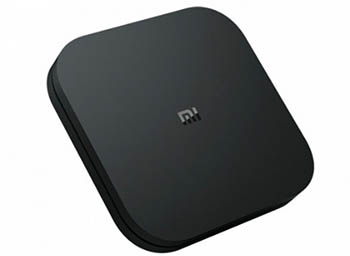
ТВ-приставки — модное решение современности. А это значит, что можно с помощью различных технологий также передать данные и с ноутбука непосредственно на ТВ-приставку, а та, в свою очередь, — телевизору. Естественно, что приставка должна поддерживать режим подключения DLNA. По сути, нужно всего лишь раздать содержимое с ноутбука в подключённую к нему сеть, а уже потом соединить с ней и саму приставку. Моделей много, но принцип всегда один — в настройках сети нужно найти нашу сеть и затем подключиться к ней, зная пароль от Wi-Fi. Всё. Останется лишь найти расшаренный контент и запустить на телевизоре.
Как через ноутбук подключиться к телевизору через Wi-Fi Direct
Wi-Fi Direct – это новый способ беспроводной передачи данных между устройствами. Его можно сравнить с Bluetooth – для создания соединения не требуется дополнительного оборудования, например, роутера. Однако преимущество Wi-Fi Direct заключается в том, что скорость передачи данных здесь такая же, как и на Wi-Fi. Ко всему прочему, Direct может связывать не только два устройства, но и более, так как одно из них будет выступать в роли точки доступа. Практически все современные телевизоры поддерживают Wi-Fi Direct.
Как подключить Wi-Fi Direct на Windows 7
На самом деле под громкой аббревиатурой Wi-Fi Direct в отношении любого компьютера или ноутбука понимается не что иное, как простое подключение к устройству с Direct, точно так же, как и к маршрутизатору. Никаких отдельных настроек и сетей создавать не надо. Стоит лишь оговориться, что модуль Wi-Fi в ноутбуке может работать или с устройством по Wi-Fi Direct, или с роутером. Стоит отметить, что не все беспроводные адаптеры могут поддерживать Wi-Fi Direct. Поэтому перед тем как подключить ноут к телевизору, нужно убедиться, что они оба смогут работать с технологией. Телевизоры обычно сразу помечаются на коробке или в спецификации. Для сетевой карты ПК придётся сначала узнать её имя и посмотреть в официальной документации возможность поддержки Wi-Fi Direct.
Как включить Wi-Fi Direct на Windows 10
На самом деле разницы между подходами в Windows 10 и 7 нет. Принцип остаётся тот же — активируем на телевизоре Wi-Fi Direct и подключаемся к телевизору, как к обычному роутеру. Единственный плюс Windows 10 — она уже в составе имеет практически весь необходимый софт и драйвера для работы, тогда как в Windows 7 они могут отсутствовать.
Как с ноутбука вывести изображение на телевизор по технологии WiDi
WiDi – аналогичная Wi-Fi Direct технология. Правда, устроена немного по-другому. Об этом подсказывает расшифровка самой аббревиатуры — Wireless Display. То есть, беспроводной экран.
В отличие от других подобных технологий, WiDi позволяет ещё использовать телевизор как дополнительный монитор, передавая всю картинку рабочего стола системы. Это стало доступно благодаря созданию на устройстве-адресате виртуального экрана, связанного по Wi-Fi с источником. Однако, при всех своих преимуществах WiDi − платформозависим. И источник, и приёмник должны уметь поддерживать WiDi и, помимо этого, иметь в составе определённые технические характеристики. Поэтому перед тем как передавать изображение с ноутбука на телевизор через WiDi, стоит посетить официальный сайт Intel и найти в списке свои устройства.
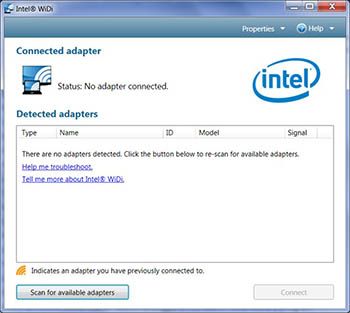
Внешний вид программы Intel Wireless Display довольно прост. Кстати, официально Intel прекратила поддержку WiDi ещё в 2016 году. Однако до сих пор встречается оборудование, которое может с ним работать, и на сайте всё ещё можно скачать нужное ПО. В общем, схема соединения двух гаджетов через WiDi выглядит довольно просто:
- включаем телевизор и выбираем источник сигнала, например, WiDi-адаптер;
- скачиваем Intel Wireless Display с официального сайта, устанавливаем и запускаем;
- включаем Вай-Фай на телевизоре, как это сделать, можно найти в руководстве. Но обычно этот пункт находится в разделах «Настройка сети» или «Подключение»;
- после запуска программа должна увидеть, что телевизор готов к соединению и отобразит его в списке;
- нажимаем «Connect»;
- телевизор, получив сигнал от ноутбука, сгенерирует пароль и отобразит его на экране. Его нужно будет ввести на компьютере;
- всё. Теперь всё, что мы видим на экране монитора, будет отображаться и на телевизоре.
Перед тем как соединять ноутбук с телевизором по Wi-Fi с помощью WiDi, нужно убедиться в соответствии обоих устройств требованиям подключения, так как список совместимого оборудования не такой уж и большой.
Как ноутбук подключить к телевизору через Вай-Фай с помощью программ
Первое, что сразу приходит на ум, — Windows Media Center Extender. Эта технология позволяет с помощью встроенного Windows Media Center передавать данные на определённые приставки, например, Xbox 360. Естественно, всё соединяемое оборудование должно иметь общую сеть. При входе в Windows Media Center программа порадует заставкой и предложит указать первичные настройки.
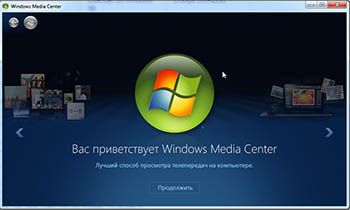
Приветствие Windows Media Center. Если они уже выполнены, то нужно перейти в «Задачи» и найти пункт «Медиаприставка». Затем перейти по кнопке «Далее».
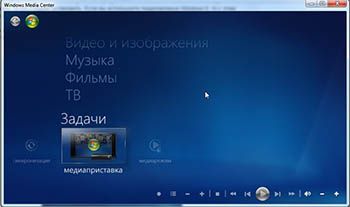
Пункт «Медиаприставка». В самой приставке нужно выбрать точно так же Windows Media Center, который при активации покажет на экране пароль. Его надо ввести в поля на компьютере.
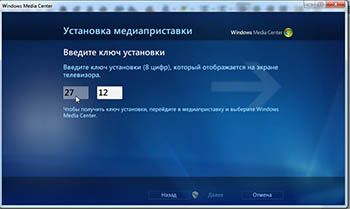
Ввод пароля с ТВ на ПК. После ввода надо нажать на кнопку далее и можно пользоваться телевизором в качестве второго монитора. Теперь немного о конкретных брендах. Перед тем как подключить телевизор Самсунг к ноутбуку, можно скачать программу Samsung PC Share manager. Потому что в телевизорах этого бренда данный функционал поддерживается из «коробки». Скачать приложение можно прямо с официального сайта компании. Установка проста и интуитивно понятна. Интерфейс же выглядит так:
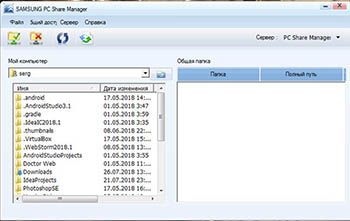
Внешний вид программы Samsung PC Share manager. Стоит напомнить, что и ТВ, и ноутбук должны находиться в одной беспроводной сети, так как программа работает на основе DLNA. Для того чтобы телевизор мог получать контент с ноутбука, нужно показать программе, какую папку можно использовать. Для начала нужно выделить желаемую папку и затем выбрать в строке меню «Общий доступ к папке». Она должна появится в блоке справа.
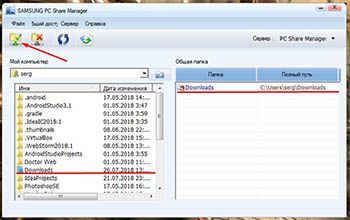
Перевод папки в режим общего доступа.Затем нам нужно установить политику работы двух устройств. Сделать это можно через пункт меню «Общий доступ». Надо сказать «спасибо» разработчикам этого софта за столь умелую реализацию подписей к меню. Но прочитать всё же можно. В открывшемся меню нас интересует пункт «Установить политику устройства». В новом окне нужно будет выбрать наш телевизор, нажать «Принять», а затем – «ОК».
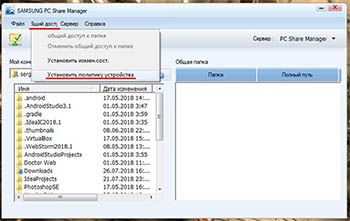
Установка политики. Затем стоит ещё раз зайти в меню «Общий доступ» и выбрать «Установить изменённое состояние». Это позволит принять все настройки и сохранить их.
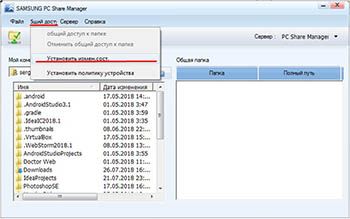
Установить изменённое состояние. Затем наступает очередь ТВ. На нём нужно в качестве источника контента выбрать «PC Share Manager», затем «Фото/Видео/Музыка». В итоге телевизор получит прямой доступ к данным ПК и сможет в любой момент воспроизвести на ПК. Ну а теперь немного о том, как подключить ноутбук к ТВ с помощью Screen Share LG. По аналогии с Самсунг, у LG есть свои инструменты для создания канала передачи данных между телевизором и ПК. Для начала нам потребуется программное обеспечение, и найти его можно на официальном сайте LG. Называется программа Smart Share. Весит она немало, около 180 Мб. Опять же, перед тем как подключать ноутбук к телевизору LG, нужно убедиться в том, что оба устройства находятся в одной сети. После скачивания программу надо установить, что довольно просто. Открытая программа встретит успокаивающей надписью о том, что она не собирает конфиденциальную информацию, а затем предложит выбрать один из трёх вариантов контента.
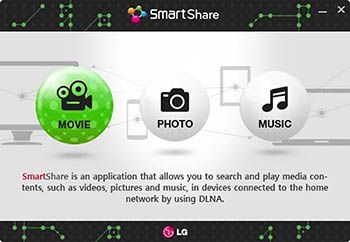
Выбор типа контента. После этого стоит сразу же заглянуть в настройки. Находятся они в правом верхнем углу и называются «Параметры».
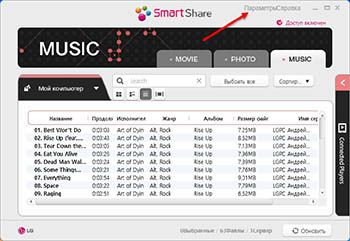
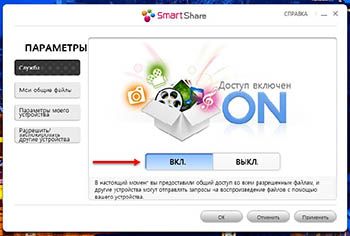
Выбор параметров. Откроется новое окно, и слева будут находиться разделы, по которым нужно пошагово пройти для полной настройки. Итак, самым первым будет активация режима общего доступа к папкам. Он должен быть включён.
Режим доступа к папкам включён. Далее в разделе «Мои общие файлы» нужно указать папки, из которых можно брать контент.
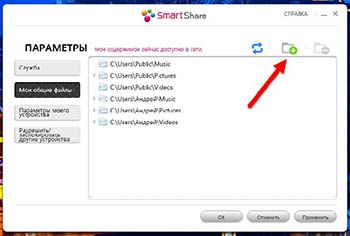
Выбор папок для отображения. Следующий раздел под названием «Параметры моего устройства» нас мало интересует. Разве что для смены имени ПК. Но ничего не изменится, если оставить его по умолчанию.
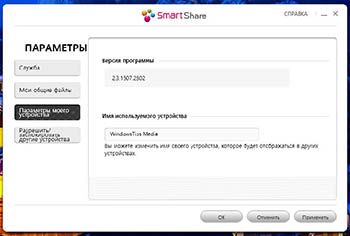
Раздел «Параметры моего устройства». Последний раздел служит для блокировки доступа к устройствам и пока не нужен. Осталось включить функцию Smart Share на телевизоре и наслаждаться процессом передачи контента.
Как ноутбук подсоединить к телевизору с помощью адаптера
К телевизору, точно так же, как и к ПК или ноутбуку, можно подключить внешний адаптер, работающий в диапазоне Wi-Fi. Правда, стандартные, компьютерные могут не подойти, особенно к ТВ известных брендов.
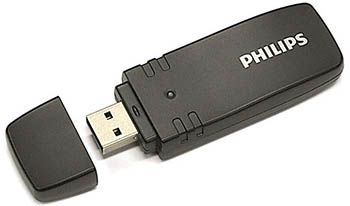
Адаптер от Philips, в основном ориентированный на ТВ своего производства. Поэтому перед тем как попытаться смотреть телевизор через ноутбук, стоит ознакомиться со списком поддерживаемого оборудования конкретной модели. Конечно, встречаются и редкие универсальные модели, но найти подходящие под свой телевизор можно либо опытным путём, либо найдя уже проверенные варианты на форумах или профильных сайтах.
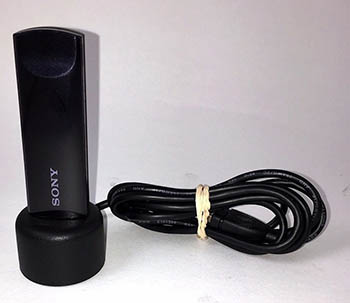
Вот такое решение представила Sony. В целом же адаптеры для телевизора внешне мало чем отличаются от компьютерных. Они могут выглядеть как флешки, небольшие док-станции, иметь антенны. Как правило, подключение происходит посредством USB-разъёма. Само устройство обычно просто распознаётся телевизором и не вызывает проблем. Однако при выборе стоит обратить внимание на ряд параметров:
- совместимость с ТВ. Перед покупкой желательно ознакомиться со спецификацией адаптера и узнать, с какими моделями может работать устройство. Часто эта информация есть на сайтах производителей;
- стандарты Wi-Fi. Тут всё просто — чем современней, тем выше скорость передачи и стабильность. Наиболее комфортный на сегодня — 802.11ac;
- частоты. Частота 2,4, на которой работают практически все адаптеры, уже забита настолько, что при большой плотности беспроводных устройств в непосредственной близости могут создавать помехи, ухудшая сигнал, а вместе с ним и скорость. Перспективным решением будет использование гаджетов с частотой 5 ГГц.
Это наиболее важные параметры и характеристики для беспроводных адаптеров к телевизору. Если вы владеете интересной и полезной информацией по подключению телевизоров к ноутбукам через Wi-Fi, то можете поделиться ею в комментариях.
Як підключити ноутбук до телевізора? 3 ефективних і перевірених способи
Телевізори часто служать як дисплеї для ноутбуків, оскільки купити ТВ багатьом здається більш доцільним рішенням, ніж купувати окремий монітор. Такий підхід забезпечує комфорт і зручність: можна запускати відеофайли, фільми і серіали, виконувати різні дії на великому екрані. Існує кілька варіацій, що дозволяють здійснити процес. Виконується це і за допомогою спеціального кабелю і за допомогою бездротового підключення.
Правильність виконання дій — гарантія якісного з’єднання. Кожен з варіантів передбачає здійснення певних маніпуляцій, про які й піде мова далі. Перед тим, як підключити ноутбук до телевізора, потрібно врахувати важливі нюанси для досягнення бажаного результату.
Навіщо це потрібно? Змагатися в боях на екрані ТБ, дивитися фільми і працювати на моніторі з більшою діагоналлю набагато приємніше.
Підключити ноутбук до телевізора через S-Video
Спочатку розглянемо, як з’єднати ноутбук з телевізором за допомогою S-Video. Швидше за все, спеціальний кабель не входить в комплект, тому провід доведеться купувати окремо. Не рекомендується, щоб довжина перевищувала 1.8 м. Це пов’язано з тим, що при таких параметрах сигнал загасає. Отже, якість зображення падає. Для такого кабелю потрібно:
- наявність роз’єму S-Video;
- використання композитного перехідника при відсутності спеціального входу (як правило, застосовується RCA);
- наявність позолочених контактів.
Таким роз’ємом оснащуються практично всі ноутбуки, наприклад ASUS X541UA-GQ1315D, але підключення даними способом не гарантує забезпечення високої чіткості, передаючи тільки відеосигнал. Щоб транслювався і аудіоконтент потрібне підключення ще одного кабелю. Роз’єм дроти для звуку вибирається 3.5 мм. Такий шнур підключається від входу для навушників на ноутбуці до відповідного порту телевізора. Останні включають роз’єми двох типів. Це S-Video і SCART. До цих портів і виконується підключення. Якщо модель телевізора не оснащується таким виходом, то потрібне придбання спеціального адаптера.
Сучасні моделі ноутбуків, наприклад, LENOVO IdeaPad 100-15IBD або DELL Inspiron 7567, вже не оснащуються цим портом. Такий метод раціонально використовувати при підключенні домашнього ПК до телевізора. Придбання спеціального перехідника типу RCA або, як кажуть, «тюльпана» забезпечує синхронізацію техніки за допомогою такого способу при відсутності порту S-Video. Роз’єм SCART — більш сучасна версія.
Процес передбачає наступні етапи:
- З’єднання гаджетів з використанням спеціального шнура для підключення ноутбука до телевізора. Перед цим потрібно відключення техніки.
- Спочатку включається телевізор, а потім комп’ютер. При завантаженні програми екран першого злегка блимає, що вказує на виявлення сигналів.
- Налаштовується відеокарта. Потрібно вибрати розділ «Клон», щоб телевізор виконував функції другого монітора. Це робиться у вкладці «Параметри», а потім «Додатково».
- Включення пошуку і прокручування частот. Це робиться до появи робочого столу.
Загалом, принцип виконання дій ідентичний, як і в випадку з ігровою приставкою .
Підключення ноутбука до телевізора по HDMI
Цей варіант найпростіший. Для з’єднання ноутбука з телевізором потрібно тільки наявність на техніці даних портів і такого ж шнура. На ТБ включається відповідний режим, який вибирається за номером виходу з вставленим проводом. Наступна дія — одночасний вибір клавіші Fn і кнопки перемикання відео. Як правило, для цього використовується F7 або F8. На цій кнопці намальований значок двох дисплеїв, що відрізняються між собою. Після виконання дій на телевізорі з’являється графіка. Щоб повернутися назад, натискається ця ж клавіша.
Переваги такого способу полягають в:
- одночасної передачі зображення і відео;
- відсутності необхідності застосування спеціальних кабелів і шнурів;
- можливості дивитися фільми у форматі 3Д;
- встановлення мінімальних налаштувань.
Підключити ноут до ТВ таким способом просто і зрозуміло. На телевізорі, наприклад, TOSHIBA 32S1750EV, є кілька цих портів. Такі роз’єми ідентичні, тому вибирається будь-хто. Спочатку кабель вставляється в порт телевізора, а потім ноутбука.
Не виключено, що на початковому етапі графіка буде відсутній. У такому випадку потрібно вибрати джерела сигналів. Телевізори LG припускають натискання клавіші INPUT, що розташовується на пульті для управління технікою. Далі обирається потрібний варіант, тобто той, до якого підключається дріт. Ось і весь алгоритм підключення техніки між собою таким способом. Можна користуватися і насолоджуватися графікою і відео на екрані з великою діагоналлю.
На ноут настройка параметрів зводиться до того, що потрібно натиснути правою кнопкою сенсорної панелі на вільну частину робочого столу і перейти в категорію «Дозвіл». В цьому розділі вказати «Кілька екранів». Надається можливість і міняти якість одержуваної картинки, але цей параметр, як правило, встановлюється автоматично. Тому якщо така необхідність відсутня, то лізти в це не варто.
Підключити ноутбук до телевізора по VGA
Такий варіант підходить людям, у яких на комп’ютері відсутні перераховані вище входи. У даній ситуації раціонально підключити ноутбук до телевізора за допомогою VGA. Алгоритм передбачає виконання таких маніпуляцій:
- вимикання режиму перегляду на ТВ-пристрої, який відповідає даному способу;
- затискання клавіші Fn на ноут;
- вибір параметра, переключающего відео, яка зображує два різних екрану .
Проблема полягає в тому, що відтворення аудиальной частини здійснюється на ноут або колонках, підключених до нього. За допомогою цього способу забезпечується якість картинки до 1600х1200 пікселів. Для сучасних моделей — 1920х1080. Але останній варіант — більше виключення з правил.
Цей тип ще відомий як D-Sub і відрізняється від інших способів тим, що передача звуку відсутня. Підключається техніка за допомогою спеціальної кабельної продукції, а потім вибирається відповідний режим на телевізорі. Щоб перейти в налаштування, затискається кнопка SOURCE або INPUT на пульті ДУ SONY 32RD303 або іншої моделі.
Часті проблеми підключення ноутбука до телевізора по VGA і HDMI
В останніх двох випадках нерідко виникають помилки під час виконання дій. Користувач стикається при використанні спеціальних перехідників і конекторів з різними проблемами і все не так працює, як потрібно.
Перша проблема — відсутність сигналу або картинки на одному з пристроїв. Якщо на ноутбуці, наприклад, HP 250 G5, встановлена версія програмної платформи Windows 10 або 8, то дії наступні. Затискається спочатку клавіша із позначкою ОС і Р латинською. Далі потрібно перейти в категорію розширень.
При установці 7 версії проблема усувається за допомогою вибору розділу парметр через правий клік на робочий інтерфейс. Виставляється формат, який точно підтримується, для другого дисплея на всіх версіях ОС. Але тут є умова — екран має бути видно.
Друга поширена проблема — відсутність звуку при наявності картинки. Якщо підключення здійснювалося без допомоги перехідників, то потрібна перевірка встановленого за замовчуванням пристрою. Це актуально для з’єднання по HDMI.
У випадку з застосуванням адаптера враховується відсутність можливості передачі звуку по VGA. Тут не грає ролі розташування перехідника. Альтернативним варіантом буде налаштування звуку через вихід на навушники. Одночасно потрібно виставлення відповідного пристрою відтворення на комп’ютері. Для цього вибирається розділ з такою ж назвою допомогою натискання правої клавіші на тачпаде або комп’ютерної миші. У списку відокремлених і підключених девайсів може бути пристосування HDMI, до того ж не одне. Вибирається потрібний і робиться клік на «використання за замовчуванням».
Якщо відключені всі пристрої або вони відсутні в списку, то значить, що на ноутбуці не встановлено спеціальні програмні софти. Таке ПО потрібно для материнки, Відеокарти. Установка ПО вирішить проблему, що виникла при підключенні. Є варіант, що вони розташовуються в розділі звукових пристроїв, розташованому в диспетчері пристроїв. У такому випадку потрібно перевірити цю категорію. При відсутності і в цьому розділі встановлюються відповідне ПО, яке завантажується з сайту виробника ноутбуків Asus, Acer, Lenovo і інших, що залежить від моделі гаджета.
Третя проблема — неполадки в підключенні перехідників. Така картина поширена в разі різних виходів і входів. Ще це пов’язано з неякісними перехідниками. Адаптер повинен мати пристрій, який перетворює сигнали, наприклад аналоговий в цифровий або навпаки. Це залежить від того, що до чого підключається. Тому при виборі кабелів, перехідників і адаптерів на входи і виходи потрібно звернути особливу увагу. Від цього залежить якість переданої картинки і звуку.
Ще одна поширена проблема — відображення пустого робочого інтерфейсу без папок, розташованих на ньому. Тут причина криється в налаштуваннях ноутбука. Коли Kivi 49UK30G або інший телевізор працює в режимі розширення екрану, то на ньому відображається частина вікна. Іншими словами, телевізор збільшує розміри інтерфейсу ПК. Перетягнути це можна за допомогою курсору тачпада або підключеної миші.
При необхідності повного дублювання робиться клік правою кнопкою і вибирається «Дозвіл». В цьому розділі виставляються потрібні параметри. Вибирається категорія дублювання. Після застосування цієї функції проблема усунеться.
Підключення ноутбука до телевізора за допомогою бездротової технології
Підключити ноут до телевізора можна і за допомогою іншого способу, який не передбачає використання проводів. У цьому випадку потрібна наявність Wi-Fi порту на обох гаджетах. Потрібно і з’єднання телевізора з роутером . Іншими словами, потрібно, щоб і комп’ютер, і ТБ функціонували від одного сигналу. Якщо телевізор оснащується підтримкою Wi-Fi Direct, то з’єднання з системою необов’язково. Виконувати спеціальні настройки немає необхідності. Це пов’язано з тим, що з’єднання з мережею здійснюється як і в випадку з будь-яким іншим пристроєм.
Потрібно налаштування DLNA сервера. Щоб зробити це максимально точно, то виконується установка параметрів для надання доступу до папок на ньому. Це робиться кліком за відповідним розділом.
Швидше за все підключитися за допомогою провідника ОС. Вибирається розділ «Мережа» і при відключенні доступу до файлів виконуються потрібні вказівки. Якщо подібні повідомлення відсутні, то є ймовірність, що все вже налаштовано. Після цього потрібно перегляд пристроїв, що підключаються.
На телевізорах Sony це робиться за допомогою кнопки з написом «Додому», вибирається потрібний розділ. Телевізори від LG передбачає вибір пункту SmartShare. На інших марках дії ідентичні.
Підключення ноутбуків Apple до телевізора
З’єднання техніки Apple з телевізором цієї ж марки ( Apple tv ) не викликає яких-небудь проблем. Але у випадку з роботою пристроїв зі звичайними моделями потрібно:
- Шнур типу HDMI.
- Гаджет серії Mac, що включає відповідний порт (підійде три варіанти: перший — Mini-Display, другий — Mini-DVI, третій — Thunderbolt).
- Телевізор, який має такий же порт, як і провід. Наприклад, підійде SAMSUNG 32M5500 .
Для досягнення поставленої задачі приєднується до ноутбука один з трьох зазначених адаптерів на шнур HDMI і іншим кінцем вставляється в телевізор. Спочатку включається комп’ютер, а потім телевізор і вибирається відповідний інтерфейс. За замовчуванням техніка розглядає екран телевізора як зовнішній монітор, тому трансляція зображення здійснюється на обидва дисплея. При відсутності такої необхідності в налаштуваннях відключається дзеркальне відображення відео. І звук підганяється теж. При необхідності збільшується і масштаб екрану.
Виконання простих дій гарантує зв’язок техніки між собою.
Вибираючи будь-який тип підключення, можливі технічні збої. Тут потрібно звертати увагу на модель кожного з пристроїв, їх взаємозв’язок між собою. Вдала синхронізація залежить від грамотного і правильного виконання дій, а також їх чіткої послідовності.
У будь-якому випадку алгоритм відрізняє простота і оперативність, що і забезпечує зручність для користувача. Потрібно ще обзавестися хорошими програвачами відео, що також визначається якість транслюється картинки.