9 способов полностью или частично отключить iPhone от Mac
Экосистема Apple, безусловно, волшебна. В конце концов, есть так много способов подключения iPhone к Mac. Хотя, это не чашка чая каждого. Например, кому-то может не нравиться получать звонки на Mac или делиться буфером обмена. Итак, давайте рассмотрим все способы отключения iPhone от Mac.
Возможно, вы захотите полностью отключить iPhone от Mac или просто отключить определенные функции. Это может быть из-за конфиденциальности, экономии заряда батареи, экономии данных или минималистичного образа жизни. Тем не менее, мы будем помогать вам.
Примечание: статьи охватывают шаги как для Mac, так и для iPhone. Работает, если отключить настройки с любого из устройств. Вы можете выбрать устройство в зависимости от ваших предпочтений или настроек экосистемы Apple.
1. Остановите синхронизацию iCloud между iPhone и Mac.
Как только вы настроите свое устройство с тем же Apple ID, синхронизация iCloud автоматически включается для основных приложений и служб. Теперь, в зависимости от ваших потребностей, мы можем отменить синхронизацию iPhone с Mac или отключить синхронизацию для определенных приложений, например отключить iPhone Photos от Mac.
Отключить синхронизацию iCloud на MacBook
Шаг 1: перейдите в меню Apple и выберите «Системные настройки»/«Системные настройки».
Шаг 2: щелкните свой Apple ID (имя профиля и изображение).
Шаг 3: выберите iCloud.

Шаг 4: нажмите и отключите функцию, которую вы не хотите синхронизировать между вашим iPhone и Mac.

Отключить синхронизацию iCloud на iPhone
Перейти в приложение «Настройки»? нажмите свое имя сверху? айклауд? Показать все ? отключите функции или синхронизацию приложений в соответствии с предпочтениями.


Предположительно, если вы хотите, чтобы синхронизация iCloud была включена для одного устройства и отключена для другого, шагов, как показано выше, будет достаточно.
Однако, прежде чем отключить его, вы можете загрузить содержимое iCloud на устройство. Обратитесь за помощью к следующим трем разделам.
Шаг 1. Переведите файлы iCloud Drive в автономный режим
Выполните следующие действия, чтобы локально сохранить любые папки/файлы, синхронизированные с iCloud, на Mac и файлы, хранящиеся в приложении «Файлы» (папка iCloud Drive) на iPhone.
- На Mac: Нажмите «Меню Apple»? Системные настройки/Системные настройки ? Идентификатор Apple ID ? айклауд? айклауд диск? Выключать ? выберите Сохранить копию.
- На айфоне: Перейдите в настройки ? нажмите свое имя сверху? айклауд? айклауд диск? отключить синхронизацию этого iPhone? коснитесь «Отключить синхронизацию iCloud Drive».?
Шаг 2. Сохраняйте заметки локально на своем устройстве
По умолчанию заметки сохраняются на iCloud Drive, что позволяет синхронизировать их между устройствами. Впоследствии, если вы отключите синхронизацию и по-прежнему хотите получить доступ к некоторым заметкам, вот что вам нужно сделать.
- На Mac: Заметки о запуске? выберите Notes в строке меню? Настройки/предпочтения? установите флажок «Включить учетную запись «На моем Mac»».
- На айфоне: Перейдите в настройки ? Примечания ? поверните переключатель для ?? На моем iPhone? Счет?.
Примечание: Если вы сохраняете заметки на устройстве и отключили синхронизацию с iCloud, впредь изменения не будут сохраняться в iCloud.
Шаг 3. Измените место загрузки Safari
Загрузки Safari на iPhone по умолчанию сохраняются в iCloud Drive. И хотя вы, возможно, перенесли предыдущие файлы с диска iCloud в автономный режим, будет разумнее изменить место загрузки на будущее.
На вашем iPhone запустите «Настройки»? выбрать сафари? прокрутите вниз и нажмите «Загрузки» (в разделе «Общие»)? выберите «На моем iPhone» или «Другое».


Хотя загрузка Safari на Mac обычно предназначена для загрузки (локальная папка), давайте вычеркнем ее из списка, чтобы быть уверенным на 100%.
Открыть Safari на вашем Mac? выберите Настройки/Предпочтения? Общая вкладка? щелкните раскрывающееся меню рядом с пунктом «Место загрузки файла»? выбрать предпочтительный вариант.

2. Удалите устройство из Apple ID
В то время как отключение синхронизации iCloud разрывает облачное соединение между двумя устройствами, удаление из Apple ID разрывает все связи. Это не только отключит, но и сотрет устройство, т. е. ни синхронизация Find My, ни iCloud, ни другие связанные функции не будут доступны с этого Apple ID.
Итак, почему мы так высоко оцениваем этот метод? Потому что использование двух разных Apple ID — надежный способ отключить iPhone и Mac; особенно, если вы хотите разорвать все связи между двумя устройствами.
Примечание: используйте этот метод только в крайних случаях, например, перед продажей iPhone или Mac или перед использованием разных устройств в личных и профессиональных целях.
Удалить iPhone из Apple ID на Mac
Шаг 1: Перейти в меню Apple? Системные настройки/предпочтения? Идентификатор Apple ID.
Шаг 2: в разделе «Устройства» справа выберите свой iPhone.

Шаг 3: нажмите «Удалить из учетной записи».

Шаг 4: нажмите «Удалить» еще раз, чтобы подтвердить действие.

Удалить Mac из Apple ID с на iPhone
Перейдите в настройки ? нажмите на свое имя сверху? выбрать Mac из списка устройств? нажмите «Удалить из учетной записи», а затем снова «Удалить» для подтверждения.


3. Разорвите соединение Bluetooth между iPhone и Mac.
От Handoff до AirDrop Bluetooth является строительным блоком для многих взаимосвязанных функций. И хотя мы расскажем, как отключить эти функции позже, это более быстрый и простой способ отключить iPhone от Mac.
Да, вы можете отключить Bluetooth, но тогда вы также отключите другие устройства, такие как Apple Watch, AirPods, мышь и т. д. Разумнее разорвать пару между iPhone и Mac, чтобы избежать автоматического соединения между ними.
Как отключить ваш iPhone от Mac
I. Для macOS Ventura и более поздних версий
Шаг 1: щелкните меню Apple и выберите «Системные настройки».
Шаг 2: выберите Bluetooth на боковой панели.
Шаг 3: iPhone появится в разделе «Мои устройства» или «Ближайшие устройства».
Шаг 4: щелкните значок i рядом с именем iPhone.

Шаг 5: здесь выберите «Забыть это устройство», а затем еще раз «Забыть устройство» для подтверждения.

II. Для macOS Monterey или более ранней версии
Щелкните меню Apple? Системные настройки ? Bluetooth ? искать айфон? нажмите X рядом с ним? нажмите Удалить.
Как отключить Mac от вашего iPhone
Шаг 1: Запустить настройки ? перейти на блютуз.
Шаг 2: коснитесь значка i рядом с именем вашего Mac.
Шаг 3: Затем выберите «Забыть это устройство», а затем еще раз «Забыть устройство» для подтверждения.


4. Отключите передачу обслуживания между iPhone и Mac.
Handoff — ключевой инструмент для бесшовной интеграции в экосистему Apple. Фактически, для большинства функций непрерывности, таких как камера непрерывности, разметка непрерывности, универсальный буфер обмена и т. д., это требование.
Таким образом, его отключение не только остановит переключение соседних устройств, но и отключит множество других интерактивных функций между устройствами Apple.
Отключить передачу обслуживания на Mac
Для macOS Ventura и более поздних версий
Шаг 1: Щелкните значок Apple? Настройки системы ? Общий.
Шаг 2: выберите AirDrop и Handoff.

Шаг 3: отключите параметр «Разрешить передачу обслуживания между этим Mac и вашими устройствами iCloud».

Шаг 4: Наконец, выберите «Не разрешать передачу обслуживания».

macOS Monterey и более ранние версии
Щелкните значок Apple? Системные настройки ? Общий ? снимите флажок «Разрешить передачу обслуживания между этим Mac и вашими устройствами iCloud». с помощью кнопки на странице.
Отключить передачу обслуживания на iPhone
Перейдите в настройки ? Общий ? AirPlay и передача обслуживания? отключить передачу обслуживания


Примечание: если у вас есть несколько устройств Apple, отключите передачу обслуживания на любом из них. Таким образом, вы все еще можете использовать эту функцию с остальными устройствами.
5. Прекратите получать сообщения с iPhone на Mac
Переадресация текстовых сообщений — это умный способ синхронизации ваших SMS и iMessages с Mac. Но если вам не нравится, когда ваш Mac гудит каждый раз, когда вы получаете сообщение, выполните следующие действия.
Отключить синхронизацию сообщений с iPhone на Mac
Шаг 1: Запустите приложение «Сообщения» на Mac.
Шаг 2: В строке меню выберите «Сообщения» и нажмите «Настройки/Настройки».

Шаг 3: перейдите на вкладку iMessage.
Шаг 4: здесь нажмите «Выйти», чтобы полностью отключить сообщения. Кроме того, вы можете снять флажок «Включить сообщения в iCloud?». чтобы отключить SMS, но получать iMessages на Mac.

Кончик: Вы можете нажать ?Cmd + ,? для доступа к настройкам/предпочтениям активного в данный момент приложения.
Отключить переадресацию текстовых сообщений на iPhone
Вышеупомянутого метода будет достаточно, чтобы отключить обмен сообщениями между iPhone и Mac. Однако, если вы хотите отключить сообщения от любого другого устройства Apple, перейдите в «Настройки» на своем iPhone? Сообщения ? прокрутите до Переадресация текстовых сообщений ? и выключите Mac отсюда.


6. Отключить телефонные звонки на Mac
Если вы считаете синхронизацию сообщений неприятностью, то одновременный звонок на Mac и iPhone во время звонка — это чистое раздражение. Итак, давайте как можно скорее прекратим телефонные звонки на Mac.
Отключить/остановить телефонные звонки на Mac
Шаг 1: откройте приложение FaceTime.
Шаг 2: нажмите FaceTime в строке меню? выберите Настройки/Настройки или Cmd + ,.

Шаг 3: на вкладке «Общие» снимите флажок «Вызовы с iPhone».
Примечание:Если вы также хотите остановить вызовы FaceTime Handoff, нажмите «Выйти» вверху.

Отключить вызовы на других устройствах на iPhone
Шаг 1: Запустите «Настройки» и перейдите в «Телефон».
Шаг 2: коснитесь «Вызовы на другие устройства?».
Шаг 3: Сейчас,
- Чтобы отключить звонки только на Mac: отключите переключатель рядом с вашим Mac в разделе «Разрешить вызовы».
- Чтобы отключить вызовы на всех устройствах Apple(iPad или Apple Watch): отключите переключатель «Разрешить вызовы на других устройствах».
7. Отключите Mac от персональной точки доступа iPhone.
Несомненно, большинство пользователей iPhone и Mac в какой-то момент воспользовались этой функцией. Но если вы хотите, чтобы точка доступа iPhone не подключалась автоматически к вашему Mac, вот что вам нужно сделать.
При использовании macOS Ventura или более поздней версии
Шаг 1: щелкните значок Apple в строке меню и выберите «Системные настройки».
Шаг 2: выберите Wi-Fi на боковой панели.
Шаг 3: прокрутите вниз и выключите переключатель «Запрашивать подключение к точкам доступа».

При использовании macOS Monterey или более ранней версии
Перейти к системным настройкам? Сеть ? Wi-Fi ? снимите флажок «Попросить присоединиться к личным точкам доступа?».
Одновременно вы также можете запретить автоматическое включение личной точки доступа iPhone в целях безопасности. Однако в этом шаге нет необходимости, поскольку мы уже отключили настройку на Mac.
8. Отключите соединение Wi-Fi между iPhone и Mac.
Очень немногие пользователи знают и используют эту функцию, главным образом потому, что она отключена по умолчанию. Хотя, если вы видите свой iPhone на боковой панели Finder, даже если он не подключен к Mac через USB, ваш iPhone и Mac синхронизируются через Wi-Fi.
Возможно, вы когда-то включали синхронизацию контента. Итак, давайте отключим это, чтобы удалить соединение iPhone с Mac.
Шаг 1: подключите iPhone к Mac через USB-кабель.
Шаг 2: Откройте Finder и щелкните имя iPhone на боковой панели.
Шаг 3: перейдите на вкладку «Общие» (если она еще не открыта).
Шаг 4: в разделе «Параметры» снимите флажок «Показывать этот iPhone при подключении к сети Wi-Fi».

9. Отключите AirDrop между iPhone и Mac
AirDrop — это благо, оно присутствует, когда вам нужно, и почти всегда работает (ознакомьтесь с этим руководством, если у вас возникнут проблемы). Впоследствии он остается в фоновом режиме, не влияя на батарею, данные или что-либо еще (и именно поэтому мы, наконец, сохранили его)
Однако вы можете захотеть отключить AirDrop, когда он не используется, в целях конфиденциальности и отключить ваши устройства Apple. Чтобы отключить AirDrop на Mac,
Шаг 1: Запустите Finder и выберите AirDrop на боковой панели.
Шаг 2: Здесь щелкните раскрывающееся меню рядом с «Разрешить мне быть обнаруженным:?». (Снизу).
Шаг 3: выберите «Никто».


Кроме того, вы можете перейти в «Настройки системы»? Общий ? AirPlay и передача обслуживания? в раскрывающемся меню рядом с AirDrop и выберите «Никто».
Пока AirDrop Mac отключен, iPhone не сможет подключиться. Хотя вы можете отключить AirDrop на iPhone в качестве дополнительной меры предосторожности (Настройки? Общие? AirDrop? Получение выключено).


Часто задаваемые вопросы об отключении iPhone от Mac
1. Как лучше всего отключить iPhone от Mac?
Использование отдельных идентификаторов Apple ID для обоих устройств, вероятно, является самым простым способом разорвать все связи. Наряду с другими учетными записями iCloud прекратится поддержка таких функций, как Handoff, Continuity, звонки или обмен сообщениями.
2. Можете ли вы временно отключить iPhone от Mac?
Да. Для начала выйдите из своего Apple ID (Настройки? Ваше имя? Выйти). Затем отключите сопряжение Bluetooth, личную точку доступа и соединение Wi-Fi, как указано выше. Позже снова войдите в свой Apple ID (остальные вы можете включить по мере необходимости).
3. Как передать данные с Mac на iPhone перед отключением?
Беспроблемный способ — использовать iCloud Drive или любой сторонний облачный сервис. После резервного копирования данных с Mac вы можете стереть Mac.
Отмените синхронизацию iPhone и Mac
Вот почему все в восторге от экосистемы Apple. Чтобы по-настоящему удалить свой iPhone с Mac, вам нужно отключить и снять отметку со многих функций. Мы предполагаем, что требуется глубокое погружение в способы отключения, чтобы понять и подчеркнуть степень связи.
Что бы вы назвали лучшим в экосистеме Apple? Поделитесь своей любимой функцией в разделе комментариев ниже.
Как отключить мак от айфона
При подготовке компьютера Mac для передачи новому владельцу выполните следующие действия, чтобы восстановить его до заводских настроек.
Нужно ли выполнять эти действия?
Если вы выполнили обновление до macOS Monterey на компьютере Mac с чипом Apple или компьютере Mac с чипом безопасности Apple T2, выполните действия, чтобы удалить все содержимое и настройки, а не действия, описанные в этой статье.
Для любых других моделей компьютеров Mac и версий macOS выполните действия, описанные ниже.
Создайте резервную копию своих файлов или обеспечьте их перенос
Используйте внешний накопитель, чтобы создать резервную копию своих файлов, или воспользуйтесь приложением «Ассистент миграции», чтобы перенести свои файлы на новый компьютер Mac.
Выйдите из iTunes
Если у вас macOS Catalina или более поздней версии, этот шаг можно пропустить.
Откройте приложение iTunes. В строке меню в верхней части экрана или в окне iTunes выберите «Учетная запись» > «Авторизации» > «Деавторизовать этот компьютер». Затем введите свой идентификатор Apple ID и пароль и нажмите «Деавторизовать». Узнайте больше о деавторизации.
Выйдите из iCloud
Если у вас macOS Catalina или более поздней версии, выберите меню Apple > «Системные настройки», затем нажмите «Apple ID». Выберите «Обзор» в боковом меню, затем нажмите «Выйти».
Если у вас macOS более ранней версии, выберите меню Apple > «Системные настройки», нажмите «iCloud», затем нажмите «Выйти».
Появится запрос, следует ли сохранить копию данных iCloud на этом компьютере Mac. Можно нажать «Сохранить копию», поскольку позже вы сотрете все данные с компьютера Mac. Ваши данные iCloud остаются в iCloud и на любых других устройствах, на которых выполнен вход в iCloud с вашим идентификатором Apple ID.
Выйдите из iMessage
Выполните сброс параметров памяти NVRAM
Если у вас компьютер Mac с чипом Apple, этот шаг можно пропустить.
Выключите компьютер Mac, затем включите его и сразу нажмите и удерживайте следующие четыре клавиши: Option, Command, P и R. Отпустите клавиши примерно через 20 секунд. Все пользовательские настройки будут удалены из памяти, также будут восстановлены некоторые функции безопасности, параметры которых могли быть изменены. Узнайте больше о сбросе параметров памяти NVRAM .
Необязательно: разорвите пару со всеми Bluetooth-устройствами, которые вы оставляете себе
Если для компьютера Mac создана пара с Bluetooth-клавиатурой, мышью, трекпадом или другим устройством, которое вы планируете оставить себе, можно разорвать пару. Этот необязательный шаг предотвращает случайный ввод, когда компьютер Mac и устройство принадлежат разным людям, но находятся так близко, что могут установить связь по Bluetooth. Если вы выполните эти действия на компьютере Mac, у которого нет встроенной клавиатуры или трекпада, для выполнения оставшихся этапов потребуется подключить к нему USB-клавиатуру и мышь.
Чтобы разорвать пару с устройством Bluetooth, выберите меню Apple > «Системные настройки» и щелкните Bluetooth. Наведите указатель на устройство, с которым требуется разорвать пару, затем нажмите кнопку удаления (x) рядом с именем этого устройства.
Стирание данных с компьютера Mac и переустановка macOS
Выполните действия, чтобы стереть данные с компьютера Mac и переустановить macOS. После завершения установки macOS компьютер Mac перезагрузится с переходом к ассистенту установки. Чтобы оставить компьютер Mac в состоянии, соответствующем отгрузке с завода, не продолжайте установку, а нажмите клавиши Command-Q, чтобы выключить компьютер.
Независимо от модели или состояния компьютера Mac мы сможем найти решение, которое позволит вам добиваться большего и пойдет на пользу нашей планете: узнайте, как обменять компьютер Mac с доплатой или сдать его на утилизацию в рамках программы Apple Trade In,

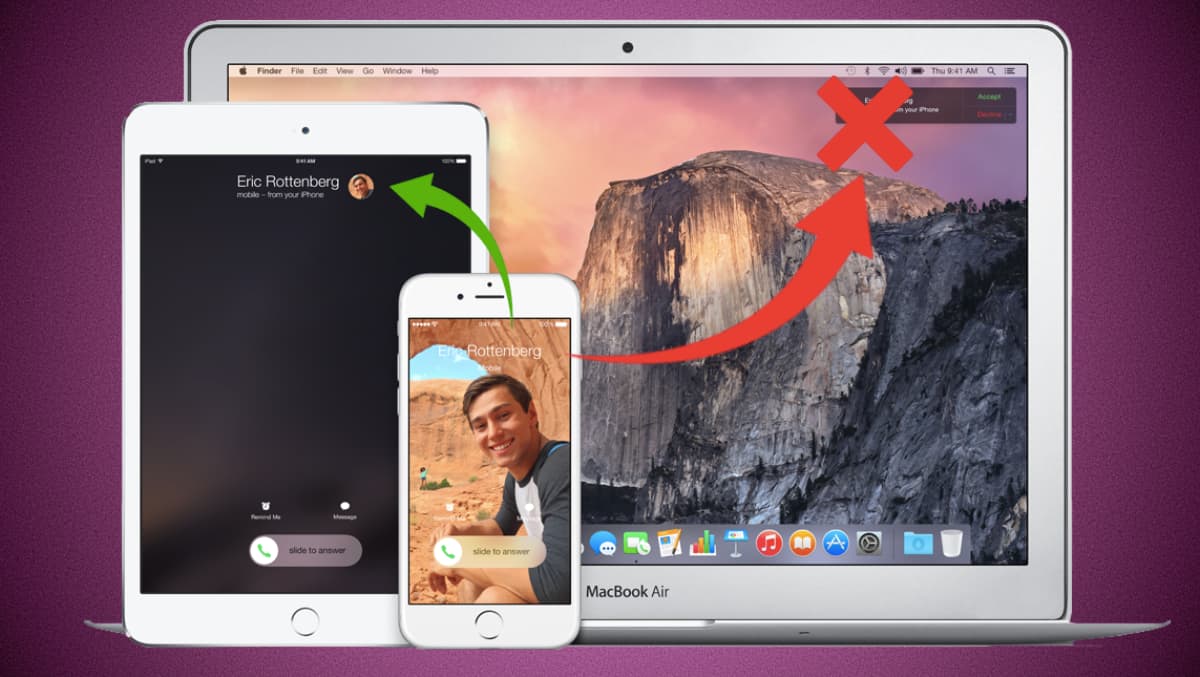
Одна из полезных опций экосистемы Apple позволяет принимать звонки со своего смартфона на любом их находящихся рядом гаджетов. Это может быть любой iPad или Mac на одной учетной записи Apple ID.
Прием вызовов на Mac не всегда бывает удобным, иногда фишка только мешает, дублируя мелодию с iPhone. Сейчас расскажем, как полностью или временно отключать прием звонков на компьютере Apple.
Как настроить прием звонков на Mac
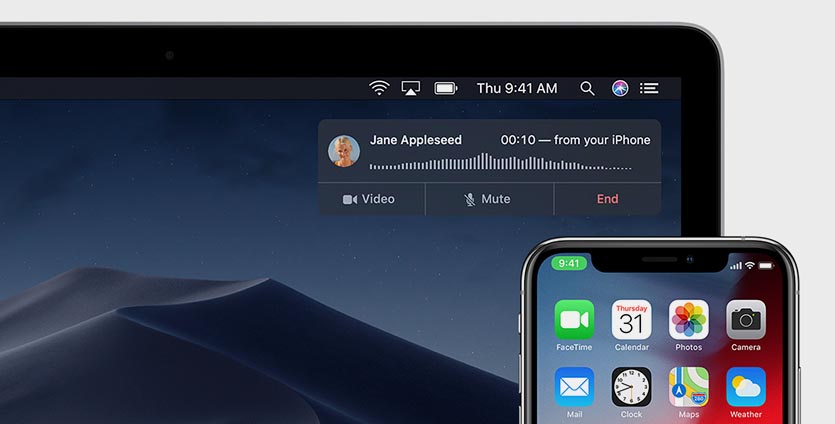
Для работы этой фишки экосистемы Apple потребуется:
■ Mac и iPhone на одной учетной записи Apple ID;
■ iPhone с iOS 8.1 и новее, Mac с OS X Yosemite и новее;
■ Wi-Fi сеть, к которой будут подключены iPhone и Mac.
Для включения фишки нужно на iPhone перейти в Настройки – Телефон – На других устройствах, активировать переключатель Разрешить вызов и отметить нужный Mac в списке.
На Mac нужно перейти в Системные настройки – Основные и активировать параметр Разрешить Handoff между этим Mac и Вашими устройствами iCloud.
Подобным способом можно принимать звонки с iPhone на iPad, любом Mac и даже на другом iPhone, если они работают на одной учётке Apple ID.
Как отключить прием вызовов с iPhone на Mac
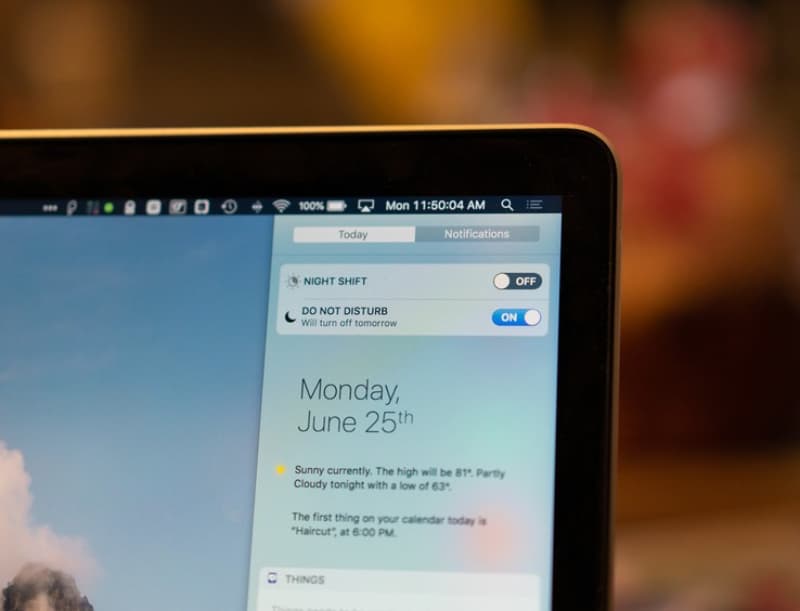
Теперь, когда рядом находятся Mac и iPhone, при поступлении входящего вызова будет воспроизводиться сигнал на обоих гаджетах.
Если это окажется неудобным, можно временно или постоянно отключить прием вызовов на компьютере.
Чтобы полностью отключить прием вызовов с iPhone На Mac нужно перейти в Системные настройки – Основные и отключить параметр Разрешить Handoff между этим Mac и Вашими устройствами iCloud.
Так сможете гибко управлять опцией экосистемы и включать ее при необходимости.
(4 голосов, общий рейтинг: 5.00 из 5)
Все пользователи, приобретающие устройства компании Apple, получают собственный Apple ID, который используется для доступа к различным сервисам, включая iCloud, App Store и iTunes. В новых версиях OS X этот ID также используется для доступа к учётной записи пользователя Mac. Поскольку у каждого пользователя может быть только один Apple ID, в некоторых ситуациях вам может понадобиться отвязать его от MacBook. Например, в том случае, если вы приобретаете подержанный ноутбук и хотите сменить на нём пользователя либо передаёте устройство другому члену своей семьи.
Алгоритм отвязки MacBook от Apple ID.
Так или иначе, отвязать Макбук от Apple ID вполне возможно и с помощью этого руководства вы узнаете, как это сделать.
Отвязываем MacBook от Apple ID
Чтобы полностью отвязать ID от конкретного ноутбука перед продажей или передачей другому пользователю, необходимо выполнить следующие действия.
Вот и всё, ваш Мак отвязан от текущего ID. О том, как сменить ID вместо того, чтобы просто удалить его с ноутбука, читайте ниже.
Меняем Apple ID на OS X
Для того чтобы отвязать существующий Apple ID на Макбуке и привязать новый, необходимо войти в ту учётную запись, которую вы хотите убрать. Процедура подразумевает выход из текущей учётной записи и вход в новую. Это несложно, но нужно знать, какие именно настройки следует выбирать для выполнения задуманного.
СОВЕТ. Если у вас ещё нет собственного ID, щёлкните на надписи Create, или «Создать», в нижней части окна. Вы также можете создать ID на любом другом устройстве производства этой компании, включая iPhone и iPad.
Совместное использование учётных записей
Есть и другой способ использовать разные Apple ID на одном ноутбуке. Дело в том, что Маки поддерживают возможность использования нескольких пользовательских аккаунтов в одной операционной системе OS X. Таким образом, разные ID могут использоваться в разных аккаунтах. Например, вы можете заходить под ID, что привязан к вашему iCloud и устройствам iOS, а другой член вашей семьи — под ID, который привязан к его iPhone.
Можно ли удалить Apple ID полностью?
Полностью удалить свой Apple ID невозможно. Но вы можете убрать всю свою личную информацию с серверов компании. Для этого сначала надо отвязать ID от всех своих устройств. Как это делается на Макбуке, вы уже прочитали в первом разделе этого руководства. На мобильных устройствах (iPad, iPhone, iPod touch) этот процесс выполняется следующим образом.
Теперь, когда Apple ID удалён со всех ваших устройств, сделайте следующее.
Теперь ID, которым вы пользовались, не содержит никакой личной информации и вы как бы не имеете к нему отношения. Обратите внимание, что все покупки, сделанные вами через этот ID, также станут недоступны. Это единственный способ избавиться от ненужного вам Apple ID.

Среди пользователей яблочными устройствами мало, кто знает, что используя свой iPhone можно удаленно отключить Mac, находясь в любой точке мира. Но, для этого придется немного поработать над обоими устройства, скачать пару программ и внести некоторые настройки. И сейчас мы разберемся, что и как нужно настраивать.
Настраиваем Mac
- В папке Dropbox/Apps/ (вы же пользуетесь DropBox?!) создаем папку «Launch Center Pro» (можно использовать другое имя папки).
- Скачиваем и устанавливаем утилиту «Hazel».
- Запускаем программу.
- В левой части окна нажимаем на «+» и добавляем папку Launch Center Pro, которую мы создавали ранее.
- Справа, нажимаем на «+» чтобы добавить новое правило.

7. Добавляем еще одно правило, как на этом изображении:

Настраиваем iPhone
- Скачиваем из App Store приложение «Launch Center Pro» и устанавливаем его.
- Запускаем программу и нажимаем на кнопку «+» в правом верхнем углу для добавления нового действия.
- Указываем название: «Sleep Mac».
- Далее нажимаем: «Action Composer» — «System Actions» — «In-app Dropbox» — «New File».
- Указываем имя: «Sleep Mac», и прописываем путь: «Apps / Launch Center Pro».
Вот собственно и все. Теперь при нажатии соответствующей кнопки на iPhone, на Вашем Mac, по пути «Dropbox / Apps / Launch Center Pro /», будет создаваться файл «Sleep Mac».
Программа «Hazel», при обнаружении этого файла, будет запускать скрипт, прописанный в нем, выключать компьютер, после чего, файл будет уничтожен.
Проделать все эти действия необходимо только одиножды. В дальнейшем, каждое удаленное выключение Mac будет осуществляться исключительно с Вашего телефона и никаких повторных настроек и манипуляций не требуется.
Откройте для себя все способы отключения iPhone от Mac
Потратив несколько лет на написание приложений для macOS, мы создали инструмент, который может использовать каждый. Универсальное решение проблем для Mac.

Итак, вот вам совет: скачайте CleanMyMac, чтобы быстро решить некоторые из проблем, упомянутых в этой статье. Но чтобы помочь вам сделать все это самостоятельно, мы собрали наши лучшие идеи и решения ниже.
Функции, описанные в этой статье, относятся к версии CleanMyMac X для сайта MacPaw.
Одно из больших преимуществ использования устройств Apple заключается в том, что они очень хорошо работают вместе. Например, благодаря Continuity Camera вы можете использовать свой iPhone в качестве веб-камеры на своем Mac. А другие функции Continuity позволяют использовать iPhone в качестве сканера, импортировать файлы с него непосредственно в документ Mac и беспрепятственно переключаться между приложениями на Mac и iPhone. Вы также можете создавать резервные копии своего iPhone на своем Mac, передавать файлы с помощью AirDrop и использовать его в качестве точки доступа для мобильных данных. Все эти функции предполагают, что ваш iPhone каким-то образом подключен к вашему Mac, независимо от того, связан ли он с одним и тем же идентификатором, подключен по беспроводной сети или подключен с помощью USB-кабеля. Но что делать, когда вам нужно отключить его? В этой статье мы покажем вам, как отключить iPhone от Mac.
Что мы подразумеваем под отключением?
Прежде чем мы начнем, было бы неплохо определить, что мы подразумеваем под отключением. В приведенных выше примерах iPhone был подключен к Mac различными способами. Поэтому, когда мы говорим «отключиться», мы просто имеем в виду какой-то способ удалить эту ссылку. Это может быть отключение iPhone от сети, завершение беспроводного соединения или сеанса точки доступа или полное удаление iPhone из идентификатора Apple ID, связанного с вашим Mac. Мы покажем вам, как сделать их все.
Совет. Следите за своим iPhone, пока он подключен к вашему Mac.
Есть много веских причин для подключения вашего iPhone к вашему Mac, но знаете ли вы, что как только вы это сделаете, вы сможете следить за временем автономной работы прямо на своем Mac? И вы можете сделать это независимо от того, подключено ли оно через USB или по беспроводной сети. Приложение «Меню» в CleanMyMac X позволяет просматривать состояние подключенных устройств, включая iPhone, iPad и внешние жесткие диски. Вы можете увидеть оставшееся время автономной работы iPhone или iPad и количество свободного места для хранения. Там даже есть ссылка на полезную статью, в которой объясняется, как при необходимости освободить место для хранения. Если вы подключите внешний жесткий диск, SSD, USB-накопитель или карту памяти, вы можете отсканировать его на наличие ненужных файлов и легко избавиться от них. Вы можете скачать CleanMyMac X бесплатно здесь и попробовать сами.

Как отключить iPhone от Mac
То, как вы отключите свой iPhone от Mac, будет зависеть от того, как вы его подключили в первую очередь. Ниже мы рассмотрим каждый из различных сценариев.
Если вы используете свой iPhone в качестве личной точки доступа для вашего Mac, есть несколько способов отключить его:
- На Mac щелкните значок Wi-Fi в строке меню и либо выключите, а затем снова включите Wi-Fi, либо выберите другую сеть.
- На iPhone нажмите «Настройки», затем «Персональная точка доступа» и отключите параметр «Разрешить другим присоединяться». Либо откройте Центр управления на своем iPhone, нажмите и удерживайте значок «Мобильные данные» и убедитесь, что личная точка доступа недоступна для обнаружения — значок будет серым, а не зеленым.
Если ваш iPhone подключен к вашему Mac с помощью Bluetooth, вы можете отключить его на своем Mac или iPhone.
- На Mac щелкните значок Bluetooth в строке меню или щелкните меню Apple, выберите «Системные настройки», затем «Bluetooth». Найдите свой iPhone в списке подключенных устройств и нажмите «i» рядом с ним. Выберите Отключить.
- На iPhone коснитесь приложения «Настройки», затем коснитесь Bluetooth. Найдите свой Mac в списке подключенных устройств и нажмите «i» рядом с ним. Выберите Отключить.
Отключение iPhone от Mac, если вы использовали AirDrop
Если вы больше не хотите, чтобы ваш iPhone мог получать файлы с вашего Mac, вы можете запретить его отображение в меню AirDrop Mac. Это также предотвратит его отображение в меню AirDrop любого другого устройства поблизости.
- На вашем iPhone коснитесь приложения «Настройки».
- Нажмите «Основные», затем «AirDrop».
- Коснитесь Прием выключен.
Вы можете сделать то же самое из Центра управления, нажав и удерживая значок «Мобильные данные» и выбрав «Отключение приема» после нажатия значка AirDrop.
Вы также можете сделать это наоборот, запретив вашему Mac отображаться на вашем iPhone или любом другом устройстве в качестве пункта назначения AirDrop.
- Откройте новое окно Finder.
- Нажмите значок AirDrop на боковой панели.
- Щелкните стрелку в нижней части главного окна — под значком AirDrop — и выберите «Никто».
Как запретить iPhone и Mac использовать Handoff
Handoff — это функция в macOS и iOS, которая позволяет вам начать работу в приложении на одном устройстве и продолжить работу с того места, где вы остановились, на другом устройстве. Таким образом, вы можете начать работать, например, с документом Pages на своем Mac, а затем взять его на свой iPhone. Если вы хотите отключить его, вот как это сделать:
Отключите Handoff на вашем Mac:
- Нажмите на меню Apple и перейдите в «Системные настройки».
- Перейдите к «Общие», а затем «AirDrop & Handoff».
- Отключите параметр «Разрешить передачу обслуживания» между этим Mac и вашими устройствами iCloud.
- Выйдите из системных настроек.

Отключите Handoff на вашем iPhone:
- Коснитесь приложения «Настройки».
- Нажмите «Основные», а затем «AirPlay и Handoff».
- Переключите переключатель Handoff в выключенное положение.
Отключить камеру непрерывности
Continuity Camera — это функция, которая позволяет вашему iPhone подключаться к вашему Mac, чтобы вы могли использовать его в качестве веб-камеры. Он работает автоматически. Когда ваш iPhone находится рядом с вашим Mac и подключен к тому же Apple ID, он доступен в приложениях для видеоконференций Mac как веб-камера. Однако вы можете отключить его.
- В настройках iPhone нажмите «Основные», а затем «AirPlay и Handoff».
- Выключите камеру непрерывности.
Отключите ваш iPhone от сообщений
Доступ к вашим сообщениям в приложении «Сообщения» на Mac может быть очень полезным. Но если вам это не нужно или не нужно, вы можете отключить его. Вот как отключить сообщения iPhone от Mac:
- Щелкните значок «Сообщения» в Dock или откройте его из папки «Приложения».
- Нажмите на меню «Сообщения» и выберите «Настройки», затем вкладку «iMessage».
- Снимите флажок «Включить сообщения в iCloud».
- Подтвердите, нажав «Отключить это устройство».
Отключите ваш iPhone для входящих вызовов на вашем Mac
Если вам надоело, что ваш Mac звонит каждый раз, когда кто-то звонит на ваш iPhone, вы можете отключить его для телефонных звонков и вызовов FaceTime.
- Откройте FaceTime.
- Откройте меню FaceTime и выберите «Настройки».
- В разделе «Общие» снимите флажок «Звонки с iPhone».
Отключите iPhone Notes или любое приложение от вашего Mac
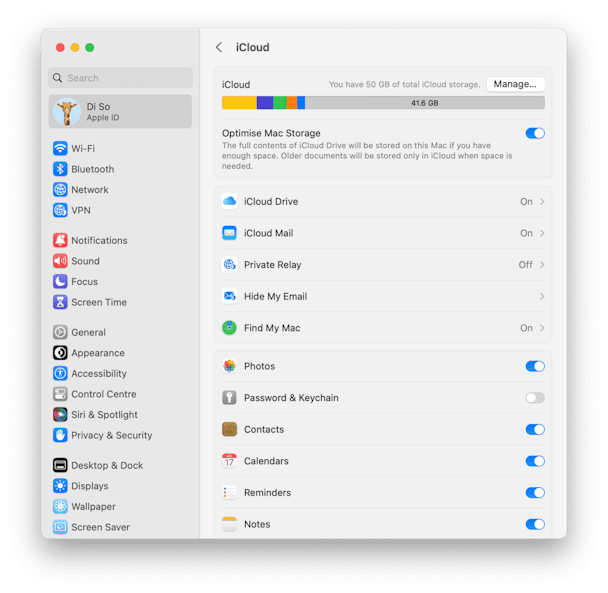
По умолчанию ваш iPhone синхронизирует заметки и данные других встроенных приложений, а также некоторых сторонних приложений с iCloud. И затем они появятся на любом Mac, на котором выполнен вход в ваш Apple ID. Если вы не хотите синхронизировать эти данные с iCloud, вы можете отключить их на своем iPhone или Mac.
Отключите синхронизацию приложений на вашем iPhone:
- Коснитесь приложения «Настройки», а затем коснитесь своего имени.
- Коснитесь iCloud, затем в разделе «Приложения, использующие iCloud» коснитесь «Показать все».
- Нажмите «Заметки» и отключите «Синхронизировать этот iPhone».
- Чтобы отключить другие приложения, на шаге 3 выделите приложение, для которого вы хотите отключить синхронизацию, и коснитесь его, затем выключите синхронизацию.
Отключите синхронизацию Notes на вашем Mac:
- Нажмите на меню Apple и выберите «Системные настройки».
- Щелкните свое имя, а затем iCloud.
- В разделе «Приложения, использующие iCloud» нажмите «Показать все».
- Нажмите «Заметки» и отключите параметр «Синхронизировать этот Mac».
- Нажмите «Готово» и выйдите из «Системных настроек».
Если вы не хотите отключать синхронизацию для всех Notes, вы можете использовать папку «На моем iPhone» в Notes на вашем iPhone. Если вы создаете там заметки или перемещаете заметки в эту папку, они не будут синхронизироваться с iCloud или отображаться на вашем Mac.
Выйдите из своего Apple ID
Лучший способ отключить ваш iPhone от вашего Mac — полностью разъединить два устройства, а способ сделать это — выйти из своего Apple ID и удалить iPhone или Mac из списка устройств в вашей учетной записи iCloud.
Вот как удалить свой iPhone, выйдя из своего Apple ID:
- Коснитесь «Настройки» на iPhone, затем коснитесь своего имени.
- Прокрутите экран вниз, нажмите «Выйти», а затем подтвердите выход.
- На вашем Mac нажмите меню Apple, а затем «Системные настройки».
- Нажмите на свое имя.
- В разделе «Устройства» найдите свой iPhone и нажмите на него.
- Подождите, пока отобразится информация, затем прокрутите окно до нижней части и выберите «Удалить это устройство», затем подтвердите.
Вы также можете удалить свой Mac из iCloud, выйдя из iCloud в «Системные настройки»> «Apple ID», а затем перейдя в «Настройки» на своем iPhone и удалив его из «Apple ID»> «Устройства».
Существует несколько различных способов отключения вашего iPhone от вашего Mac. Выберите метод выше, который лучше всего описывает вашу ситуацию, и следуйте инструкциям.
Как отключить iPhone от Mac — самый простой способ (2023)

Если вы ищете, как отключить iPhone от Macbook или Mac, есть несколько вариантов дальнейших действий. Мы рассмотрим, как по-настоящему отвязать ваш iPhone от вашего Macbook, а также некоторые промежуточные варианты, если есть только определенные функции, которые вам нужны только на одном устройстве.
Перейти к:
Как отвязать iPhone от MacBook в настройках Mac
Если вы хотите отключить свой iPhone от вашего Mac, то есть вы хотите отключить свой iPhone от Apple ID, связанного с Mac, есть очень быстрый и простой способ сделать это. Вам не нужно беспокоиться о том, чтобы перейти на iPhone и выйти из своего Apple ID, хотя вы можете сделать это, если хотите. Чтобы узнать о других профессиональных способах управления устройствами Apple, ознакомьтесь с нашим бесплатным информационным бюллетенем «Совет дня».
Чтобы отключить iPhone от Mac:
-
На Mac щелкните значок меню Apple.
Теперь ваше устройство будет отвязано от вашего Apple ID и останется таким, пока вы снова не войдете в систему. Он больше не будет отображаться в списке ваших устройств на вашем Mac.
Как отключить iPhone от Mac в настройках iPhone
Если вы хотите, чтобы ваш Mac был устройством, отключенным от вашего Apple ID, вы можете использовать свой iPhone для его загрузки. Сделать это:
-
Откройте приложение «Настройки» на своем iPhone.
Как разорвать связь между вашим iPhone и Mac, отключив передачу обслуживания
Если вы не хотите удалять какое-либо устройство из своего Apple ID, а просто хотите, чтобы устройства действовали независимо друг от друга, отключение Handoff может быть вашим решением. Чтобы отключить Handoff на вашем iPhone:
-
Откройте приложение «Настройки» на своем iPhone.
Чтобы отключить Handoff на вашем Mac:
-
Нажмите на значок меню Apple.
Отключение Handoff на вашем Mac отключит использование беспроводных клавиатур и мышей. Если вы хотите отключить iPhone от Mac таким образом, но при этом разрешить Mac использовать беспроводные устройства, вместо этого отключите Handoff на своем iPhone.
Часто задаваемые вопросы
Как прекратить обмен файлами между моим Mac и iPhone через Bluetooth?
Если вы хотите отключить возможности совместного использования Bluetooth между вашим iPhone и Mac, вам придется отключить Bluetooth для одного или обоих из них. Помните, однако, что ваш iPhone часто автоматически повторно включает Bluetooth через определенное время.
Как остановить синхронизацию iCloud между устройствами?
Если вы не хотите, чтобы ваш Mac синхронизировался с вашим iPhone через iCloud, на одном из этих устройств перейдите в «Настройки» (Системные настройки, если вы используете Mac), коснитесь или щелкните свой Apple ID, затем выберите iCloud. Отключите все приложения, которые вы не хотите синхронизировать с iCloud, чтобы они оставались только на вашем устройстве.
Могу ли я отключить сообщения iPhone от моего Mac?
Если вы хотите прекратить получать сообщения iMessages на своем Mac, вы можете отключить эту функцию, не отключая полностью связь между iPhone и Mac. Это быстро и легко сделать!