Папка загрузки Яндекс диск, решаем проблемы
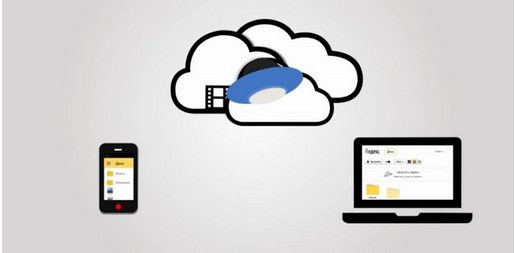
Доброго всем времени! Сегодня мы поговорим о таком приложении Яндекса, как Яндекс-диск. Яндекс-диск весьма удобен тем, что вы можете хранить в облаке свои файлы и иметь к ним доступ с любого устройства в любом месте. А это значит, что вам нет надобности носить с собой флешку.
В последнее время у некоторых часто возникают проблемы при работе приложения. Наблюдательные пользователи конечно же заметили, что это программа часто обновляется. Последняя версия сильно отличается от предыдущих, а после обновления бывает так, что программа выдает ошибки при работе.
Кроме этого в яндекс-диске имеется еще одна хорошая возможность. Если вам необходимо отправить кому-нибудь какой-либо файл, а особенно «громоздкий», то вам проще его закачать на диск, а получателю отправить ссылку на этот файл. О том как это сделать, а так же о самой загрузке на яндекс-диск и пойдет речь в этом небольшом обзоре.
Как дать ссылку на Яндекс-Диск для загрузки файла?
Итак, прежде чем давать ссылку на файл, его, естественно, необходимо загрузить. Когда вы заходите на главную страничку своего диска, то видите все папки по умолчанию. Плюс те, что создали сами.
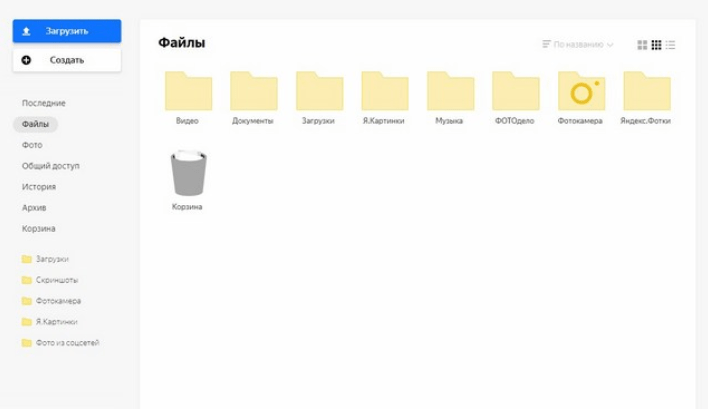
В верхнем левом углу видим синюю кнопку с надписью «Загрузить». Жмем ее, откроется папка проводника вашего компьютера, откуда выбираем файл. После его выбора вы увидите следующее окно, в котором проходит загрузка файла.
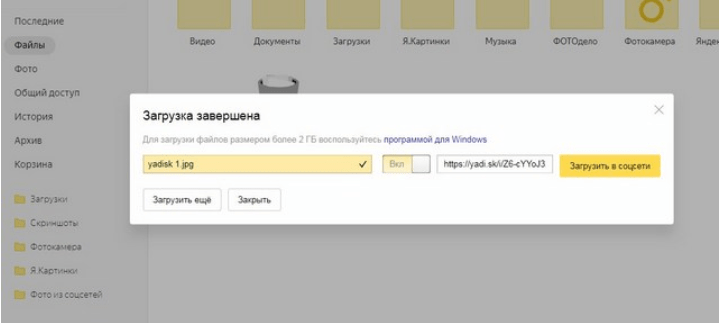
Когда файл будет загружен, окно его загрузки подсветится желтым. Рядом вы увидите две строчки. В одной будет прописан адрес для ссылки на файл, а во второй надпись «загрузить в соцсети».
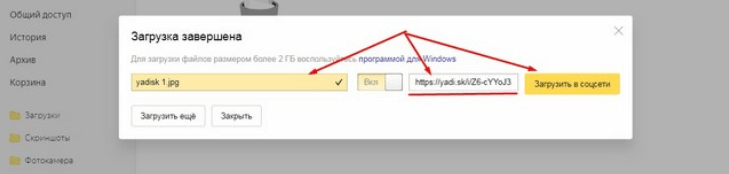
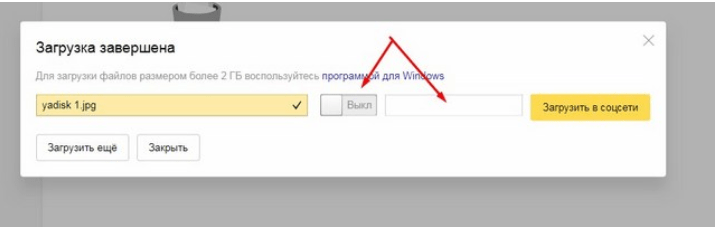
Нас будет интересовать именно эта ссылка. Копируем ее и раздаем тем, с кем хотим поделиться файлом. Если вдруг при загрузке файла вы обнаружили вот такую картинку, где нет ссылки на файл, это значит у вас не включена эта кнопка. Рядом расположена кнопка включения, вам просто надо переключить ее.
Если же у вас файл уже размещен на диске и вам надо просто скинуть на него ссылку, то здесь так же все просто. Кликаем по файлу правой кнопкой мыши и в открывшемся меню нажимаем поделиться.
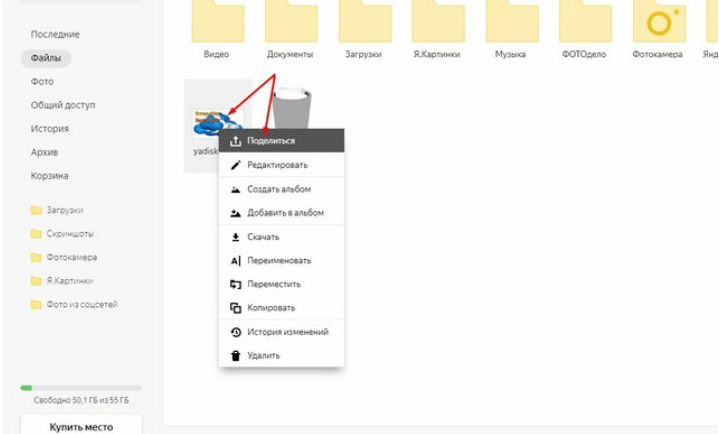
В результате у вас появиться подсвеченная синим сама ссылка, которую вы можете или скопировать и разместить, где вам надо, или же переслать. А можно напрямую воспользоваться одним из предложенных ниже вариантов размещения в соцсети.
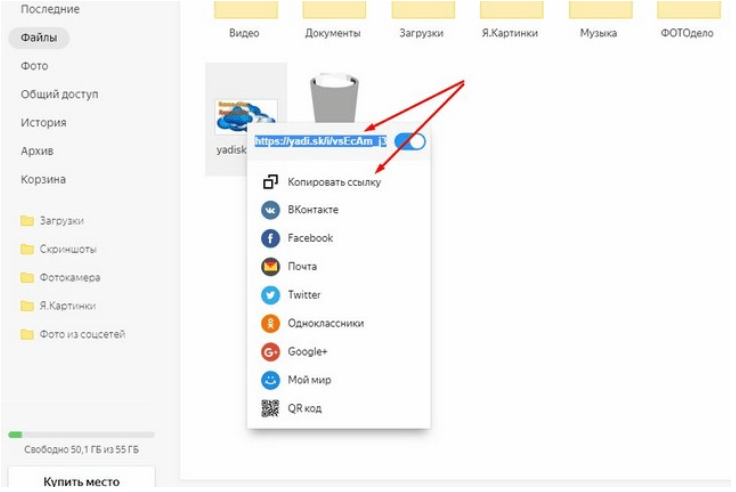
Это можно сделать как с файлом, так и с папкой. И еще один вариант. В браузере обычно показывается иконка диска, если только вы ее включили на панели.
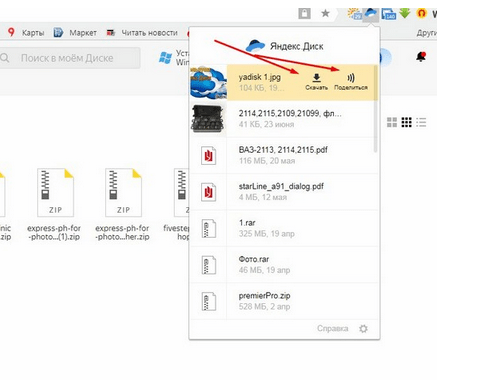
Нажав на этот значок, откроется вкладка со всеми имеющимися на диске файлами. Выбрав нужный, Мы увидим рядом две подписи: скачать и поделиться.
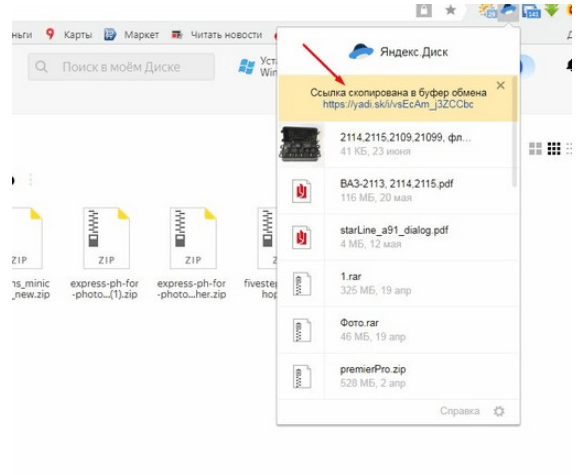
Здесь нам надо выбрать «Поделиться». Нажав на нее мы тут же увидим надпись «Ссылка скопирована в буфер обмена» и саму ссылку. Все, теперь скопированную ссылку можно вставлять куда угодно.
Как отключить автоматическую загрузку фото на Яндекс-Диск?
Яндекс-диск работает не только, как программа установленная на компьютере, но и приложение на телефоне. Причем, работая с приложением, можно автоматически загружать снимки на диск. Эта возможность демонстрируется каждый раз при подключении различных устройст
Активируется эта настройка сразу при установке приложения. Одновременно с этим, если вы откроете настройки программы, то во вкладке «Автозагрузка», увидите установленную галочку.
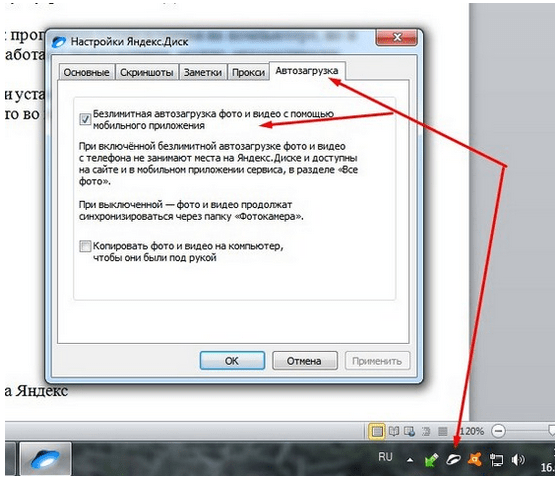
Если вам автозагрузка не нужна, то достаточно снять эту галочку в программе, или же отключить на смартфоне эту функцию в «Настройках».
Останавливаем загрузку файла на Яндекс
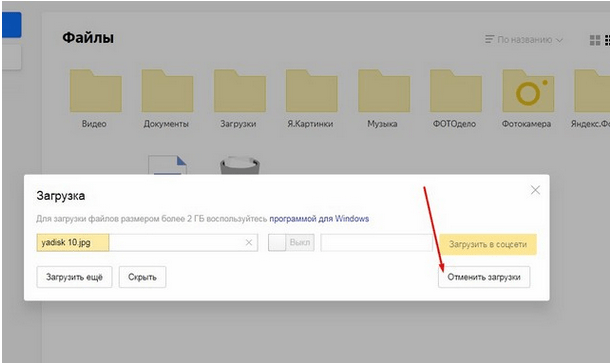
Загружая какие-либо файлы на диск, иногда возникает необходимость отменить загрузку. Или вы по ошибке выбрали файл, или же просто передумали. Когда вы нажали в браузере на странице кнопку «Загрузить» и началась загрузка, прервать ее можно нажав на «Отменить загрузки».
К тому же есть возможность настроить синхронизацию отдельных папок и файлов. В этом случае, чтобы остановить загрузку (та же синхронизация) достаточно удалить файл из папки которая настроена или переложить в другую папку.
Увеличиваем скорость загрузки файлов на диск Яндекса
Увеличить скорость загрузки можно только изменением интернет-тарифа, увеличив, тем самым его общую скорость. Можно в момент загрузки отключить от интернета все другие устройства. Выше уже упоминалась настройка синхронизации отдельных файлов и папок (актуально для старых версий приложения).
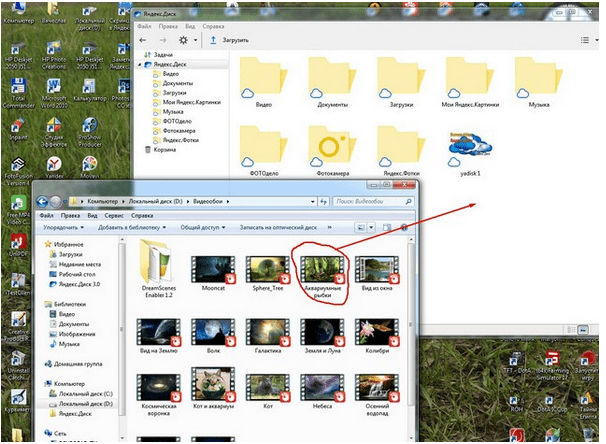
Если же говорить об удобстве и быстроте загрузки файлов, то лучше всего, особенно объемные более 2 гб, загружать непосредственно через программу. Для чего открываем наше приложение, где выбираем папку для загрузки, потом выбираем папку на своем компе откуда будет загружаться файл, и просто перетаскиваем его. Он тут же отобразится на яндекс-диске.
Яндекс диск, ошибка загрузки файла, что делать?
Ошибка загрузки файлов на яндекс-диск достаточно распространена, причины ее разные начиная от проблем с оборудованием и, заканчивая проблемами с интернет.
Если файл не может загрузиться на диск из-за недостаточности места, то необходимо удалить ненужные файлы. Причем удалить не только с дискового пространства, но и почистить корзину. Поскольку сначала файлы не удаляются сами по себе – они перемещаются в корзину.
Может быть и такая причина, что файл используется другой программой. На диск вроде бы и загрузил, но показывает с ошибкой. Проверьте еще раз доступность файла, не занят ли он и загрузите снова.
Ну и проверить разные способы копирования. Через браузер может быть лимитирован по объему загрузки. На Яндексе рекомендуют большие объемом файлы загружать через программу¸ а не через браузер. Это так сказать проблемы возникающие на стороне пользователя.
А самая распространенная и частая причина ошибок загрузки файла в последнее время — это частые обновления приложения от разработчиков. Несколько раз я решал эту проблему удаляя существующую обновленную версию программы. И ставил предыдущую на которой все работало.
Делается это через «Панель управления» — «Программы и компоненты»- «Удаление программы.»
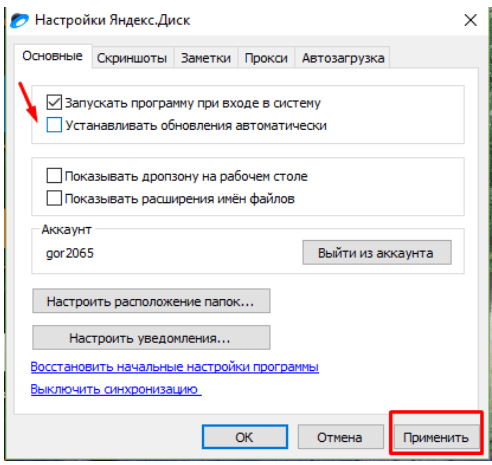
Как правило программа после такой операции работает нормально. Проходило какое-то время, диск обновлялся снова, но проблем больше не возникало. Разработчики программу исправляют. Если данные которые вы храните в этом облачном приложении критически важны — можно отключить обновления вообще (фото выше).
С каждой новой версией настройки программы упрощаются. В последних та же синхронизация уже настраивается на экране для каждой папки отдельно, а не через меню «настройки». Несложно.
Как запретить загрузку фото на Яндекс.Диск: подробная инструкция
Яндекс Диск — популярный сервис для хранения файлов в облаке, который предоставляет пользователям возможность заливать на свой аккаунт важные документы, музыку, фотографии и даже видео. Однако, пользователи могут столкнуться с проблемой, когда нежелательные фотографии закачиваются на их аккаунт без их разрешения.
Загружая файлы на Яндекс Диск, вы обычно получаете прямую ссылку на эти файлы. Эти ссылки могут быть использованы в качестве вложения в сообщениях электронной почты, на форумах или в чате. Таким образом, возможно, что ваши фотографии окажутся доступными для нежелательных лиц.
Простым решением этой проблемы является настройка приватности вашего аккаунта. В этой статье мы расскажем как предотвратить загрузку ваших фотографий на Яндекс Диск, чтобы они не стали общедоступными в Интернете.
Отключение загрузки фото на Яндекс Диск
Если вы не хотите, чтобы ваши фотографии автоматически загружались на Яндекс Диск, можно отключить данную опцию в настройках приложения.
Для этого нужно:
- Открыть приложение Яндекс Диск на компьютере или мобильном устройстве.
- Перейти в меню настроек, нажав на значок шестеренки в верхнем правом углу экрана.
- Выбрать раздел «Функции», затем «Фото и видео».
- Отключить опцию «Загружать фото и видео с устройства автоматически», переместив выключатель в положение «Выключено».
После этого на Яндекс Диск не будут загружаться новые фотографии и видео с вашего устройства без вашего разрешения.
Если вы хотите загрузить фотографии на Яндекс Диск вручную, вы можете обойти данную настройку, нажав на кнопку «Загрузить фото» в приложении.
Что делать, чтобы фото не сохранялись на Яндекс Диск?
Отключение автоматического сохранения
Шаг 1. Откройте Яндекс.Диск на своем компьютере или мобильном устройстве.
Шаг 2. В верхнем меню выберите “Еще” и затем “Настройки”.
Шаг 3. На вкладке “Общие” найдите пункт “Автоматически сохранять фотографии и видео” и снимите галочку.
Шаг 4. Сохраните изменения.
Управление изображениями в Яндекс.Диске
Несмотря на то, что автоматическое сохранение отключено, вы все еще можете сохранять фото и видео на Яндекс Диск вручную. Для этого:
- Откройте Яндекс Диск на своем устройстве.
- Выберите папку, в которую хотите сохранить фото и/или видео.
- Нажмите кнопку “Загрузить” и выберите фото или видео, которые вы хотите сохранить.
Использование альтернативного сервиса
Кроме Яндекс Диска, существует множество альтернативных сервисов для хранения фото и видео. Некоторые из них даже более удобны в использовании и предоставляют больший объем хранения бесплатно. Рассмотрите такие сервисы, если не хотите использовать Яндекс.Диск для хранения фото и видео.
Как не загружать фото на Яндекс Диск с телефона
Отключение автозагрузки на Android
Если вы пользуетесь Android-устройством и хотите остановить автоматическую загрузку фотографий на Яндекс Диск, то следуйте инструкции:
- Откройте приложение «Яндекс.Диск» на своем телефоне
- Перейдите в меню «Настройки», затем в «Загрузки»
- Снимите галочки с пунктов «Автоматическая загрузка фотографий» и «Автоматическая загрузка видео»
- Сохраните изменения, перезапустите приложение
Отключение автозагрузки на iOS
Для пользователей iOS также есть возможность остановить автоматическую загрузку на Яндекс Диск:
- Откройте на телефоне приложение «Яндекс.Диск»
- Перейдите в меню «Настройки», затем в «Автозагрузка»
- Снимите галочки с пунктов «Фото» и «Видео»
- Сохраните изменения и перезапустите приложение
Ручная загрузка фото на Яндекс Диск
Если необходимо загрузить на Диск только отдельные фотографии, вы можете воспользоваться функцией ручной загрузки:
- Откройте приложение «Яндекс.Диск» на своем телефоне
- Нажмите на кнопку «Загрузить»
- Выберите фотографию из галереи, которую хотите загрузить на Диск
- Нажмите на кнопку «Загрузить» и выберите папку на Диске, куда будет сохранена фотография
Следуя этим простым инструкциям, вы сможете остановить автоматическую загрузку фотографий на Яндекс Диск и загружать их только по необходимости.
Как удалить фото с Яндекс Диска на телефоне
Удаление конкретного фото
Чтобы удалить конкретное фото с Яндекс Диска на телефоне, вам необходимо:
- Зайти в приложение Яндекс Диск на телефоне;
- Выбрать нужную папку, где находится удаляемое фото;
- Найдите фото, которое необходимо удалить;
- Нажать на значок «…» в правом верхнем углу фото;
- Выбрать пункт «Удалить».
После выполнения всех этих действий выбранное фото будет удалено с Яндекс Диска на телефоне.
Удаление всех фото в папке
Если вы хотите удалить все фото в определенной папке на Яндекс Диске, вам нужно:
- Зайти в приложение Яндекс Диск на телефоне;
- Выбрать нужную папку;
- Нажать и удерживать иконку папки, которую необходимо очистить;
- Выберите пункт «Очистить папку» во всплывающем меню;
- Подтвердите удаление всех файлов в папке.
После этого все фото в выбранной папке на Яндекс Диске будут удалены с телефона.
Как отключить использование Яндекс облака?
Способ 1: Изменение настроек Яндекс Диска
Для того, чтобы отключить использование Яндекс облака, необходимо зайти в настройки Яндекс Диска. Для этого необходимо нажать на кнопку «Настройки», которая расположена в правом верхнем углу экрана.
Затем необходимо выбрать пункт меню «Опции загрузки» и убрать галочку «Автоматически загружать файлы в Облако» и «Создавать папки для загруженных файлов». После этого все загружаемые фото и файлы будут сохраняться только на ваш компьютер, без использования Яндекс облака.
Способ 2: Удаление приложения «Яндекс Диск» с компьютера
Если вы не хотите использовать Яндекс облако вообще, то можно просто удалить приложение «Яндекс Диск» с компьютера. Для этого необходимо зайти в «Панель управления» и выбрать «Удаление программ». Найти в списке «Яндекс Диск» и нажать на кнопку «Удалить».
После удаления приложения «Яндекс Диск» вы больше не сможете получать доступ к файлам на Яндекс облаке, но вы также не сможете использовать другие сервисы от Яндекса, связанные с облачным хранением файлов.
Как удалить фото с Яндекс Диска без удаления с телефона
Шаг 1: Открыть Яндекс Диск в браузере
Перейдите на сайт Яндекс Диска и введите логин и пароль для входа в систему.
Шаг 2: Выбрать фото для удаления
Выберите папку, в которой хранятся фото, которые нужно удалить. Найдите нужное фото и выберите его.
Шаг 3: Удалить выбранное фото
Кликните на кнопку «Удалить» в верхнем меню и подтвердите удаление фото.
Шаг 4: Синхронизировать опцию «Фото» на устройстве
Если вы хотите удалить фото с Яндекс Диска, но оставить его на своем устройстве, синхронизируйте опцию «Фото» на устройстве. Это позволит сохранить все фото на телефоне или компьютере, но не загружать их на Яндекс Диск.
Шаг 5: Проверить наличие фото на устройстве и Яндекс Диске
Убедитесь, что фото удалены с Яндекс Диска, но остаются на устройстве.
- На Яндекс Диске проверьте, что фото больше нет в выбранной папке.
- На устройстве проверьте, что фото остались в галерее или другом хранилище.
Как убрать автоматическое сохранение фото на Яндекс Диск
Если вы не хотите, чтобы фото загружались на Яндекс Диск автоматически, то вам нужно выполнить несколько простых шагов.
Шаг 1:
Откройте приложение Яндекс Диск на своем мобильном устройстве.
Шаг 2:
Нажмите на иконку «Настройки» (значок шестеренки) в верхнем правом углу экрана.
Шаг 3:
Выберите пункт «Загрузки» в меню настроек.
Шаг 4:
Снимите галочку с опции «Автоматически сохранять фото и видео».
После выполнения этих шагов фотографии и видео не будут загружаться на Яндекс Диск автоматически. Если вы все же захотите сохранить какое-то изображение на диск, вы сможете загрузить его вручную используя функцию «Загрузить».
Что такое Автозагрузка в Яндекс Диске
Автозагрузка в Яндекс Диске — это специальная функция, которая автоматически загружает фотографии с устройства пользователя на сервер Яндекс Диск. Данная функция предоставляется с целью упростить хранение и резервное копирование цифровых фотографий одного или нескольких устройств на серверах Яндекс Диска
При включении Автозагрузки настройки, а также все фотографии с устройства пользователя будут загружены на сервер Яндекс Диск без дополнительных действий со стороны пользователя. Важно отметить, что загружаются все фотографии, даже те, которые были удалены на устройстве пользователя.
В случае, если пользователь не хочет загружать фотографии на сервер Яндекс Диска, необходимо отключить функцию Автозагрузки в настройках приложения Яндекс Диск на устройстве. Также можно настроить параметры загрузки и указать, какие фотографии требуется загружать на сервер, а какие — нет.
Кто имеет доступ к просмотру фото на Яндекс Диске?
Яндекс Диск предлагает ряд опций для настройки доступа к вашим загруженным фотографиям. По умолчанию доступ к файлам ограничен только вам. Однако, есть несколько способов, при помощи которых можно разрешить другим людям просмотр ваших фото.
Первый способ — создать общую папку и поделиться ей ссылкой. В данном случае, любой, кто получит ссылку, сможет просмотреть фотографии в этой папке. Однако, вы можете ограничить доступ по паролю, чтобы предотвратить нежелательный доступ к вашим данным.
Второй способ — добавить конкретного пользователя в списки доступа к папке или конкретному файлу. Если вы хотите дать доступ только определенной группе людей, это — хороший способ. Как правило, для ограничения доступа используется пароль или индивидуальная ссылка.
Третий способ — создание общедоступной ссылки. В этом случае, доступ к фотографиям будет разрешен всем, кто знает эту ссылку, также как и в случае с общей папкой. Как и в первом случае, вы можете ограничить доступ по паролю.
Важно помнить, что если вы загрузили свои фотографии на Яндекс Диск, вы всегда можете настроить параметры доступа. Чтобы быть уверенным в безопасности своих данных, рекомендуется использовать пароль или ссылку с ограниченным временем действия.
Настройка автоматической загрузки на Яндекс Диск
Шаг 1. Установите приложение Яндекс Диск на свое устройство
Перед тем как начинать загружать фото на Яндекс Диск, убедитесь, что установили приложение на свое устройство. Оно доступно для скачивания на разных платформах: Windows, macOS, Android, iOS и Linux.
Шаг 2. Откройте настройки приложения
Запустите приложение и откройте его настройки. Для этого нажмите на значок шестеренки в правом верхнем углу окна программы.
Шаг 3. Найдите раздел «Загрузки»
В списке настроек найдите пункт «Загрузки». Обычно он находится в самом низу списка. Нажмите на него, чтобы перейти к дополнительным настройкам.
Шаг 4. Выберите папку для автоматической загрузки
В разделе «Загрузки» найдите пункт «Автоматическая загрузка». В этом разделе вы можете выбрать папку на Яндекс Диске, в которую будут автоматически загружаться все фото с вашего устройства.
Примечание: Если вы не хотите загружать некоторые фотографии на Яндекс Диск, то поместите их в отдельную папку на устройстве и не выбирайте эту папку для автоматической загрузки.
Что такое Автозагрузка в Яндекс Диске
Автозагрузка — это особенность Яндекс Диска, которая позволяет сохранять все фото и видео, сделанные на телефоне, автоматически в облачное хранилище. Больше не нужно тратить время на перенос файлов с устройства на компьютер или планшет, все делается самостоятельно.
По умолчанию автозагрузка включена на всех мобильных устройствах, где установлено приложение Яндекс Диска. Эта функция очень удобна, но может быть нежелательной, если вы не хотите загружать все фотографии на свой Диск. Например, если у вас есть много личных снимков или вы не хотите раскрывать свои личные данные.
Чтобы предотвратить автоматическую загрузку фото на Яндекс Диск, необходимо отключить эту функцию в настройках приложения. Для этого нужно:
- Открыть приложение Яндекс Диска на вашем мобильном устройстве;
- Открыть меню приложения, нажав на иконку в верхнем левом углу;
- Выбрать пункт меню «Настройки»;
- Перейти в раздел «Автозагрузка» и отключить ее.
Если вы хотите загружать фото вручную, то можно выбрать необходимые снимки из галереи устройства и отправить их на Диск вручную. Также можно использовать функцию «Загрузить фотографию» на сайте Яндекс Диск и выбрать необходимые файлы для загрузки с компьютера.
Как удалить все фото с Яндекс Диска?
Удаление всех фотографий с Яндекс Диска может быть нужно, если вы хотите освободить место на своем аккаунте в облаке. Чтобы выполнить эту операцию, необходимо следовать нескольким простым шагам:
- Войдите в свой аккаунт на Яндекс Диске.
- Выберите все фотографии, которые вы хотите удалить. Для этого, зажмите клавишу «Ctrl» на клавиатуре и поочередно кликайте на каждую фотографию.
- Нажмите на кнопку «Удалить». Она расположена в верхней части экрана и помечена значком корзины.
- Подтвердите удаление файлов. В появившемся окне нажмите на кнопку «Удалить».
После выполнения всех этих действий, все выбранные фотографии будут удалены с Яндекс Диска. Но помните, что удаленные файлы не могут быть восстановлены, так что будьте осторожны при выполнении этой операции.
Какое качество фото загружается на Яндекс Диск?
При загрузке фото на Яндекс Диск, качество изображения зависит от исходного файла. Если оригинал фото является высококачественным, то и загруженное на Диск изображение будет соответствовать оригиналу.
Если же оригинал фото имеет низкое качество или является скомпрессированным файлом, то и загруженное изображение будет иметь соответствующее качество и быть несколько размытым.
Кроме того, при загрузке фото на Яндекс Диск можно выбрать сжатие изображения с сохранением оригинала. В этом случае, загруженное изображение будет иметь тот же размер и качество, что и исходное фото.
Для достижения высокого качества загружаемых фото на Яндекс Диск, рекомендуется использовать оригинальные файлы изображений без предварительной сжатии и обработки.
Отзывы
Мария Иванова
Статья очень помогла! Большое спасибо автору за полезную информацию!
Анна Петрова
Эта статья очень помогла мне с решением проблемы загрузки фотографий на Яндекс Диск. Дело в том, что я не так давно начала использовать Яндекс Диск в качестве облачного хранилища, и мне понадобилось загрузить туда несколько фотоальбомов. Однако, никак не получалось их загрузить — все время выскакивала какая-то ошибка. Я попробовала все возможные способы, но они не дали никакого результата. И вот случайно наткнулась на эту статью — и все стало ясно. Оказалось, что проблема была в том, что Яндекс Диск имеет ограничения на размер файлов, и я пыталась загрузить файлы, которые были слишком большими. После того, как я уменьшила размер фото, все стало работать отлично. Я благодарна автору за то, что он очень понятно и доступно объяснил проблему и показал, как ее решить. Я считаю, что эта статья должна быть на виду у всех, кто пользуется Яндекс Диском — так как это реально может сэкономить много времени и нервов!
Екатерина
Я очень долго мучалась с проблемой загрузки фотографий на Яндекс Диск. И вот случайно наткнулась на эту статью. Автор все очень понятно объяснил, я сделала все по инструкции и теперь все работает отлично! Всем, кто сталкивается с подобной проблемой, рекомендую обратиться к этой статье.
Как прекратить автоматическую загрузку файлов на Яндекс.Диск: 5 простых способов
Яндекс.Диск – это удобный сервис, который позволяет хранить и синхронизировать файлы между устройствами. Однако, многие пользователи жалуются на автоматическую загрузку файлов на Яндекс.Диск, которая может заполнить память и снизить производительность устройства.
Если вы также столкнулись с этой проблемой, не отчаивайтесь – сегодня мы расскажем вам о 5 простых способах, как прекратить автоматическую загрузку файлов на Яндекс.Диск.
Вы узнаете о том, как отключить автоматическую загрузку для Яндекс.Диска на компьютерах Windows и Mac, а также на мобильных устройствах Android и iOS. Кроме того, мы рассмотрим варианты, которые позволяют выбирать, какие файлы загружать на Яндекс.Диск, и каким образом управлять папками, позволяющими автоматически загружать файлы на Яндекс.Диск.
Отключение автозагрузки в настройках приложения
Если вы не хотите, чтобы файлы автоматически загружались на Яндекс.Диск, вы можете отключить эту функцию в настройках приложения. Для этого:
- Откройте приложение Яндекс.Диск. На главной странице вы увидите список всех загруженных файлов.
- Нажмите на иконку шестеренки. Она расположена в правом верхнем углу экрана.
- Выберите пункт «Настройки». Откроется список всех настроек приложения.
- Перейдите к разделу «Автозагрузка». В нем вы сможете включить или отключить загрузку файлов с устройства на Яндекс.Диск.
- Отключите функцию автозагрузки. Для этого смените положение переключателя с «Включено» на «Выключено».
Теперь файлы не будут автоматически загружаться на Яндекс.Диск, пока вы не решите загрузить их вручную. Если вы захотите включить функцию автозагрузки снова, повторите указанные выше действия и смените положение переключателя на «Включено».
Использование сторонних программ для автозагрузки файлов
Одной из причин автоматической загрузки файлов на Яндекс.Диск может быть использование сторонних программ, которые автоматически сохраняют данные на облачный диск.
Некоторые пользователи могут использовать такие программы для резервного копирования своих данных или для синхронизации файлов между различными устройствами. Однако, если вы не хотите, чтобы данные автоматически отправлялись на Яндекс.Диск, следует отключить соответствующие настройки в программе.
Кроме того, есть определенный риск подобных программ, так как они могут случайно отправить на Яндекс.Диск чувствительные данные и нарушить конфиденциальность информации. Если вы используете стороннюю программу для автозагрузки файлов, рекомендуется внимательно изучить ее настройки и убедиться в безопасности использования.
В целом, использование сторонних программ для автозагрузки файлов может быть удобным способом сохранения и синхронизации данных. Однако, если вы хотите контролировать процесс загрузки данных на Яндекс.Диск, вам следует изучить настройки программы и, возможно, отключить функцию автоматической загрузки файлов.
Изменение конфигурационных файлов Яндекс.Диска
1. Отключение автоматической загрузки фото и видео
Чтобы отключить автоматическую загрузку фото и видео на Яндекс.Диск, нужно отредактировать файл yandex-disk.conf. Для этого откройте терминал и выполните команду:
sudo nano /etc/yandex-disk/yandex-disk.conf
В открывшемся файле найдите и закомментируйте строку «photo» и «video» (добавьте символ «#»).
2. Отключение автоматической загрузки файлов
Для того чтобы отключить автоматическую загрузку всех файлов на Яндекс.Диск, нужно изменить настройки клиента Яндекс.Диска. Для этого выберите иконку облака в трее, затем нажмите правой кнопкой мыши на иконку Яндекс.Диска и выберите «Настройки». В открывшемся окне уберите галочку с пункта «Автоматически загружать фото и видео».
3. Отключение автоматической загрузки изображений с телефона
Для отключения автоматической загрузки изображений с телефона на Яндекс.Диск нужно изменить настройки в мобильном приложении. Откройте приложение Яндекс.Диск на своем телефоне, нажмите на иконку гамбургера, затем выберите «Настройки». В меню настроек выберите «Фото» и отключите опцию «Автоматическая загрузка фотографий и видео».
4. Отключение автоматической загрузки документов
Чтобы отключить автоматическую загрузку документов на Яндекс.Диск, нужно отредактировать файл yandex-disk.conf (аналогично пункту 1). В открывшемся файле найдите и закомментируйте строку «docs» (добавьте символ «#»).
5. Отключение автоматической загрузки музыки
Для отключения автоматической загрузки музыки на Яндекс.Диск нужно изменить настройки в приложении «Яндекс.Музыка». Откройте приложение и выберите «Настройки». Затем уберите галочку с пункта «Синхронизировать песни в облако».
Отключение автозагрузки через реестр Windows
Для того чтобы отключить автоматическую загрузку файлов на Яндекс.Диск, можно воспользоваться одним из способов — отключить загрузку через реестр Windows.
Для этого необходимо зайти в реестр Windows — нажмите кнопку «Пуск» и введите в строку поиска «regedit». После открытия редактора реестра перейдите по пути: HKEY_CLASSES_ROOTYandexDisk.IEIntegration.1shellopencommand
Найдите строку с названием «(Default)» и дважды щелкните на ней. В открывшемся окне замените содержимое на следующее: «C:WindowsSystem32cmd.exe» /c «echo Yandex.Disk integration is disabled».
Далее сохраните изменения и перезагрузите компьютер. После перезагрузки автоматическая загрузка файлов на Яндекс.Диск будет отключена.
Обратите внимание, что данная операция может потребовать прав администратора на компьютере.
Отключение автозагрузки через командную строку
1. Откройте командную строку
Шаг 1: Нажмите кнопку «Пуск» на панели задач.
Шаг 2: Введите «cmd» в поле поиска.
Шаг 3: Нажмите правой кнопкой мыши на «Командную строку» и выберите «Запуск от имени администратора».
2. Отключите автозагрузку
Шаг 1: Введите «regedit» в командной строке и нажмите «Enter».
Шаг 2: Перейдите к следующему пути: HKEY_CURRENT_USERSoftwareMicrosoftWindowsCurrentVersionRun.
Шаг 3: Найдите значение «YandexDisk» и нажмите правой кнопкой мыши на нем.
Шаг 4: Выберите «Удалить».
3. Проверьте результат
Шаг 1: Закройте реестр.
Шаг 2: Перезапустите компьютер.
Шаг 3: Откройте «Панель управления» и выберите «Администрирование».
Шаг 4: Перейдите в службы и убедитесь, что служба YandexDisk не запускается автоматически.
Как отключить автоматическую загрузку файлов на Яндекс Диск
Настройте автозагрузку медиафайлов на Яндекс Диск, если вы снимаете много фото и видео на телефон или планшет….Отключить автозагрузкуОткройте настройки приложения.Нажмите Автозагрузка фото и видео.Отключите опции Автозагрузка фото и Автозагрузка видео.
Как отключить загрузку фото на Яндекс Диск автоматически?
Выключить автосохранение
- Откройте меню Файл → Настройки.
- Перейдите на вкладку Автоматическое сохранение папок.
- Нажмите Изменить папки.
- Отключите все папки от автосохранения — нажмите значок напротив каждой из них.
- Нажмите Отключить.

Что такое Автозагрузка в Яндекс Диске?
Автоматически загруженные файлы будут отображаться в разделах Фото и Лента. При включенном безлимите фото и видео не будут загружаться в папку Фотокамера и синхронизироваться с программой на компьютере.
Как настроить автоматическое сохранение на Яндекс Диск?
Откройте настройки приложения. Нажмите Автозагрузка фото и видео. В разделе Общие нажмите Папки на телефоне (или Папки на планшете). Отметьте папки, из которых хотите автоматически загружать фото и видео на Диск.
Cached
Как ограничить скорость загрузки в Яндекс Диске?
Увы, сейчас невозможно ограничить скорость загрузки. Как вариант, вы можете загружать файлы меньшими “порциями”.
Как отключить автоматическую загрузку в облако?
Как включить или отключить копирование в облако
- Откройте приложение "Google Фото" на телефоне или планшете Android.
- Войдите в аккаунт Google.
- В правом верхнем углу экрана нажмите на значок профиля.
- Выберите "Настройки Google Фото" Копирование в облако.
- Включите или отключите параметр Копирование в облако.
Как отключить Яндекс загрузку?
Откройте настройки Яндекс Браузера: для этого нажмите по кнопке меню (три полосы справа вверху окна) и выберите соответствующий пункт в открывшемся списке. Откройте раздел «Системные». В пункте «Открывать окна Браузера вместе с запуском Windows» выберите «Никогда».
Как настроить Автозагрузка?
Укажите в поисковой строке Windows [Автозагрузка приложений] ①, нажмите [Открыть]②. В автозагрузке вы увидите отсортированные приложения по имени, состоянию, или влиянию на запуск③. Выберите нужное приложение и Включите или Отключите его④. Приложения запуска будут изменены после следующего включения компьютера.
Как отключить синхронизацию с Яндекс Диска?
Скорее всего кнопка «Автозагрузка фото» будет отображаться в разделе «Все сервисы» — следует нажать на неё. Откроется меню настроек с заголовком «Автозагрузка фото». Здесь следует выключить (сместить влево) тумблер для пункта «Автозагрузка».
Как установить запрет на скачивание с Яндекс Диска?
Если владелец файла при создании ссылки включил опцию Запретить скачивание, вы не сможете скачать файл или скопировать его на свой Диск.
…
- Откройте свойства браузера.
- Перейдите на вкладку Конфиденциальность и нажмите Дополнительно.
- В столбике Сторонние файлы cookies выберите опцию Принимать.
- Сохраните изменения.
Можно ли запретить скачивание с Яндекс Диска?
Скачивать можно только публичные папки, в которых меньше 500 файлов, или папки размером до 5 ГБ. Папки большего размера вы можете сохранить на свой Диск. Если владелец файла при создании ссылки включил опцию Запретить скачивание, вы не сможете скачать файл или скопировать его на свой Диск.
Как ограничить скорость загрузки?
В левой панели окна «Настройки» выберите раздел «Загрузки», а затем в правой панели, во вложенном меню поля «Ограничить пропускную способность до», выберите из списка предложенных вариантов требуемую скорость. Нажмите кнопку «ОК» и сохраните выбранные параметры ограничения скорости загрузки.
Как остановить загрузку файлов?
Нажмите на значок Инструменты и настройки. На странице "Массовые действия" нажмите Загрузки. В таблице "Ожидаемые действия" найдите загрузку, которую хотите отменить. В столбце "Действия" рядом с такой загрузкой выберите Отменить.
Какое самое безопасное Облако?
Самые безопасные облачные сервисы 2020
- Mega. Сервис Mega попал на первое место. …
- Dropbox. Dropbox обеспечивает безопасность архитектурой с несколькими слоями защиты. …
- Яндекс.Диск …
- Google Диск …
- OneDrive. …
- iCloud.
Как отключить автоматический запуск?
Выберите Пуск > Выполнить и в окне «Открыть» введите msconfig. Затем нажмите кнопку ОК. Перейдите на вкладку Общие, затем выберите Обычный запуск. Снимите флажок со всех элементов, которые вы выписали на шаге 3 (см.
Как разрешить загрузку на Яндекс Диск?
Выберите нужную папку и нажмите → Настроить доступ на верхней панели или в контекстном меню. Чтобы открыть доступ к папке на компьютере с установленной программой Яндекс Диск, нажмите правой кнопкой мыши на нужную папку и выберите пункт меню Яндекс Диск: Настроить общий доступ.
Как убрать из автозагрузки?
Выберите Пуск > Выполнить и в окне «Открыть» введите msconfig. Затем нажмите кнопку ОК. Перейдите на вкладку Общие, затем выберите Обычный запуск. Снимите флажок со всех элементов, которые вы выписали на шаге 3 (см.
Как отключить приложение от автозагрузки?
Укажите в поисковой строке Windows [Автозагрузка приложений] ①, нажмите [Открыть]②. В автозагрузке вы увидите отсортированные приложения по имени, состоянию, или влиянию на запуск③. Выберите нужное приложение и Включите или Отключите его④. Приложения запуска будут изменены после следующего включения компьютера.
Как не Синхронизировать папку с Яндекс диском?
Чтобы освободить место на компьютере, выключите синхронизацию файла или папки — он удалится с компьютера, но будет доступен на странице Диска. Для этого выделите его в списке и нажмите кнопку Хранить только в облаке над списком файлов или в контекстном меню файла.
Как отключить Автосинхронизацию?
- Откройте приложение Chrome. на устройстве Android.
- В правом верхнем углу экрана нажмите на изображение профиля Синхронизация.
- Отключите параметр Синхронизировать все.
- Выберите, какие данные не должны синхронизироваться.
Как сделать запрет на скачивание?
С помощью групповой политики
- Выберите Политики Административные шаблоны Google. Google Chrome.
- Активируйте правило Включить ограничения скачивания.
- Выберите один из вариантов: Специальных ограничений нет Блокировать все скачивания вредоносных файлов Блокировать опасные скачивания …
- Примените правило к пользователям.
Как поставить запрет на скачивание?
Нажмите Выберите приложение. Выберите Android-устройство и нажмите Google Play Маркет в нижней части экрана. Выберите Запрещено и нажмите . Теперь ребенок не сможет скачивать новые приложения из Google Play.
Как запретить скачивание с Яндекс Диска только просмотр?
Файл доступен только для просмотра с публичной страницы. Попросите владельца файла создать ссылку без запрета на скачивание.
…
- Откройте свойства браузера.
- Перейдите на вкладку Конфиденциальность и нажмите Дополнительно.
- В столбике Сторонние файлы cookies выберите опцию Принимать.
- Сохраните изменения.
Как ограничить доступ на Яндекс Диск?
Выберите нужную папку и нажмите → Настроить доступ на верхней панели или в контекстном меню. Чтобы открыть доступ к папке на компьютере с установленной программой Яндекс Диск, нажмите правой кнопкой мыши на нужную папку и выберите пункт меню Яндекс Диск: Настроить общий доступ.
В чем разница скорость скачивания и загрузки?
Скорость загрузки — это скорость, с которой ваша информация с компьютера загружается на сервер в Интернете. Скорость скачивания — наоборот, означает, как быстро вы получаете файлы из Всемирной Сети. За просмотр фильма онлайн отвечает скорость скачивания. За загрузку видео на Facebook или YouTube — скорость загрузки.