Как отключить режим инкогнито на iPhone

Приватный режим или режим инкогнито был впервые запущен Apple в 2005 году для своего веб-браузера Safari. Он приобрел популярность в конце десятилетия, когда Google представил режим инкогнито для Chrome в 2008 году. И в настоящее время почти каждый браузер имеет приватный режим, который также довольно популярен. Тем не менее, это всегда сбивало с толку с точки зрения конфиденциальности и того, как это работает, особенно среди новых пользователей, которые только недавно открыли для себя эту функцию. Итак, если вы тот, кто хочет узнать больше о приватном режиме, о том, как его использовать и как отключить режим инкогнито на iPhone или любом другом устройстве, то вы попали на нужную страницу. Мы предлагаем полезное руководство, которое разрешит все ваши сомнения, а также расскажет, как включить приватный просмотр на устройстве iPhone и в настройках конфиденциальности iPhone.

Как отключить режим инкогнито на iPhone
Проще говоря, это режим просмотра, в котором ваша история просмотров, файлы cookie и другие данные веб-сайта не записываются и не сохраняются на устройстве. Однако не заблуждайтесь, думая, что это действительно конфиденциально и что никто никогда не узнает о вашей истории просмотров. Ваш интернет-провайдер, т.е. поставщик услуг Интернета и поставщик поисковых систем, знает обо всем, что вы просматриваете/ищете, и может отследить его.
Примечание. Так как смартфоны не имеют одинаковых параметров настройки, и они различаются от производителя к производителю, поэтому перед изменением убедитесь, что настройки правильные. Следующие методы были опробованы на iPhone XR (версия iOS 14.4).
Как включить приватный просмотр в настройках?
По умолчанию опция включения приватного просмотра включена. Однако многие пользователи не смогли включить его и несколько раз пытались нажать на приватную кнопку, но это не имело никакого значения. Это связано с тем, что в настройках отключен приватный режим. Чтобы включить режим приватного просмотра на iPhone, выполните следующие действия:
1. Перейдите в настройки iPhone.

2. Затем выберите Экранное время.

3. Откройте настройки «Контент и конфиденциальность».

4. Затем откройте настройки ограничения содержимого.

5. Перейдите к настройкам веб-контента.

6. Затем нажмите «Неограниченный доступ», чтобы включить режим приватного просмотра.

7. После этого откройте Safari и щелкните значок «Вкладки».

8. Нажмите «Частное» и, наконец, нажмите «Готово».

Как избавиться от режима приватного просмотра?
Как только вы открываете режим приватного просмотра на iPhone, каждый раз, когда вы запускаете Сафари, он будет открываться в приватном окне, пока вы его не отключите. Чтобы закрыть приватное окно, выполните следующие действия:
1. Запустите браузер Safari.
2. Нажмите на значок вкладок.

3. Нажмите «Частное», а затем нажмите «Готово».

Что такое режим приватного просмотра на iPhone?
Частный просмотр, также известный как режим инкогнито, позволяет пользователям просматривать веб-страницы в новой вкладке браузера, не оставляя истории или файлов cookie на своем устройстве. Это особенно полезно при использовании общего устройства, поскольку другой человек не сможет увидеть вашу историю просмотров. Это также полезно при проверке тарифов на любые продукты или рейсы, поскольку он отображает нейтральные тарифы, а не несколько более высокие тарифы, когда вы вошли в свою учетную запись. Однако ваш интернет-провайдер сможет видеть вашу историю просмотров и данные. Если вы также хотите скрыть свои данные просмотра от вашего интернет-провайдера, используйте VPN или виртуальную частную сеть.
Как вы видите историю приватного просмотра на iPhone?
Да, вы можете просмотреть частную историю просмотров вашего iPhone, но есть одна загвоздка. Вы можете видеть только название веб-сайта и объем данных, потребляемых этим доменом. Вы не можете полностью получить доступ к частной истории просмотра страниц. Чтобы просмотреть ограниченную частную историю просмотров, выполните следующие действия:
1. Откройте настройки вашего устройства.

2. Прокрутите вниз и нажмите Safari.

3. Прокрутите вниз и откройте Дополнительные настройки.

4. Нажмите на Данные веб-сайта.

Как удалить историю приватного просмотра на iPhone?
1. Откройте настройки устройства iPhone.

2. Прокрутите вниз и нажмите Safari.

3. Снова прокрутите вниз и нажмите «Очистить историю и данные веб-сайта».

4. Подтвердите это, нажав «Очистить историю и данные».

Можете ли вы отключить приватный просмотр на iPhone?
Да, вы можете отключить режим приватного просмотра Safari на iPhone. Эта функция в основном используется родителями для мониторинга и контроля использования Интернета их детьми. Фактически, включив параметр «Ограничение содержимого и конфиденциальности» на iPhone, вы можете разрешить только несколько выбранных веб-сайтов, ограничивая при этом все остальные.
Как отключить режим инкогнито на iPhone?
Выполните следующие действия, чтобы отключить режим приватного просмотра Safari на iPhone:
1. Откройте «Настройки».

2. Нажмите «Экранное время».

3. Откройте меню «Контент и конфиденциальность».

4. Затем нажмите «Ограничения контента».

5. После этого нажмите «Веб-контент».

6. И, наконец, выберите «Ограничить веб-сайты для взрослых» или «Только разрешенные веб-сайты», чтобы отключить режим инкогнито.

Вы можете выбрать параметр «Только разрешенные веб-сайты», чтобы ограничить использование детьми Интернета и просмотр нескольких веб-сайтов.
Как отключить режим приватного просмотра Safari на iPhone/iPad?
Пользовательский интерфейс на iPad немного отличается, однако шаги практически идентичны. Используйте тот же метод и шаги, которые описаны выше.
Где находятся настройки конфиденциальности iPhone?
Настройки конфиденциальности Safari доступны через приложение «Настройки».
1. Откройте настройки iPhone.

2. Нажмите на Сафари.

3. Прокрутите вниз до раздела «Конфиденциальность и безопасность», чтобы увидеть настройки конфиденциальности iPhone.

Как изменить настройки конфиденциальности в Safari iPhone?
Настройки конфиденциальности и безопасности Safari включают следующие параметры:
Вы можете включить или выключить настройки конфиденциальности iPhone в зависимости от ваших предпочтений.
Как отключить конфиденциальность Safari?
Вы можете отключить настройки конфиденциальности iPhone, перейдя в раздел «Настройки»> «Safari»> «Конфиденциальность и безопасность» и отключив параметр, который вы не хотите использовать.
Как автоматически избавиться от вкладок Safari?
Вы устали вручную закрывать большое количество вкладок Safari? Тогда у нас есть фантастическое решение для вас. Выполните следующие действия:
1. Откройте «Настройки».

2. Прокрутите вниз и нажмите Safari.

3. Перейдите в раздел «Вкладки» и нажмите «Закрыть вкладки».

4. Измените параметр с «Вручную» на «Через один день». Вы также можете закрыть его через неделю или месяц.

Надеемся, вы узнали о том, как отключить режим инкогнито на iPhone. Не стесняйтесь обращаться к нам со своими вопросами и предложениями через раздел комментариев ниже. Дайте нам знать, какую тему вы хотите узнать в нашей следующей статье.
Как включить и отключить режим инкогнито (приватный просмотр) на iPhone и Mac
Если вы хотите, чтобы веб-сайты, которые вы посещаете, оставались конфиденциальными, вы можете перейти в режим инкогнито, который в Safari называется режимом приватного просмотра. Это позволяет скрыть посещаемые вами сайты, элементы, которые вы ищете, и данные веб-сайтов, которые вы получаете, от посторонних глаз.
Здесь мы покажем вам, как перейти в режим инкогнито на iPhone и использовать приватный просмотр на Mac.
Программы для Windows, мобильные приложения, игры — ВСЁ БЕСПЛАТНО, в нашем закрытом телеграмм канале — Подписывайтесь:)
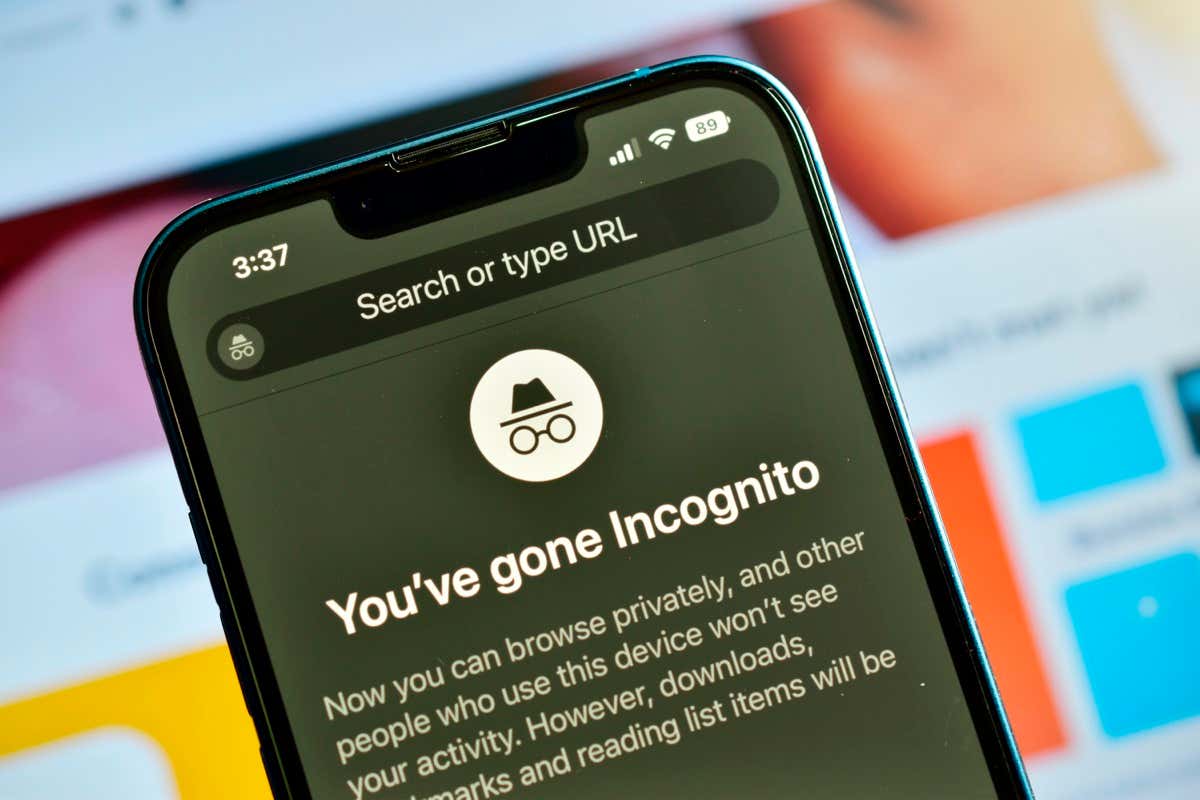
Что происходит в режиме инкогнито на iPhone и Mac
Если вы хотите, чтобы сайты, которые вы посещаете, оставались при вас, вам подойдет режим приватного просмотра в Safari. Наряду с другим видом окна, позволяющим подтвердить, что вы используете режим инкогнито, вот как работает приватный просмотр в Safari.
- Веб-сайты, которые вы посещаете, не сохраняются и не отображаются в истории посещенных страниц.
- Посещаемые вами сайты не отображаются в параметрах вкладки синхронизации для просмотра на других устройствах.
- Приватные окна не передаются на другие ваши устройства при использовании Handoff.
- Недавние поисковые запросы не отображаются в результатах поля интеллектуального поиска.
- Загружаемые вами элементы не отображаются в списке загрузок, хотя и остаются на вашем устройстве.
- Данные веб-сайта, файлы cookie и данные автозаполнения не сохраняются.
Теперь, когда вы знаете все тонкости функции приватного просмотра в Safari, давайте посмотрим, как включать и отключать ее на устройствах Apple.
Как включить режим приватного просмотра в Safari
Ты можешь включить приватный просмотр на вашем iPhone всего за несколько нажатий. На Mac вы можете перейти в режим инкогнито один раз или по умолчанию при каждом открытии Safari.
Включить приватный просмотр на iPhone
- Откройте Safari на своем iPhone и выполните следующие действия, чтобы войти в режим инкогнито.
- Коснитесь кнопки вкладок (два квадрата) в правом нижнем углу.
- Выберите стрелку в центре внизу, которая может отображаться как «Стартовая страница» или как одна из названных групп вкладок. Коснитесь Личное во всплывающем окне.

- Затем вы увидите сообщение о том, что вы вошли в режим приватного просмотра.
- Нажмите «Готово» в правом нижнем углу, а затем введите URL-адрес веб-сайта или используйте поле интеллектуального поиска, чтобы посетить сайт.

Вы заметите, что окно поиска остается темным, пока вы находитесь в режиме приватного просмотра.
Подробнее о режиме приватного просмотра на iPhone
Чтобы посетить другой сайт в этом режиме, коснитесь значка вкладок в правом нижнем углу, а затем знака плюса слева.

Чтобы переключиться в открытое окно, коснитесь значка вкладок и используйте стрелку внизу, чтобы вернуться на стартовую страницу или выбрать группу вкладок. Когда вы снова используете режим приватного просмотра, вкладки, которые вы оставили открытыми, появятся для повторного посещения.

Включить приватный просмотр на Mac
Как уже упоминалось, вы можете войти в режим приватного просмотра один раз или всякий раз, когда открываете Safari на Mac.
Чтобы один раз перейти в режим инкогнито, откройте Safari и выполните одно из следующих действий:
- Выберите «Файл» > «Новое личное окно» в строке меню.
- Щелкните правой кнопкой мыши значок Safari в доке и выберите «Новое приватное окно».

Чтобы приватно просматривать каждый раз, когда вы открываете Safari на Mac, выполните следующие действия:
- Откройте Safari и выберите Safari > Настройки в строке меню.
- Перейдите на вкладку «Общие» в окне настроек Safari.
- Выберите Новое приватное окно в Safari открывается с выпадающим списком.

Когда ваше окно приватного просмотра откроется в первый раз, вы увидите вверху сообщение Приватный просмотр включен. На протяжении всего сеанса просмотра вы будете видеть поле интеллектуального поиска темного цвета с белым текстом и словом «Частный» в левом верхнем углу.

Подробнее о режиме приватного просмотра на Mac
Вы можете открыть дополнительные вкладки в приватном окне, чтобы посетить несколько сайтов инкогнито. Вы увидите, что они отображаются так же, как и в обычном окне.

Чтобы переключиться в обычное окно, не отключая режим приватного просмотра, вы можете выполнить одно из следующих действий:
- Выберите «Файл» > «Новое окно» в строке меню.
- Щелкните правой кнопкой мыши значок Safari в доке и выберите «Новое окно».

После этого на вашем Mac будут открыты два экземпляра Safari, один для частного просмотра, а другой для обычного просмотра.

Как отключить приватный просмотр в Safari
Когда вы закончите использовать режим приватного просмотра в Safari, вы сможете легко закрыть сеанс на iOS и macOS.
Отключить приватный просмотр на iPhone
Если вы хотите отключить режим приватного просмотра в Safari на вашем iPhone, это так же просто, как закрыть вкладки.
- В этом режиме коснитесь значка вкладок в правом нижнем углу. Вы должны увидеть, что ваши личные вкладки появляются на одном экране.
- Нажмите X в правом верхнем углу каждой вкладки, чтобы закрыть ее.
- После того, как вы закроете все вкладки, вы увидите то же сообщение о режиме приватного просмотра, что и при входе в этот режим.
- Используйте стрелку в центре внизу, чтобы вернуться на стартовую страницу или группу вкладок.

В отличие от случая, когда вы просто выходите из режима приватного просмотра, как описано ранее, посещенные вами сайты не будут отображаться автоматически, если вы снова войдете в этот режим.
Отключить приватный просмотр на Mac
Как и в iPhone, вы можете отключить режим приватного просмотра на Mac, закрыв окно Safari. Используйте красный крестик в левом верхнем углу окна, чтобы закрыть его, как и любое другое приложение на вашем Mac.
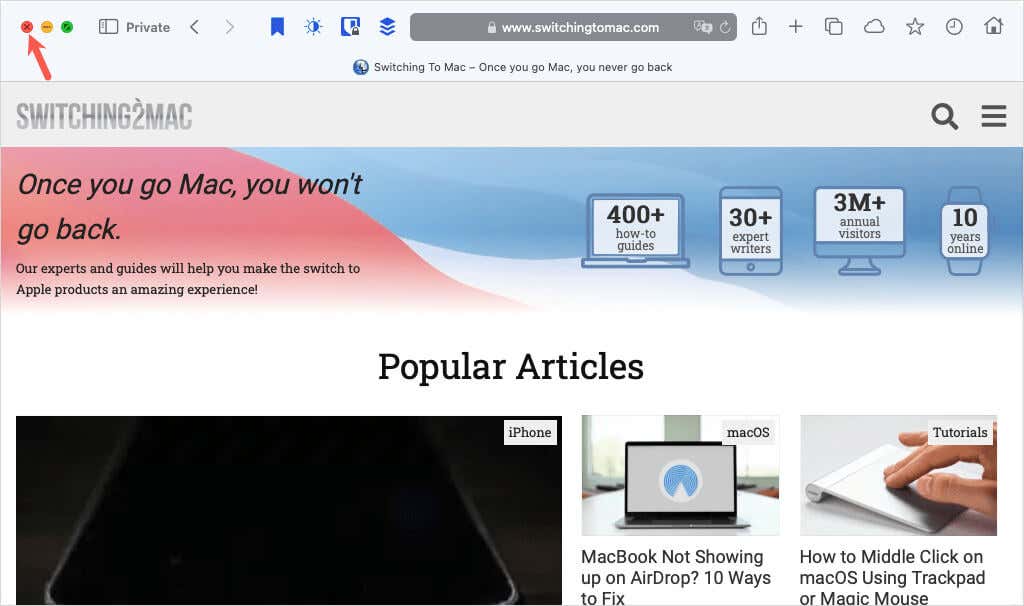
Чтобы Safari каждый раз не открывался в режиме приватного просмотра, выполните следующие действия:
- Откройте Safari и выберите Safari > Настройки в строке меню.
- Перейдите на вкладку «Общие» в окне настроек Safari.
- Выберите Новое окно в Safari открывается с раскрывающимся списком.

Держите свои сайты при себе
Планируете ли вы неожиданное путешествие и хотите, чтобы сайты, которые вы используете, были скрыты, или предпочитаете использовать Интернет без истории вашей активности в Интернете, режим приватного просмотра в Safari поможет вам выполнить свою работу.
Программы для Windows, мобильные приложения, игры — ВСЁ БЕСПЛАТНО, в нашем закрытом телеграмм канале — Подписывайтесь:)
Включение и выключение режима «Частный доступ» на iPhone или iPod touch

Чтобы изменить количество отображаемых сайтов на странице Топ-сайты в браузере Safari, перейдите в меню по пути Safari → Настройки → Основные. Во всплывающем меню нажмите «Показывать топ-сайты», а затем выберите требуемое для отображения число миниатюр.
Как быстро включить или отключить частный доступ в Safari

Частный доступ в Safari – режим повышенной безопасности, исключающий сохранение любой информации, связанной с посещаемыми ресурсами, заполняемыми текстовыми полями и загружаемыми файлами. И, хотя каждый пользователь операционной системы iOS и браузера Safari способен лично очистить историю посещений и любой деятельности в интернете, «Частный доступ» необходим не столько ради сокрытия информации на Mac, iPhone, iPad или iPod Touch, сколько для защиты конфиденциальных данных – веб-ресурсы не смогут собирать информацию, выдавать таргетированную рекламу и запоминать недавние действия (особенно при совершении покупок).
Почему система на айфоне занимает много места?
Операционная система iOS занимает несколько Гб памяти на устройстве. … При длительном использовании устройства именно кэш и мусор занимает несколько гигабайт места на iPhone или iPad. Вот наглядный пример, когда кэш занимал на устройстве около 13 Гб, там же инструкция по его удалению.
Как отключить безопасный режим на айфоне?
- В правом верхнем углу нажмите на фото профиля.
- Выберите Настройки.
- Найдите пункт Фильтрация поиска.
- Выберите один из этих параметров: Не фильтровать: Безопасный режим будет отключен. Строгая: Безопасный режим будет включен.
Как полностью убрать функцию Частный доступ в Safari для iOS

Вам когда-нибудь нужно было отключить Частный доступ в Safari для iOS? Им очень легко пользоваться, и вы можете активировать или выключать его в любой момент. Но что, если вы хотите полностью от него избавиться? Мы вам с этим поможем.
Стоит отметить, что данный способ не просто отключит Частный доступ, а полностью уберёт возможность им пользоваться. На всякий случай мы расскажем и о том, как просто отключить режим.
Активируем инкогнито на ПК версии Safari
Существует два способа активировать эту функцию.
Первый способ – нажав сочетание горячих клавиш:
Чтобы закончить серфинг сайтов в таком положении – достаточно просто закрыть вкладку и открыть заново браузер. Когда он будет открыт повторно и без горячий комбинации – все данные, которые будут записаны в период его работы будут сохраняться в историю, заполнение форм и в список скачанных материалов кэша и файлов.
Второй вариант стандартный и выполняется он следующим способом:
Чтобы отключить эту функцию, просто закройте все сайты открыты через приват и повторное открытие программы запустит Сафари в привычном состоянии.
В более старых версиях для возврата в общедоступное положение – необходимо зайти заново в настройки и выключить активную вкладку «Приватный режим».
Как убрать частный доступ айпад?
- Открываем Safari.
- В правом нижнем углу жмем кнопку “Открытие новой страницы”
- Потом кнопку «Частный доступ», «Готово».
Как убрать режим инкогнито на айфоне?
- Откройте приложение Chrome. на устройстве iPhone или iPad.
- Внизу нажмите на значок переключения между вкладками . Чтобы посмотреть вкладки, открытые в режиме инкогнито, проведите по экрану вправо.
- Выберите вкладку и нажмите на значок «Закрыть» в ее правом верхнем углу.
Заходим с iPad на запрещенные сайты
Иногда анонимность требуется для входа на те сайты, которые недоступны. Например, юзер был забанен. Или же доступ на определенный ресурс резидентам других стран его владельцем запрещен.
Как известно, с некоторых пор ресурсы в сети с нелегальным контентом безжалостно блокируются Роскомнадзором. Причем блок накладывается на сайты с фильмами и другими роликами с видео. В общем, с тем видом контента, который представляет наиболее широкий интерес для пользователя. В будущем перечень запрещенных ресурсов будет только расширяться. Так что каждому полезно знать способы, как в таком случае посетить нужный сайт.
Два метода просмотра запрещенных сайтов:
1. Воспользоваться браузером Opera mini. Его фишка такова, что весь трафик через сервера сжимается. Поэтому можно без труда зайти на любой ресурс. Закачать браузер можно абсолютно бесплатно из App Store.
2. Сделать установку на планшет от Apple анонимного браузера Tor. Он с недавнего времени тоже появился в магазине. Так юзер сможет не только остаться неизвестным в сети, но и заходить на сайты, на которых стоит блок. Но следует учесть, что скорость загрузки будет несколько снижена по сравнению с привычной.

Выключение режима «Частный доступ»
- Откройте браузер Safari на iPhone или iPod touch.
- Нажмите кнопку «Вкладки»
 .
- Нажмите «Частный доступ»
 , чтобы отобразить список «Группы вкладок».
- Нажмите [количество] вкладок
 , затем нажмите «Готово».
Все главное про частный доступ в Safari: что это, как пользоваться в iPhone, iPad, Mac
Из этой статьи вы узнаете все про частный доступ в Safari на смартфонах и планшетах iPhone / iPad и компьютерах Mac: для чего нужен данный режим и как его включить, работать в нем и правильно отключить.
Причем «правильно» сказано не просто так. Когда одним устройством пользуется больше одного человека, это крайне важно! Если неверно закрыть окна приватности в Сафари, то личная информация, которую искали в браузере, увидит другой пользователь. Наконец в новых версиях системы iOS в айфонах не каждый понимает, как открыть анонимные вкладки, потому что разработчики Apple очередной раз постарались «все упростить».
На самом ничего сложного если следовать данной пошаговой инструкции. Кроме того, готов с радостью помочь вам с возникающими вопросами. Пишите мне в комментариях к данному материалу! ��
Частный доступ в Safari, что это и для чего нужен
Это специальный режим конфиденциальности, переключившись на который, вы можете как обычно просматривать любые сайты, заходить в аккаунты на любых сервисах, но сразу после закрытия всех вкладок, обозреватель полностью очистит:
- Журнал посещенных веб-сайтов;
- Историю запросов в поисковых системах;
- Информацию, введенную в формы на сайтах (при регистрациях, авторизациях, при заполнении анкет и пр.) и автозаполнение.
Тем самым вы можете быть уверены в том, что после выхода из частного доступа, никто не узнает, что вы искали, куда заходили. Если кто-то, конечно, не решит реально глубоко копать и применить специальные платные приложения для поиска и восстановления данных. Наверное вы не спец. агент, чтобы привлекать такой интерес ��
Используется такой функционал в основном, когда вам необходимо временно поработать в Safari за чужим устройством (телефоном, планшетом, ПК), чтобы владелец затем не знал, что вы искали в браузере. Также это позволяет:
- Войти одновременно в несколько аккаунтов на одном и том же сервиса;
- Проверить, как отображается определенный сайт, если в обычном режиме он не работает или выглядит «криво», а у вас есть подозрения, что всему виной неочищенный кэш или другая накопившаяся информация веб-браухера.
Частный доступ в Safari и в других обозревателях (Яндекс, Гугл и пр.) называют еще так: вкладка инкогнито или гостевая, приватное окно, inprivate.
Как включить / отключить режим Инкогнито в Сафари на телефоне Айфон
На iPhone и iPad запустить можно 3-мя способами. При включении вы увидите надпись на темном фоне «Частный доступ», а строка поиска станет темной.
1. Самый быстрый вариант.
Еще до включения Safari, удерживайте палец на иконке его запуска до появления контекстного меню. Выберите пункт «Новая частная вкладка». Сразу окажетесь в окне приватности. Определяем это по темному фону внизу на панели инструментов).
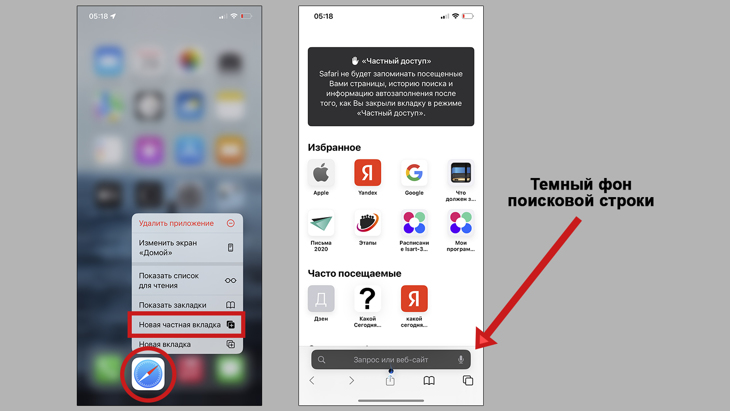
Как открыть инкогнито в Сафари на iphone через меню значка запуска
2. Длительное нажатие на значок окон.
- Запустите Safari как обычно;
- Удержите палец на значке вкладок справа внизу (см. изображение ниже для наглядности).
- В открывшемся меню перейдите либо в «Частный доступ», либо нажмите «Новая частная вкладка». Опции не отличаются. Обе переведут вас в соответствующее окошко «гостя».
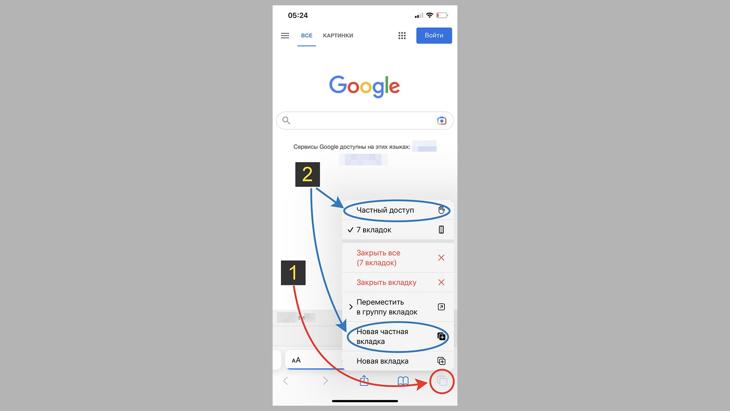
Как быстро открыть вкладку частный доступ в Сафари на iPhone в самом браузере
3. Переключение режима доступа.
- Откройте Сафари;
- Один раз кликните по той же кнопке с отображением вкладок в правом нижнем углу;
- Щелкните по списку внизу с отображением количества открытых сайтов;
- Из выезжающей панели перейдите в «Частный доступ» (рядом изображена рука).
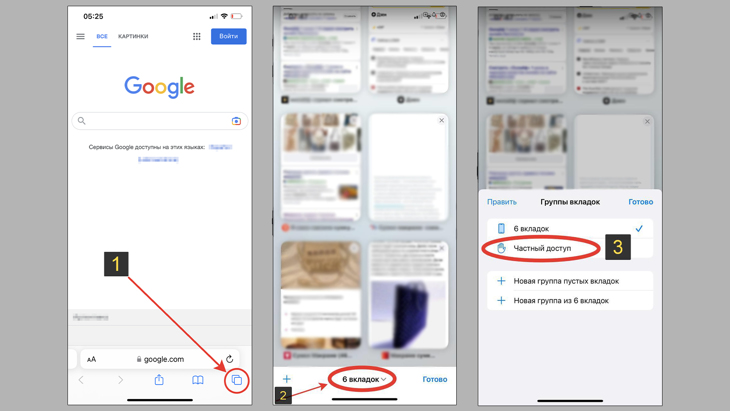
Как включить инкогнито на Айфоне стандартным методом
Каким вариантом пользоваться, выбирать вам. Когда мне нужно воспользоваться чужим iPhone или планшетником, я сразу открываю обозреватель как приватный за счет длительного клика по иконке. Так быстрее. Если же Сафари уже запущен, то по 2-му способу.
Если вы просто закроете браузер и смахнете его из списка открытых в фоне программ, то сам режим инкогнито не отключится. Стоит снова зайти в Safari и автоматически продолжится сессия в частном просмотре.
Поэтому, для сохранения конфиденциальности, необходимо обязательно сделать так:
- Закрыть все вкладки приватности;
- Теперь любым из перечисленных выше способов переключиться обратно в обычное окно обозревателя iPhone. Например, кликнуть по иконке справа внизу и выбрать пункт над строкой «Частный доступ», где видно кол-во открытых веб-сайтов и рядом иконка телефона.
Второй шаг нужен, чтобы при последующем запуске в автоматическом режиме снова не открылось анонимное окно.
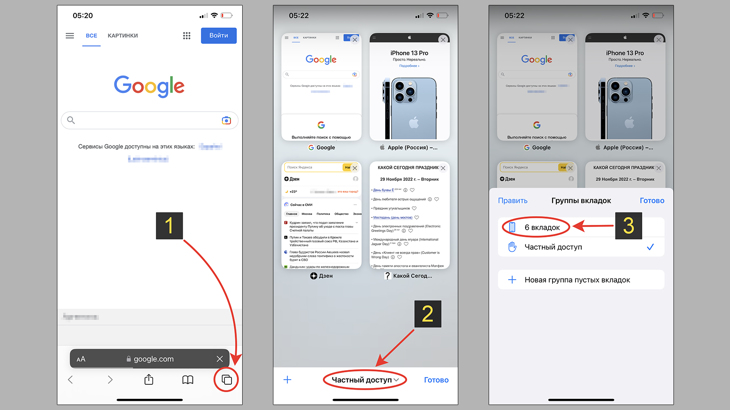
Как убрать частный доступ в Safari на iphone
Как включить / отключить частный доступ в Safari на Mac
В системах Мак активировать его также просто в 2 клика как на iPhone:
- Зайдите в браузер, распахните меню «Файл» («File» в английской версии);
- Перейдите в «Новое частное окно» («New Private Windows» в англ.).
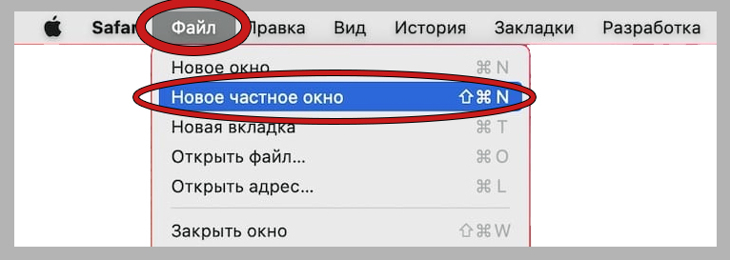
Активация режима инкогнито в Сафари на Макбуке
Обратите внимание, что откроется не новая вкладка, а целое отдельное окно. Строка поиска будет иметь темный цвет.
Второй вариант — быстрый запуск при помощи комбинация горячих клавиш: Ctrl+Shift+⌘ (cmd или command). При этом Safari уже должен быть открыт.
А если необходимо сделать так, чтобы анонимное окне на MacOS запускалось автоматически, выставьте это в настройках:
- Откройте главное меню «Safari» (первая кнопка слева);
- Перейдите в «Настройки» — «Основные»;
- Из списка «При запуске Safari открывать» выбираем значение «Новое частное окно».
Часто задаваемые вопросы и ответы
Нужно понимать, что частный доступ никак не обеспечивает анонимности в сети. Сайты по прежнему будут видеть IP адрес, DNS, устройство, определять операционную систему, примерное местоположение, провайдера и другую информацию (в зависимости от сервиса).
1. Во-первых, обязательно применяйте надежный VPN при работе. Это уже позволит посещать сайты анонимно.
2. Дополнительно можно отключить опцию перекрестного отслеживания в настройках iOS. Для этого в iPhone зайдите в настройки, выберите Safari. Пролистайте перечень параметров до «Конфиденциальность и безопасность» и включите «Без перекрестного отслеживания».
3. Наконец, в некоторых поисковых системах не сохраняются введенные запросы. Например, в «DuckDuckGo». По умолчанию включено Google. Поменять можно там же в настройках веб-обозревателя, выбрав пункт «Поисковая машина».
Основные выводы
Частный доступ в Safari на Mac, а также в iPhone и планшетах iPad позволит обеспечить конфиденциальность при работе за одним устройством в другими пользователями.
Также нужно запомнить раз и навсегда:
- Это не средство от всех бед в интернете. Он не защищает от вирусов, не скрывает IP, не маскирует пребывание компьютера / смартфона на сайтах. Это лишь возможность воспользоваться интернетом скрыто, для своих целей, и моментально очистить всю историю при выходе.
- В Сафари на iPhone нельзя забывать закрывать окна приватности при завершении сеанса работы + обязательно нужно переключиться в обычный режим. Иначе последующий запуск снова откроет конфиденциальные вкладки. Кстати, в других веб-браузерах (Yandex, Chrome, Firefox, Opera, Microsoft Edge) такого не происходит. Там достаточно просто закрыть окно.
Понравилась статья? Поделись!
- Вконтакте
- Одноклассники
5 комментариев
Владимир, привет! Хороший манул, простой и понятный. Благодарю. Мне показалось некоторые функции обозревателя в iphone и ipad отличаются.
Автор: Владимир Белев
Есть такое) Разработчики зачем-то создают разные версии веб-браузера под iphone и их планшетник. Причем не только Apple. Для Android аналогично происходит.
Автор: Андрей Леонидович
Доброго времени! Я из тех людей, кто и не знал что есть такая опция в стандартно доступном интерфейсе сафари на iphone среди других полезных функций) Хотя частенько им пользуюсь на смартфоне. Благодаря вашей заметке теперь соображаю, что это значит. Раз вы разрешили оставлять вопросы, задам несколько.
Правильно я понял, что сайты все равно способны отслеживать компьютеры, телефоны при посещениях? Пароли тоже не сохраняются при использовании защищенных страниц? А если просто выключить ноутбук, получится убрать секретный доступ из автоматического запуска?
Автор: Владимир Белев
Спасибо, что написали и задали вопросы. Я всегда рад ответить 🙂
Автор: Владимир Белев
Верно, все веб-ресурсы способны видеть базовую информацию об устройстве не важно мобильный iPhone или десктоп с Mac OS;
Да, пароли и логины удаляются при отключении частного доступа.
Перезагрузка компа не поможет. Если не переключили конфиденциальный режим на стандартный, то тот так и будет сам включаться.
Оставить комментарий
Подписка на статьи
Делюсь интересной информацией не только на блоге, но и в социальных сетях!