Как найти локальные файлы игры?
Где найти локальные файлы игр например: «что-бы удалить прогресс в игре в папке local удалите папку с игрой» Не нашёл. Дополнен 4 года назад. Windows 10.
Как проверить локальные файлы игры?
Перезагрузите компьютер и запустите Steam. .Нажмите правой кнопкой мыши на игру в библиотеке либо нажмите на иконку шестерёнки в правой части страницы игры в библиотеке.В выпадающем меню выберите «Свойства. » . Откройте вкладку «Локальные файлы» . Steam проверит файлы игры. Этот процесс может занять несколько минут.
Где находится папка с игрой на Андроиде?
В папке Data хранятся данные приложений. В Obb – кэш игр. Иногда приложение занимает обе папки – данные в Data, а кэш в Obb, но чаще подобное расположение касается только игр. Другие файлы, что появляются в процессе использования приложений, хранятся в соответствующих папках для музыки или изображений.
Как открыть файлы игры на ПК?
Порядок действийЗайдите в раздел «Библиотека» и найдите в списке нужную вам игру.Щёлкните на игре правой кнопкой мыши и выберите «Свойства».В открывшемся окошке перейдите на вкладку «Локальные файлы»На указанной вкладке нажмите на кнопку «Просмотреть локальные файлы».Откроется папка с файлами игры.
Как посмотреть локальные файлы?
— В разделе «Library» («Библиотека») нажмите правой кнопкой мыши на игре и выберите в меню пункт «Properties» («Свойства»). — Выберите вкладку «Local Files» («Локальные файлы») и нажмите кнопку «Verify Integrity of Game Files» («Проверить целостность файлов игры»).
Как восстановить файлы в игре?
Как восстановить повреждённые файлы: Нажмите правой кнопкой мыши на «Кровную Вражду» в библиотеке и выберите «Свойства». Откройте вкладку «Локальные файлы» и нажмите на кнопку «Проверить целостность файлов игры…». Steam проверит целостность файлов игры. Этот процесс может занять несколько минут.
Как узнать где находится игра?
Чтобы узнать, где папка с игрой в стиме, вам нужно на своем компьютере или ноутбуке выполнить следующие действие:На рабочем столе виндовс наводим курсор мыши на ярлык «Steam», и один раз нажимаем правую кнопку мыши. . В окошке свойства, выберите вкладку «Ярлык», затем нажмите на кнопку «Расположение файла».
Как посмотреть локальные файлы в Epic Games?
Перейдите на вкладку «Игры». Выберите игру, которую хотите найти. В боковом меню выберите «Свойства». Путь к расположению вашей игры будет показан в разделе «Локальные файлы».
Как зайти в файлы игры
Корневая папка игры — это папка в которой находятся все файлы игры, файлы для ее запуска. Название данная папка чаще всего имеет такое же как и сама игра или программа.
В основном при установке программы или игры в окне установки прописывается корневой каталог папки, т.е. место расположения всех файлов игры.
Как найти папку
1. Найти корневую папку очень просто. Если у вас в меню «Пуск» или на рабочем столе есть ярлык игры, то щелкаем по нему правой кнопкой мыши и в меню выбираем «Свойства».
 Открываем свойства
2. Открываем вкладку «Ярлык» и в самом низу нажимаем на кнопку «Расположение файла».
 Открываем расположение файла
3. После этого откроется корневая папка игры или программы, в которую вы можете добавлять какие-нибудь дополнительные материалы и т.д.
 Корневая папка игры. Вверху указан ее путь
Что такое корневая папка и гры
Корневая папка это папка в которой располагается такой файл с помощью которого запускают игру или программу, а также в этой папке находятся все файлы и папки относящиеся к данной игре или программе. Называется корневая папка названием устанавливающей игры или программы.
 Путь показывающий где находится корневая папка
В большинстве случаев при установке игры в установочном окне прописывается корневой каталог папки данной игры как показано выше на картинке.
Как найти корневую папку
Зайти в корневую папку можно через свойства ярлыка игры который находится на рабочем столе или в меню «Пуск».
Жмём правой кнопкой мыши по ярлыку который запускает игру и выбираем свойства.
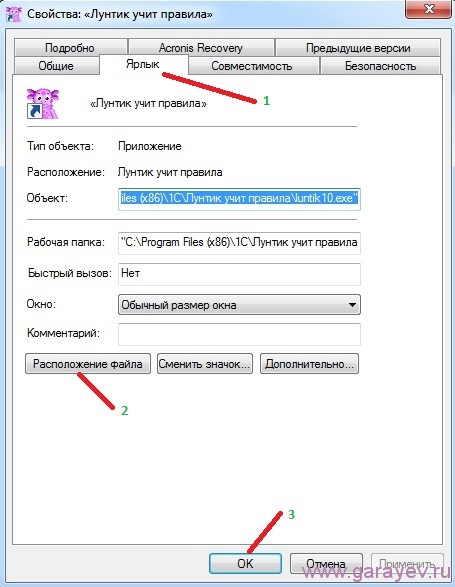 Открытая вкладка ярлык в свойствах файла игры
В открывшемся окне свойства игры переходим на вкладку «Ярлык» и нажимаем на кнопку «Расположение файла».
 Открытая корневая папка игры
Перед вами открылась корневая папка программы или игры в которую вам иногда нужно вставить какие то файлы.
Weten waar jouw game is geïnstalleerd kan handig zijn bij het oplossen van problemen of bij het uitvoeren van de toepassing met administrator rechten.
Je kunt de installatielocatie gemakkelijk vinden met behulp van Uplay PC of de Steam client.
Om de locatie te vinden van een game die is geïnstalleerd via Uplay PC:
Om de locatie te vinden van een game die is geïnstalleerd via Steam:
Epic Games Launcher
De standaardinstallatiemap is de volgende: C:Program FilesEpic Games[Game name]
Er is momenteel geen functie in de Epic Games Launcher om het installatiepad direct te lokaliseren.
Как найти и зайти в корневую папку игры на ноутбуке: подробная инструкция
Корневая папка игры — это основная папка, в которой хранятся все файлы и ресурсы игры на компьютере или ноутбуке. Найти и зайти в корневую папку игры может понадобиться в случае, если вы хотите внести изменения в настройки, установить модификации или обновления, а также получить доступ к другим важным файлам игры.
В этой статье мы предоставим вам подробную инструкцию о том, как найти и зайти в корневую папку игры на ноутбуке.
Шаг 1: Откройте проводник
Первым шагом является открытие проводника на вашем ноутбуке. Обычно значок проводника находится на рабочем столе или на панели задач внизу экрана. Щелкните дважды на значке проводника, чтобы открыть его.
Шаг 2: Найдите папку "Диск C"
В проводнике найдите "Диск C" или "Локальный диск (C:)". Этот диск обычно является системным диском, на котором установлена операционная система. Щелкните на нем правой кнопкой мыши и выберите "Открыть" или "Проводник" из выпадающего меню.
Шаг 3: Перейдите в папку "Program Files" или "Program Files (x86)"
В диске C найдите папку с названием "Program Files" или "Program Files (x86)". В большинстве случаев, игры устанавливаются в этих папках. Щелкните на нужной папке правой кнопкой мыши и выберите "Открыть" или "Проводник" из выпадающего меню.
Шаг 4: Найдите папку игры
В папке "Program Files" или "Program Files (x86)", найдите папку игры. Обычно название папки игры совпадает с названием самой игры или устанавливается в подпапке с этим названием. Щелкните на папке игры правой кнопкой мыши и выберите "Открыть" или "Проводник" из выпадающего меню.
Шаг 5: Войдите в корневую папку игры
После открытия папки игры вы окажетесь внутри нее. Здесь вы увидите все файлы и папки, относящиеся к данной игре. Вот именно здесь находится корневая папка игры, куда вы можете добавлять или изменять файлы по своему усмотрению.
Важные советы:
- Будьте осторожны при изменении или удалении файлов в корневой папке игры, так как это может привести к неправильной работе игры или даже к полной ее неработоспособности.
- Некоторые игры могут хранить данные и файлы на других местах, таких как документы или папка "Мои игры". Если вы не можете найти корневую папку игры в "Program Files" или "Program Files (x86)", попробуйте выполнить поиск в других папках на вашем компьютере.
Надеемся, что данная подробная инструкция помогла вам найти и зайти в корневую папку игры на вашем ноутбуке. Удачи в ваших приключениях в виртуальных мирах!
Где находится корневая папка игры
Корневая папка это папка в которой располагается такой файл с помощью которого запускают игру или программу, а также в этой папке находятся все файлы и папки относящиеся к данной игре или программе. Называется корневая папка названием устанавливающей игры или программы.
Путь показывающий где находится корневая папка
В большинстве случаев при установке игры в установочном окне прописывается корневой каталог папки данной игры как показано выше на картинке.
Как найти корневую папку
Зайти в корневую папку можно через свойства ярлыка игры который находится на рабочем столе или в меню «Пуск».

Выбираем игру в меню пуск
Жмём правой кнопкой мыши по ярлыку который запускает игру и выбираем свойства.
Открытая вкладка ярлык в свойствах файла игры
В открывшемся окне свойства игры переходим на вкладку «Ярлык» и нажимаем на кнопку «Расположение файла».
Открытая корневая папка игры
Перед вами открылась корневая папка программы или игры в которую вам иногда нужно вставить какие то файлы.