Как сменить язык в Google Chrome

Если по какой-то причине вы вдруг решили сменить язык в Google Chrome, но не знаете, как и где это делается, то эта статья для вас обязательна к прочтению. В ней мы постараемся максимально просто и точно рассказать, как сменить язык в Хроме.
Для чего вообще менять язык в браузере? Причин может быть множество. Например, вы установили Гугл Хром, но он у вас на английском, и вы ничего не понимаете. Либо же наоборот надо с русского сменить на какой-то другой язык.
- Для того, чтобы сменить язык на другой, сперва нужно зайти в настройки браузера Chrome. Как это делается, я думаю знает каждый.
- Следующим этапом вам надо переместится в самый низ страницы настроек, где открыть дополнительные настройки нажатием на ссылку под названием “Дополнительные”.

- После чего листаем внизу до тех пор, пока не увидим вкладку “Языки”.

Нажимаем на поле “Язык”. Нам разворачивается меню, где предлагаются различные настройки.
- Чтобы выбрать, либо сменить язык на нужный вам, возле него кликаем на иконку настроек и ставим галочку возле пункта “ОтображатьGoogleChrome на этом языке”.

- Все, язык браузера установлен. Теперь, дабы изменения вступили в силу, надо перезапустить браузер. Сделать это можно прямо там же. После смены, появится кнопочка “Перезапустить”. Жмем на нее, и произойдет перезапуск Chrome браузера.

- Теперь можете посмотреть работают ли наши сохранения.
Кстати говоря, Google Chrome представляется на огромном количестве различных иностранных языков. И если нужного в списке вы не нашли, то нажмите ссылку “Добавить языки”, где на ваш выбор будет огромный список.
В этих настройках также можно включить, либо отключить функцию перевода страниц. Если язык на странице будет не таким, как в браузере, то вам будет предложено перевести его.
Если необходимо также можно настроить проверку правописания, которая позволит вам писать правильно и без ошибок.
How To Change Language In Google Chrome

Google Chrome is a popular web browser that supports over 100 languages. The support of different languages helps users use its interfacein their native language. If you often travel to other countries, then you can use the language of that particular region to explore Chrome’s interface. If you don’t know how to take advantage of different languages on Chrome, we will guide you through this post in finding the respective settings.
You can quickly customize Chrome based on your language preference. Keep reading this post to learn the ways to deal with the language settings on your Chrome browser.
How to add a new language on Google Chrome
It is not difficult to change the language on Google Chrome; you can do it in some easy steps. When you change language, it only works on the Chrome interface itself. That means if you select French as a default language, it will only affect the browser interface like settings and menus. These options will turn in French. The language will not affect the web content you browse on Chrome.
The steps mentioned in this part will work on Chrome 86 (Windows 10) and Chrome OS. This method is also beneficial on the Chromium-based version of Microsoft Edge. You can’t use this method on MacOS’s Chrome.
- Launch the Chrome on your device and hit the three-dot icon located at the top right corner.
- Hit on Settings from the drop-down menu. Alternatively, search for “chrome://settings/” in the search boxto access Settings.
- Find and hit the Advanced option found on the left side of the screen.
- Choose Languages from the left.
- Unfold the language list by hitting on the Down Arrow near to Language option.
- Select the button in a blue color called Add Languages.
- Please choose the language and tick the checkbox next to the language to add it.
- Now the new language will show in the Languages list. Hit the three-dot icon near each language if you want to reorder or remove them.
- After doing the steps successfully, exit from the Settings. The changes will be saved automatically.
How to display the new language
- Go to Settings and then click on Advanced, then click on Languages, and finally hit the Down Arrow to unfold the Language list as mentioned in the above part.
- Hit on the three-dot icon to get more options located right to the new language.
- From the pop-up, tick the box before Display Google Chrome in This Language, and your preferred language will be set as the default language for Chrome’s interface.
- Hit the Relaunch button near the new language to see it on the interface.
After changing the Google Chrome default language, only the language on the interface will change from English to French, and all web content will show in their native language. For example, if you read a website in English, you will read that in English. If you search a website in Spanish, Google Translate will suggest you English. It is all you need to know about how to change the language in Google Chrome. Read this guide and explore Chrome’s interface in your native language.
Как изменить язык интерфейса в Гугл Хром
Браузер Google Chrome распространяется с различным языковым интерфейсом. По умолчанию язык устанавливается исходя из местоположения, откуда скачивается приложение.
Несмотря на это, у некоторых пользователей возникает потребность в изменении языка интерфейса на свой родной. Подробнее об этом мы поговорим в сегодняшней статье. О том, как изменить язык интерфейса в гугл хром на компьютере и телефоне – читайте далее.
С английского на русский
На компьютере
Меняем язык интерфейса в гугл хром:
- Запускаем Google Chrome на компьютере и в верхнем правом углу кликаем по кнопке в виде троеточия. В отобразившемся меню переходим в раздел «Settings».

- В левой части окна разворачиваем меню «Advanced» и переходим в раздел «Languages».

- Далее разворачиваем окно «Language» и нажимаем на кнопку «Add languages».

- В отобразившемся окне вводим запрос «Russian» и отмечаем отобразившейся язык. Затем нажимаем на кнопку «Add» в нижнем правом углу.

- Справа от русского языка кликаем по кнопке в виде троеточия.

- Отмечаем пункт «Display Google Chrome in this language».

- Последним действием нажимаем на кнопку «Relaunch» — после этого произойдет перезагрузка браузера и язык интерфейса будет изменен на русский.

На телефоне

- Открываем настройки смартфона и переходим в раздел «General management».

- Перемещаемся в раздел «Language and input».

- Выбираем русский язык и кликаем по кнопке «Apply».

С украинского на русский
На компьютере
Меняем язык интерфейса в десктопной версии:
- Кликаем в браузере на кнопку в верхнем правом углу и переходим в раздел «Налаштування».

- Раскрываем меню «Розширенi» и перемещаемся в «Мови».

- В отобразившемся окне кликаем по кнопке «Додати мови».

- Следующим шагом вводим запрос «російська», отмечаем отобразившейся язык и в нижней части кликаем по кнопке «Додати».

- Затем напротив русского языка кликаем по кнопке в виде троеточия.

- Отмечаем пункт «Вибрати цю мову для Google Chrome».

- В завершении кликаем по кнопке «Перезапустити».

На телефоне
Как и в случае с английским интерфейсом, нам потребуется изменять весь перевод мобильного устройства, чтобы гугл хром был переведен на русский. Сделать это можно следующим образом:
- Открываем настройки устройства и переходим в раздел «Загальне керування».

- Перемещаемся в раздел «Мова та спосiб введення».

- В отобразившемся окне выбираем подраздел «Мова».

- И последним действием отмечаем пункт «Застосувати».

После выполнения вышеупомянутых действий, язык интерфейса будет изменен на русский, а вместе с ним поменяется и язык в гугл хром.
С китайского на русский
Нередко пользователи сталкиваются с тем, что браузер по каким-то причинам был переведен на китайский язык. Если в предыдущих случаях язык можно изменить без каких-либо проблем, то в случае с китайским многим может быть трудно из-за специфики языка. Поэтому давайте разбираться как сменить язык с китайского на русский в десктопной версии:
- Открываем главное меню браузера и переходим в указанный раздел.

- Далее в левой части раскрываем меню и кликаем по надписи, расположенной справа от иконки в виде глобуса.

- В правой части экрана раскрываем меню с языками, и в нижней части кликаем по синему названию.

- Вводим в поисковике запрос «Русский», отмечаем отобразившейся язык и добавляем его.

- Напротив добавленного языка нажимаем на кнопку в виде троеточия.

- Далее в отобразившемся меню выбираем первый пункт.

- Осталось только нажать на кнопку для перезагрузки браузера.

Теперь вы знаете как изменять язык интерфейса в браузере гугл хром. Надеемся, что у вас не осталось больше вопросов и тема смены языка интерфейса была понятна. Удачи!
Как поменять язык в Chrome
Google Chrome для Windows и Chrome OS позволяет изменить язык пользовательского интерфейса из более чем 100 доступных языков. Итак, если вы хотите, чтобы настройки и меню Chrome отображались на другом языке, то эта инструкция расскажет, как изменить язык по умолчанию в Chrome.
Данные настройки влияют не только на внешний вид веб браузера, но и на предложения по переводу сайтов на других языках — браузер не будет предлагать перевести сайты с того языка, который используется для отображения меню Chrome.
Для этого руководства мы используем Google Chrome в Windows. Изменение языка Chrome по умолчанию в Chrome OS или Linux, однако, практически идентично.
Как изменить язык меню в Chrome
Запустите Chrome, если вы не сделали это ранее. Теперь введите в адресной строке браузера введите chrome://settings/languages.
Либо вы можете воспользоваться меню: Настройки → Дополнительно → Языки.
Разверните пункт «Языки».
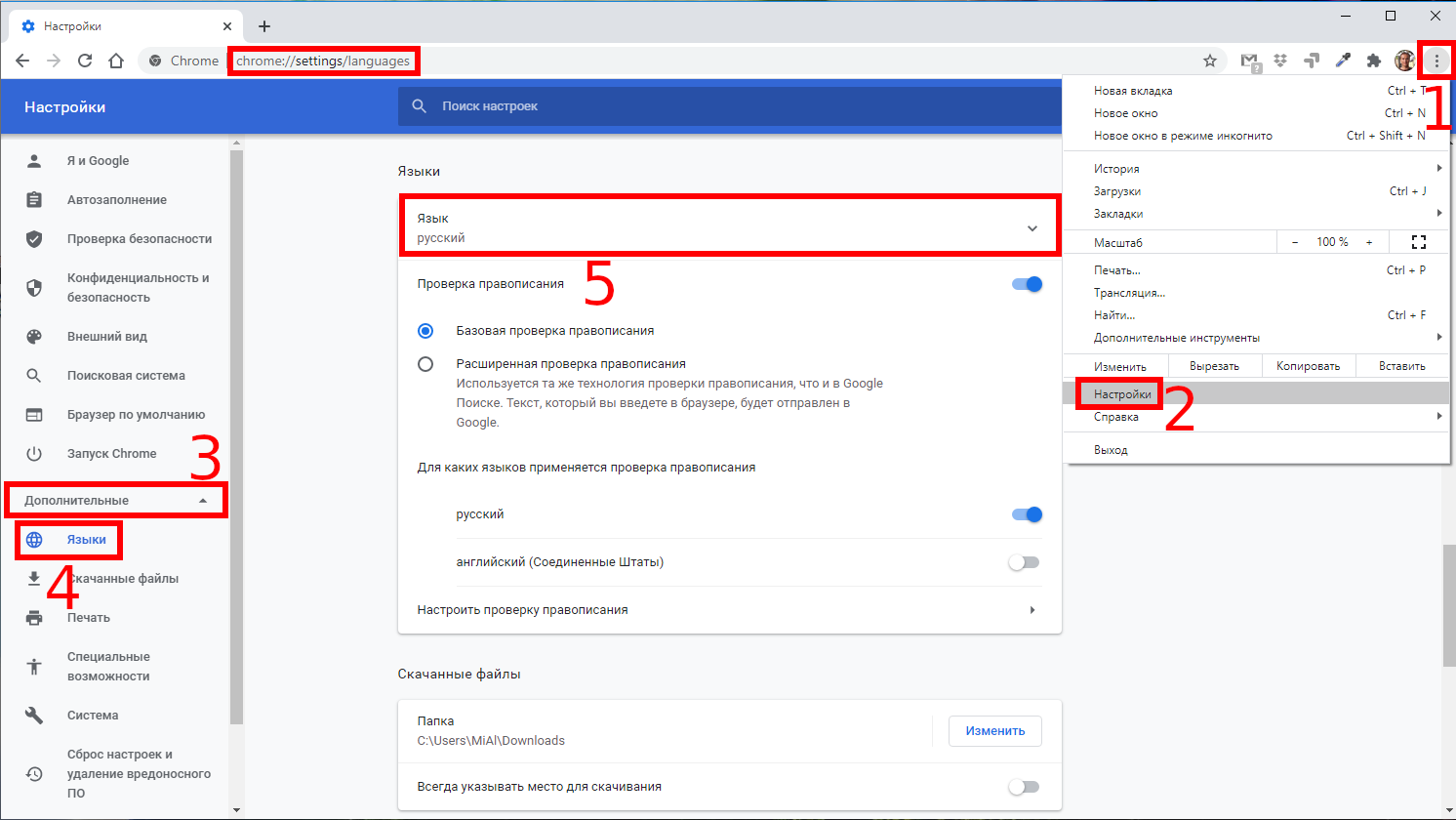
Выберите желаемый язык и нажмите на три вертикальные точки напротив него.

Кликните «Отображать Google Chrome на этом языке»:
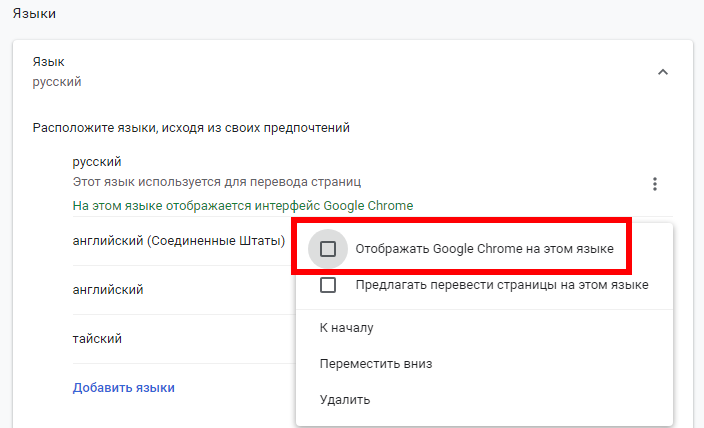
Чтобы изменения вступили в силу, нажмите кнопку «Перезапустить».

Если нужного вам языка в Chrome нет в списке, нажмите «Добавить языки».

В появившемся окне вы можете найти язык или прокрутить список и поставить галочку рядом с ним. После проверки всех языков, которые вы хотите использовать, нажмите «Добавить», чтобы закрыть окно.
После повторного запуска Chrome браузер откроется на выбранном вами языке. Если вы хотите изменить Chrome на другой язык или вернуться к предыдущему, перейдите в настройки языка и выберите другой.