Как посмотреть идеи для оформления в powerpoint

Примечание: Идеи дизайна были переименованы в Конструктор. В видео показано старое имя, но функция работает так же.
Проверьте, как это работает!
Конструктор PowerPoint автоматически создает профессионально выглядящие слайды буквально за секунды. Для этого достаточно вставить один или несколько рисунков, перечень элементов или список дат и выбрать подходящее оформление.
Примечание: Эта функция доступна только при наличии подписки на Microsoft 365. Если вы являетесь подписчиком Microsoft 365, убедитесь, что у вас установлена последняя версия Office.
Вставьте один или несколько рисунков, перечень элементов или список дат.
Чтобы вставить рисунок, щелкните Вставка > Рисунки и выберите нужное изображение.
Укажите необходимый макет.
Вы также можете открыть конструктор, выбрав рисунок, а затем выберите Конструктор > конструктора.
Включение конструктора
При первом использовании конструктора PowerPoint на экран будет выведен запрос на разрешение предоставлять вам различные идеи для оформления презентации. Если вы хотите использовать конструктор, выберите команду Включить.
Отключение конструктора
Выберите Файл > Параметры, а затем на вкладке Общие в разделе Конструктор PowerPoint снимите флажок Автоматически показывать идеи оформления.
Как посмотреть идеи для оформления в powerpoint
Как минимум обновите ос и Офис, установив все доступные обновления.
Слова Цитата. ( следовала инструкциям на сайте. )
Вообще ни о чем, какая инструкция, на каком сайте?
Эта функция доступна только для подписчиков Office 365.
Т.е, требуется наличие Активной подписки на ПО Office 365,
Если у вас ее нет, то. значит не судьба.
Включение конструктора PowerPoint
Если вы не хотите, чтобы конструктор PowerPoint автоматически предлагал варианты оформления, выполните указанные ниже действия.
В меню Файл выберите пункт Параметры.
В диалоговом окне Параметры PowerPoint откройте слева вкладку Общие, прокрутите ее содержимое вниз и Установите флажок Автоматически показывать идеи оформления.
Я не волшебник, я только учусь MCP, CCNA. Если Вам помог чей-либо ответ, пожалуйста, не забывайте нажать на кнопку "Пометить как ответ" или проголосовать за полезное сообщение. Мнения, высказанные здесь, являются отражением моих личных взглядов, а не позиции работодателя. Вся информация предоставляется как есть без каких-либо гарантий. Блог IT Инженера, Twitter, YouTube, GitHub, Instagram
Идеи дизайна PowerPoint не работают? Попробуйте эти 9 исправлений.
Функция “Идеи дизайна” не работает, я собрал 9 способов исправить это, чтобы они отображались сделайте резервную копию снова.
Хотя функция Идеи дизайна может быть чрезвычайно полезной, она также может расстраивать, когда она не работает, особенно когда она работает хорошо минуту, а не следующую.
Вот почему понимание того, как устранять неполадки Design Ideas , является большим шагом вперед в изучении того, как лучше всего использовать его.
Я рекомендую добавить эту страницу в закладки, так как я буду обновлять ее в будущем.
Почему? Designer – это НОВАЯ функция, которую Microsoft постоянно обновляет и модернизация. Это означает, что обязательно появятся новые особенности и улучшения, которые я добавлю в эту статью.
Но прежде чем вы потеряетесь в том, как исправить этот новый PowerPoint сначала убедитесь, что вы полностью понимаете, что это такое.
Как использовать дизайнерские идеи в PowerPoint
Ранее в этом году Microsoft переименовал свой пакет Office 365 в Microsoft 365. Изменение не ограничивается только новым именем. С помощью Microsoft 365 компания добавляет множество функций в Word, PowerPoint и Excel. Microsoft Excel получает финансовую интеграцию, в то время как Word добавил Microsoft Editor для отслеживания грамматических ошибок. Microsoft PowerPoint получает обновления для функции «Идеи дизайна», которая помогает обычному потребителю создавать привлекательные слайды.
Программы для Windows, мобильные приложения, игры — ВСЁ БЕСПЛАТНО, в нашем закрытом телеграмм канале — Подписывайтесь:)
Вы можете задаться вопросом, что такое идеи дизайна в PowerPoint и как они могут улучшить ваш рабочий процесс в приложении? Как следует из названия, «Идеи дизайна» дают вам готовые дизайнерские идеи для реализации на слайде PowerPoint. Вам нужно только добавить соответствующую информацию на слайд, а дизайнерские идеи сделают всю тяжелую работу.
Идеи дизайна уже довольно давно являются частью PowerPoint. Но с последним обновлением Microsoft 365 компания добавляет поддержку фонового видео, что выводит ваш скучный слайд PPT на новый уровень.
В этом посте мы обсудим, как использовать идеи дизайна в PowerPoint, как настроить его по своему вкусу и многое другое.
Где дизайнерские идеи в PowerPoint
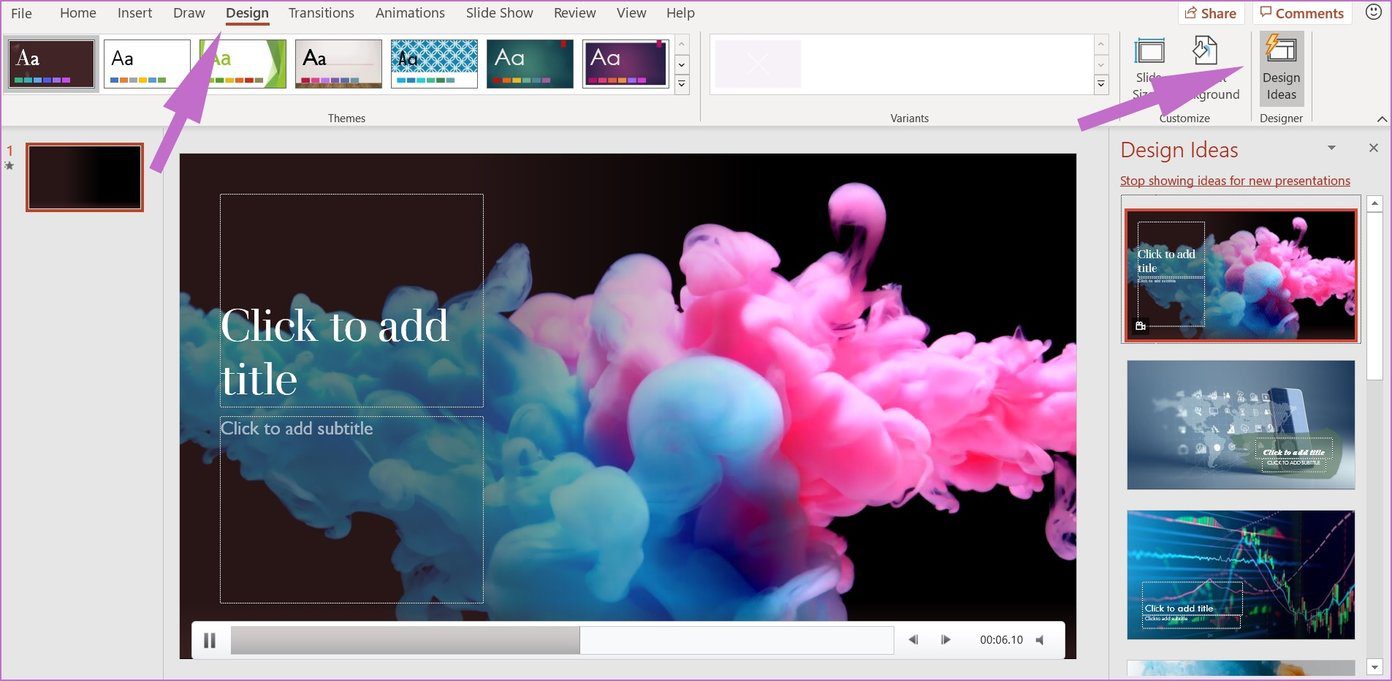
При создании слайда добавьте всю информацию, такую как текст, заголовок, подзаголовок и изображения. Теперь перейдите на вкладку «Дизайн» в строке меню. Вы увидите Идеи дизайна в правом углу. Нажмите на него, и вы увидите отдельное меню «Идеи дизайна» в правой части слайда.
Реализуйте дизайнерские идеи в слайдах PowerPoint
С помощью Design Ideas любой, у кого есть базовые знания PowerPoint, может быстро сделать потрясающую презентацию. И это главный мотив добавления функции. Расширение возможностей обычных потребителей с помощью инструментов искусственного интеллекта, которые повышают общую производительность и позволяют им выполнять задачи.
Примечание. Прежде чем мы начнем, позвольте мне уточнить, что идеи дизайна доступны только для платных подписчиков Microsoft 365. Вы можете получить доступ к функции «Идеи дизайна» на iOS, Android, Windows, Mac и в Интернете. В этом посте мы сосредоточимся на Windows, так как большинство людей будут использовать рабочий стол для создания презентаций PowerPoint.
Вам необходимо убедиться, что на устройстве установлена последняя версия PowerPoint. Для этого откройте программное обеспечение PowerPoint и перейдите в «Файл»> «Учетная запись»> «Параметры обновления» и выберите «Обновить сейчас». Это проверит и установит все ожидающие обновления.
Выполните приведенные ниже шаги, чтобы узнать больше об идеях дизайна и о том, как их использовать в PowerPoint. Давайте начнем с нуля, хорошо?
Шаг 1. Откройте приложение PowerPoint и выберите соответствующий шаблон.
Шаг 2. Если вы впервые используете Design Ideas, используйте простой шаблон с белым фоном.
Шаг 3: Добавьте заголовок и подзаголовок. Теперь перейдите в меню «Дизайн», и вы увидите множество привлекательных тем и вариантов. Вот как люди используют PowerPoint целую вечность.
Шаг 4: Нажмите на «Идеи дизайна», и вы увидите отдельное меню «Идеи дизайна» в правой части слайда.

Шаг 5: Основываясь на вашем контенте, вы увидите привлекательные готовые дизайнерские идеи, которые можно реализовать на слайде.
Шаг 6: Первая пара дизайнерских идей будет иметь фоновое видео. Нажмите на нее, и PowerPoint загрузит для вас необходимые медиафайлы. Вы можете нажать кнопку воспроизведения, чтобы увидеть предварительный просмотр живого видео на слайде.

В зависимости от темы PPT вы можете выбрать фон для идеального начала презентации. Например, вы можете выбрать финансовый фон для ежеквартального отчета. Или вы можете использовать технический фон для IoT (Интернет вещей). Возможности здесь безграничны.
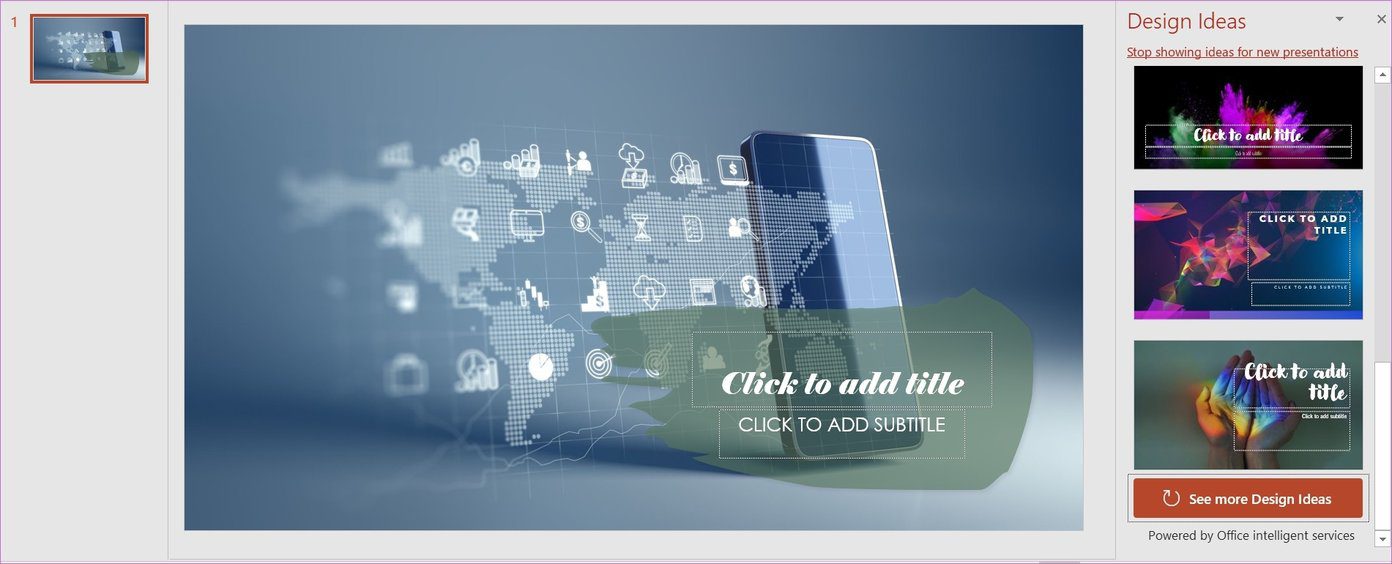
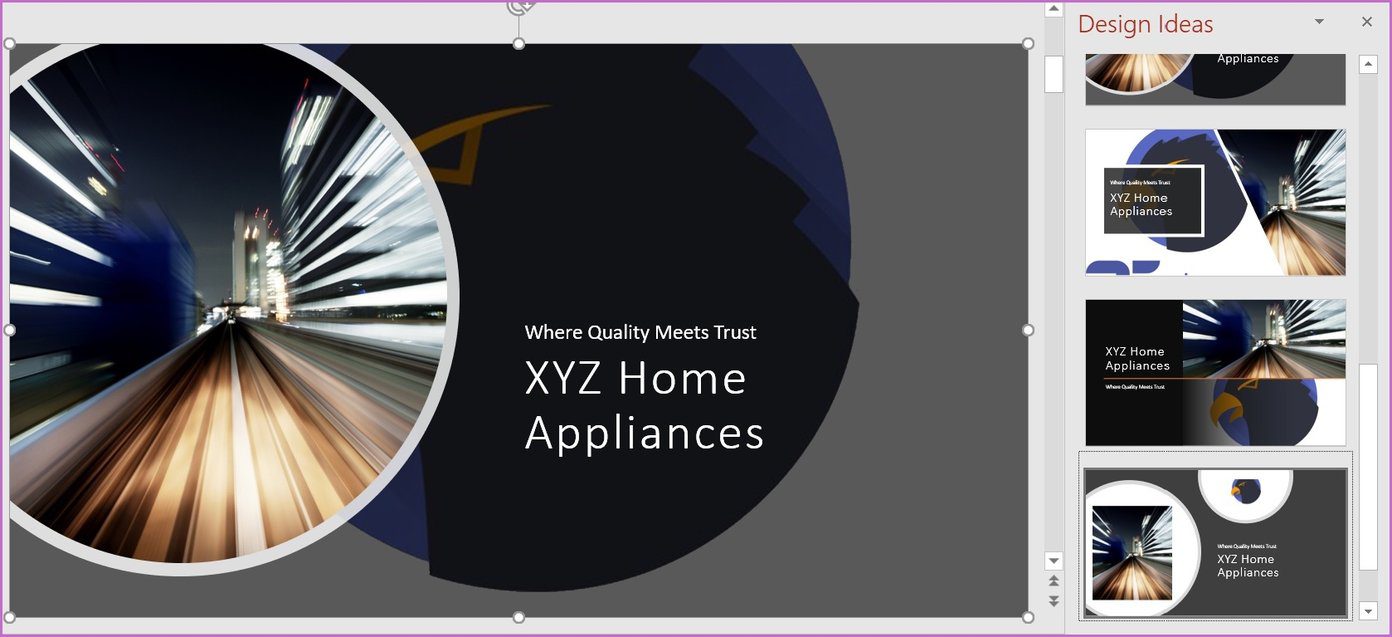
Вы можете использовать пользовательские изображения или логотип компании и использовать меню «Идеи дизайна», чтобы получить лучший дизайн среди текста, логотипа и фона изображения. В приведенном ниже примере я добавил логотип компании, название и простой текст и посмотрел, что может предложить Design Ideas.
Настройте темы и используйте дизайнерские идеи
Вы не захотите, чтобы каждый слайд вашей презентации сильно отличался от других. В этом случае вы всегда можете выбрать темы из меню выше.
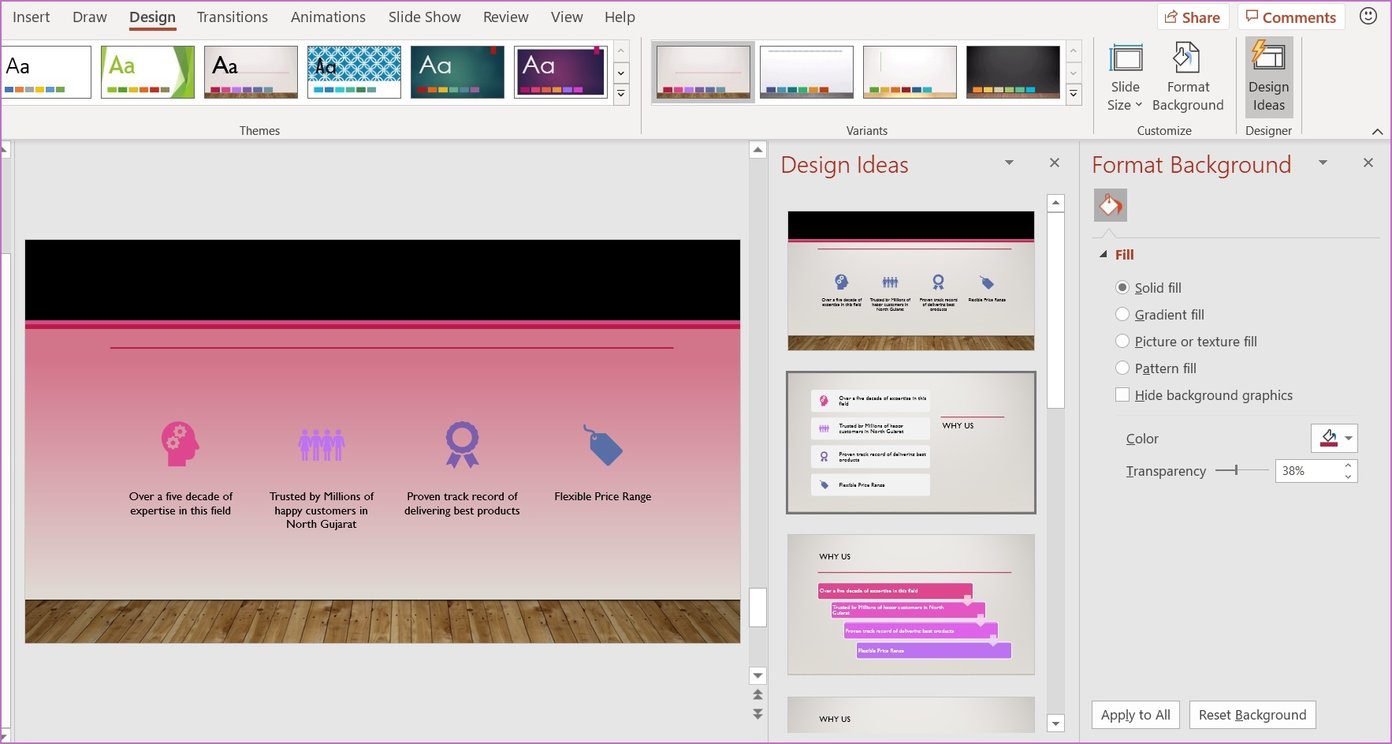
Идеи дизайна также полезны, когда вы хотите добавить маркеры для темы. Он достаточно умен, чтобы понять контекст предложения и, основываясь на этом, автоматически добавит к нему соответствующий значок.
В приведенном ниже примере я добавил несколько тем для обсуждения, а дизайнерские идеи добровольно интегрировали соответствующие значки. Вы также получите кучу стилей на выбор в меню «Идея дизайна».
Вы также можете использовать параметр «Формат фона», чтобы установить сплошной цвет, градиент или изображение в качестве фона. Идеи дизайна автоматически изменят предложения в зависимости от ваших предпочтений.
Первое впечатление — последнее
PowerPoint остается непревзойденным в области презентаций. И вы можете ясно видеть, почему. Используя Design Ideas, вы можете легко сделать профессионально выглядящий PPT за пару часов. Кроме того, это сэкономит вам часы времени, потраченные на элегантную презентацию, приложив минимум усилий.
Далее: знаете ли вы, что можете вставлять видео с YouTube в PowerPoint? Прочтите сообщение ниже, чтобы узнать, как это сделать, и еще пару трюков.
Программы для Windows, мобильные приложения, игры — ВСЁ БЕСПЛАТНО, в нашем закрытом телеграмм канале — Подписывайтесь:)