Гриф утверждения в Word: как создать и использовать
В статье рассмотрены методы создания грифа утверждения в Microsoft Word. Описаны преимущества использования данного инструмента и особенности его работы. Представлены шаги по созданию и применению грифа утверждения.
Гриф утверждения – это специальный инструмент, который используется для обозначения документов или частей документов, которые были утверждены соответствующими организациями или лицами. Это часто используется в корпоративной сфере, когда документы проходят через ряд проверок и должны быть одобрены перед публикацией.
Microsoft Word предоставляет возможность создания и использования грифа утверждения в вашем документе. Преимуществом грифа является его высокая информативность, он указывает на то, что документ уже был проверен и одобрен, также он снижает вероятность его случайного изменения.
Для создания грифа утверждения в Microsoft Word следуйте этим шагам:
1. Выберите вкладку «Вставка» в верхней панели инструментов.
2. Нажмите на кнопку «Графические объекты» и выберите «Текстовая рамка».
3. Вставьте текстовую рамку на страницу.
4. Измените размер рамки, чтобы она соответствовала вашему документу.
5. Выберите текстовую рамку и нажмите правую кнопку мыши, затем выберите «Формат объекта».
6. Выберите вкладку «Оформление», затем нажмите на кнопку «Эффекты текста».
7. Выберите «Гриф утверждения» в списке доступных эффектов.
После этого вы можете изменить цвет, размер и шрифт грифа утверждения, чтобы он соответствовал вашему документу.
Теперь гриф утверждения готов к использованию. Вы можете поместить его на любую страницу вашего документа, где он станет виден для всех, кто видит ваш документ.
Гриф утверждения можно использовать не только в корпоративной сфере, но и в любом другом виде деятельности, где вы работаете с документами. Это может помочь соблюдать порядок и организованность при работе над проектами, и уменьшит вероятность случайных изменений.
В заключении, создание грифа утверждения в Microsoft Word – это простая задача, которая может усовершенствовать ваши документы и улучшить вашу работу. Теперь вы знаете, как создать и использовать гриф утверждения, попробуйте его использовать при работе над вашими следующими проектами.
Как поставить гриф в ворде
Введенная от руки подпись придает вашему документу индивидуальность. Вы можете отсканировать свою подпись, сохранить ее как рисунок, а затем вставлять в документы.
Можно также вставить в документ строку подписи в том месте, где нужно будет расписаться.
Создание и вставка рукописной подписи
Для выполнения описанных ниже действий вам потребуется сканер.
Распишитесь на листе бумаги.
Просмотрите страницу и сохраните ее на компьютере в общем формате файлов: .bmp, .jpg или .png.
Инструкции по использованию сканера см. в прилагаемом к нему руководстве или на веб-сайте изготовителя.
Откройте файл изображения в Word.
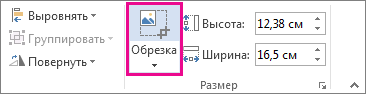
Выберите изображение и на вкладке Формат рисунка нажмите кнопку Обрезка и используйте дескриптор для обрезки изображения.
Щелкните изображение правой кнопкой мыши и выберите команду Сохранить как рисунок , чтобы сохранить как отдельный файл.
Чтобы добавить подпись в документ, нажмите кнопку Вставить > Рисунки.

Добавление машинописного текста к подписи
Если нужно сделать частью подписи должность, номер телефона, адрес электронной почты или другие сведения, сохраните их вместе с изображением как автотекст.
Введите нужный текст под вставленным изображением.
Выделите изображение и введенный текст.
На вкладке Вставка нажмите кнопку Экспресс-блоки.

Выберите команду Сохранить выделенный фрагмент в коллекцию экспресс-блоков. Откроется окно Создание нового стандартного блока.

В поле Имя введите имя блока подписи.
В списке Коллекция выберите пункт Автотекст.
Нажмите кнопку ОК.
Когда нужно будет использовать подпись, расположите точку вставки там, где нужно вставить блок подписи.
На вкладке Вставка нажмите кнопку Экспресс-блоки, выберите пункт Автотекст и щелкните имя нужного блока подписи.
Вставка строки подписи
Чтобы добавить в документ строку подписи со знаком X, показывающим, где нужно расписаться, воспользуйтесь командой Строка подписи.
Щелкните в том месте, где нужно поместить строку подписи.
На вкладке Вставка нажмите кнопку Строка подписи

Щелкните Строка подписи Microsoft Office.
В окне Настройка подписи можно ввести имя в поле Предлагается для подписания. Кроме того, можно добавить должность в поле Должность предложенного подписывающего.
Нажмите кнопку ОК. Строка подписи появится в документе.

Введенная от руки подпись придает вашему документу индивидуальность. Вы можете отсканировать свою подпись, сохранить ее как рисунок, а затем вставлять в документы Word.
Сканирование и вставка рисунка написанной от руки подписи
Для выполнения описанных ниже действий вам потребуется сканер.
Распишитесь на листе бумаги.
Отсканируйте страницу и сохраните ее на компьютере в стандартном формате, например BMP, GIF, JPG или PNG.
Совет: Инструкции по использованию сканера см. в прилагаемом к нему руководстве или на веб-сайте изготовителя.
На вкладке Вставить щелкните Рисунки > Рисунок из файла.

Найдите рисунок, который нужно вставить, выделите его и нажмите кнопку Вставить.
Щелкните рисунок, чтобы отобразить вкладку Формат рисунка.
На вкладке Формат рисунка щелкните Обрезка и вырежьте изображение подписи.

Щелкните изображение правой кнопкой мыши и выберите команду Сохранить как рисунок, чтобы сохранить его в виде отдельного файла, который можно использовать в других документах.
Добавление текста в многоразовую подпись
Если вы хотите включить в подпись свою должность, номер телефона, адрес электронной почты или другие сведения, сохраните их вместе с изображением в качестве автотекста.
Введите нужный текст под вставленным изображением.
Выделите изображение и введенный текст.
В меню Вставка выберите Автотекст > Создать.

Откроется диалоговое окно создания автотекста.

В поле Имя введите имя блока подписи и нажмите кнопку ОК.
Когда нужно будет использовать подпись, расположите точку вставки там, где нужно вставить блок подписи.
На вкладке Вставка выберите Автотекст > Автотекст и щелкните имя своего блока подписи.
Как сделать гриф утверждения в ворде
Каждый организационно-нормативный документ нужно утверждать путем оформления соответствующего реквизита 16 – грифа утверждения документа. Такая процедура придает документу юридическую силу. Вводить в работу неутвержденный документ нельзя.
Сегодня поговорим о том, какие документы подлежат утверждению и чем оно отличается от согласования, а также подробно рассмотрим способы утверждения и оформления грифа утверждения документа.
КАКИЕ ДОКУМЕНТЫ ПОДЛЕЖАТ УТВЕРЖДЕНИЮ?
Перечень документов, нуждающихся в обязательном утверждении, должен содержаться во внутренних локальных нормативных актах (далее – ЛНА) конкретной организации. Например, таким документом может быть инструкция по делопроизводству. Если подобных ЛНА в вашей организации нет, то следует обратиться к специальной литературе по делопроизводству и общепринятой практике.
Если в ЛНА не установлено другое, то рекомендуется утверждать:
- акты (проверок, ревизий, приема законченных строительством объектов, оборудования, экспертизы, приема-передачи дел, ликвидации и реорганизации организаций и т.д.);
- технические задания на проектирование и разработку объектов, технических сооружений, объектов капитального строительства, проведение научно-исследовательских, проектно-конструкторских, технологических работ, разработку программного обеспечения и сайтов организаций и т.д.;
- шаблоны и формы документов, используемых в деятельности организации;
- методические инструкции и указания;
- правила, в том числе внутреннего трудового распорядка;
- инструкции по всем направлениям деятельности, в том числе должностные, по делопроизводству, охране труда, технике безопасности, пожарной безопасности и т.д.;
- нормативы (трудовые и материальные);
- отчеты о производственной деятельности, командировках, проведении научно-исследовательских работ и т.д.;
- перечни должностей работников с ненормированным рабочим днем, типовых форм и материалов с указанием сроков хранения и т.д.;
- планы строительно-монтажных, проектно-изыскательских, научно-исследовательских работ, работ коллегиальных органов (комиссий, комитетов, советов и т.д.), производственные, коммерческие и т.д.;
- графики производственные, рабочие, оперативные, процессов, выполнения работ и т.д.;
- расценки, тарифные ставки;
- сметы расходов;
- стандарты отраслевые, государственные;
- технические условия и нормали предприятия;
- структуру предприятия, штатное расписание, штатную численность;
- уставы организаций и коллегиальных органов;
- положения о подразделениях, о должностях;
- регламенты бизнес-процессов.
Приведенный перечень – примерный. Каждая организация вправе утверждать любые документы, если в этом есть необходимость.
Для грамотного обоснования утверждения нужно внести перечень утверждаемых документов в инструкцию по делопроизводству. Кстати, этот документ также следует утверждать!
Если по каким-либо причинам внести перечень утверждаемых документов в инструкцию по делопроизводству невозможно или нецелесообразно, его можно утвердить и ввести в работу приказом организации.
В сфере делопроизводства нуждаются в утверждении:
- план работ отдела на год;
- положение о подразделении (канцелярии, документационном обеспечении управления, архиве и т.д.);
- номенклатура дел;
- акт приема-передачи дел;
- инструкция по делопроизводству.
Чем отличается утверждение от согласования?
Утверждение – это способ введения документа в действие, придания ему законной силы и распространения его действия на определенный круг лиц или организаций. Утверждение производит, как правило, первое лицо организации – директор или генеральный директор. Утверждать документ следует только после его подписания.
Согласование – это процесс проверки качества проекта документа, его своевременности, целесообразности, реальности выполнения, соответствия действующему законодательству и ЛНА организации. Документы согласуют специалисты или руководители соответствующих структурных подразделений в рамках своей компетенции. Порядок согласования различных видов документов также закрепляют документально: как правило, в инструкции по делопроизводству или в регламентах, описывающих бизнес-процессы. Согласовывать документ следует перед его подписанием.
СПОСОБЫ УТВЕРЖДЕНИЯ И ОФОРМЛЕНИЯ ГРИФА УТВЕРЖДЕНИЯ ДОКУМЕНТА
Существует три способа утверждения документа:
- утверждение распорядительным документом (распоряжением, приказом, постановлением, решением);
- утверждение коллегиальным органом;
- утверждение должностным лицом без издания распорядительного документа об утверждении.
Рассмотрим эти способы.
Утверждение распорядительным документом
Этот способ чаще используют в случаях, когда нужно сопроводить утверждение документа дополнительными пояснениями или совершить какие-то действия по внедрению утверждаемого документа. Но утвердить документ приказом не запрещено и в том случае, когда никакие пояснения и действия не нужны.
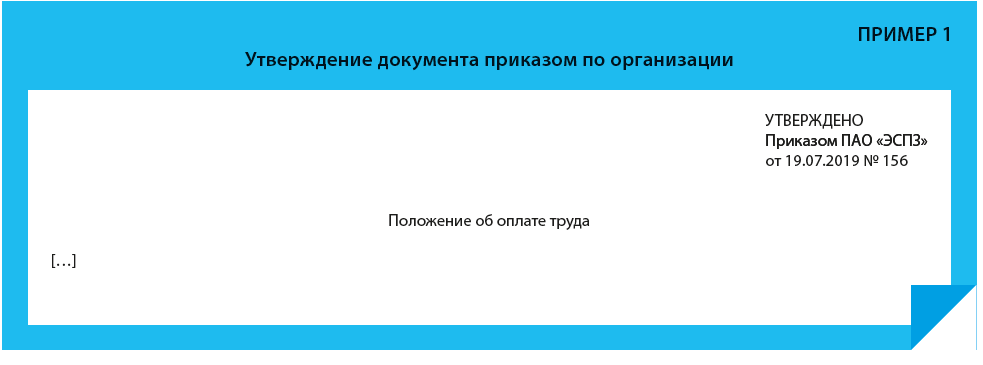
На утверждаемом документе оформляют гриф утверждения документа. Его размещают в правом верхнем углу первого листа утверждаемого документа. Он состоит из слова УТВЕРЖДЕН (-А, -О), согласованного с наименованием вида утверждаемого документа (то есть если утверждают график, то пишут УТВЕРЖДЕН, если инструкцию, то УТВЕРЖДЕНА, если положение, то УТВЕРЖДЕНО, если правила, то УТВЕРЖДЕНЫ), наименование утверждающего распорядительного документа в творительном падеже (например, «приказом»), его даты и регистрационного номера. Строки реквизита центруют относительно самой длинной строки или выравнивают по левому краю (Пример 1).
Л.А. Назарова,
делопроизводитель
Материал публикуется частично. Полностью его можно прочитать в журнале «Секретарь-референт» № 9, 2019.
Займемся созданием сложного многоуровневого списка и изменим формат номера.
По окончании этого урока вы сможете:
- Выделять текст одинакового форматирования
- Вводить неизменяемую часть номера
Скачайте документ тут. Откройте документ. Я «вычистила» список стилей в рабочем окне «Стили» и Коллекцию стилей, чтобы ничего не отвлекало от работы.
Предположим, что это заготовка для будущего документа очень сложной структуры:

| Текст полужирного начертания | Заголовок 1 уровня |
| Текст обычный | Заголовок 2 уровня |
| Текст курсивного начертания | Заголовок 3 уровня |
1. Выделение текста одинакового формата
На Уроке 59 «Распознавание текста» я говорила о необходимости сохранения полужирного начертания заголовков при переносе текста из ABBYY FineReade в Word. Сейчас покажу, почему.
Шаг 1. Выделяем первый абзац полужирного начертания:
Шаг 2. Выделяем текст такого же форматирования (лента Главная → группа команд Редактирование → команда Выделить → команда из выпадающего меню Выделить текст имеющий такой же формат):

Шаг 3. Присваиваем выделенным абзацам стиль «Заголовок 1»:

Шаг 4. Выделяем первый абзац прямого начертания и выделяем текст такого же форматирования:

Шаг 5. Присваиваем выделенным абзацам стиль «Заголовок 2»:

Шаг 6. Выделяем первый абзац курсивного начертания и выделяем текст такого же форматирования.
Шаг 7. Присваиваем выделенным абзацам стиль «Заголовок 3»:

Замечу, что не всегда этот способ работает, но знать его нужно. Чаще всего выделение по одинаковому форматированию срабатывает при форматировании распознанных документов.
Самый первый абзац не является заголовком. Сделаем его заголовком документа:
Шаг 8. Выделяем первый абзац и присваиваем ему стиль «Заголовок» из рабочего окна «Стили»:

В официальных документах многоуровневая нумерация обязательно. В некоторых нормативных документах я встречала заголовки 7 уровня (ужас!). Но в отчетах, учебных пособиях многоуровневая нумерация смотрится не очень. Поэтому сделаем так.
2. Неизменяемая часть номера
На уроке 27 я сформулировала правила работы со списками:
| 1. Всегда работать только с кнопкой «Многоуровневый список» 2. Если надо изменить формат списка, то курсор надо поставить на самый первый пункт форматируемого списка (то есть не надо приступать к форматированию списка, если вы не находитесь на первом 3. Всегда работать с отступами и выступами только в диалоговом окне «Определение нового многоуровневого списка», которое вызывается кнопкой «Многоуровневый список: |
Шаг 1. Выделяем первый заголовок первого уровня.
Шаг 2. Открываем диалоговое окно «Определение нового многоуровневого списка» (лента Главная → группа команд Абзац → команда Многоуровневый список → команда Определить новый многоуровневый список):

Шаг 3. В поле «Формат номера» вводим с клавиатуры слово «Часть»:

Слово «Часть» – это неизменяемая часть номера. Например, вы пожелаете сделать перечисление этапов: Этап 1
Этап 2
Этап 3 и так далее.
Без проблем! Неизменяемая часть номера не влияет на нумерацию номера. Мало того, неизменяемая часть первого уровня не появится на последующих уровнях.
Шаг 4. Переходим на второй уровень (простым щелчком по уровню в поле «Выберите уровень для изменения) и удаляем первую единицу, которая указывает на первый уровень:

Шаг 5. Переходим на третий уровень (простым щелчком по уровню в поле «Выберите уровень для изменения) и удаляем первую единицу, которая указывает на первый уровень:
Гриф утверждения документа является неотъемлемой частью большинства бумаг нормативного характера. Данный элемент позволяет придать документации легитимность и юридическую силу.
Оформление грифа должно соответствовать всем требованиям действующего трудового законодательства РФ.
Что такое гриф утверждения документа и его назначение?
Деятельность каждой компании подразумевает собой оформление множества документов. Каждая бумага несет в себе определенный смысл, делающий ее распорядительной, управленческой, инструктивной или информационной. Вся документация подобного характера должна иметь юридическую силу.
Организационно-распорядительная документация должна оформляться согласно требованиям, установленным на государственном уровне. Статус фирмы, ее организационно-правовая форма, значения в данном случае не имеет. Правила оформления документации упомянутого типа едины для всех организаций.
В делопроизводстве имеют важную роль следующие регламенты:
Оформление документов в едином виде позволяет добиться следующих результатов:
- приобретение бумагами юридического статуса;
- возможность оперативного ведения документооборота в организации;
- быстрая идентификация и поиск необходимых документов;
- автоматизация процесса оформления бумаг.
Гриф утверждения является обязательным элементом некоторых бумаг. В ГОСТе данному реквизиту присвоен порядковый номер 16. Описание данного элемента, информация о его необходимости и технология оформления также присутствует в регламенте.
В каждой организации должен быть список документов, подлежащих обязательному утверждению. На бумагах из этого списка должен присутствовать гриф.
Перечень документации, как правило, закрепляется в инструкции по делопроизводству. При его составлении необходимо руководствоваться отраслевыми нормативами и соответствующими требованиями.
Точного перечня документов, подлежащих обязательному утверждению, в трудовой документации, действующей на территории РФ, нет. Поэтому в каждом компании данный список определяется в зависимости от необходимости.
Следует отметить, что документы, имеющие распорядительный характер, в большинстве случаев не утверждают. Следовательно, грифа на них быть не должно. Связано это с тем, что приказы и распоряжения подписывают главные руководители фирмы. Их подписи и выступают в качестве утверждения.
Основное назначение грифа утверждения – придание документу юридической силы. Бумаги могут утверждаться двумя способами – должностным лицом или соответствующим распорядительным актом.
Чаще всего гриф проставляется на следующих бумагах:
- должностные инструкции и другие материалы инструктивной направленности – по охране труда, технике безопасности и т.п.;
- отчеты – командировочные, по НИОКР, техническим испытаниям;
- локальная нормативная документация;
- штатное расписание, численность сотрудников;
- организационная структура компании;
- сметы, в том числе по расходам;
- перечни и регламенты различного характера.
Где и как ставится?
Информация о расположении грифа утверждения отражена в правилах оформления организационно-правовой документации.
В соответствии с регламентом, место для размещения элемента располагается в правой верхней части титульного листа.
Действующим ГОСТом установлено содержание грифа.
В ситуации, когда документация утверждается одним должностным лицом, он подразумевает собой 4 строки. каждая из них несет определенный смысл и информацию:
- Слово «УТВЕРЖДАЮ».
- Полное наименование должности лица, утверждающего документ.
- Личная подпись утверждающего лица с расшифровкой.
- Дата проставления записи об утверждении.
Образец

Выводы
Гриф утверждения – обязательный реквизит некоторых документов. Благодаря данному элементу бумаги приобретают юридическую силу. В связи с этим подойти к организации процесса его оформления необходимо с особой важностью.
Согласно ГОСТу, данный реквизит должен располагаться в правой верхней части титульного листа. В стандартном случае элемент имеет 4 строки. При необходимости они могут смещаться к центру листа.
Гриф согласования документов проставляется на документах, согласованных органами власти, организациями, должностными лицами. Гриф согласования в зависимости от вида документа может проставляться:
— на первом листе документа (если документ имеет титульный лист — на титульном листе) в левом верхнем углу на уровне грифа утверждения или под наименованием документа ближе к нижнему полю;
— на последнем листе документа под текстом;
— на листе согласования, являющемся неотъемлемой частью документа.
Грифом согласования документа оформляется:
— внешнее согласование документа — с органами власти, организациями, должностными лицами сторонних организаций;
— внутреннее согласование с коллегиальными органами организации — автора документа.
Гриф согласования состоит из слова СОГЛАСОВАНО, должности лица, которым согласован документ (включая наименование организации) в именительном падеже, его собственноручной подписи, инициалов, фамилии, даты согласования.
СОГЛАСОВАНО
Директор ВНИИДАД
Подпись Н.Н.Куняев
08.10.2018
Если согласование осуществляется совещательным органом, в грифе согласования указываются сведения об органе, согласовавшем документ, дате и номере протокола, в котором зафиксировано решение о согласовании. Если согласование осуществляется документом, указываются: вид документа, организация — автор документа, дата и номер документа.
Наименование согласующего органа или документа указывается в творительном падеже.
СОГЛАСОВАНО
Решением Центральной
экспертно-проверочной
комиссии при Росархиве
(протокол от ______ N ___)
СОГЛАСОВАНО
письмом Росархива
(от ______ N ___)
Если в документе два грифа согласования, то они располагаются на одном уровне, при большем количестве их размещают двумя вертикальными рядами. На документе может быть расположено не более четырех грифов согласования. Большее число грифов согласования оформляется на отдельном листе согласования, прилагаемом к документу.
Если грифы согласования оформляются на отдельном листе согласования, на документе в том месте, где должны проставляться грифы согласования, проставляется отметка:
Консультация юриста: Правила оформления рапорта военнослужащим
При составлении какой-либо документации необходимо придерживаться нормативов ГОСТ 2 .105-95 и 7.32-2001. Написание студенческих и школьных работ (рефераты, курсовые и дипломы) требует использования стандартных шрифтов для документа: Times New Roman, 14 пт. Допустимо использование других начертаний в зависимости от типа документации:
- Times New Roman, размер от 12;
- Verdana, размеры 12-13;
- Calibri, размер 12;
- Arial, размеры 12-13.
Учитывайте, что для текста рекомендуют выбирать шрифт 14 кеглей; для сносок, подписей картинок, диаграмм, графиков в тексте используют 12 пт.
Для настройки шрифтов либо откройте диалоговое окно, либо воспользуйтесь панелью инструментов. В диалоговом окне в предлагаемых разделах установите необходимые параметры и кликните «ОК». Если планируете придерживаться указанных параметров и в дальнейшем, нажмите кнопку «По умолчанию». Это позволит не вводить каждый раз значения, а использовать установленные настройки в качестве шаблона. К слову, при вызове окна «Шрифт» настройка параметров доступна в расширенном режиме.

Как поставить гриф «Утверждаю»
Гриф утверждения ставится на документах, которые утверждает должностное лицо или коллегиальный орган, например собрание.
Гриф ставится в правом верхнем углу первого листа документа. Если документ утверждает должностное лицо, то гриф состоит из слова «Утверждаю», должности того, кто утвердил, его подписи, инициалов, фамилии и даты.
Если документ утверждается решением коллегиального органа, то в грифе «Утверждено» указывается наименование органа, который утвердил документ, и в скобках — дата и номер протокола, которым зафиксировали решение.

«Утверждаю» на документе — образец «Утверждено» на документе — образец
Поля и отступы
Межгосударственный стандарт предусматривает стандартные поля для любого документа:
- верхнее и нижнее – по 2 см;
- левое – 3 см;
- правое – 1 см.

Чтобы вызвать окно «Параметры страницы», дважды кликните по линейке либо пройдите в раздел «Макет» и раскройте категорию «Поля». Либо выберите из предложенных вариантов, либо кликните на пункт «Настраиваемые поля» и отредактируйте значения согласно требованиям к научной работе.
Подробнее: Изменяем поля страницы в документе Microsoft Word

Красная строка – это строка, обозначающаяся отступом слева на расстоянии 1,25-1,27 см и обычно являющаяся первой в абзаце. Устанавливается через движение бегунка на линейке либо через диалоговое окно «Абзац». Помимо этого настраивают также отступы до и после абзаца и межстрочный интервал (по стандарту допустимо 1-1,5 строки, однако этот показатель увеличивается до 2, если при издании материала на бумажном носителе или в электронном виде масштаб заметно уменьшается).
Подробнее: Настраиваем отступы и интервалы в MS Word
Важный параметр при оформлении документа — установка опции «Выравнивание текста». Она доступна на панели инструментов и в диалоговом окне «Абзац», также вы можете воспользоваться горячими клавишами. «Выравнивание текста» позволяет красиво оформить текст без рваных краев. По ГОСТу требуется выравнивание по ширине, т.е. растягивание заданного массива текста от левого края до правого.
Подробнее: Выравнивание текста в документе Microsoft Word
Виды записок
Рассмотрим основные виды служебных писем:
- о запросе информации;
- о нарушениях, допущенных сотрудником при исполнении трудовых обязанностей;
- о направлении в служебную поездку или командировку;
- о премировании сотрудников.
Кроме того, служебная записка (образец представлен далее) может сопровождать пересылку пакета документов между отделами, подразделениями, департаментами внутри организации (для сторонних организаций необходимо готовить сопроводительные письма). Также ее можно направлять работникам с требованием объяснить причину отсутствия на рабочем месте.
В служебной записке могут содержаться любые вопросы, касающиеся рабочих моментов.
Оформление заголовков и подзаголовков
По межгосударственным стандартам названия частей работы располагаются посередине строки, в конце предложения не ставится точка. И сверху, и снизу главы и более мелкие части разделяются тройным интервалом. Все настройки по отступам заголовков и подзаголовков доступны в контекстном меню.
Подробнее: Делаем заголовок в документе Microsoft Word

При написании работы необходимо соблюдать ряд условий:
- нумерация разделов и подразделов происходит по всему документу;
- недопустимо оставлять пустые строки вместо заглавия;
- заголовок нумеруется по порядку, подзаголовок включает номер главы и порядковый номер;
- точки не проставляются после нумерации частей;
- если заглавие раздела состоит из двух частей, между ними ставится точка;
- обозначение каждого пункта пишется с новой строки и с большой буквы (иногда допускается написание заголовков прописными буквами);
- перенос слов запрещен;
- в нумерацию разделов не включаются введение, заключение, список литературы.
Согласно требованиям ГОСТ каждый раздел начинается с новой страницы, т.е. вставляется разрыв. Это необходимо для того, чтобы отделить одну часть от другой, а также чтобы редактирование информации не привело к беспорядку в нижестоящем тексте. Разрыв, выполненный инструментами Word, позволяет сместить на одну страницу целый блок, в отличие от некорректного оформленного документа (когда разрыв выполняется через нажатие на Enter), где смещение происходит на произвольный интервал.

Случаи составления рапорта на предоставление отпуска
Предоставление отпуска военнослужащим происходит на основании специально подаваемого рапорта. Такое отличие обусловлено тем фактом, что вся служба таких граждан Российской Федерации осуществляется не на основании положений трудового законодательства, а на основании норм права, регулирующих осуществление военной службы на территории государства.
Рапорт (аналог заявления на предоставление отпуска для гражданских лиц) предоставляется на имя командира конкретного подразделения или части в следующих случаях:
- если требуется предоставление ежегодного оплачиваемого отпуска;
- речь идет об отпуске по семейным обстоятельствам, в том числе по причине болезни близкого родственника;
- для учебного отпуска;
- в случае предоставления отпуска по беременности и родам;
- если предоставляется дембельский отпуск;
- в случае последующего увольнения после отпуска.
Рапорт на предоставление отпуска составляется во всех случаях, когда речь идет о необходимости получения времени отдыха от исполнения своих непосредственных обязанностей либо о временном освобождении от исполнения своих обязанностей по каким-либо причинам, в том числе медицинского характера.
Нумерация
Все листы в документе нумеруются, за исключением титульного, однако с него начинается нумерация. По стандарту номер в виде арабского числа проставляется в середине нижнего колонтитула без точки. Чтобы пронумеровать документ, перейдите в меню «Вставка» – блок «Колонтитулы» – «Номер страницы».
Подробнее: Как пронумеровать страницы в Microsoft Word

Также нумеруются картинки, таблицы и графики/диаграммы. Графическое отображение информации, как и подписи к ней, центрируются. Если изображение нормального размера, необходимо пропустить по одной строке до и после картинки. Если рисунок небольшой, допустимо его нахождение справа от текста с соблюдением пропуска в 0,5 см.
Мы рады, что смогли помочь Вам в решении проблемы. Помимо этой статьи, на сайте еще 12592 инструкций. Добавьте сайт Lumpics.ru в закладки (CTRL+D) и мы точно еще пригодимся вам. Отблагодарите автора, поделитесь статьей в социальных сетях.
Опишите, что у вас не получилось. Наши специалисты постараются ответить максимально быстро.
Что такое рапорт?
Само слово «рапорт» идет от французского и означает докладывать.
Документ передается вышестоящему начальству и докладывает или доносит просьбу или прошение.
Для написания рапорта гражданин должен быть знаком с основной формой. Составить акт не сложно, если посмотреть образец.
В правом верхнем углу всегда пишется, кому адресуется рапорта, так же указывается номер части.
Форма рапорта все четкая, лаконичная, без воды и лирических отступлений. После того как документ составлен и передан, состав командования рассматривает его в течение десяти суток. Члены комиссии изучают причины и принимают решение. После этого командир части подписывает рапорт, тем самым выносится окончательный вердикт.
В центре пишется название документа – Рапорт. После пишется, какая причина составления документа и излагается прошение.
В конце солдат ставит подписи и даты.
Рапорт
Прошу Вас предоставить мне, Михайлову Леониду Васильевичу, отпуск основного типа за 2015 год сроком на 28 дней с 12 октября 2016 года с учетом времени на дорогу.
Отпуск собираюсь проводить (указать точное место).
Также прошу выдать ВПД на проезд к месту проведения отпуска и обратного возвращения (расчет производится на трех человек – членов моей семьи). Проезд совершается двумя видами транспортных средств: от станции Санкт-Петербург до станции Белгород – на поезде, от станции Белгород до станции Керчь – на автобусе.
Прошу о выплате денежной компенсационной суммы, рассчитанной на санаторно-курортное лечение, а также материальную помощь за прошлый 2015 год на трех человек – на меня и членов моей семьи.
- Жена – Михайлова Екатерина Андреевна, 1975 г. р.
- Сын – Михайлов Виктор Леонидович, 2002 г. р.
Исполнение обязанностей начальника отдела кадров прошу временно передать бухгалтеру Киселевой Валентине Семеновне.
10.08.16 Начальник отдела кадров /Подпись/ Михайлов.
№ 3: образец предоставление служебного жилья
Рапорт
Прошу Вас представить на меня, капитана Васильева Павла Геннадьевича, 1975 г. р. (паспортные данные), участника накопительно-ипотечной системы жилищного обеспечения военнослужащих с 5 января 2014 г (регистрационный номер), информацию для получения целевого займа на жилье с целью заключения в установленном законодательством порядком договора на приобретение жилья.
Этим документом я подтверждаю свое согласие на истребование уполномоченным органом федерального значения из доверительного управления накоплений для обеспечения жильем, которые учтены на накопительном счете на мое имя сроком до трех месяцев с момента подписания свидетельства о праве участника накопительно-ипотечной системы по обеспечению жильем военнослужащих для получения целевого займа на покупку жилья.
С правами и обязанностями участника накопительно-ипотечной системы, установленными Федеральным законом «О накопительно-ипотечной системе жилищного обеспечения военнослужащих» и постановлением Правительства Российской Федерации от 15 мая 2008 г. № 370 «О предоставлении участникам накопительно-ипотечной системы жилищного обеспечения военнослужащих целевых жилищных займов, а также погашения целевых жилищных займов», ознакомлен.
Жилье буду приобретать в г. Воронеже.
Информацию следует передать по адресу:…
- Доронина Л.А. | к.э.н., доцент кафедры документоведения и документационного обеспечения управления Государственного университета управления
Основной объем документов, обеспечивающих информационный обмен между организациями и структурными подразделениями, составляют: справки, докладные и объяснительные записки, сводки, отчеты, акты, письма, телефонограммы. Информация, содержащаяся в этих документах, может побуждать к действию или может быть лишь принята к сведению. Рассмотрим различия в составлении и оформлении докладных записок, служебных записок и справок.
Докладные и служебные записки — это, как правило, внутренние документы организации. Они носят вспомогательный характер по отношению к организационно-распорядительным документам. В Кратком словаре видов и разновидностей документов, разработанном Главархивом СССР, ВНИИДАД, ЦГАДА в 1974 году, даны определения этих документов, из которых следуют некоторые различия в их назначении: