Как создать удобный чек-лист (контрольный список) в Excel, чтобы ничего не забыть
Excel – довольно удобный инструмент с обширным функционалом. Множество приложений предлагают возможность создавать различные списки, но зачем пользоваться другими программами, если есть Excel?

Как создать удобный чек-лист (контрольный список) в Excel
Ниже мы покажем, как создать таблицу с флажками, которые вы можете удалять по мере выполнения задач. Excel даже отобразит, когда вы снимете все флажки. Создать таблицу довольно просто. Для этого нужно открыть вкладку «Разработчик», внести список задач, добавить флажки и расширенное форматирование. А теперь по порядку.
1. Открыть вкладку «Разработчик»
По умолчанию вкладка «Разработчик» не отображается. Ее можно добавить в ленту следующим образом: откройте «Файл» → «Параметры» → «Настроить ленту». В списке «Основные вкладки» установите флажок «Разработчик», а затем нажмите «Готово».

2. Добавление списка задач в таблицу
В каждой ячейке таблицы укажите задачу. В нашем примере одна из ячеек будет содержать «Общее количество предметов», вторая – «Упакованные предметы». Ячейка «Я готов» будет отображаться красным, если не все галочки в списке сняты, и зеленым, если флажки сняты все.
Откройте вкладку «Разработчик». Нажмите «Вставить» и в разделе «Элементы управления формы» выберите «Флажок» (иконку с галочкой).

3. Добавление флажков
Кликните на ячейку, в которую хотите добавить флажок. Вы увидите, что справа от поля флажка отображается текст. Так как нам нужно только поле, выделите текст и удалите его. После удаления текста размер поля не изменяется автоматически.

Если вы хотите изменить его, щелкните правой кнопкой мыши по ячейке, чтобы выбрать поле, а затем левой кнопкой мыши щелкните по нему. Таким образом вы сможете изменить его размеры и переместить на середину ячейки. Для того чтобы скопировать поле флажка и разместить его в других ячейках, выберите ячейку, а затем используйте кнопки управления курсором (клавиши со стрелками на клавиатуре) для перемещения к ячейке с флажком. Для того чтобы скопировать поле флажка в другие ячейки, наведите курсор в нижний угол ячейки, захватите его кнопкой мыши и протяните по ячейкам, в которые нужно скопировать поле. Отпустите кнопку мыши.

Расширенное форматирование списка
В зависимости от предназначения списка вы можете использовать расширенное форматирование.
Создание столбца ИСТИНА/ЛОЖЬ
Для этого нужно использовать колонку справа от полей с флажками. Флажок будет возвращать ИСТИНА (если галочка установлена) или ЛОЖЬ (если она снята). Таким образом вы сможете увидеть, все ли флажки сняты.
Правой кнопкой мыши нажмите на первое поле флажка и выберите «Формат объекта».

На вкладке «Элемент управления» в окне «Формат объекта» нажмите на кнопку выбора ячейки с правой стороны поля «Связь с ячейкой».

Выберите ячейку, которая находится справа от клетки с флажком. Адрес выбранной ячейки размещен в поле «Связь с ячейкой» в компактной версии окна «Формат объекта», чтобы развернуть его повторно нажмите на кнопку «Связь с ячейкой» и выберите «ОК». Повторите указанную процедуру для каждой ячейки в списке.

Общее число предметов и подсчет отмеченных предметов в списке
Укажите общее количество флажков в списке в ячейке, расположенной справа от клетки «Общее количество предметов». Число проставленных галочек можно подсчитать с помощью специальной функции. Введите
=СЧЁТЕСЛИ(C2:C8; ИСТИНА)
=COUNTIF(C2:C8,TRUE)
в ячейку справа от ячейки «Упакованные предметы» и нажмите Enter. Как показано в примере ниже, функция подсчитает число ячеек в колонке С (с С2 по С8), имеющих значение ИСТИНА или TRUE.

Скрыть столбец ИСТИНА/ЛОЖЬ
Для того чтобы скрыть данную колонку, правой кнопкой мыши кликните на ее заголовке и в отобразившемся меню выберите пункт «Скрыть». Столбец будет скрыт.

Как проверить, все ли галочки сняты
Для этого выберите ячейку «Я готов» и введите
=ЕСЛИ(B10=B11;»Да»;»Нет»)
=IF(B10=B11,»YES»,»NO»)
Если число в ячейке В10 совпадет со значением подсчитанных флажков в ячейке В11, в ней автоматически отобразится «Да», в противном случае появится «Нет».

Применение условного форматирования
С помощью условного форматирования вы можете выделить ячейки цветом. К примеру, вы можете задать условное форматирование таким образом, чтобы все ячейки со значениями определенного типа закрашивались в красный цвет.
Создайте правило, открыв «Главная» → «Условное форматирование» → «Создать правило» → «Диспетчер правил условного форматирования» → «Использовать формулу для определения форматируемых ячеек». Введите
в поле «Форматировать значения, для которых следующая формула является истинной:». Замените значения В10 и В11 адресами ячеек «Общее количество предметов» и «Упакованные предметы», если это не одни и те же ячейки.

Создайте еще одно правило, но в поле «Форматировать значения, для которых следующая формула является истинной:» введите формулу
=$B10=$B11
Затем нажмите «Формат», выберите цвет и нажмите «ОК».
В окне «Диспетчер правил условного форматирования» введите адреса ячеек, которые должны быть заполнены цветом, в поле «Применяется к». Введите те же адреса для обоих правил. В нашем случае это =$B$13. Нажмите «ОК».

Ячейка «Я готов» окрасится зеленым цветом, если все галочки будут сняты, или красным, если нет.
How To Make A Checklist In Excel In 5 Easy Steps
Whether it’s a grocery list or your daily task list at work, a checklist ensures that you get everything done.
And while there are a number of native and online checklist apps as well as templates that you can use to manage your work, you can easily create one using everyday tools like Microsoft Excel. And that’s what you’ll learn today:
How to create a checklist in Excel
Unlike Microsoft Word, Excel has had form controls right from the 2007 version. So the steps below work for both—Excel 2007 and 2010.
1. Enable the Developer menu
In Excel, you can insert a checkbox control from the Developer menu. However, this menu isn’t enabled by default.

You can enable the Developer menu in Excel 2010 with the following steps:
- Open the Excel Options dialog box by navigating to File → Options.
- Click on the Customize Ribbon option.
- Check the Developer checkbox in the Main Tabs control.

- Open the Excel Options dialog box by clicking on the Microsoft Office button → Excel Options.
- Click on the Popular option.
- Check the Show Developer tab in the Ribbon checkbox.
2. Add your checklist items
Next, begin your checklist by adding items to it.

You can easily add new items, update an item, or remove items from the checklist. Plus, you can reorder the items by dragging and dropping the rows in the Excel spreadsheet.
3. Insert checkboxes next to the items
The checkbox next to a list item is what makes your checklist actionable.

To add a checkbox:
- Navigate to the Developer tab in the spreadsheet’s Ribbon menu.
- Next, click on the Insert dropdown menu.
- Finally, click on the checkbox to insert it into a cell next to a list item.
Alternatively, you can also use the radio button control.
The checkbox control comes with its own label attached. This is useful for simple checklists. Alternatively, you can also delete the label text and display just a checkbox control.
Finally, copy and paste the checkbox control across all the list items. As an alternative, you can also use the Excel Fill Handle to drag and fill the checkbox across all list items.
4. Make your checkbox look good
This step is optional. But sometimes you may want your checkbox to have a different size or color.

To change the checkbox appearance:
- Right-click on the checkbox and open the Format Control dialog box.
- On the dialog box you can change the following properties of the checkbox control:
- Colors and line styles
- Size (height and width)
- The default state—checked, unchecked, or mixed
- And more
5. Run through your checklist
Finally, it’s time to run through your checklist.

You can either print the checklist and use your pen or alternatively click on the checkbox to mark the items done.
Excel checklist templates
If you want to use a readymade checklist template for Excel, you have a number of options available on the internet.
Here are two of my favorite ones:
Cheery Checklist Template
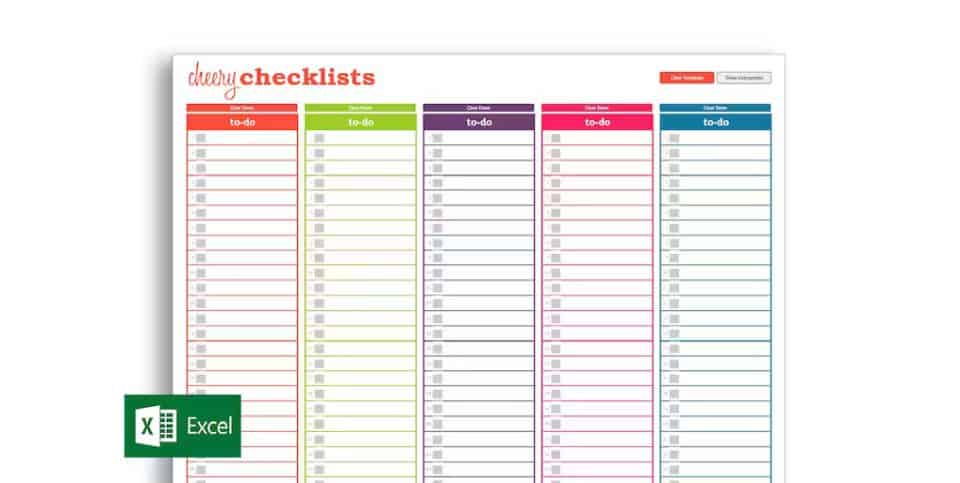
This flexible, colorful Excel checklist template is available on Etsy for $11.80.
It comes with five colorful checklists, one for a project. You can edit the titles of these checklists. And, each checklist has 24 to-do items.
It works with Excel 2010 or newer on PC and the 2016+ versions on Mac.
Free Daily Checklist
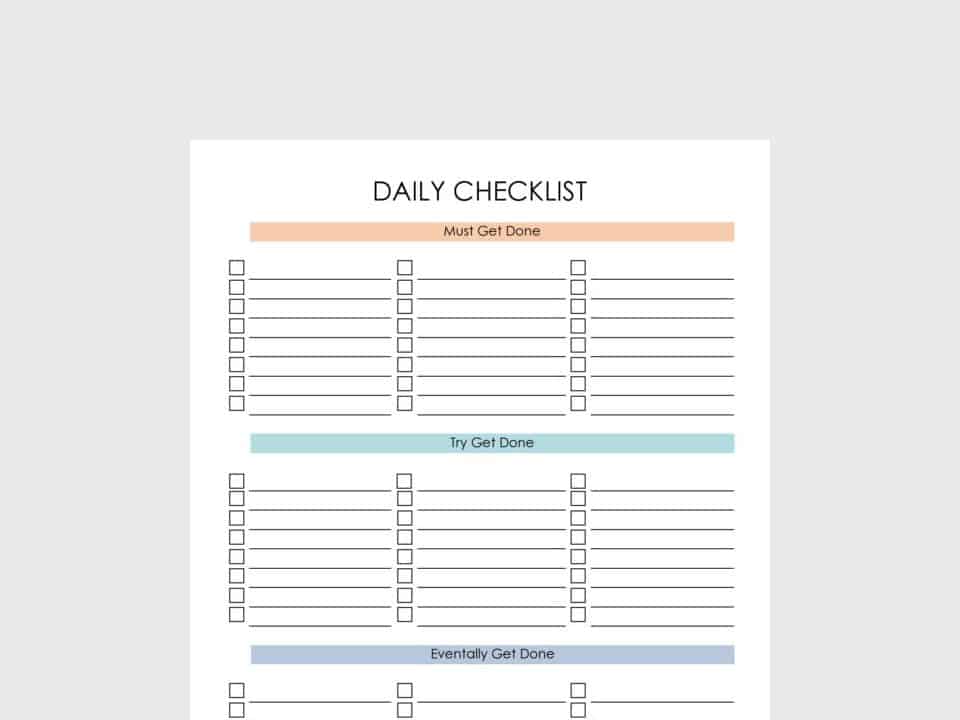
This Daily Checklist template for Excel is available for free along with 30 other templates.
It comes with three sections to prioritize your to-do items—Must get done, Try to get done, and eventually get done.
Each section can hold up to 24 to-do items.
Pros and cons of Excel checklists
Excel checklists are great if you want something quick and cheap. Plus, everyone has access and knows how to use it.
However, there are some serious drawbacks as well:
- Collaboration is hard. Sharing a copy of the file with your team and then recompiling it every time can quickly get tiring.
- Anyone can mark a list item done. So keeping track of who’s updating what can become impossible.
- No way to add more details to a to-do item. You cannot attach files or provide feedback.
How do you get around this, particularly for teams?
By using one of the many checklist apps available today. These online apps make it easy to plan, track, and manage all your work tasks along with your team.
Toggl Plan is one such app. It’s a beautifully simple work management tool that makes planning and tracking tasks easy.

Add task details and attach a checklist to tasks in Toggl Plan
You can add task details, attach files, and add feedback comments right on the task. Plus you can attach a checklist to a task to ensure that each task gets done according to the expected quality.
Best of all you can plan tasks on a timeline and quickly detect scheduling conflicts if any.
Jitesh is an SEO and content specialist. He manages content projects at Toggl and loves sharing actionable tips to deliver projects profitably.
Создаем список дел в MS Excel
Сегодня мы научимся создавать в MS Excel «чеклист» или, если по-русски, список дел. Список дел в Excel — с этим вы наверняка уже сталкивались в попытках организовать работу. Обычно люди выделяют цветом сделанные/несделанные дела, «зачеркивают» пункты списка… но все это слишком долго, да и просто неудобно.
Гораздо проще все это можно реализовать с помощью «галочек» — установки и снятия т.н. «флажков». Ну, а чтобы все не было так просто, мы сделаем наш список дел более функциональным: снабдим внутренним счетчиком и счетчиком выполнения задач.
Расставляем флажки в MS Excel
Сначала создадим простейшую таблицу со списком дел. Затем перейдем на вкладку «Разработчик» и в группе «Элементы управления» активируем инструмент «Вставка» и выберем пункт «Флажок». Как только флажок окажется помещенным на листе, сотрите ненужную подпись и поставьте его в выбранную ячейку.
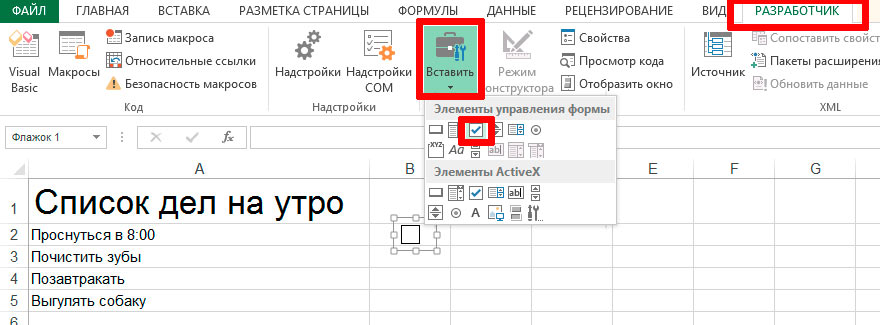
Использование «флажков» в Excel
Теперь протяните ячейку с флажком за уголок до конца «списка дел», и такие же «флажки» появятся во всех остальных ячейках столбца. Итак шаблончик будущего списка дел готов — можно даже щелкать по флажкам уже сейчас, расставляя галочки… только вот удовольствия и пользы от этого никакого, верно? Давайте её добавим!
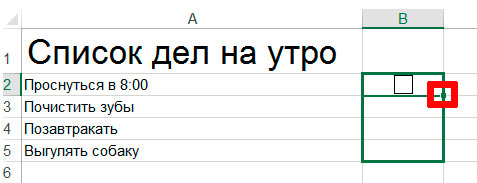
Протягиваем ячейку MS Excel, чтобы заполнить все другие ячейки столбца тем же содержимым
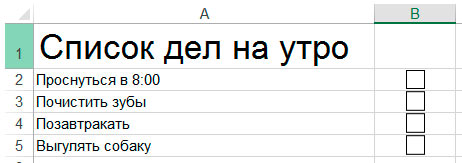
Заготовка списка дел в MS Excel
Список дел с зависимостями в MS Excel
Щелкаем правой кнопкой мыши по первому элементу-флажку, и выбираем самый нижний пункт из выпадающего меню: «Формат объекта».

Формат ячеек в MS Excel
В появившемся окне «Форматирование объекта» щелкните в поле «Связь с ячейкой», а затем, щелкните на соседнюю ячейку справа от текущей. Тот же фокус нужно проделать для всех остальных флажков, создав пары с соседней ячейкой.
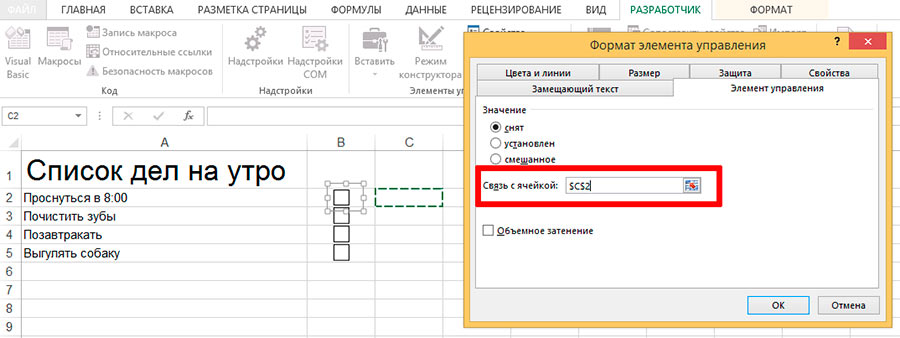
Создаем связь с ячейкой в MS Excel
Обратите внимание: если поставить галочку на одном из флажков, в «связанной» ячейке появится надпись: «истина» если «галочка» установлена или «ложь», если снята. Пока запомним это просто как интересный факт, и двинемся дальше.
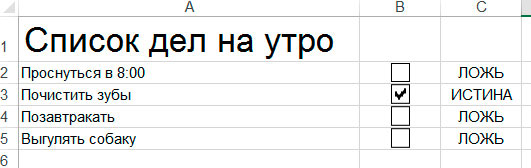
Теперь активация флажков-галочек меняет состояние в связанных с ними ячейках таблицы
Функция СЧЕТЕСЛИ
Ну а теперь немого функций и математики. В «список дел» я добавляю ещё 2 строки: число задач вообще, и число задач, которые уже выполнены. Обе строи заполняются данными автоматически, а помогает им в этом встроенная Excel-функция СЧЕТЕСЛИ. Работает она просто:
=СЧЁТЕСЛИ( диапазон_ячеек ; критерий_работы )
Как посчитать все выполненные задачи? Задать в качестве критерия работы функции положение «ИСТИНА» в третьей колонке (как вы помните, положение зависит от того — стоит галочка или нет).
А как посчитать все задачи (и выполненные и невыполненные) сразу? Сначала посчитать по отдельности количество значений «ЛОЖЬ» и «ИСТИНА», а затем сложить результат.
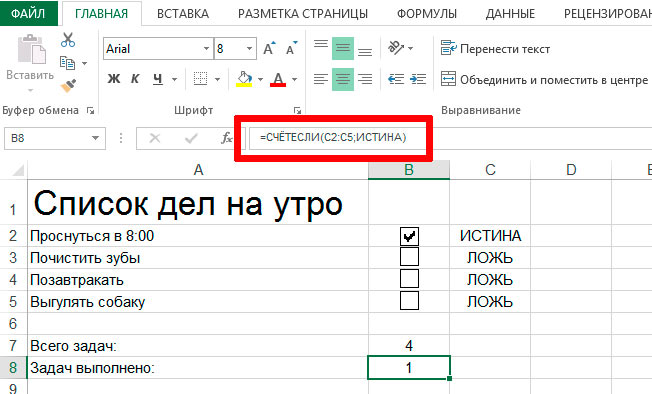
Считаем задачи в нашем excel-списке дел
В общем и целом, наш список дел или список задач на день построенный в MS Excel, уже готов. Нужно только немного украсить его и сделать более опрятным.
Итоговый список задач в MS Excel
Первым делом скройте столбец «С» (истина/ложь), чтобы он не загромождал вид таблицы. А во вторых, давайте добавим «общий критерий эффективности», то есть ещё одно поле — «можно ли переходить к следующему плану?». Ёжику понятно, что переходить к следующему плану можно только после того, как выполнены все задания нынешнего. Или, перефразируя с языка логики на язык математики: когда пункты «всего задач» и «задач выполнено» нашего списка, равны друг другу!
Воспользуемся простой функцией условием =ЕСЛИ() и зададим исходные данные:
Расшифровывается это просто: если значения равны, то вывести в ячейке слово «ДА», если не равны, «НЕТ». А результат будет выглядеть как у меня на примере ниже.
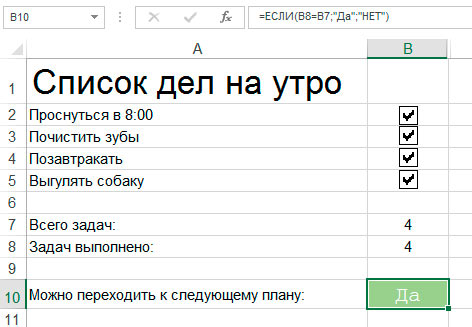
Готовый список задач сделанный в MS Excel. Почти полностью автоматический и от того ещё более интересный ��
Обратите внимание только на одну деталь — зеленый цвет ячейки и белый цвет текста в ней. Эти элементы также не мои художества, а результат работы MS Excel, а вернее, принципов условного форматирования, о чем мы говорили с вами в одном из прошлых уроков.
Как сделать контрольный список в Excel (с советами и часто задаваемыми вопросами)
Компании часто включают контрольные списки, чтобы гарантировать, что они охватывают каждый аспект деятельности отдела, задач или проектов. Использование Excel для создания контрольного списка может помочь компаниям легко отслеживать задачи и создавать разборчивые и простые для понимания списки. Понимание того, как создать контрольный список в Excel, может помочь вам создавать визуально привлекательные и функциональные списки. В этой статье мы рассмотрим, как составить контрольный список в Excel, рассмотрим советы и обсудим несколько часто задаваемых вопросов, которые помогут вам создать контрольные списки.
Что такое контрольный список в Excel?
Контрольный список в Excel — это настраиваемый список элементов, которые вы можете создать для отслеживания задач, проектов, обучения или других элементов, которые часто используют контрольные списки. В Excel есть несколько шаблонов, которые вы можете использовать для создания своего контрольного списка, или вы можете создать свой собственный. Это поможет вам легко отслеживать задачи или шаги, чтобы убедиться, что вы учитываете каждую деталь, связанную с вашими обязанностями или обязанностями.
Как сделать чек-лист в Excel
Просмотрите эти шаги, чтобы помочь вам создать контрольный список в Excel:
1. Откройте вкладку «Разработчик».
Вот как вы можете отобразить вкладку «Разработчик»:
Программы для Windows, мобильные приложения, игры — ВСЁ БЕСПЛАТНО, в нашем закрытом телеграмм канале — Подписывайтесь:)
Выберите «Настроить ленту».
Найдите «Разработчик» в параметрах «Настроить ленту».
Установите флажок рядом с «Разработчик».
Вот дополнительный метод, который вы можете использовать для добавления вкладки «Разработчик» на панель инструментов:
Щелкните правой кнопкой мыши на ленте команд
Выберите «Настроить ленту».
Найдите «Разработчик» в параметрах «Настроить ленту».
Установите флажок рядом с «Разработчик».
2. Создайте свой список элементов
В одной колонке создайте свой контрольный список. Вы можете добавить столько элементов в свой контрольный список, сколько необходимо для вашей задачи, проекта или других обязанностей. Убедитесь, что вы выделили столбец для флажков рядом со своим списком.
3. Выберите вкладку «Разработчик»
На этой вкладке есть несколько дополнительных параметров, которые могут помочь оптимизировать использование Excel. Это позволяет пользователям применять макросы, включать надстройки или добавлять элементы управления в электронные таблицы. Все эти параметры могут помочь пользователям оптимизировать свои электронные таблицы и упростить процессы.
4. Нажмите «Вставить».
Найдите и нажмите кнопку «Вставить» на этой вкладке, которая создаст раскрывающееся меню. Это предоставляет вам несколько специальных опций, с помощью которых вы можете добавлять функции в свою электронную таблицу. Некоторые параметры, обычно встречающиеся в этом меню, включают:
5. Нажмите кнопку «Отметить».
Чтобы вставить флажок в электронную таблицу, выберите значок «Флажок» в меню «Вставить». Этот значок выглядит как квадрат с зеленой галочкой. Если вы хотите иметь возможность установить флажок с помощью курсора в электронной таблице, убедитесь, что вы установили флажок «Элементы управления формой». Если вы хотите использовать код VBA для изменения поля, установите флажок «Элементы управления ActiveX».
6. Выберите место для флажка
После того, как вы выбрали тип поля для своей электронной таблицы, выберите место для вашего флажка. Если вы решили переместить флажок в другое место после того, как вы его разместили, щелкните его правой кнопкой мыши и переместите его в новое место. Чтобы переместить несколько флажков вместе, выполните следующие действия.
Нажмите и удерживайте Ctrl и щелкните правой кнопкой мыши одновременно
Щелкните правой кнопкой мыши каждый флажок, который вы хотите переместить вместе
Отпустите кнопку Ctrl на клавиатуре
Щелкните правой кнопкой мыши один из флажков
Перейдите к опции «Группа» в раскрывающемся меню.
Переместите флажки в нужное место
Советы по созданию эффективного контрольного списка в Excel
Ознакомьтесь с этими советами, которые помогут вам улучшить свои навыки составления контрольных списков:
Создавайте свой список и флажки отдельно: вместо того, чтобы вручную изменять текст для каждого флажка, создание списка и последующее добавление флажков может помочь вам быстро создавать списки.
Используйте условное форматирование: Использование условного форматирования с флажками может помочь вам выделить элементы, отмеченные или не отмеченные в вашем списке.
Включите формулы: некоторые распространенные формулы, используемые с контрольными списками, включают формулы ИСТИНА или ЛОЖЬ, которые могут улучшить ваши способности по составлению списков.
Часто задаваемые вопросы о создании контрольного списка в Excel
Эти часто задаваемые вопросы могут помочь вам улучшить свои навыки составления флажков и контрольных списков:
Вам нужно создать флажок для каждого отдельного элемента списка?
После того, как вы добавили один флажок в свою электронную таблицу, вы можете скопировать и вставить его в каждую ячейку, где требуется поле. Вы также можете использовать «Автозаполнение», чтобы ускорить копирование флажков в столбцах или строках. Для этого выберите ячейку с уже установленным флажком. Затем перетащите зеленый квадрат в правом нижнем углу ячейки в нужную точку.
Можете ли вы связать ячейки с флажками?
Вы можете связать ячейки с флажками. Для этого щелкните правой кнопкой мыши флажок, чтобы создать раскрывающееся меню. Затем выберите «Управление форматом», чтобы открыть диалоговое окно «Управление форматом». Перейдите в «Управление», где вы можете найти поле «Ссылка на ячейку». Убедитесь, что ячейка, на которую вы ссылаетесь, пуста, потому что функция ссылки на ячейку генерирует формулу ИСТИНА или ЛОЖЬ, которая информирует пользователей о том, установлен ли флажок. После того, как вы связали свою ячейку, нажмите «ОК», чтобы применить изменения.
Можно ли изменить цвет или формат флажка?
Вы можете изменить цвета, линии и другие параметры форматирования флажка. Для этого щелкните правой кнопкой мыши флажок, который вы хотите настроить. Затем выберите «Управление форматом», чтобы открыть диалоговое окно. Перейдите к «Цвета и линии» или «Размер», чтобы настроить цвета, стили линий или размер флажка. После того, как вы настроили формат, нажмите «ОК», чтобы изменения вступили в силу.
Можно ли изменить текст в чекбоксе?
Вы можете изменить текст в флажке или полностью удалить его. Если у вас уже есть текст рядом с полем, дважды щелкните существующий текст. Это позволяет редактировать существующий текст. Если рядом с вашим полем нет текста, щелкните его правой кнопкой мыши, чтобы создать раскрывающееся меню. Выберите «Редактировать текст» и введите текст, который вы хотите отобразить рядом с полем.
Обратите внимание, что ни одна из организаций, упомянутых в этой статье, не связана с компанией Indeed.