Как скопировать с защищенного сайта

При просмотре сайтов вы можете наткнутся на полезную информацию, которую захотите сохранить для будущего просмотра. Один из простых способов — добавить в закладки статью, но никто не может гарантировать, что статья не будет удалена (см. также Как просмотреть удаленную страницу). В некоторых случаях вам также может понадобиться скопировать контент с веб-страницы для использования в ваших документах. Вы можете скопировать содержимое, выделив текст или нажав правую кнопку мыши. Но к сожалению, некоторые сайты блокируют правую кнопку мышки, во избежание копирования.
В статье я покажу несколько способов, которые помогут скопировать контент с защищенных от копирования сайтов.
Защита от копирования
Нет 100% способа предотвращения кражи контента, кроме подачи жалобы. Ниже приведены некоторые из способов, которыми владельцы сайтов могут защитить свой контент:
- Добавить водяной знак авторского права на изображения.
- Отключить выделение текста и правую кнопку мышки по страницам.
- Ссылка на изображение или статью для предотвращения использования на сайтах без указания источника.
Как скопировать с защищенного сайта
Как правило, владельцы сайтов используют JavaScript или другие инструменты для предотвращения правого клика мышки. Вот некоторые из наиболее эффективных способов копирования содержимого с отключенных с защищенных сайтах на которых невозможно выделить текст или использовать правую кнопку мышки.
Статья рассчитана на добросовестных пользователей, которые будут использовать рассматриваемые методы не для кражи контента.
Отключите JavaScript в браузере
Отключить JavaScript в браузере, чтобы скопировать содержимое с страницы сайта, очень просто. Если вы используете Firefox, лучше установить расширение NoScript. В Chrome отключить JavaScript еще проще:
Шаг 1: Откройте страницу в Chrome.
Шаг 2: В адресной строке нажмите на иконку замка рядом с названием сайта.

Шаг 3: Нажмите «Настройки сайтов», чтобы перейти на страницу настроек конкретного сайта.
Шаг 4: Найдите настройку «JavaScript» и чтобы отключить JavaScript на этом сайте раскрывающемся списке выберите «Блокировать».

Шаг 5: Перезагрузите страницу и попробуйте щелкнуть правой кнопкой мыши и скопировать содержимое.
Помните, что блокировка JavaScript может привести к неправильному отображению страницы в браузере, поскольку сайтам необходим JavaScript для правильного отображения.
Скопируйте защищенный контент сайта из исходного кода
Если описаный выше способ не помог, тогда стоит попробовать скопировать защищенный текст с помощью функции «Просмотр исходного кода». Для этого:
Шаг 1: Откройте страницу текст которой нужно скопировать.
Шаг 2: Нажмите сочетание клавиш «CTRL + U».
Шаг 3: Найдите интересующий вас текст и скопируйте в буфер обмена.
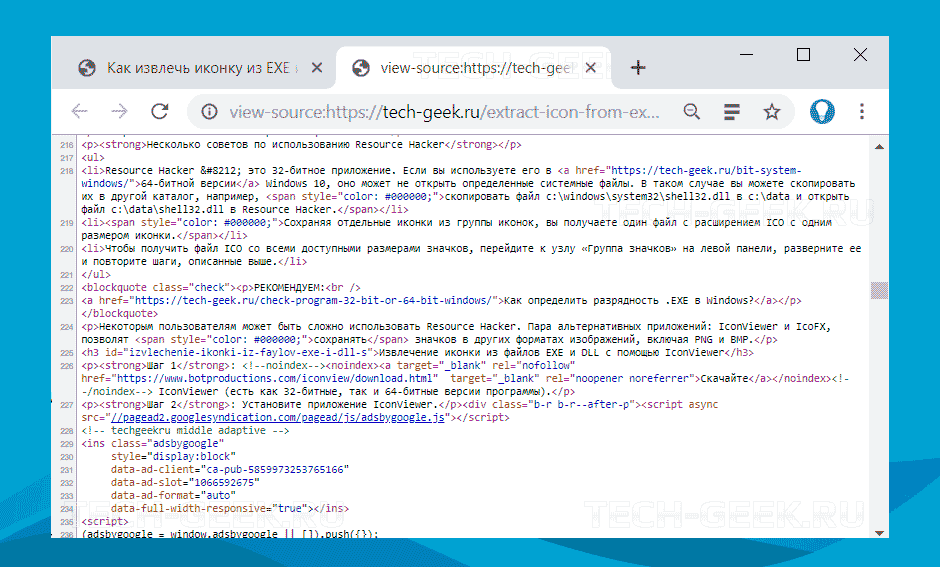
Нажмите «CTRL + F» для быстрого поиска текста.
Отключите CSS если нельзя скопировать с сайта
Для защиты контента помимо JavaScript, владельцы сайтов используют CSS. Если коротко, то CSS — это таблицы стилей, которые определяют внешний вид сайта.
Откройте В Chrome перейдите нажмите сочетание клавиш в «Дополнительные инструменты» —> «Панель разработчиков» —> «Проверить элементы».

Это откроет панель разработчика, где вы можете просматривать и отключать CSS для любого элемента на веб-странице.
Используйте VPN или прокси для копирования защищенного текста
Некоторые прокси-сайты также позволяют отключать JavaScript и другие скрипты, работающие на странице. Это позволит использовать правую кнопку мышки на сайте.
Сделайте скриншот страницы защищенной страницы сайта
Почти все браузеры позволяют делать снимки экрана страницы. Кроме того, вы также можете использовать опцию на своем мобильном устройстве или в операционной системе компьютера, чтобы захватить экран, который вы просматриваете. После создания снимка экрана используйте какой-нибудь инструмент для распознавания текста (OCR), чтобы отсканировать и получить текст с изображения.
Используйте печать в PDF для копирования защищенного текста
Просто нажмите клавиши «CTR+ P», чтобы распечатать страницу сайта и вместо печати выберите «Сохранить как в PDF».
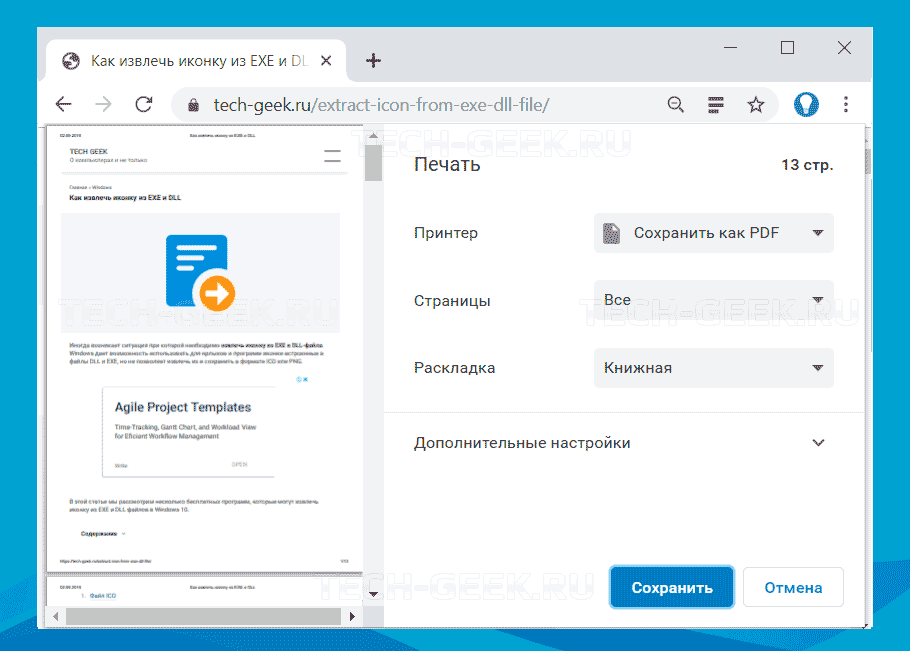
Теперь вы можете использовать инструменты распознавания текста или с легкостью конвертировать PDF в Word для дальнейшего копирования текста.
Установите расширение для обхода блокировки правого клика
Если вы используете Chrome или Firefox, попробуйте найти расширения для включения правого щелчка мышки на заблокированных сайтах. Следуйте приведенным ниже инструкциям в Chrome:
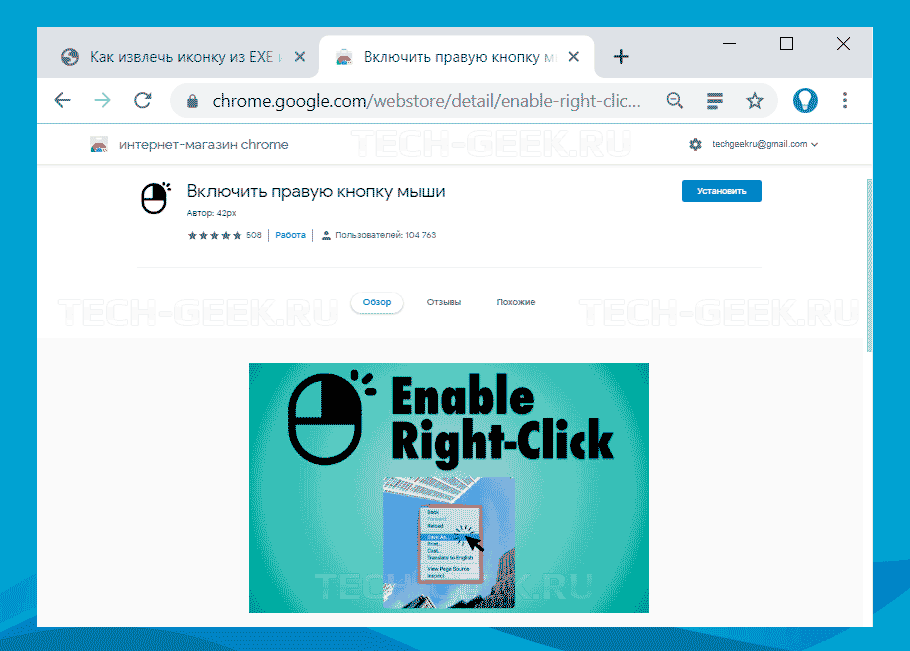
- Откройте Chrome Web Store и выполните поиск «Включить правую кнопку мыши».
- Нажмите кнопку «Установить», чтобы установить расширение в браузер.
- После установки откройте страницу сайта и нажмите значок расширения в адресной строке.
- Выберите «Включить правую кнопку мышки», чтобы скопировать контент с сайта, щелкнув правой кнопкой мыши.
Вы также можете отключить JavaScript и использовать режим Ultimate, чтобы отключить большинство сценариев блокировки в домене.
Используйте телефон для копирования с защищенного сайта
Если вы не можете скопировать содержимое на настольном ПК, откройте эту же страницу в своем мобильном браузере. Как правило, это позволит скопировать контент на мобильных устройствах. Если у вас все еще есть проблема, просто сделайте снимок экрана и используйте приложения для захвата текста или сканера для захвата контента.
Заключение
Надеюсь, что один из вышеупомянутых методов помог вам скопировать контент с защищенных сайтов на которых блокируется правый клик мышки. Однако помните, что не следует красть содержимое или использовать без разрешения контент. Если вы копируете несколько строк, то лучше ссылаться на исходную страницу.
Сохранение текста с защищенного от копирования сайта
Вам необходимо скопировать информацию с сайта, но у вас не получается ее сохранить? Скорее всего, это некопируемый или защищенный от копирования текст. Веб-ресурс запрещает его выделять в целях соблюдения авторских прав. Для того чтобы скачать не копирующийся текст, воспользуйтесь этим онлайн-сервисом. Все что вам потребуется сделать — это указать ссылку на web-страницу, где нельзя копировать материал, запустить сканирование содержимого, найти и выделить заблокированные строчки статьи.
Сервис для сохранения не копирующегося текста
Если текст на сайте не получается или невозможно копировать, то воспользуйтесь онлайн-сканером текста . Он поможет вам обойти блокировку и скопировать любой заблокированный от копирования материал. При этом, скачать содержимое вы сможете не только на компьютере или ноутбуке, но и на телефоне.
Сохраните текстовую информацию, как на Айфоне, так и на любом смартфоне с операционной системой Андроид. Для этого вам больше не потребуются специальные программы и приложения. Вам достаточно будет открыть стандартный браузер, скопировать ссылку на сайт и воспользоваться онлайн-сервисом.

«Почему на некоторых сайтах невозможно скопировать и сохранить текст?» — спросите вы. Все дело в том, что правообладатели этих интернет-ресурсов заботятся о сохранении авторских прав на свои статьи, новости и другие информационные материалы и поэтому всяческими способами защищают их от копирования.
Ознакомьтесь с простой инструкцией и воспользуйтесь быстрым онлайн-поиском содержимого , чтобы обойти защиту любого web-сайта и скачать не копирующийся текст с его web-страниц. После чего, вам останется выделить нужные строчки и сохранить их в Ворде, блокноте или любом другом текстовом документе.
Скопируйте текст по ссылке на сайт
Скачайте некопируемый текс с любого защищенного от копирования web-ресурса, где не получается выделить его содержимое. Для этого из адресной строки браузера скопируйте URL-ссылку на интернет-страницу сайта. Далее, вставьте гиперссылку в поле ниже и запустите копирование.
Выделите и скопируйте содержимое
В результате сканирования найден текст, который вы можете выделить и сохранить на компьютере или телефоне. Внимательно ознакомьтесь с найденным материалом, пролистав содержимое окна ниже.
Пожалуйста поддержите работу сервиса, если он оказался вам полезен.
Как скачать некопируемый материал

Копируем ссылку на защищенный web-сайт
Итак, чтобы скопировать защищенный текст вам, в первую очередь, потребуется открыть интернет-страницу сайта, где он содержится. Сделать это вы можете, как через компьютер, так и через телефон. При этом не играет роли iPhone у вас или смартфон с Android. При открытии веб-страницы, в адресной строке вашего браузера появится ссылка. Скопируйте ее, она вам в дальнейшем потребуется для того, чтобы сохранить необходимый материал.

Ищем весь текст на интернет-странице
После того, как ссылка на интернет-ресурс скопирована, вам необходимо будет воспользоваться онлайн-сканером текста . Вставьте адрес web-страницы в поле для ссылки и запустите копирование, нажав на кнопку «Скопировать». В результате этих действий начнется сканирование страницы сайта и поиск всей текстовой информации, содержащейся на ней. Это не займет у вас много времени.

Выделяем и сохраняем содержимое
По завершению сканирования, в специальном окне будет выведен весь текст, найденный на веб-странице сайта. Вам останется совершить последнее действие — это скачать необходимую текстовую информацию себе на ПК или мобильный. Для этого, сначала внимательно ознакомьтесь с содержимым окна. Далее, найдите необходимые строчки текста. После чего, выделите их, скопируйте и сохраните в Ворде, блокноте или любом другом текстовом документе.
Самые популярные вопросы
Почему нельзя скопировать текстовую информацию на сайте?
Если у вас не получается сохранить текст на сайте, то не стоит думать, что это сбой в работе вашего браузера. Возможно вы удивитесь, но это достаточно распространены мера защиты авторских прав. Дело в том, что с помощью такого рода защиты, владелец интернет-ресурса борется с копированием информационных материалов, содержащихся на веб-странице. Чаще всего, за это отвечают специально написанный код, который и не дает вам скопировать содержимое.
Этот онлайн-сервис позволяет копировать материалы бесплатно?
Да, конечно, с помощью этого онлайн-сервиса вы сможете разблокировать текст не только быстро, но и бесплатно. По статистике скачать некопируемый материал можно на 99% web-ресурсах. При этом, не важно какой у них протокол, HTTP или защищенный HTTPS. Кроме того, сохранить необходимую текстовую информацию вы сможете не только на компьютере, но на любом мобильном устройстве, где есть браузер и выход в Интернет.
Как выгрузить некопируемую информацию на компьютер?
Если сайт не даёт скачать информацию, а вам необходимо сохранить ее у себя на компьютере, то следуйте простой инструкции. Для этого вам не потребуется устанавливать специальные программы на ваш ПК и дополнительные расширения для браузера. Просто откройте необходимую интернет-страницу, скопируйте ссылку на нее и воспользуйтесь поиском текста .
Можно ли скачать не копирующийся текст на телефон?
Да, разумеется. Вы можете обойти запрет копирования текста не только на компьютере, но и на любом телефоне. Для того чтобы это сделать, вам не нужно будет устанавливать специальные приложения на ваш смартфон. Обход блокировки защищённого текста на мобильном абсолютно идентично процедуре на ПК. Для этого вам потребуется всего лишь запустить браузер и воспользоваться этим онлайн-сервисом.
Возможно ли сохранить защищённую статью на Айфоне и Андроиде?
Конечно можно! Нет никакой разницы в том через какое устройство вы пытаетесь сохранить некопируемый текст. Будь то iPhone или смартфоне с операционной системой Android. Вам больше не потребуются специальные приложения для этой цели. Скачать заблокированный текст можно абсолютно на любом мобильном устройстве, где есть браузер. Просто скопируйте адрес web-страницы и воспользуйтесь онлайн-поиском для того, чтобы сохранить текст, которой ранее было невозможно копировать.
Получится ли скопировать содержимое без фона?
Да, разумеется. Весь найденный текст будет доступен в исходном, стандартном формате. В том виде, если бы вы набирали его в текстовом документе. Все дело в том, что фон, шрифты и другие стили сайта, при копировании текста, сбрасываются до значений по умолчанию. Поэтому при сохранении текстовой информации, например в Ворде, у вас не появится лишнего оформления и случайно скопированного дизайна веб-страницы.
Запрещённые строчки текста можно сохранить в Word?
Да, безусловно. При этом, вам не потребуется самостоятельно искать текстовую информацию в коде. Любой текст, находящийся на веб-странице, вы можете не только разблокировать, но сохранить в Ворде, блокноте или обычном текстовом документе. Для этого вам сначала потребуется воспользоваться онлайн-сканером , а затем выделить и скопировать необходимые строчки текста. После чего нужно будет вставить и сохранить их в текстовом файле.
Что будет, если я скопирую статью на чужом web-ресурсе?
Вам стоит знать, что копирование чужих материалов не совсем хорошая идея, если вы хотите выкладывать их на своем сайте. Дело в том, что не только закон, но и поисковики борются за соблюдение авторских прав и крайне негативно относятся к копиям. Поэтому, если вы не хотите, чтобы ваш ресурс был понижен в поисковой выдаче или попал в бан, то вам не следует скачивать чужую информацию и размещать ее на своем ресурсе. Другое дело будет, если вы перепишите скопированные статьи, тем самым сделав их уникальными. В этом случае можно будет не беспокоится за продвигаемый web-сайт и избежать санкций от поисковиков. Если же копирование не подразумевает размещение информации в интернете, то можете не беспокоиться и пользоваться онлайн-сервисом.
Копирование текстов с защищенного веб-сайта Chrome [Android и ПК]
Вы когда-нибудь сталкивались с тем, что текст с веб-страницы нельзя выделить или скопировать? Если вы не знаете: веб-сайты на самом деле защищены некоторыми тегами HTML, которые не позволяют пользователю копировать текст, и если вы каким-то образом можете отключить HTML, вы можете легко скопировать текст. Вопрос в том, как это сделать!
Как вы знаете, на устройствах Android он не может обрабатывать расширения для Chrome, вам нужно попробовать разные методы, чтобы сделать это для своего устройства Android.
В этом случае, если вы используете свое устройство Android, чтобы скопировать тексты с защищенных веб-сайтов,
- Сначала установите «Kiwi browser » на свое устройство Android.
- Теперь этот браузер позволит вам включать и отключать Javascript.
- Вам просто нужно зайти в настройки, а затем отключить Javascript .
- Затем эта функция позволит вам скопировать весь текст с любого защищенного веб-сайта на вашем Android.
Наконец, теперь вы можете копировать защищенные тексты прямо со своего Android-устройства.
Если вы на ПК,
- Во-первых, установите в браузере любое расширение Chrome с возможностью копирования .
- Затем включите расширение и нажмите на него.
- Теперь попробуйте скопировать текст, он начнет работать.
К этому контенту также было добавлено дополнительное руководство по использованию браузера Kiwi.
Скопируйте невыбираемые тексты с защищенного веб-сайта с помощью инструментов
Если вы хотите взять тексты с любого защищенного от копирования веб-сайта, вы можете сделать это с помощью любых инструментов на своем MacBook, браузере Chrome или устройстве Android.
Если вы находитесь на своем ПК, чтобы скопировать тексты с защищенных сайтов,
- Прежде всего, просто установите расширение Simple Allow Copy на свой Chrome.
- Нажмите « Включить », чтобы разрешить функцию копирования на защищенных веб-сайтах.
- Теперь щелкните страницу правой кнопкой мыши, выделив весь текст, и выберите параметр « Копировать ».
Вот инструменты и способы их использования:
На MacBook:
Если вы используете свой MacBook, просто установите Screen Grabber Pro на свой MacBook, чтобы делать скриншоты ваших текстов, а затем просто конвертировать тексты изображений в текст с помощью других онлайн-инструментов.
 В Chrome:
Если вы используете Chrome в Windows или macOS, вы можете получить расширения для отключения функций HTML для копирования текста с любой защищенной и не копируемой веб-страницы.
Вы можете использовать эти инструменты, чтобы позволить браузеру Chrome копировать тексты с защищенных веб-сайтов, отключив Javascript для этих веб-страниц:
- Простое разрешение копирования
- Разрешить выбор и копирование
- Включить копирование
Попробуйте любой из этих инструментов, чтобы отключить HTML на этом веб-сайте и скопировать весь текст с помощью кнопки Ctrl + C на клавиатуре.
На Android: Браузер Kiwi
Вот шаги в браузере Kiwi:
Браузер Kiwi можно использовать бесплатно и он доступен в магазине Google Play.
 Просто установите Kiwi Browser и перейдите к параметрам настроек, просто нажав на три точки в правом верхнем углу.
Теперь отключите Javascript для всех сайтов.
Итак, как только вы получите защищенный текст на любом сайте, откройте этот URL-адрес в этом браузере Kiwi и скопируйте тексты. Это очень просто. Просто вам нужно следовать нескольким методам и проверить, какой из них подходит для ваших нужд, чтобы скопировать весь текст с веб-страницы. Итак, если вы видите, что ваш щелчок правой кнопкой мыши не работает, когда вы хотите перетащить курсор на веб-страницу, прочитайте эту статью до конца.
Если вам нужно скопировать эти тексты веб-страниц, чтобы прочитать их позже в автономном режиме, вы можете использовать методы, описанные в этой статье.
По этой причине настройки JavaScript могут отключать функции на веб-сайтах, которые ограничивают копирование текста пользователями.
Вы также можете прочитать эту статью, чтобы сохранить защищенные изображения на рабочем столе.
Контент защищен, поэтому…
… Как скопировать текст?
Здесь вы узнаете, как скопировать некопируемый текст с веб-сайта.
Если вы не можете изменить настройки в своем браузере, вы можете сделать это с помощью некоторых расширений, которые упрощают работу.
В этой статье мы обсудили важные рабочие стратегии, которые могут помочь скопировать текст с защищенных веб-сайтов .
Почему на веб-сайте не работает щелчок правой кнопкой мыши?
Веб-сайты используют простую строку JavaScript, которая отключает все функции щелчка правой кнопкой мыши. Вы увидите сообщение об ошибке, например «Тексты защищены» или «Щелчок правой кнопкой мыши отключен». Они оба нацелены на то, чтобы защитить тексты и предотвратить несанкционированное использование этого цифрового контента.
Если вы копируете тексты и используете их, в Интернете есть несколько методов определения правообладателя. Однако защита содержимого всегда является обязанностью, которую нельзя игнорировать.
Вы можете отключить эту защиту на своем устройстве и разрешить браузеру загружать или копировать тексты с некопируемых страниц веб-сайта.
Примечание. Не используйте тексты об авторских правах, если это запрещено во избежание нарушения авторских прав.
Копировать текст с отключенного веб-сайта, щелкнув правой кнопкой мыши
Сталкивались с проблемой при копировании отключенного текста с сайтов, которые не копируются, или с сайта, который отключен правой кнопкой мыши?…
… У вас есть много способов так легко решить эту проблему. Для этого вам необходимо отключить JavaScript для этого конкретного веб-сайта. Как только вы это сделаете, вы можете копировать тексты с ПК и мобильного телефона.
Ниже мы приводим несколько способов решения этой проблемы:
1. Отключение JavaScript в браузере:
Если вы используете на своем ноутбуке какой-либо браузер, например Safari, Chrome или Mozilla Firefox, вам просто нужно отключить функцию HTML в своем браузере для копирования текста. Это приведет к тому, что HTML-код веб-сайта не будет загружен в ваш браузер. Например, ваш браузер не сможет поддерживать HTML-коды и не сможет работать, и, в лучшем случае, вы сможете скопировать весь текст веб-страницы.
Преимущества: вам нужно сделать это только один раз, позже вы можете вернуться к предыдущей настройке браузера.
Если вы видите, что веб-сайты не нажимаются правой кнопкой мыши, это означает, что на сайте отключены функции.
Теперь вы можете отключить функции JavaScript для текущего браузера, который вы используете, чтобы удалить барьер и скопировать тексты.
Для этого в Google Chrome:
Просто зайдите в настройки и на время отключите функции JavaScript, и после завершения копирования вы сможете сбросить настройки по умолчанию для своего браузера.
2. Скопируйте текст с защищенного сайта в Chrome:
Этот метод предназначен для тех, кто использует Chrome для копирования. Если вы используете браузер Chrome, вам не нужно постоянно менять настройки. Если вы используете Google Chrome, вы найдете расширение, которое сделает это за вас совершенно бесплатно и быстро. В Google Chrome доступно множество расширений, которые можно использовать для отключения JavaScript и HTML для веб-сайта, чтобы скопировать некопируемый текст и разрешить щелчок правой кнопкой мыши на веб-сайте. Все, что вам нужно сделать, это просто установить расширение из интернет-магазина Chrome и запустить его в своем браузере. Это расширение поможет вам отключить HTML для определенной веб-страницы, с которой вы хотите скопировать текст, просто включив его.
Преимущества: Основным преимуществом этого инструмента является то, что он не отключает JavaScript HTML для всех других веб-сайтов.
Браузер Google Chrome имеет множество расширений, отключающих JavaScript в один клик.
Вам просто нужно скачать расширение из интернет-магазина Chrome.
 Например, просто выполните поиск в Google « Simple Allow Copy » и установите расширение. Как только он появится на панели расширений вашего браузера, используйте его, чтобы отключить JavaScript для копирования текстов с этого некопируемого сайта.
3. Исходный код HTML (Копировать невыделенный текст):
Если вы не хотите изменять функции JavaScript или не можете получить это решение бесплатно и без каких-либо инструментов, этот метод поможет вам скопировать невыбираемый текст с любого веб-сайта.
Вам просто нужно открыть веб-страницу, которую нужно скопировать, и перейти к источнику страницы в HTML.
 Поскольку правый щелчок отключен, вы не сможете его легко получить. Но вы можете использовать сочетание клавиш «F12», чтобы открыть исходный код HTML-страницы.
Просто откройте и скопируйте текстовые строки одну за другой в правильном порядке. Помните, что при копировании текстов этот метод трудоемок и требует много времени.
4. Загрузите страницу в формате PDF:
Вам не нужно выполнять никаких действий, если вы хотите просто прочитать страницу в автономном режиме или поделиться ею для интереса.
Вы можете загрузить всю веб-страницу в формате PDF и распечатать ее или поделиться ею напрямую.
Однако, если вам нужны тексты для других целей, вы можете преобразовать PDF в формат TXT. В Интернете есть много возможностей для преобразования этого, просто поищите онлайн-решение.
5. Сделайте снимок экрана страницы и Textify: [Android или iPhone]
Это еще один метод, который вы можете использовать, если вам нужно только читать страницы.
По этой причине вы можете открыть страницу и сделать несколько снимков экрана в зависимости от ваших потребностей и длины страницы.
Вы можете сохранять изображения и легко делиться ими со своими контактами. Обратите внимание, что тексты не копируются в этом методе. Чтобы получить имеющиеся у вас тексты (нанять копирайтера) для клонирования текстов в формате word.
6. Браузер с отключенным JavaScript:
Если вы используете мобильное устройство, вы можете использовать эту технику для достижения желаемого.
Поскольку обычные устройства Android не могут редактировать код веб-страницы, есть несколько браузеров, в которых отключен JavaScript.
Вы можете использовать такой браузер, чтобы посетить страницу и проверить, дает ли ваше нажатие на странице возможность выбрать и скопировать.
Если в браузере отключен JavaScript, вы можете копировать все тексты с веб-сайта.
7. Используйте прокси-сайты:
Вы можете использовать VPN или покси-сайты, которые помогут вам просматривать веб-страницу и снимать защиту с текстов.
На некоторых покси-сайтах по умолчанию отключен JavaScript.
Вы можете использовать такие прокси-сайты для посещения веб-страницы и копирования защищенных текстов, которые нельзя было скопировать в обычных браузерах.
8. Загрузите защищенную от копирования веб-страницу в автономном режиме:
Загрузка всей страницы в автономном режиме — это самый простой способ, который вы должны попробовать прямо сейчас.
На этот раз большинство браузеров имеют возможность загружать страницу в автономном режиме.
И если вы немного знаете код, вы можете ввести файлы, загруженные для страницы, а затем скопировать все тексты со страницы.
Просматривая офлайн-страницу в браузерах, вы также можете копировать тексты прямо из браузера без интернета.
Итоги:
Если вы видите, что на каком-либо веб-сайте необходимо щелкнуть правой кнопкой мыши на нем, вы можете выполнить любое из этих действий, указанных выше. Просто помните об использовании текстов, имейте в виду, что фактический владелец авторских прав по-прежнему является автором веб-сайта, даже если вы скопировали тексты.
Как скопировать защищенный текст с сайта – 4 способа
В XXI веке Интернет предоставляет множество мультимедиа-контента, но главным по-прежнему остается то, ради чего был придуман язык HTML, протокол HTTP и браузер. Это самый информативный элемент любого сайта – текст.
Как скопировать текст с защищенного сайта
Способ 1 – Ctrl + U
Защита от копирования в Интернете всегда делается однотипно – пользователю запрещается при чтении пользоваться правой кнопкой мыши и контекстным меню, выделять и копировать. Запреты реализуются при помощи JavaScript или атрибутов тега <body>. Некоторые оригиналы используют специальные стили CSS, которые запрещают выделение (но не копирование) на странице.
Все эти способы можно легко обойти и вариантов обхода существует значительно больше, чем методик защиты.
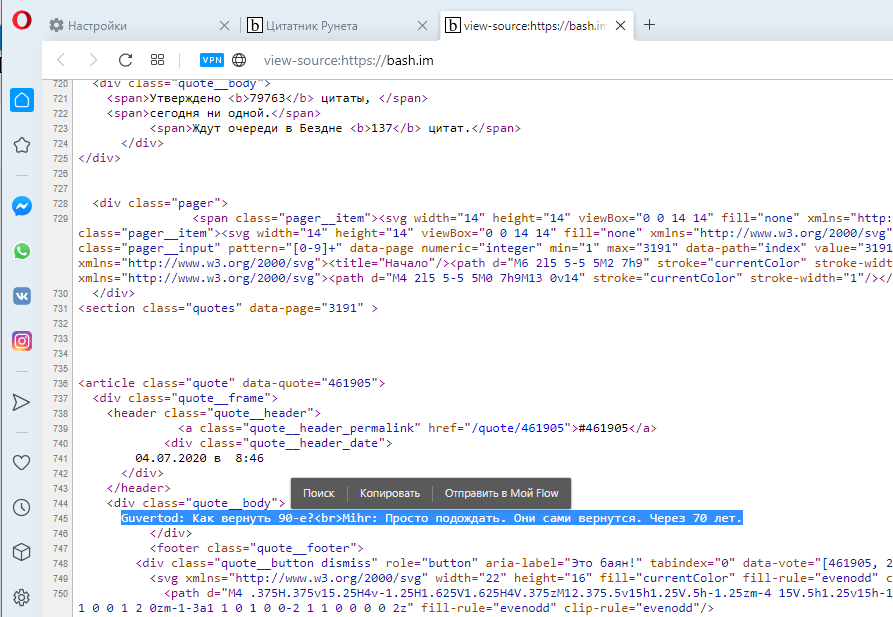
Самое простое действие – вызвать HTML-код комбинацией клавиш «Ctrl + U» (в тексте приводятся только комбинации клавиш, т.к. они являются универсальными. Действия, описанные с применением hot key, могут быть выполнены и при помощи меню браузеров). Работает всегда и покажет текст страницы вместе с разметкой и кодом скриптов. После этого достаточно найти нужное место, выделить, скопировать в текстовый редактор и очистить текст.
Данный способ идеально подходит для копирования 1-2 предложений. Если вам нужно скопировать сразу несколько абзацев, то такой способ неудобен тем, что придется чистить элементы кода после вставки, например, в Word.
Способ 2 – Ctrl + P или версия страницы для печати
В данном случае получить защищенный текст можно, вызвав версию страницы для печати комбинацией клавиш «Ctrl + P». Работает в Chrome и ему подобных (Яндекс.Браузер, например) и в Opera. При этом будет показан упрощенный документ, в котором можно выделить и скопировать содержимое.
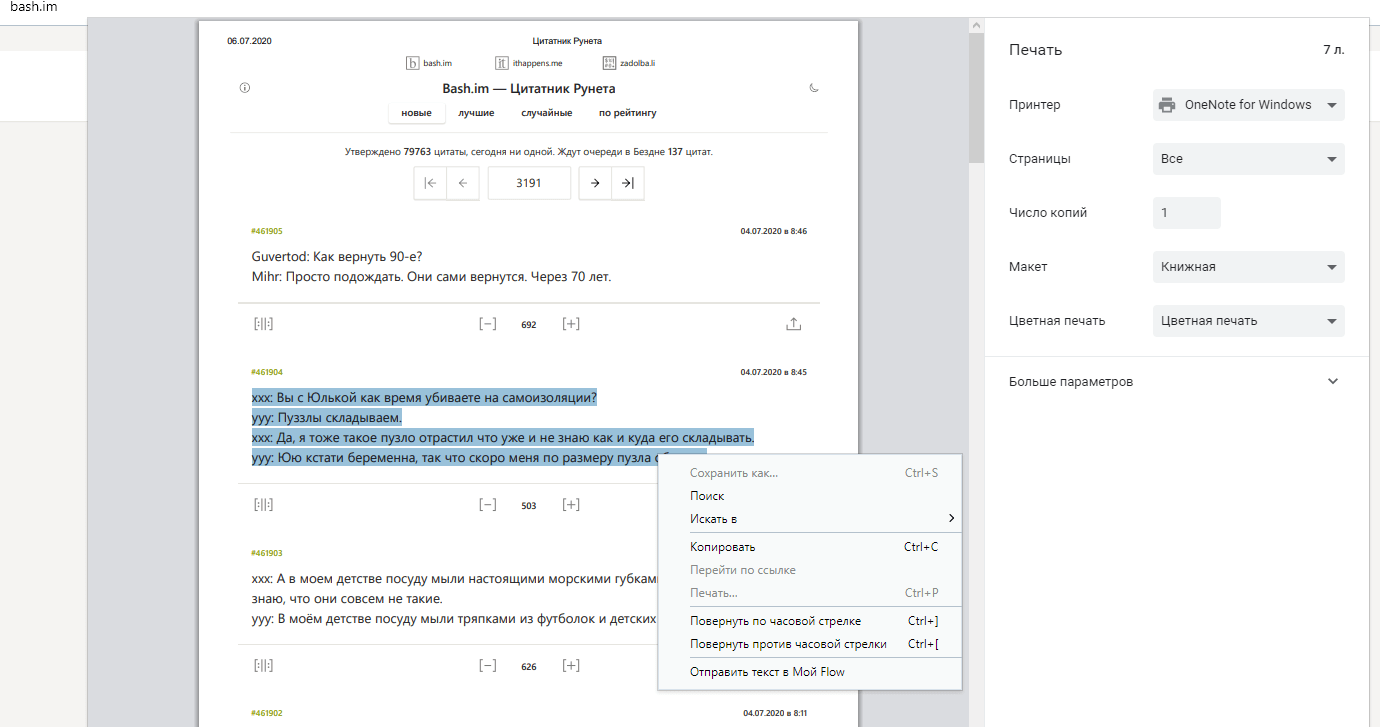
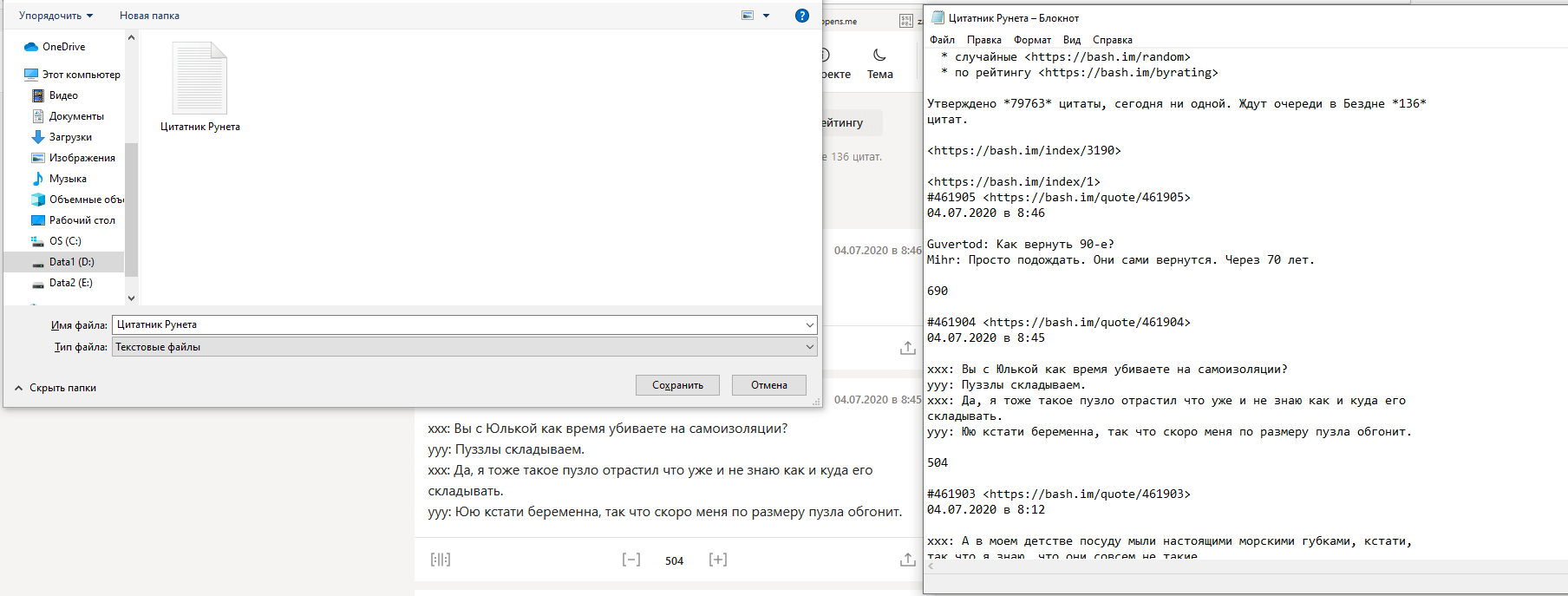
Получить чистую копию можно и в Firefox, и в Internet Explorer. При нажатии «Ctrl + S» браузер предложит разные варианты сохранения. Выбирая «текстовый документ» получим файл, в котором нет тегов форматирования. Пользователям Firefox будет удобнее, поскольку в этом браузере сохранение уберет лишние символы полностью, а в IE может остаться код JavaScript.
Способ 3 – отключить JavaScript
Популярный способ обхода защиты от копирования – отключить выполнение JavaScript в настройках браузера. Но при этом отключится все активное содержимое, а не только скрипт, защищающий текст, и все «красивости» сайта станут недоступны. А если копирование закрывается через тег <body>, то убрать ограничения не получится.