Как скрыть каналы в Discord
При настройке каналов на вашем сервере может быть неплохо сделать так, чтобы новых участников это не сбивало с толку. Иметь слишком много каналов, но позволять новичкам входить только в горстку каналов, может поначалу быть ошеломляющим. Решением этой проблемы было бы скрыть все каналы от определенных ролей и настроить некоторые ролевые каналы.

«Звучит, как много работы».
На самом деле не все так сложно. Кроме того, раннее начало работы обеспечивает более плавную работу, когда сервер становится быстро развивающимся сообществом. Есть некоторые вещи, которые вы, возможно, захотите скрыть от посторонних глаз, которые просто не касаются определенных участников на сервере. Возможно, вам придется вести дела между собой и теми, кому доверяют больше всего, и это будет лучший способ сделать это.
Скрытые и ролевые каналы
Настройка ролевых эксклюзивных каналов и возможность скрывать определенные каналы — это гораздо более простой процесс, чем вы думаете. Создание ролевых эксклюзивных каналов — отличный способ разделить роли с определенным чувством привилегий. Скрытие дополнительных каналов из списка делает вещи красивыми и аккуратными.
Оба варианта упрощают работу всех участников.
Создание ролевого канала
Чтобы начать этот процесс, вам нужно будет создать определенную роль для предоставленного специального доступа к каналу. Мы предполагаем, что вы уже создали его, чтобы перейти к теме обсуждения. Просто убедитесь, что разрешения для роли совпадают с разрешениями для канала.
Во-вторых, вам нужно будет назначить эту роль только тем участникам, которым вы хотите предоставить специальный доступ к каналу. Это само собой разумеется, но я хотел бы быть тщательным, чтобы ничего не пропустить. Вы можете подождать, пока не создадите канал, так как это действительно зависит от вас. Некоторые пользователи просто предпочитают удалять его как можно раньше, поскольку таким образом вы можете протестировать его сразу после его создания.
Теперь мы можем продолжить и создать канал (каналы) «только для членов» для вашего сервера. Это могут быть либо (или оба) текстовые каналы и голосовые каналы. Что-то вроде «Административной комнаты» или «Комнаты для совещаний», где могут присутствовать только те, у кого есть немного тяги. Вы также можете создавать разные каналы для каждого уровня иерархии вашего сервера, но это немного впереди. На данный момент мы сосредоточимся на одном из каждого текста и голоса.
Создание ролевого текстового канала:
Теперь доступ к каналу будут иметь только участники с включенными указанными ролями. Те, у кого нет доступа, даже не увидят его в своем списке. Вы создали скрытый канал.
Создание ролевого голосового канала:
Процедура создания ролевого голосового канала точно такая же, как и для текстового канала. Единственное отличие состоит в том, что вы будете выбирать радиальный канал для голосового, а не текстового канала в разделе «ТИП КАНАЛА».
Установка разрешений канала
Разрешения по умолчанию для канала напрямую связаны с самой высокой ролью, которую вы включили. Это немного упрощает жизнь, когда дело доходит до настройки ограничений каналов без необходимости напрямую устанавливать ограничения каналов.
Если вы хотите взглянуть на скорректированные разрешения для канала, вы можете:
- Здесь вы можете видеть, что роли @everyone было отказано в разрешении на «чтение сообщений». Только те роли, которые были включены при создании канала, в настоящее время имеют это разрешение.
- В зависимости от того, смотрите ли вы разрешения на текстовый канал или на голосовой канал, будет определено, видите ли вы разрешение «Чтение сообщений» или разрешение «Подключение».
Еще одно небольшое отличие текстовых каналов от голосовых заключается в том, что только текстовые каналы будут полностью скрыты от тех, у кого нет доступа. Голосовой канал с эксклюзивной ролью по-прежнему будет виден, но при наведении на него будет отображаться кружок с косой чертой, обозначающий отказ в доступе.
Скрытие отключенных каналов
Этот конкретный драгоценный камень является эксклюзивным для каждого участника и того, как они видят каналы в списке. Ну, те, к которым у них есть доступ в любом случае. Единственное предостережение в отношении этой функции заключается в том, что она действительно работает только для каналов, которые были отключены.
По сути, это просто отличный способ сделать список каналов сервера немного более компактным и отображать только те каналы, которые вам действительно нужны. Вы можете отключить звук каналов несколькими способами.
Отключение канала
Чтобы отключить звук канала напрямую, вы можете нажать кнопку Белл значок в правом верхнем углу. Это будет слева от Закрепленные сообщения значок и Список пользователей значок.
Другой способ — пройти через сервер Настройки уведомлений:
Скрытие отключенного канала
После того, как вы выбрали все каналы, которые хотите отключить, вам нужно будет снова щелкнуть имя сервера. В нижней части меню вы увидите «Скрыть отключенные каналы». Нажмите эту кнопку, чтобы все приглушенные каналы исчезли из вашего списка.

Чтобы они снова появились, выберите ту же опцию, которая теперь называется «Показать отключенные каналы».

Как создать частную категорию
Одна замечательная функция, которая может помочь вам скрыть каналы от других, — это создание частной категории. Конечно, вы также можете создать общедоступную категорию, которая лучше упорядочивает каналы ваших серверов, но для целей этой статьи мы покажем вам, как сделать ее доступной для просмотра только определенным ролям.
Это один из самых быстрых способов создать скрытый канал в Discord. Вы можете добавить только тех, кому хотите просматривать контент, как канал только для администраторов.
Кроме того, поскольку это категория, вы можете добавить несколько каналов, включая голосовые каналы, чтобы хранить важную конфиденциальную информацию в одном месте и защищать ее от пользователей, которые к ней не относятся.
Как сделать закрытый канал в Discord, чтобы никто не увидел ваши картинки с котиками
Ранее мы рассказывали о плагине для просмотра скрытых каналов в Дискорде. В той статье мы кратко упомянули, что это за скрытые чаты. Если вам не хватило информации и вы хотите узнать, как скрыть канал в Дискорде от других пользователей, – эта инструкция для вас. Как всегда, кратко, достоверно и по делу. Поехали!

Если кратко, то сделать группу приватной можно в её настройках, добавив права доступа определённым ролям или отдельным пользователям. Теперь будем разбираться по понятиям – начнём с объяснения функций!
Это группа пользователей, объединённых общими правами. Для удобства роли присваиваются названия и оформления. Чтобы создать её, следуйте инструкции ниже. Если они у вас уже есть и вы знаете, как их создавать, пропустите блок.
- В своём аккаунте приложения Дискорд найдите сервер, в котором хотите создать роль.
- Нажмите на него правой клавишей, наведите мышью на Настройки сервера , в появившемся меню кликните Роли .

- В этой вкладке вы видите список уже имеющихся, строку поиска (удобно, если их много) и кнопку Создание роли , кликайте по ней.

- Далее нужно заходить во вкладку Показать , придумайте и введите название и выберите оформление.

- Во вкладке Права доступа выберите необходимые разрешения.

- В следующей вкладке добавьте участников. Готово! Вы уже ближе к тому, чтобы узнать, как сделать закрытый канал в Discord.
Настройки канала
Закрыть группу в Дискорде значит присвоить ей приватный статус. Как закрыть канал в Дискорд? Это делается в Настройках чата .
- Наведите на текстовую или голосовую группу, которую хотите закрыть.
- Кликните на появившийся значок шестерёнки – это Настройки .

- В открывшемся окне перейдите во вкладку Права доступа .
- Переключите тумблер Приватный в положение Включено .
- Добавьте участников или роли с помощью кнопки Добавить . Также можете настроить расширенные права.

Как попасть в закрытый канал в Discord
Это блок для тех, кому не дали права на просмотр.
Первые два способа – цивилизованные. Решить вопрос можно через администратора сервера. Свяжитесь с ним и попросить открыть вам доступ. Решение остаётся, конечно, за ним. Также можно дождаться приглашения в чат от одного из его участников (или попросить об этом). Но учтите, что у участников может и не быть такого права, оно настраивается администратором.

Третий способ – хитрый. Можно скачать плагин, который отображает скрытые группы. Однако войти в них вы всё равно не сможете, только будете видеть названия. На эту тему у нас есть отдельная статья.
How to Make a Channel Invisible on Discord

Private channels are not visible to individuals who are not part of the groups on which you permit access. Hence, invisible channels will not even appear in the people’s channel list. Read on to find out how to make your channel invisible on Discord.
Here’s how to make a channel invisible on Discord
Set Up a role exclusive text channel on Discord
• Press on the name of the server given above the channel pull-down menu.
• Choose the Create Channel option by going to the menu list.
• Type a title for the role exclusive channel in the given section which is named as “Channel Name.”
• Find the “Private Channel” and after that, enable the switch.
• Under the private channel option, select the roles which will have access to the role exclusive channel by enabling the switch.
• After choosing all the roles for the Cool Kids Club, you need to press on the Create Channel option.
• Only those users have access to the role exclusive channel, which has a particular role.
• Those users who don’t have access to the role exclusive channel will not be able to view the channel their pull-down menu.
• Now you have made a channel invisible on Discord.
Set Up a role exclusive voice channel on Discord
The setting up procedure of a role exclusive voice channel is similar to text channel procedure. But the only difference in both of the procedures is that you will be choosing the radial for Voice Channel and not Text channel which is given in the Channel Type column.
Set Up a channel permission
• Press on the Cog symbol given near the new channel which you have created already.
• Choose the “Permissions” option by going to the left-hand column menu list.
• Here you will notice that everyone role has been rejected permissions from the read messages section.
• Only those have permission who have taken permission while setting up a channel.
• In case you wish to get a Text channel permissions or only voice channel permission only at once, will verify in case you get a “Read Messages” permission or the other permission like “Connect.”
Hide Muted Channels on Discord
Here are the steps are given below to mute the hidden channels in Discord:
• You need to press on the Bell symbol located in the upper right-hand side of the display in case you wish to mute a hidden channel.
• You will get this symbol to the left-hand side of the Pinned Messages symbol and also the Member List symbol.
You can also choose the additional method to mute the hidden channel by going to the notification settings of the server. Here’s how:
• Press on the name of the server over the channel drop-down menu and after that, choose it by going to the menu list located on display.
• Go down to the menu, and after that, press on the pull-down list given under the “Notification Overrides” option.
• Now, you need to start adding the channels which you wish to mute. All the channels will get added in a particular folder.
• Press on the checkbox given below “Mute” option located to the right-hand side of the display in case you wish to mute each channel.
Скрытие голосовых и текстовых каналов в Discord
Пользователи мессенджера могут скрыть канал в Дискорде, чтобы обеспечить максимальную безопасность. Понятный интерфейс исключает вероятность допущения ошибок – главное, соблюдать четкую последовательность действий.
Скрытие каналов для себя
Пользователям не составляет труда скрыть голосовой канал в Дискорде. При этом нужно помнить, что выполнять подключение либо читать переписку в сообществе смогут определенные роли.
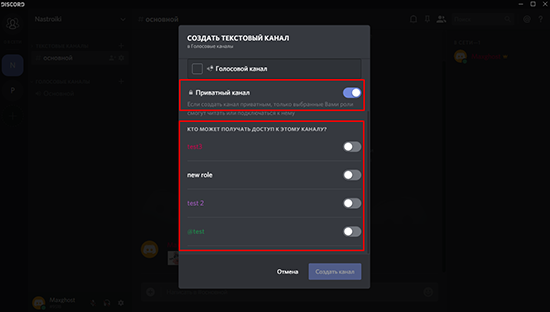
Последовательность действий, чтобы скрыть сервер Дискорд, включает в себя несколько этапов:
- Пользователь осуществляет авторизацию в личном кабинете Discord через браузерную версию либо установленную клиентскую программу.
- На следующем этапе требуется перейти в раздел созданных каналов.
- Из представленного списка выбирается интересующий сервер.
- После этого под наименованием сообщества нажимается графическое изображение замка.
- Далее требуется переместить расположенный тумблер возле строки «Приватный» в активное положение.
- Во вновь открывшейся форме на экране используемого устройства пользователя отображается меню «Кому предоставляется доступ».
- Система формируется перечень доступных ролей. Пользователям необходимо выбрать интересующие и осуществить активацию возле каждой.
- На следующем этапе активируется опция создания.
После сохранения внесенных настроек, пользователям автоматически предоставляется невидимый канал в программном обеспечении Дискорд. Обратите внимание, суммарное число сообществ не лимитируется.
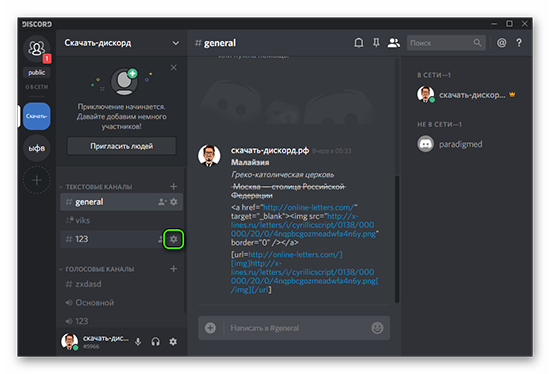
Как сделать канал невидимым для ролей
Чтобы пользователям сделать скрытый канал в Дискорде, разработчики оснастили программное обеспечение специализированной функцией. Инструкция включает в себя:
- Запуск установленного клиентского программного обеспечения на смартфоне либо ПК. При желании можно использовать браузер. Авторизация в учетной записи.
- Осуществляется переход в раздел настроек учетной записи.
- Далее выбирается интересующий сервер.
- На следующем этапе требуется выполнить переход в категорию прав доступа с целью установки необходимых параметров. Обратите внимание, пользователи определяют, кто вправе формировать пригласительные ссылки, администрировать канал, обмениваться сообщениями.
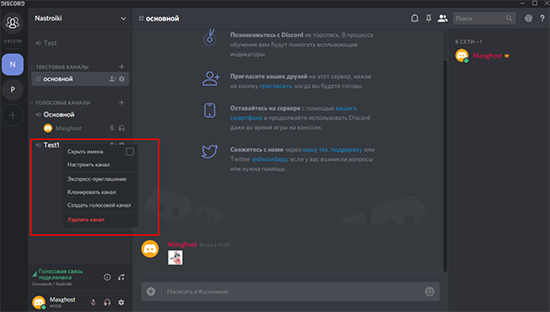
Обратите внимание, пользователи не могут устанавливать пароль – программное обеспечение не предоставляет такой возможности. Однако предусматривается альтернативный метод. Чтобы сформировать закрытый канал, требуется:
- Нажать пользователю на графическое изображение плюсика, которое расположено возле созданного голосового либо текстового канала.
- На следующем этапе пользователь нажимает на интересующий сервер с целью активации функции приватности. Обратите внимание, осуществлять подключение могут определенные роли.
- Сохранить результаты внесения изменения нажатием на соответствующую клавишу.
Обратите внимание, пользователи могут посмотреть скрытые каналы в Дискорде, однако подключиться при отсутствии пригласительной ссылки невозможно.