Решение проблем при установке программ
Иногда, при работе с пакетными менеджерами, возникает проблема с неразрешенными зависимостями пакетов. В данной статье будут рассмотрены варианты решения этой проблемы.
Используя APT-GET
Обычно ошибка выглядит так:
Удалите кеш пакетов:
Удалите осиротевшие пакеты:
Обновите список пакетов:
Обычно этого достаточно.
Если вы запутались с зависимостями, поможет интеллектуальное обновление системы:
пакеты имеющие неудовлетворенные зависимости astra linux
Во время установки программ с помощью пакетного менеджера apt в любом из дистрибутивов, использующих этот пакетный менеджер, вы можете столкнуться с ошибкой, что у вас зафиксированы сломанные пакеты. Это пакеты, которые не установились полностью потому что им не хватает зависимостей или процесс установки был по какой-либо причине прерван.
В этой статье мы рассмотрим что делать с такой ошибкой, как её исправить, а также я дам ссылки на другие материалы на сайте, которые помогут справится с проблемой.
Как исправить у вас зафиксированы сломанные пакеты?

1. Обновите списки пакетов
Возможно вам не удалось установить нужные пакеты потому что списки репозиториев устарели, и там ещё не было нужных пакетов. Для обновления списка пакетов выполните:
2. Установите битые пакеты
После обновления списка пакетов из репозиториев может помочь установка битых пакетов. Этот шаг поможет особенно если вы устанавливали пакет с помощью dpkg и теперь нужно доустановить его зависимости с помощью пакетного менеджера. Для этого есть специальная команда:
3. Очистите лишние пакеты
Установке могут мешать лишние пакеты, которые больше не нужны в системе. Для их удаления выполните:
sudo apt autoremove
Утилита отобразит список всех битых пакетов, которые не установлены, вы можете попытаться их удалить с помощью команды:
4. Используйте dpkg
Вместо apt вы можете использовать команду dpkg чтобы посмотреть какие пакеты вызывают проблему. Просто выполните:
Команда покажет проблемные пакеты, а потом вы сможете их удалить той же командой:
5. Разрешите зависимости
Битые пакеты чаще всего появляются из-за того, что пакетный менеджер не может найти для них нужные зависимости. Если вам всё же очень нужно установить такой пакет, просто разрешите эти зависимости. Для этого можно скачать и установить их вручную или если вы уверенны, что зависимости в пакете указаны неверно, можно скачать его распаковать и удалить мешающие зависимости. Подробнее об этом читайте в этой статье.
Выводы
В этой небольшой статье мы рассмотрели что делать если в вашей системе появились битые пакеты и как их исправить. Здесь решение проблемы очень сильно зависит от вашей ситуации, но здесь приведены основные варианты решения, которые должны помочь вернуть пакетный менеджер к работе. Иногда рекомендуют удалить пакет вручную из базы данных dpkg /var/lib/dpkg/status, однако лучше этого не делать и найти путь решить проблему по другому, ручное редактирование подобных файлов может создать ещё больше проблем.
Нет похожих записей
Оцените статью:
Об авторе
Основатель и администратор сайта losst.ru, увлекаюсь открытым программным обеспечением и операционной системой Linux. В качестве основной ОС сейчас использую Ubuntu. Кроме Linux, интересуюсь всем, что связано с информационными технологиями и современной наукой.
8 комментариев
Вот почему я использую Fedora с DNF, за 5 лет использования даже не припомню случаев некорректной работы DNF. APT в Дебиан подобных дистрибутивах это сплошное разочарование.
Если бы все так было просто с зависимостями, что их через форсе принудительно установить, то это был бы не Линукс. Ниче, что система после таких манипуляций не работает? После ваших советов, новичек «уложит» систему точно.
Согласен. С Fedora бубен уже покрылся пылью. Чего все с этой Ubunto’й носятся.
Ничего не помогло. Постоянно пишет, что сломаны пакеты. к примеру хочу установить: apt-get install mariadb-server. Делаю как вы пишите.
Следующие пакеты имеют неудовлетворённые зависимости:
mariadb-server : Зависит: mariadb-server-10.1 (>= 1:10.1.29-6) но он не будет установлен
E: Невозможно исправить ошибки: у вас зафиксированы сломанные пакеты.
root@user-All-Series:
# sudo apt clean
root@user-All-Series:
# sudo apt autoremove
Чтение списков пакетов… Готово
Построение дерева зависимостей
Чтение информации о состоянии… Готово
Обновлено 0 пакетов, установлено 0 новых пакетов, для удаления отмечено 0 пакетов, и 0 пакетов не обновлено.
root@user-All-Series:
Неудовлетворенные зависимости Ubuntu
При установке пакетов из официальных или сторонних репозиториев вы можете столкнуться с проблемой неудовлетворенные зависимости Ubuntu. Чтобы понять причину возникновения этой ошибки сначала надо разобраться как работают пакетные менеджеры в Linux. Здесь всё компоненты системы, библиотеки и сами программы разделены на пакеты. И если какой-либо программе нужна определенная библиотека, она не поставляется вместе с этой библиотекой, а ожидает, что эта библиотека будет уже установлена в системе.
Установкой библиотек и других компонентов занимается пакетный менеджер, отсюда у каждой программы есть ряд зависимостей которые должны быть удовлетворены чтобы программа смогла заработать.
Неудовлетворенные зависимости в Ubuntu
По английски наша ошибка ещё может писаться как the following packages have unmet dependencies. Она может возникнуть в нескольких случаях, давайте сначала рассмотрим основные из них:
1. Обновление и исправление зависимостей
Самое первое что надо сделать при проблемах с зависимостями, это хоть как-нибудь их исправить, потому что иначе пакетный менеджер работать не будет. В некоторых случаях, если списки репозиториев давно не обновлялись их обновление может помочь:
Эта команда установит зависимости, которые есть во официальных репозиториях (поможет при использовании dpkg) и если это не решит проблему, то удалит пакеты, для которых зависимости удовлетворить не удалось. Также после этого можно выполнить:
А потом повторить предыдущую команду. Следующим шагом можно попробовать обновить систему до самой последней версии. Это тоже может помочь если вы пытаетесь установить пакет из официальных репозиториев и при этом возникает проблема с зависимостями:
sudo apt upgrade
sudo apt full-upgrade
Если причиной вашей проблемы стал устаревший пакет надо его удалить или придумать для него замену. Например, если у вас установлена старая версия php, могут возникнуть проблемы с установкой новой версии, потому что будут конфликтовать версии библиотек, от которых зависит программа. Однако можно найти PPA со специально подготовленной старой версией php, которая ни с кем конфликтовать не будет.
Также подобная проблема может возникать при использовании PPA. Эти репозитории поддерживаются сторонними разработчиками, и могут содержать проблемы, если это ваш вариант, то, лучше поискать альтернативные способы установки необходимой программы.
2. Установка зависимостей
Дальше установка зависимостей Ubuntu. Следующий этап, если вы скачали пакет в интернете, например, от другого дистрибутива с таким же пакетным менеджером, можно попытаться установить таким же способом библиотеки, которые он просит. Это может сработать особенно, если вы пытаетесь установить программу из старой версии дистрибутива. Пакеты можно искать прямо в google или на сайте pkgs.org:
Здесь собрано огромное количество пакетов от различных дистрибутивов, в том числе и от Ubuntu и Debian. Просто выберите нужную версию пакета для вашей архитектуры. Скачать файл можно чуть ниже на странице пакета:
После загрузки пакета с сайта его можно установить через тот же dpkg:
После этого можно снова попробовать установить свой пакет. Но устанавливаемая библиотека может потребовать свои неудовлетворенные зависимости, а та ещё свои, поэтому тянуть программы из других дистрибутивов таким образом не рационально.
3. Удаление зависимостей
Если у вас есть скачанный пакет, и он говорит, что он зависит о версии библиотеки, которой в вашей системе нет, но вы уверены, что ему подойдет и другая версия, то можно просто убрать эту зависимость из пакета. Но для этого надо его перепаковать. Такая ситуация была когда-то с популярным менеджером Viber. Рассмотрим на примере того же вайбера.
Сначала распакуйте пакет в подпапку package командой:
Затем туда же извлеките метаданные пакета:
В файле package/DEBIAN есть строчка Depends, где перечислены все библиотеки, от которых зависит пакет и их версии. Просто удалите проблемную библиотеку или измените её версию на ту, которая есть в системе.
Затем останется только собрать пакет обратно:
И можете устанавливать, теперь с зависимостями будет всё верно:
Но такое исправление зависимостей Ubuntu следует использовать только для пакетов, которые точно неверно собраны. Важно понимать, что пакетный менеджер вам не враг, а помощник, и то что вы отключите зависимости и установите программу ещё не значит, что она потом будет работать.
4. Распаковать пакет
Следующий способ подойдет, если программа которую вы устанавливаете это библиотека, например, веб-драйвер для Selenium. Пакет можно распаковать и просто разложить исполняемые файлы из него по файловой системе в соответствии с папками внутри архива. Только желательно использовать не корневую файловую систему, а каталог /usr/local/ он как раз создан для этих целей.
5. Использовать snap пакеты
Выводы
В этой статье мы разобрали как исправить проблемы с зависимостями Ubuntu. Некоторые из способов довольно сложные, а другие проще. Но сама эта система, согласно которого пакеты зависят от других, а те ещё от других очень сложная и не удивительно, что время от времени в ней возникают ошибки. А какие способы решения этой проблемы вы знаете? Напишите в комментариях?
HackWare.ru
Этичный хакинг и тестирование на проникновение, информационная безопасность
Как установить пакет, для которого отсутствует зависимость нужной версии
Бывает что нужно установить пакет .deb для которого в стандартных репозиториях отсутствует нужная версия зависимости. Например, в зависимостях прописан пакет libcurl3, а в системе доступен только libcurl4; или в зависимостях libssl1.0.0, а в системе имеется только libssl1.0.2.
Сразу оговорюсь, не стоит делать то, что здесь показано, с драйверами, особенно с драйверами видеокарты — слишком велика вероятность получить систему, которая загружается в чёрный экран. А с какими-нибудь прикладными программами это вполне можно попробовать — в конце-концов, если не заработает, то не заработает — просто удалим её, хуже уже не будет.
Для установки пакета его нужно скачать с официального сайта:
Пакет можно установить с помощью команды dpkg и ключей —ignore-depends:
но это приведёт к тому, что поломается apt. Будут показываться сообщения о неудовлетворённых зависимостях:
И уже не обновить систему, не установить новые пакеты пока не удалите программу, вызывающую эти проблемы:
Поэтому лучше пойти другим путём.
По большому счёту, файл .deb — это архив, в который собраны файлы программы (исполняемые файлы, файлы настроек, конфигурационные файлы — всё то, что нужно для запуска и работы программы), а также служебные файлы, в которых содержится описание пакета, требуемые зависимости и прочая метаинформация.
Распаковываем скаченный пакет deb:
Для распаковки используем утилиту ar, которая предназначена для создания, модификации и извлечения из архивов.
В результате будут извлечены следующие файлы:
Вообще, поскольку data.tar.xz содержит саму программу, то может возникнуть идея просто раскидать файлы в системе по нужным путям — это тоже будет работать, но мы сделаем чуть более сложно, но и более правильно.
Распаковываем контрольный архив:
Открываем текстовым редактором файл control:
Найдём там строку, начинающуюся с Depends:
То есть, это и есть список зависимостей.
Можно сделать проверку следующим образом — берём список, который идёт после Depends:, удаляем запятые, чтобы не нарушить синтаксис apt, и пытаемся установить все эти зависимости просто дописав этот список после sudo apt install, получается следующая команда:
Итак, требуется libcurl3, но в системе есть только libcurl4. Я просто меняю в файле control запись libcurl3 на libcurl4.
Ещё один отсутствующий пакет libssl1.0.0. Поскольку указана конкретная версия, можно предположить, что версия в репозитории была обновлена и по этой причине невозможно найти то, что нужно.
Ищем по более короткому описанию версии, то есть, например вместо libssl1.0.0 я ищу libssl1:
Как можно увидеть, найдено целых два варианта: libssl1.0.2 и libssl1.1. На мой взгляд, libssl1.0.2 ближе к libssl1.0.0, поэтому я в файле control меняю запись libssl1.0.0 на libssl1.0.2.
Сохраняем и закрываем файл control.
Теперь собираем установочный файл — делаем это в обратном разбору порядке.
Я уже пробовал, поэтому я знаю, что команда пожалуется на отсутствие файла postrm, поэтому просто создаём пустой файл postrm командой:
Упаковываем всё наше «добро» в control.tar.gz:
Разберём последнюю команду чуть подробнее. Строки pre post раскрываются в следующие:
То есть, фактически в создаваемый архив добавляются файлы postinst, postrm, preinst, prerm. Эти файлы представляют собой скрипты, выполняемые на различных этапах установки/удаления:
Они являются необязательными — то есть могут отсутствовать. Если команда tar написала, что отсутствует какой-либо файл (например, файл postrm), то отредактируйте эту команду — уберите из списка отсутствующий файл, например, вместо создания postrm можно было записать команду следующим образом:
Продолжаем. Вновь собираем deb:
Устанавливаем наш пофиксенный пакет:
Ошибка «в значении поля «Description» обнаружена пустая строка»
Если при установки пакета возникла ошибка:
То это означает, что в файле control есть последняя пустая строка — удалите эту пустую строку и пересоберите установочный файл.
После этого всё ставится как нужно:
Если вам действительно просто нужен Viber, то смотрите статью «Как установить Viber на Linux».
unixforum.org
Форум для пользователей UNIX-подобных систем
Как найти список битых пакетов?
Как найти список битых пакетов?
Сообщение жучара » 22.04.2018 02:30
$ sudo apt-get install libgtk-3-dev
Чтение списков пакетов… Готово
Построение дерева зависимостей
Чтение информации о состоянии… Готово
Некоторые пакеты невозможно установить. Возможно, вы просите невозможного,
или же используете нестабильную версию дистрибутива, где запрошенные вами
пакеты ещё не созданы или были удалены из Incoming.
Следующая информация, возможно, поможет вам:
Пакеты, имеющие неудовлетворённые зависимости:
libgtk-3-dev : Зависит: libgtk-3-0 (= 3.4.2-7+deb7u1) но 3.4.2-7+deb7u1.astra1 будет установлен
Зависит: libgdk-pixbuf2.0-dev (>= 2.26.0) но он не будет установлен
Зависит: libpango1.0-dev (>= 1.30.0) но он не будет установлен
Зависит: libatk1.0-dev (>= 2.2.0) но он не будет установлен
Зависит: libcairo2-dev (>= 1.10.0) но он не будет установлен
Зависит: libx11-dev но он не будет установлен
Зависит: libxext-dev но он не будет установлен
Зависит: libxinerama-dev но он не будет установлен
Зависит: libxi-dev но он не будет установлен
Зависит: libxrandr-dev но он не будет установлен
Зависит: libxcursor-dev но он не будет установлен
Зависит: libxfixes-dev но он не будет установлен
Зависит: libxcomposite-dev но он не будет установлен
Зависит: libxdamage-dev но он не будет установлен
E: Невозможно исправить ошибки, у вас отложены (held) битые пакеты.
HackWare.ru
Этичный хакинг и тестирование на проникновение, информационная безопасность
Как установить пакет, для которого отсутствует зависимость нужной версии
Бывает что нужно установить пакет .deb для которого в стандартных репозиториях отсутствует нужная версия зависимости. Например, в зависимостях прописан пакет libcurl3, а в системе доступен только libcurl4; или в зависимостях libssl1.0.0, а в системе имеется только libssl1.0.2.
Сам по себе такой пакет .deb обычно берётся не из стандартного репозитория, поэтому надеяться, что проблема будет исправлена в будущем, особо не приходится.
При этом высока вероятность, что интересующий нас .deb пакет будет нормально работать и с libcurl4 вместо libcurl3 (может даже лучше будет работать) и с libssl1.0.2 вместо libssl1.0.0 — и так далее по аналогии, у вас могут быть свои собственные зависимости, которые вызывают проблемы.
Сразу оговорюсь, не стоит делать то, что здесь показано, с драйверами, особенно с драйверами видеокарты — слишком велика вероятность получить систему, которая загружается в чёрный экран. А с какими-нибудь прикладными программами это вполне можно попробовать — в конце-концов, если не заработает, то не заработает — просто удалим её, хуже уже не будет.
Я покажу, как подправить список зависимостей в пакете .deb на примере Viber, заодно мы немного познакомимся со структурой пакета .deb. Не то чтобы Viber это мой любимый мессенджер для общения — просто его установка прям классический пример того, о чём я говорил в самом начале: жёстко прописанные зависимости определённых версий, но программа прекрасно работает и с более новыми версиями.
Для установки пакета его нужно скачать с официального сайта:
Пакет можно установить с помощью команды dpkg и ключей —ignore-depends:
но это приведёт к тому, что поломается apt. Будут показываться сообщения о неудовлетворённых зависимостях:
И уже не обновить систему, не установить новые пакеты пока не удалите программу, вызывающую эти проблемы:
Поэтому лучше пойти другим путём.
По большому счёту, файл .deb — это архив, в который собраны файлы программы (исполняемые файлы, файлы настроек, конфигурационные файлы — всё то, что нужно для запуска и работы программы), а также служебные файлы, в которых содержится описание пакета, требуемые зависимости и прочая метаинформация.
Распаковываем скаченный пакет deb:
Для распаковки используем утилиту ar, которая предназначена для создания, модификации и извлечения из архивов.
В результате будут извлечены следующие файлы:
- control.tar.gz — архив с файлами в которых содержится метаинформация
- data.tar.xz — архив с файлами самой программы
- debian-binary
Вообще, поскольку data.tar.xz содержит саму программу, то может возникнуть идея просто раскидать файлы в системе по нужным путям — это тоже будет работать, но мы сделаем чуть более сложно, но и более правильно.
Распаковываем контрольный архив:
Открываем текстовым редактором файл control:
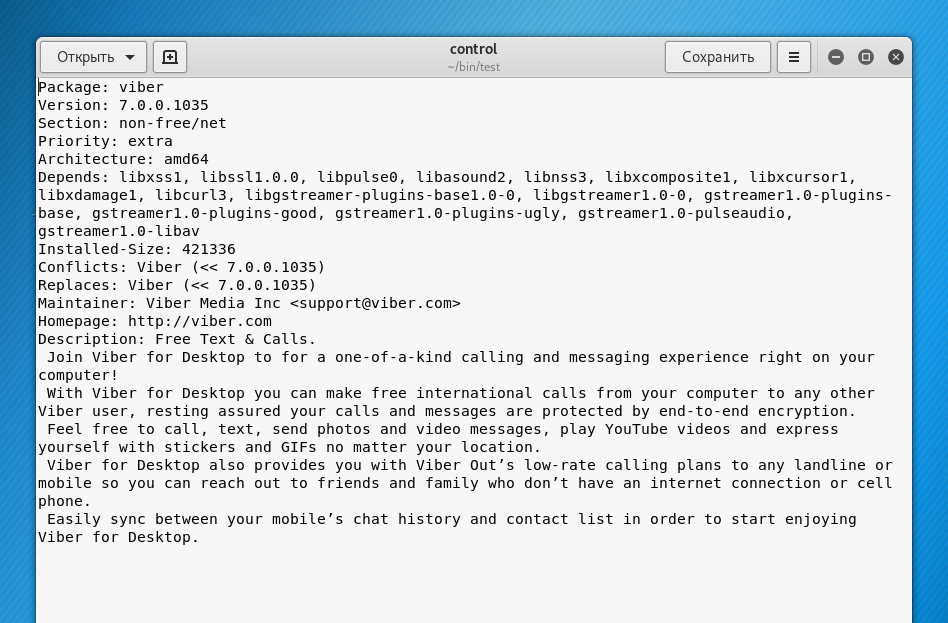
Найдём там строку, начинающуюся с Depends:
То есть, это и есть список зависимостей.
Скорее всего, свой установочный файл .deb вы уже пробовали установить и уже и так знаете, каких зависимостей не хватает.
Можно сделать проверку следующим образом — берём список, который идёт после Depends:, удаляем запятые, чтобы не нарушить синтаксис apt, и пытаемся установить все эти зависимости просто дописав этот список после sudo apt install, получается следующая команда:
Итак, требуется libcurl3, но в системе есть только libcurl4. Я просто меняю в файле control запись libcurl3 на libcurl4.
Ещё один отсутствующий пакет libssl1.0.0. Поскольку указана конкретная версия, можно предположить, что версия в репозитории была обновлена и по этой причине невозможно найти то, что нужно.
Ищем по более короткому описанию версии, то есть, например вместо libssl1.0.0 я ищу libssl1:

Как можно увидеть, найдено целых два варианта: libssl1.0.2 и libssl1.1. На мой взгляд, libssl1.0.2 ближе к libssl1.0.0, поэтому я в файле control меняю запись libssl1.0.0 на libssl1.0.2.
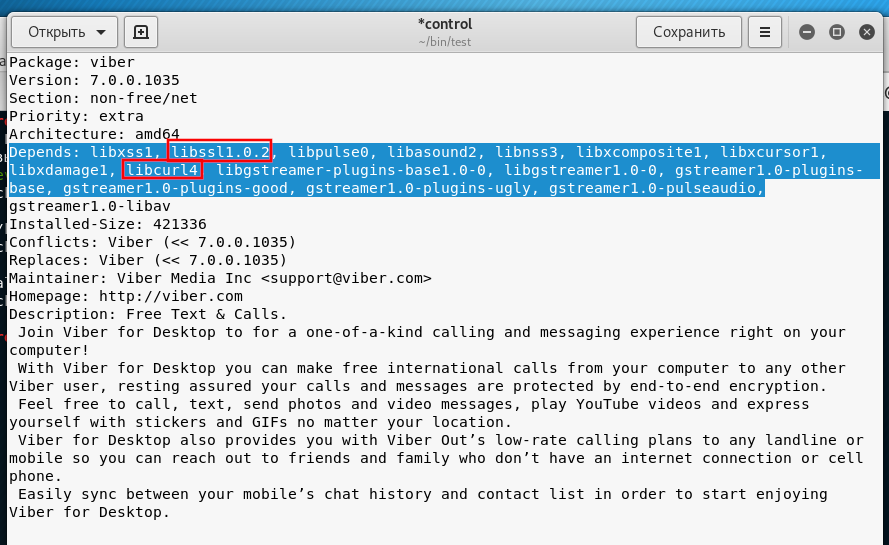
Сохраняем и закрываем файл control.
Теперь собираем установочный файл — делаем это в обратном разбору порядке.
Я уже пробовал, поэтому я знаю, что команда пожалуется на отсутствие файла postrm, поэтому просто создаём пустой файл postrm командой:
Упаковываем всё наше «добро» в control.tar.gz:
Разберём последнюю команду чуть подробнее. Строки pre
То есть, фактически в создаваемый архив добавляются файлы postinst, postrm, preinst, prerm. Эти файлы представляют собой скрипты, выполняемые на различных этапах установки/удаления:
- preinst — выполняется перед установкой пакета
- postinst — выполняется после установки пакета
- prerm — выполняется перед удалением пакета
- postrm — выполняется после удаления пакета
Они являются необязательными — то есть могут отсутствовать. Если команда tar написала, что отсутствует какой-либо файл (например, файл postrm), то отредактируйте эту команду — уберите из списка отсутствующий файл, например, вместо создания postrm можно было записать команду следующим образом:
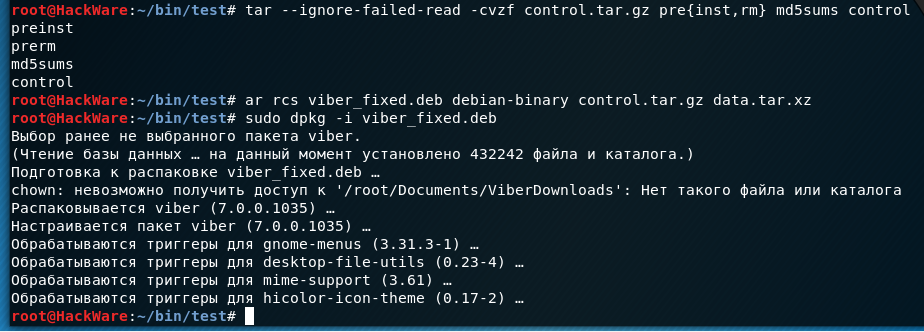
Продолжаем. Вновь собираем deb:
Устанавливаем наш пофиксенный пакет:
Ошибка «в значении поля «Description» обнаружена пустая строка»
Если при установки пакета возникла ошибка:
То это означает, что в файле control есть последняя пустая строка — удалите эту пустую строку и пересоберите установочный файл.
После этого всё ставится как нужно:
Если вам действительно просто нужен Viber, то смотрите статью «Как установить Viber на Linux».
Вам понравилось «потрошить» .deb пакеты? Тогда смотрите подробную справочную информацию об их устройстве в статье «Структура APT пакета: разбираемся в строении пакета Debian».
Как исправить "сломанные пакеты" на свежеустановленной системе?
apt install ./krdc_19.12.3-0ubuntu1astra1_amd64.deb
Чтение списков пакетов… Готово
Построение дерева зависимостей
Чтение информации о состоянии… Готово
Заметьте, вместо «./krdc_19.12.3-0ubuntu1astra1_amd64.deb» выбирается «krdc»
Некоторые пакеты не могут быть установлены. Возможно, то, что вы просите,
неосуществимо, или же вы используете нестабильную версию дистрибутива, где
запрошенные вами пакеты ещё не созданы или были удалены из Incoming.
Следующая информация, возможно, вам поможет:
Следующие пакеты имеют неудовлетворённые зависимости:
krdc : Зависит: libkf5xmlgui-bin но он не будет установлен
E: Невозможно исправить ошибки: у вас зафиксированы сломанные пакеты.
Пытаюсь установить пакет локально:
apt install ./krdc_19.12.3-0ubuntu1astra1_amd64.deb
Чтение списков пакетов… Готово
Построение дерева зависимостей
Чтение информации о состоянии… Готово
Заметьте, вместо «./krdc_19.12.3-0ubuntu1astra1_amd64.deb» выбирается «krdc»
Некоторые пакеты не могут быть установлены. Возможно, то, что вы просите,
неосуществимо, или же вы используете нестабильную версию дистрибутива, где
запрошенные вами пакеты ещё не созданы или были удалены из Incoming.
Следующая информация, возможно, вам поможет:
Следующие пакеты имеют неудовлетворённые зависимости:
krdc : Зависит: libkf5xmlgui-bin но он не будет установлен
E: Невозможно исправить ошибки: у вас зафиксированы сломанные пакеты.
root@astra-vsp:/home/petushkov/Загрузки# cat /etc/*release*
DISTRIB_ID="AstraLinux"
DISTRIB_DESCRIPTION="Astra Linux 1.7 x86-64"
DISTRIB_RELEASE=1.7_x86-64
DISTRIB_CODENAME=1.7_x86-64
PRETTY_NAME="Astra Linux"
NAME="Astra Linux"
ID=astra
ID_LIKE=debian
ANSI_COLOR="1;31"
HOME_URL="https://astralinux.ru"
SUPPORT_URL="https://astralinux.ru/support"
LOGO=astra
VERSION_ID=1.7_x86-64
VERSION_CODENAME=1.7_x86-64
PRETTY_NAME="Astra Linux"
NAME="Astra Linux"
ID=astra
ID_LIKE=debian
ANSI_COLOR="1;31"
HOME_URL="https://astralinux.ru"
SUPPORT_URL="https://astralinux.ru/support"
LOGO=astra
VERSION_ID=1.7_x86-64
VERSION_CODENAME=1.7_x86-64
banzay242
New member
apt install ./krdc_19.12.3-0ubuntu1astra1_amd64.deb
Чтение списков пакетов… Готово
Построение дерева зависимостей
Чтение информации о состоянии… Готово
Заметьте, вместо «./krdc_19.12.3-0ubuntu1astra1_amd64.deb» выбирается «krdc»
Некоторые пакеты не могут быть установлены. Возможно, то, что вы просите,
неосуществимо, или же вы используете нестабильную версию дистрибутива, где
запрошенные вами пакеты ещё не созданы или были удалены из Incoming.
Следующая информация, возможно, вам поможет:
Следующие пакеты имеют неудовлетворённые зависимости:
krdc : Зависит: libkf5xmlgui-bin но он не будет установлен
E: Невозможно исправить ошибки: у вас зафиксированы сломанные пакеты.
Пытаюсь установить пакет локально:
apt install ./krdc_19.12.3-0ubuntu1astra1_amd64.deb
Чтение списков пакетов… Готово
Построение дерева зависимостей
Чтение информации о состоянии… Готово
Заметьте, вместо «./krdc_19.12.3-0ubuntu1astra1_amd64.deb» выбирается «krdc»
Некоторые пакеты не могут быть установлены. Возможно, то, что вы просите,
неосуществимо, или же вы используете нестабильную версию дистрибутива, где
запрошенные вами пакеты ещё не созданы или были удалены из Incoming.
Следующая информация, возможно, вам поможет: