Освободите свою запись экрана от нежелательных желтых рамок с помощью OBS: пошаговая инструкция
Open Broadcaster Software (OBS) — это мощное и бесплатное программное обеспечение для записи и трансляции видео. Оно широко используется для создания потоковых видео, записи игрового процесса и создания обучающих материалов. Однако, многие пользователи сталкиваются с проблемой появления нежелательных желтых рамок вокруг записываемого экрана. В этой пошаговой инструкции мы расскажем, как избавиться от этих нежелательных рамок и насладиться чистым экраном при записи с помощью OBS.
Шаг 1: Скачайте и установите OBS
Первым шагом необходимо скачать и установить OBS с официального сайта. OBS поддерживает различные операционные системы, поэтому выберите версию, соответствующую вашей системе.
Шаг 2: Откройте OBS и создайте источник захвата экрана
После установки, откройте OBS. В основном окне программы, найдите панель "Источники" внизу. Щелкните правой кнопкой мыши по пустому пространству в этой панели и выберите "Добавить"-> "Источник захвата экрана".
Шаг 3: Настроить параметры источника захвата экрана
После добавления источника захвата экрана, появится окно настроек. В этом окне у вас есть возможность выбрать, какой экран или окно вы хотите записывать. Выберите нужный экран или окно и настройте остальные параметры по вашему усмотрению.
Шаг 4: Избавьтесь от нежелательных желтых рамок
Чтобы избавиться от нежелательных желтых рамок, которые появляются вокруг записываемого экрана, вам понадобится внести некоторые изменения в настройки OBS. В основном окне программы откройте вкладку "Файл" и выберите "Настройки".
Шаг 5: Внесите изменения в настройки OBS
В окне настроек выберите раздел "Вид". Здесь найдите раздел "Выходной примитив" и выберите "OpenGL". Это позволит OBS использовать графический интерфейс OpenGL и избавиться от нежелательных рамок.
Шаг 6: Примените изменения и проверьте результат
После выполнения всех настроек, нажмите кнопку "Применить" и закройте окно настроек. Запустите запись экрана и убедитесь, что нежелательные желтые рамки больше не появляются.
Заключение
Теперь вы знаете, как освободить свою запись экрана от нежелательных желтых рамок с помощью OBS. Эти простые шаги помогут вам получить чистое и качественное видео при записи с использованием этого мощного программного обеспечения. Наслаждайтесь своими записями и трансляциями без нежелательных препятствий!
Question / Help Yellow frame on a captured window
If you are like me and you are on a laptop with 2 GPUs (integrated and discrete), DXGI method does not work if you are using the integrated one for desktop (Hybrid mode).
Well I think I found the solution but it is a bit extreme.
There is a Windows API option called IsBorderRequired, which is supported on builds 20340 and up. OBS checks for this option and tries to disable the border if it exists. As of right now only way to get it is to be on at least Beta Channel of Windows Insiders Programme. But this prompts the app to ask for your consent and if you accept Border gets disabled.
Убираем желтую рамку в ОБС
Те, кто хоть раз пытался записать трансляцию для социальных сетей или вебинара, наверняка знает о такой программе, как OBS Studio. Она дает возможность делать записи с экрана монитора, переключаться между событиями, воспроизводить в сеть изображение с веб-камеры, отражать список пожертвования и другую информацию. Среди тех, кто впервые начал пользоваться программой, часто возникает проблема, связанная с появлением желтой рамки по краям экрана открытой утилиты. Избавиться от нее не сложно, если разобраться с причиной появления.
Почему появляется желтая рамка при использовании ОБС
Многие начинающий и даже опытные пользователи программы отмечают, что после обновлений операционной системы или переустановки утилиты ОБС они столкнулись с тем, что по краю экрана высвечивается желтая рамка.
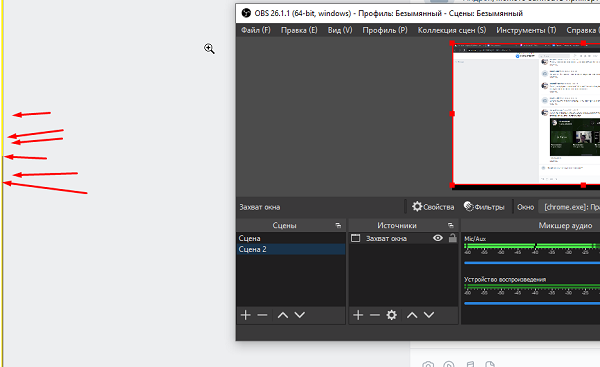
У одних она появляется только в момент запуска утилиты и выхода в эфир, другие пользователи жалуются на ее присутствие по контуру экрана даже при работе других программ. Такая сложная проблема легко решается, несмотря на визуальную сложность. Желтая рамка при использовании ОБС возникает из-за того, что установлен неправильный захват экрана.
Чтобы понять, как убрать желтые рамки в ОБС, которые могут мешать записывать видео с экрана или просто раздражать, следует задуматься о причине их появления. Самый простой вариант – проверить настройки. Если они сбились после действий по обновлению программы, либо всей операционной системы, следует их восстановить.

В том случае, когда несмотря на действия по воссозданию предыдущих параметров, свечение по периметру не исчезло, потребуется настроить работу утилиты более детально, скорректировав область захвата в момент записи. Именно из-за ее неправильных размеров программа «ругается» желтым цветом.
Как убрать желтую рамку
Перед тем, как убрать желтую рамку в ОБС или устранить черный экран, потребуется настроить зону захвата. Достаточно сделать это один раз и проблема решится.
Для настройки области захвата потребуется совершить следующие действия:
- Необходимо открыть вкладку общих настроек. Они находятся во вкладке file под названием settings;
- В общих настройках нужно переключить язык интерфейса на русский;
- Затем требуется открыть общий раздел, содержащий все основные настройки для работы с программой;
- Выбрать «Вывод» и вкладку «Запись»;
- После того, как выбор сделан, открываем вкладку «Видео»;
- Нажимаем «Сцена»;
- Приступаем к работе с вкладкой через нажатие на значок плюса;
- Открываем любой браузер и запускаем трансляцию на смотриком, чтобы продолжить проводить настройки;
- Разворачиваем выбранную онлайн трансляцию во весь экран, чтобы гарантированно подтвердить свой выбор;
- Под знаком плюса выбираем «Захват окна»;
- Отмечаем «Сделать источник видимым»;
- Сохраняем изменения в общих настройках нажатием кнопки «ОК».
В результате выполненных действий откроются свойства захвата окна. В этой области можно будет завершить комплекс настроек для того, чтобы желтая рамка исчезла. С настройками в новом окне предстоит работать по следующей схеме:
- В разделе «Окно» делаем выбор того браузера, где проводится выбранная ранее трансляция (Это может быть Google Chrom, Яндекс, Атом, Мазила и другие);
- В этих настройках в графе «приоритет согласования окна» делается выбор в пользу класса;
- Убираем галочку со строчки «Захват курсора»;
- Подтверждаем действие кнопкой «Ок»;
- В открывшемся окне требуется сделать рамку вокруг изображения меньше, передвигая курсор. С помощью этого действия получится показать программа правильные размеры видео. Желтое предупреждение по краям экрана исчезнет;
- В результате действий с изменением размера трансляции внутри окна, цвет рамки вокруг запущенного видео станет не красным, а зеленым;
- На этом можно закончить процесс корректировки захвата, нажав клавишу «Ок».
При установке программы ОБС, там уже предусмотрены правильные базовые настройки, которые не вызывают проблем. Причинами того, что параметры приходится выставлять заново вручную становится желание поменять базовый английский интерфейс на более простой русский. При изменении языка программы настройки обнуляются, подстраиваясь под нового пользователя.
Как только все действия будут выполнены, рамка вокруг окна программы ОБС исчезнет, можно будет начать с комфортом работать, снимая видео с экрана, делая стримы на Ютубе илбо Твиче, не переживая о лишнем свечении вокруг.
Итоги
Желтая рамка в ОБС студио появляется из-за неправильного, сбившегося захвата экрана. Проблема возникает на обновленных устройствах, и операционных системах, куда заново была установлена программа, либо полностью переустановилось ПО. Во время работы свечение по краям экрана может быть незаметным, но для блогеров и тренеров, ведущих прямые трансляции со съемками экрана, она будет существенной помехой. Убрать желтую рамку ОБС можно всего за несколько минут. Хотя процесс настроек не быстрый, он дает моментальный результат, помогая улучшить качество видео.
Как убрать желтые полосы в обс
Те, кто хоть раз пытался записать трансляцию для социальных сетей или вебинара, наверняка знает о такой программе, как OBS Studio. Она дает возможность делать записи с экрана монитора, переключаться между событиями, воспроизводить в сеть изображение с веб-камеры, отражать список пожертвования и другую информацию. Среди тех, кто впервые начал пользоваться программой, часто возникает проблема, связанная с появлением желтой рамки по краям экрана открытой утилиты. Избавиться от нее не сложно, если разобраться с причиной появления.
Почему появляется желтая рамка при использовании ОБС
Многие начинающий и даже опытные пользователи программы отмечают, что после обновлений операционной системы или переустановки утилиты ОБС они столкнулись с тем, что по краю экрана высвечивается желтая рамка.
У одних она появляется только в момент запуска утилиты и выхода в эфир, другие пользователи жалуются на ее присутствие по контуру экрана даже при работе других программ. Такая сложная проблема легко решается, несмотря на визуальную сложность. Желтая рамка при использовании ОБС возникает из-за того, что установлен неправильный захват экрана.
Чтобы понять, как убрать желтые рамки в ОБС, которые могут мешать записывать видео с экрана или просто раздражать, следует задуматься о причине их появления. Самый простой вариант – проверить настройки. Если они сбились после действий по обновлению программы, либо всей операционной системы, следует их восстановить.
В том случае, когда несмотря на действия по воссозданию предыдущих параметров, свечение по периметру не исчезло, потребуется настроить работу утилиты более детально, скорректировав область захвата в момент записи. Именно из-за ее неправильных размеров программа «ругается» желтым цветом.
Как убрать желтую рамку
Перед тем, как убрать желтую рамку в ОБС или устранить черный экран, потребуется настроить зону захвата. Достаточно сделать это один раз и проблема решится.
Для настройки области захвата потребуется совершить следующие действия:
- Необходимо открыть вкладку общих настроек. Они находятся во вкладке file под названием settings;
- В общих настройках нужно переключить язык интерфейса на русский;
- Затем требуется открыть общий раздел, содержащий все основные настройки для работы с программой;
- Выбрать «Вывод» и вкладку «Запись»;
- После того, как выбор сделан, открываем вкладку «Видео»;
- Нажимаем «Сцена»;
- Приступаем к работе с вкладкой через нажатие на значок плюса;
- Открываем любой браузер и запускаем трансляцию на смотриком, чтобы продолжить проводить настройки;
- Разворачиваем выбранную онлайн трансляцию во весь экран, чтобы гарантированно подтвердить свой выбор;
- Под знаком плюса выбираем «Захват окна»;
- Отмечаем «Сделать источник видимым»;
- Сохраняем изменения в общих настройках нажатием кнопки «ОК».
В результате выполненных действий откроются свойства захвата окна. В этой области можно будет завершить комплекс настроек для того, чтобы желтая рамка исчезла. С настройками в новом окне предстоит работать по следующей схеме:
- В разделе «Окно» делаем выбор того браузера, где проводится выбранная ранее трансляция (Это может быть Google Chrom, Яндекс, Атом, Мазила и другие);
- В этих настройках в графе «приоритет согласования окна» делается выбор в пользу класса;
- Убираем галочку со строчки «Захват курсора»;
- Подтверждаем действие кнопкой «Ок»;
- В открывшемся окне требуется сделать рамку вокруг изображения меньше, передвигая курсор. С помощью этого действия получится показать программа правильные размеры видео. Желтое предупреждение по краям экрана исчезнет;
- В результате действий с изменением размера трансляции внутри окна, цвет рамки вокруг запущенного видео станет не красным, а зеленым;
- На этом можно закончить процесс корректировки захвата, нажав клавишу «Ок».
При установке программы ОБС, там уже предусмотрены правильные базовые настройки, которые не вызывают проблем. Причинами того, что параметры приходится выставлять заново вручную становится желание поменять базовый английский интерфейс на более простой русский. При изменении языка программы настройки обнуляются, подстраиваясь под нового пользователя.
Как только все действия будут выполнены, рамка вокруг окна программы ОБС исчезнет, можно будет начать с комфортом работать, снимая видео с экрана, делая стримы на Ютубе илбо Твиче, не переживая о лишнем свечении вокруг.
Итоги
Желтая рамка в ОБС студио появляется из-за неправильного, сбившегося захвата экрана. Проблема возникает на обновленных устройствах, и операционных системах, куда заново была установлена программа, либо полностью переустановилось ПО. Во время работы свечение по краям экрана может быть незаметным, но для блогеров и тренеров, ведущих прямые трансляции со съемками экрана, она будет существенной помехой. Убрать желтую рамку ОБС можно всего за несколько минут. Хотя процесс настроек не быстрый, он дает моментальный результат, помогая улучшить качество видео.
Проблемка со streamlabs obs
Народ кто в курсе как решить проблему ни с того ни с сего когда делаю захват окна появляется желтая линия по краям она обводит саму обс и в браузере (хром) тоже по краям идет как квадрат. Раньше не было такого появилась внезапно.
Участник команды сайта
09 Jul 2020 в 00:39 #2
У тебя случайно не установленна Sandboxie? Когда процессы через неё запускаешь там обычно такое бывает.
09 Jul 2020 в 01:05 #3
По моему, вполне полезная штука, так ещё и на видео/трансляции её не видно же ОБС эта линия у меня не обводит, но вот само окно — да, это вроде как прикол windows, а не программы
Можно, например, поменять способ захвата на более старый, но у меня так не все окна показываются.
09 Jul 2020 в 01:26 #4
Народ кто в курсе как решить проблему ни с того ни с сего когда делаю захват окна появляется желтая линия по краям она обводит саму обс и в браузере (хром) тоже по краям идет как квадрат. Раньше не было такого появилась внезапно.
Так выглядит захват окна нативными средствами винды, начиная с 1903. Если мешает — зайди в настройки захвата и внизу в drop-down меню выбери windows 7 mode
Как убрать желтую рамку в OBS?
Спасибо, мужик, ты просто золото. Зашёл и сразу получил ответ без долгих вступлений и кучи воды.
Sasnalou
А если в свойствах есть только [Копия робочего стола DXGI]
Valera Chubukov
Growy Vakfu
еблан ты тупой у меня нету этого у меня эта хуйня только в захвате экрана. ПОФИКСИ
MaximkaGT
СПАСИБО! Ты лучший.
KRISPI GAME
у меня там копия рабочего стола DXGI че делать?
Mr. Jack
Премного благодарен. Единственное НО — не сказано, что чёрный экран появляется и исчезает после перезапуска OBS.
GMD Rozetka
бля у меня у одного вместо дублирования копия рабочего стола dxgi
Kydman TV
Ппц блогеры сука по 500 к чушь несут , а тут парень за 50 сек решил такой геморой) спасибо большое!)