Как полностью удалить драйвера на Мышь
Мышь — это неотъемлемый компонент в большинстве компьютерных систем. Она позволяет нам управлять курсором, кликать, выбирать текст, создавать и редактировать файлы и многое другое. Однако, в некоторых случаях, драйверы на мышь могут не работать должным образом, вызывая неприятные сбои и ошибки. В этой статье мы рассмотрим, как можно полностью удалить драйверы на мышь, чтобы решить возникшие проблемы.
Как удалить один драйвер на мышь
Если у вас возникла проблема только с одним драйвером или вы хотите удалить его из-за каких-то других причин, следуйте этим простым шагам:
- Запустите диспетчер устройств Windows, который можно найти в меню «Пуск» или нажав на клавиши Win+X и выбрав «Диспетчер устройств».
- Найдите нужное устройство в списке. Например, Мыши и другие указывающие устройства -> Synaptics Pointing Device.
- Щелкните правой кнопкой мыши на нужном драйвере и выберите «Удалить».
- Появится окно, запрашивающее подтверждение удаления драйвера. Нажмите «Да».
Как удалить все драйвера на мышь
Если вы хотите удалить все драйвера на мышь, вам нужно будет сделать немного больше:
- Откройте диспетчер устройств и выберите нужное устройство, драйвер которого вы хотите удалить.
- Нажмите на него правой кнопкой мыши и выберите «Свойства».
- Перейдите на вкладку «Драйвер» и нажмите кнопку «Удалить».
- Появится предупреждение об удалении драйвера, нажмите «Да».
- Повторите эту процедуру для всех драйверов на мышь, которые вы хотите удалить.
Как удалить все установленные драйвера на мышь
Если вы хотите удалить все установленные драйверы на мышь, вам понадобится специальная утилита — «Очистка диска»:
- Запустите «Очистку диска», которую можно найти в меню «Пуск», выбрав «Все программы» -> «Системные инструменты» -> «Очистка диска».
- Нажмите на кнопку «Очистить системные файлы» (для этого требуются права администратора).
- Отметьте пункт «Пакеты драйверов устройств».
- Нажмите «Ок» для запуска удаления устаревших драйверов.
Как полностью удалить драйверы на мышь устройств от Wacom
Если у вас установлены устройства от Wacom, удаление драйверов может потребоваться более детальной процедуры:
- Отключите ваш планшет от компьютера (только для пользователей Cintiq, Intuos Pro, Intuos и Bamboo).
- Откройте Панель управления ->Программы и компоненты.
- Удалите все записи Tablet, Wacom Tablet или Bamboo из списка установленных программ.
- Перезагрузите компьютер.
Где находятся драйверы на мышь
Если вы хотите узнать, где находятся драйверы на мышь, вам нужно знать, как найти диспетчер устройств:
- В поле поиска на панели задач введите «Диспетчер устройств».
- Выберите категорию, чтобы просмотреть имена устройств.
- Щелкните правой кнопкой мыши (или нажмите и удерживайте) на устройстве, которое вам нужно обновить.
- Выберите пункт «Автоматический поиск обновленных драйверов».
Полезные советы и выводы
- Удаление драйверов на мышь может помочь исправить ошибки и сбои в работе вашего устройства.
- Если у вас возникли проблемы только с одним драйвером, вам не нужно удалять все драйверы на мышь — достаточно удалить только проблемный драйвер.
- Если у вас установлены устройства от Wacom, удаление драйверов может потребоваться более детальной процедуры.
- Перед удалением драйвера на мышь рекомендуется сделать резервную копию системы или драйверов.
- Обновление драйверов на мышь может помочь улучшить производительность вашего компьютера и устранить проблемы в работе устройств.
Как полностью удалить ОС с компьютера
Если вы хотите полностью удалить операционную систему с компьютера, необходимо выполнить несколько действий. Сначала нужно зайти в BIOS и выбрать загрузку с диска или флешки, на которой находится новая операционная система. Затем нужно выбрать раздел, на котором находится старая ОС, и удалить его вместе со всеми файлами. Важно заметить, что удаление раздела приведет к потере всех данных, хранящихся на нем, поэтому перед удалением необходимо сделать резервную копию. После удаления раздела нужно создать новый раздел и установить новую операционную систему. Это поможет избавиться от всех остатков старой ОС и обеспечить надежную работу компьютера.
Как убрать название диска
Если вас интересует вопрос, как убрать название диска на компьютере, то следуйте простой инструкции. Нажмите одновременно клавиши Win и R на клавиатуре, затем введите команду diskmgmt. Далее, чтобы удалить название диска E, необходимо открыть управление дисками и выбрать «Изменить букву диска или путь к диску». Выберите букву Е и удалите ее. Далее назначьте диску D букву E. Это займет всего несколько минут, и вы избавитесь от надоедливого названия диска. Однако, перед удалением буквы диска, убедитесь, что вы не удаляете системный раздел, в котором находится система операционной системы, чтобы не привести к потере данных и не повредить систему.
Можно ли удалить раздел восстановления Windows
Возможно ли удалить раздел восстановления Windows? Ответ на этот вопрос зависит от размера этого раздела. Если он большой, то вы можете перенести с него образ WinRE и затем удалить сам раздел. Если размер раздела небольшой, то его можно просто скрыть перед пользователем путем удаления буквы диска. Таким образом, раздел восстановления будет невидим для пользователя. После этого буква диска может быть восстановлена, а образ перемещен обратно в папку C:\Recovery. Теперь скрытый раздел можно удалить без последствий. Если вы решили удалить раздел восстановления, не забывайте, что это может повлиять на работу системы в случае критических сбоев.
Как удалить все обновления Windows
Если нужно удалить все обновления Windows, то необходимо открыть параметры, нажав сочетание клавиш WIN и I, и перейти в раздел «Обновления и безопасность». Затем необходимо выбрать вкладку центра обновлений и щёлкнуть на пункт просмотра журнала установленных апдейтов. После этого остаётся только нажать на пункт удаления обновлений. Таким образом, пользователь может с лёгкостью удалить все обновления Windows на своём устройстве. Важно помнить, что при удалении обновлений могут возникнуть проблемы с производительностью операционной системы и безопасностью устройства. Поэтому, если пользователь не имеет серьёзных проблем с обновлениями, лучше всего оставить все установленные апдейты, чтобы обеспечить защиту своего устройства.
Для полного удаления драйверов на мышь нужно запустить диспетчер устройств Windows. В нем нужно найти целевое устройство, например, «Мыши и другие указывающие устройства» -> «Synaptics Pointing Device». Затем следует щелкнуть правой кнопкой мыши и выбрать параметр «Удалить». Рядом с driver устройства обязательно появится всплывающее окно для подтверждения операции. После выполнения этих действий драйверы на мышь будут полностью удалены с компьютера. Также можно проверить, что удаление прошло успешно, перезагрузив компьютер и проверив функциональность мыши. Важно помнить, что удаление драйверов может привести к проблемам в работе устройства, поэтому перед такой процедурой следует обязательно сохранить данные и создать точку восстановления системы.
Все права защищены © 2023.
Удаление приложений — это процесс, при котором с компьютера удаляются ненужные или неработающие программы или приложения. Удаление приложений может освободить место на диске, повысить производительность системы и избавить от ошибок. В Windows 11 есть несколько способов удалить приложения: через панель управления, через параметры или через меню Пуск. Для удаления приложения нужно выбрать его в списке и нажать кнопку Удалить, а затем подтвердить действие. Некоторые приложения могут запускать свой собственный деинсталлятор, который может потребовать дополнительных шагов.
Как удалить мышь из системы windows 10
использование диспетчер устройств для удаления устройств и пакетов драйверов
на этой странице описывается удаление пакета устройства или драйвера на Windows 10 и Windows 11. Перед удалением устройства рекомендуется физически отключить устройство от системы. Если устройство удалено до того, как оно будет отключено, операционная система может повторно обнаружить устройство и переустановить драйверы для него за период между удалением и отключением устройства.
сначала откройте Параметры (это можно сделать с помощью Windows+I сочетания клавиш) и введите команду удалить. Выберите Установка и удаление программ. Если пакет устройства или драйвера, который требуется удалить, отображается в списке программ, выберите Удалить.
если устройство или пакет драйверов не отображаются в списке, для удаления устройства необходимо использовать диспетчер устройств. если это устройство является единственным устройством, использующим пакет драйверов, то пакет драйверов также можно удалить с помощью диспетчер устройств. чтобы запустить диспетчер устройств, нажмите кнопку пуск, введите диспетчер устройств и нажмите клавишу ввод.
Затем выполните следующие действия:
- Выберите меню Вид и включите Показать скрытые устройства.
- Разверните узел, представляющий тип устройства, которое необходимо удалить, щелкните правой кнопкой мыши запись устройства, которую нужно удалить, и выберите Удалить.
- Если в диалоговом окне Подтверждение удаления устройства вы хотите удалить пакет драйверов в дополнение к удалению устройства, выберите параметр удалить программное обеспечение драйвера для этого устройства . Когда все будет готово к выполнению операции, нажмите кнопку ОК.
Также может потребоваться перезагрузка компьютера.
Дополнительные сведения об удалении пакетов драйверов и драйверов см. в разделе как удаляются устройства и пакеты драйверов.
Удаляем драйвера мыши в Windows 10 и 7?
Всем привет! USB мышка — крайне удобное и простое устройство, но и оно не всегда работает без лагов. В некоторых случаях ничего не остается, как удалить драйвера мыши, чтобы переустановить их.
В сегодняшней инструкции рассмотрим, как удалить драйвера мыши bloody, Logitech и прочих марок с компьютера или на ноутбуке, работающем на Windows 7 или Windows 10, полностью и бесследно.
Как удалить предыдущую версию драйвера
Способов существует несколько. Это можно сделать с помощью Диспетчера устройств, через меню «Программы», а также с помощью сторонних приложений для очистки системы ох различного хлама.
Процедура очень простая, и запросто можно обойтись без командной строки, да и вряд ли этот инструмент будет эффективнее перечисленных методов.
Как удалить драйвер в Windows 10
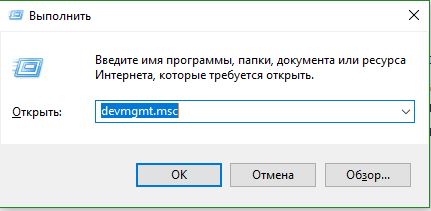
В «Десятке» добираться до Диспетчера устройств через все менюшки довольно долго и сложно. Это можно сделать проще, нажав комбинацию клавиш Win + R и скопировав в поисковую строку команду devmgmt.msc.
Через «Диспетчер устройств»
Открыв список устройств, откройте выпадающий список «Мыши и другие устройства». С большой вероятностью ваш манипулятор будет помечен как HID-совместимая мышь. Кликните по названию ПКМ и выберите «Свойства». Во вкладке «Драйвер» выберите «Удалить устройство». Потребуется перезагрузка компьютера, чтобы произошло полное удаление.
Через «Программы и компоненты»
Способ подходит, если «дрова» на мышь устанавливаются автоматически как часть фирменной утилиты при подключении манипулятора через порт USB. Такая особенность присуща многим геймерским мышкам — A4, Razer и еще целому ряду брендов.
Для удаления программы нажмите кнопку «Пуск», перейдите в «Параметры» и выберите «Приложения и возможности». Найдите в списке интересующую вас программу, выделите ее и нажмите появившуюся кнопку «Удалить». После деинсталляции перезагрузите компьютер. Обратите внимание, что у некоторых брендов удаляется только само приложение для управления мышью. «Дрова» нужно удалять через Диспетчер устройств, как описано выше.
Как полностью удалить драйвер мыши Windows 7?
Процедура почти не отличается, однако элементы меню расположены и называются немного по-другому. Добраться до Диспетчера устройств и списку программ и компонентов можно через Панель управления. Она расположена справа в меню, которое появляется при нажатии кнопки «Пуск».
Как удалить драйвера на Bloody?
Процесс ничем не отличается от удаления любой другой программы. Как это сделать, описано выше.
Как очистить систему от ненужных драйверов?
Может быть и так, что прикладное ПО удаляется не вполне корректно — Windows просто отключает мышь и списка видимых устройств и скрывает драйвер, но он остается в системе. Если требуется полное удаление, советую воспользоваться специальной сервисной утилитой — например, CCleaner (бесплатная) или Auslogics Boost Speed (платная).
После удаления запустите одно из этих приложений и выберите опцию «Поиск ненужных файлов», а затем удалите весь обнаруженный хлам. Как правило, «под раздачу» пропадают и драйвера, которые Виндовс пометила как ненужные.
Как видите, все гораздо проще, чем может показаться. Подписывайтесь на меня в социальных сетях, чтобы не пропускать новые публикации. До скорой встречи!
Как удалить драйвер мыши на компьютере
Новые драйверы часто означают лучшую совместимость между устройством, например мышью, и операционной системой компьютера. Однако иногда драйверы устройств работают не так, как вы от них ожидаете. Например, из-за нового драйвера ваша мышь может перестать работать, что затрудняет работу над проектами для вашего бизнеса. Если драйвер вызывает у вас проблемы, вы можете удалить его. В Windows также есть функция «Откатить драйвер», которая позволяет удалить текущий драйвер и вернуться к предыдущему.
Щелкните правой кнопкой мыши нижний левый угол начального экрана вашего компьютера. Выберите «Диспетчер устройств».
Щелкните стрелку рядом с надписью «Мыши и другие указывающие устройства».
Щелкните правой кнопкой мыши драйвер мыши, который вы хотите удалить, и выберите «Свойства».
Щелкните вкладку «Драйвер» в окне «Свойства».
Нажмите «Удалить», если хотите полностью удалить драйвер. Установите флажок рядом с «Удалить программное обеспечение драйвера для этого устройства», а затем нажмите «ОК».
Нажмите «Откатить драйвер», чтобы вернуться к предыдущей версии драйвера. Щелкните «Да» для подтверждения.
Как переустановить драйверы мыши в Windows 10
Если вы столкнулись с проблемами обнаружения и функциональности USB-мыши, вы можете захотеть переустановить драйвер вашей мыши на вашем компьютере. В этой статье мы покажем вам, как легко и быстро переустановить драйвер мыши.
Два шага для переустановки драйвера мыши:
- Удалите драйвер мыши в диспетчере устройств
- Установите новый драйвер мыши
Шаг 1. Удалите драйвер мыши
Чтобы удалить драйвер мыши, вы можете использовать Device Диспетчер, который отображает список всех аппаратных компонентов, которые находятся внутри вашего компьютера или подключены к нему.
1) На клавиатуре нажмите клавишу с логотипом Windows . и R одновременно, чтобы вызвать окно “Выполнить”.
2) Введите devmgmt.msc и нажмите Enter , чтобы открыть диспетчер устройств.

3) Дважды щелкните Мыши и другие указывающие устройства , чтобы развернуть список. Затем щелкните правой кнопкой мыши драйвер мыши, который нужно удалить, и выберите Удалить устройство .

4) Во всплывающем окне установите флажок рядом с Удалить программное обеспечение драйвера для этого устройства и нажмите Удалить .

После удаления драйвера мыши переходите к шагу 2 чтобы установить новый.
Шаг 2. Установите новый драйвер мыши
Чтобы установить новый драйвер мыши на ваш компьютер, вам просто нужно перезагрузить компьютер и при запуске система автоматически переустановит драйвер мыши в вашу систему.
Однако этот метод может не дать вам самый последний драйвер. Если у вас есть проблемы с задержкой ввода, мы рекомендуем использовать Driver Easy , чтобы помочь вам обнаружить отсутствующие драйверы, загрузить и установить их автоматически.
Обновите драйвер мыши автоматически с помощью Driver Easy (рекомендуется)
Ваш драйвер мыши может сильно повлиять на ввод. Это особенно важно при игре в видеоигры. Устаревший драйвер мыши может вызвать задержку ввода. Также возникнут проблемы, такие как перетаскивание, не работающее. Поэтому, чтобы избежать неудобств, связанных с этими проблемами, вам необходимо обновить драйвер мыши.
Здесь мы рекомендуем Driver Easy как отличный выбор для обновления драйверов. Это полезный инструмент, который автоматически распознает вашу систему и находит для нее подходящие драйверы. Вам не нужно рисковать загрузкой и установкой неправильного драйвера, и вам не нужно беспокоиться об ошибке при установке.
Вот как вы можете автоматически обновить драйверы с помощью Driver Easy :
1) Загрузите и установите Driver Easy..
2) Запустите Driver Easy и нажмите кнопку Сканировать сейчас . Затем Driver Easy просканирует ваш компьютер и обнаружит все проблемные драйверы.

Нажмите Обновить все , чтобы автоматически загрузить и установить правильную версию. из всех драйверов, которые отсутствуют или устарели в вашей системе.
(Для этого требуется версия Pro , которая поставляется с полная поддержка и 30-дневная гарантия возврата денег . Вам будет предложено выполнить обновление, когда вы нажмете кнопку “Обновить все”. Если вы не хотите переходить на Pro версии, вы также можете обновить свои драйверы с помощью БЕСПЛАТНОЙ версии. Все, что вам нужно сделать, это загрузить их по одному и установить вручную.)

После обновления драйверов перезагрузите компьютер, чтобы они вступили в силу.
Надеюсь, вы сможете успешно переустановить драйвер мыши. Если у вас есть какие-либо идеи или вопросы, не стесняйтесь оставлять нам комментарии ниже.
как удалить драйвер мыши на ноутбуке
Необходимость в удалении драйверов может возникнуть при замене комплектующих или периферийных устройств, а также при их обновлении до новой версии. В этой инструкции мы рассмотрим несколько способов, как удалить драйвер в операционной системе Windows 7 и Windows 10.
Удаление через «Диспетчер устройств»
Существует несколько способов удаления драйверов из операционной системы Windows. Самый простой и часто используемый – это удаление через « Диспетчер устройств ».
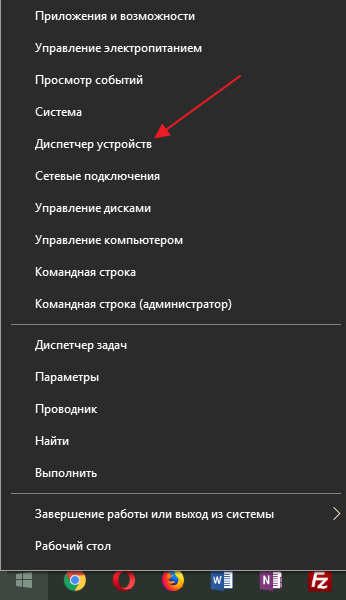
Если вы пользуетесь операционной системой Windows 10, то для того, чтобы открыть « Диспетчер устройств » вы можете просто кликнуть правой кнопкой мыши по меню « Пуск » или нажать комбинацию клавиш Windows-X и выбрать соответствующий пункт меню.
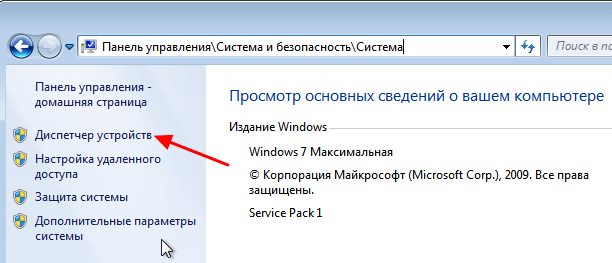
В Windows 7 можно открыть « Панель управления » и перейти в раздел « Система и безопасность – Система – Диспетчер устройств ».
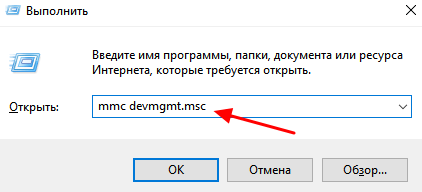
Также можно просто нажать Windows-R и выполнить команду « mmc devmgmt.msc ». Этот вариант сработает как в Windows 7, так и в Windows 10.
Так или иначе, перед вами появится окно « Диспетчера устройств ». Здесь будут отображаться все устройства, которые подключены к вашему компьютеру. Для того чтобы удалить драйвер одного из устройств кликните на него правой кнопкой мышки и перейдите в « Свойства ».
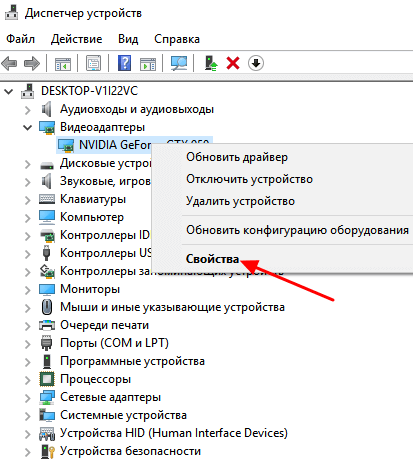
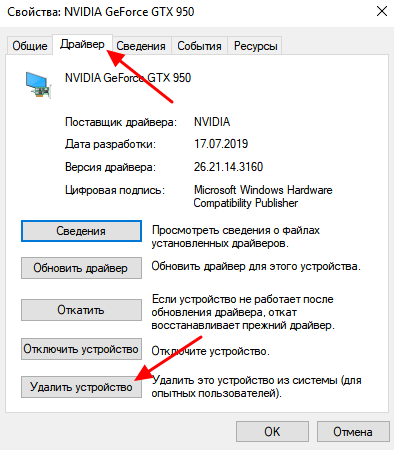
В свойствах выбранного устройства нужно перейти на вкладку « Драйвер » и нажать на кнопку « Удалить » или « Удалить устройство ».
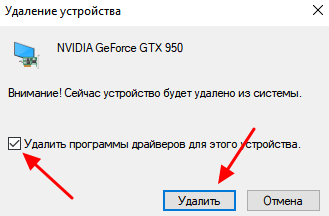
После этого появится окно для удаления устройства. Здесь нужно активировать опцию « Удалить программы драйверов для этого устройства » и нажать на кнопку « Удалить ».
Нужно отметить, что после удаления драйвера операционная система Windows может попытаться сразу скачать новый драйвер из интернета и немедленно его установить. Это особенно актуально для Windows 10, которая делает это очень быстро. Если вы не хотите, чтобы это происходило, то просто отключите интернет на то время пока вы удаляете и переустанавливаете драйверы.
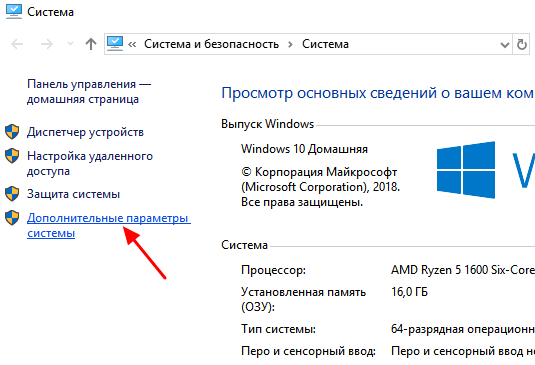
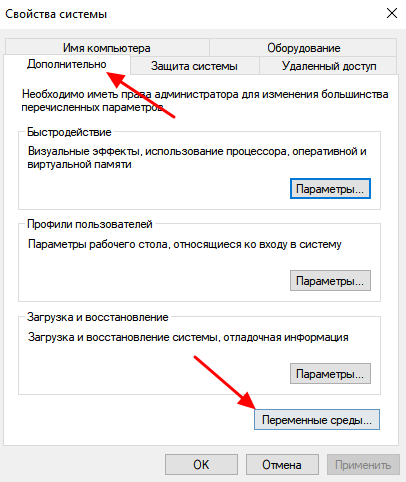
Описанный выше способ предполагает, что устройство подключено к компьютеру. Если же вам нужно удалить драйвер отключенного устройства, то это требует некоторых дополнительных настроек. Для этого вам нужно открыть « Панель управления – Система и безопасность – Система » либо нажать комбинацию клавиш Windows-Pause/Break и перейти в « Дополнительные параметры системы ».
После этого открываем вкладку « Дополнительно » и нажимаем на кнопку « Переменные среды ».
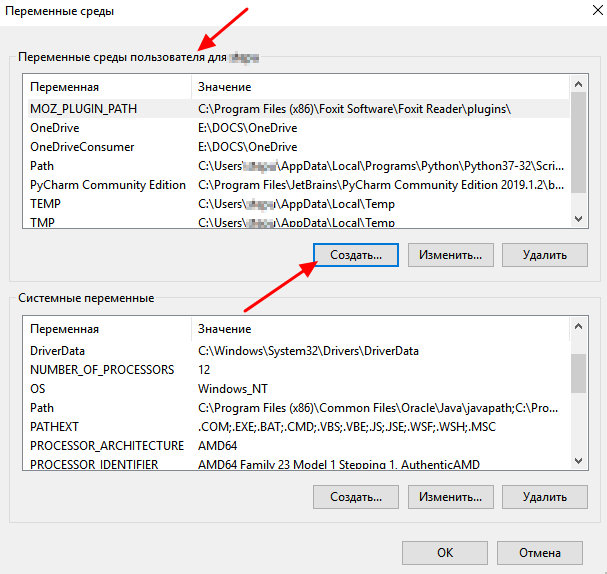
В результате должно появиться окно « Переменные среды ». Здесь нужно нажать на кнопку «Создать», которая находится в блоке « Переменные среды пользователя ».
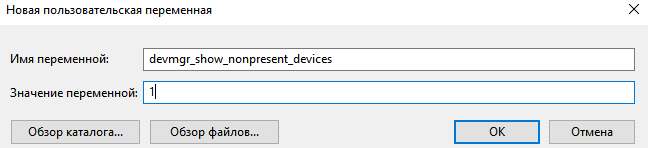
Дальше вводим имя переменной « devmgr_show_nonpresent_devices » и задаем ей значение « 1 », после чего закрываем все открытые окна нажатием на кнопку « ОК ».
После этого возвращаемся в окно « Диспетчера устройств », открываем меню « Вид » и включаем опцию « Показать скрытые устройства ».
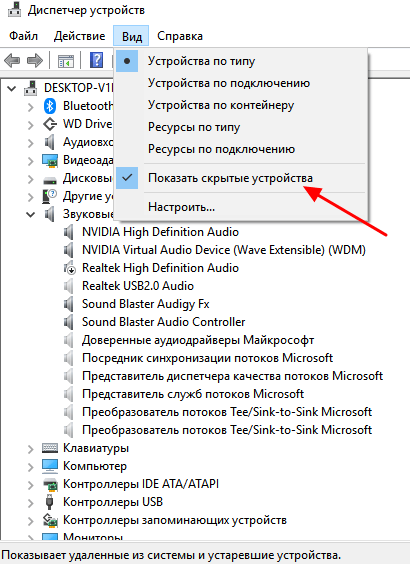
После этого в окне « Диспетчера устройств » начнут отображаться устройства, которые сейчас не подключены к компьютеру, и вы сможете удалить их драйверы.
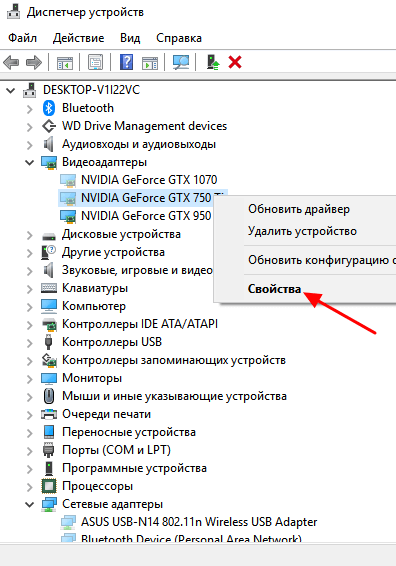
В большинстве случаев удаление драйверов через « Диспетчер устройств » работает хорошо. Но, после такого удаления на компьютере могут остаться файлы или записи в реестре. Если вы хотите добиться полного удаления драйверов, то для этого нужно использовать специализированные программы, которые мы рассмотрим ниже.
Удаление через «Программы и компоненты»
В большинстве случаев драйверы, которые вы устанавливали вручную, можно удалять как обычные программы, то есть через « Панель управления ».
Для этого нужно открыть « Панель управления » (в Windows 10 для этого нужно нажать Windows-R и выполнить команду CONTROL ) и перейти в раздел « Программы – Программы и компоненты ».
Здесь вы увидите список всех программ, которые установлены на вашем компьютере. Для того чтобы найти нужный драйвер можно воспользоваться поиском.
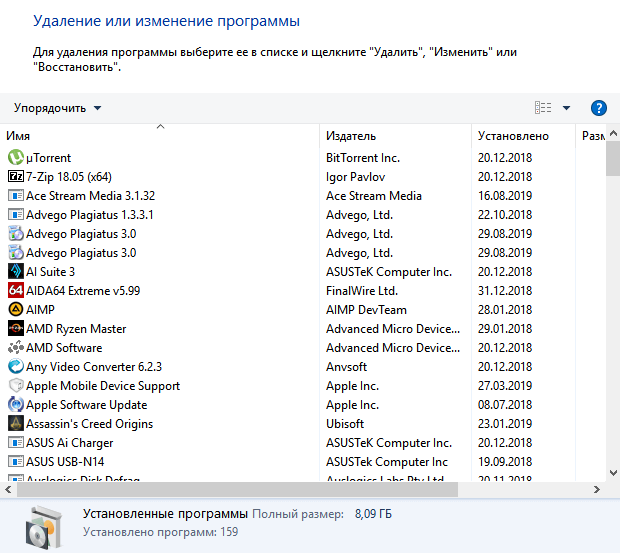
Для удаления драйвера просто кликните по нему правой кнопкой мышки и выберите вариант « Удалить » или « Удалить / Изменить ».
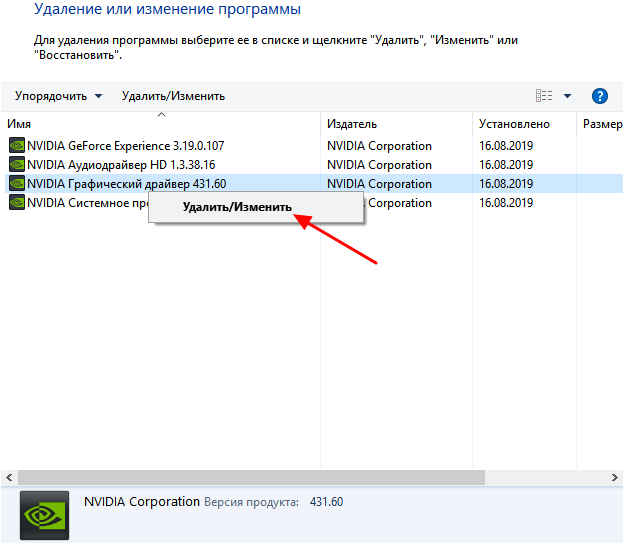
После этого запустится установщик, отвечающий за установку и удаление программного обеспечения. С его помощью вы сможете удалить драйвер, как и любую другую программу на компьютере.
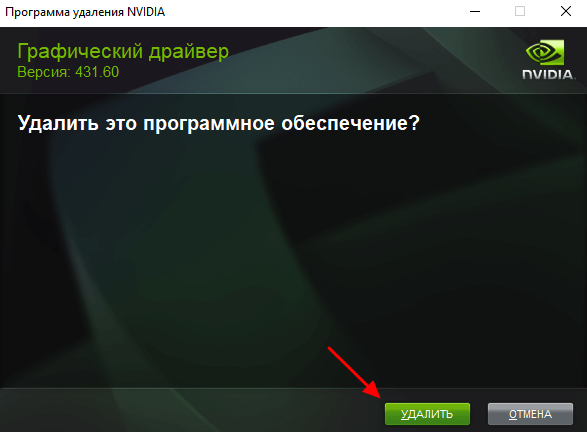
Если вы пользуетесь Windows 10, то вы можете запустить удаление программ через меню «Параметры». Для этого откройте « Параметры » (например, с помощью комбинации Windows-i ) и перейдите в раздел « Приложения – Приложения и возможности ».
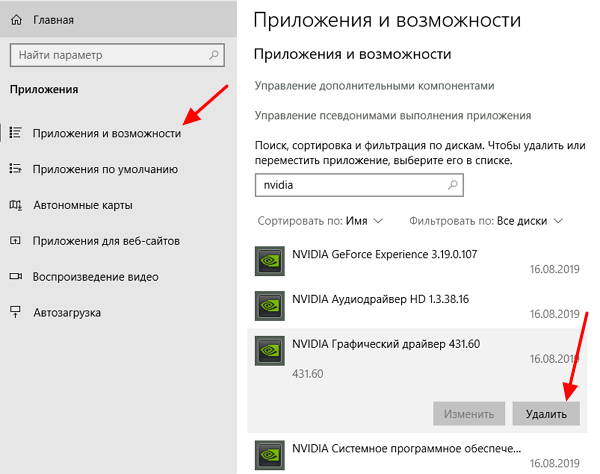
Здесь будет точно такой же список установленных программ, как и в « Панели управления ». Здесь вы сможете найти нужный драйвер и удалить его с компьютера.
Как полностью удалить драйверы из системы
Если описанные выше способы не помогают или вы хотите добиться полного удаления, то вы можете попробовать удалить драйвер с помощью специальных программ. Ниже мы рассмотрим несколько таких программ, коротко описав из возможности.
Как удалить драйвера мышки?
Стояла мышка от Alienware, потом я купил мышку от Logitech и она работает нормально. Но когда пытаюсь установить её официальные программы, то выдаёт ошибку. Что-то про несовместимость программного обеспечения Alienware. Каким боком вообще программное обеспечение Alienware влияет на мышку Logitech? Может надо удалить драйвера старой мышки?

конечно же дрова не в биосе, а в системе :))
даже интересно стало, КАК в BIOSе могут быть дрова?
детский лепет, да и только :))
зайти в диспетчер устройст, выбрать мышь, ПКМ по ней, свойства, драйвер, дальше будет понятно

драйвера на мышку? драва в биосе хранятся. они там забиты по умолчанию, что ты там собрался удалять, да и главное как?

Откройте диспетчер устройств, найдите строку » Мыши и иные указывающие устройства», два раза левой кнопкой, откроется список ваших мышек, удалите старую полностью, если старая мышка не отображается, удалите все мышки, которые отображаются, будет предложено вместе с драйверами, согласиться, проверить в папке C:\windows\system32\DRIVERS\ удалить все драйвера, относящиеся к мышкам.

Как удалить драйвер мыши?
Как удалить драйвер мыши?
В категории Прочее компьютерное Спросил Cordanis
1 Ответ 6084 Просмотров 1 месяц назад
Для добавления вопроса на сайт, блог или форум просто скопируйте и вставьте в html код:

Есть несколько способов удаления драйвера мыши.
Если это специальный драйвер, и устанавливался он при помощи собственной оболочки инсталлятора, то можно попробовать удалить его, через установку и удаления программ на панели управления.
Если этот вариант не проходит, открываем меню пуск панель управления, система, переходим на вкладку оборудование, находим там диспетчер устройств, и в нем уже находим мышь.
Далее щелкаем по ней правой кнопкой, мыши, и жмем удалить устройство.
Система в недоумении спросит, действительно ли вы хотите удалить мышь, соглашаетесь и удаляете мышь из устройств.
Далее перезагружаетесь и либо система установит новый драйвер, либо спросит где их драйверы брать.
Ну и последний, из известных мне вариантов, заключается в следующем:
В открывшемся после щелчка правой кнопкой меню, жмем свойства, переходим на вкладку драйвер, и жмем кнопку показать файлы драйвера.
Здесь переписываем названия всех файлов, и потом находим их и удаляем вручную.
Возможно, для этого придется отсоединять вашу мышь от системного блока, и работать с клавиатуры.
Но в этом нет ничего страшного, я например, всегда работаю с клавиатуры, и мышкой вообще не пользуюсь.
Вот так можно удалить драйвер мыши, хотя возможно существуют и другие способы сделать это.
Как удалить старые и ненужные драйвера в Windows 10/8.1/7
Драйвера это необходимые маленькие приложения, которые нужны, чтобы подключить любое устройство и заставить его работать. В системе Windows очень большая база драйверов для разных типов устройств: принтеры, мыши, звуковые карты, платы и т.п. Некоторые производители выпускают свои версии драйвера, которые необходимы для работы и не всегда в базе windows драйвера могут работать с тем или иным устройством. Для этого нам нужно удалить старые ненужные версии драйвера и установить новые от производителя.
1. Как удалить предыдущую версию драйвера
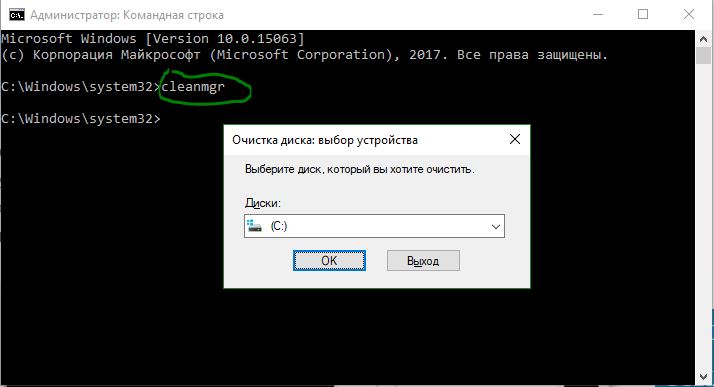
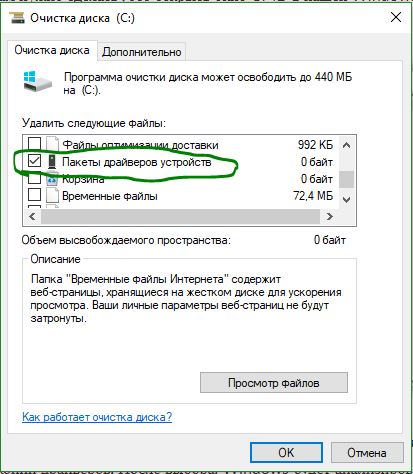
Поставьте галочку около пункта Пакеты драйверов устройств и нажмите OK. Будет выполнена очистка всех старых пакетов драйверов.
2. Как удалить скрытые драйвера устройств в Windows
Чаще всего остаются родные скрытые установленные драйвера, которые выше способ не удалит их. Скрытые драйвера остаются в системе и при обнаружении нового устройства и устанавливают старую версию драйвера, а не новую, что и вызывает различные ошибки при установки новых драйверов и неработоспособности устройств.
Если по каким-либо причинам не отображаются, то смотрите ниже, как исправить скрытое отображение устройств.
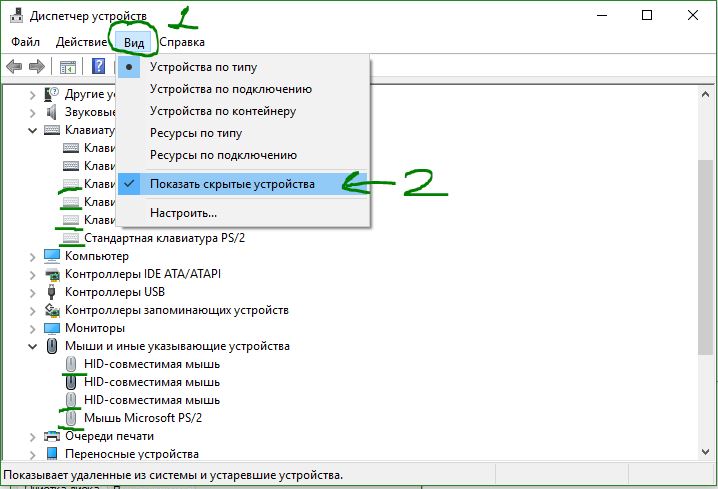
Мы видим на картинке выше слабо выделенные устройства, это и есть скрытые драйвера, которые иногда мешают нам.

3. Как выявить скрытые драйвера устройств в диспетчере
Команда связана с тем, чтобы отобразить скрытые драйвера в диспетчере устройств, старых версиях Windows XP, 7.
Запустите Командную строку от имени администратора и введите команду:
Можете перейти в диспетчер устройств и попробовать отобразить скрытые.
Как удалить и переустановить драйвер мыши?
Как переустановить драйвер мыши?
В поле поиска на панели задач введите диспетчер устройств, затем выберите Диспетчер устройств из списка результатов. В списке категорий оборудования найдите устройство, которое вы хотите обновить, а затем дважды щелкните имя устройства. Щелкните вкладку Драйвер, щелкните Обновить драйвер и следуйте инструкциям.
Как переустановить драйвер беспроводной мыши?
Метод 4: переустановите драйвер беспроводной мыши
Что произойдет, если я удалю драйвер мыши?
В диспетчере устройств вы можете при желании удалить драйвер мыши; это заставляет Windows автоматически переустанавливать его при следующей перезагрузке компьютера или попытке найти новое оборудование, если мышь все еще подключена.
Как удалить драйвер мыши?
Как узнать, правильно ли работает моя мышь?
Чтобы проверить, правильно ли работает ваша мышь, следуйте этим инструкциям: Поместите курсор перед смайликом и нажмите (левую) кнопку. Удерживая эту кнопку, перейдите к другому смайлу справа.
Почему моя проводная мышь не работает?
Если вы используете проводную мышь или беспроводную USB-мышь, когда она не работает, первое, что вы можете сделать, это проверить, правильно ли ваша мышь подключена к ноутбуку. … 3) Правильно подключите USB-кабель или USB-приемник к USB-порту. 4) Попробуйте использовать мышь, чтобы проверить, работает ли.
Как разморозить мышь?
Найдите значок сенсорной панели (часто F5, F7 или F9) и: нажмите эту клавишу. Если это не удается: * Нажмите эту клавишу одновременно с клавишей «Fn» (функциональной) в нижней части портативного компьютера (часто расположенной между клавишами «Ctrl» и «Alt»).
Как исправить, что моя беспроводная мышь не работает?
Устранение неполадок беспроводной клавиатуры или мыши.
Как исправить, что мышь не отвечает?
Как исправить неработающую мышь ПК или ноутбука
Как сбросить настройки мыши?
Чтобы сбросить компьютерную мышь:
Как отключить мышь?
Как отключить мышь на компьютере
Почему моя мышь перестала работать в Windows 10?
Если ваш тачпад не работает, это может быть результатом отсутствия или устаревания драйвера. На Пуске найдите Диспетчер устройств и выберите его из списка результатов. В разделе «Мыши и другие указывающие устройства» выберите сенсорную панель, откройте ее, выберите вкладку «Драйвер» и выберите «Обновить драйвер».
Как щелкнуть правой кнопкой мыши без мыши?
Вы можете выполнить аналогичный щелчок правой кнопкой мыши на планшете Windows с сенсорным экраном, нажав пальцем значок и удерживая его там, пока не появится небольшое поле. Как только это произойдет, поднимите палец, и на экране появится знакомое контекстное меню.
Как отключить драйвер мыши в Windows 10?
Как переустановить драйверы мыши и клавиатуры?
Использование только мыши
На панели слева выберите «Диспетчер устройств». Разверните раздел «Клавиатуры», щелкните правой кнопкой мыши клавиатуру, которую хотите восстановить, и выберите «Удалить». Нажмите кнопку Windows «Пуск» и выберите «Перезагрузить». Когда ваш компьютер загрузится, Windows обнаружит вашу клавиатуру и установит драйвер.