Удаление аккаунта в Zoom

На компьютере произвести удаление личной учетной записи в Zoom можно только через настройки аккаунта на официальном веб-сайте, тогда как приложение для Windows нужных параметров не предоставляет. Также заранее отметим, что удаление в данном случае будет окончательным и без возможности восстановления, так как адрес электронной почты сразу же становится доступен для повторной регистрации.
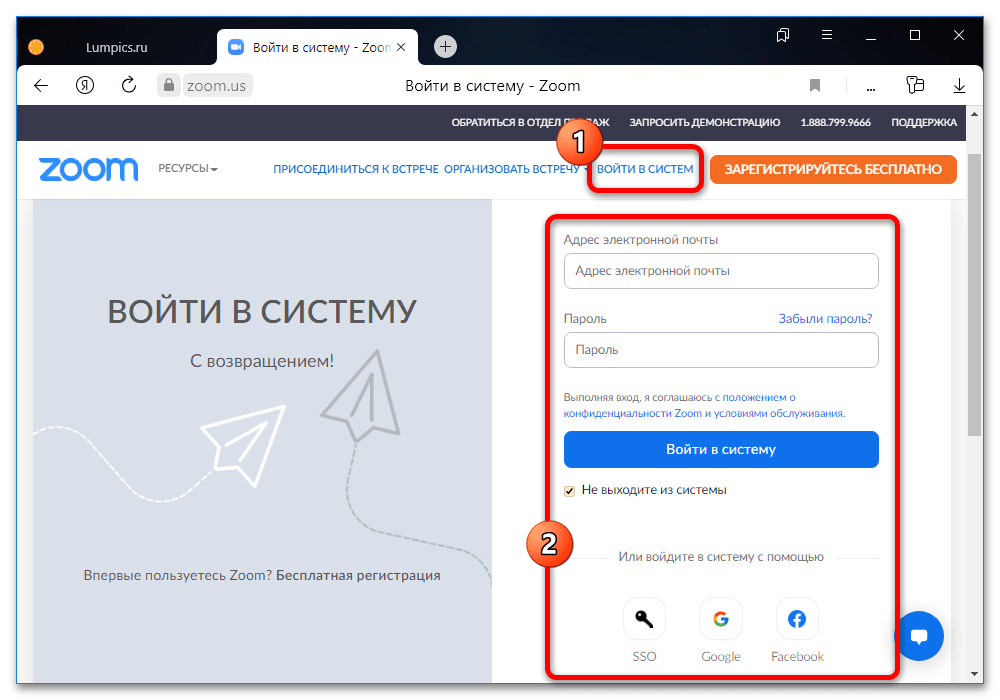
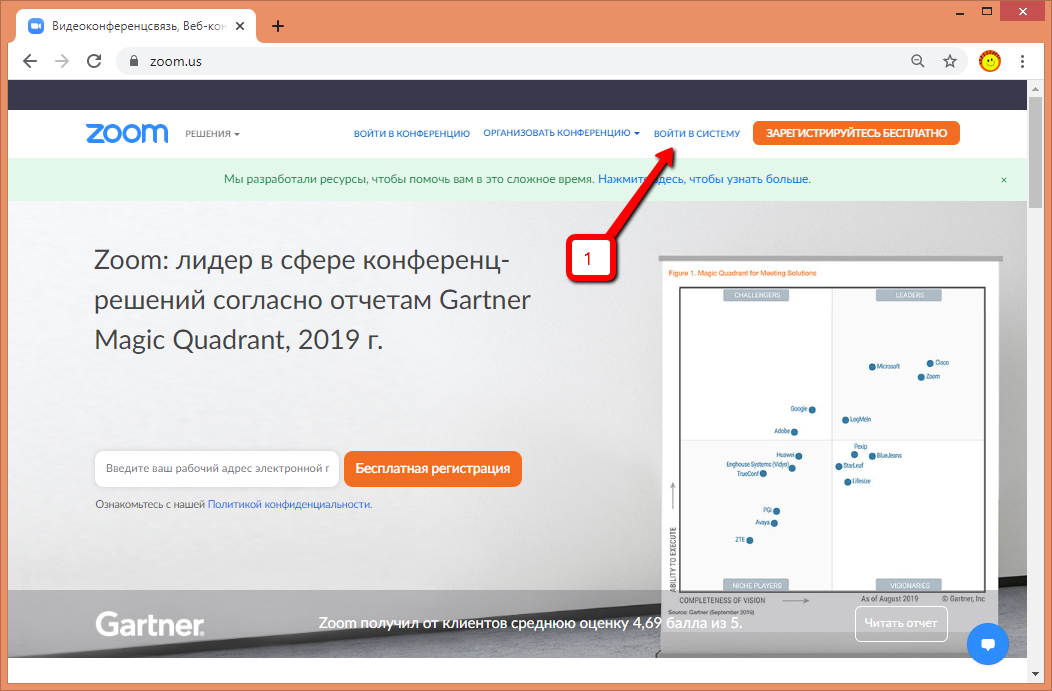
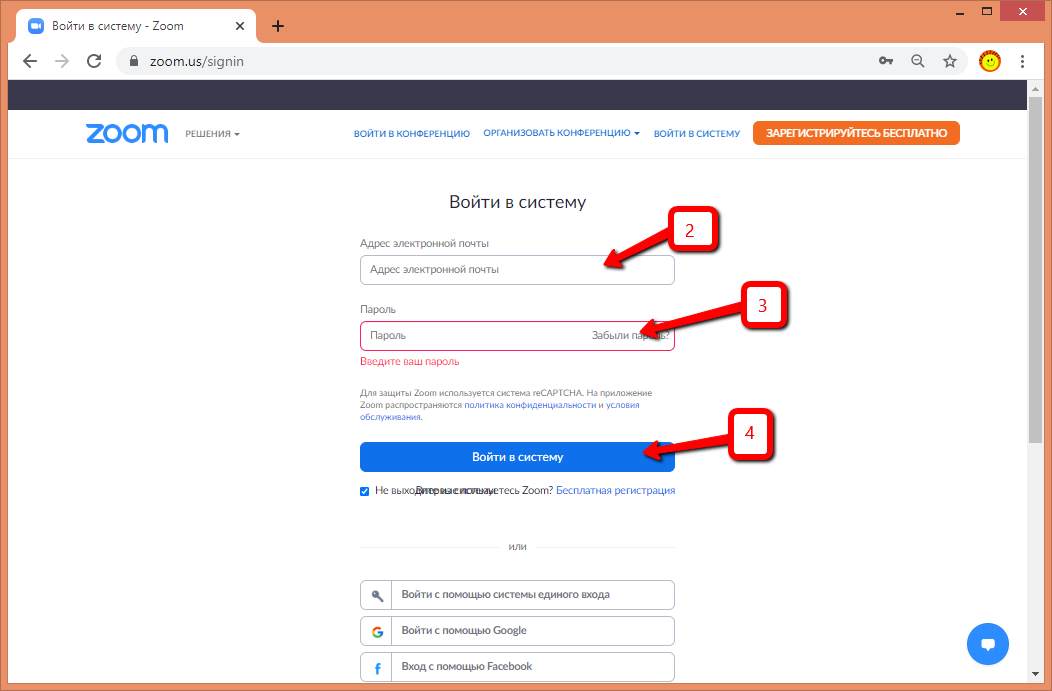
- Чтобы получить доступ ко внутренним настройкам профиля, сначала необходимо авторизоваться с помощью кнопки «Войти в систему» на верхней панели официального сайта. Здесь нужно указать данные от аккаунта и нажать кнопку «Войти в систему» или воспользоваться другими способами входа, будь то Google или Facebook.
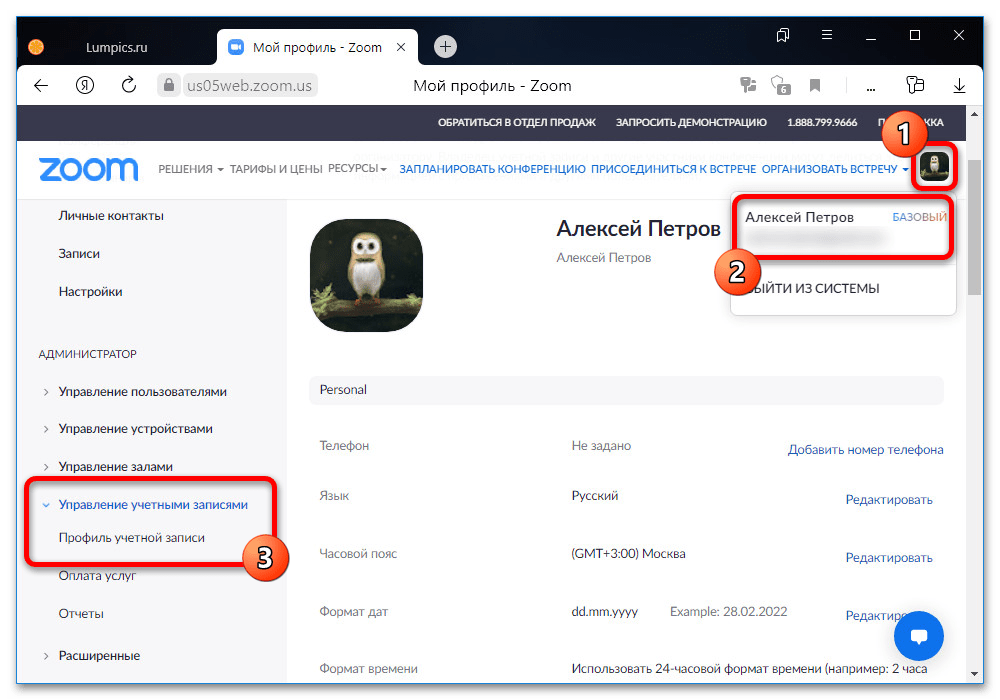
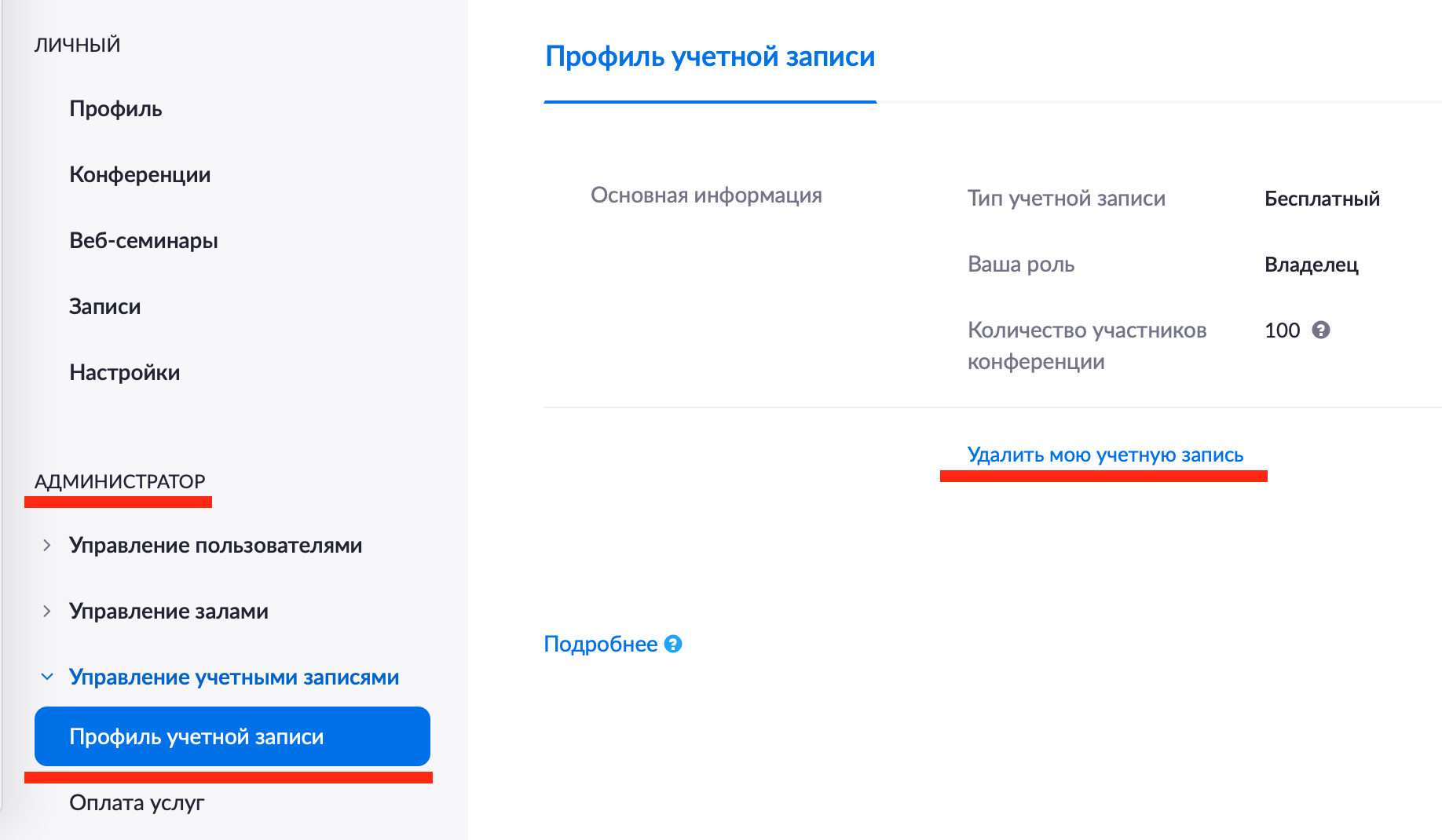
- Завершив авторизацию, щелкните левой кнопкой мыши по фотографии аккаунта в правой части верхней панели и перейдите по ссылке с именем. В результате должны будут открыться настройки, где нужно в левой колонке развернуть категорию «Управление учетными записями» в разделе «Администратор» и выбрать «Профиль учетной записи».
При авторизации с теми же данными на экране будет отображаться информация об отсутствии учетной записи, но при этом, как было упомянуто ранее, никаких ограничений на повторную регистрацию не накладывается. При этом во время удаления могут возникать ошибки из-за использования платных тарифных планов, отключение которых нужно произвести до выполнения описанных действий или обратиться в поддержку.
Вариант 2: Мобильное устройство
Равно как и на компьютере, на мобильных устройствах вне зависимости от платформы осуществить удаление учетной записи в Zoom можно через внутренние настройки профиля на официальном сайте мессенджера. При этом в данном случае отличия от представленного ранее порядка действий практически отсутствуют и сводятся по большей части к интерфейсу.
-
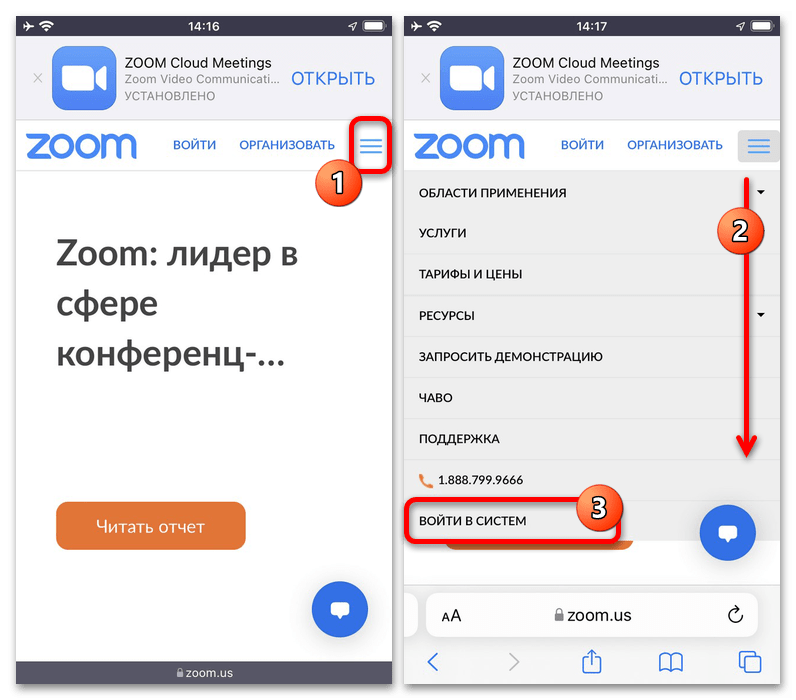
Прежде всего необходимо пройти процедуру авторизации, для доступа к которой следует открыть главное меню в правой части верхней панели и в самом конце списка выбрать «Войти в систему». Учитывайте, что ссылка «Войти» на верхней панели официального сайта предназначена для подключения к конференции и не позволит произвести авторизацию.
Обратите внимание, что для успешного удаления может потребоваться предварительное отключение платных подписок. Если этого не сделать, функция удаления может быть недоступна, и потребуется обратиться напрямую в службу поддержки мессенджера.
Обращение в службу поддержки
Если вы испытываете трудности при удалении аккаунта, лучше всего обратиться в службу поддержки мессенджера с помощью соответствующей формы на официальном сайте. Для этого перейдите по указанной ниже ссылке, через выпадающий список выберите «Управление учетными записями и счетами» и пролистайте страницу ниже.
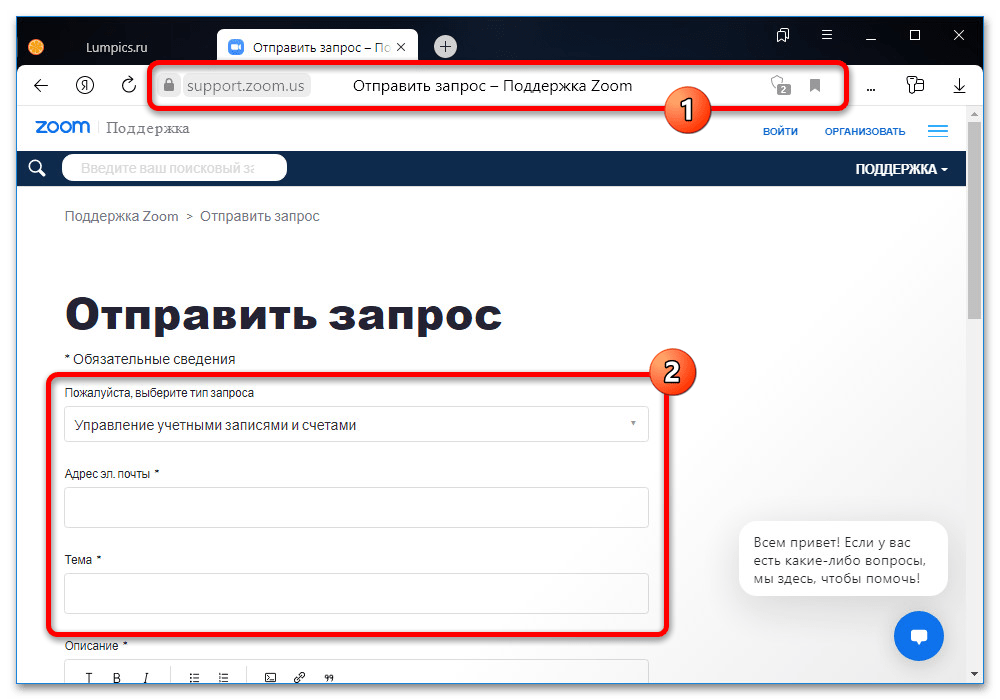
Укажите «Адрес эл. почты» от нужного аккаунта и обязательно заполните поле «Тема» в соответствии с запросом. После этого необходимо детально рассказать о проблеме в поле «Описание», по необходимости добавив скриншоты с наглядным представлением ошибок.
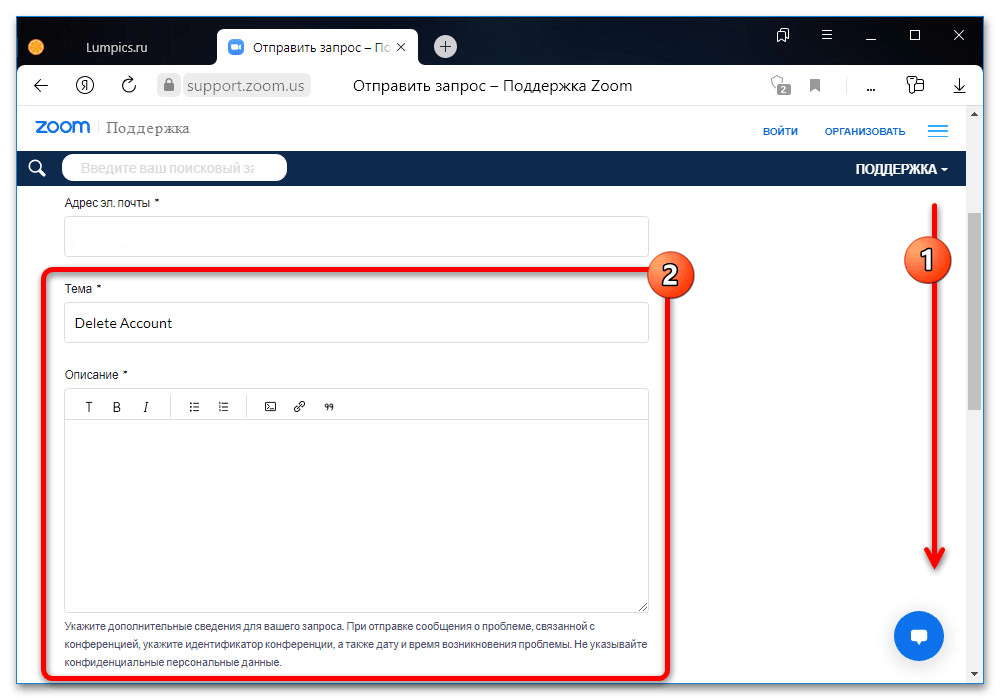
Оставшиеся поля нужно, опять же, заполнить в соответствии с конкретно вашей ситуацией. Если используется платная подписка, это следует указать в соответствующем выпадающем списке, тогда как в противном случае достаточно будет «Прочей» причины.
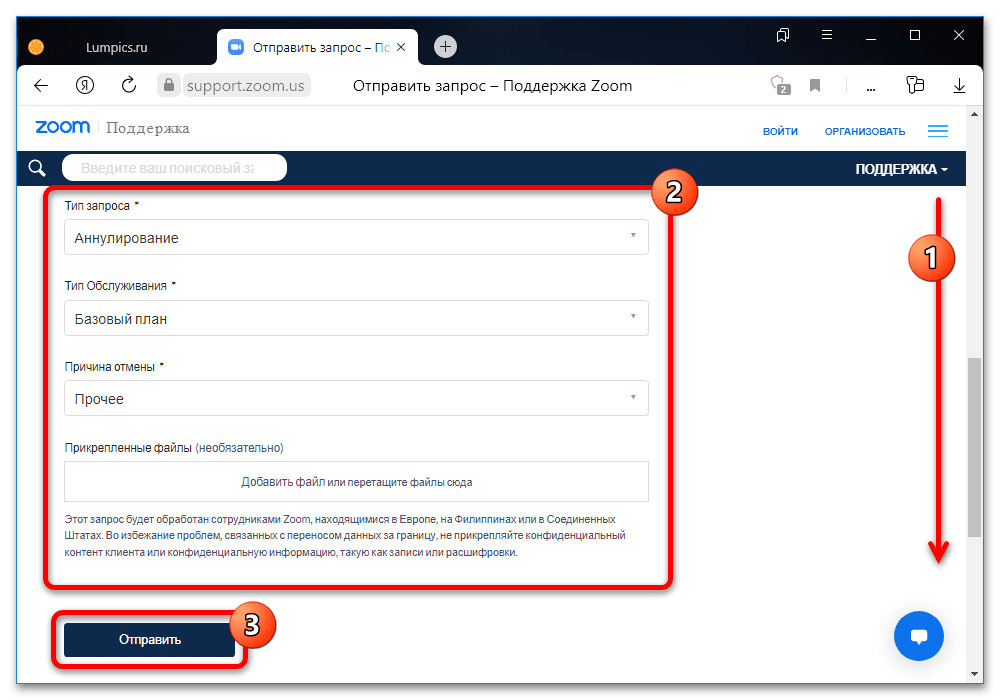
После добавления описания и файлов нажмите кнопку «Отправить» в нижней части страницы и дождитесь ответа, время поступления которого может сильно отличаться по разным причинам. Чтобы ускорить процесс, можете составить описание изначально на английском языке, потому как обрабатываются данные в других, преимущественно англоязычных странах.
Как удалить учетную запись в Zoom
Пользователи часто спрашивают, как удалить аккаунт в Zoom. Такая необходимость может возникнуть, когда человек решил отказаться от пользования приложением или хочет создать новую учетную запись. Сразу отметим, что удаление профиля доступно только через официальный сайт. На телефоне или ПК можно только выйти из системы или деинсталлировать само приложение. Подробнее об этом поговорим в статье.

Как удалить аккаунт в Zoom
Перед тем как удалить учетную запись в Зум, запомните, что в таком случае убирается вся информация с аккаунта. Безвозвратно теряются контакты, настройки, запланированные конференции и другое. Если заново зарегистрироваться с тем же электронным адресом, сохраненные ранее данные все равно не возвращаются.

Если решение избавиться от профиля Зум принято окончательно, сделайте следующие шаги:
- Перейдите на сайт zoom.us.
- Войдите в учетную запись под логином и паролем.

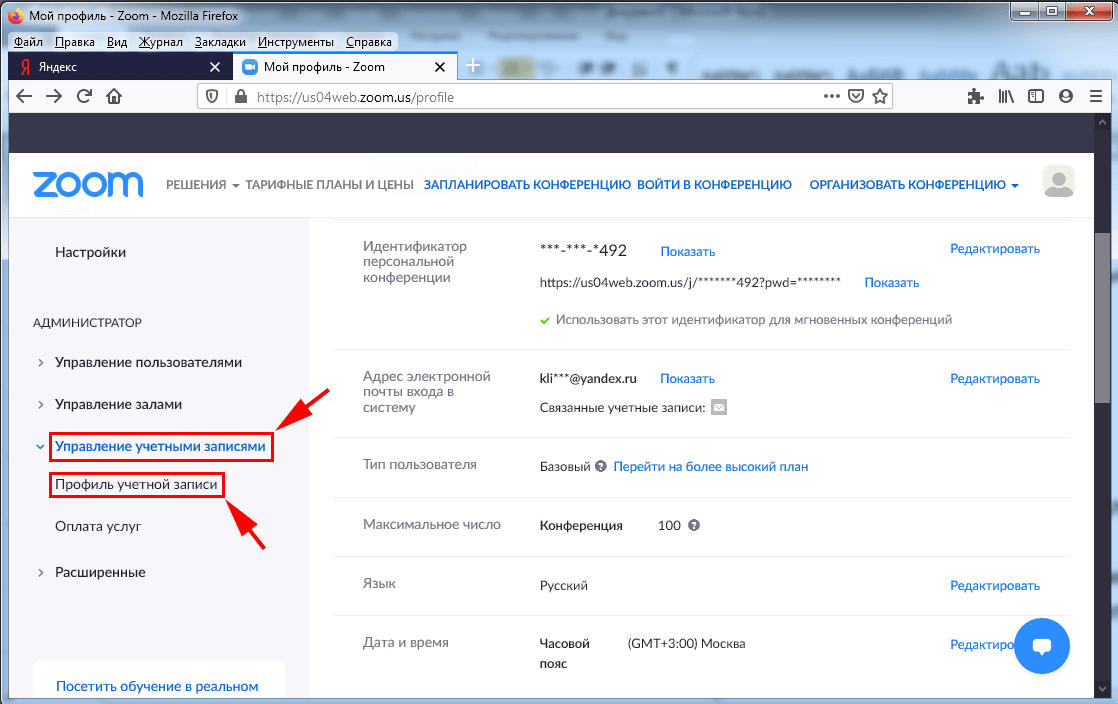
- Найдите в разделе Администратор слева пункт Управление учетными записями. Войдите в него.
- Кликните на пункт Профиль учетной записи.

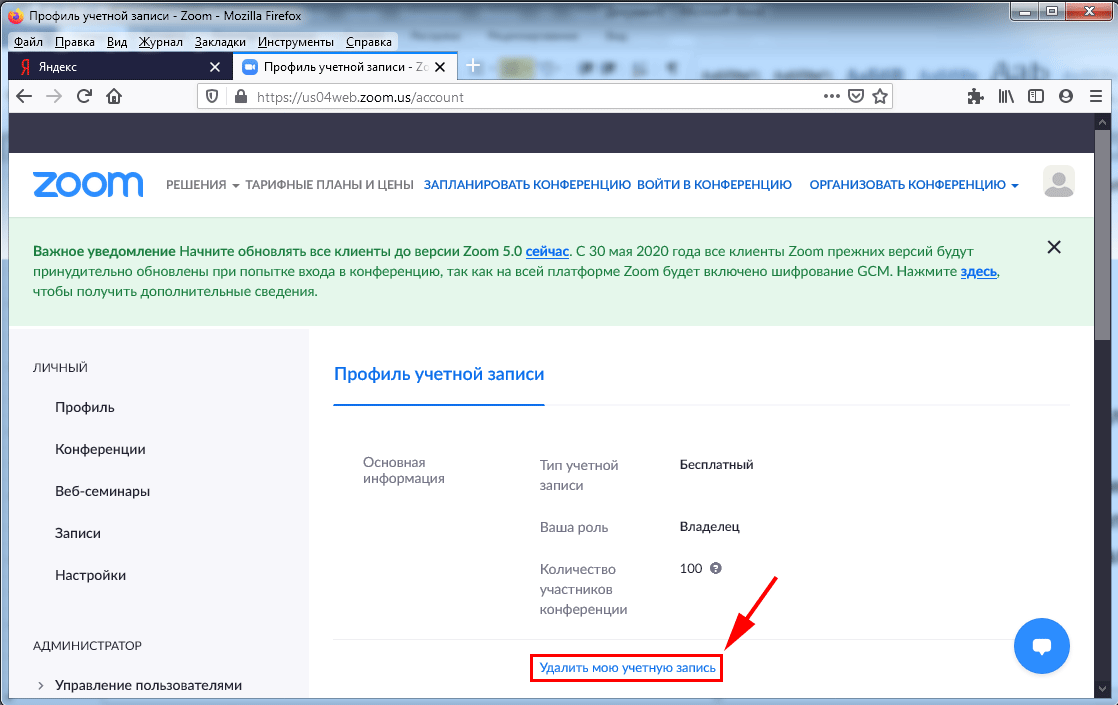
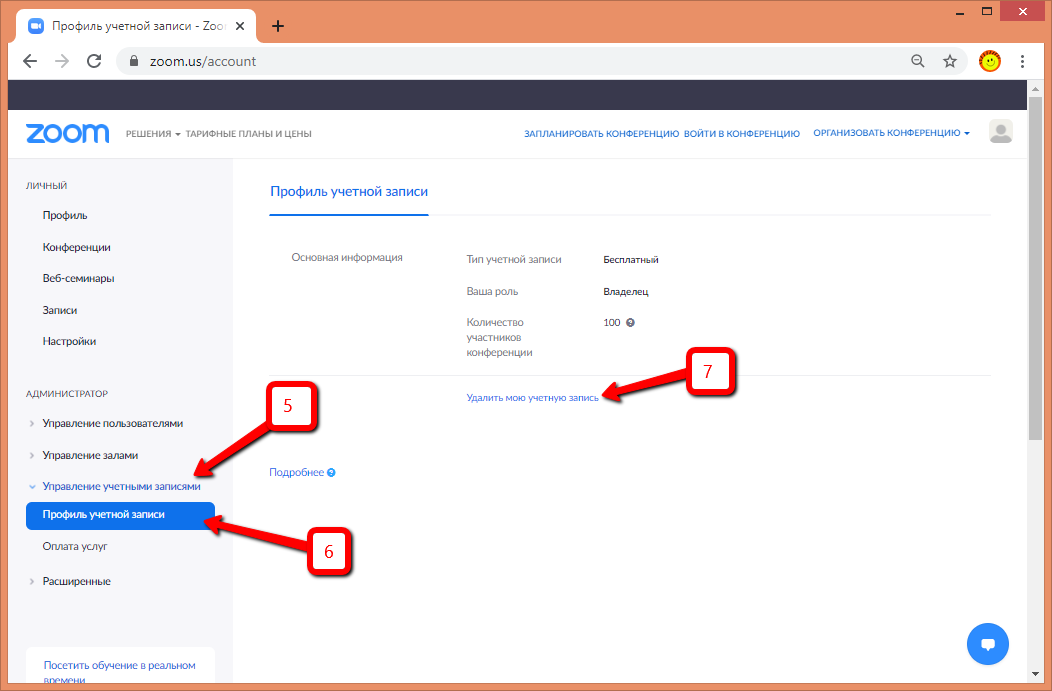
- Жмите на кнопку Удалить мою учетную запись и подтвердите действие.

После выполнения этих действий профиль удаляется и больше не подлежит восстановлению.
Как удалить аккаунт Зум на телефоне или ПК
В начале статьи мы упоминали, что убрать аккаунт Zoom с телефона или приложения на ПК не получится. Это можно сделать только через сайт. А вот выйти из профиля или деинсталлировать программу вполне реально.
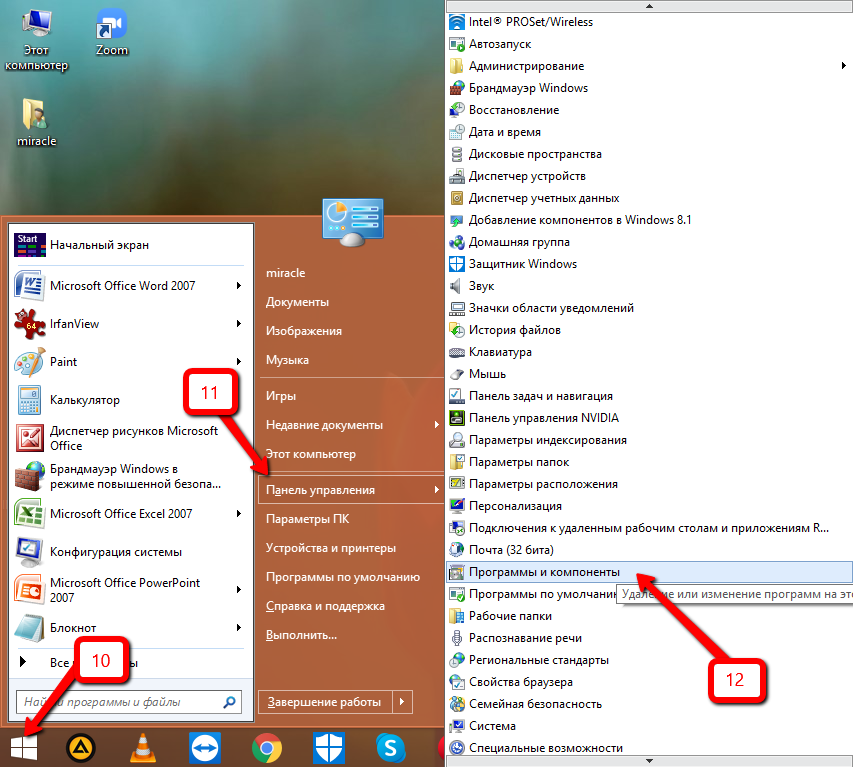
Для начала рассмотрим, как удалить Zoom с компьютера. Сделайте следующие шаги:
- Войдите в панель управления.
- Перейдите в раздел Приложения.
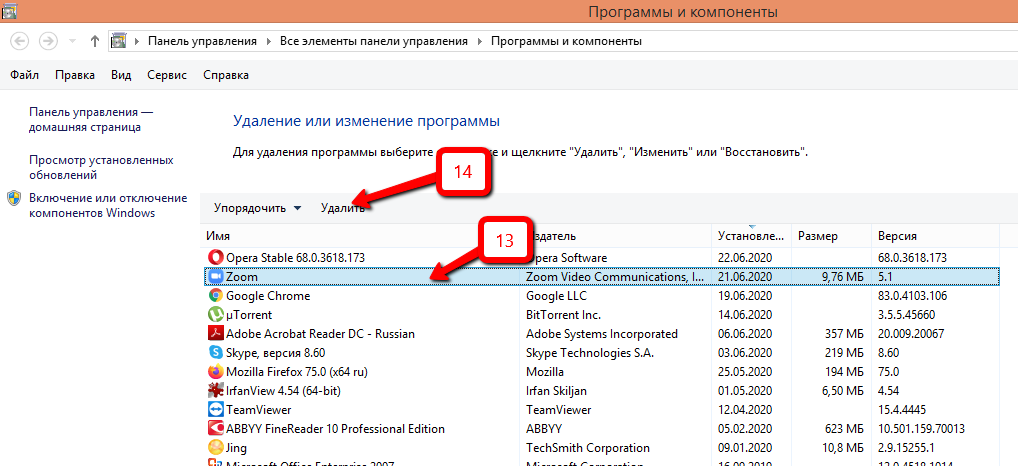
- Найдите в списке программу Зум.
- Жмите на нее и выберите пункт удаления.

Как вариант, можно просто выйти из аккаунта. Для этого войдите в приложение, жмите на аватар своего профиля справа вверху и кликните на кнопку Выход или перейти на другую учетную запись.

Следующий вопрос, требующий рассмотрения — как удалить Zoom с телефона. Для этого сделайте такие шаги:
- Войдите в Настройки.
- Перейдите в Приложения.
- Найдите в списке Zoom.
- Жмите на кнопку удаления.


Если вы хотите выйти из аккаунта Zoom, зайдите в программу, перейдите раздел Настройки и жмите на пункт со своим именем. Там опуститесь вниз и жмите Выйти из системы.


Перед тем как избавиться от страницы, еще рад подумайте об актуальности такого шага. Помните, что вся сохраненная информация будет удалена. Возможно, лучше временно выйти из аккаунта Zoom или создать новый профиль.
Как удалить аккаунт в Zoom
На компьютере, телефоне и планшете удаление учетной записи Зум происходит через сайт. Откройте zoom.us в браузере, щелкните по пункту меню «Войти в систему» вверху экрана, авторизуйтесь, раскройте пункт левого меню «Управление учетными записями», перейдите в раздел «Профиль учетной записи» и кликните по ссылке «Удалить мою учетную запись».
Из приведенной пошаговой инструкции со скриншотами, вы узнаете, как удалить аккаунт в Зуме за две минуты.
1. Откройте сайт клиента видеоконференций.
2. Кликните по ссылке «Войти в систему» в верхней части экрана.
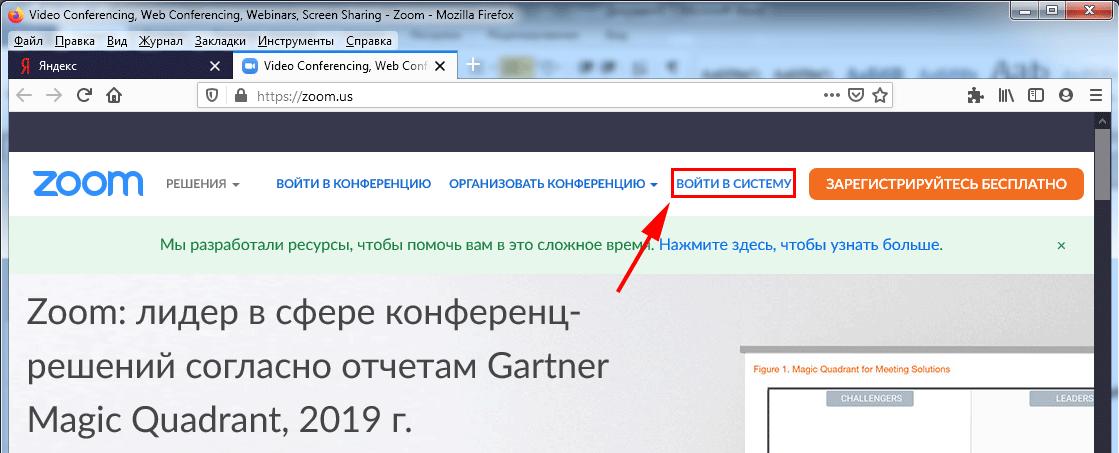
3. Введите адрес электронной почты, пароль и защитный код.
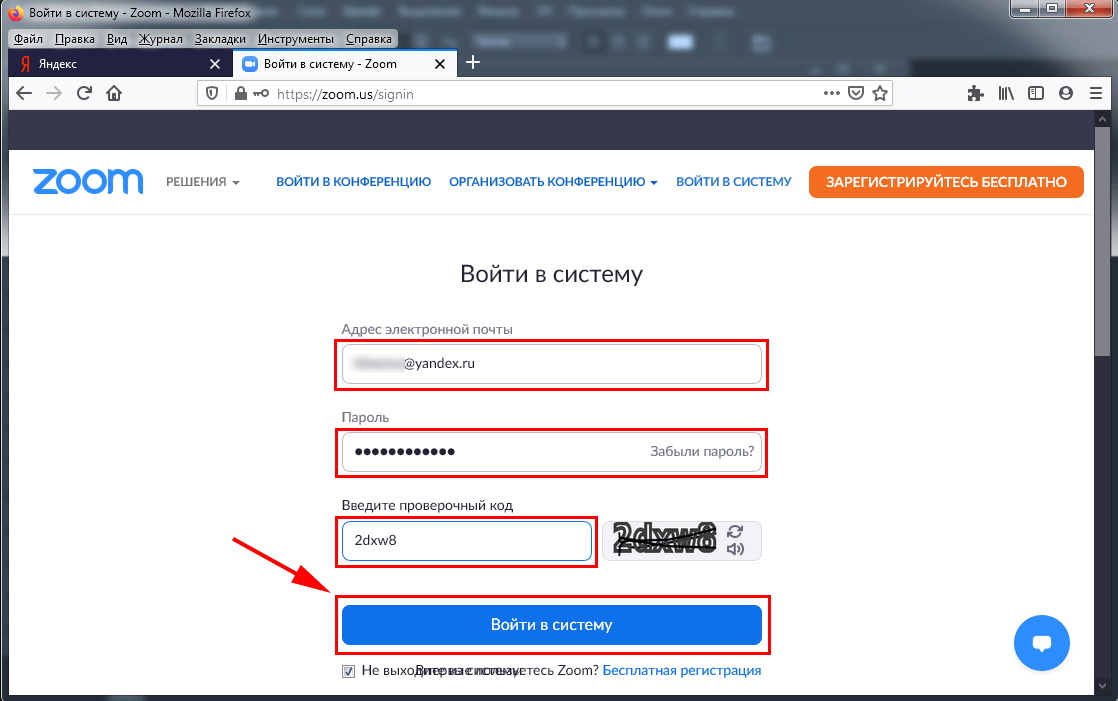
4. Кликните по кнопке «Войти в систему».
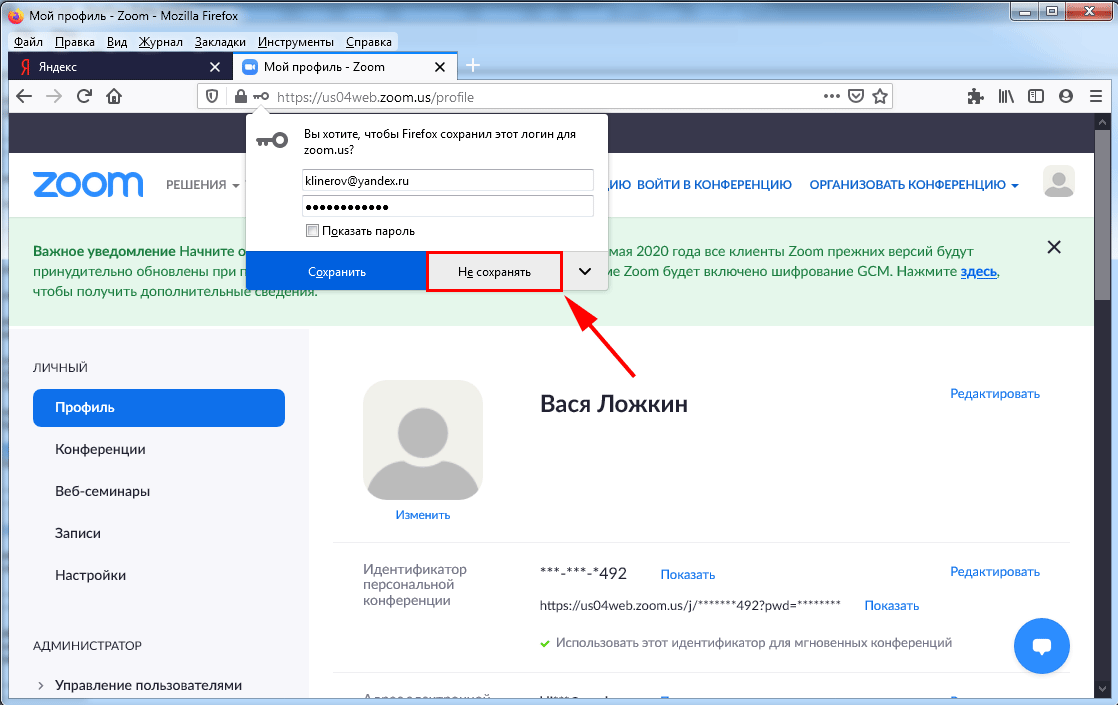
5. Во всплывающем окне нажмите «Не сохранять», чтобы не запоминать логин подлежащей удалению учетной записи.
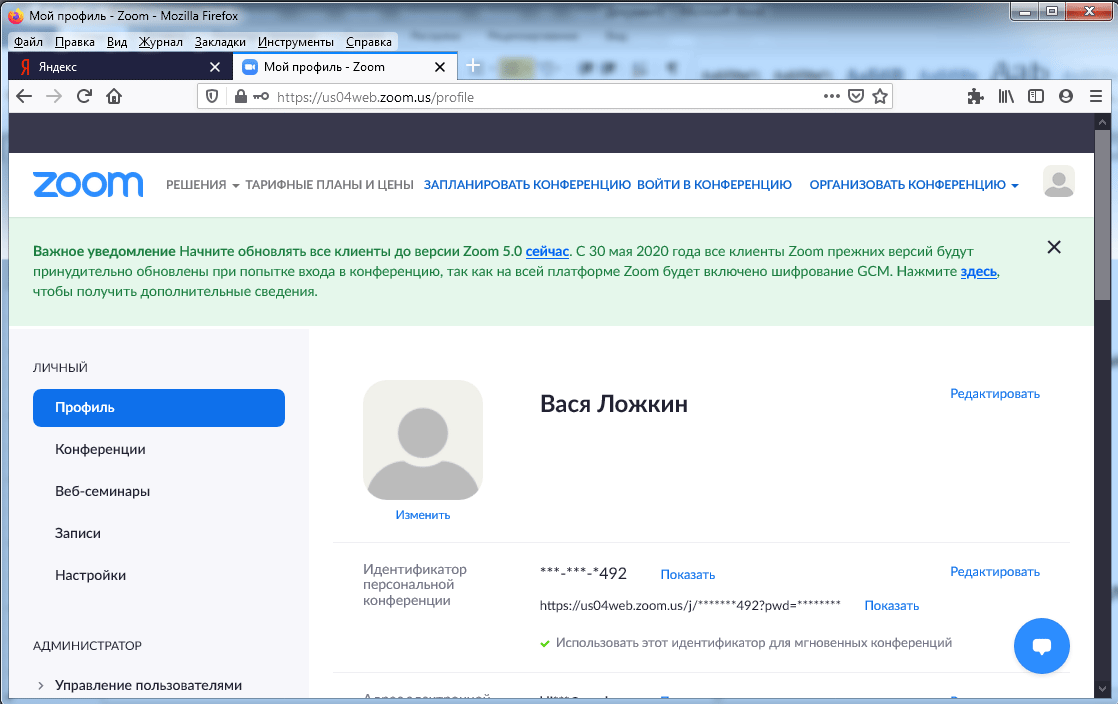
6. Промотайте страницу вниз до группы полей «Администратор», раскройте пункт меню «Управление учетными записями», щелкните по ссылке «Профиль учетной записи».
7. Как удалить аккаунт в Zoom? Кликните «Удалить мою учетную запись» под серой горизонтальной чертой.
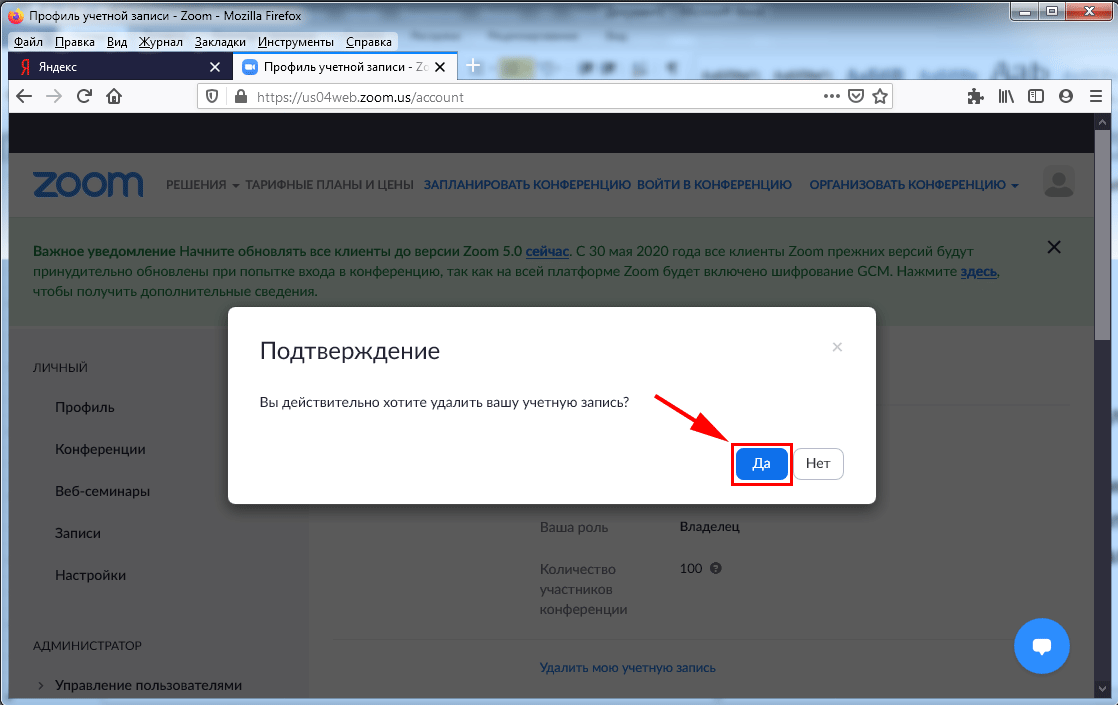
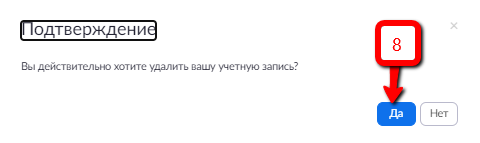
8. В модальном окне нажмите «Да» для подтверждения.
9. Клиент конференций аннулирует учетную запись, и вы благополучно разлогинитесь в системе.
Как удалить аккаунт в ZOOM

У каждого человека бывает период, когда ему хочется отстраниться от виртуального мира и сосредоточиться на решении реальных проблем. А может быть даже перевернуть страницу прошлого и начать жизнь с чистого листа. Тогда первое желание, которое возникает у него в голове, это удаление аккаунтов в социальных сетях и различных сервисах. Часто под «чистку» попадает и всеми любимый Zoom. Не стоит сожалеть о принятом решении. Поскольку удаление аккаунта в Zoom ни коим случаем не помешает человеку зарегистрироваться, скажем, через время. В этой статье я расскажу вам о том, как удалить Зум не только с компьютера, но и с телефона.
Удаление аккаунта
Итак, решение удалить аккаунт принято окончательно и бесповоротно, а значит настало время решительных действий. Но для этого нужно зайти не в десктопное или мобильное приложение, а в веб-версию программы.
Далее необходимо войти с помощью гиперссылки «Войти в систему» (1).
В форме авторизации ввести свой адрес электронной почты (2), пароль (3). Затем нажать на кнопку «Войти в систему» (4).
В загруженном окне программы необходимо открыть пункт «Управление учётными записями» (5), в нём открыть раздел «Профиль учётной записи» (6) и на странице профиля нажать на гиперссылку «Удалить мою учётную запись» (7).
Следом за этим действием вы увидите сообщение подтверждение удаления аккаунта, в котором нужно нажать на «Да» (8).
Обратите внимание! удалённый аккаунт восстановить невозможно, вместе с ним удалятся контакты и настройки. Но у пользователя есть возможность зарегистрироваться в системе заново с тем же электронным адресом. И это будет учётная запись «с нуля», которую нужно будет начинать заново.
Кстати, если вы не хотите использовать Zoom, можно туда просто не заходить, иными словами, «заморозить» до лучших времён.
Удаление с компьютера
Для удаления программы с компьютера нужно зайти в меню «Пуск» (10), затем в «Панель управления» (11) и выбрать раздел «Установка и удаление программ» (12).
В таблице с названием установленных программ найти Zoom (13), щёлкнуть на нём ЛКМ и нажать на кнопку «Удалить» (14).
Обратите внимание! Следует различать удаление аккаунта в Zoom и удаление самой программы со своего устройства. Это не одно и то же, а два независимых процесса, которые живут самостоятельной жизнью и требуют каждый своих действий.
Удаление Zoom с мобильного телефона
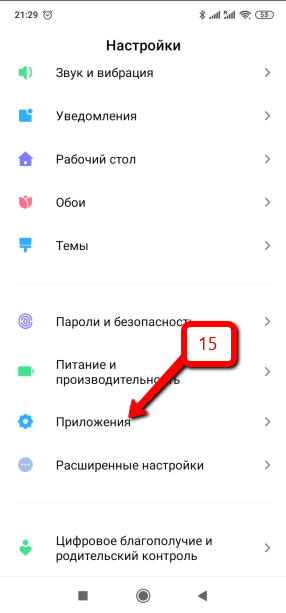
Удаление мобильной версии ничем не отличается от удаления любого приложения. Для этого необходимо перейти в настройки телефона и выбрать в них пункт «Приложения» (15).
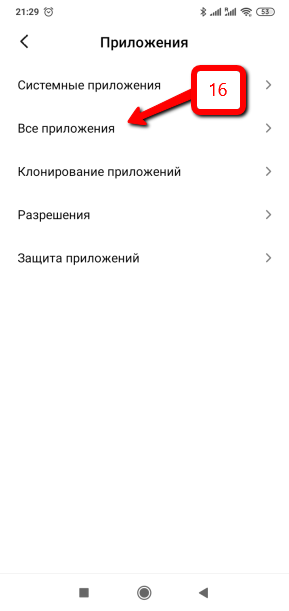
Далее необходимо перейти в раздел «Все приложения» (16).
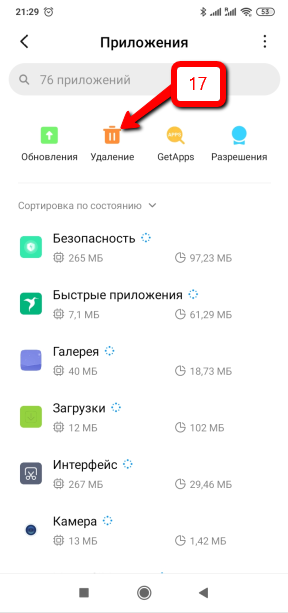
Следом за этим – «Удаление» (17).
В списке программ отыскать Zoom (18) и установить «галочку» (19). Затем нажать на кнопку «Удалить» (20).
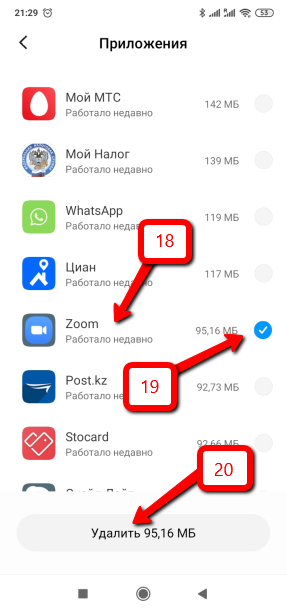
После этого программа с телефона будет удалена, а с рабочего стола исчезнет ярлык.
Желаем вам решить свои проблемы и поскорее вернуться в Zoom. Быть на связи это здорово и очень важно!