HTML Пути к файлу
Путь к файлу описывает расположение файла в структуре папок веб-сайта.
Примеры пути к файлу
| Путь | Описание |
|---|---|
| <img src="picture.jpg"> | Файл "picture.jpg" находится в той же папке, что и текущая страница |
| <img src="images/picture.jpg"> | Файл "picture.jpg" находится в папке изображений в текущей папке |
| <img src="/images/picture.jpg"> | Файл "picture.jpg" находится в папке изображений в корне текущего веб-сайта |
| <img src="../picture.jpg"> | Файл "picture.jpg" находится в папке на один уровень выше текущей папки |
HTML Пути к файлу
Путь к файлу описывает расположение файла в структуре папок веб-сайта..
Пути к файлам используются при ссылках на внешние файлы, например:
- Веб-страницы
- Изображения
- Таблицы стилей
- JavaScripts
Абсолютный путь к файлу
Абсолютный путь к файлу — это полный URL-адрес файла:
Пример
Относительный путь к файлу
Относительный путь к файлу указывает на файл относительно текущей страницы.
В следующем примере путь к файлу указывает на файл в папке изображений, расположенный в корне текущего веб-сайта:
Пример
В следующем примере путь к файлу указывает на файл в папке изображений, находящейся в текущей папке:
Пример
В следующем примере путь к файлу указывает на файл в папке изображений, расположенный в папке на один уровень выше текущей папки:
Пример
Лучшая практика
Лучше всего использовать относительные пути к файлам (если возможно).
При использовании относительных путей к файлам ваши веб-страницы не будут привязаны к вашему текущему базовому URL. Все ссылки будут работать на вашем собственном компьютере (localhost), а также в вашем текущем общедоступном домене и ваших будущих общедоступных доменах.
ПАЛИТРА ЦВЕТОВ
ПРИСОЕДИНЯЙТЕСЬ!
Получите ваш
Сертификат сегодня!
Связь с админом
Если вы хотите сообщить об ошибке, а также внести предложение о работе сайта, добавить объявление или рекламу на сайт, не стесняйтесь отправить админу электронное письмо на email:
Топ Учебники
Топ Справочники
Топ Примеры
Веб Сертификаты
Этот сайт оптимизирован для обучения и тестирования. Примеры могут быть упрощены для улучшения чтения и базового понимания. Учебные пособия, ссылки и примеры постоянно пересматриваются, чтобы избежать ошибок, но мы не можем гарантировать полную правильность и работоспособность всего контента. Используя этот сайт, вы соглашаетесь с тем, что прочитали и приняли условия использования, cookie и политику конфиденциальности.
Также вы можете абсолютно бесплатно скачать офлайн версию сайта W3Schools на русском архивом с GitHub и пользоваться локально на своём компьютере.
Также доступна версия сайта W3Schools на украинском языке.
Copyright 1999-2021 by Refsnes Data. All Rights Reserved.
Сайт работает на фреймворке W3.CSS.
Ссылки и пути

В Bear и DEVONthink есть крайне полезная функция: создание ссылок не только на веб-страницы, но и на хранимые документы.
B Bear вводите две открытые квадратные скобки и название документа и приложение сразу находит документ.
В DEVONthink даже скобки вводить не надо, пишите название и всё. Только прежде поставьте галочку в настойках: Editing ▸ WIkiLinks ☑️ .
Но создавать ссылки на документы можно и в стандартных приложениях.
Копируете путь к документу. В Файндере открываете контекстное меню на документе и нажимаете alt. Выбираете «скопировать путь до…» Путь выглядит так: /Users/anton/Documents/file.rtf. Если добавить к пути file://, то на документ можно будет ссылаться из любой программы, которая поддерживает создание ссылок.
Нажмёте на ссылку и документ откроется.
Создание ссылок поддерживают установленные по умолчанию TextEdit и Notes.
Кроме документов Файндера, можно ссылаться на Bear-заметки. Достаточно получить абсолютную ссылку. На заметке, в контекстном меню, выберите: «Скопировать ссылку в заметку». Путь к заметке выглядит устрашающим:
В DEVONthink выбираете на документе: Copy Item Link.
В Evernote выбираете заметку и вызываете контекстное меню. Удерживаете alt нажимаете: «Скопировать стандартную ссылку на заметку». Она выглядит так:
Если без alt, то скопируется URL-путь, а значит ссылка не на локальное хранилище, а на заметку, которая хранится в интернете, она доступна из любого места.
В остальных случаях, ссылки открываются только на этом компьютере.
Крайне полезно, если надо сослаться на файл или заметку, например, из Things, который вроде как не поддерживает вложения файлов.
Создание гиперссылок
Гиперссылки действительно важны — они делают Интернет Интернетом. В этой статье представлен синтаксис, необходимый для создания ссылки, а также обсуждаются лучшие практики обращения со ссылками.
| Предварительные требования: | Базовое знакомство с HTML, описанное в статье Начало работы c HTML. Форматирование текста в HTML, описанное в статье Основы редактирования текста в HTML. |
|---|---|
| Задача: | Научиться эффективно использовать гиперссылки и связывать несколько файлов вместе. |
Что такое гиперссылка?
Гиперссылки — одно из самых интересных нововведений Интернета. Они были особенностью Сети с самого начала, но именно они превращают Интернет в Интернет. Они позволяют нам связывать наши документы с любым другим документом (или ресурсом), с которым мы хотим. С их помощью мы также можем связывать документы с их конкретными частями, и мы можем сделать приложения доступными на простом веб-адресе (сравните это с локальными приложениями, которые должны быть установлены, и другими такими же вещами). Почти любой веб-контент может быть преобразован в ссылку, так что когда вы кликаете по ней (или иным образом активируете), она заставляет веб-браузер перейти на другой веб-адрес (URL.)
Примечание: URL-адрес может указывать на файлы HTML, текстовые файлы, изображения, текстовые документы, видео и аудиофайлы и все остальное, что может жить в Интернете. Если веб-браузер не знает, как отображать или обрабатывать файл, он спросит вас, хотите ли вы открыть файл (в этом случае обязанность открытия или обработки файла передаётся в соответствующее локальное приложение на устройстве) или загрузить файл (в этом случае вы можете попытаться разобраться с ним позже).
Например, домашняя страница BBC содержит большое количество ссылок, которые указывают не только на множество новостей, но и на различные области сайта (меню), страницы входа / регистрации (пользовательские инструменты) и многое другое.
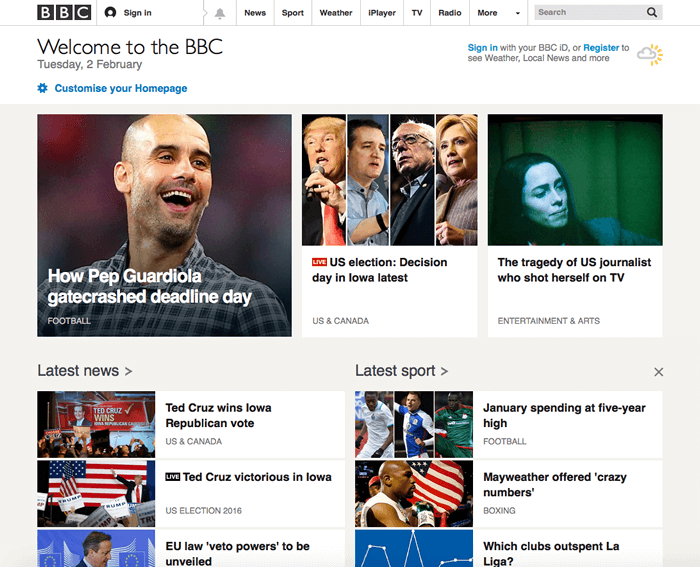
Анатомия ссылки
Простая ссылка создаётся путём обёртывания текста (или другого содержимого, смотрите Ссылки-блоки), который вы хотите превратить в ссылку, в элемент <a> , и придания этому элементу атрибута href (который также известен как гипертекстовая ссылка, или цель), который будет содержать веб-адрес, на который вы хотите указать ссылку.
Это дало нам следующий результат:
Добавляем информацию через атрибут title
Другим атрибутом, который вы можете добавить к своим ссылкам, является — title . Он предназначен для хранения полезной информации о ссылке. Например, какую информацию содержит страница или другие вещи, о которых вам нужно знать. Например:
Вот что получилось (описание появится, если навести курсор на ссылку):
Примечание: Описание из атрибута title отображается только при наведении курсора, значит люди, полагающиеся на клавиатурные элементы управления для навигации по веб-страницам, будут испытывать трудности с доступом к информации, которую содержит title. Если информация заголовка действительно важна для удобства использования страницы, то вы должны представить её таким образом, который будет доступен для всех пользователей, например, поместив её в обычный текст.
Активное изучение: создаём собственную ссылку
Время упражнения: мы хотели бы, чтобы вы создали любой HTML-документ в текстовом редакторе на своём компьютере (наш базовый пример подойдёт.)
- Попробуйте добавить в тело HTML один или несколько абзацев или другие элементы, о которых вы уже знаете.
- Теперь превратите некоторые фрагменты документа в ссылки.
- Добавьте ссылкам атрибут title .
Ссылки-блоки
Как упоминалось ранее, вы можете превратить любой элемент в ссылку, даже блочный элемент. Если у вас есть изображение, которые вы хотели бы превратить в ссылку, вы можете просто поместить изображение между тегами <a></a>.
Примечание: вы узнаете гораздо больше об использовании изображений в Интернете в следующей статье.
Краткое руководство по URL-адресам и путям
Чтобы полностью понять адреса ссылок, вам нужно понять несколько вещей про URL-адреса и пути к файлам. Этот раздел даст вам информацию, необходимую для достижения этой цели.
URL-адрес (Uniform Resource Locator, или единый указатель ресурса, но так его никто не называет) — это просто строка текста, которая определяет, где что-то находится в Интернете. Например, домашняя страница Mozilla находится по адресу https://www.mozilla.org/ru/ .
URL-адреса используют пути для поиска файлов. Пути указывают, где в файловой системе находится файл, который вас интересует. Давайте рассмотрим простой пример структуры каталогов (смотрите каталог creating-hyperlinks.)
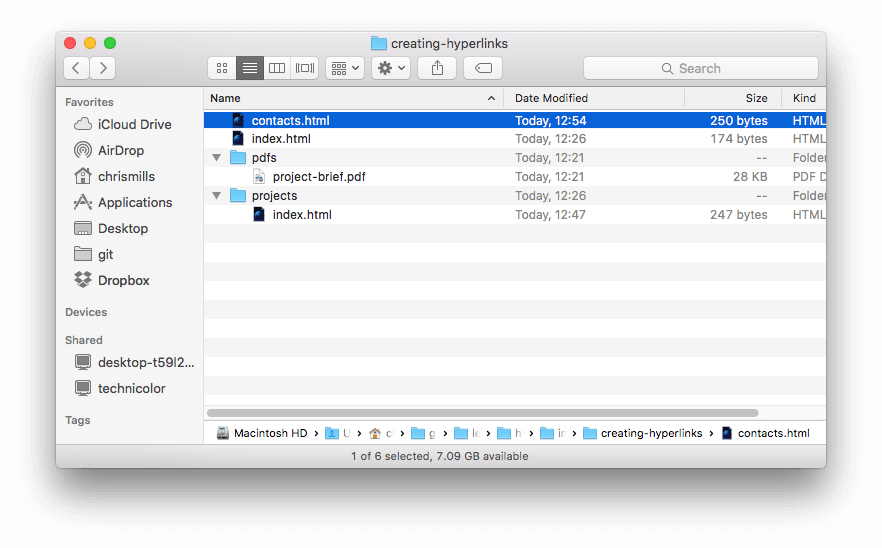
Корень структуры — каталог creating-hyperlinks . При работе на локальном веб-сайте у вас будет один каталог, в который входит весь сайт. В корне у нас есть два файла — index.html и contacts.html . На настоящем веб-сайте index.html был бы нашей домашней, или лендинг-страницей (веб-страницей, которая служит точкой входа для веб-сайта или определённого раздела веб-сайта).
В корне есть ещё два каталога — pdfs и projects . У каждого из них есть один файл внутри — project-brief.pdf и index.html , соответственно. Обратите внимание на то, что вы можете довольно успешно иметь два index.html файла в одном проекте, пока они находятся в разных местах файловой системы. Многие веб-сайты так делают. Второй index.html , возможно, будет главной лендинг-страницей для связанной с проектом информации.
-
Тот же каталог: Если вы хотите подключить ссылку внутри index.html (верхний уровень index.html ), указывающую на contacts.html , вам просто нужно указать имя файла, на который вы хотите установить ссылку, так как он находится в том же каталоге, что и текущий файл. Таким образом, URL-адрес, который вы используете — contacts.html :
Примечание: вы можете объединить несколько экземпляров этих функций в сложные URL-адреса, если необходимо, например: ../../../сложный/путь/к/моему/файлу.html .
Фрагменты документа
Можно ссылаться на определённую часть документа HTML (известную как фрагмент документа), а не только на верхнюю часть документа. Для этого вам сначала нужно назначить атрибут id элементу, с которым вы хотите связаться. Обычно имеет смысл ссылаться на определённый заголовок, поэтому это выглядит примерно так:
Затем, чтобы связаться с этим конкретным id , вы должны включить его в конец URL-адреса, которому предшествует знак решётки, например:
Вы даже можете использовать ссылку на фрагмент документа отдельно для ссылки на другую часть того же документа:
Абсолютные и относительные URL-адреса
Два понятия, с которыми вы столкнётесь в Интернете, — это абсолютный URL и относительный URL:
Абсолютный URL
Указывает на местоположение, определяемое его абсолютным местоположением в Интернете, включая протокол и доменное имя. Например, если страница index.html загружается в каталог, называемый projects , который находится внутри корня веб-сервера, а домен веб-сайта — http://www.example.com , страница будет доступна по адресу http://www.example.com/projects/index.html (или даже просто http://www.example.com/projects/ ), так как большинство веб-серверов просто ищет целевую страницу, такую как index.html , для загрузки, если он не указан в URL-адресе.).
Абсолютный URL всегда будет указывать на одно и то же местоположение, независимо от того, где он используется.
Относительный URL
Указывает расположение относительно файла, с которого вы связываетесь, это больше похоже на случай, который мы рассматривали в предыдущей секции. Для примера, если мы хотим указать со страницы http://www.example.com/projects/index.html на PDF файл, находящийся в той же директории, наш URL может быть просто названием файла — project-brief.pdf — никакой дополнительной информации не требуется. Если PDF расположен в поддиректории pdfs внутри каталога projects , относительная ссылка будет pdfs/project-brief.pdf (аналогичный абсолютный URL был бы http://www.example.com/projects/pdfs/project-brief.pdf .).
Относительный URL будет указывать на различные места, в зависимости от того, где находится файл, в котором он используется, — например, если мы переместим наш файл index.html из каталога projects в корневой каталог веб-сервера (верхний уровень, не в директорию) , то относительный URL pdfs/project-brief.pdf будет вести на http://www.example.com/pdfs/project-brief.pdf , а не на http://www.example.com/projects/pdfs/project-brief.pdf .
Советуем вам основательно разобраться в этой теме!
Практика написания хороших ссылок
При написании ссылок рекомендуется следовать некоторым правилам. Давайте рассмотрим их.
Используйте чёткие формулировки описания ссылок
На вашей странице легко добавить ссылки. Но этого не совсем достаточно. Мы должны сделать наши ссылки доступными для всех читателей, независимо от их возможностей и инструментов просмотра страницы, которые они предпочитают. Например:
- Пользователям программ читающих с экрана нравится переходить по ссылкам на странице, читая адрес ссылки в тексте.
- Поисковые системы используют текст ссылки для индексирования файлов, поэтому рекомендуется включать ключевые слова в текст ссылки, чтобы эффективно описывать, куда ведёт ссылка.
- Пользователи часто бегло просматривают страницу, не читая каждое слово, и их глаза будут привлечены к тексту, который выделяется, например, ссылки. Им будет полезно описание того, куда ведёт ссылка.
Взгляните на этот пример:
Хороший текст ссылки: Скачать Firefox
Плохой текст ссылки: Нажми сюда, чтобы скачать Firefox
- Не пишите URL-адрес как часть текста ссылки. URL-адреса выглядят сложными, а звучат ещё сложнее, когда программы чтения с экрана читают их по буквам.
- Не пишите «ссылка» или «ссылки на» в тексте ссылки — это лишнее. Программы чтения с экрана сами проговаривают, что есть ссылка. На экране пользователи также видят, что есть ссылка, потому что ссылки, как правило, оформлены в другом цвете и подчёркнуты (подчёркивая ссылки, вы соблюдаете правила хорошего тона, поскольку пользователи привыкли к этому).
- Следите за тем, чтобы текст ссылки был как можно короче. Длинный текст ссылки особенно раздражает пользователей программ чтения с экрана, которым придётся услышать всё, что написано.
- Минимизируйте случаи, когда несколько копий одного и того же текста ссылок указывает на разные страницы. Это может вызвать проблемы для пользователей программ чтения с экрана, которые часто вызывают список ссылок — несколько ссылок, помеченных как «нажмите здесь», «нажмите здесь», «нажмите здесь», будут путать.
Используйте относительные ссылки, где это возможно
Из прочитанного выше, вы можете подумать, что всё время использовать абсолютные ссылки — хорошая идея; в конце концов, они не ломаются, когда страница перемещается. Тем не менее, лучше использовать относительные ссылки везде, где это возможно, в пределах одного сайта (при ссылке на другие сайты необходимо использовать абсолютную ссылку):
- Во-первых, гораздо проще прописать в коде относительные URL-адреса, как правило, они намного короче абсолютных URL-адресов, что значительно упрощает чтение кода
- Во-вторых, использование относительных URL-адресов эффективней по следующей причине. Когда вы используете абсолютный URL-адрес, браузер начинает поиск реального местоположения сервера запрашивая адрес у Domain Name System (DNS; также прочтите Как работает web), затем он переходит на этот сервер и находит файл, который запрашивается. С относительным URL-адресом проще: браузер просто ищет файл, который запрашивается на том же сервере. Используя абсолютные URL-адреса вместо относительных, вы постоянно нагружаете свой браузер дополнительной работой.
Создавая ссылки на не HTML ресурсы — добавляйте описание
Когда вы создаёте ссылку на файл, нажав на который можно загрузить документ PDF или Word или открыть просмотр видео, прослушивание аудио файла или перейти на страницу с другим, неожиданным для пользователя результатом (всплывающее окно или загрузка Flash-фильма), добавляйте чёткую формулировку, чтобы уменьшить путаницу. Отсутствие описания может раздражать пользователя. Приведём пример:
- Если вы используете соединение с низкой пропускной способностью и вдруг нажмёте на ссылку без описания, начнётся загрузка большого файла.
- Если у вас нет установленного Flash-плеера и вы нажмёте ссылку, то внезапно перейдёте на страницу с Flash-контентом.
Посмотрите на примеры, чтобы увидеть, как добавить описание:
Используйте атрибут download, когда создаёте ссылку
Когда создаёте ссылку на файл, который должен быть загружен, а не открыт в браузере, можете использовать атрибут download , чтобы создать имя файла по умолчанию для сохранения . Приведём пример ссылки для загрузки браузера Firefox 39:
Активное изучение: создание меню навигации
Для этого упражнения мы хотим, чтобы вы создали ссылки на страницы в меню навигации в многостраничном сайте. Это один из распространённых способов создания сайта: на каждой странице используется одна и та же структура страниц, включая одно и то же меню навигации, поэтому при нажатии ссылок создаётся впечатление, что вы остаётесь в одном месте: меню остаётся на месте, а контент меняется.
Вам нужно скачать или создать следующие страницы в одном каталоге (Смотрите navigation-menu-start):
- Добавьте неупорядоченный список в указанном месте в любом html-файле. Список должен состоять из имён страниц (index, projects и т.д.). Меню навигации обычно представляет собой список ссылок, поэтому создание неупорядоченного списка семантически верно.
- Создайте ссылки каждому элементу списка, ведущие на эти страницы.
- Скопируйте созданное меню в каждую страницу.
- На каждой странице удалите только ссылку, которая указывает на эту же страницу (на странице index.html удалить ссылку index и так далее). Дело в том, что, находясь на странице index.html, нам незачем видеть ссылку в меню на эту же страницу. С одной стороны, нам незачем ещё раз переходить на эту же страницу, с другой, такой приём помогает визуально определить, смотря на меню, в какой части сайта мы находимся.
Когда закончите задание, посмотрите, как это должно выглядеть:
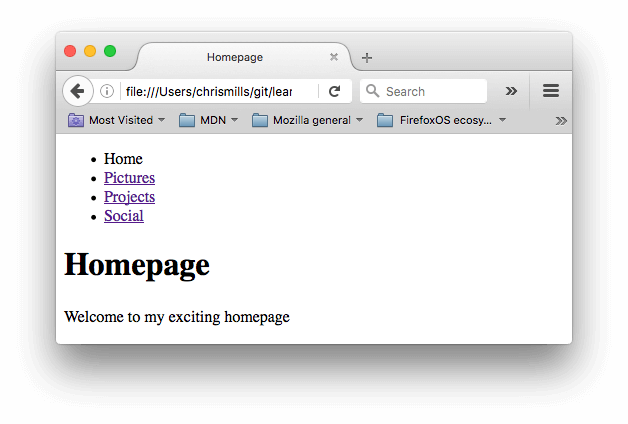
Примечание: Если не удаётся сделать, или вы не уверены, что сделали верно, посмотрите наш вариант navigation-menu-marked-up.
Ссылки электронной почты
Можно создавать ссылки или кнопки, которые при нажатии открывают новое исходящее сообщение электронной почты, а не ссылку на ресурс или страницу. Для этого используется элемент <a> и mailto: — адрес почты.
Самыми простыми и часто используемыми формами mailto: являются subject, cc, bcc и body; дальше прописываем адрес электронной почты. Например:
В результате получим ссылку вида: Отправить письмо для nowhere.
Сам адрес электронной почты не является обязательным для заполнения. Если оставить это поле пустым (в поле href оставить только «mailto:»), откроется новое исходящее сообщение почтовой программой, в поле получателя будет пусто. Это можно использовать для кнопки «Поделиться».
Особенности и детали
Помимо адреса электронной почты, вы можете предоставить другую информацию. Фактически, любые стандартные поля для отправки почты могут быть добавлены к указанному вами адресу mailto . Часто используемыми из них являются «subject», «cc» и «body» (которые не являются истинным полем заголовка, но позволяют указать дополнительную информацию для нового сообщения электронной почты). Каждое поле и его значение задаются в качестве условия запроса.
Вот пример который включает cc(кому отправить копию сообщения, все получатели письма видят список тех кто это письмо получит), bcc(скрытый адрес получателя, никто из получателей не будет видеть полный список получателей письма), subject(тема письма) и body(текст сообщения):
Примечание: Значение каждого поля должно быть написано в URL-кодировке (то есть с непечатаемыми символами и пробелами percent-escaped). Обратите внимание на знак вопроса (?) для разделения основного адреса и дополнительных полей, амперсанд (&) для разделения каждого поля mailto: URL. Для этого используется стандартное описание URL запроса. Прочтите о методе GET, чтобы лучше понимать описание URL запроса.
Вот несколько примеров использования mailto URLs:
Заключение
Этой информации достаточно для создания ссылок! Вы вернётесь к ссылкам позже, когда начнёте изучать стили. Дальше вы рассмотрите семантику текста и более сложные и необычные возможности, которые будут полезны при создании контента сайта. В следующей главе будет рассматриваться продвинутое форматирование текста.
Как создать ссылку для документов: подробная инструкция | Сайтовед
Создание ссылки для документов — это одна из самых востребованных функций в веб-разработке. Она незаменима при создании сайтов, позволяя пользователю получить доступ к файлам и документам онлайн, а также обрабатывать и управлять этими файлами.
Как создать ссылку и сделать так, чтобы при нажатии на неё, файл или документ открывался в браузере? Это можно сделать с помощью тега <a> (anchor) в HTML. В этой статье мы рассмотрим, как создать ссылку на документ, чтобы пользователи могли быстро и легко получить доступ к нужной информации.
Важно помнить, что для создания ссылки на документ необходимо понимать, какой тип файла должен быть открыт. Поэтому перед созданием ссылки нужно выбрать правильный формат файла, чтобы он мог корректно работать в браузере. Возможные форматы файлов включают PDF, DOC, TXT, XLS и другие.
Как сделать активную ссылку на документ
Создание активной ссылки на документ это элементарная задача в HTML. Для того чтобы создать такую ссылку необходимо использовать специальный тег <a>. Этот тег обычно используется для создания гиперссылок на другие страницы, но он также может быть использован для создания ссылок на документы в форматах doc, pdf, xls и других.
Для создания ссылки на документ нужно воспользоваться атрибутом href и указать в нем путь к файлу. Для того чтобы при нажатии на ссылку файл открывался в браузере, необходимо использовать соответствующий MIME-тип в атрибуте type. Например, для документа в формате pdf атрибут type будет выглядеть следующим образом: type=»application/pdf».
Кроме того, для того чтобы пользователь понимал, что ссылка ведет на документ, необходимо указать имя файла внутри тега <a>. Важно также использовать атрибут target=»_blank», который позволит открыть документ в новой вкладке браузера.
- Пример кода:
Как самостоятельно создать ссылку на документы
Ссылка на документ — это механизм для перехода на другую страницу в Интернете, где размещен нужный документ. Чтобы создать ссылку на документ на своем сайте, нужно выполнить несколько простых шагов, используя язык разметки HTML.
Первый шаг — определить адрес документа, который будет размещен на другой странице. Этот адрес можно вставить в тег href, который создаст ссылку на нужный документ.
- Создайте тег <a>, указав адрес документа в атрибуте href.
- Добавьте название ссылаемого документа, заключив его внутри тега <a>.
- Закройте тег <a>, чтобы завершить создание ссылки.
Вот пример кода, который создаст ссылку на документ «Руководство пользователя.pdf»:
Теперь, когда пользователь нажмет на эту ссылку, он перейдет на страницу, где размещен документ «Руководство пользователя.pdf».
Как создать символьную ссылку на файл
Символьная ссылка — это ссылка на файл или каталог по имени, которое может отличаться от реального пути к файлу или каталогу. Также они могут быть использованы для упрощения доступа к файлам и каталогам из разных директорий.
Для создания символьной ссылки на файл необходимо использовать команду «ln -s». Введите в терминал:
ln -s /полный/путь/к/оригинальному/файлу имя_символьной_ссылки
где «/полный/путь/к/оригинальному/файлу» — это путь к файлу, на который создается ссылка, а «имя_символьной_ссылки» — это имя ссылки.
Также формат команды может зависеть от используемого операционной системы. Например, для Windows используется команда «mklink».
После создания символьной ссылки на файл она может быть использована в том же виде, что и оригинальный файл. Однако, важно помнить, что символьная ссылка не является реальным файлом, а лишь ссылкой на него.
Отправка ссылки на документ
Когда вы хотите поделиться документом с другими людьми, вы можете отправить ему ссылку для доступа к этому документу. Отправка ссылки на документ гораздо удобнее, чем отправка самого документа, особенно если это большой файл.
Прежде чем отправить ссылку на документ, убедитесь, что он доступен в интернете. Загрузите его на веб-сервер или используйте облачное хранилище, такое как Google Диск или Dropbox.
Чтобы получить ссылку на документ, откройте его на веб-сервере или в облачном хранилище и найдите опцию «Поделиться». Обычно она находится в меню справа сверху. Нажмите на эту опцию и скопируйте ссылку, которая появится.
Когда вы отправляете ссылку на документ, убедитесь, что она отображается в вашем сообщении. Если вы отправили ссылку на документ по электронной почте, вставьте ссылку в тело письма. Если вы отправляете ссылку через мессенджер, вставляйте ссылку в сообщение.
Наконец, убедитесь, что получатель имеет права доступа к документу. Если документ был сделан личной, получатель может не иметь прав на его просмотр. В этом случае, вы должны разрешить доступ получателю, используя настройки доступа к документу.
Оформление ссылок на документы
Когда вы хотите поделиться информацией, сохраненной в документе, сделайте ссылку на него. Лучше всего использовать название файла, чтобы пользователь точно понимал, что он собирается открыть.
Чтобы создать ссылку на документ, вам нужно использовать тег <a>. В атрибут href вы должны вписать путь к файлу. Обычно для ссылок на документы используют расширения файлов, такие как .pdf или .docx. Однако, если вы планируете публиковать документы в интернете, лучше их сначала конвертировать в формат .pdf. Этот формат обладает стабильной визуализацией на разных устройствах.
Чтобы ссылка на документ выглядела еще более информативно, вы можете добавить текстовое описание файла. Для этого в теге <a> используйте атрибут title. В описании должны быть приведены основные характеристики файла, такие как размер и формат.
Если вы размещаете несколько документов, удобно использовать списки, чтобы пользователь мог легко ориентироваться. Для этого используйте теги <ul> или <ol> и в каждый элемент списка добавляйте ссылку на документ при помощи тега <li>.
| Документы | Описание |
|---|---|
| example.pdf | Формат: PDF, Размер: 1MB |
| example.docx | Формат: DOCX, Размер: 2MB |
Как превратить документ в ссылку
Чтобы сделать документ ссылкой и сделать его доступным в Интернете для скачивания, необходимо выполнить несколько простых шагов.
- Создать ссылку с помощью тега <a> и указать в атрибуте href путь к документу. Например, <a href=»document.docx»>Скачать документ</a>.
- Загрузить документ на сервер, на котором находится сайт. Это можно сделать через FTP-клиент или панель управления хостингом.
- Проверить, что ссылка работает правильно и документ можно скачать.
Также можно использовать тег <object> для вставки документа на страницу сайта. Но в этом случае, документ не будет доступен для скачивания, а откроется в браузере.
Важно помнить, что при создании ссылки на документ, необходимо указывать верный путь к файлу и правильно настраивать права доступа к файлу на сервере.
Как добавить ссылку на файл в HTML документ
Шаг 1: Сохраните файл, который вы хотите связать со своим HTML-документом, в одной папке с вашим HTML-файлом.
Шаг 2: Откройте ваш HTML-документ в текстовом редакторе. Найдите место, куда вы хотите добавить ссылку на файл.
Шаг 3: Добавьте тег «a» (английский «anchor» — якорь) и открывающую кавычку после него: <a href=»»>
Шаг 4: Вставьте относительный путь к файлу в кавычках. Например <a href=»file.pdf»>. Путь может включать каталоги или директории, если файл находится в другом месте.
Шаг 5: Добавьте закрывающий тег «a» после относительного пути: </a>
Пример ссылки на файл:
<a href=»example.pdf»>Скачать документ</a>
Вы также можете добавить атрибут download для загрузки файла напрямую из вашего HTML-документа:
<a href=»example.pdf» download>Скачать документ</a>
Если вам нужно связать другой тип файлов, таких как фотографии или видео, то это также возможно. Просто замените расширение файла в ссылке на желаемый тип файлов (например, jpg, png или mp4).
Как получить ссылку на документ?
Для того чтобы взять ссылку на документ, вам нужно открыть его на своем компьютере или в облачном хранилище, к которому у вас есть доступ. Как только документ будет открыт, вы можете найти опцию «Поделиться» или «Скопировать ссылку». Нажмите на нее, чтобы получить ссылку на документ.
Если вы хотите получить ссылку на определенный раздел в документе, вы можете выбрать нужный раздел и скопировать ссылку на него. Чтобы это сделать, щелкните правой кнопкой мыши на разделе и выберите опцию «Копировать ссылку».
Если документ находится на веб-сайте, вы можете найти ссылку на него, открыв документ и обратив внимание на адресную строку веб-браузера. Скопируйте этот адрес, чтобы получить ссылку на документ.
Когда у вас есть ссылка на документ, вы можете поделиться ею с другими людьми, отправив ссылку через электронную почту или другие способы связи. Ссылку можно также использовать для создания гиперссылки на веб-странице или в текстовом документе.
Как создать ссылку для документов в HTML
Веб-страницы сайтов содержат множество ссылок на другие страницы и документы, и использование ссылок – важный элемент HTML-верстки. Для создания ссылки на документ сайта, необходимо использовать тег .
Для создания ссылки сначала необходимо выбрать текст, который должен стать ссылкой. Это может быть название документа или любой другой текст. Затем нужно выделить этот текст, используя тег или .
- Пример создания ссылки на документ:
- Ссылка на документ
Обязательно укажите файловый путь к документу, указав его имя, а затем его расширение (например «.docx», «.pdf», «.xls»).
Если файл находится в той же директории, что и страница, то нужно указать только его название и расширение (‘example.doc’)
Как создать ссылку на страницу в Зеро блоке
Создание ссылки на страницу в Зеро блоке является простым и удобным способом, который позволяет быстро перейти к нужной странице, не тратя время на поиск ее вручную.
Для того чтобы создать ссылку, необходимо воспользоваться тегом <a> и указать значение атрибута href, в котором указать адрес страницы, на которую будет указывать ссылка. Дополнительно, можно указать заголовок ссылки с помощью атрибута title.
Пример создания ссылки на страницу «О компании» в Зеро блоке:
- Шаг 1: Откройте панель редактирования страницы в Зеро блоке
- Шаг 2: Выделите текст, который будет виден как ссылка
- Шаг 3: Нажмите на кнопку «Вставить/изменить ссылку»
- Шаг 4: Введите адрес страницы в поле href и добавьте заголовок, если необходимо
- Шаг 5: Нажмите на кнопку «Вставить»
- Шаг 6: Сохраните изменения на странице в Зеро блоке
После выполнения данных шагов, ссылка на страницу «О компании» будет создана и пользователь сможет перейти к ней с помощью одного клика мыши.
Как создать ссылку в Зеро блоке
Ссылка — это гипертекстовая ссылка на другую страницу, документ, файл или веб-сайт. Создание ссылок — это основной инструмент создания веб-сайтов. Если вы хотите добавить ссылку на ваш Зеро блок, вам нужно выполнить несколько простых шагов.
Шаг 1: Выберите элемент для ссылки
Сначала выберите элемент, на который вы хотите добавить ссылку. Это может быть текст, изображение или кнопка. Определите этот элемент, чтобы знать, где именно вы хотите добавить ссылку.
Шаг 2: Введите HTML-код
Чтобы создать ссылку в Зеро блоке, вам нужно ввести HTML-код. Например, если вы хотите создать ссылку на документ, используйте следующий код:
- <a href=»https://example.com/document.docx»>Название документа</a>
Замените «https://example.com/document.docx» на URL-адрес вашего документа и «Название документа» на описание вашей ссылки.
Шаг 3: Проверьте ссылку
После того, как вы ввели HTML-код, проверьте ссылку, чтобы убедиться, что она работает правильно. Щелкните по элементу, на который вы добавили ссылку, и убедитесь, что он перенаправляет вас на страницу, документ или файл, на который вы ссылаетесь.
Вот и все! Теперь вы знаете, как создать ссылку в Зеро блоке. Не забудьте проверить вашу ссылку перед публикацией вашего веб-сайта.
Отправка ссылки на документы: просто и быстро
Отправка ссылки на документы может быть не только простым способом поделиться информацией, но и удобным решением для хранения и обмена документами. Для этого необходимо выполнить несколько простых шагов.
- Шаг 1: загрузите документ на файловый сервер или хостинг с доступом по ссылке;
- Шаг 2: скопируйте ссылку на документ в буфер обмена;
- Шаг 3: вставьте ссылку на документ в письмо или сообщение;
- Шаг 4: отправьте письмо или сообщение получателю.
Простая ссылка на документ может выглядеть следующим образом:
Ссылка: http://example.com/documents/document_name.pdf При отправке ссылки на документ важно убедиться, что получатель имеет доступ к этому документу. Для защиты конфиденциальной информации можно защитить документ паролем или ограничить доступ только тем пользователям, которым вы дали соответствующие права.
Как сделать ссылку Кликабельным
Чтобы сделать ссылку кликабельной, необходимо использовать тег <a>. Данный тег помогает создавать гиперссылки на странице. Для того, чтобы ссылка была кликабельной, необходимо добавить атрибут href, указав адрес страницы, на которую будет осуществляться переход.
Для того чтобы ссылка была удобной для пользователя, ее необходимо оформлять соответствующим образом. Для этого можно использовать стили, устанавливаемые через атрибуты тега <a>. Например, вы можете изменить цвет, шрифт и размер текста ссылки, чтобы она выглядела более привлекательной и заметной.
Также, чтобы ссылка выглядела более привлекательной, вы можете добавить описание к ней, используя атрибут title. Описание будет появляться при наведении курсора на ссылку, что поможет пользователю более точно понимать, куда он будет переходить.
Наконец, можно добавить в текст ссылки ключевые слова, которые будут выделяться на странице внутри текста. Для этого следует использовать атрибуты <strong> и <em>, которые помогут сделать текст более выразительным и информативным.
Отзывы
Елена Козлова
Спасибо за полезную статью! Теперь я точно знаю, как сделать ссылку для документов.
Екатерина
Эта статья является настоящим сокровищем для тех, кто работает с документами. Я уже давно искала информацию о том, как сделать ссылку на документ, но все ранее найденные статьи были либо слишком сложными, либо не содержали всей необходимой информации. Однако, когда я наткнулась на эту статью, мне сразу же стало понятно, что именно мне нужно. Автор подробно описал все необходимые шаги для создания ссылки на документ и даже привел примеры использования. Я обязательно попробую использовать эти знания в своей работе! Также порадовала простота и понятность изложения. Даже те, кто никогда не сталкивался с такими вопросами, смогут легко понять, как сделать ссылку на документ. В целом, я очень довольна этой статьей и уверена, что она станет полезной для многих людей. Большое спасибо автору за такой полезный материал!
Мария Смирнова
Отличная статья! Прочитав ее, я узнала о многих новых возможностях, связанных с созданием ссылок для документов. Особенно понравилось, что автор подробно описала все шаги этого процесса и привела примеры использования. Спасибо!