9 лучших способов исправить задержку мыши в играх на Windows 11

Если вы сталкиваетесь с задержкой мыши в некоторых играх в Windows 11, вы готовы к игровому процессу ниже среднего. Безупречная комбинация мыши и клавиатуры является важной частью любой игровой настройки ПК. Помимо дисплея с частотой 120 Гц+, мощного графического процессора и RGB-подсветки, вам понадобится высокоскоростная мышь, чтобы играть в свои любимые игры на профессиональном уровне. Вот лучшие способы исправить задержку мыши в играх для Windows 11.
Задержка мыши в играх никогда не бывает желательной. Даже небольшая задержка навигации может помешать вам побить рекорд в динамичных играх. Если проблема продолжает появляться часто, воспользуйтесь приведенными ниже рекомендациями по устранению неполадок.
1. Используйте проводную мышь
Вам понадобится проводная мышь для плавной навигации в играх. Даже самая лучшая беспроводная мышь для игр страдает из-за проблем с подключением. Большинство проводных мышей имеют более высокий DPI (точек на дюйм), чем беспроводные. Более высокий DPI позволяет вам перемещать курсор быстрее, и вам не нужно часто двигать рукой, чтобы использовать курсор по экрану. DPI используется для измерения чувствительности мыши.

Разные мыши имеют разные значения DPI. Вам понадобится мышь с разрешением от 8000 до 20 000 точек на дюйм. Например, 10 000 DPI означает, что ваша мышь будет перемещать курсор на 10 000 пикселей по экрану на каждый дюйм, который вы используете.
2. Измените чувствительность мыши в настройках игры.
Большинство игр позволяют изменить чувствительность мыши в настройках. Вам следует найти параметр «Чувствительность мыши» в разделе «Элементы управления» или «Настройки». Вы можете увеличить чувствительность мыши и попробовать играть без задержек. Однако не следует повышать чувствительность до самого высокого уровня. Он может работать не так, как ожидалось, все время. Иногда ваш компьютер умножает сигнал DPI, что приводит к дрожанию и неточности мыши.

3. Держите использование ЦП и памяти в чеке
Если ваш ПК с Windows сильно загружает ЦП и память, это может привести к снижению производительности игры. Вы также можете столкнуться с задержкой мыши.
Шаг 1: Щелкните правой кнопкой мыши клавишу Windows и откройте меню диспетчера задач.

Шаг 2: Проверьте использование ЦП и памяти вверху.

Если он достигает 90 %, рассмотрите возможность закрытия ненужных приложений и сервисов.
4. Активируйте игровой режим в Windows 11.
В Windows 11 есть специальный игровой режим, который оптимизирует ваш ПК для игр, отключая фоновые функции. Это поможет вам добиться стабильной частоты кадров и уменьшить отставание мыши в играх.
Шаг 1: Нажмите клавиши Windows + I, чтобы открыть настройки.
Шаг 2: Выберите «Игры» на боковой панели и откройте «Игровой режим».

Шаг 3: Включите игровой режим из следующего меню.

5. Уменьшите разрешение в играх
Для дисплея с высоким разрешением требуется мышь с высоким числом точек на дюйм. Мышь с низким значением DPI на экране с высоким разрешением может привести к задержкам в играх. Вам нужно будет найти настройки разрешения и снизить эти значения. Посмотрите на скриншот ниже для справки.

6. Обновите графические драйверы
Устаревшие графические драйверы могут привести к снижению производительности ниже среднего и задержке мыши в играх. Microsoft обычно связывает графические драйверы с обновлениями ОС, но вы также можете использовать меню диспетчера устройств для обновления драйверов в Windows.
Вам потребуется установить последние совместимые драйверы с официальных веб-сайтов Intel, AMD и NVIDIA.
Шаг 1: Щелкните правой кнопкой мыши клавишу Windows и откройте меню диспетчера устройств.

Шаг 2: Выберите свою видеокарту и щелкните ее правой кнопкой мыши.
Шаг 3: Выберите «Обновить драйвер».

Шаг 4: Нажмите «Автоматический поиск драйверов», и Windows выполнит поиск на вашем компьютере наилучшего доступного драйвера и установит его на ваше устройство.

7. Смените коврик для мыши
Большинство пользователей игнорируют коврик для мыши и не чистят его часто. Если вы должны очистить коврик для мыши и попробовать использовать мышь в играх. Если задержка мыши сохраняется, замените коврик для мыши на новый.
8. Отключить следы мыши
Видимый след от мыши может вызывать задержки при игре в игры на ПК с Windows. Вы можете выполнить следующие шаги, чтобы отключить следы мыши в Windows.
Шаг 1: Нажмите клавишу Windows и найдите «Настройки мыши». Нажмите Enter.

Шаг 2: Откройте «Дополнительные настройки мыши».

Шаг 3: Перейдите на вкладку «Параметры указателя».
Шаг 4: Снимите флажок «Отображать следы указателя».

9. Запустите средство устранения неполадок оборудования
Вы можете обнаружить и устранить проблемы, связанные с оборудованием, запустив средство устранения неполадок. Встроенное средство устранения неполадок должно мгновенно устранить задержку мыши в играх.
Шаг 1: Нажмите клавиши Windows + R, чтобы открыть диалоговое окно «Выполнить». Введите следующую команду и нажмите Enter.

Шаг 2: Нажмите «Далее» и следуйте инструкциям на экране.

Наслаждайтесь бесшовной игрой в Windows 11
Задержки мыши в играх на Windows 11 могут испортить вам настроение и весь игровой процесс. Прежде чем выбросить эту мышь, внимательно изучите настройки чувствительности мыши в игре и поэкспериментируйте с ее настройками в Windows 11. Какой прием сработал для вас? Поделитесь своими выводами в комментариях ниже.
Как уменьшить время отклика мыши
Работа с медленной или лагающей мышью может быть неприятной, особенно если вы пытаетесь выполнить работу в короткие сроки. Ниже приведены инструкции по исправлению медленного отклика мыши в Windows 10.
 Медленный отклик мыши в Windows 10
Проблема медленного отклика мыши в Windows 10 может быть вызвана множеством причин, начиная от слабой батарейки, неисправной мыши, неправильных настроек и заканчивая проблемами, связанными с программным обеспечением.
Надеюсь, вы сможете повысить скорость мыши, выполнив действия по устранению неполадок, указанные ниже.
1. Проверьте мышь и коврик для мыши
Начните с осмотра и очистки нижней части мыши, чтобы убедиться, что в отверстии для лазера не застрял мусор/грязь.
Кроме того, внимательно посмотрите на коврик для мыши и проверьте, нужно ли его заменить (изношенный, грязный).
2. Замените батарейки
Самая простая причина того, что мышь работает медленно или зависает — это слабый заряд батареи. Следовательно, замените батарейки на новые и посмотрите, поможет ли это решить проблему.
3. Отключите USB-устройства
Иногда другие устройства, подключенные к компьютеру, могут мешать правильному функционированию мыши. Это особенно актуально, если к компьютеру подключено устройство USB 3.0.
Пользователи сообщили об исправлении проблемы с медленным откликом мыши в Windows 10 путем отключения портативного жесткого диска и USB-накопителей, подключенных к компьютеру.
4. Подключите приемник мыши к порту USB 2.0
Убедитесь, что USB-приемник мыши подключен к порту USB 2.0, а не к порту USB 3.0. Пользователи сообщили об исправлении задержки мыши путем подключения приемника беспроводной мыши к порту USB 2.0.
5. Измените порт USB
Подключите мышь к другому USB-порту и посмотрите, станет ли она работать лучше.
Если вы используете USB-концентратор, попробуйте подключить мышь непосредственно к USB-порту компьютера и посмотрите, улучшит ли это ее производительность.
6. Обновите драйвер мыши
1. Щелкните правой кнопкой мыши кнопку Пуск и выберите Диспетчер устройств .
2. На экране диспетчера устройств разверните пункт Мыши и иные указывающие устройства > щелкните правой кнопкой мыши HID-совместимая мышь и выберите параметр Обновить драйвер .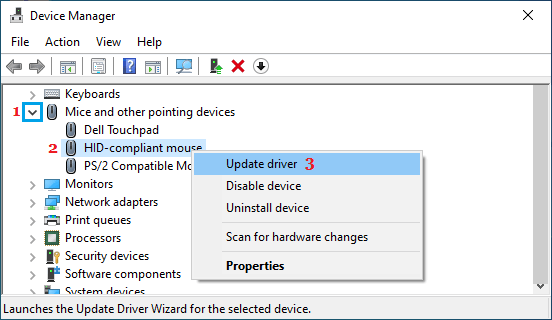
3. На следующем экране нажмите Автоматический поиск драйверов и разрешите Windows автоматически искать и обновлять программное обеспечение драйвера.
7. Отключить улучшение рукописного ввода и ввода с клавиатуры
Пользователи сообщили об улучшении реакции мыши после отключения опции Улучшение рукописного ввода и ввода с клавиатуры.
Как исправить отставание мыши в Windows 10 (рабочие решения)
Для конечных пользователей жизнь без мыши практически невозможна. Хотя вы можете предпочесть как можно больше использовать клавиатуру, когда дело доходит до использования определенных приложений, вы не сможете обойтись на компьютере с Windows без маленькой крысы.
Само собой разумеется, что мышь должна работать хорошо, и в исключительных случаях. Любое отставание расстроит пользователей в хороший день, а в плохой сделает невозможным работу или игру. Если вы испытываете задержку мыши в Windows 10, вы можете сделать несколько вещей, чтобы решить эту проблему.

Как исправить отставание мыши в Windows 10?
Мышь, проводная или беспроводная, может начать отставать, но вы обнаружите, что это больше проблема с беспроводным устройством. Тем не менее, если ваша проводная мышь отстает, вы также можете попробовать некоторые из приведенных ниже исправлений. Они будут столь же эффективны.
Программы для Windows, мобильные приложения, игры — ВСЁ БЕСПЛАТНО, в нашем закрытом телеграмм канале — Подписывайтесь:)
Вот 10 возможных исправлений проблемы с задержкой мыши в Windows 10
1. Проверьте аккумулятор.
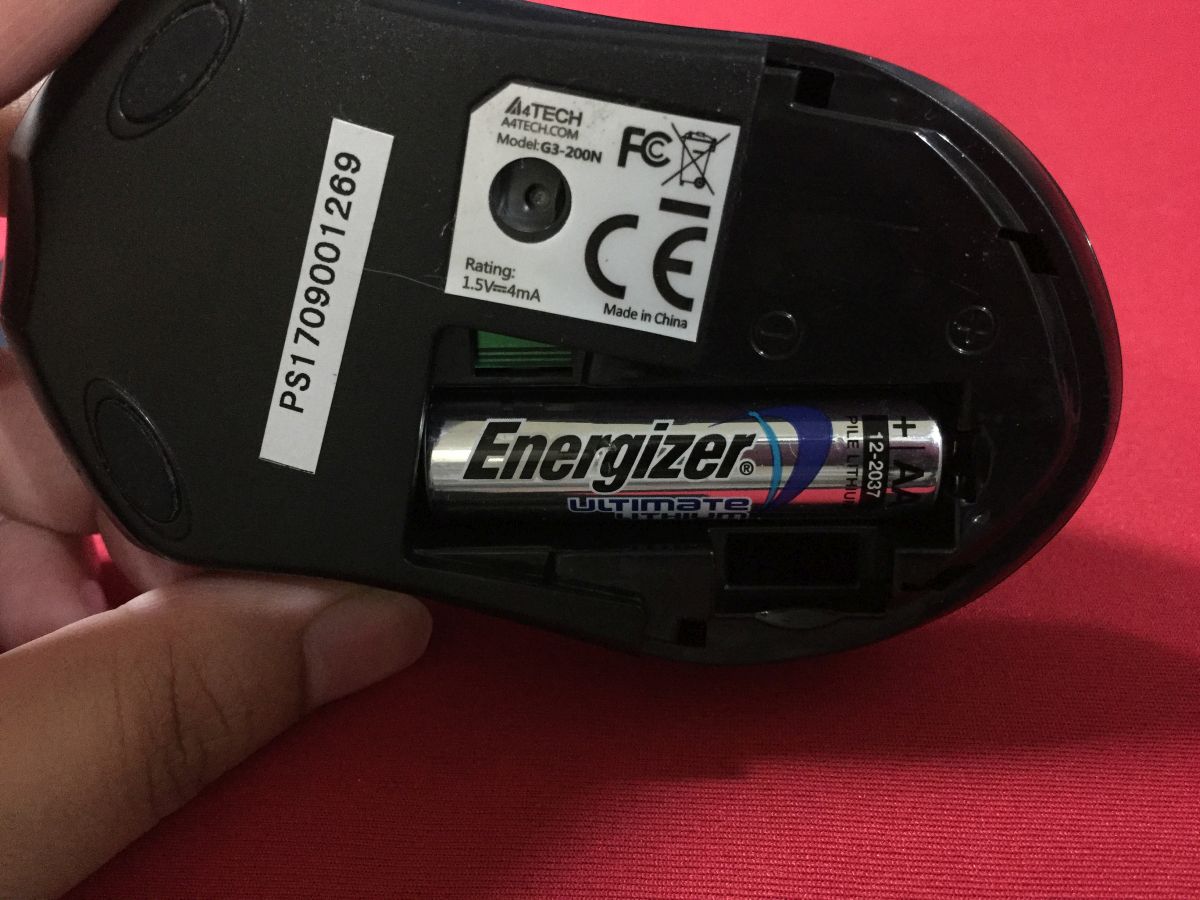
Это для беспроводной мыши. Беспроводная мышь либо заряжена, либо работает от батареек, которые необходимо заменить. Зарядите мышь, если это такое устройство. Замените аккумулятор, если он на нем работает.
- Переверните указатель мыши и проверьте, нет ли панели, которая может выдвигаться.
- Выдвиньте его и вытащите в нем аккумулятор.
- Замените его новыми батареями подходящего размера, например, замените батарейки AA на батарейки AA.
- Удалите ключ для мыши и перезагрузите компьютер.
- Подключите ключ, и мышь должна работать как обычно.
2. Проверьте драйверы: Synaptics, Elan и Generic.
Windows 10 обычно устанавливает общие драйверы для мыши, или она будет работать с Synaptics. Драйверы обновляются нечасто и могут вызвать проблемы в любой момент. Хорошая идея – узнать, какой драйвер рекомендуется для вашей мыши.
- Открой Диспетчер устройств.
- Разверните Мышь и другие указывающие устройства группа устройств.
- Щелкните правой кнопкой мыши и выберите Обновить драйвер из контекстного меню.
- Разрешите Windows 10 установить любой рекомендуемый драйвер.
- Перезагрузите компьютер.

3. Проверьте параметры драйвера мыши.
Если у вас установлен проприетарный драйвер мыши, то есть Synaptics или Elan, у него будут дополнительные настройки, которые вы должны проверить, чтобы исправить задержку мыши в Windows 10.
- Открой Панель управления.
- Перейти к Оборудование и звук.
- Выбирать Мышь.
- Проверить Окно свойств мыши для вкладки под названием Synaptics или Elan.
- Изучите настройки; это может помочь отключить тачпад, если вы подключили указывающее устройство USB или что-нибудь подобное.
- После внесения изменений перезагрузите компьютер.

4. Отключите быстрый запуск.
Быстрый запуск – это функция Windows 10, которая, судя по названию, значительно ускоряет запуск компьютера. За это приходится платить; ваша система не выключается должным образом, когда вы ее выключаете. Временное решение – перезагрузить компьютер. Более постоянный – отключить быстрый запуск.
- Откройте панель «Электропитание» в Панели управления.
- Нажмите “Выберите, что делает закрытие крышки” в столбце слева.
- Нажмите ‘Изменить настройки, которые в настоящее время недоступны‘.
- Прокрутите вниз и снимите флажок “Включите быстрый запуск (рекомендуется)‘и щелкните Сохранить изменения.
- Перезагрузите компьютер.

5. Удалите / переустановите мышь.
Удаление и повторная установка мыши может помочь устранить задержку.
- Открой Диспетчер устройств.
- Перейти к Мышь и другие указывающие устройства группу устройств и разверните ее.
- Щелкните правой кнопкой мыши и выберите Удалить устройство.
- После удаления удалите ключ, который вы используете для подключения мыши к компьютеру.
- Перезагрузите или принудительно выключите и загрузите компьютер.
- Вернувшись на рабочий стол, подключите ключ к компьютеру.
- Windows 10 снова установит драйвер, и задержка должна исчезнуть.
6. Измените порт.
Настольные и портативные компьютеры обычно имеют два типа USB-портов; USB 2.0 и USB 3.0. Большинство портов будут USB 3.0, но ваша мышь может не поддерживать скорость порта.
Сначала определите USB-порты на вашем ПК / ноутбуке. Как только вы узнаете, какой порт является USB 2.0, подключите к нему ключ и перезагрузите компьютер.
7. Лаги в играх / приложениях
Если ваша мышь нормально работает на рабочем столе, но начинает отставать в определенном приложении или игре, у вас нет проблемы с задержкой мыши. У вас есть приложение или проблема с системными ресурсами.
- Проверьте настройки приложения для игры, с которой у вас возникли проблемы, и оптимизируйте все, что связано с мышью, например, чувствительность.
- Увеличьте выделение памяти. Некоторые приложения позволяют пользователям выделять память для приложения. Увеличьте его до максимально возможной степени.
- Уменьшите частоту кадров. Это специально для игр. Уменьшение частоты кадров может сделать работу мыши более плавной.
- Попробуйте закрыть все приложения, которые вы не используете, пока вы играете в игры или используете приложение, в котором наблюдается задержка мыши. Освобождение системных ресурсов поможет уменьшить задержку.
8. Снимите удлинители и ступицы.
Если вы используете какой-либо удлинитель для подключения мыши к ПК или ноутбуку с Windows 10, снимите его и подключите мышь напрямую к порту. Аналогичным образом, если вы используете USB-концентратор, удалите его и снова подключите мышь напрямую к вашей системе. Перезагрузите его после смены порта.
9. Управление питанием мыши
Измените параметры управления питанием для мыши, чтобы Windows 10 не отключала ее для экономии энергии. Иногда, когда он снова начинает работать, он тоже не работает.
- Откройте диспетчер устройств.
- Разверните Мышь и другие указывающие устройства группа устройств.
- Дважды щелкните мышью, чтобы открыть его настройки.
- Перейдите на вкладку Power Management.
- Снимите флажок «Разрешить компьютеру выключать это устройство для экономии энергии».
- Перезагрузите компьютер.

10. Попробуйте другую мышь.
Мышь, как и любое другое оборудование, может сломаться. Современные мыши становятся более чувствительными, если их уронить. Попробуйте использовать другую мышь, чтобы увидеть, исчезнет ли проблема. Если это так, у вас проблема с оборудованием и необходимо заменить мышь.
Какой из них исправил задержку мыши?
Устранение неполадок с задержкой мыши довольно просто. Часто правильный драйвер – это все, что вам нужно для решения проблем с ним, и, как правило, рекомендуется использовать проприетарные драйверы вместо общих. К сожалению, в Windows 10 нет средства устранения неполадок с мышью, но вы можете попробовать запустить средство устранения неполадок общего оборудования, если задержка не исчезнет.
Программы для Windows, мобильные приложения, игры — ВСЁ БЕСПЛАТНО, в нашем закрытом телеграмм канале — Подписывайтесь:)
Как уменьшить задержку игровой мыши и улучшить ее производительность
Наблюдения и советы этой статьи мы подготовили на основании опыта команды мышь является ключевым компонентом для хорошей производительности в играх, хорошей цели, а также для того, чтобы мышь правильно реагировала и низкой задержкой необходимо для достижения победы. Однако бывают случаи, когда пользователи могут заметить, что мышь работает «медленно» в том смысле, что курсор не перемещается одновременно с движения мыши , признак того, что у нас плохая задержка, поэтому в этой статье мы расскажем вам, что вы можете с этим поделать.
Хотя в этом уроке мы будем говорить о задержке мыши как о техническом параметре, на самом деле мы больше говорим о «ощущении задержки», которое мы можем испытывать много раз и которое, иногда, на самом деле не связано с задержкой мышь. само оборудование, но другие нарушения, которые вызывают такое ощущение. Посмотрим на это поподробнее.
Что такое задержка мыши и что вызывает ощущение задержки
Please enable JavaScript
Термин «отставание» используется на сленге ПК для описания ситуации, в которой проходит необычно долгое время между тем, когда мы выполняем действие, и оно выполняется, например, когда мы перемещаем мышь или щелкаем ею, и это действие отображается на экране. экран. Эмпирически это тоже латентность, но чтобы понять друг друга, мы объясним это с помощью этого сравнения.
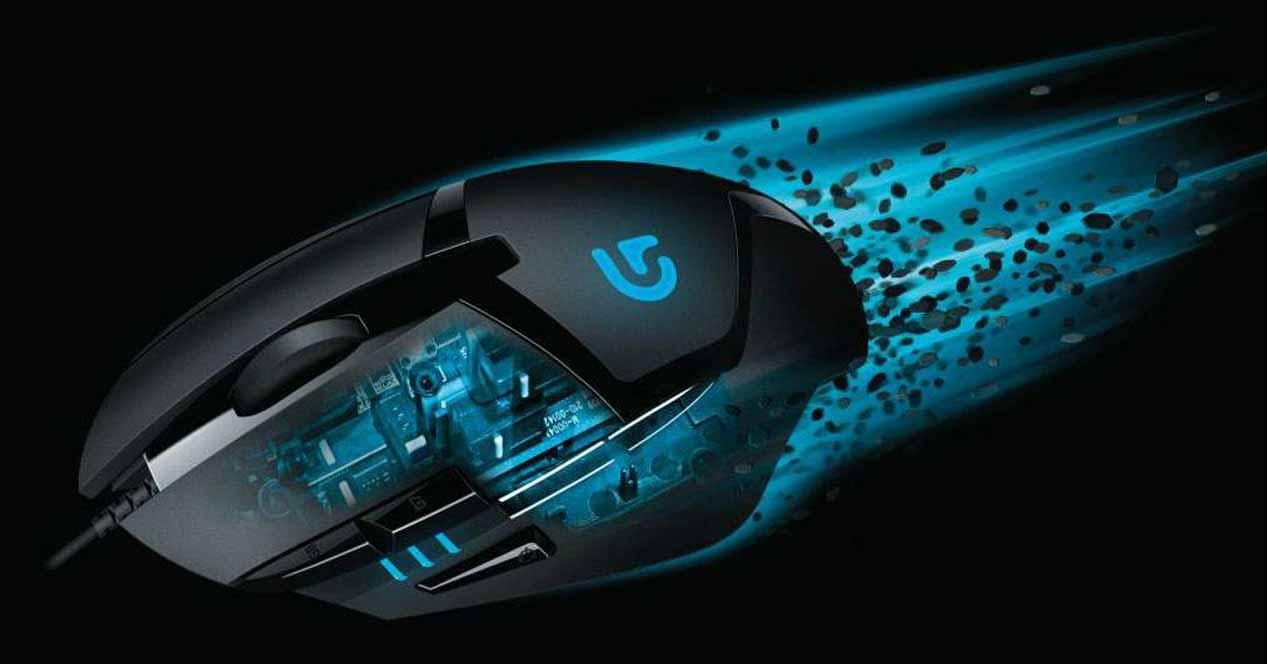
Например, когда вы говорите о задержке мыши, вы можете заметить, что движение указателя или курсора не соответствует движениям, которые вы делаете физически, и это на самом деле может очень расстраивать, потому что ваша производительность в играх будет испорчена. Мы можем классифицировать это ощущение задержки мыши пятью разными способами:
- Высокая задержка в играх : Многие пользователи сообщают, что их мышь тормозит только во время игры, но не на рабочем столе. Если это произойдет, скорее всего, проблема связана не с мышью, а с программным обеспечением.
- Заикание на мышке : это может нанести большой ущерб производительности, поскольку в результате мы видим, как движение указателя дергается, и это обычно вызвано графиком.
- Курсор замирает и не двигается: если у вас такое случается, скорее всего, вина в том, что процессор больше себя не отдает.
- Отставание беспроводной мыши : это может быть связано с помехами сигнала, но это легко решаемо.
- Задержка ввода мыши : это ощущение задержки, которое мы объяснили выше и которое увеличивает задержку между нажатием кнопки или движением и отображением на экране.
Что делать, если у вас лагает мышь
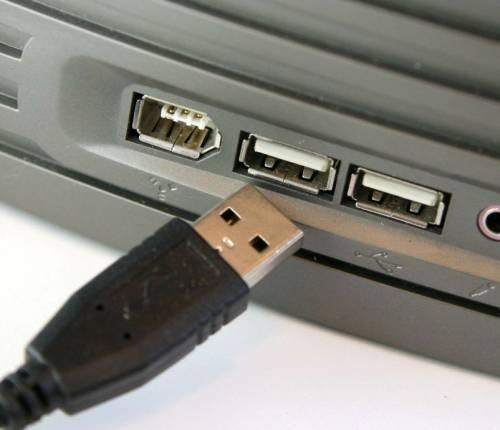
Первое, что вам следует сделать, это проверить, связана ли проблема с вашей мышью или с вашим компьютером и его программным обеспечением, и вы можете легко проверить это, подключив мышь к другому ПК и проверив, происходит ли то же самое, а также подключив другой мышь в ваш компьютер. и делаем то же самое. Если то же самое происходит, значит, с мышью все в порядке, но если то же самое происходит снова с другой мышью, проблема связана с вашим компьютером, а не с мышью. Убедитесь, что мыши подключены к одному и тому же USB-порту, и если произойдет то же самое, попробуйте другой USB чтобы узнать, связана ли проблема с портом.
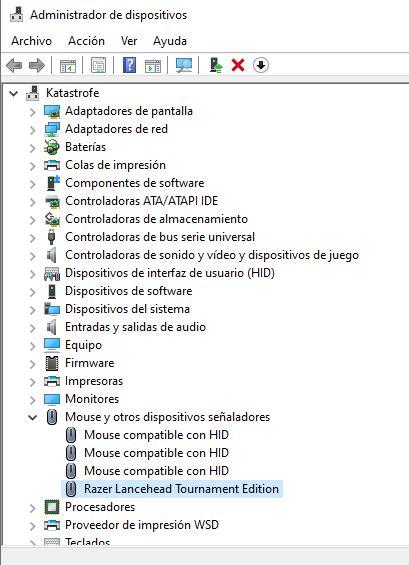
С другой стороны, рекомендуется обновить драйвер мыши, по крайней мере, общий драйвер операционной системы. Для этого щелкните правой кнопкой мыши кнопку «Пуск» и выберите «Диспетчер устройств». В открывшемся окне отобразите «Мыши и другие указывающие устройства» и найдите свою мышь (если ее собственное имя не отображается, как на следующем снимке экрана, сделайте это с помощью «HID-совместимой мыши».
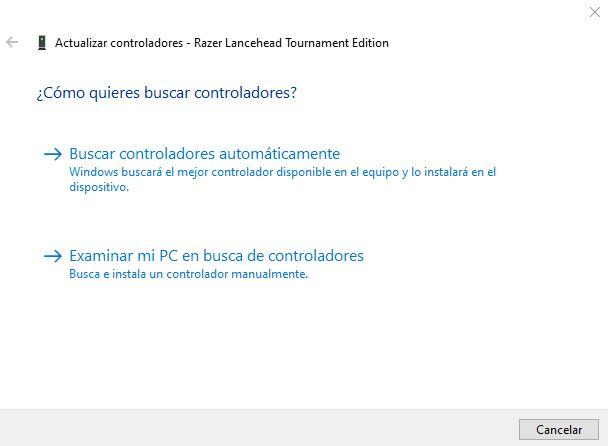
Как только устройство будет обнаружено, просто щелкните по нему правой кнопкой мыши и выберите опцию «Обновить драйвер». Появится мастер, который проведет вас в процессе поиска и установки драйвера, для которого вы должны выбрать первую опцию: Автоматический поиск драйверов. Обо всем остальном позаботится система.
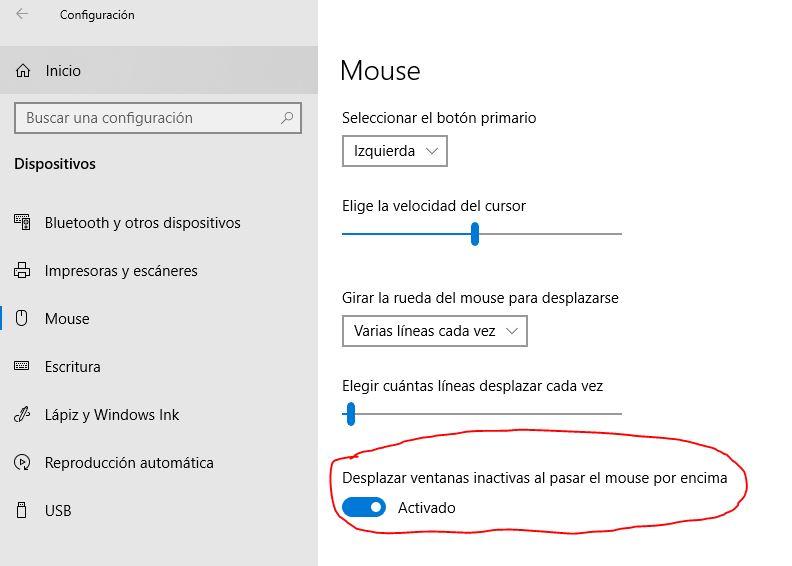
Еще одна вещь, которую вы можете сделать в отношении программного обеспечения, — это отключить опцию «Прокручивать неактивные окна» в Windows 10. Эта опция позволяет вам использовать прокрутку мыши в окнах, отличных от того, которое вы выбрали, просто наведя на него указатель мыши. И, как ни странно, это процесс, который вызывает нагрузку на ЦП и может вызвать увеличение задержки мыши.
Для этого щелкните левой кнопкой мыши по кнопке «Пуск» и выберите «Настройки» (значок шестеренки). Затем выберите «Устройства», а слева — «Мышь». Вы увидите опцию внизу.
Остерегайтесь программного обеспечения
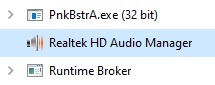
Было обнаружено, что некоторые конкретные приложения вызывают задержку мыши по неизвестным причинам, и все они связаны со звуком. Чтобы проверить, заключается ли в этом проблема, рекомендуется «убить» процессы:
- Диспетчер Realtek HD Audio.
- Компонент NVIDIA High Definition Audio.
Чтобы остановить эти процессы, щелкните правой кнопкой мыши пустое место на панели запуска и выберите «Диспетчер задач». Выберите вкладку «Процессы» и найдите вышеупомянутые процессы; щелкните их правой кнопкой мыши и выберите «Завершить задачу» или выберите их левой кнопкой и нажмите кнопку «Завершить задачу», расположенную в правом нижнем углу экрана.
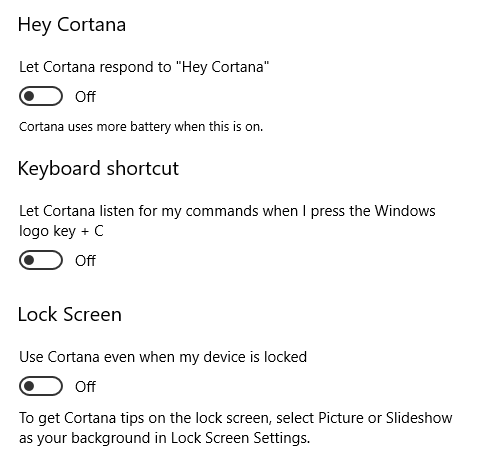
Наконец, также было обнаружено, что Кортана, Microsoftпомощник, вызывает большую задержку в мыши, поэтому стоит попробовать отключить его, если он у вас был активен. Для этого щелкните левой кнопкой мыши кнопку Cortana на панели задач, а затем выберите параметр «Настройки» (значок шестеренки). Затем перейдите на вкладку «Поговорите с Кортаной» и убедитесь, что все параметры отключены.
После этого попробуйте еще раз, чтобы увидеть, продолжаете ли вы испытывать высокую задержку мыши или, наоборот, какое-либо из этих действий повысило ее производительность.