Как узнать IP и порт компьютера
Знание своего IP-адреса и портов компьютера может быть очень полезным, особенно если вы работаете в IT-сфере. Однако, не всегда это происходит без проблем. В этой статье мы разберем основные способы, которыми можно узнать IP и порты компьютера на Windows.
Как узнать свой IP-адрес на компьютере
Если вы работаете на компьютере с Windows, то есть несколько способов, которыми можно узнать свой IP-адрес.
Способ 1
- Откройте Начните > Параметры >Сеть и интернет > Wi-Fi
- Выберите сеть Wi-Fi, к которой вы подключены.
- Нажмите на «Свойства» и найдите строку IPv4-адрес
Способ 2
- Нажмите сочетание клавиш «Win» + «R».
- В появившемся окне введите «cmd» и нажмите Enter.
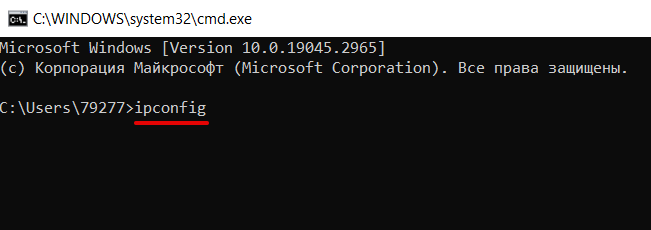
- В командной строке введите «ipconfig» и нажмите Enter.
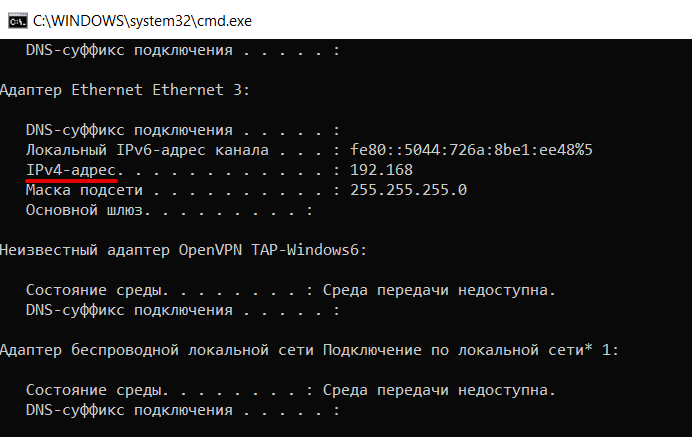
- Найдите раздел «Адаптер беспроводной локальной сети Беспроводная сеть» или «Ethernet адаптер Локальная сеть» (в зависимости от типа подключения) и найдите свой IP-адрес.
Как узнать порт вашего компьютера
Если вы хотите узнать порты компьютера, есть несколько основных способов для этого.
Способ 1
- Откройте командную строку.
- Введите «ipconfig», а затем «netstat -a», чтобы увидеть список портов.
Способ 2
- Нажмите сочетание клавиш «Win» + «R».
- Введите «cmd» и нажмите Enter.
- В окне командной строки введите «netstat -an», чтобы увидеть список открытых портов.
Как проверить IP с портом
Хотите проверить свой IP-адрес с портом? Это может быть полезно для проверки состояния сети.
- Нажмите сочетание клавиш «Win» + «R».
- Введите «cmd.exe» и нажмите «OK».
- Введите «telnet + IP-адрес/имя хоста + номер порта» (например, «telnet www.example.com 1723» или «telnet 10.17.xxx.xxx 5000»).
- Нажмите Enter, чтобы запустить команду telnet в командной строке и проверить состояние порта TCP.
Как узнать порт и айпи сайта
Иногда вам нужно узнать IP-адрес и порт сайта.
- Откройте командную строку Windows (правой кнопкой на рабочем столе и выберите «командная строка» или «Windows PowerShell»).
- Введите «ping» и после команды поставьте пробел.
- Введите адрес сайта и нажмите Enter.
- Все IP-адреса указанного сайта будут отображены ниже.
Полезные советы и выводы
- Знание своего IP-адреса и портов компьютера может быть очень полезным, особенно если вы работаете в IT-сфере.
- Если вы работаете на компьютере с Windows, есть несколько способов, которыми можно узнать свой IP-адрес и порты.
- Существует несколько способов, которыми вы можете проверить свой IP-адрес с портом или узнать порт и IP-адрес сайта.
- Если у вас возникают проблемы с подключением к сети или доступом к сайтам, узнание своего IP-адреса и портов может помочь в решении проблемы.
Как узнать IP-адрес камеры через командную строку
Для того чтобы узнать IP-адрес камеры через командную строку, нужно выполнить несколько простых действий. Сначала необходимо запустить камеру, а затем открыть командную строку через меню «Пуск», введя команду «cmd». В появившемся окне командной строки необходимо ввести команду «arp -a» и нажать клавишу «Enter». После этого вы увидите список всех устройств, подключенных к компьютеру с их IP-адресами, и среди них нужно выбрать адрес камеры, который вы ищете. Это может быть несколько трудно, если к компьютеру подключены множество устройств, но с помощью некоторых методов отбора можно без труда найти нужный IP-адрес. В итоге вы получите необходимую информацию и сможете использовать IP-адрес для управления камерой.
Как узнать свой IP с помощью командной строки
Для того, чтобы узнать свой IP-адрес, на компьютере с операционной системой Windows необходимо открыть командную строку. Для этого можно использовать комбинацию клавиш Win + R, после чего в появившемся окне ввести команду cmd и нажать клавишу Enter. В командной строке нужно ввести команду ipconfig и снова нажать Enter. После этого появится информация об адаптерах сети. Необходимо найти раздел «Адаптер беспроводной локальной сети Беспроводная сеть», где будет указан IP-адрес компьютера. В случае, если компьютер подключен к сети через кабель Ethernet, нужно найти раздел «Адаптер Ethernet». Таким образом, с помощью командной строки можно быстро и удобно узнать IP-адрес компьютера на операционной системе Windows.
Как узнать IP на Windows cmd
Для того чтобы узнать IP-адрес своего компьютера на операционной системе Windows, следует воспользоваться командной строкой. Для ее запуска необходимо нажать сочетание клавиш Win + R, ввести команду cmd в появившемся окне и подтвердить ввод нажатием клавиши ОК. Далее следует ввести команду ipconfig и нажать клавишу Enter. В открывшемся окне вы увидите информацию о настройке сетевых адаптеров компьютера, в том числе и о своем IP-адресе. Чтобы быстрее найти нужную информацию, следует найти раздел «Адаптер беспроводной локальной сети Беспроводная сеть», где и будет указан IP-адрес компьютера. Этот способ позволяет быстро узнать IP-адрес вашего компьютера, что может быть полезно для разных целей, например — при настройке сетевых или программных решений.
Как узнать IP адрес камеры через cmd
Далее нужно найти адрес, который соответствует камере и будет начинаться с «192.168». Это и будет IP-адрес камеры. Однако, стоит учесть, что некоторые модели камер могут использовать иные адреса, поэтому необходимо обращаться к инструкции на модель устройства. Разумеется, чтобы таким образом получить IP-адрес камеры, ее необходимо сначала подключить к компьютеру. Если же камера используется удаленно, необходимо использовать другие способы для получения ее IP-адреса. В целом, данная процедура не является сложной и может помочь пользователям в случае необходимости найти IP-адрес камеры видеонаблюдения.
Для того чтобы узнать IP и порт компьютера с операционной системой Windows, необходимо воспользоваться командной строкой. Сначала нужно открыть командную строку, для этого можно использовать сочетание клавиш Win+R и ввести cmd. В командной строке необходимо ввести команду ipconfig для того, чтобы получить информацию о своем IP-адресе.
Далее введите команду netstat -a, чтобы узнать номера портов, используемых вашим компьютером. После выполнения этой команды вы увидите список портов. В этом списке будут указаны открытые порты, а также информация о том, какие программы и сервисы используют эти порты.
Знание IP-адреса и порта компьютера может быть полезным в тех случаях, когда необходимо настроить сетевые настройки или настроить маршрутизатор. Также вы можете использовать эту информацию для настройки сетевых программ, например, для доступа к веб-сайту или установки сетевого подключения.
Как посмотреть порт IP-адреса или открытые порты в Windows
Порт – это натуральное число от 0 до 65535. Он используется, для определения получателя при доставке пакета через сеть, поэтому иногда возникает необходимость узнать свой порт.
Если на одном компьютере открыто более одного сетевого приложения, то без порта создать соединение с каким-то одним процессом не получится. Так как IP-адрес – один на все устройство, то становится неизвестно, с чем именно нужно выполнять соединение. В свою очередь, номер относится к одному конкретному приложению, поэтому он сможет идентифицировать процесс и пользователь создаст соединение с одним нужным ему сервером.
Для примера можно привести многоквартирный дом. Сам дом – это компьютер с операционной системой и уникальным адресом (ip), а квартиры – это программы и процессы. Допустим, пришло письмо (пакет). Но, если на квартирах не будет адреса или в письме получателя, то доставку произвести не получится.
Поэтому и на квартире и на письме стоит номер, чтобы сразу стало ясно, куда именно пришел пакет. Именно так действует порт. Пакет приходит с некоторой определенной цифрой. Когда компьютер его принимает, он смотрит номер и согласно ему отправляет пакет дальше нужному процессу или программе.
Но в Windows адресация пакетов явно нигде не указана, поэтому чтобы узнать порт ip-адреса или программы используют стандартные средства системы, сторонние утилиты или онлайн-сервисы.
Стандартные средства системы
Netstat — утилита, которая показывает исходящие и входящие соединения, а также отображает их состояние (закрыт или открыт). Она доступна по умолчанию на операционных системах Windows и Linux, и позволяет узнать все прослушиваемые порты компьютера.
Для начала нужно запустить командную строку. Для этого в Windows нужно нажать Win+R, ввести в окне cmd и нажать ОК или Enter.
В Линукс достаточно просто запустить терминал.
Чтобы выполнить какую-то команду, пользователь должен написать «netstat -/определенная буква/». Вот основные команды, которые помогут узнать свои открытые порты в Windows 7, 8, 10, и их значение:
- ?. Помощь, позволяет узнать все функции, выполняемые утилитой.
- —n. Если ввести «netstat—n», то на экране появится три столбца. В первом можно увидеть локальный адрес, во втором внешний, а в третьем – состояние соединения.
- —a. Отображение всех подключенных, то есть активных портов.
- —f. Показывает полное имя домена (локальной сети).
- —e. Выводит статистику сетевых подключений Ethernet.
- —s. Представляет статистику по протоколам.

Некоторые команды могут комбинироваться, например, -e и -s (записывается, как «netstat —e —s» или «netstat — es»). Так, выполнятся сразу обе функции.
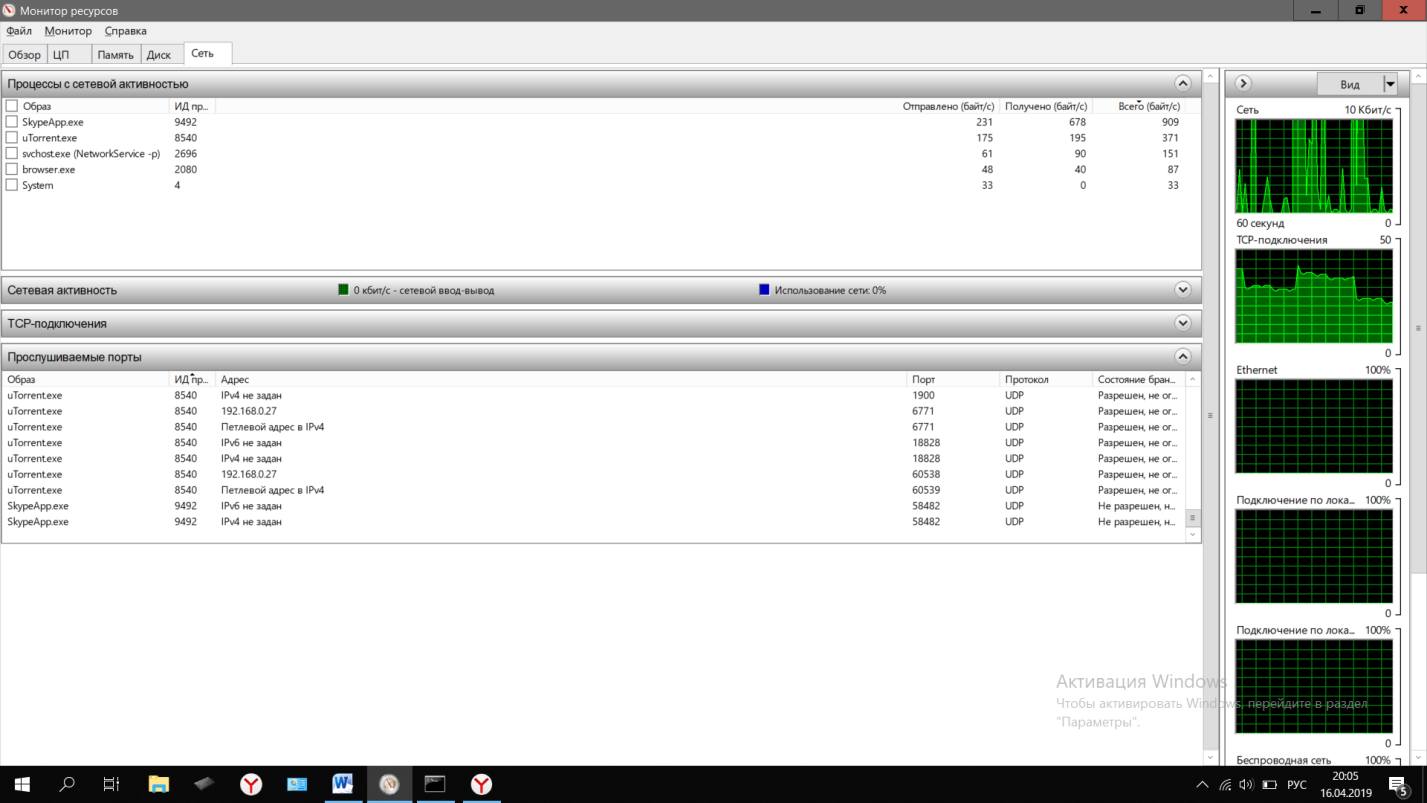
Если по какой-то причине выполнить задуманное и посмотреть порт компьютера с помощью Netstat не получается, то стоит воспользоваться следующим способом. Используя монитор ресурсов также возможно узнать порт. Для этого нужно зайти в саму программу (нажать Win+R и в окне ввести resmon.exe), во вкладку «Сеть» и «Прослушиваемые порты». В третьем столбце будет находиться нужная информация.
Онлайн-сервисы
Также для просмотра порта IP-адреса можно использовать онлайн-сервисы.
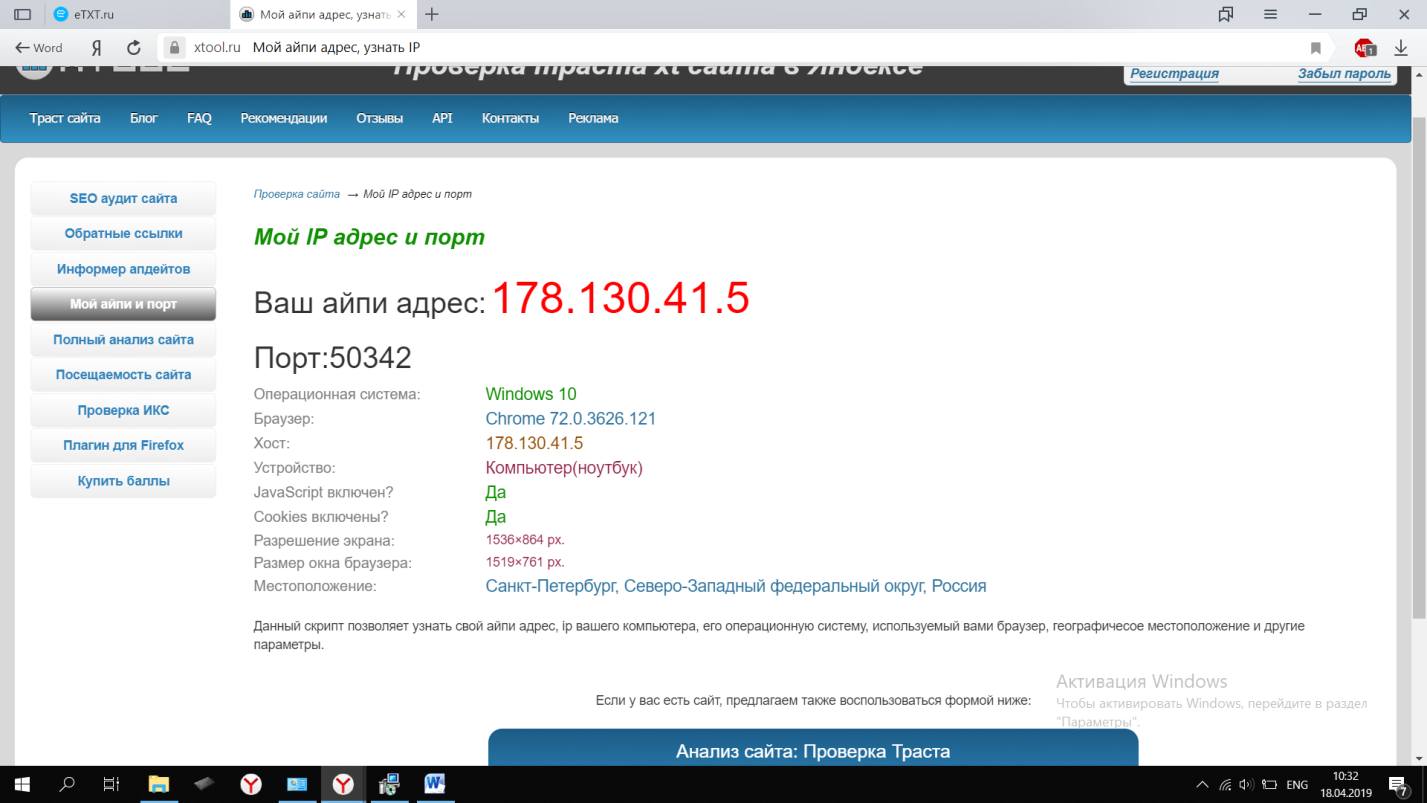
На сайте Xtool можно увидеть порт, IP-адрес, операционную систему и так далее.
Также существует огромное количество сайтов для определения, закрыт порт или нет. Примерами являются популярные сервисы: Hidemyna или 2ip.ru. Чтобы воспользоваться ими, следует лишь ввести интересующий номер в определенную ячейку и подождать результата анализа, что не займет много времени.
Сторонние утилиты
Также стоит отметить несколько полезных утилит, которые позволят узнать открытые порты:
-
. Доступна для бесплатного скачивания. Позволяет посмотреть названия процессов и их порт.
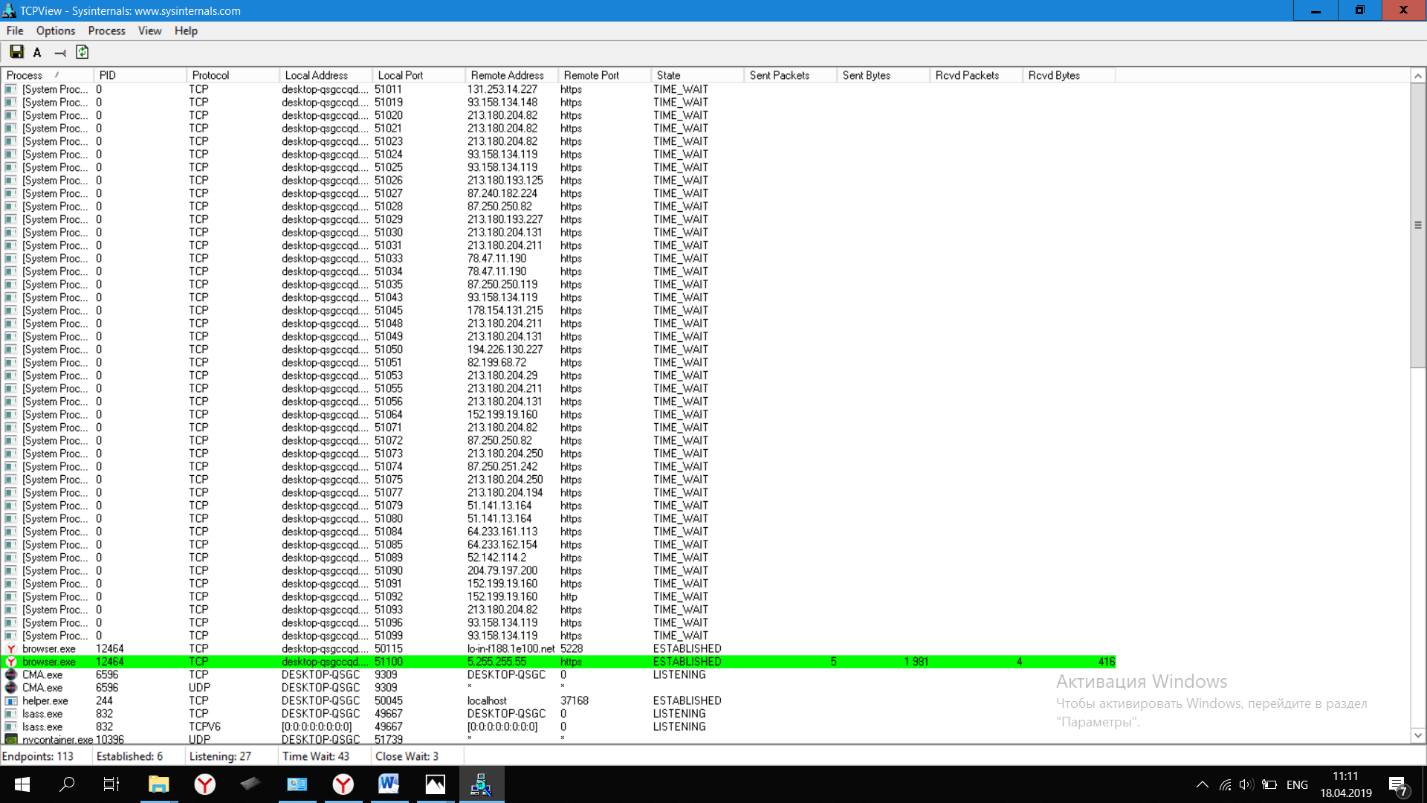 . Выполняет те же функции, что и TCPView и вдобавок показывает, открыт порт или нет.
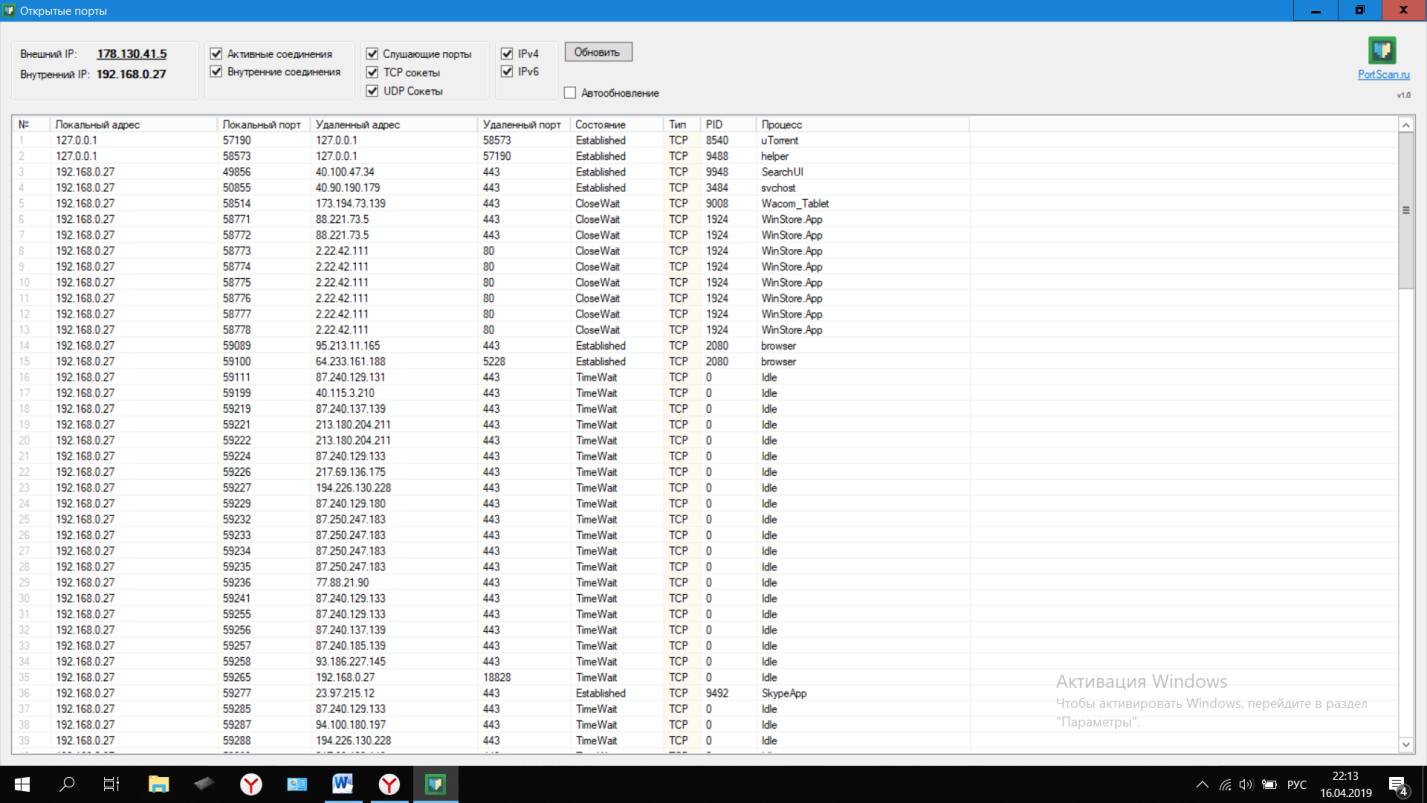
Установить их легко. Необходимо скачать файл с утилитой, после чего распаковать. После этого программу можно будет запустить. Они обе имеют минималистичный дизайн, благодаря чему удобны в использовании.
Определение порта на Mac

С самой первой версии OS X, на Mac предустановлена «сетевая утилита». Удобна она тем, что в нее включены сразу несколько инструментов. К ним относятся: Netstat, Ping, Lookup, Traceroute, Whois, Finger, Portscan. Первые и последние утилиты выполняют сканирование портов. Они ничем не отличаются от версий Windows и Linux, поэтому хорошо справляются со своей задачей.
Игровые форумы

Посмотреть ip можно еще в трее (где часы) правой кнопкой на значке компьютера — центр управления сетями и общим доступом. Слева — изменение параметров адаптера — правой кнопкой на сетевом подключении — свойства
Также, в продолжении темы, рекомендую использовать сервис 2ip.ru, для определения своего IP-адреса. Также сервис предоставляет возможность тестирования скорости вашего интернет соединения и другую полезную информацию.
Это все легко и просто! А как быть, если хочется узнать не свой локальный или внешний IP, а список всех компов с их IPами в локальной сети? Тогда какой софт использовать? Да такой, что б провайдер "ай-ай" не сказал?
Как узнать IP-адрес компьютера
IP-адрес (Internet Protocol Address) — это уникальная числовая комбинация, которая присваивается абсолютно каждому устройству (смартфону, компьютеру, серверу и другим), которое выходит в интернет.
Для чего это нужно? Приведем несложную аналогию. Чтобы отправить письмо по электронной почте, вам нужно указать конкретный email — благодаря этому сообщение дойдет до адресата. Если вы хотите написать, например Васе, то укажите именно его адрес, а не адрес Пети.
Устройства в сети, так же как и люди, непрерывно обмениваются информацией — отправляют данные и принимают их. Например, чтобы в браузере открылась страничка с тем или иным сайтом, сначала ему нужно «связаться» с сервером, на котором этот сайт расположен, и получить от него нужные данные — файлы сайта. А для того, чтобы «связаться» с сервером, нужно знать его IP-адрес.
Таким образом, чтобы обмен данными был корректным, устройствам также важно знать точный адрес, по которому нужно отправлять сообщение или запрос. Именно для этого нужен IP — уникальный идентификатор, без которого была бы невозможна работа всей системы.
Версии и виды IP-адресов
Устройства в интернете «общаются» только на латинице — используют комбинации из букв, а также чисел и некоторых знаков препинания. IP-адреса формируются с учетом этих правил. Как выглядит IP-адрес устройства? В интернете можно встретить IP двух версий:
- IPv4 (Internet Protocol v. 4) — адрес, который записан в 32-битном формате. Именно этот вид чаще всего встречается пользователям. Он состоит из четырёх 8-битных чисел (от 0 до 255 включительно). Между собой числа разделены точками, например 134.123.5.655.
- IPv6 (Internet Protocol v. 6) — адрес, который записан в 128-битном формате. Он состоит из 8 групп. В каждой группе по 4 шестнадцатеричные цифры. Все группы отделены друг от друга двоеточиями. Например: 2095:0da6:12a4:01d6:9f84:8a4e:07a1:625d.
IPv4 — это старая версия адресов. Когда ее придумали, никто не мог предположить, что со временем IP можно будет присвоить чуть ли не холодильнику. Поэтому создали всего 4 294 967 296 адресов на весь интернет и со временем их перестало хватать. В новой версии IPv6 уже гораздо больше комбинаций — 79 228 162 514 264 337 593 543 950 336. Пока этого количества адресов хватает для всех устройств, которые хотят выйти в сеть.
Помимо разных версий, IP-адреса также бывают внутренними и внешними:
- внутренний IP-адрес используют только для работы внутри локальных сетей. Для выхода в интернет он не подойдет. Другие его названия — частный, приватный или «серый» IP. Для внутренних сетей не обязательно, чтобы все адреса были уникальными (они могут повторяться в разных локальных сетях), поэтому для них используют IPv4. Под эти цели выделены диапазоны чисел:
- 10.0.0.0 – 10.255.255.255
- 172.16.0.0 – 172.31.255.255
- 192.168.0.0 – 192.168.255.255
Внутренний IP преобразовывается во внешний с помощью маршрутизатора (или роутера) посредством технологии NAT (Network Address Translation).
Зачем узнавать IP-адрес ПК? Он может пригодиться для разных целей: чтобы настроить домашнюю сеть, удаленно подключиться к рабочему или домашнему компьютеру, проверить, есть ли посторонние входы в аккаунт, чтобы использовать FTP- или Telnet-клиент и тому подобное.
Расскажем, как узнать оба вида адресов.
Как узнать внешний IP-адрес компьютера
Как проще всего узнать свой IP? Есть два варианта:
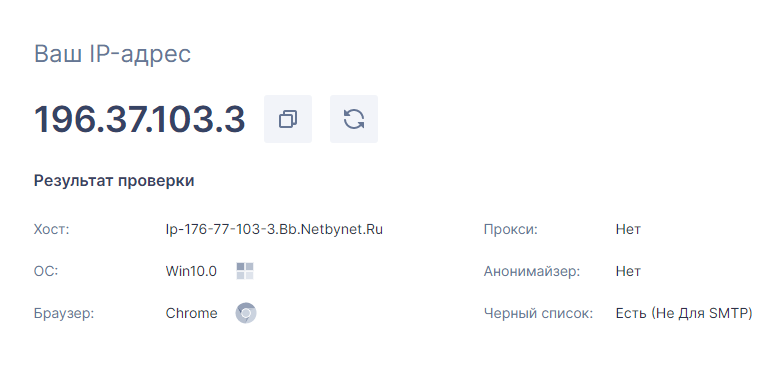
- С помощью специальных сервисов. Например, можно использовать сервис от REG.RU. Перейдите по ссылке — на экране сразу отобразится айпи компьютера:
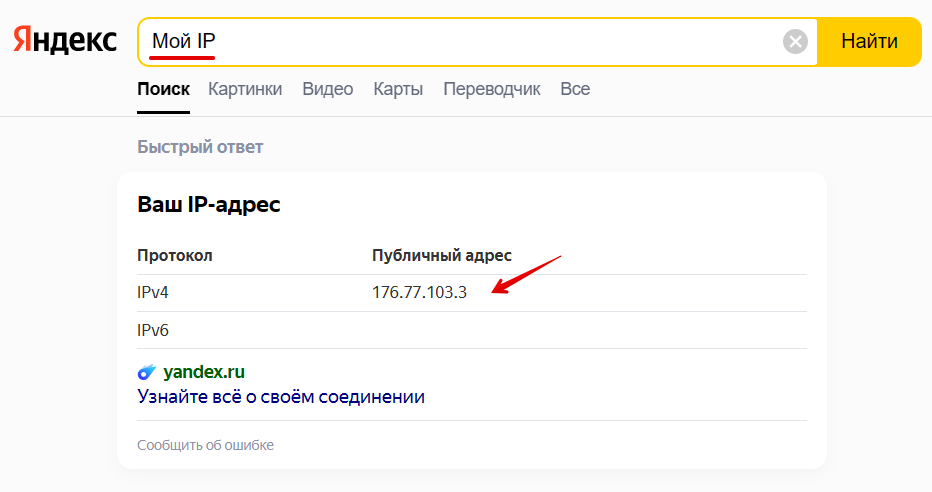
- Через поисковую строку, если у вас Яндекс-браузер. Введите запрос «Мой IP» и нажмите Enter:
Как посмотреть внутренний IP-адрес компьютера на Windows 10
В качестве примера рассмотрим, как узнать IP компьютера на Windows 10. Есть три способа:
-
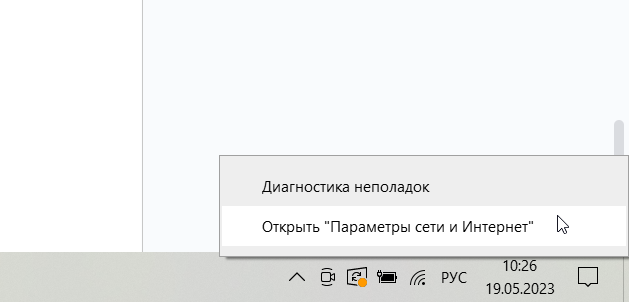
Через параметры сети. Для этого в панели управления в правом нижнем углу найдите иконку Wi-Fi. Кликните по ней правой кнопкой мыши и выберите Открыть «Параметры сети и Интернет»:
Затем перейдите на вкладку Wi-Fi и нажмите Свойства оборудования:
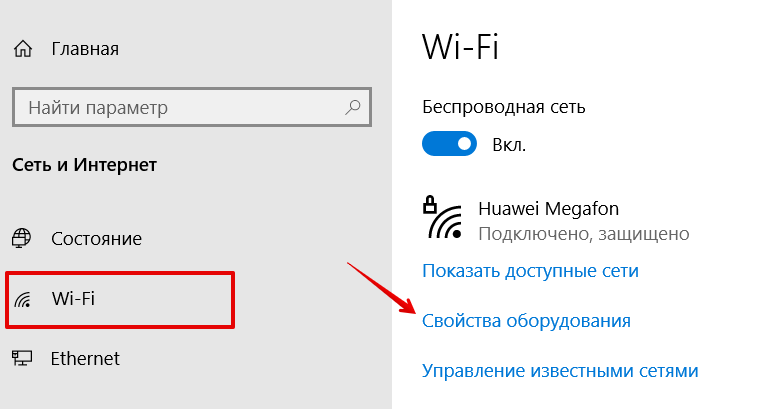
На странице вы увидите IP адрес ПК и другие данные:
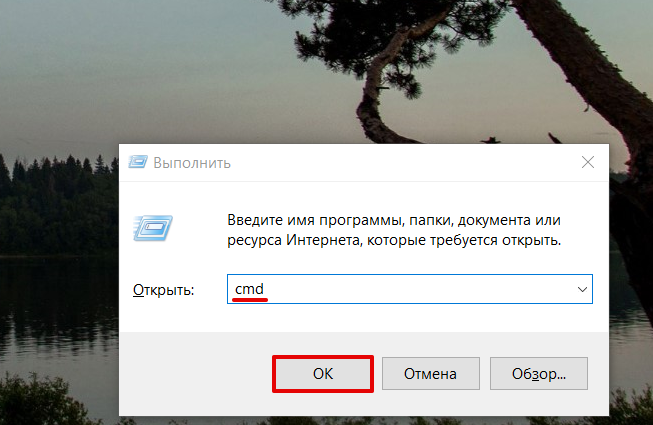
Затем укажите команду «ipconfig» и нажмите Enter:
Как найти IP среди этих данных? Внутренний IP будет указан в блоке «Адаптер беспроводной локальной сети Беспроводная сеть» в строке IPv4-адрес:
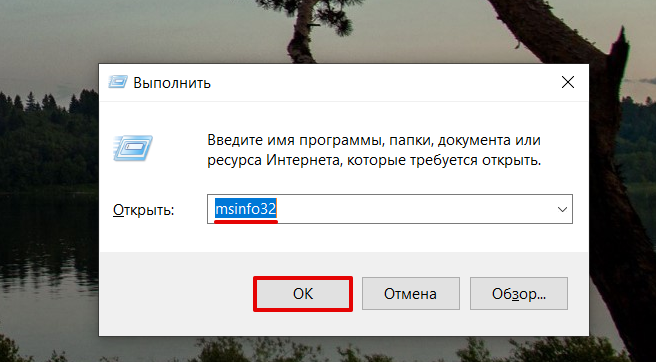
Перейдите в раздел Компоненты ― Сеть ― Адаптер. Внутренний адрес указан в строке «IP-адрес»:
Итак, теперь вы знаете, как узнать айпи адрес компьютера, и сможете выбрать наиболее подходящий для вас способ.