Как в текстовом процессоре задать красную строку тест

Чтобы сделать отступ в первой строке абзаца, поместите курсор в начале абзаца и нажмите клавишу TAB. При нажатии клавиши ВВОД, чтобы начать следующий абзац, его первая строка будет с отступом.
Совет: Если вы хотите изменить отступ для уже написанных абзацев, используйте метод клавиши TAB для первого абзаца, как описано выше. Затем поместите курсор в начале следующего абзаца. Нажмите BACKSPACE, а затем клавишу ВВОД. Повторите процесс для последующих абзацев.
Отступ первой строки по умолчанию
Если вам всегда нужен отступ в первой строке, измените стиль «Обычный»:
Поместите курсор в любое место абзаца.
На вкладке Главная щелкните правой кнопкой мыши стиль Обычный и выберите Изменить.
Выберите Формат, а затем выберите Абзац.
На вкладке Отступы и интервалы в разделе Отступ выберите Первая строка.
Нажмите ОК.
Нажмите кнопку ОК еще раз.
Примечание: Если вы всегда хотите использовать отступ в первой строке при запуске нового документа, выберите параметр Новые документы на основе этого шаблона, прежде чем нажать ОК.
Тест по теме "Обработка текстовой информации"

Тест по информатике. Для проверки знаий по теме " Обработка текстовой иформации". Два разных варианта.
Просмотр содержимого документа
«Тест по теме «Обработка текстовой информации»»
1. Текстовый процессор — программа, предназначенная для
создания, редактирования и форматирования текстовой информации;
работы с изображениями в процессе создания игровых программ;
управление ресурсами ПК при создании документов;
автоматического перевода с символьных языков в машинные коды;
2. К числу основных функций текстового редактора относятся:
копирование, перемещение, уничтожение и сортировка фрагментов текста;
создание, редактирование, сохранение и печать текстов;
строгое соблюдение правописания;
автоматическая обработка информации, представленной в текстовых файлах.
3. Программы ООо Writer, Microsoft Word – это
редактор научных документов
4. Какой из представленных форматов не относится к форматам файлов, в которых сохраняют текстовые документы?
5. С помощью компьютера текстовую информацию можно:
хранить, получать и обрабатывать:
6. Какая операция не относится к редактированию текста:
удаление в тексте неверно набранного символа;
вставка пропущенного символа;
замена неверно набранного символа;
7. Как в текстовом процессоре задать красную строку?
отодвинуть "пробелами" первую строку абзаца;
отодвинуть на нужное расстояние верхний треугольный маркер на линейке; 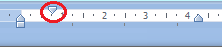
отодвинуть на нужное расстояние нижний левый треугольный маркер на линейке; 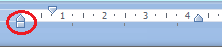
красная строка задается автоматически 1 см.
8. Редактирование текста представляет собой:
процесс исправления ошибок и опечаток в имеющемся тексте;
процедуру сохранения текста на диске в виде текстового файла;
процесс передачи текстовой информации по компьютерной сети;
процедуру оформления созданного текста, изменения его внешнего вида с помощью шрифтов, начертания, выравнивания абзацев, вставки картинок, таблиц и т.п. .
9. Что такое абзац?
Абзац — это фрагмент текста, процесс ввода которого закончился нажатием на клавишу Esc.
Абзац — это фрагмент текста, между двумя точками.
Абзац — это фрагмент текста, процесс ввода которого закончился нажатием на клавишу Enter.
Абзац — это фрагмент текста, длина которого от 1до 100 символов.
Абзац — это фрагмент текста, от прописной до следующей прописной буквы.
10. Какие действия нельзя выполнить в текстовом процессоре?
Автоматическая проверка орфографии
Вставка таблиц в текст документа
Вставка изображений, картинок, фотографий
Создание текстового архива.
11 Тест, который ты сейчас выполняешь, представляет собой:
Обычный неоформленный текстовый документ
12. Какого типа выравнивания абзацев текста не существует?
По правому краю
13. Форматирование текста представляет собой:
процесс исправления ошибок и опечаток в имеющемся тексте;
процедуру сохранения текста на диске в виде текстового файла;
процесс передачи текстовой информации по компьютерной сети;
процедуру оформления созданного текста, изменения его внешнего вида с помощью шрифтов, начертания, выравнивания абзацев, вставки картинок, таблиц и т.п. .
14. Какая команда помещает выделенный фрагмент текста в буфер обмена без удаления?
Контрольная работа по теме: « Обработка текстовой информации»
1. Текстовый процессор — программа, предназначенная для
работы с изображениями в процессе создания игровых программ;
управление ресурсами ПК при создании документов;
создания, редактирования и форматирования текстовой информации;
автоматического перевода с символьных языков в машинные коды;
2. К числу основных функций текстового редактора относятся:
копирование, перемещение, уничтожение и сортировка фрагментов текста;
автоматическая обработка информации, представленной в текстовых файлах.
создание, редактирование, сохранение и печать текстов;
строгое соблюдение правописания;
3. Программы ООо Writer, Microsoft Word – это
редактор научных документов
4. Какой из представленных форматов не относится к форматам файлов, в которых сохраняют текстовые документы?
5. С помощью компьютера текстовую информацию можно:
хранить, получать и обрабатывать:
6. Какая операция не относится к редактированию текста:
удаление в тексте неверно набранного символа;
вставка пропущенного символа;
замена неверно набранного символа;
7. Как в текстовом процессоре задать красную строку?
отодвинуть на нужное расстояние верхний треугольный маркер на линейке;
отодвинуть на нужное расстояние нижний левый треугольный маркер на линейке;
красная строка задается автоматически 1 см.
отодвинуть "пробелами" первую строку абзаца;
8. Редактирование текста представляет собой:
процедуру сохранения текста на диске в виде текстового файла;
процесс передачи текстовой информации по компьютерной сети;
процесс исправления ошибок и опечаток в имеющемся тексте;
процедуру оформления созданного текста, изменения его внешнего вида с помощью шрифтов, начертания, выравнивания абзацев, вставки картинок, таблиц и т.п. .
9. Что такое абзац?
Абзац — это фрагмент текста, процесс ввода которого закончился нажатием на клавишу Enter.
Абзац — это фрагмент текста, процесс ввода которого закончился нажатием на клавишу Esc.
Абзац — это фрагмент текста, между двумя точками.
Абзац — это фрагмент текста, длина которого от 1до 100 символов.
Абзац — это фрагмент текста, от прописной до следующей прописной буквы.
10. Какие действия нельзя выполнить в текстовом процессоре?
Создание текстового архива.
Автоматическая проверка орфографии
Вставка таблиц в текст документа
Вставка изображений, картинок, фотографий
11 Тест, который ты сейчас выполняешь, представляет собой:
Обычный неоформленный текстовый документ
12. Какого типа выравнивания абзацев текста не существует?
По правому краю
13. Форматирование текста представляет собой:
процедуру сохранения текста на диске в виде текстового файла;
процесс исправления ошибок и опечаток в имеющемся тексте;
процедуру оформления созданного текста, изменения его внешнего вида с помощью шрифтов, начертания, выравнивания абзацев, вставки картинок, таблиц и т.п. .
процесс передачи текстовой информации по компьютерной сети;
14. Какая команда помещает выделенный фрагмент текста в буфер обмена без удаления?
Тест с ответами: «Технологии обработки текстовой информации»
2. Что в первую очередь предусматривает копирование текстового фрагмента в текстовом редакторе:
а) выделение копируемого фрагмента +
б) открытие нового текстового окна
в) выбор соответствующего пункта меню
3. Фрагмент текста:
а) слово
б) предложение
в) непрерывная часть текста +
4. В виде чего хранится на внешнем запоминающем устройстве текст, который был набран в текстовом редакторе:
а) файла +
б) папки
в) каталога
5. Буфер обмена:
а) раздел жесткого магнитного диска
б) раздел постоянного запоминающего устройства
в) область оперативной памяти для обмена данными между программами +
6. Что нужно нажать, чтобы переместить курсор в начало текста:
а) Caps Lock
б) Ctrl + Home +
в) Esc
7. Как в текстовом процессоре задать красную строку:
а) Параметры страницы — Первая строка — Отступ
б) Отодвинуть «пробелами» первую строку абзаца
в) Формат — Абзац — Первая строка — Отступ +
8. Что необходимо указать для того, чтобы считать текстовый файл с диска:
а) имя файла +
б) размеры файла
в) дату создания файла
9. Положение курсора в слове с ошибкой отмечено чёрточкой: МО|АНИТОР
Чтобы исправить ошибку, следует нажать клавишу:
а) Backspace
б) Enter
в) Delete +
10. Для чего служит клавиша Insert при работе с текстом:
а) удаления символа слева от курсора
б) переключения раскладки клавиатуры русская/латинская
в) переключения режима вставка/замена +
11. Меню текстового редактора:
а) часть его интерфейса, обеспечивающая переход к выполнению различных операций над тестом +
б) подпрограмма, обеспечивающая управление ресурсами ПК при создании документа
в) информация о текущем состоянии текстового редактора
12. Положение курсора в слове с ошибкой отмечено чёрточкой: ДИАГРАММ|МА. Какую клавишу нужно нажать, для исправления ошибки:
а) Delete или Backspace +
б) только Delete
в) только Backspace
13. К числу основных функций текстового редактора относится:
а) создание текстов +
б) сортировка текстов
в) строгое соблюдение правописания
14. Как называется этап подготовки текстового документа, на котором он заносится во внешнюю память:
а) форматированием
б) вводом
в) сохранением +
15. К числу основных функций текстового редактора относится:
а) редактирование текстов +
б) уничтожение текстов
в) строгое соблюдение правописания
16. Что представляет из себя редактирование текста:
а) процесс передачи текстовой информации по компьютерной сети
б) процесс внесения изменений в имеющийся текст +
в) процедуру считывания с внешнего запоминающего устройства ранее созданного текста
17. К числу основных функций текстового редактора относится:
а) автоматическая обработка информации, представленной в текстовых файлах
б) перемещение текстов
в) сохранение текстов +
18. Если курсор находится внутри абзаца, что произойдет если нажать клавишу Enter:
а) абзац разобьётся на два отдельных абзаца +
б) курсор переместится в конец текущей строки
в) курсор останется на прежнем месте
19. К числу основных функций текстового редактора относится:
а) автоматическая обработка информации, представленной в текстовых файлах
б) копирование текстов
в) печать текстов +
20. Выберите предложение, где все пробелы стоят правильно:
а) “Пора, что железо:куй, поколе кипит!”
б) “Пора, что железо : куй , поколе кипит!”
в) “Пора, что железо: куй, поколе кипит!” +
21. Информация о положении курсора указывается:
а) в строке состояния текстового редактора +
б) в окне текстового редактора
в) в меню текстового редактора
22. Андрей набирал на компьютере текст. Вдруг все буквы, вводимые им, стали прописными, что случилось:
а) случайно нажал клавишу Caps Lock +
б) случайно нажал клавишу Num Lock
в) сломался компьютер
23. Если фрагмент поместили в буфер обмена, то сколько раз его можно вставить в текст:
а) зависит от количества строк в данном фрагменте
б) два раза
в) столько раз, сколько потребуется +
24. Что из данных вариантов называется – меню текстового редактора:
а) подпрограмма, обеспечивающая управление ресурсами ПК при создании документа
б) информация о текущем состоянии текстового редактора
в) часть его интерфейса, обеспечивающая переход к выполнению различных операций над текстом +
25. Какой из представленных форматов не относится к форматам файлов, в которых сохраняют текстовые документы:
а) TXT
б) ODT
в) PPT +
26. “Символ – … – строка – фрагмент текста”, что в этом ряду пропущено:
а) абзац
б) слово +
в) предложение
27. Необходимо преобразовать текстовую информацию в математическую запись и найти ответ на вопрос задачи:
“У одного мужика 23 овцы, а у другого на 7 больше. Сколько у них овец вместе? ”
а) 23 + (23 + 7) = 53 +
б) 23 – (23 + 7) = 53
в) 23 + (23 – 7) = 53
28. В каком – то текстовом процессоре можно использовать только один шрифт и два варианта начертания – полужирное начертание и курсив. Сколько различных начертаний символов можно получить:
а) 3
б) 2
в) 4 +
29. Что называется систематизацией информации:
а) обработка документа с целью получения новых данных
б) разделение информации по определенному признаку +
в) кодирование данных
30. Первоначально специализированное устройство, позже компьютерная программа, используемая для набора, сохранения, редактирования и печати текста:
а) текстовый процесс
б) текстовый процессор +
в) текстовый файл
Создание красной строки в документах

Важно! В статье будет рассказано об отступе в тексте, который делается перед первой строкой нового абзаца. Если требуется в прямом смысле изменить ее цвет на красный, ознакомьтесь с другими материалами на нашем сайте, которые посвящены этой теме и доступны по следующим ссылкам.
Подробнее: Как изменить цвет текста в Microsoft Word / PowerPoint / Adobe Photoshop
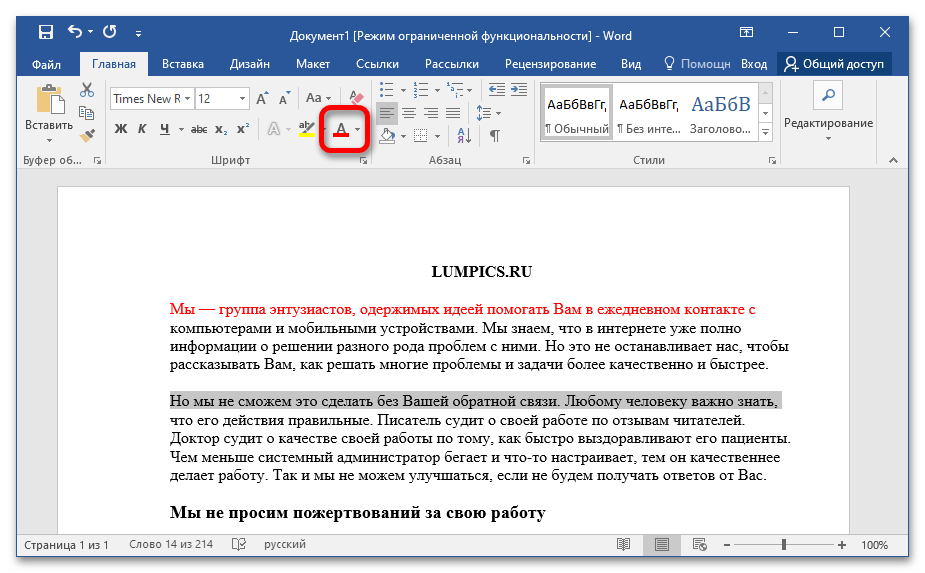
Вариант 1: Microsoft Word
Красная строка в Microsoft Word может быть выполнена посредством простой табуляции или путем изменения параметров абзаца. Это не все доступные методы решения поставленной задачи. Чтобы ознакомиться с полным их перечнем и получить подробное руководство, перейдите по представленной ниже ссылке и ознакомьтесь со статьей другого автора, который в полной мере осветил эту тему.
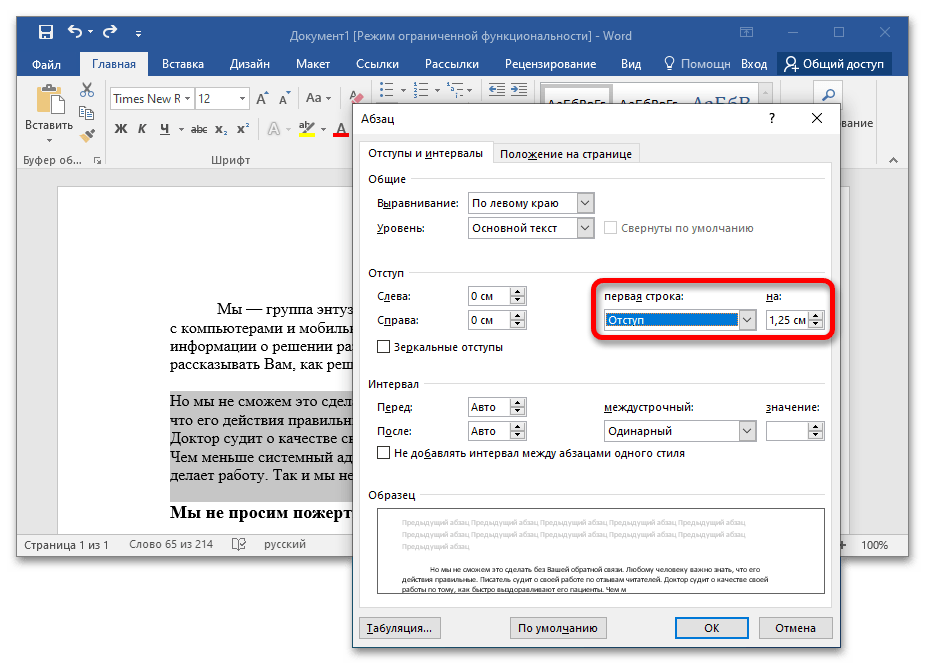
Обратите внимание! Практически во всех остальных продуктах Microsoft Office красная строка делается аналогичными методами, которые предложены в ранее представленной статье. Небольшие, но некритические отличия могут наблюдаться в визуальном оформлении и месторасположении некоторых элементов интерфейса.
Вариант 2: Google Документы
Кампания Google разработала собственный офисный пакет приложений, среди которых есть аналог Microsoft Word, носящий название Google Документы. Его отличительной особенностью является возможность использования инструментов набора и обработки текста без необходимости установки софта на компьютер. Приложения работают непосредственно из браузера. Соответственно, сделать отступ у первой строки абзаца можно и в «Google Документах», причем представленные ниже способы подходят и для других продуктов этой категории.
Способ 1: Табуляция
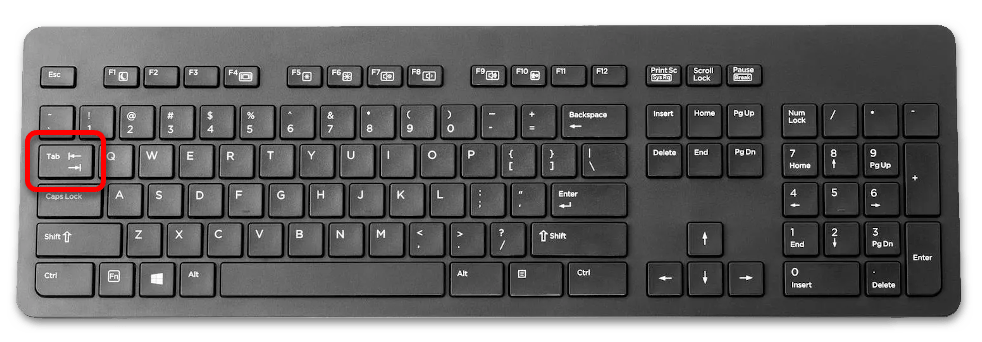
Простейший способ сделать красную строку в документе — воспользоваться табуляцией. Это невидимый символ, который является по своей сути длинным пробелом, но имеет несколько другие свойства. Для выполнения поставленной задачи необходимо установить курсор в начало первой строки абзаца, а затем на клавиатуре нажать по клавише Tab. Ее точное месторасположение показано на изображении ниже.
По итогу образуется красная строка, но только у одного выбранного абзаца. Чтобы одновременно добавить отступы ко всем, воспользуйтесь одним из следующих способов. Либо можно проставить их вручную, если текст небольшой.

Способ 2: Параметры «Абзаца»
Если необходимо сделать красную строку в одном или нескольких абзацах, или даже во всем тексте, можно внести правки в параметры «Абзаца». Этот способ наиболее предпочтителен, так как позволяет вручную задавать произвольную величину отступа.
- Выделите те абзацы, красную строку в которых необходимо сделать. После этого над панелью инструментов раскройте меню «Формат», наведите курсор на строку «Выравнивание и отступы» и в появившемся списке кликните по пункту «Настройки отступов».

- При необходимости введите значения в поля «Слева» и «Справа» или оставьте их нетронутыми. Затем из выпадающего списка «Специальный отступ» выберите пункт «Первая строка».
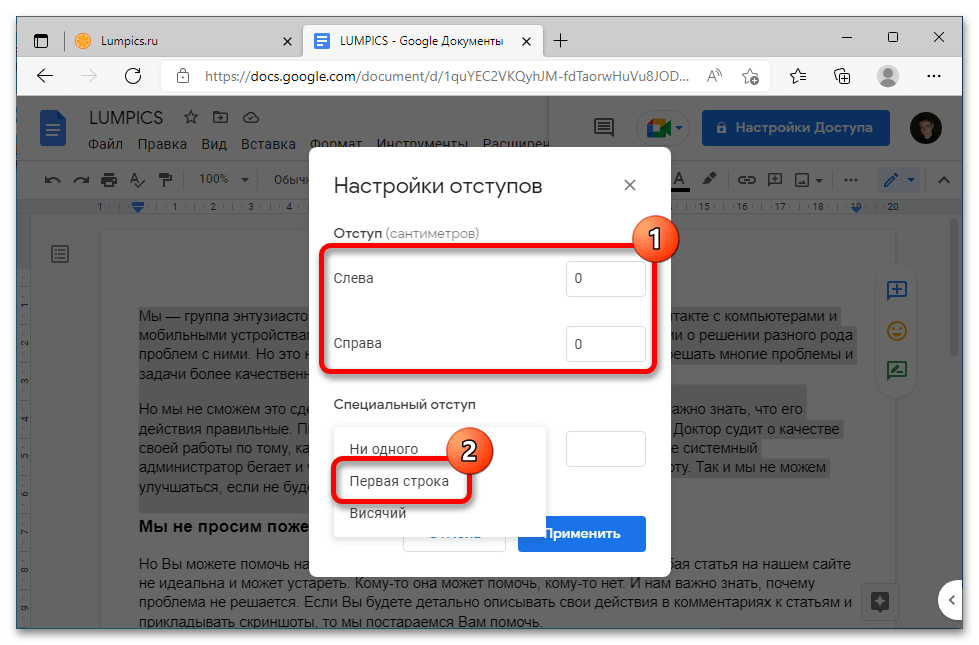
- В поле справа впишите величину отступа в сантиметрах. По умолчанию стоит значение «1.27», что является стандартом для большинства документов. После завершения кликните по кнопке «Применить».

Примечание! В случае некорректного изменения отступов во всем документе не обязательно убирать их вручную. Можно воспользоваться комбинацией клавиш Ctrl + Z, чтобы отменить последнее совершенное действие, или просто повторно изменить параметры «Абзаца», воспользовавшись представленной выше инструкцией.
Способ 3: Линейка
Проще всего сделать красную строку в нескольких абзацах или во всем документе, воспользовавшись горизонтальной линейкой. Находится она в верхней части интерфейса сразу под панелью инструментов.
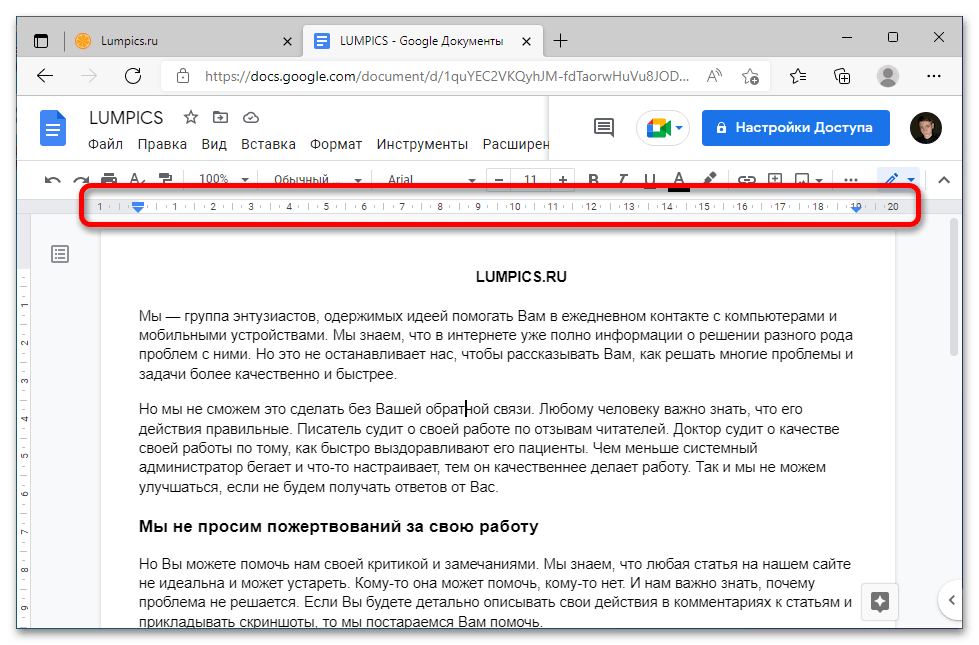
Чтобы с ее помощью сделать отступы, предварительно необходимо выделить нужные абзацы. Затем следует навести курсор на прямоугольный маркер указанной линейки и, зажав левую кнопку мыши, потянуть его на нужное расстояние. После того как кнопка будет отпущена, первые строки всех абзацев сместятся.
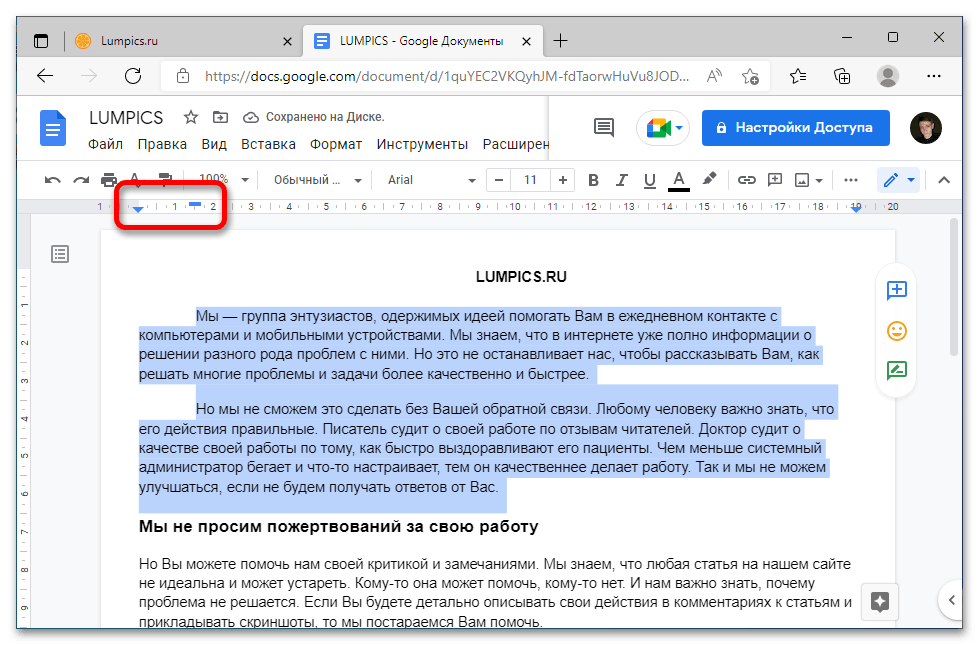
Обратите внимание! Недостатком этого метода можно считать только невозможность установки точного расстояния от левого поля документа. При передвижении градация значений фиксирована и составляет 0,25 см.
Вариант 3: LibreOffice
LibreOffice — кроссплатформенный свободно распространяющийся офисный пакет, разрабатываемый под лицензией GNU/Linux. В его набор входит и аналог Microsoft Word, который здесь носит название Writer. Как и в случае с Google Документами, сделать красную строку можно тремя способами, два из которых полностью идентичны — с помощью табуляции и посредством линейки. По этой причине рассматриваться отдельно они не будут.
Чтобы при создании отступов у первой строки абзаца ввести точное расстояние от левого поля, необходимо выполнить следующие действия:
- Выделите абзацы, у которых необходимо сделать красную строку. Затем раскройте меню «Формат», расположенное над панелью инструментов, и выберите в нем пункт «Абзац».

- В появившемся окне перейдите во вкладку «Отступы и интервалы». В блоке «Отступ» измените значение «Первая строка» на предпочтительное. Все параметры задаются в сантиметрах.
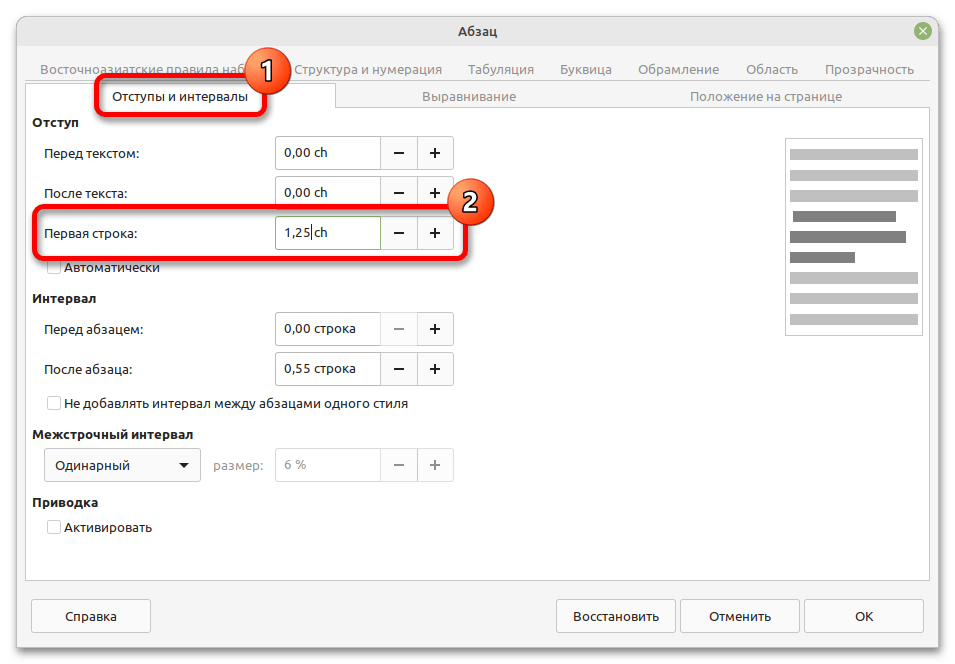
- При необходимости внесите правки в другие настройки абзаца, а затем кликните по кнопке «ОК», чтобы применить внесенные изменения.
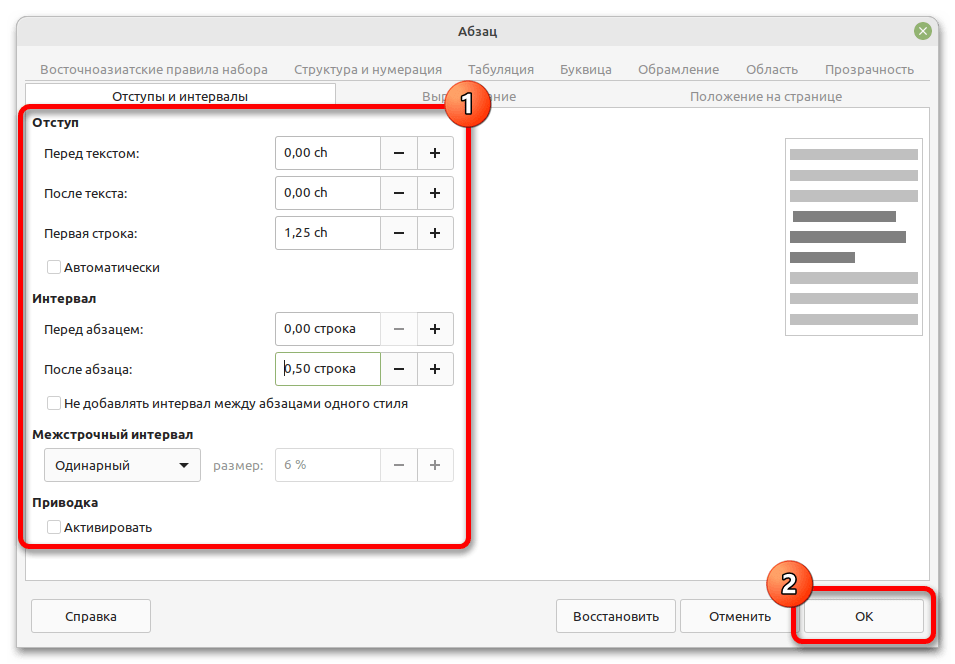
Примечание! В операционных системах, созданных на базе ядра Linux, по умолчанию могут быть установлены разные версии офисного пакета LibreOffice. Отличия будут заключаться как в визуальном оформлении, так и в месторасположении некоторых элементов интерфейса. По этой причине приведенные выше в качестве примеров скриншоты могут немного не соответствовать действительности.
Вариант 4: Верстка HTML
При создании сайта неотъемлемой частью является его оформление, за это отвечают каскадные таблицы стилей, именуемые CSS. Чтобы сделать красную строку в документе HTML, не обязательно изучать формальный язык описания внешнего вида, достаточно воспользоваться приведенной ниже инструкцией.
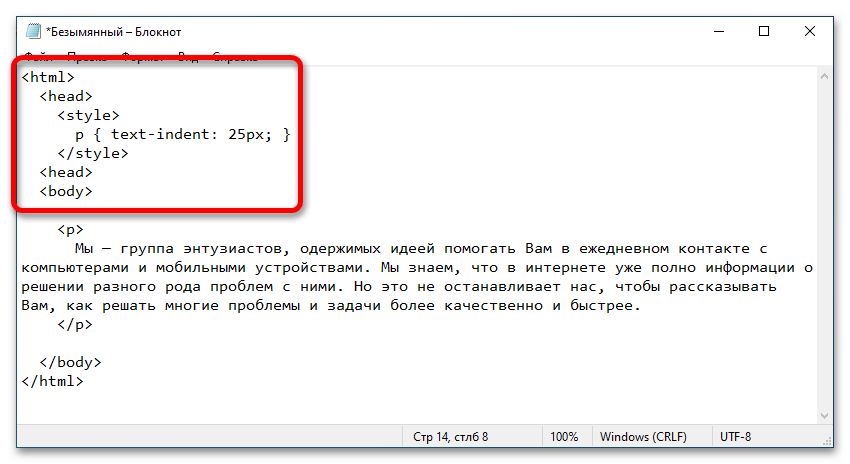
Один из вариантов создания отступов первой строки абзаца подразумевает применение этого стиля на весь текст документа. В таком случае необходимо будет воспользоваться тегами <style>, разместив их в области <head>. В них будет заключаться стиль, применяемый ко всем абзацам документа, то есть частям текста, заключенным в теги <p>. Синтаксис следующий:
Вместо <значение> необходимо вписать расстояние отступа первой строки от левой части страницы. Измеряется это в разных величинах, в качестве примера будет взято 25px (25 пикселей). Пример такого кода можно видеть на изображении ниже.
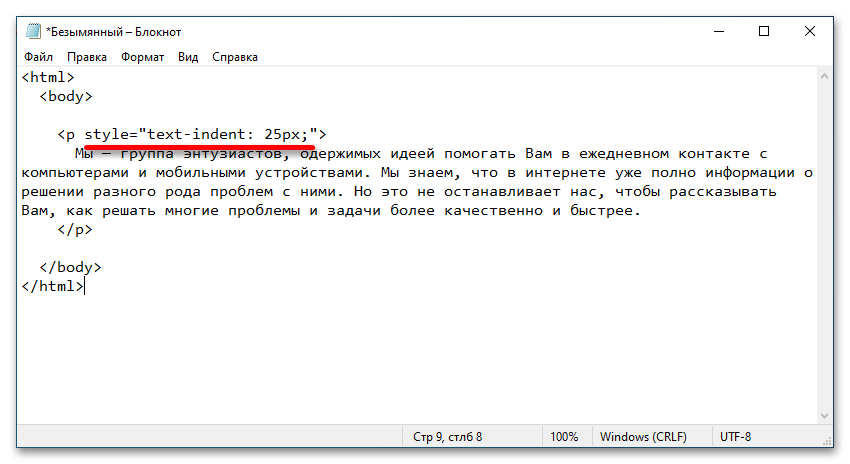
Если необходимо сделать красную строку только у определенных абзацев, следует воспользоваться другим способом. Он подразумевает присвоение стиля содержимому выбранного тега. Соответственно, редактированию подлежит тег <p>, для достижения желаемого результата выглядеть он должен следующим образом:
Опять же, вместо <значение> необходимо вписать размер отступа. В примере снова будет использоваться 25px (25 пикселей).
Примечание! Это не единственные способы создания красной строки в файле HTML. Возможно, представленное решение не является лучшим, но оно не требует наличия глубоких познаний в области верстки сайтов, особенно в синтаксисе каскадных таблиц стилей.