Уменьшение размытия в результате движения камеры
В апрельском выпуске Photoshop 23.3 Уменьшение дрожания камеры ( Фильтр > Резкость > Уменьшение дрожания ) будет удалено.Технология не совместима с новыми платформами разработки.
В Photoshop предусмотрен интеллектуальный механизм автоматического уменьшения размытия изображения в результате движения камеры. При необходимости можно задать дополнительные настройки для дальнейшего усиления резкости изображения. Фильтр Стабилизация изображения в меню Фильтр > Усиление резкости уменьшает размытие, вызванное несколькими типами движения камеры, в том числе линейным, дугообразным, вращательным и зигзагообразным движением.

Изображения, пригодные для стабилизации
Функция стабилизации лучше всего обрабатывает достаточно освещенные снимки с минимальным уровнем шума, сделанные цифровыми фотоаппаратами. Следующие типы фотографий особенно подходят для стабилизации изображения:
- Фотографии, сделанные на улице или в помещении с использованием объектива с большим фокусным расстоянием
- Фотографии статического характера, сделанные в помещении, с низкой выдержкой и без вспышки
Кроме того, функция стабилизации может увеличить резкость размытого текста на фотографиях, размытых в результате движения камеры.
Использование автоматической стабилизации изображения
- Откройте изображение.
- Выберите Фильтр > Усиление резкости > Стабилизация изображения . Photoshop автоматически анализирует область изображения, которая лучше всего подходит для стабилизации, определяет характер размытия и экстраполирует соответствующие корректировки на все изображение. Исправленное изображение отображается для просмотра в диалоговом окне Стабилизация изображения .
Лупа Подробности на панели внизу справа позволяет внимательно рассмотреть область, находящуюся в фокусе. При необходимости увеличьте или уменьшите масштаб элемента изображения. Наведя инструмент «Рука» на лупу подробностей для изучения области изображения, отпустите кнопку мыши, чтобы быстро оценить корректировки размытия в этой области.
Если в диалоговом окне Стабилизация изображения не видно примененных исправлений, убедитесь, что на правой панели включен параметр Просмотр .
Использование нескольких трассировок размытия для стабилизации изображения
Трассировка размытия представляет собой форму и размеры размытия, которое затрагивает выделенную область изображения. Различные области изображения могут иметь размытия разной формы. Функция автоматической стабилизации изображения учитывает трассировку размытия только для области изображения по умолчанию, которую программа Photoshop определила как наиболее подходящую для вычисления размытия. Для более точной настройки изображения можно активировать в Photoshop вычисление и использование трассировок размытия для нескольких областей.
Доступные трассировки размытия перечислены на панели Дополнительно диалогового окна Стабилизация изображения . Щелкните трассировку размытия, чтобы увеличить или уменьшить масштаб.
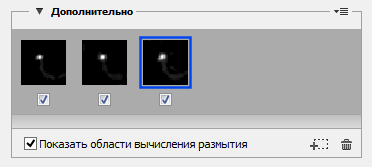
Создание и изменение трассировок размытия
В Photoshop предусмотрено несколько способов создания и изменения трассировок размытия. Для достижения оптимальных результатов создавайте трассировки размытия в тех областях изображения, в которых имеются контрастные края. Например, область с пометкой A на изображении ниже подходит для вычисления размытия лучше, чем область с пометкой B.

Изменение размера/положения границ текущей области в фокусе
Можно просто изменить размер границы области в фокусе, чтобы обновить связанную с ней трассировку размытия. Чтобы переместить фокус на другую область, перетащите центральную булавку текущей области в фокусе.
Запрос рекомендаций Photoshop в отношении новой области для вычисления размытия
- Нажмите значок Добавить рекомендованную трассировку размытия ( ) на панели Дополнительно справа. Photoshop выделяет новую область изображения, подходящую для вычисления размытия и создает ее трассировку размытия.
- Добавьте несколько трассировок размытия при необходимости.
Щелкните значок корзины ( ), чтобы удалить одно или нескольких выбранных трассировок размытия.
Выбор новой области изображения вручную
- Щелкните значок Инструмент «Вычисление размытия» ( ) в верхнем левом углу диалогового окна Стабилизация изображения .
- Постройте прямоугольник выделения в любом месте на изображении. Photoshop автоматически создает трассировку размытия для выбранной области.
- Добавьте несколько трассировок размытия при необходимости.
Создание трассировки размытия с помощью инструмента «Направление размытия»
- Выберите инструмент «Направление размытия» ( ) на левой панели.
- Нарисуйте прямую линию, представляющую направление размытия на изображении.
- При необходимости измените Длину трассировки размытия и Направление трассировки размытия .

Изменение трассировки размытия с помощью лупы подробностей
- С помощью лупы подробностей переместите фокус на новую область изображения, подходящую для стабилизации.
- Щелкните значок Увеличить в позиции лупы ( ), чтобы переместить фокус на левой панели в область, выделенную в лупе подробностей . Автоматически обновляется трассировка размытия, отображавшаяся ранее в лупе подробностей .
С помощью клавиши Q можно закрепить или открепить лупу подробного вида.
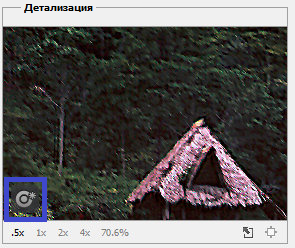
Просмотр и применение нескольких трассировок размытия
Добавив необходимые трассировки размытия, можно выбрать одну или несколько из них на панели Дополнительно , чтобы применить к изображению.
Предварительный просмотр и сравнение результатов двух трассировок размытия
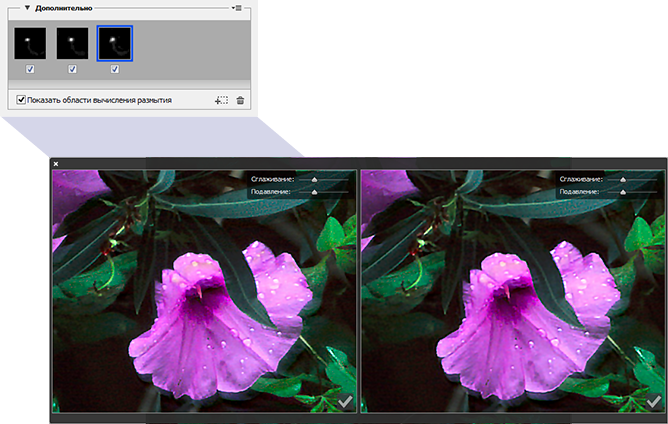
- Удерживая клавишу «Ctrl» (Windows) или «Command» (Mac), выберите трассировки размытия на панели Дополнительно . В Photoshop отобразится панель предварительного просмотра нескольких вариантов выбранных трассировок размытия.

При одновременном просмотре результатов действия двух разных трассировок размытия можно легко настроить параметры Сглаживание и Подавление помех , сразу же проверяя влияние изменений на изображение. См. разделы Сглаживание и Подавление помех.
Создание дубликата трассировки размытия
- Перетащите трассировку размытия на значок Добавить рекомендованную трассировку размытия ( ).
Photoshop создаст копию трассировки размытия и заблокирует этот дубликат.
Создание дубликатов трассировок размытия удобно, когда нужно быстро настроить Сглаживание и Подавление помех , просматривая, как изменения влияют на изображение. См. разделы Сглаживание и Подавление помех.
Повторное использование трассировок размытия
Созданные трассировки размытия можно сохранять, чтобы впоследствии применять к другим изображениям.
- Выберите одну или несколько трассировок размытия.
- Выберите команду Сохранить трассировку размытия в раскрывающемся меню на панели Дополнительно . Трассировку размытия можно сохранить в двух форматах: KNL и PNG.
Когда требуется повторно использовать сохраненные трассировки размытия для другого изображения, можно выбрать команду Загрузить в раскрывающемся меню на панели Дополнительно .
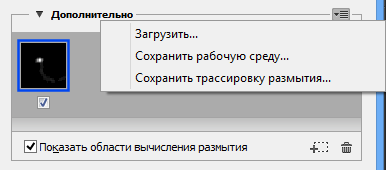
Дополнительные настройки трассировок размытия
Дополнительные параметры трассировок размытия позволяют более точно настроить стабилизацию изображения.
Границы трассировки размытия
Параметр Границы трассировки размытия задает размер границ трассировки размытия. При необходимости это значение можно настроить.
Исходный шум
Photoshop автоматически вычисляет количество шума в изображении. При необходимости выберите другое значение (авто/низкий/средний/высокий) .
Сглаживание
Сглаживание уменьшает высокочастотный шум от усиления резкости. Ползунок можно переместить в нужное положение, чтобы изменить значение по умолчанию (30%). Рекомендуется указывать низкое значение для параметра «Сглаживание».
Подавление помех
Иногда в процессе усиления резкости изображения появляются заметные шумовые помехи. Выполните следующие действия, чтобы подавить эти помехи:
- Выберите Подавление помех.
Если Подавление помех не включено, Photoshop будет формировать грубые предварительные изображения. Такие изображения имеют большую резкость, но они также несут больше шумовых помех.
Как сделать кисть более гладкой в фотошопе?

Photoshop выполняет интеллектуальное сглаживание мазков кисти. Просто введите значение (0-100) для сглаживания на панели параметров, когда вы работаете с одним из следующих инструментов: кисть, карандаш, кисть-миксер или ластик. Значение 0 такое же, как унаследованное сглаживание в более ранних версиях Photoshop.
Есть ли в фотошопе стабилизатор кисти?
Любые ссылки на них? Спасибо! В последней версии фотошопа добавлен стабилизатор линии — он называется сглаживание, он находится в верхней панели справа от регулировки потока.
Как сделать сглаживание в фотошопе?
- Откройте портретное фото в фотошопе.
- Перейти к слою > Дублировать слой. .
- Перейти к изображению > Корректировки > Инвертировать.
- На панели слоев установите режим наложения слоя «Smooth» на «Яркий свет». .
- Перейти к фильтру > Другой > Высокая частота. .
- Перейти к фильтру > Размытие > Размытие по Гауссу.
Что такое сглаживание в инструменте кисти Photoshop?
«Сглаживание» автоматически устанавливается на 10%, и то, что он делает, алгоритмически уменьшает неровности мазков кисти для более гладкого внешнего вида. Фиолетовая линия показывает, где проходит центр мазка кисти, поскольку Photoshop работает над этим, чтобы создать гладкие края.
Почему моя кисть в фотошопе выглядит неровной?
Если вы когда-нибудь задумывались, почему ваши кисти выглядят «пиксельными», есть прекрасное объяснение. . Вероятно, это связано с тем, что вы на самом деле не выбираете инструмент «Кисть». Сочетание клавиш для инструмента «Карандаш» также, как вы уже догадались, «B.»Когда выбран инструмент« Карандаш », все кисти будут выглядеть пиксельными.
Есть ли в фотошопе прогнозирующий штрих?
Photoshop / Photoshop Mobile: прогнозирующие штрихи (для создания прямых линий, фигур)
Можете ли вы изобразить след в фотошопе?
Image Trace преобразует растровое изображение, например изображение из Adobe Photoshop, в редактируемые векторные изображения. . Вы также можете выбрать объект > Трассировка изображения > Сделайте, выбрав растровое содержимое, или начните трассировку с панели «Трассировка изображения» (Окно > Трассировка изображения). Это преобразует изображение в объект трассировки изображения.
Как смешивать мазки кистью в фотошопе?
- Выберите инструмент Mixer Brush на панели инструментов. .
- Чтобы загрузить цвет в резервуар, нажмите Alt + щелкните (Option + щелкните) в том месте, где вы хотите взять образец этого цвета. .
- Выберите кисть на панели «Наборы кистей». .
- Установите желаемые параметры на панели параметров. .
- Перетащите изображение, чтобы нарисовать.
Как разгладить кожу в Photoshop 2020?
- Шаг 1: сделайте копию изображения. .
- Шаг 2. Выберите кисть для коррекции пятен. .
- Шаг 3. Установите для «Точечной восстанавливающей кисти» значение «С учетом содержимого» .
- Шаг 4: нажмите на пятна на коже, чтобы удалить их. .
- Шаг 5: сделайте копию слоя «Точечное заживление». .
- Шаг 6: примените фильтр высоких частот.
Есть ли в фотошопе инструмент сглаживания?
Хотя инструмент Smudge сгруппирован среди инструментов фокусировки в Photoshop CS6, его можно использовать для сглаживания. Этот инструмент выполняет больше эффекта деформации, что-то вроде инструмента Деформация в диалоговом окне Пластика.
Близость 
Близость 
Близость 
Свежие новости, интересные статьи и полезные гайды, связанные с графическим дизайном. Здесь вы найдете ответы на самые часто задаваемые вопросы
Исчезновение главного инструмента: почему фильтр стабилизации изображений исчез из фотошопа в 2023 году?
Фотошоп, разработанный в 1988 году компанией Adobe, является одним из самых популярных графических редакторов в мире. Он предоставляет множество функций и инструментов, позволяющих пользователю редактировать и улучшать изображения по своему усмотрению.
Одним из ключевых инструментов Фотошопа был фильтр стабилизации изображений. Этот инструмент позволял снизить размытие и дрожание камеры, исправлять некоторые недочеты в фокусе, что делало его незаменимым для фотографов и художников.
Однако в 2023 году Adobe приняла решение удалить фильтр стабилизации изображений из Фотошопа. Это решение вызвало негодование у пользователей, которые уже привыкли использовать этот инструмент и считали его важной частью своего творчества.
Процесс удаления фильтра стабилизации из Фотошопа был обусловлен несколькими факторами. Во-первых, с развитием технологий в сфере фотографии и видео, мобильные устройства и камеры начали оснащаться собственными системами стабилизации изображений. Это позволяло пользователям снимать более четкие и стабильные фотографии без необходимости дополнительной обработки в Фотошопе.
Во-вторых, Adobe столкнулась с проблемами в отношении лицензирования патентов, связанных с технологией стабилизации изображений. Другой компании принадлежали права на определенные алгоритмы и методы стабилизации, что привело к непростой ситуации для Adobe. Решение компании было удалить фильтр стабилизации, чтобы избежать юридических проблем и конфликтов.
Несмотря на неприятости, вызванные исчезновением фильтра стабилизации, пользователи Фотошопа были призваны обратить внимание на другие инструменты и возможности программы. Adobe продолжает развивать Фотошоп, внедряя новые функции, фильтры и инструменты, которые значительно расширяют возможности пользователей.
Вместе с тем, фильтр стабилизации изображений не полностью исчез из индустрии. Другие программы и редакторы, такие как Lightroom, GIMP и Capture One, по-прежнему предлагают эту функциональность, обеспечивая пользователям возможность стабилизировать свои снимки в постобработке.
Исчезновение главного инструмента, такого как фильтр стабилизации изображений в Фотошопе, является неизбежной частью развития программного обеспечения. Adobe приняла это решение в соответствии со стремлением к инновациям и технологическому прогрессу. В конечном счете, пользователи Фотошопа могут обрести новые навыки и научиться использовать другие инструменты для достижения идеального качества своих изображений.
Стабилизация изображения
Автор: Сергей Бунин. Дата публикации: 21 июня 2016 . Категория: Обработка фотографий в фотошопе.
В данном материале мы рассмотрим работу фильтра «Стабилизация изображения» в Photoshop CC 2015.
Этот фильтр появился в программе, начиная с версии СС (Creative Cloud), и предназначен для удаления нерезкости (в быту – шевелёнка).
Эта неприятность может быть вызвана съемкой с рук при низкой скорости затвора или на длиннофокусном объективе.
Если во время съемки произошло перемещение объекта, то работа фильтра становиться не совсем корректной.
Но в любом случае его применение порой дает вполне приемлемые результаты.

Как то попался мне в руки снимок, который хотелось уже отбраковать, но взгляд пятилетней девочки чем-то изначально очаровывал. Пришлось прибегнуть к помощи рассматриваемого фильтра.
Как обычно, что бы на всякий случай не потерять исходное изображение делаем копию, зажав комбинацию клавиш Ctrl+J.

В меню «Фильтр» на закладке «Усиление резкости» выбираем пункт «Стабилизация изображения».

У нас появляется диалоговое окно фильтра.

Как только откроется окно, фильтр автоматически немедленно начинает анализировать изображение с места, где находится максимальное размытие.

Но для нас в этом снимке главную роль играет взгляд нашей героини. Наводим курсор мышки на точку максимального размытия. Когда перекрестие курсора поменяет свой вид на стрелку, зажимаем левую кнопку мышки и перетягиваем выделенную область на глаза девочки.

Чтобы расширить область анализа фильтра (область выделения) можно навести курсор мышки на один из углов выделения, расположенного по направлению увеличения, зажать левую кнопку мышки, потянуть в нужную нам сторону.

При каждой смене места положения или размера области, программа пересчитывает направление и длину трассировки размытия.
В правой области диалогового окна, в средней его части и на превью «Детализация» мы увидим процесс работы фильтра.

Чтобы увидеть превью именно той части изображения, где расположена область анализа, необходимо поместить курсор мышки внутрь этой области и кликнуть левой кнопкой мышки.

Как только обработка заканчивается, превью демонстрирует выполнение автоматического исправления размытия.

Результат также можно посмотреть и в основном поле просмотра. Для этого надо установить галочку слева от наименования функции «Просмотр». Не рекомендуется включать эту функцию до окончания работы фильтра, т.к. процесс анализа при этом увеличивается.

В окошке «Дополнительно» показывается значок трассировки размытия. Если его развернуть, нажав на нижний правый угол,

то можно увидеть, под каким углом, и с какой траекторией была рассчитана трассировка резкости.

Если работа автоматики показалась Вам недостаточной, то можно задать параметры работы фильтра вручную. Для этого в верхнем левом углу диалогового окна выбираем инструмент «Направление размытия».

Поместив курсор на изображение, зажав левую кнопку мышки, растягиваем линию трассировки по направлению и длине размытия.

Параметры ручной корректировки можно изменять в левой части окна в поле «Настройки трассировки размытия».

Работу фильтра с ручными установками также можно контролировать по значку трассировки размытия в поле «Дополнительно».

Но чаще всего автоматический режим фильтра справляется неплохо.
Правее от функции «Просмотр» находится наименование функции «Подавление помех». Включить ее можно установкой галочки, при этом Вы можете выполнить ее настройки, используя регуляторы «Сглаживание» и «Подавление помех».

Если повышение резкости при выполнении стабилизации изображения чрезмерно, то регулировкой «Границы трассировки размытия» можно удалить артефакты слишком увеличенной резкости, так называемого перешарпа, при которых появляются блики или потемнения на фото.

После того как произведены все настройки и получен удовлетворяющий Вас результат, нажимаем «Ок».
Работа фильтра дает хорошие результаты, но как Вы знаете, чудес не бывает. Полного восстановления резкости, конечно, не получиться, и это заметно на нашем изображении, в частности меня не устраивал двойной силуэт справа.

Эту проблему удалось решить с помощью инструмента «Штамп».

Окончательный вариант, конечно, не обладает 100%-ной резкостью, но оригинал был вообще непригоден. Для малоформатной печати и размещения на страничках социальных сетей снимок проходит, что говорит о многом.
Приятных творческих успехов!
Если Вы не хотите пропустить интересные уроки по обработке фотографий — подпишитесь на рассылку.