Как зайти на свою электронную почту Gmail с телефона
В приложении Gmail на телефоне или планшете Android можно добавлять как аккаунты Google, так и аккаунты других сервисов.
- Откройте приложение Gmail на телефоне или планшете Android.
- В правом верхнем углу экрана нажмите на фото профиля.
- Выберите Добавить аккаунт.
- Укажите тип аккаунта.
- Следуйте инструкциям на экране.
- Открыть Gmail на компьютере и ввести адрес электронной почты Google или номер телефона и пароль. Если это не тот аккаунт, нажмите «Использовать другой аккаунт» или «Войти», если на странице отображается описание Gmail.
- Чтобы посмотреть все входящие письма, открыть Gmail на компьютере и нажать на стрелку вниз в поле поиска. Затем выбрать «Вся почта» и «Письма, спам и корзина».
- Чтобы добавить или удалить представителя, откройте Gmail на компьютере, нажмите значок «Настройки» в правом верхнем углу, затем выберите «Аккаунты и импорт» или «Аккаунты». В разделе «Предоставить доступ к своему аккаунту» нажмите на ссылку «Добавить другой аккаунт» и введите адрес электронной почты представителя.
- Для того чтобы зайти на электронную почту Gmail с телефона, нужно открыть приложение Gmail на телефоне или планшете Android, нажать на фото профиля в правом верхнем углу экрана и выбрать «Добавить аккаунт». После этого нужно указать тип аккаунта и следовать инструкциям на экране.
- Чтобы открыть свой электронный почтовый ящик, нужно набрать в строке браузера адрес веб-страницы mail.ru, затем нажать на надпись «Почта» и ввести имя вашего ящика (логин), выбрать домен (mail.ru, list.ru, inbox.ru или bk.ru) и указать пароль.
- Чтобы посмотреть письма, которые отправили на свой адрес, нужно открыть почту в браузере и в списке папок найти папку «Письма себе». Если нет такой папки, то нужно отправить себе письмо.
- Если не видно письма в папке «Входящие», которые отправили на свой псевдоним электронной почты или групповой адрес, нужно проверить папку «Отправленные» или «Вся почта».
Как посмотреть свою почту в Gmail
Откройте Gmail на компьютере. Введите адрес электронной почты Google или номер телефона и пароль. Если данные уже заполнены, но это не тот аккаунт, который вам нужен, нажмите Использовать другой аккаунт. Если вместо страницы входа у вас открывается описание Gmail, нажмите Войти в правом верхнем углу экрана.
Как посмотреть все входящие письма в Gmail
Откройте Gmail на компьютере. Нажмите на стрелку вниз в поле поиска. Нажмите на раскрывающееся меню Вся почта и выберите Письма, спам и корзина.
Как открыть доступ к почте Gmail
Как добавить или удалить представителя:
- Откройте Gmail на компьютере.
- В правом верхнем углу нажмите на значок «Настройки»
- Откройте вкладку Аккаунты и импорт или Аккаунты.
- В разделе «Предоставить доступ к своему аккаунту» нажмите на ссылку Добавить другой аккаунт.
- Введите адрес электронной почты представителя.
Как открыть E mail на телефоне
Адрес электронной почты аккаунта Google:
- На телефоне или планшете Android откройте приложение «Настройки» Google.
- В верхней части экрана нажмите Личные данные.
- В разделе «Контактная информация» выберите Адрес электронной почты.
- Нажмите Адрес электронной почты аккаунта Google.
- Следуйте инструкциям на экране.
Как зайти в почту Gmail если забыл пароль
Войдите на сайт Google и откройте верификационную форму пользователя. Введите логин профиля (это электронная почта, привязанная к Gmail). Когда система запросит пароль, то нажмите на кнопку внизу слева, чтобы запустить процесс восстановления. Теперь необходимо указать старый пароль, который использовали в прошлом.
Как открыть свой электронный почтовый ящик
Чтобы войти в почтовый ящик:
- Наберите в строке браузера mail.ru — вы автоматически попадете на страницу мобильной версии.
- Нажмите надпись «Почта».
- В появившихся полях введите имя вашего ящика (логин), в выпадающем списке выберите домен (mail.ru, list.ru, inbox.ru или bk.ru), укажите пароль.
Как посмотреть письма себе
Все письма, которые вы отправили на свой адрес, Почта соберет в отдельную папку с названием «Письма себе». В списке папок появится папка «Письма себе». А в списке писем — специальная строка с цепочкой писем. Нажмите на нее, чтобы увидеть письма в категории, не переходя в нее.
Почему я не вижу письма в электронной почте
Чтобы не заполнять почтовый ящик лишними письмами, Gmail не отображает в папке «Входящие» сообщения, которые вы отправили на адрес своего псевдонима электронной почты или адрес группы, в которую вы входите. Найти их можно в папке «Отправленные» или «Вся почта».
Почему не приходят письма на электронную почту Gmail
Письма попадают в спам; IP-адрес отправителя попал в чёрный список Gmail; неверно указан адрес отправителя; неправильно настроена почта и т.
Как восстановить почту Gmail на телефоне
Сделать это просто:
- Перейдите на страницу восстановления аккаунта.
- Введите почтовый адрес или телефон, который был привязан.
- Нажмите «Попытаться восстановить аккаунт».
- Введите пароль от аккаунта.
Как активировать свою почту Gmail
Как подтвердить аккаунт Google:
- Во время регистрации аккаунта вы получите письмо от Google. Откройте его и найдите код подтверждения.
- Для завершения регистрации введите код при появлении запроса.
Как войти в рабочую почту с телефона
Откройте приложение Outlook для Android. Нажмите кнопку Начало работы. Введите адрес электронной почты своей организации, а затем нажмите кнопку Продолжить. Если потребуется, введите пароль учетной записи электронной почты, а затем нажмите кнопку Войти.
Как ввести свой e mail
Для создания электронной почты нужно уникальное имя пользователя, состоящее из латинских символов и пароль, защищающий почту. Уникальное имя пользователя + знак «@» + домен, к которому привязана почта — это и есть электронный адрес.
Как выглядит адрес электронной почты
Все адреса электронной почты должны быть следующего стандарта: Адрес должен содержать ровно один символ @. Адрес не должен превышать 50 символов. Адрес должен включать локальное имя (текст, который идет перед символом @), затем символ @ и имя домена (текст, который идет после символа @).
Как называется адрес электронной почты
Адрес электронной почты — запись, установленная по RFC 5322, однозначно идентифицирующая почтовый ящик, в который следует доставить сообщение электронной почты. Адрес состоит из двух частей, разделённых символом «@». Левая часть указывает имя почтового ящика, часто оно совпадает с логином пользователя.
Как читать письма на Gmail
У меня аккаунт Gmail:
- Если вы используете последнюю версию приложения Gmail или веб-интерфейс, письмо можно открыть без дополнительных действий.
- Если вы используете другой почтовый клиент, нажмите на ссылку Открыть письмо и выполните вход с учетными данными Google.
Где в гугле электронная почта
Управление аккаунтом Google.
Вверху экрана выберите Личная информация. В разделе «Контактная информация» выберите Электронная почта.
Что такое Gmail в телефоне
Gmail (от Google Mail, произносится джи-мэ́йл) — бесплатная почтовая служба от компании Google. Предоставляет доступ к почтовым ящикам через веб-интерфейс и по протоколам POP3, SMTP и IMAP, а также в приложении Gmail на Android.
Как восстановить входящие письма
- Откройте Gmail на компьютере.
- Прокрутите вниз панель слева, нажмите Ещё Корзина.
- Установите флажки напротив писем, которые нужно восстановить.
- Нажмите на значок «Переместить в».
- Выберите папку, в которую нужно перенести письма.
Что делать если не приходят письма на электронную почту
В Gmail не приходят письма на смартфоне:
- Обновите Gmail.
- Перезапустите смартфон.
- Проверьте подключение к интернету.
- Отключите режим «В самолете».
- Проверьте настройки синхронизации Gmail.
- Проверьте настройки телефона или планшета.
- Проверьте свободное место на устройстве.
Как зайти в свой аккаунт в гугле
Вход с помощью телефона:
- При входе в аккаунт Google введите свой адрес электронной почты или номер телефона.
- Нажмите Далее. Система напомнит вам проверить телефон.
- Разблокируйте телефон Android.
- Когда на телефоне появится уведомление «Это вы пытаетесь войти в аккаунт?», нажмите Да.
Как проверить входы на почту
Чтобы посмотреть историю входов в Почту, перейдите в настройки → «Пароль и безопасность». В разделе «Информация об использовании почтового ящика» перейдите по ссылке «Посмотреть список устройств».
Как зайти в свою почту с другого устройства
В браузере Chrome:
- Запустите Chrome на компьютере.
- В правом верхнем углу экрана нажмите на изображение профиля.
- Выберите Гость.
- Откройте любой сервис Google (например, сайт www.google.com) и войдите в аккаунт.
- Закончив работу, закройте все окна браузера, которые вы открывали в гостевом режиме.
Как создать электронную почту Gmail на телефоне
- Откройте страницу входа в аккаунт Google.
- Нажмите Создать аккаунт.
- Введите свое имя.
- Укажите имя пользователя в соответствующем поле.
- Введите пароль и подтвердите его. Подсказка.
- Нажмите Далее. Добавьте и подтвердите номер телефона (необязательно).
- Нажмите Далее.
Как найти все непрочитанные письма в Gmail
« l:unread» и даже « l:^u» спрячут от глаз прочитанные сообщения. Этот запрос покажет все непрочитанные сообщения с темой hi, лежащие в корзине.
Как открыть все непрочитанные письма
В панели над списком писем нажмите «Фильтр» и выберите «Непрочитанные». Почта покажет все письма в папке с этим признаком.
Сколько по времени хранятся письма в Gmail
30 дней.
Правило Gmail, устанавливающее 30-дневный срок хранения
В Gmail применяется правило, согласно которому сообщения хранятся не менее 30 дней после присвоения им ярлыка ^deleted. Эти правила отменяют любые правила хранения Сейфа, согласно которым срок хранения истекает до завершения этих 30 дней.
Электронная почта давно стала неотъемлемой частью нашей повседневной жизни. Ведь благодаря ей мы можем связываться с родственниками, друзьями и коллегами по работе в любом уголке мира. Именно поэтому каждый из нас должен знать, как зайти на свою электронную почту Gmail с телефона.
Существует несколько способов, как это сделать. Один из самых популярных — это использование приложения Gmail на телефоне или планшете Android. Чтобы добавить аккаунт в приложение, необходимо открыть его и в правом верхнем углу экрана нажать на фото профиля. Затем выбрать пункт «Добавить аккаунт» и следовать инструкциям на экране.
Если же вы хотите зайти на свою почту Gmail через компьютер, то для этого нужно открыть сайт Google и ввести адрес электронной почты и пароль. Если данные уже заполнены, но это не тот аккаунт, который вам нужен, можно нажать на кнопку «Использовать другой аккаунт».
Кроме того, у Gmail есть такая функция, как просмотр всех входящих писем. Чтобы воспользоваться ей, необходимо открыть Gmail на компьютере и нажать на стрелку вниз в поле поиска. Затем выбрать пункт «Письма, спам и корзина» в раскрывающемся меню «Вся почта».
Если вы хотите открыть доступ к своей почте Gmail для другого человека, то нужно открыть Gmail на компьютере, нажать на значок «Настройки» в правом верхнем углу и в разделе «Предоставить доступ к своему аккаунту» нажать на ссылку «Добавить другой аккаунт».
Однако бывают ситуации, когда вы забываете пароль от своей почты Gmail. Но и в этом случае есть выход. Для начала нужно войти на сайт Google и открыть форму верификации пользователя. Введите логин профиля (это электронная почта, привязанная к Gmail) и нажмите кнопку внизу слева, чтобы запустить процесс восстановления. Затем следуйте инструкциям на экране, указывая старый пароль, который использовали в прошлом.
Чтобы открыть свой электронный почтовый ящик, нужно в строке браузера набрать адрес mail.ru и нажать на кнопку «Почта». Затем ввести имя вашего ящика (логин), выбрать домен и укажите пароль.
И в заключение, стоит знать, что все письма, которые вы отправили на свой адрес, Почта соберет в отдельную папку с названием «Письма себе». Найти их можно будет в списке папок в разделе «Вдохновляющие».
Как войти в свой аккаунт Gmail на другом телефоне
В современном мире электронная почта стала одним из наиболее популярных и удобных способов общения и передачи информации. Один из самых популярных почтовых сервисов – Gmail от Google, который используется миллионами людей по всему миру.
Но что делать, если вам необходимо получить доступ к своему почтовому ящику Gmail на другом мобильном устройстве? В данной статье мы расскажем вам о простых шагах, которые необходимо выполнить, чтобы успешно войти в свой аккаунт на новом телефоне.
Прежде всего, убедитесь, что на новом телефоне установлено приложение Gmail. Если приложение отсутствует, необходимо его скачать из соответствующего мобильного магазина приложений.
Войти в аккаунт Gmail на другом телефоне
Чтобы войти в свой аккаунт Gmail на другом телефоне, вам понадобится выполнить несколько простых шагов. Сначала откройте приложение Gmail на новом телефоне. Нажмите на кнопку «Войти», чтобы приступить к процессу входа в аккаунт.
Затем введите свой адрес электронной почты, который вы указывали при создании аккаунта Gmail. После ввода адреса электронной почты нажмите на кнопку «Далее». При необходимости вы также можете ввести пароль. Убедитесь, что вы вводите корректные данные, чтобы можно было успешно войти в аккаунт.
Если вы забыли свой пароль, не волнуйтесь. Нажмите на ссылку «Забыли пароль?» и следуйте указаниям на экране, чтобы восстановить доступ к своему аккаунту.
После успешного входа в аккаунт Gmail на новом телефоне вы сможете получать и отправлять электронные письма, использовать календарь и другие функции Gmail.
Обратите внимание, что при использовании аккаунта Gmail на другом телефоне вы должны быть осторожными и не разглашать свои логин и пароль третьим лицам, чтобы избежать несанкционированного доступа к вашей электронной почте.
Перейдите на страницу входа Gmail
Для того, чтобы войти в свой аккаунт Gmail на другом телефоне, вам необходимо перейти на страницу входа Gmail.
Для этого откройте веб-браузер на новом устройстве и введите в адресной строке «gmail.com». После этого нажмите клавишу «Enter» или «Ввод», чтобы перейти на страницу входа в Gmail.
Вариант 1: Вход с использованием учетных данных
- На странице входа в Gmail, введите свой адрес электронной почты (например, example@gmail.com) в поле «Адрес электронной почты».
- Нажмите кнопку «Далее», чтобы перейти к следующему шагу.
- Введите свой пароль в поле «Пароль».
- Нажмите кнопку «Войти», чтобы войти в свой аккаунт Gmail.
Вариант 2: Вход с использованием кода подтверждения
Если вы используете двухэтапную аутентификацию в своем аккаунте Gmail, вам необходимо будет ввести код подтверждения после ввода адреса электронной почты. Код подтверждения может быть отправлен на ваш телефон или альтернативный адрес электронной почты, который вы указали при настройке второго этапа аутентификации.
Следуйте инструкциям на экране, чтобы войти в свой аккаунт Gmail на другом телефоне с использованием кода подтверждения.
Введите свой адрес электронной почты
Для входа в свой аккаунт Gmail на другом телефоне вам потребуется ввести свой адрес электронной почты. Адрес электронной почты является уникальным идентификатором вашего аккаунта Gmail. Он состоит из имени пользователя, символа «@» и доменного имени, например, example@gmail.com.
Адрес электронной почты необходимо ввести в соответствующее поле на странице входа в аккаунт Gmail. При вводе адреса электронной почты обязательно следует учитывать регистр символов, поэтому убедитесь, что вводите адрес точно так, как при создании аккаунта.
Если вам не удалось вспомнить свой адрес электронной почты, можно воспользоваться восстановлением учетных данных аккаунта Gmail. Для этого на странице входа в аккаунт нажмите ссылку «Забыли адрес электронной почты?» и следуйте инструкциям.
Введите свой адрес электронной почты точно, чтобы получить доступ к своему аккаунту Gmail на другом телефоне и пользоваться всеми его возможностями, включая чтение и отправку электронных писем, использование календаря и хранение файлов в облаке.
Введите пароль от аккаунта
Для входа в свой аккаунт Gmail на другом телефоне, вам необходимо ввести пароль от вашей учетной записи. Пароль является обязательным элементом аутентификации и обеспечивает защиту вашей персональной информации.
При вводе пароля, убедитесь, что вы вводите его без ошибок. Пароль чувствителен к регистру символов, поэтому обратите внимание на верхний и нижний регистр, когда вводите пароль.
Если вы забыли пароль от своего аккаунта Gmail, вы можете восстановить его, следуя инструкциям на экране. Вам может понадобиться указать дополнительную информацию, чтобы подтвердить, что вы являетесь владельцем учетной записи.
Помните, что без правильного пароля вы не сможете войти в свой аккаунт Gmail на другом телефоне. Будьте внимательны при вводе пароля и не делитесь им с посторонними лицами для обеспечения безопасности вашего аккаунта.
Нажмите на кнопку «Войти»
Чтобы войти в свой аккаунт Gmail на другом телефоне, вам необходимо нажать на кнопку «Войти», которая находится на странице входа в Gmail. Эта кнопка представлена обычно в виде большой синей кнопки с надписью «Войти».
После нажатия на кнопку «Войти» вас перенаправят на страницу входа в аккаунт Gmail. Здесь вам нужно будет ввести свой адрес электронной почты, который связан с вашим аккаунтом Gmail, и пароль, который вы ранее использовали для входа в свой аккаунт.
Подтвердите правильность введенных данных, нажав на кнопку «Войти». Если все данные верные, вы будете автоматически авторизованы в своем аккаунте Gmail и перенаправлены на свою почту.
Если вы забыли пароль от своего аккаунта Gmail, нажмите на ссылку «Забыли пароль?» рядом с полем ввода пароля. Вас перенаправят на страницу восстановления пароля, где вам нужно будет следовать инструкциям для восстановления доступа к своему аккаунту.
Дождитесь загрузки почтового ящика
После успешного входа в свой аккаунт Gmail на другом телефоне, вам может понадобиться некоторое время, чтобы дождаться полной загрузки почтового ящика. Это связано с тем, что почтовый ящик может содержать большое количество писем, вложений и других данных, которые требуется загрузить и отобразить на экране.
Процесс загрузки может занимать несколько минут, особенно если у вас есть много писем. В этот момент важно не закрывать приложение и дать ему время завершить загрузку. Приложение Gmail будет показывать индикатор загрузки или анимацию, чтобы вы знали, что процесс выполнения продолжается.
Загрузка почтового ящика может затянуться, если у вас плохое интернет-соединение или другие технические проблемы. Убедитесь, что у вас есть хорошее подключение к интернету и попробуйте перезапустить приложение, если процесс загрузки занимает слишком много времени.
Когда процесс загрузки будет завершен, вы сможете видеть все свои письма, папки и другие элементы почтового ящика на экране своего нового телефона.
Вы успешно вошли в свой аккаунт Gmail на другом телефоне!
Поздравляем! Ваше усилие и настойчивость принесли результаты. Теперь вы можете полноценно пользоваться своим аккаунтом Gmail на новом телефоне и наслаждаться всеми его возможностями.
Благодаря удобной авторизации в Gmail вы всегда имеете доступ к своим электронным письмам, контактам и календарю. Это упрощает ведение деловой переписки, связь с друзьями и семьей, а также обеспечивает вам легкость в планировании и организации важных событий.
Не забывайте про безопасность своего аккаунта. Рекомендуется использовать надежные пароли и включать двухфакторную аутентификацию для защиты своих персональных данных. Также помните о возможности удаленного управления аккаунтом, чтобы сменить пароль или отключить доступ с утраченного устройства.
Мы надеемся, что вход в ваш аккаунт Gmail на другом телефоне принесет вам только позитивные эмоции и поможет вам быть всегда на связи.
Как войти в почту Gmail: 2 актуальных способа [Пошаговая инструкция]
В статье вы узнаете, как войти в почту Gmail в 2023 году. Рассмотрим 2 рабочих и актуальных способа: для компьютера и телефона.
Материал написан в формате пошаговой инструкции для новичков.
Как войти в почту Gmail: 2 варианта
Сразу перейдем к основной части материала: посмотрим, как войти в почту Gmail. С компьютера и телефона.
Заходим в Gmail через веб-версию: с компьютера и телефона
Первым делом посмотрим, как попасть в почту от «Гугла» (Gmail) через веб-версию почтового сервиса. Это универсальная инструкция: она подойдет для любого устройства — компьютеры, смартфоны, планшеты.
Откройте браузер на своем устройстве — ПК, ноутбук, телефон — и зайдите на официальный сайт «Гугла»: google.ru (или google.com).
На главной странице поисковика есть кнопка «Почта» (в правом верхнем углу) — нажмите на нее.

Переходим в раздел почты (на сайте Google)
Откроется страница входа в Gmail: введите адрес электронной почты или телефон → нажмите «Далее» → введите пароль от аккаунта → войдите в почту.

Страница входа в почту Gmail
Готово. Сразу после входа в систему вы попадете в раздел со входящими письмами.
Мобильное приложение
Есть альтернативный способ входа в Gmail — он доступен для смартфонов и планшетов. Вы можете скачать официальное приложение Gmail для Android или iOS — оно полностью бесплатное.
Запустите приложение → войдите в аккаунт Google → укажите свой email-адрес (или телефон) и пароль. Войдите в аккаунт.

Так выглядит страница входа в приложении
После этого откроется ваш почтовый ящик в официальном приложении Gmail. Здесь вы можете читать входящие письма и отправлять сообщения другим пользователям.
Как войти в аккаунт Гугл на андроиде — подробная инструкция
Не каждый пользователь понимает, для чего именно нужен аккаунт Google на всех телефонах и планшетах под управлением операционной системы Android. Некоторые думают, что им достаточно учетных записей в социальных сетях и мессенджерах. Зачем еще создавать и входить в какой-то другой профиль, который является бесполезным? На самом деле это не так. В этом материале будет рассказано, что собой представляет учетная запись Google и как войти в аккаунт Гугл на андроиде.
Что такое аккаунт Гугл на андроиде
Перед тем как зайти в аккаунт Google на андроиде, необходимо понять, что он собой представляет. Сам по себе аккаунт — это учетная запись пользователя. Она есть в любом сервисе, где нужно проходить регистрацию, например, на странице в социальной сети «ВКонтакте», профиле в Инстаграм и т. д.
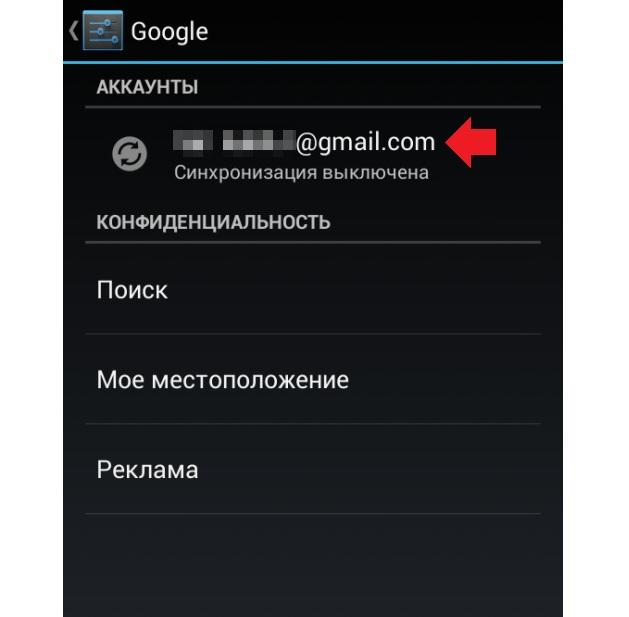
Учетная запись Гугл позволяет войти во все сервисы под одним паролем
К сведению! Стандартным аккаунтом в операционной системе андроид является Google профиль, который подходит для всех сервисов одновременно.
На нем могут храниться конфиденциальные данные владельца гаджета и прочая информация, которая при настройке синхронизируется с облачными хранилищами и сервисами компании Google. Это очень полезная функция, позволяющая восстановить фотографии, документы, контакты и прочие материалы, если телефон вышел из строя или был украден.

Один профиль может быть использован для большого количества сервисов
Для чего используется
Учетная запись компании Google используется на всех сервисах этого интернет-гиганта. Если человек пользуется почтой Gmail, то под теми же учетными данными он может войти на площадку YouTube или создать документ в Google Таблицах.
Некоторые интересуются, почему именно Гугл, ведь то же самое можно было сделать с Яндексом или другими компаниями. Ответ прост: еще давно этот поисковик выкупил проект Android и теперь его разработкой занимается только он. Это является определяющим фактором, в связи с которым на любом устройстве андроид есть в той или иной степени множество сервисных программ Гугл.
Используется аккаунт не только для безопасности и восстановления доступа, если человек забыл пароль или графический код доступа. Профиль позволяет взаимодействовать со всеми сервисами благодаря единым логину и паролю.
Важно! Не стоит забывать и о возможности синхронизации, которая позволяет освободить много лишнего места во внутренней памяти и обезопасить свои данные от удаления путем копирования их в облачное хранилище.
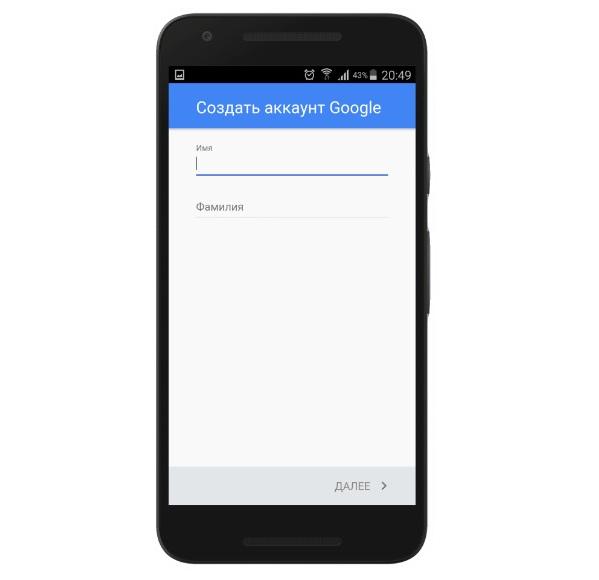
Создание нового профиля с телефона
Как создать
Создать аккаунт можно с использованием адреса своей электронной почты Gmail, если она есть. В этом случае не нужно ничего создавать. Достаточно войти в профиль под своими данными от почты.
Можно зарегистрировать и новую учетную запись. Сделать это очень просто с телефона, планшета и даже персонального компьютера. Достаточно перейти в поисковик или любой из его сервисов и выбрать пункт «Войти» и нажать «Создать новый аккаунт Google». Осталось разобрать, как войти в аккаунт Google на андроиде.
Как войти
Войти в учетную запись физически можно несколькими способами. Например, вход с персонального компьютера позволит пользоваться всеми преимуществами сервисов на данном устройстве. То же самое доступно и для телефона. Ниже будет показано, как зайти в Гугл аккаунт на андроид-устройстве с помощью настроек или через любой браузер.
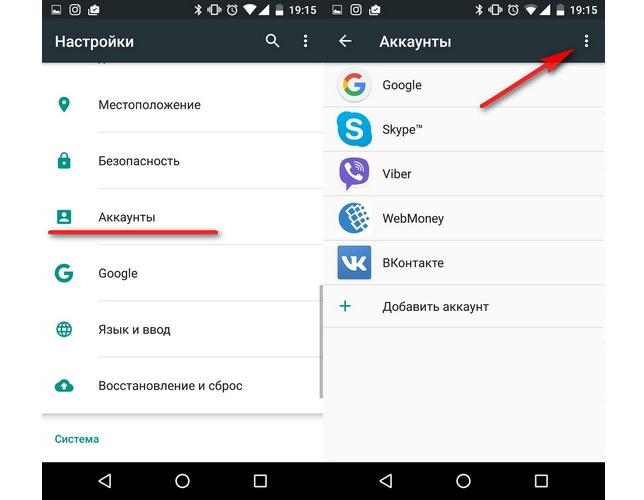
Вход в аккаунт может находиться в разделе «Учетные записи» приложения «Настройки»
Через настройки устройства
Для входа понадобится телефон под управлением ОС андроид, а также сервисы Google Play, обновленные до последней версии, как и ПО смартфона. Для входа следует пошагово выполнить такие действия:
- Разблокировать или включить свой телефон.
- Перейти в его меню и нажать на пункт «Настройки».
- Найти среди разделов «Google» и выбрать его.
- Перейти в подраздел «Аккаунт Google».
- Нажать на параметр «Безопасность» вверху дисплея.
- Выбрать «Вход в аккаунт Google» и «Двухэтапная аутентификация».
- Активировать настройку «Показ уведомлений».
- Выполнить его перезагрузку и увидеть сообщение «Войдите в аккаунт».
- Указать свой логин и пароль.
Обратите внимание! На некоторых девайсах можно сразу же на четвертом шаге нажать на кнопку «Добавить профиль» и ввести авторизационные данные. Это позволит обойти все дальнейшие пункты, но не установить безопасный вход в учетную запись с двухфакторным подтверждением.
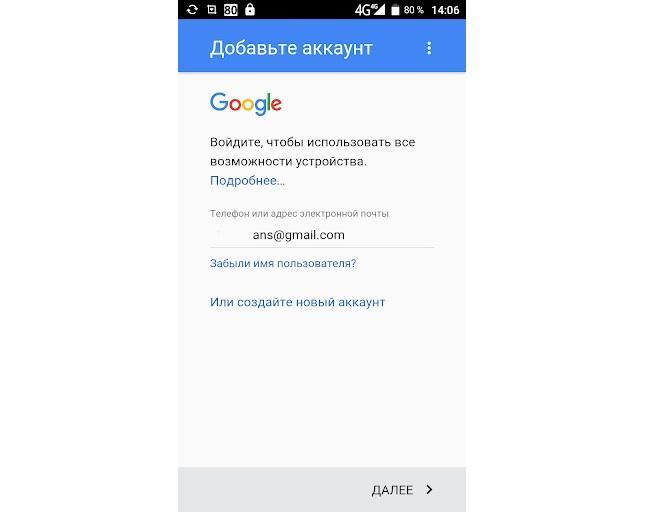
Вход через настройки телефона
Через браузер
Войти в сервисы можно и через любой мобильный браузер. Для этого:
- Открывают поисковик.
- Переходят на любой сервис Google или в сам поисковик.
- Нажимают на ссылку справа наверху и входят в профиль обычным образом с указанием логина и пароля.
Важно! Если вход был выполнен на самом устройстве, то на этапе ввода электронной почты и пароля операционная система предложит использовать один из подключенных профилей. Необходимо лишь выбрать нужную запись и подтвердить авторизацию.
Что делать, если не получается зайти
Бывает и так, что не получается выполнить вход в учетную запись Google. Причин этому может быть много:
- пользователь забыл пароль или логин. Следует восстановить доступ к профилю через специальную форму. Лучше всего проделать это на персональном компьютере. На этапе входа, если данные были введены неверно, система сама предложит восстановить их;
- проблемы с северами Google. Случается это крайне редко, но вполне может быть. Достаточно подождать несколько минут и попытаться войти еще раз;
- отсутствует соединение с Глобальной сетью. Вход в веб-сервисы требует наличия интернет-соединения должного качества. Без этого он считается невозможным;
- подтверждение на телефоне. Если не удается подключиться к учетной записи с компьютера, то, возможно, следует предоставить ему доступ через телефон;
- недавно был выполнен сброс настроек до заводских в телефоне, и это удалило все пользовательские данные, включая аккаунт Гугл.
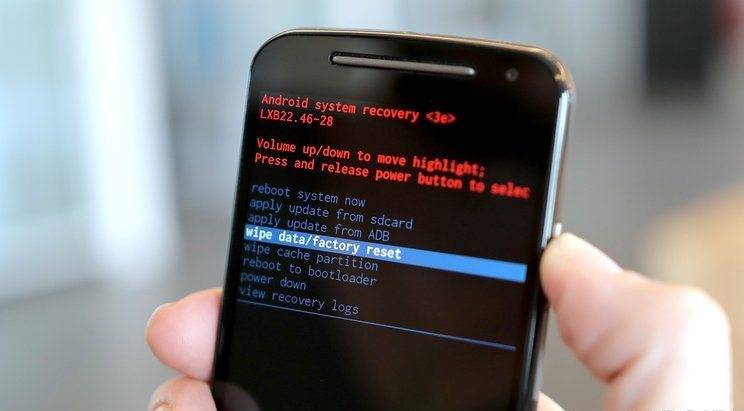
Телефон забывает все данные для входа и удаляет пользовательские приложения, если его отформатировать
Таким образом, стало понятно, как входить в учетную запись Гугл на телефоне под управлением ОС Android. Работает это одинаково для всех моделей и производителей, работающих с данным ПО. Необходимо лишь следовать инструкциям.