How to Get Out of Outline Mode in Illustrator

Jonathan Lam Last updated Dec 25, 2022
In this tutorial, you will learn how to go in and out of outline mode in Adobe Illustrator. Viewing your artwork in outline mode displays smoother paths and can sometimes help the performance whilst working, especially with complex compositions.
Do you prefer video tutorials? Don’t miss this new quick video from the Envato Tuts+ YouTube channel:

What You’ll Need in This Outline Illustrator Tutorial
To follow along with this tutorial on how to get out of outline mode in Illustrator step by step, you’ll need your own version of Adobe Illustrator. We’ll be using stock images from Envato Elements to help us, but feel free to use your own illustration too! Click on the link below to download the one I’m using.
What You’ll Learn in This Outline Illustrator Tutorial
In this tutorial, I’ll teach you the basics of how to use outline mode in Adobe Illustrator. Topics we cover will include:
- What is Illustrator outline view?
- How to show outlines in Illustrator
- How to get out of outline mode in Illustrator
What Is Illustrator Outline View?
Adobe Illustrator sets the view of the artwork to be previewed in full colour by default. However, this can slow down the performance of your computer when working on complex compositions where you have multiple objects on display.
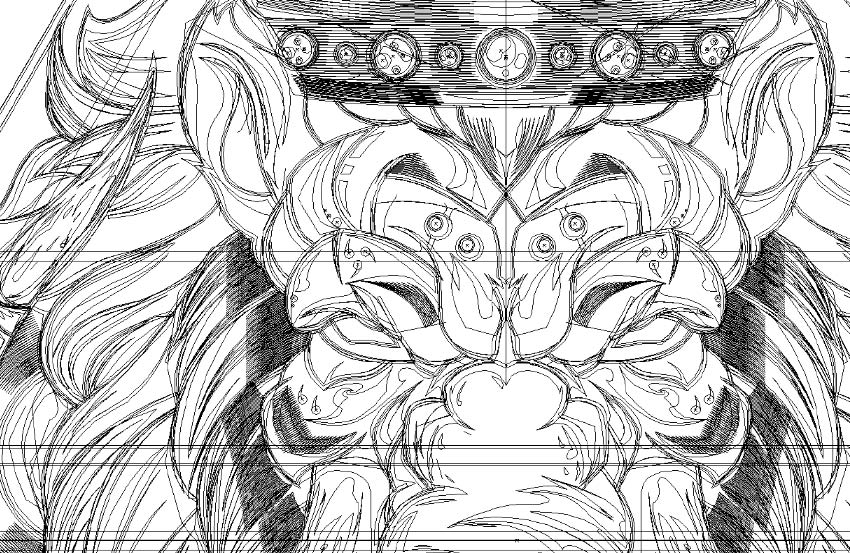
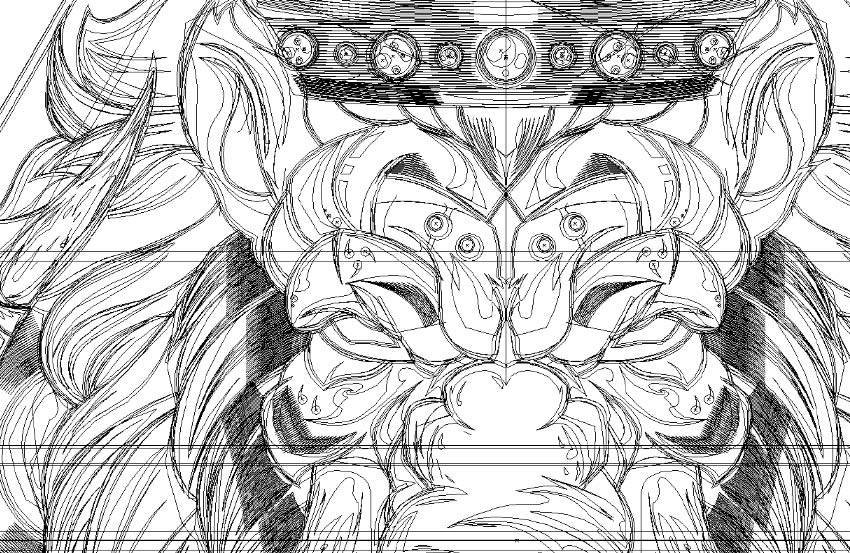
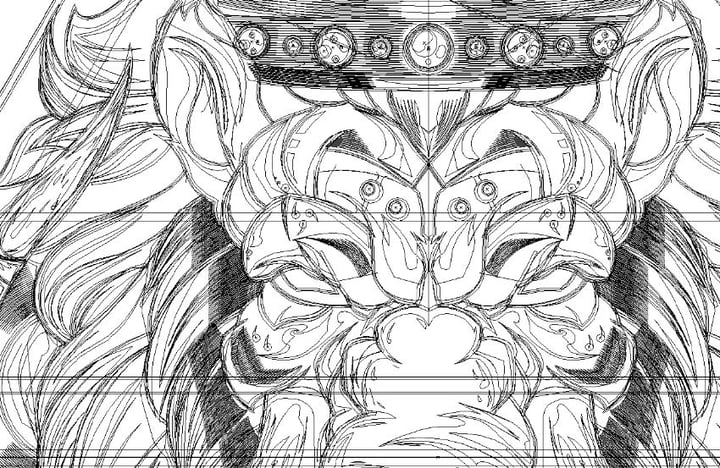
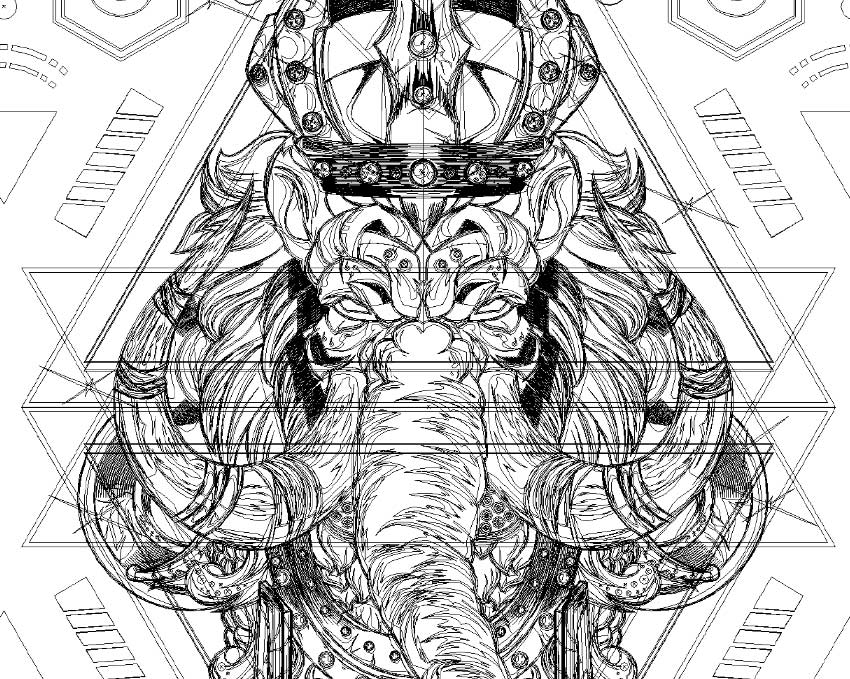
Viewing the project using Illustrator outline view can speed up the performance again by removing all the colours and effects. This leaves only the outlines displayed on all the objects, which can sometimes be useful when selecting specific shapes as well.
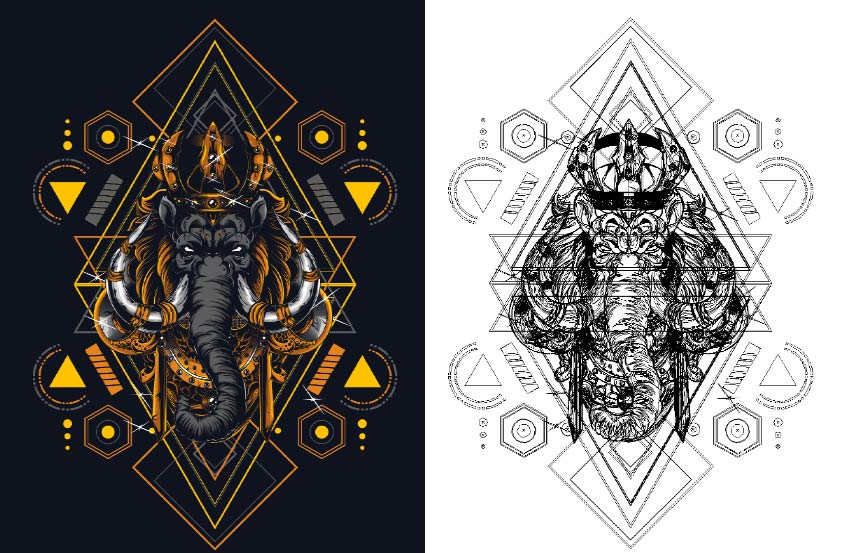
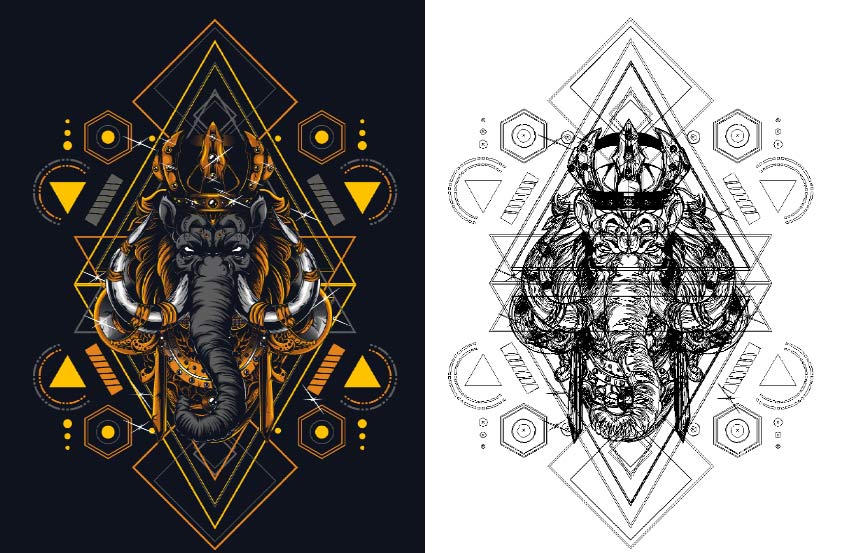
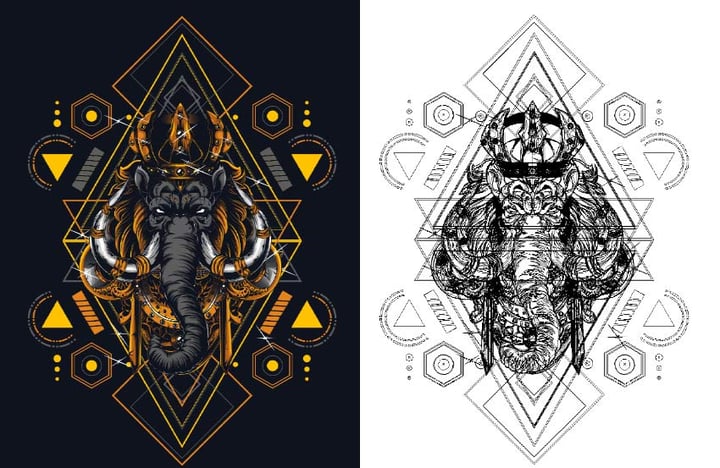
Sometimes, when working in Adobe Illustrator, we may find that we have accidentally switched to outline mode and we are stuck in it. In this tutorial, we’ll learn how to turn Illustrator outline mode off as well.
How to Show Outlines in Illustrator
Step 1
First, we will learn how to switch to outline mode in Illustrator. To do this, you will need to open up the Adobe Illustrator project that you want to use.



Step 2
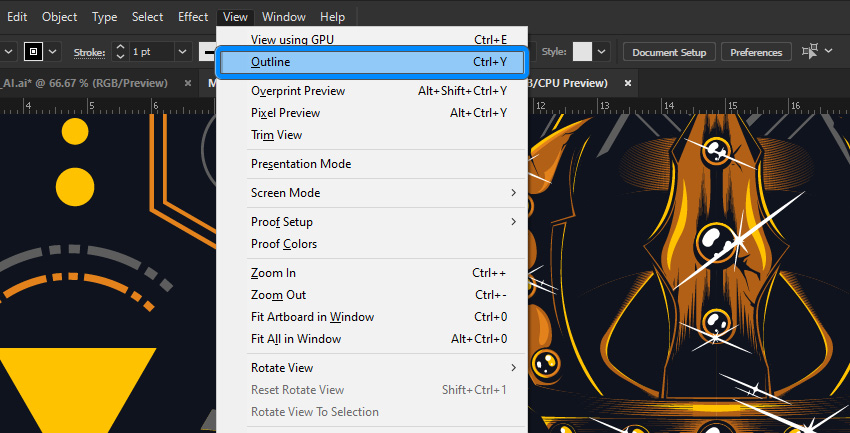
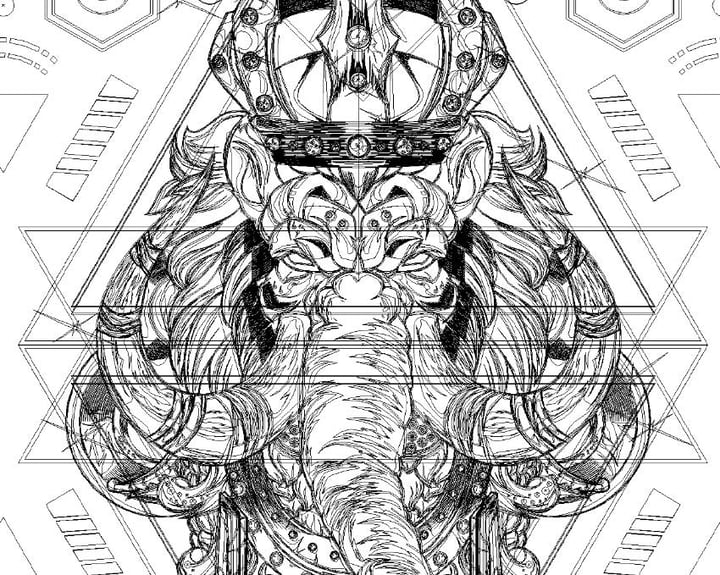
Now, with the illustration open, go to the top menu bar and select View > Outline (Control-Y).


Step 3
This will immediately enter Illustrator outline view. This is how to switch to outline mode in Illustrator.
How to Only Show the Pen Outline in Illustrator Layers
Step 1
Now we’ll learn how to only show the pen outline in Illustrator layers specifically. This is useful if we only want to show outlines on a specific layer.
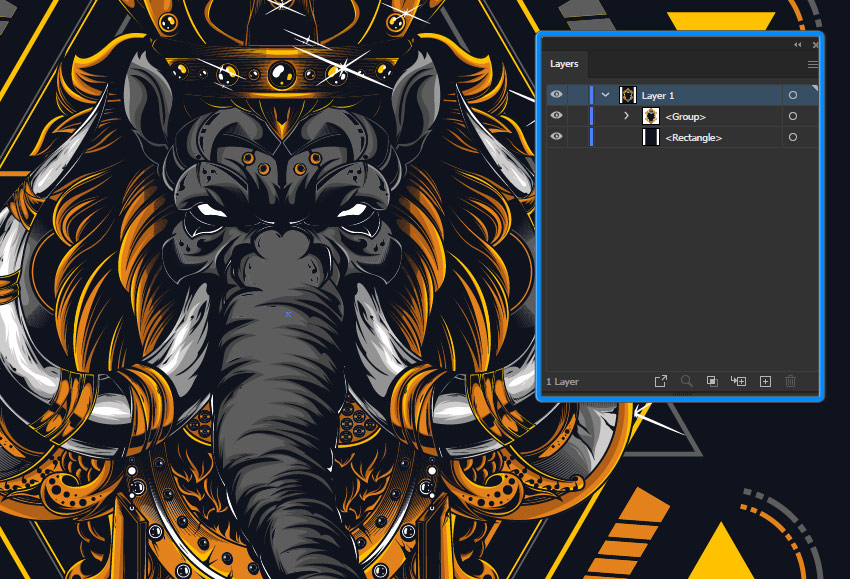
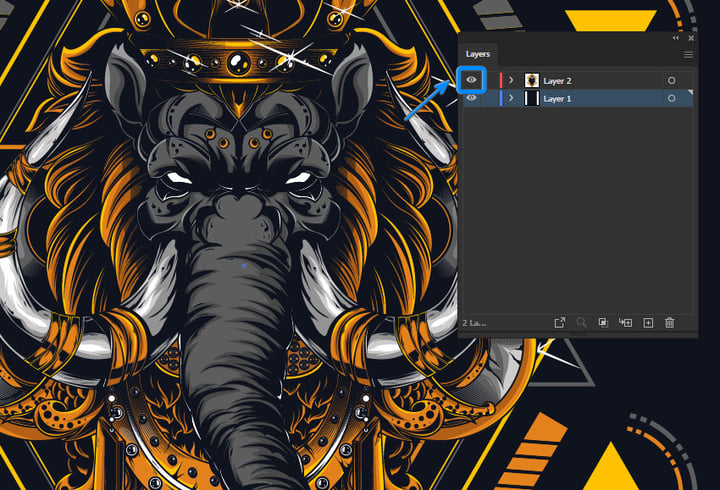
To do this you must first navigate to the Layers panel.


Step 2
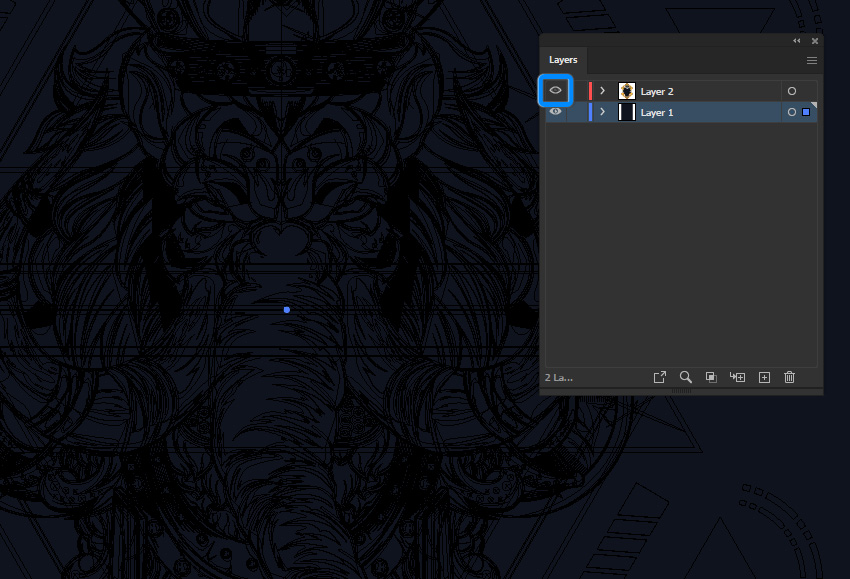
Control-click the eye icon of the specific layer you want to view as an outline. The eye icon will have a hollow centre when outline view is enabled and a filled centre when preview view is enabled.


How to Get Out of Outline Mode in Illustrator
Step 1
Now that we know how to show outlines in Illustrator, let’s learn how to turn Illustrator outline mode off.
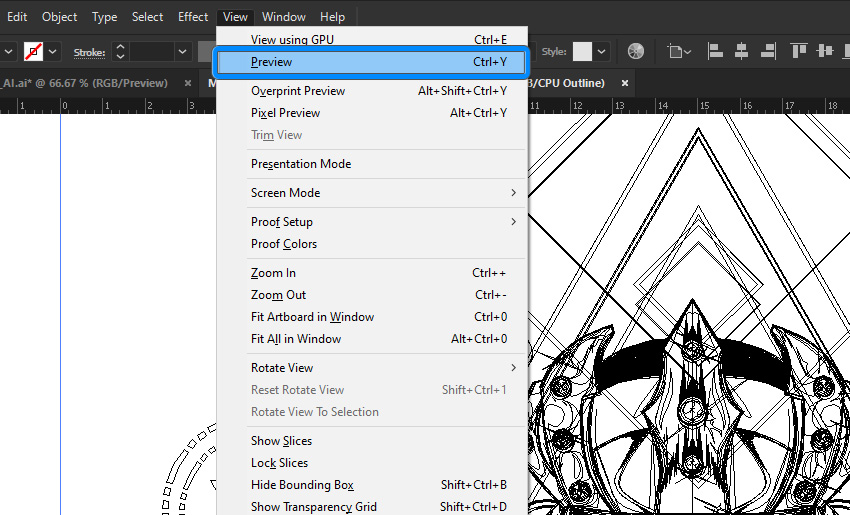
With the image set to outline mode, go to the top menu bar and select View > Preview (Control-Y). This will immediately enter the Illustrator default view.

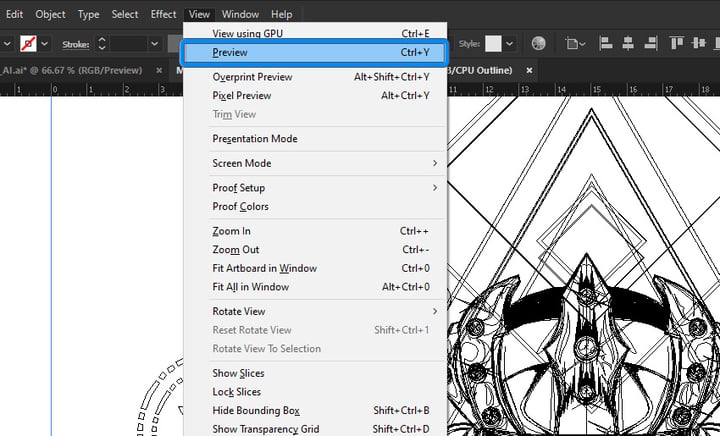
Step 2
To turn off outline mode on a specific layer, first navigate to the Layers panel.

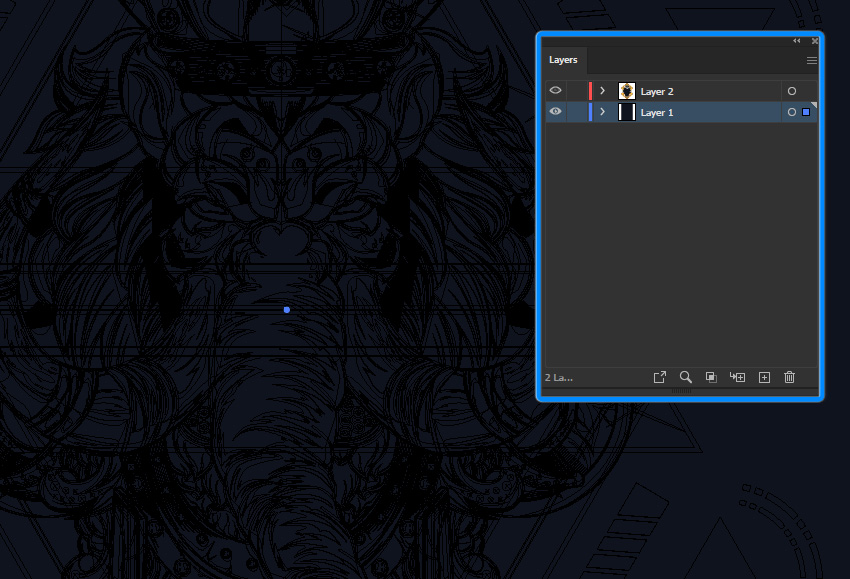
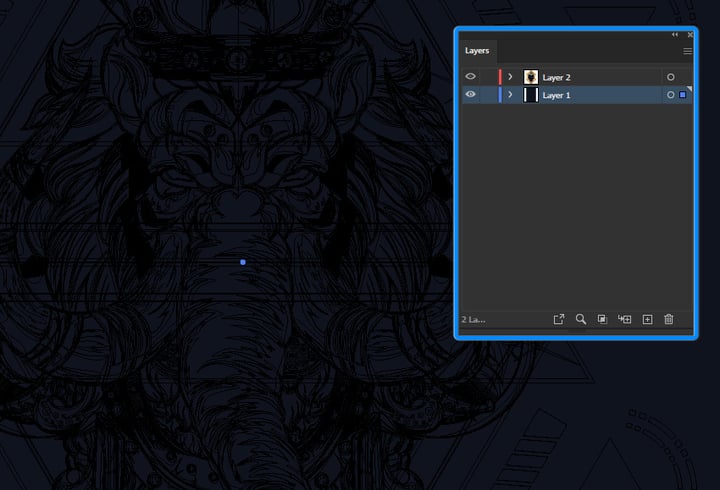
Step 3
Control-click the eye icon of the specific layer where you want to turn outline mode off.

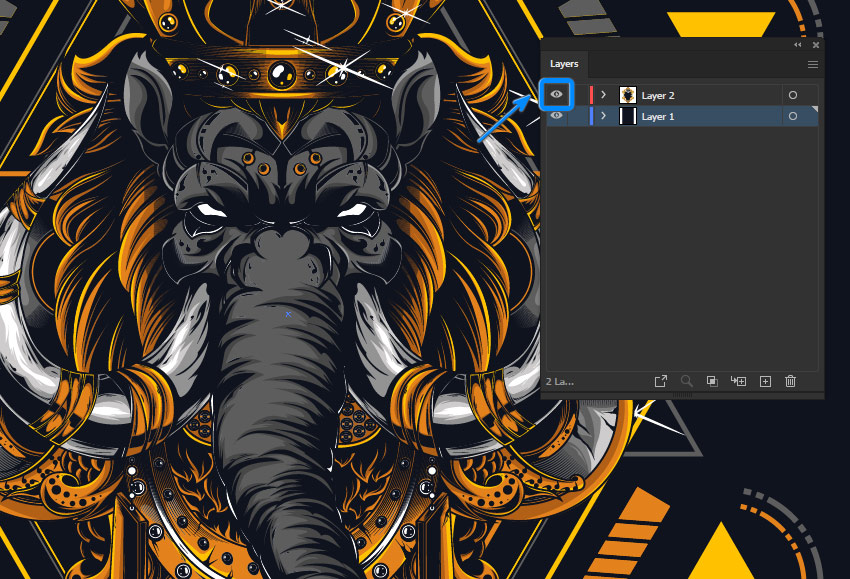
Awesome! You’re Finished!
Congratulations! That’s how to go in and out of Outline Mode in Adobe Illustrator. I hope you found this tutorial helpful and that you’ve learned some new tips and tricks that you can use for your own projects. See you next time!
Top 5 Graphics From Envato Elements
As mentioned before, outline mode works best when you are using it on complex illustrations (although it works just fine with simple ones as well). Practice going in and out of outline mode on other images by heading on over to Envato Elements, where you can download many different illustrations and designs that you can use. Here are five of my favourites.
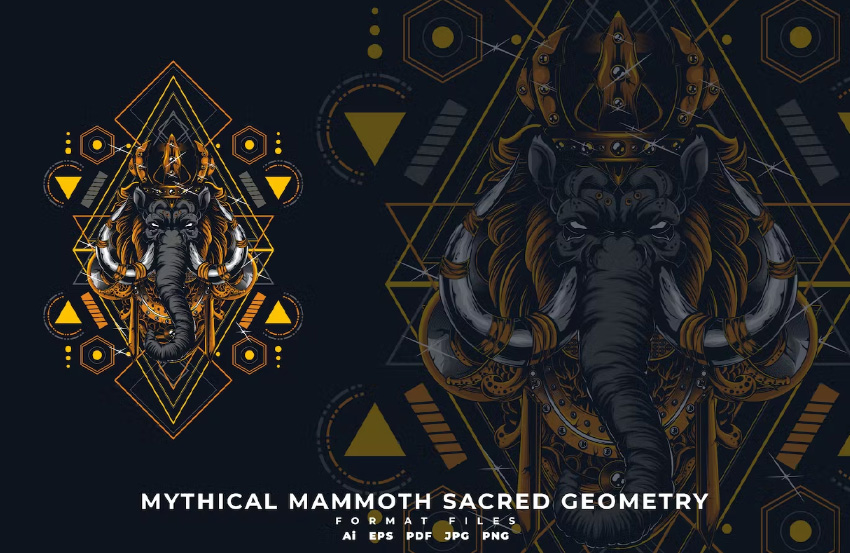
Mythical Mammoth Sacred Geometry (AI , EPS , JPG , PDF , PNG)
This detailed and complex project is the same file that we used for the creation of this tutorial. Containing many detailed lines of geometry, this image is the perfect use case scenario for using outline mode in Adobe Illustrator. It contains well-organized layers and easily editable colours in 100% vector format.
Isometric Vector | Rounded Shapes (EPS , JPG)
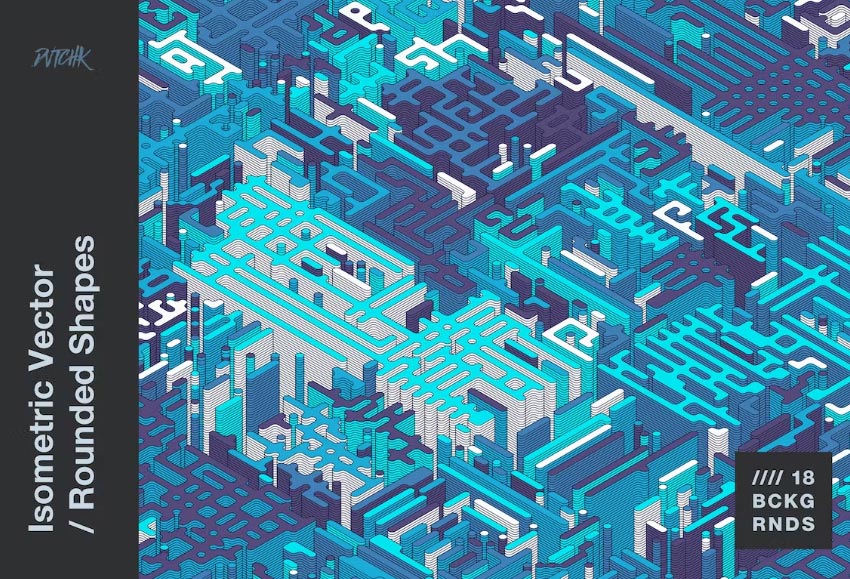
This highly detailed project pack comes with a total of 18 uniquely coloured isometric maps. These complex designs are perfect to use in your own website, social media, or design projects!
Skullwave in Space Part 9 Illustration (AI , EPS , PNG , PDF)
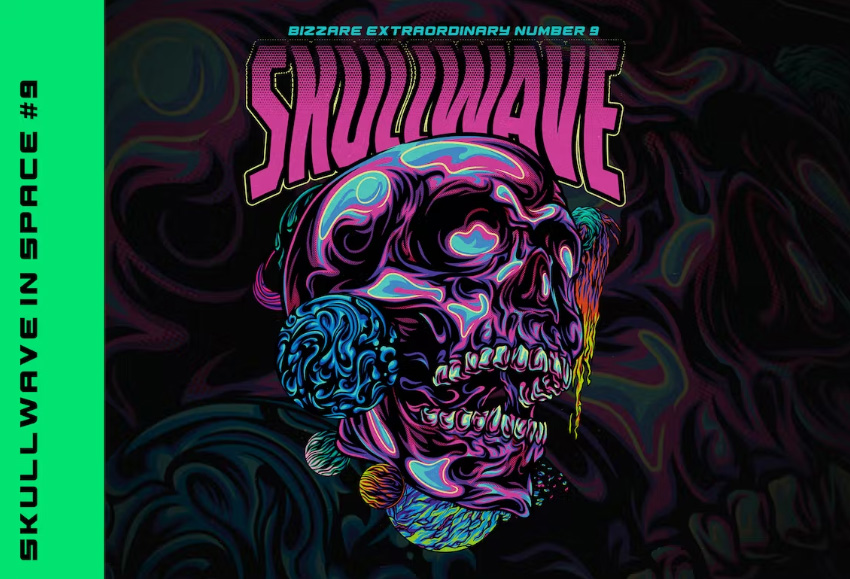
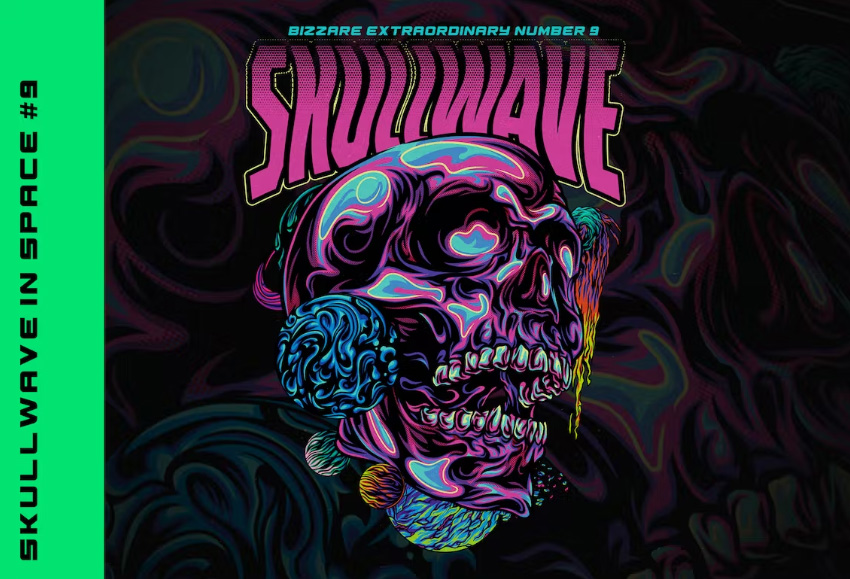
Here’s another great illustration featuring detailed and complex shapes in a popular street art style. This vector-based image is a great way to add that ‘wow factor’ to your projects. It contains well-organized layers and easily editable colours in 100% vector format.
Fantasy Nocturnal Landscape (EPS , JPG)



If you’re looking for a complex background illustration, here is a fantasy nocturnal landscape for you to play around with! Featuring bright colours and dreamlike fantasy trees and plants, this 100% vector scene is perfect for projects looking for that fairytale vibe.
Pumpkin Skull (AI , EPS , PDF , PNG , JPG , PSD)



Here’s another great illustration featuring complex objects and design elements. This 100% vector image depicts a scary pumpkin character in a graphic design. It consists of well-organised layers that are easy to edit and resize without any loss of quality.
I hope you’ve enjoyed this tutorial on outline mode in Illustrator. If you’d like to learn more cool Illustrator skills, we’ve got more tutorials for you:
Как выйти из режима структуры в Illustrator CC?
Выберите «Вид» > «Предварительный просмотр», чтобы вернуться к предварительному просмотру изображения в цвете. Чтобы просмотреть все изображения в слое в виде контуров, щелкните, удерживая нажатой клавишу «Ctrl» (Windows) или «Command» (macOS), значок глаза для слоя на панели «Слои». Щелкните еще раз, удерживая нажатой клавишу Ctrl (Windows) или Command (macOS), чтобы вернуться к предварительному просмотру изображения в цвете.
Как я могу видеть только контуры в Illustrator?
Чтобы просмотреть один слой в режиме предварительного просмотра или схемы, удерживайте клавишу Command (Mac) или клавишу Ctrl (Windows) и щелкните значок глаза слоя на панели «Слои». Чтобы просмотреть размещенные изображения в режиме структуры, выберите «Файл» > «Настройка документа» и выберите параметр «Показать изображения в режиме схемы».
Что такое контурный режим?
Режим контура — это основной режим, производный от режима «Текст», который предназначен для редактирования контуров. Он предоставляет команды для перехода между записями в структуре схемы и команды для временного невидимости частей буфера, чтобы структуру схемы было легче просматривать.
Как изменить вид в Illustrator?
Чтобы создать новый вид, все, что вам нужно сделать, это настроить вид в окне Illustrator, а затем выбрать «Вид» > «Новый вид». Появится диалоговое окно, позволяющее назвать новое представление. Сохранив представления, вы можете получить к ним доступ в нижней части меню «Вид», как показано на рис. 13.
Что делает Ctrl Y в Illustrator?
Для Adobe Illustrator нажатие Ctrl + Y изменит вид вашего художественного пространства на черно-белый экран, показывающий только контур.
Как преобразовать изображение в вектор в Illustrator?
Вот как легко преобразовать растровое изображение в векторное с помощью инструмента Image Trace в Adobe Illustrator:
- Открыв изображение в Adobe Illustrator, выберите «Окно» > «Трассировка изображения». …
- Выбрав изображение, установите флажок «Предварительный просмотр». …
- Выберите раскрывающееся меню «Режим» и выберите режим, который лучше всего подходит для вашего дизайна.
Как изменить обводку контура?
Используя инструмент прямого выделения, выделите только контурный штрих (теперь он имеет собственную форму). Затем просто удалите его, используя клавишу удаления на клавиатуре. После удаления обводки теперь вы можете добавить новую обводку на заливку исходной формы.
Как преобразовать изображение в путь в Illustrator?
Чтобы преобразовать объект трассировки в контуры и отредактировать векторную иллюстрацию вручную, выберите «Объект» > «Трассировка изображения» > «Разобрать».
.
Трассировка изображения
Как в иллюстраторе выйти из режима контур
Выберите «Вид» > «Предварительный просмотр», чтобы вернуться к предварительному просмотру изображения в цвете. Чтобы просмотреть все изображения в слое в виде контуров, щелкните, удерживая нажатой клавишу «Ctrl» (Windows) или «Command» (macOS), значок глаза для слоя на панели «Слои». Щелкните еще раз, удерживая нажатой клавишу Ctrl (Windows) или Command (macOS), чтобы вернуться к предварительному просмотру изображения в цвете.
Как я могу видеть только контуры в Illustrator?
Чтобы просмотреть один слой в режиме предварительного просмотра или схемы, удерживайте клавишу Command (Mac) или клавишу Ctrl (Windows) и щелкните значок глаза слоя на панели «Слои». Чтобы просмотреть размещенные изображения в режиме структуры, выберите «Файл» > «Настройка документа» и выберите параметр «Показать изображения в режиме схемы».
Что такое контурный режим?
Режим контура — это основной режим, производный от режима «Текст», который предназначен для редактирования контуров. Он предоставляет команды для перехода между записями в структуре схемы и команды для временного невидимости частей буфера, чтобы структуру схемы было легче просматривать.
Как изменить вид в Illustrator?
Чтобы создать новый вид, все, что вам нужно сделать, это настроить вид в окне Illustrator, а затем выбрать «Вид» > «Новый вид». Появится диалоговое окно, позволяющее назвать новое представление. Сохранив представления, вы можете получить к ним доступ в нижней части меню «Вид», как показано на рис. 13.
Что делает Ctrl Y в Illustrator?
Для Adobe Illustrator нажатие Ctrl + Y изменит вид вашего художественного пространства на черно-белый экран, показывающий только контур.
Как преобразовать изображение в вектор в Illustrator?
Вот как легко преобразовать растровое изображение в векторное с помощью инструмента Image Trace в Adobe Illustrator:
- Открыв изображение в Adobe Illustrator, выберите «Окно» > «Трассировка изображения». …
- Выбрав изображение, установите флажок «Предварительный просмотр». …
- Выберите раскрывающееся меню «Режим» и выберите режим, который лучше всего подходит для вашего дизайна.
Как изменить обводку контура?
Используя инструмент прямого выделения, выделите только контурный штрих (теперь он имеет собственную форму). Затем просто удалите его, используя клавишу удаления на клавиатуре. После удаления обводки теперь вы можете добавить новую обводку на заливку исходной формы.
Как преобразовать изображение в путь в Illustrator?
Чтобы преобразовать объект трассировки в контуры и отредактировать векторную иллюстрацию вручную, выберите «Объект» > «Трассировка изображения» > «Разобрать».
.
Трассировка изображения
Закрываем открытые контуры
Если вы ищите сервис для электронного документооборота, то вам сюда
Перейти на сайт
Те, кто часто в своей работе используют инструменты Карандаш (Pensil) и Кисть (Brush) сталкиваются с трудностью закрытия созданных фигур. Необходимо попасть точно в начало контура чтобы фигура закрылась. Это не совсем удобно, если нужно сделать что-то побыстрее.
Есть несколько решений данной проблемы. Например, когда мы готовы закрыть контур (фигуру) можно зажать клавишу Alt. В данном варианте фигура (контур) закроется прямой линией в независимости от того, где в данный момент находится курсор.
Второй вариант — это использовать специальный скрипт.
Чтобы узнать, есть ли в векторном рисунке открытые пути, необходимо вызвать панельку «Информация о документе» из меню «Окно» (англ. Window > Document Info). В открытой панельке нажимаем в правом верхнем углу кнопку вызова меню панели и ставим галочку напротив пункта «Объекты». Теперь необходимо выделить все имеющиеся в рисунке объекты и тогда панель в графе «Контуры» покажет сколько у Вас открытых путей (см. рис.).
Чтобы быстро закрыть все пути без дополнений. Нужно выделить все, что есть на рисунке. Затем выбрать инструмент «Нож», который прячется под одной кнопкой с «Ластиком» и обвести им выделенные объекты словно инструментом Лассо в Фотошопе.
Что делать с открытыми путями
Примерно раз в неделю на форуме иллюстраторов кто-нибудь спрашивает, что же делать с открытыми путями. Несмотря на то, что Illustration Training Manual (пособие для иллюстраторов от iStockphoto) содержит раздел, посвященный проблеме открытых путей (или объектов), эта тема нуждается в разъяснении. Данная статья должна стать окончательным объяснением проблемы. В ней будет указано, почему это важно, как избежать открытых путей, и каковы исключения. Также будет отдельное разъяснение для дизайнеров и покупателей.
Почему мы заботимся об этом?
Многие опытные иллюстраторы не задумываются о незамкнутых объектах. Пока рисунок выглядит так, как планировался изначально, это никого не интересует. Если у вас нет проблем с использованием своих векторов на ваших веб-страницах и в печати, в таком случае, все хорошо. Проблемы могут появиться при передаче вектора кому-либо другому. К примеру, когда вы выставляете вектор на продажу. Авторы не могут проследить судьбу своих иллюстраций, но администрация стоков обязана следить за тем, чтобы у покупателей не возникало проблем.
Просмотр графических объектов
В любой момент можно изменить настройки документа по умолчанию: единицы измерения, отображение сетки прозрачности, цвет фона и такие параметры текста, как язык, стиль кавычек, размер верхних и нижних индексов, выпуск за обрез и экспортируемость. Кнопка «Редактировать монтажные области» закрывает это диалоговое окно и активирует инструмент «Монтажная область».
Если требуется изменить параметры монтажных областей (например, сменить портретную ориентацию на альбомную), нажмите кнопку «Редактировать монтажные области» для перехода в режим редактирования.
Параметр «Имитировать цветную бумагу» удобен, если документ предназначен для печати на цветной бумаге. Например, если нарисовать синий объект на желтом фоне, объект будет выглядеть зеленым. Имитация выполняется, только если не отображается сетка прозрачности.
О разбиении страниц
По умолчанию Illustrator печатает каждую монтажную область на отдельном листе бумаги. Однако, если размер графического объекта превышает размер бумаги в принтере, имеется возможность печати на нескольких листах.
Деление монтажной области таким образом, чтобы оно уместилось на бумаге доступного размера, называется разбиением. Разбиение можно задать в разделе «Основные» диалогового окна «Печать». Чтобы отобразить границы разбиения на монтажной области, выберите команду «Просмотр» > «Показать разбиение для печати».

Если разбить монтажную область на несколько фрагментов, страницы нумеруются слева направо и сверху вниз, начиная с 1. Эти номера страниц отображаются на экране только для справки, они не печатаются. Эти номера позволяют печатать все страницы в файле или указать определенные страницы для печати.
Увеличение и уменьшение масштаба графического объекта
Существует несколько способов увеличить или уменьшить масштаб графического объекта.
- Выберите инструмент «Масштаб» . Курсор примет вид лупы со знаком «плюс» в центре. Нажмите в середине области, которую нужно увеличить, или, нажав и не отпуская клавишу Alt (Windows) или Option (macOS), нажмите в середине области, которую нужно уменьшить. Каждый щелчок увеличивает или уменьшает масштаб до предыдущего заданного количества процентов.
При увеличении или уменьшении масштаба графического объекта в Illustrator с помощью инструмента «Масштаб» или комбинаций клавиш выделенный объект будет отображаться в центре представления. Если выделенная область содержит опорные точки или сегменты, они также будут отображаться в центре представления в Illustrator при масштабировании. Чтобы отключить приближение выделенного объекта, выберите Установки > Отображение выделения и опорных точек , затем снимите флажок Приближение выделенного объекта .
- Выберите инструмент «Масштаб» и очертите участок, который нужно увеличить, пунктирным прямоугольником, именуемым областью выделения. Чтобы переместить область по графическому объекту, нажмите клавишу «Пробел» и, не отпуская ее, перетащите область в новое место.
- Выберите Просмотр > Увеличение или Просмотр > Уменьшение . Каждый щелчок увеличивает или уменьшает масштаб до следующего заданного количества процентов.
- Установите масштаб в левом нижнем углу главного окна или на панели «Навигатор».
- Чтобы отобразить файл в масштабе 100 % выберите Просмотр > Реальный размер или дважды щелкните инструмент «Масштаб».
- Чтобы масштабировать монтажную область по размеру окна документа выберите Просмотр > Подогнать монтажную область по размеру окна или дважды щелкните инструмент «Рука».
- Чтобы просмотреть все объекты в окне, выберите Просмотр > Подогнать все по размеру окна .
Предварительный просмотр в реальном размере
Как дизайнеру печатных материалов вам захочется предварительно просмотреть работу перед печатью, чтобы проверить, как она будет выглядеть в натуральную величину. Для этого создайте предварительный просмотр документа в реальном размере при масштабе 100 %.
Выберите Просмотр > Реальный размер, чтобы отобразить элементы в натуральную величину независимо от размера и разрешения экрана. При просмотре документа в масштабе 100 % размер каждого объекта в документе соответствует физическому размеру данного объекта. Например, при открытии новой монтажной области размером A4 можно нажать Реальный размер, чтобы отобразить монтажную область в реальном размере листа A4.
Реальный размер применим ко всем разрешениям, коэффициентам масштабирования и режимам просмотра (кроме просмотра в виде пикселей).
При использовании нескольких мониторов функция отображения в натуральную величину работает только на главном мониторе.
Опция Реальный размер включена по умолчанию, что означает, что документ всегда отображается в реальном размере при масштабе 100 %. Однако, если вы не хотите, чтобы документ менялся при масштабе 100 %, вы можете отключить опцию Реальный размер. Чтобы это сделать, выполните следующие шаги.
- Выберите Редактирование > Установки > Основные (Windows) или Illustrator > Установки > Основные (macOS).
- Снимите флажок с параметра Отображать в реальном размере при масштабе 100 %.
Дополнительная информация о настройке документов для печати приведена в разделе Настройка документов для печати.
Изменение области просмотра
Можно просмотреть другую часть монтажной области одним из следующих способов:
- Выберите Просмотр > Подогнать все по размеру окна, чтобы отобразить на экране все монтажные области.
- Выберите Просмотр > Подогнать монтажную область по размеру окна, чтобы отобразить на экране активную монтажную область.
- На панели «Навигатор» нажмите область миниатюры, которую нужно просмотреть в окне иллюстрации. Или перетащите область просмотра (цветную рамку) в другое место на миниатюре.
- Выберите инструмент «Рука» и перетащите графический объект в нужном направлении.
Обзор панели «Навигатор»
Панель «Навигатор» («Окно» > «Навигатор») используется для быстрого изменения вида графического объекта с помощью миниатюры. Цветная рамка на панели «Навигатор» (называемая областью просмотра) соответствует области, видимой в настоящее время в окне иллюстрации.

A. Миниатюра графического объекта B. Панель меню панели C. Поле «Масштаб» D. Кнопка «Уменьшение» E. Область просмотра F. Шкала настройки масштаба G. Кнопка «Увеличение»
Панель «Навигатор» можно настроить следующими способами:
- Чтобы отображать на панели «Навигатор» части графического объекта, находящиеся за пределами монтажной области, снимите в меню панели флажок с параметра «Просмотр только содержимого монтажных областей».
- Чтобы изменить цвет области просмотра, выберите в меню панели пункт «Параметры». Выберите стандартный цвет в меню «Цвет» или дважды щелкните цветное поле, чтобы выбрать заказной цвет.
- Чтобы пунктирные линии в документе отображались на панели «Навигатор» как сплошные, нажмите в меню панели пункт «Параметры палитр» и выберите параметр «Преобразовывать пунктирные линии в сплошные».
Предварительный просмотр изображения в виде контуров
По умолчанию в Adobe Illustrator задан просмотр всего графического объекта в цвете. Однако можно выбрать отображение только внешних очертаний (или контуров) графического объекта. Просмотр графического объекта без атрибутов цвета ускоряет перерисовку экрана при работе со сложными графическими объектами.
В режиме контуров связанные файлы по умолчанию отображаются в виде контуров прямоугольников со значком X внутри. Для просмотра содержимого связанных файлов выберите Файл > Параметры документа и установите флажок Показывать изображения как контуры.
В Illustrator можно просматривать иллюстрации в режиме «Предварительный просмотр, ГП» на экранах с разрешением более 2000 пикселей в ширину или высоту. Просмотр иллюстрации в режиме «Контуры, ГП» обеспечивает большее сглаживание контуров и ускоряет перерисовку сложных иллюстраций на экранах с высокой плотностью пикселей.
- Чтобы просмотреть все иллюстрации как контуры, выберите «Просмотр» > «Контур» или нажмите клавиши Ctrl+E (Windows) или Command+E (macOS). Выберите меню «Просмотр» > «Иллюстрация», чтобы снова просмотреть графический объект в цвете.
- Чтобы просмотреть весь графический объект в слое в виде контуров, нажмите клавишу Ctrl (в Windows) или Command (в macOS) и, не отпуская ее, нажмите значок глаза для слоя на панели «Слои». Снова нажмите этот значок, удерживая клавишу Ctrl (в Windows) или Command (в macOS), чтобы вернуться к просмотру графического объекта в цвете. Когда включен режим контуров, у значка глаза пустая середина , когда включен режим иллюстрации — заполненная середина .
- Чтобы просмотреть все элементы в невыделенных слоях как контуры, нажмите значок глаза для выбранного слоя, удерживая клавиши Alt+Ctrl (в Windows) или Option+Command (в macOS). Или в меню панели «Слои» выберите команду «Преобразовать остальное в кривые».
Совет. Чтобы для всех элементов на панели «Слои» вернуть режим предварительного просмотра, выберите в меню этой панели команду «Предпросмотр всех слоев».
Использование нескольких окон и видов
Можно открыть одновременно несколько окон для одного документа. В каждом окне могут быть свои настройки просмотра. Например, в одном окне может быть настроен крупный масштаб для работы с деталями объектов, а в другом окне масштаб может быть мельче для раскладки этих объектов на странице.
В Windows можно расположить несколько открытых окон нужным образом с помощью параметров в меню «Окно». Параметр «Каскадом» располагает окна одно поверх другого со смещением вниз из левого верхнего к правому нижнему углу экрана; параметр «Мозаикой» располагает окна рядом, кромка к кромке; параметр «Упорядочить значки» располагает свернутые окна внутри окна программы.
Можно создать не несколько окон, а несколько видов. Для каждого документа можно создать и сохранить до 25 видов.
Далее приведены различия между несколькими окнами и несколькими видами:
Если есть несколько видов, они сохраняются вместе с документом, а несколько окон — нет.
Несколько окон можно просматривать одновременно.
Несколько видов отображаются одновременно, только если открыто несколько окон для их показа. При изменении вида меняется текущее окно, а не открывается новое.
Adobe Illustrator для веб-дизайнера 5) Обводка
☝️�� Все три режима выравнивания обводки по контуру — «по центру», «внутри» и «снаружи» — применимы только к закрытым контурам. Обводка открытых контуров выравнивается только по центру. Но это ограничение можно обойти с помощью диалога настройки толщины линии — см. ниже ⬇︎
Содержание серии
Материалы цикла представляют собой мои личные конспекты. Нет времени превращать их в полноценные обучающие статьи, и поэтому свободное отношение к слову может расстроить граммар-наци. Также не исключено, что использование каких-то картинок нарушит авторские права. Это нехорошо, но давно не помню, где и что брал. Я предупредил.
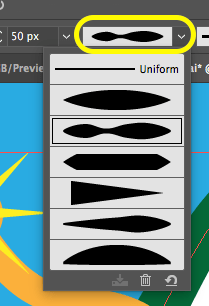
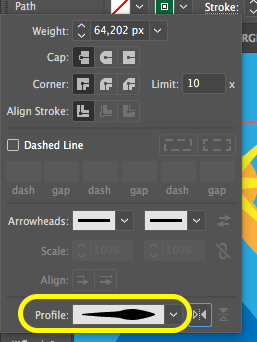
�� Переменная толщина обводки.
Чтобы сделать толщину линии по периметру контура разной (как при использовании плоской кисти), нужно выбрать один из профилей в меню Variable Width Profile
�� Инструмент толщины линий Width (⇧W)
Позволяет создавать обводку с переменной шириной. Переменную ширину можно сохранять в виде профиля.
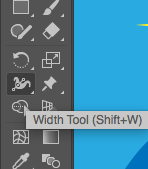
Инструмент полезен, как для имитации кисти в контурах иллюстраций, так и для создания сужающихся форм, например, для иконок.
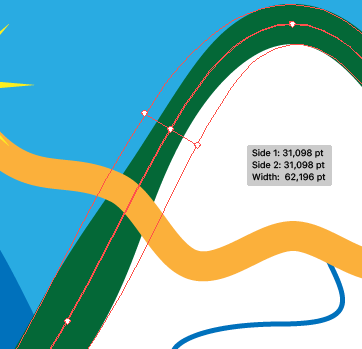
- При наведении инструмента Width на обводку, на контуре появляется точка толщины и маркеры изменения толщины. С их помощью можно изменить толщину обводки, а также добавлять, дублировать, перемещать и удалять точки ширины.
- Чтобы редактировать ширину линии не симметрично относительно контура, надо передвигать маркеры с нажатым Alt’ом.
- ⌥-перетаскивание точки толщины дублирует ее (так же, как ⌥-перетаскивание дублирует другие сущности в AI)
- Точки толщины могут совпадать с опорными точками пути.
- Двойной клик на точке толщины открывает диалог точной настройки.
Изменение значения Total Width с выставленным флагом Adjust Adjoining Width Points изменяет толщину всей линии пропорционально.
- ⬆︎ С помощью диалога настройки толщины линии, можно обойти ограничение по выравниванию обводки c открытым контуром. Если уменьшить на всех точках толщины один из Side-параметров до нуля, то обводка будет выровнена снаружи или внутри контура.
- При редактировании толщины линии, миниатюра профиля ширины меняется.
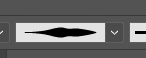
- Чтобы сохранить профиль переменной толщины для дальнейшего использования, надо открыть меню профилей, нажать значок сохранения, в диалоге записать имя профиля и сохранить.
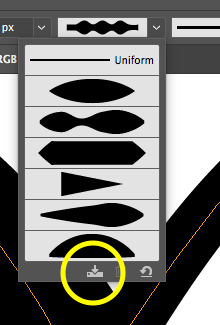
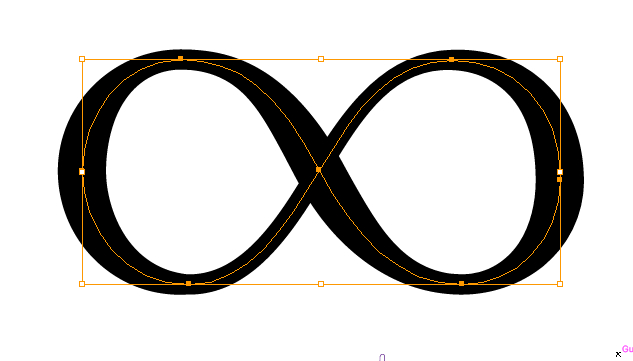
Наиболее подходящая фигура для подбора пользовательских профилей толщины — знак бесконечности. Используя целые цифры в диалоге точных настроек, и удаляя ненужные точки толщины, можно добиться желаемых результатов.
�� Пунктирные линии
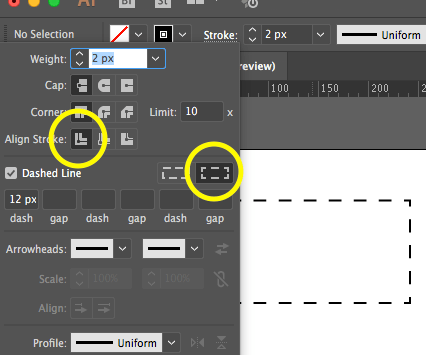
Чтобы штрихи пунктирной линии равномерно легли на закрытый контур, нужно выбрать опцию Aligns dashes to corners and path ends, adjusting lengths to fit. Однако она работает только с выравниванием обводки по центру контура.
�� Контурные рисунки с закругленными концами.
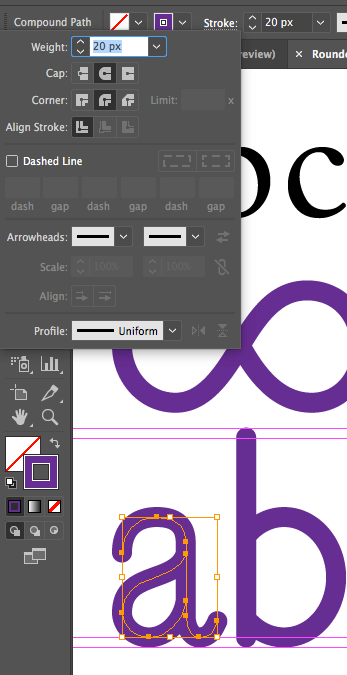
Выбрать скругленные концы (Round Cap) и скругленные стыки (Round Join)
�� Шаблонные кисти
Любой контур, фигуру можно сохранить, как шаблонную кисть.
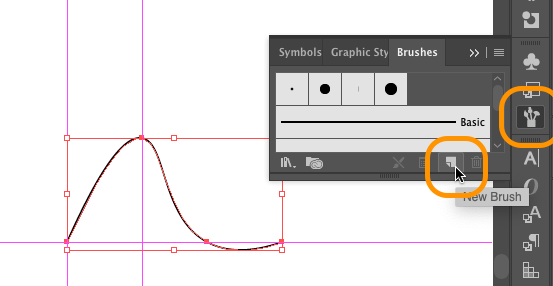
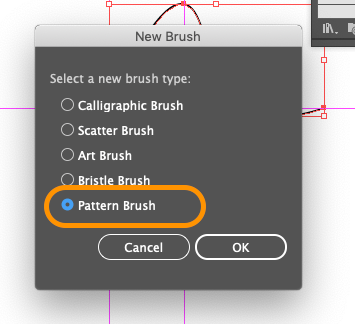
И затем использовать для обводки.
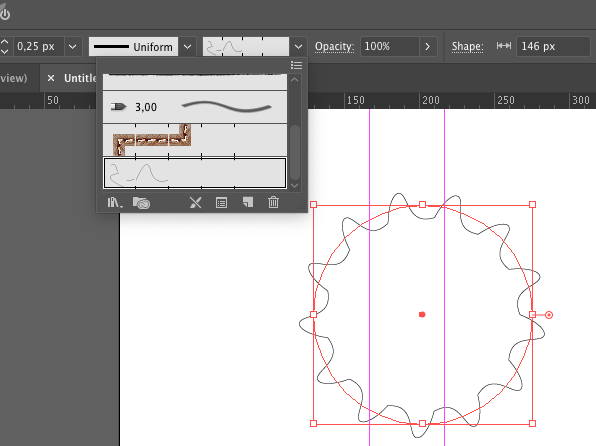
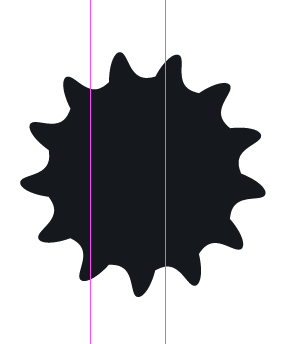
Чтобы перевести обводку шаблонной кисти в стандартный контур, выбрать Object ➜ Expand Appearance. Затем — ⌘J, чтобы соединить фрагменты в единый контур.
Теперь фигуру можно залить.
�� Градиентные обводки
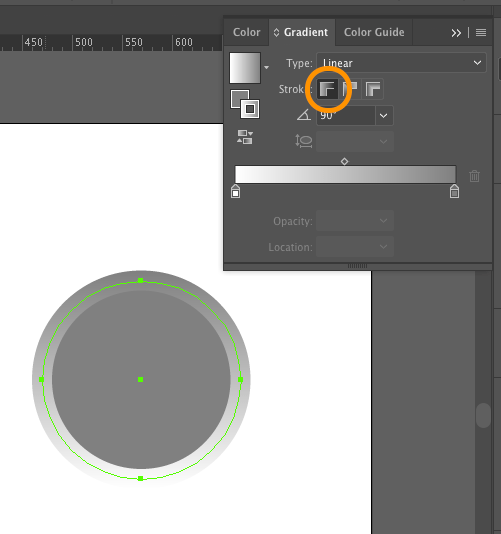
Стандартный стиль Apply gradient within stroke (Применение градиента внутри обводки)
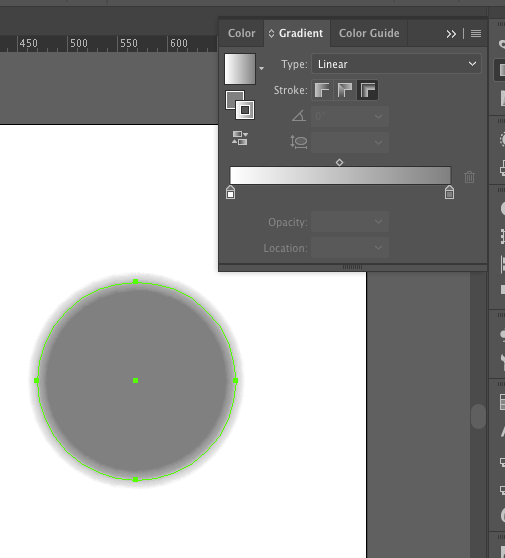
Стиль Apply gradient across stroke (Применение градиента по диагонали обводки). Позволяет создавать размытые границы
 03 окт 2020
Горячие клавиши Adobe Illustrator
CTRL+X, F2 – Вырезать.
CTRL+C, F3 – Скопировать.
CTRL+V, F4 – Вклеить.
Перетаскиваем объект, удерживая ALT.
CTRL+F – вставить сверху в тоже место откуда копировали
CTRL+B – вставить снизу в тоже место откуда копировали
Масштабирование и навигация (перемещение по документу)
Ctrl+R вызов линейки.
CTRL+U – вызвать умные направляющие.
Ctrl+ + увеличить масштаб.
Ctrl+ – уменьшить масштаб.
Ctrl+) – станет виден весь печатный лист.
Ctrl+пробел временное переключение в режим инструмента Масштаб увеличить.
Ctrl+Alt+пробел временное переключение в режим инструмента Масштаб уменьшить.
Пробел – временное переключение в режим перемещения.
Работа с объектами
Ctrl+Shift+B – рамка трансформации (габаритный контейнер) показать/скрыть
Палитра Слои
Ctrl+L создание нового слоя
Ctrl+Alt+L создание нового слоя с вызовом настроек
Изменение цвета
D – значения цветов по умолчанию, цвет заливки – белый, цвет обводки – черный.
X – переключение между заливкой и обводкой.
/ – сделать цвет прозрачным (отмена заливки).
– заливка градиентом.
F9 – показать/скрыть палитру Градиент.
F10 – показать/скрыть палитру Обводка.
Расположение объектов в документе
CTRL+SHIFT+] – поместить объект на передний план.
CTRL+SHIFT+[ – поместить объект на задний план.
CTRL+] – переместить объект на 1 объект выше.
CTRL+[ – переместить объект на 1 объект ниже.
CTRL+G – группировать объекты.
CTRL+SHIFT+G – разгруппировать объекты.
CTRL+2 – заблокировать выделенные объекты.
CTRL+ALT+2 – заблокировать невыделенные объекты.
CTRL+SHIFT+2 – разблокировать объекты.
Панель инструментов
TAB – скрыть/показать панель инструментов и все палитры.
SHIFT+TAB – скрыть/показать все палитры, не показывая панели инструментов.
Выделение
CTRL+A – Выделить все.
CTRL+SHIFT+A – убрать выделение.
Группировка объектов
CTRL+G – сгруппировать объекты.
CTRL+SHIFT+G – разгруппировать объекты.
Работа с кривыми Безье
CTRL+J – соединить 2 точки в одну
CTRL+Y – переключение между режимами просмотра документа, например просмотреть все объекты в виде контуров.