Завершение всех сеансов ВКонтакте

Наверняка, многие пользователи социальной сети ВКонтакте сталкивались с такой ситуацией, когда крайне необходимо завершить сразу все сессии (например, в случае потери телефона с открытой страницей с конфиденциальными данными и т.п.). К счастью, администрация сервиса предусмотрела подобную возможность.
Выходим из ВКонтакте на всех устройствах
Чтобы сделать это, понадобится едва ли минута времени пользователя.
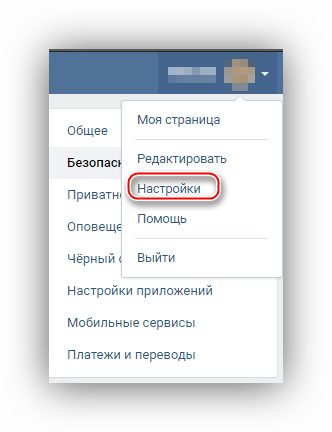
- Открываем «Настройки» сайта.
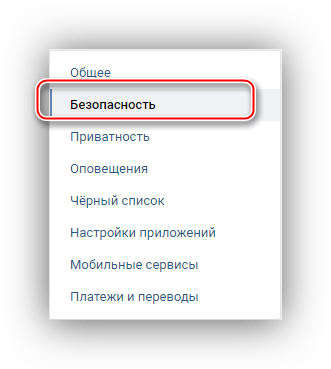
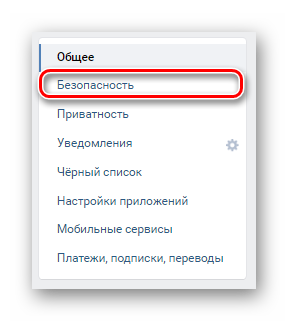
- Переходим в раздел «Безопасность».
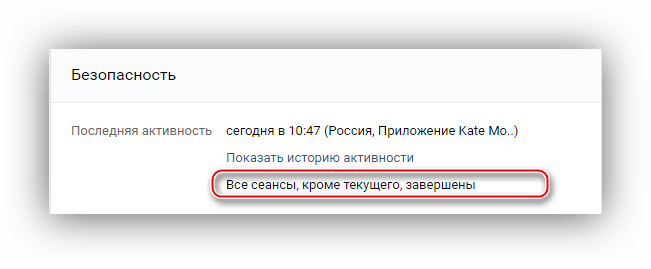
После нажатия на нее все сеансы, кроме текущего, будут закрыты, а на месте ссылки появится надпись «Все сеансы, кроме текущего, завершены».
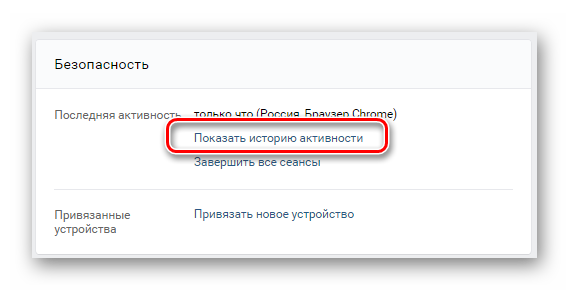
В случае, если основная ссылка по какой-либо причине не работает, то можно нажать на «Показать историю активности»
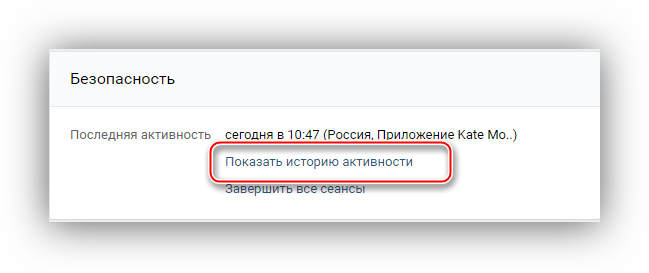
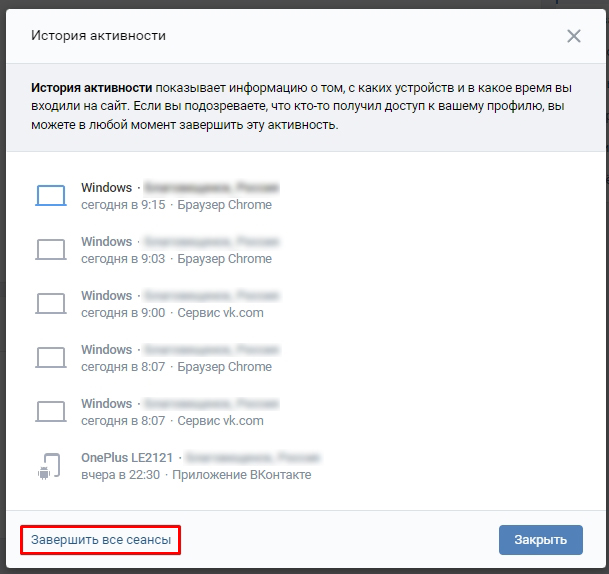
и уже здесь нажать на ссылку «Завершить все сеансы».
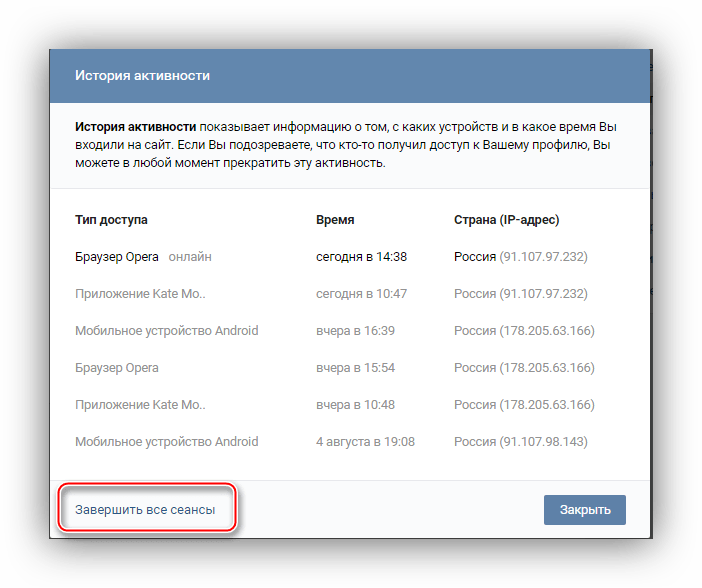
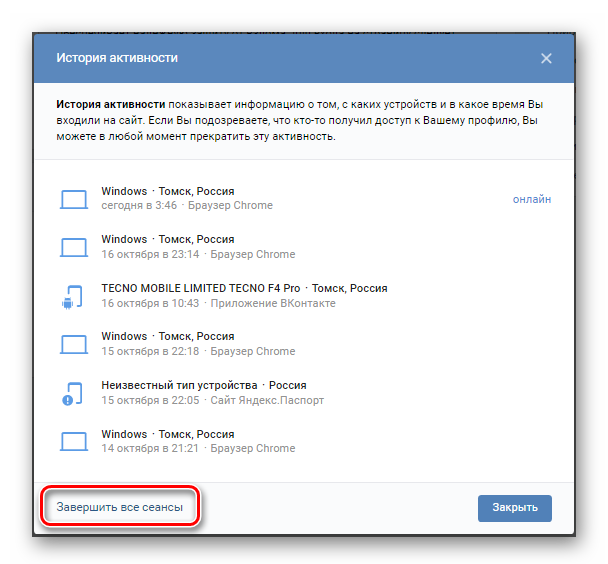
Здесь же можно посмотреть, осуществлялся ли вход на страницу посторонними лицами.
Указанные действия должны помочь пользователям решить свои проблемы с сайтом и, возможно, даже спасти их личные данные.
Выход из ВКонтакте на всех устройствах

Иногда возникают ситуации, когда необходимо выйти из социальной сети ВКонтакте на всех устройствах, сохранив авторизацию на текущем. Например, когда утерян телефон или не осуществлен выход из учетной записи на чужом компьютере. Нередки также ситуации взлома страницы злоумышленниками с дальнейшим использованием для мошенничества или рассылки спама. Для таких случаев в социальной сети предусмотрена очень удобная функция завершения всех сеансов.
Выходим со всех устройств ВКонтакте
Система безопасности VK позволяет просматривать прошлые и активные сеансы доступа к социальной сети, а также завершить активные сеансы в один клик. На всех устройствах и приложениях кроме текущего сессия будет мгновенно закончена и отобразится экран входа в учетную запись. Данная возможность доступна для ПК и мобильной версии сайта ВКонтакте, но отсутствует в мобильных приложениях.
Способ 1: ПК-версия
Десктопная версия соцсети позволяет воспользоваться всеми ее функциями, а том числе и рассматриваемой сегодня. Давайте узнаем, как завершить все сеансы ВК с компьютера или ноутбука.
-
Находясь на сайте, в правом верхнем углу кликните по аватару и перейдите в раздел «Настройки».



В случае если ссылка «Завершить все сеансы» по какой-либо причине не нажимается или если нужно увидеть историю сеансов, можно нажать на ссылку «Показать историю активности».
Во всплывающем окне отобразится список последних активностей в соцсети с разных устройств и приложений, из которого можно понять, заходил ли на страницу кто-то посторонний. Здесь же внизу есть ссылка «Завершить все сеансы».
Способ 2: Мобильная Версия
Данная инструкция работает только при работе с мобильной версией сайта ВКонтакте через браузер и не работает для мобильных приложений!
-
В нижнем меню мобильной версии сайта VK тапните на кнопку в виде трех горизонтальных полос. Затем нажмите на значок с шестеренкой вверху справа для перехода в меню настроек.
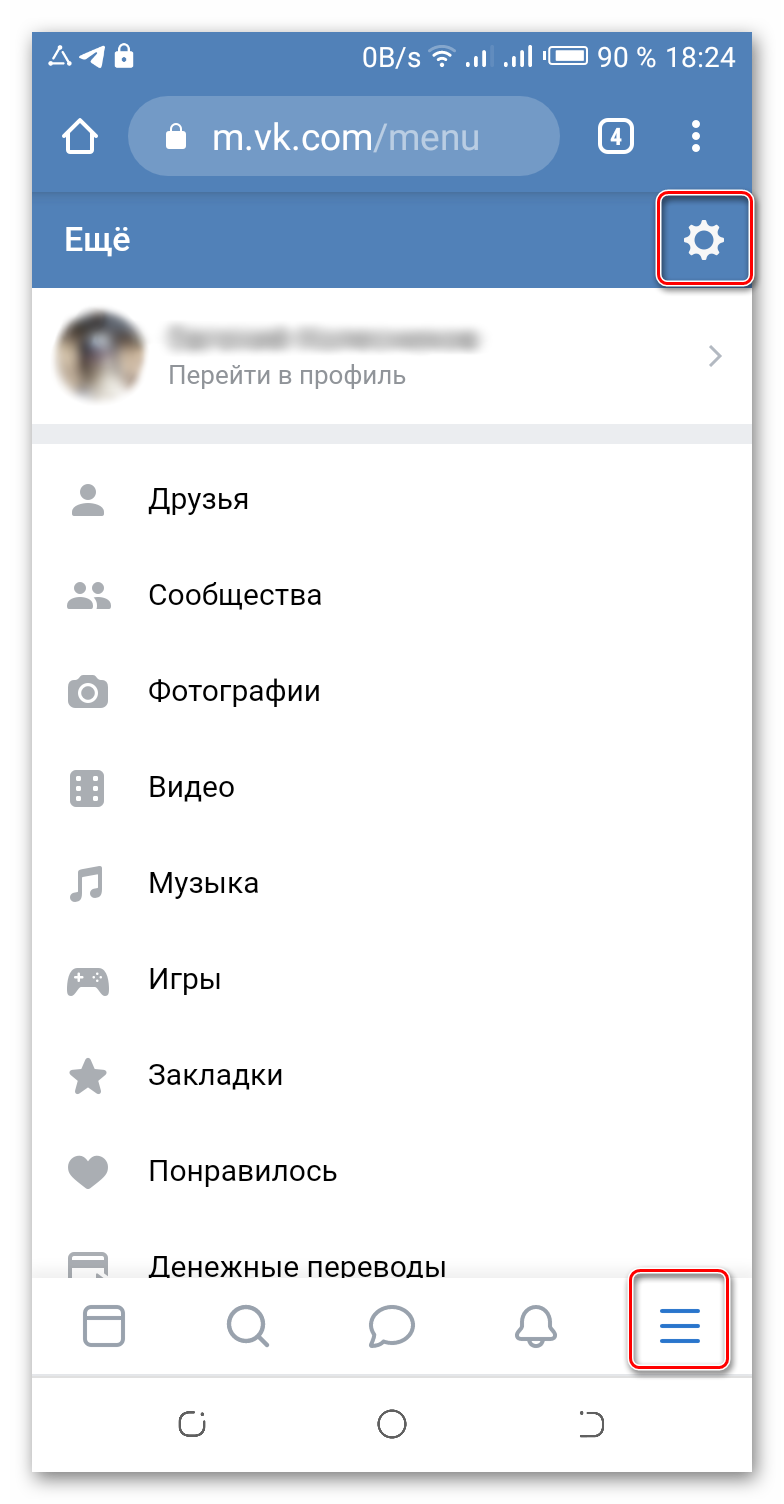
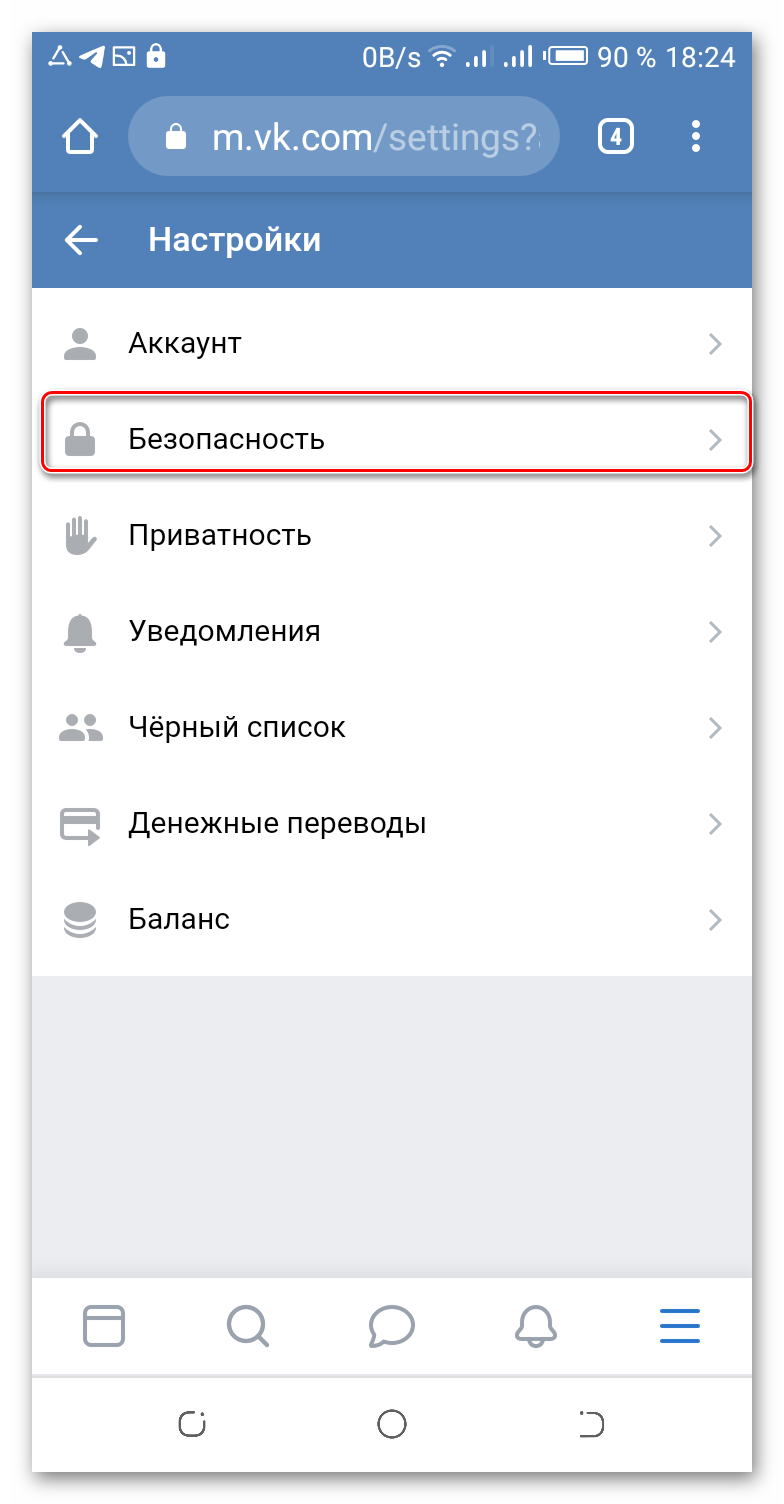


Данные способы должны помочь пользователям ВКонтакте решить проблемы с социальной сетью и, возможно, защитить свою страницу и личные данные от злоумышленников.
Завершаем все активные сеансы и выходим из Вконтакте на всех подключенных устройствах
Данная процедура чаще всего используется при подозрении на взлом. Первая рекомендация — это немедленно сменить пароль, и разорвать все активные подключения.
Это нужно для того, чтобы «выгнать» злоумышленника с нашего профиля, и быстро изменить данные для входа. Здесь же советую сразу подключить двухфакторную авторизацию.
Но вернемся к теме этого материала.
Как завершить все активные сеансы и выйти со всех устройств ВКонтакте?
Для этого у нас должен быть доступ к своему профилю. Если уже поздно, и войти не удается, начинаем процесс восстановления страницы.
К нашей теме. Эту процедуру нужно уметь делать с компьютера и через мобильное приложение на телефоне. Не известно, в какой ситуации Вы окажетесь, и с какого устройства придется работать. И предварительно лучше проверить факт взлома, через инструмент просмотра активности и входов ВК.
Сначала с компьютера
Теперь открываем меню в правом верхнем углу, и идем в раздел » Настройки «. Затем переходим на вкладку » Безопасность «.
Здесь нам нужно нажать на ссылку » Завершить все сеансы «.
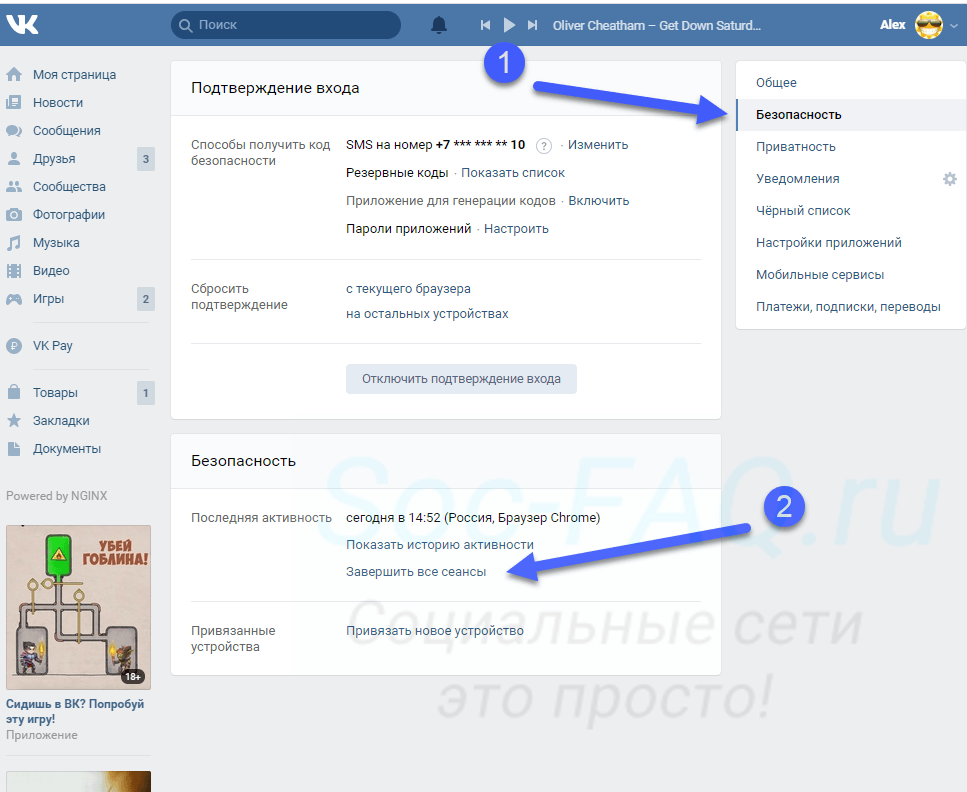
Ссылка для завершения активных сеансов
Получим уведомление о том, что все сеансы, кроме текущего, были завершены. Попробуйте открыть приложение на телефоне — вы увидите, что вас отключили от социальной сети. С снова нужно выполнять вход.
Осталось завершить текущую сессию. Открываем меню и нажимаем » Выйти «.
Смысл этой процедуры в том, чтобы отключить злоумышленника. Затем быстро поменять пароль.
Теперь повторим с телефона
Вы уже попробовали найти нужную функцию в приложении? Если да, то убедились, что ее там нет. Как быть, если под рукой нет компьютера.
Придется идти обходным путем. Запускайте любой браузер, и переходите по ссылке:
Зайдите к себе на страницу. Теперь в правом нижнем углу откройте меню, и на следующем шаге нажмите » Версия для компьютера «.
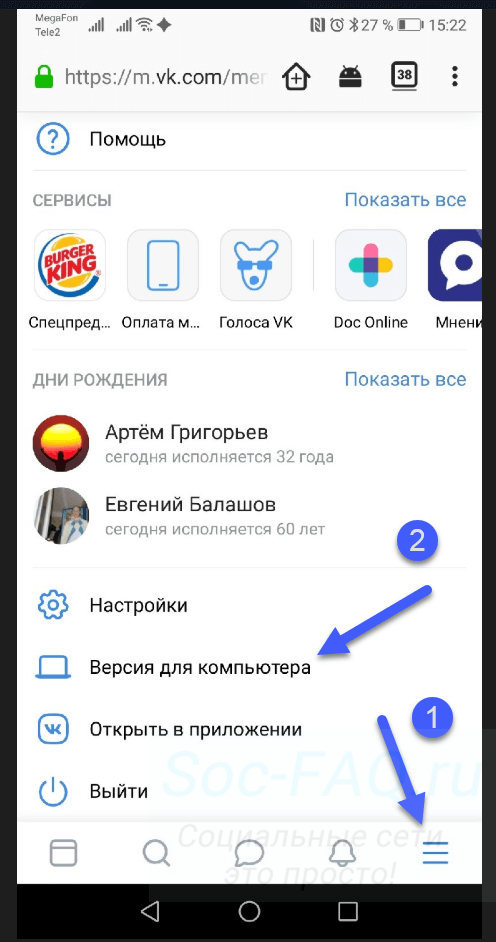
Переходим в полную версию ВК с телефона
Теперь повторяем процедуру. Идем в настройки, затем к параметрам безопасности, и завершаем сеансы.
Для завершения закончите текущий сеанс. В настройках нажмите » Выйти «.
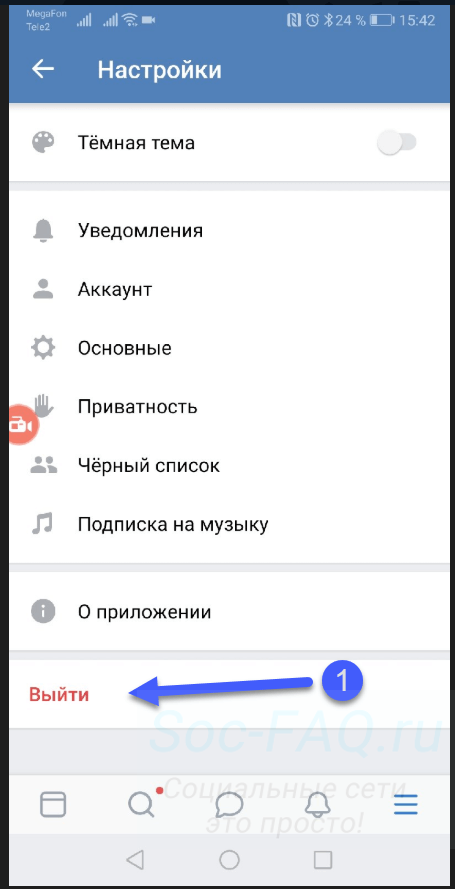
Заканчиваем текущий сеанс с телефона
Используйте эту методику, чтобы обезопасить свою страницу от злоумышленников.
Как выйти из ВК на компьютере и телефоне со всех устройств
Всем привет! Сегодня мы посмотрим, как можно выйти со всех устройств в ВК (ВКонтакте). Чаще всего это нужно для того, чтобы вашим аккаунтом никто не завладел, не просмотрел переписку или личные фотографии. Я сам частенько забываю выйти из VK на работе. Я написал две подробные инструкции для браузерной версии для компьютера и мобильного приложения. Я настоятельно вам рекомендую, после выхода сделать еще две вещи.
Первая – установите двухфакторную аутентификацию в настройках. В таком случае даже если злоумышленник завладеет паролем, он не сможет зайти к вам на страничку без временного проверочного кода из SMS. Дело в том, что некоторые браузеры, а также телефоны сохраняют пароли и логины. Вторая вещь – если вы подозреваете, что логином и паролем кто-то завладел – поменяйте его на новый. Все это делается там же в настройках.
Через браузер на компьютере

Давайте посмотрим, как можно выйти из ВК на компьютере. Для начала вам нужно открыть любой браузер и зайти на свою страницу, авторизовавшись. Далее внимательно действуем согласно инструкциям:
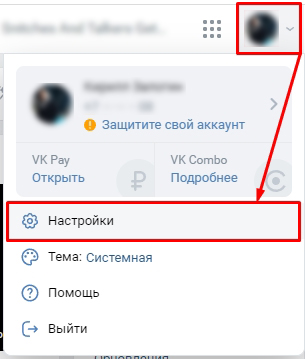
- Вам нужно зайти в настройки вашей страницы, для этого нажмите по вашему аватару в правом верхнем углу экран.
ПРИМЕЧАНИЕ! Если вам нужно просто выйти из этого аккаунта, то тут же нажмите по кнопке «Выйти». Остальные сеансы на других устройствах останутся активными.
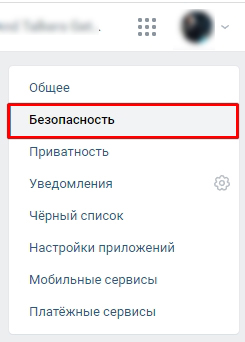
- Теперь переходим в раздел «Безопасность».
- В данном разделе вы должны увидеть несколько интересных пунктов. Можно просмотреть, сколько устройств уже использует данный контакт. Чтобы выйти из всех устройств, нажмите по ссылке «Завершить все сеансы».
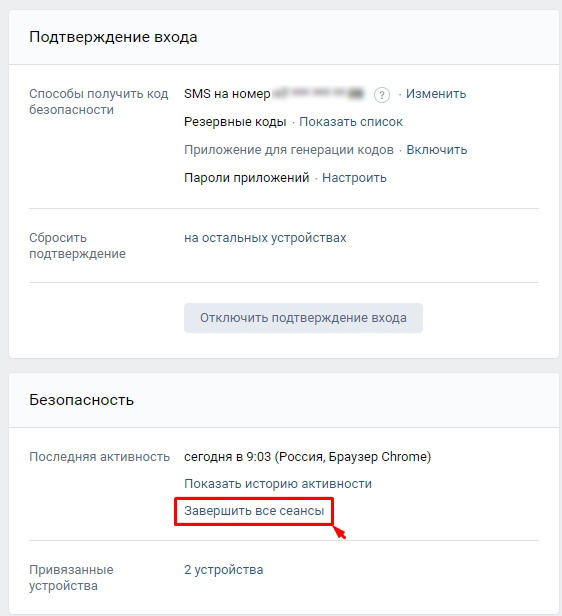
- Вы увидите сообщение, где написано, что вы вышли из всех устройств кроме того, с которого вы сейчас сидите. Если вам нужно выйти и из него, опять нажмите по аватару и выберите команду «Выйти».
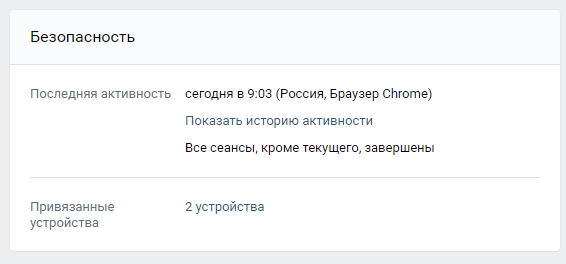
- Если по каким-то причинам первая ссылка не доступна или не работает – кликните по надписи «Показать историю активности».
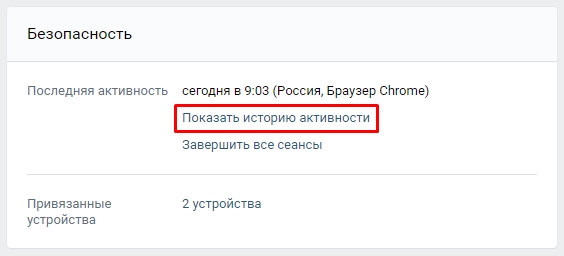
- Вы увидите список всех недавних входов в учетную запись с названием устройств и временем. Ниже вы увидите такую же ссылку с командой – просто кликните по ней левой кнопкой мыши.
Мобильное приложение
Давайте теперь посмотрим, как выйти из контакта не на компьютере, а на телефоне с мобильного приложения. Так как приложение не такое удобное, и сама функция запрятана глубоко, то я решил написать дополнительную главу с подробными действиями.
- Откройте приложение и нажмите по аватару рядом с надписью «Главная».
- После этого нажмите по ссылке «Управление VK ID».
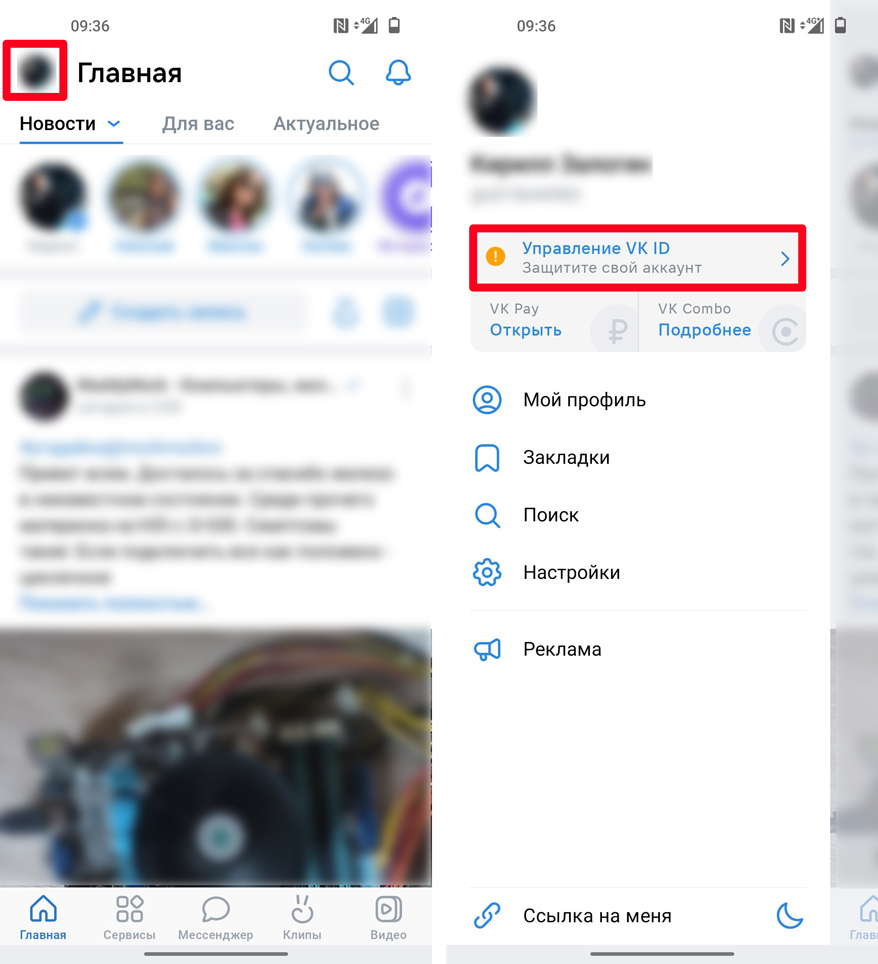
- Пролистываем чуть ниже и заходим в раздел «Безопасность и вход».
- Далее почти в самом низу жмем по ссылке выхода.
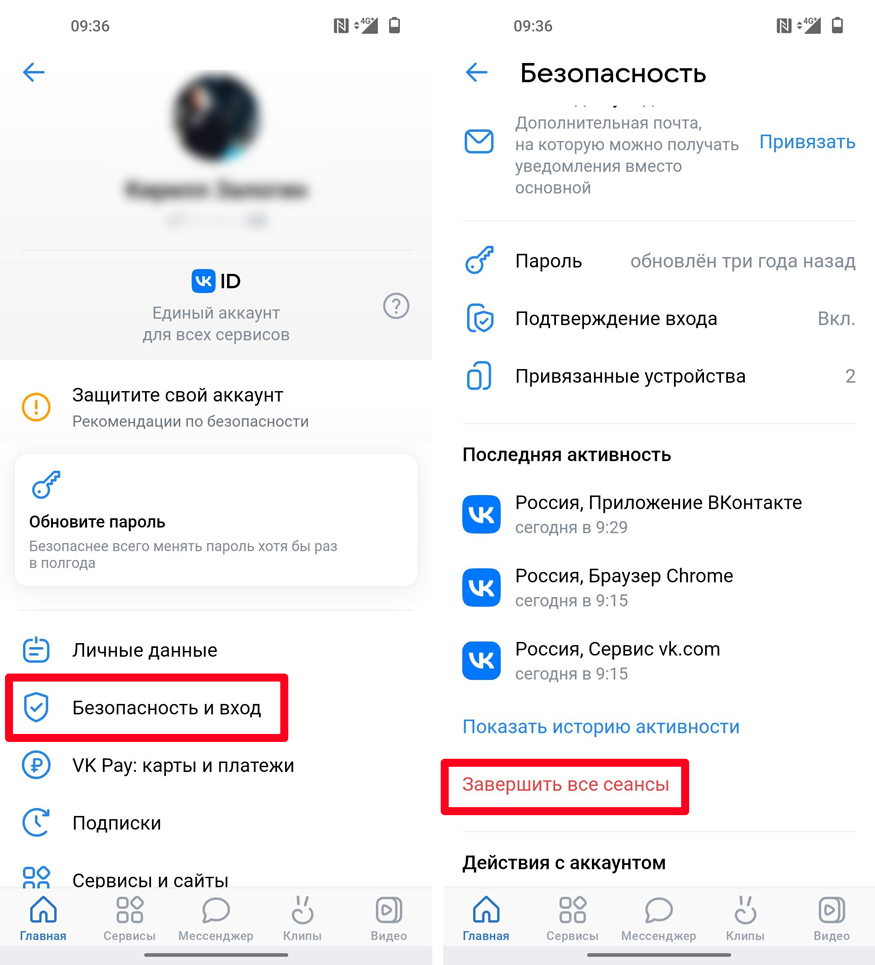
Напомню, что после выхода данный сеанс останется активным, и вам не придется снова авторизоваться на этом смартфоне. Если по каким-то неведанным причинам ссылка не работает или не активна, попробуйте нажать на неё же в подразделе «История активности».