�� ВИДЕО: Как сбросить пароль администратора в Windows 10, 8, 7 на компьютере или ноутбуке ������

�� Смотрите как восстановить пароль Windows 10 на компьютере или ноутбуке. Потеря пароля учётной записи пользователя Windows 10 может оказаться очень неприятной неожиданностью. Ведь в результате этого полностью теряется доступ к данным конкретного ПК. Хорошо если вам известен пароль учётной записи Администратора, с которой можно управлять паролями пользователей конкретного компьютера. Но иногда и он оказывается забытым или утерянным.
Первый способ. Для восстановления пароля учётной записи Администратора нужно войти в среду восстановления Windows. Сделать это вы можете с помощью диска восстановления или же загрузочного диска или флешки. Эти способы входа я рассматривал в предыдущих видео. В среде восстановления нажимаем “Поиск и устранение неисправностей”, “Дополнительные параметры”, “Командная строка”. Для начала, нам нужно узнать букву системного диска, так как здесь она может отличаться. Вводим команду “Diskpart”, затем “List volume” и смотрим, какая буква отвечает за системный диск (в моем случае — это диск С). После вводим “Exit” и набираем следующую команду: “move c:\windows\system32\utilman.exe
c:\windows\system32\utilman2.exe”. Нажимаем “Enter” и далее вводим следующую команду: “copy c:\windows\system32\cmd.exe c:\windows\system32\utilman.exe”. Нажимаем “Enter” и видим отчет о том, что “Скопировано файлов 1”. Закрываем командную строку и загружаем Windows 10 с жесткого диска.
После этого, на экране блокировки мы можем запустить командную строку, кликнув на “Специальные возможности”. В командной строке вводим “net users” и видим список всех пользователей. В моем случае имя пользователя, для которого нужно сбросить пароль, это “Андрей”. Далее вводим команду “net users Андрей” и вводим новый пароль (например, Test123). Нажимаем “Enter” и видим отчет о том, что команда выполнена успешно. После этого, закрываем командную строку и входим в учётную запись под новым паролем.
Для того, чтоб вернуть системные файлы в исходное состояние, то есть вернуть обратно загрузку специальных возможностей вместо командной строки, запустите командную строку в среде восстановления, как было описано выше. Далее, снова проверьте букву системного диска командой “diskpart” и “list volume” (в моем случае системный это снова диск С), введите “Exit” и наберите следующие команды: “del c:\windows\system32\utilman.exe” (нажимаем “Enter”) и “move c:\windows\system32\utilman2.exe c:\windows\system32\utilman.exe”. Нажимаем “Enter”, закрываем командную строку и загружаем Windows 10 в нормальном состоянии.
Второй способ. Как и в первом способе Вам нужно войти в среду восстановления Windows 10 и запустить командную строку. В командной строке вводим “regedit” и нажимаем “Enter”. Далее выбираем раздел “HKEY_LOCAL_MACHINE”, во вкладке “Файл” нажимаем “Загрузить куст”. Заходим в “Этот компьютер”, “Локальный диск С”, “Windows”, “System32”, “config”, кликаем на файл “System” и нажимаем “Открыть”. Вводим любое имя, например, “test” и нажимаем “Ок”. Внутри данного куста ищем раздел “Setup”, кликаем правой кнопкой мыши на файл “CmdLine” и нажимаем “Изменить”. В строке “Значение” вводим “cmd.exe” и нажимаем “Ок”. Далее кликаем правой кнопкой мыши на файл “SetupType” и нажимаем “Изменить”. В строке “Значение” вводим “2” и нажимаем “Ок”. Далее, кликаем на куст “test” и во вкладке “Файл” нажимаем “Выгрузить куст”. Подтверждаем выгрузку куста, закрываем редактор реестра и командную строку и нажимаем “Продолжить (вход и использование Windows 10) “. При загрузке системы откроется командная строка. Вводим команду “net users”, далее вводим имя учётной записи (в моем случае это “Андрей”) и вводим новый пароль (например, “andrey123”). Видим, что “команда выполнена успешно”, вводим “exit” и входим в учётную запись используя новый пароль. Системные файлы при этом автоматически вернутся в исходное состояние и, как в первом способе, менять их обратно не нужно.
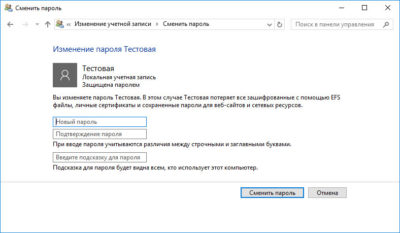
Если у вас есть доступ к любому пользователю с правами администратора, то вы можете сбросить пароли для всех остальных пользователей средствами Windows 10. Для этого, войдите в учётную запись администратора, перейдите в “Панель управления”, “Учётные записи пользователей”, “Управление другой учётной записью”. Укажите запись, пароль которой необходимо изменить (например, “Test”), выберите функцию “Изменить пароль”, введите нужный вам пароль (например, Test123), подтвердите данный пароль, введите подсказку, и нажмите “Сменить пароль”, при этом Test потеряет все зашифрованные с помощью EFS файлы, личные сертификаты и сохраненные пароли для веб-сайтов и сетевых ресурсов.
3 эффективные способа обойти пароль в Windows

Наверное, каждый сталкивался с ситуацией, когда учётная запись на компьютере защищена паролем, который вы каким-либо причинам забыли или он, попросту, вам неизвестен.
Но не теряйтесь в попытках угадать пароль, для этого есть конкретные проверенные способы, которые мы и рассмотрим в данной статье ниже:
1 Деактивации пароля входа в Windows
Начнём с простейшего способа деактивации пароля входа в систему компьютера , который срабатывает лишь в том случае, если учётная запись администратора не защищена паролем (который был выставлен при установке операционной системы).
Когда перед вами будет открыто окно смены пользователя, нажмите несколько раз подряд известную сумму клавиш «CTRl+Alt+Delete». Это действие откроет окно, в котором можно вручную сменить имя юзера и пароль. Итак, нам нужно выйти на учётную запись «скрытого» администратора.
Для этого вводим в поле Name (или Имя) в поле Administrator (или Администратор) в поле «пароль» ничего не вписываем и оставляем его пустым.
В случае, если вход успешно произведён, заходим в «учётные записи пользователей» через панель управления и удаляем пароль нужного нам пользователя (кстати, никакого пароля для этого вводить никуда не нужно).
Завершаем сеанс администратора и совершаем вход уже под нужным нам пользователем без необходимости ввода пароля.
к меню ↑
2 Безопасный режим
Если же на учётной записи главного админа стоит пароль, то в этом случае приступаем ко второму способу. Для этого загружаем компьютер в «безопасном режиме» (для этого при самом включении нужно нажать F8) и заходим в учётную запись Администратора. После этого выполняем описанные в первом пункте действия. В том случае, если этот способ оказался безрезультатным, то прибегнем к более радикальным мерам.
к меню ↑
3 BIOS и загрузочный диск
Отключаем компьютер от питания сети, разбираем корпус системного блока и находим на материнской плате маленькую батарейку, которая отвечает за системную память bios'а.
Вытаскиваем её и кладём в сторону на десять – пятнадцать минут, после этого вставляем обратно. При последующем запуске системы, жмём и удерживаем delete, заходим в bios и клавишей F10 сохраняем все настройки.
К последним варианту стоит прибегать, если учётная запись скрытого админа была изначально защищена паролем.
Для её взлома в Интернете можно найти большое количество специальных программ, которые нужно будет записать на обыкновенный гибкий диск (обычная болванка).
При включении компьютера диск загрузится и запустит эту хитрую программку. Программа удалит все пароли с учётных записей, после чего вы беспрепятственно зайдёте в любую учётную запись.
Як скинути пароль Windows 10: вручну або за допомогою 3 програм
Завбачливого користувача врятує підказка. Після безуспішної спроби входу до системи, екран звеселить посиланням для розпаролювання. Клікаємо по ньому, відповідаємо на контрольні питання, використовуючи пам’ять або шпаргалку.
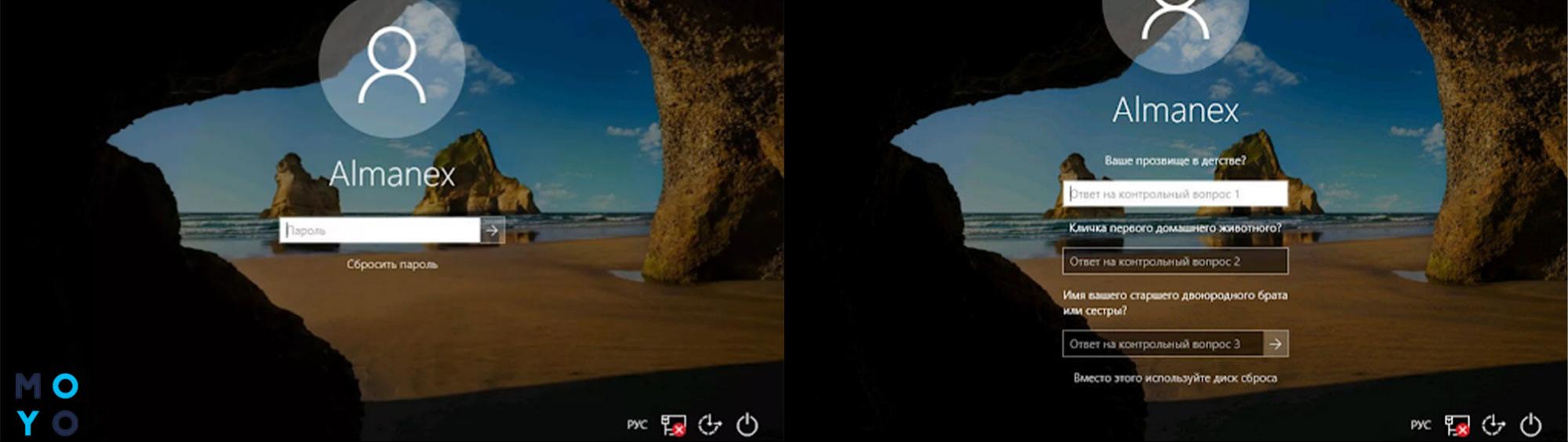
Якщо відповіді правильні, Windows пропонує ввести нову літерно-символьну комбінацію та підтвердити її. Не підходить такий варіант? Читайте про інші способи розв’язання проблеми.
Windows 10: скидання пароля облікового запису Microsoft
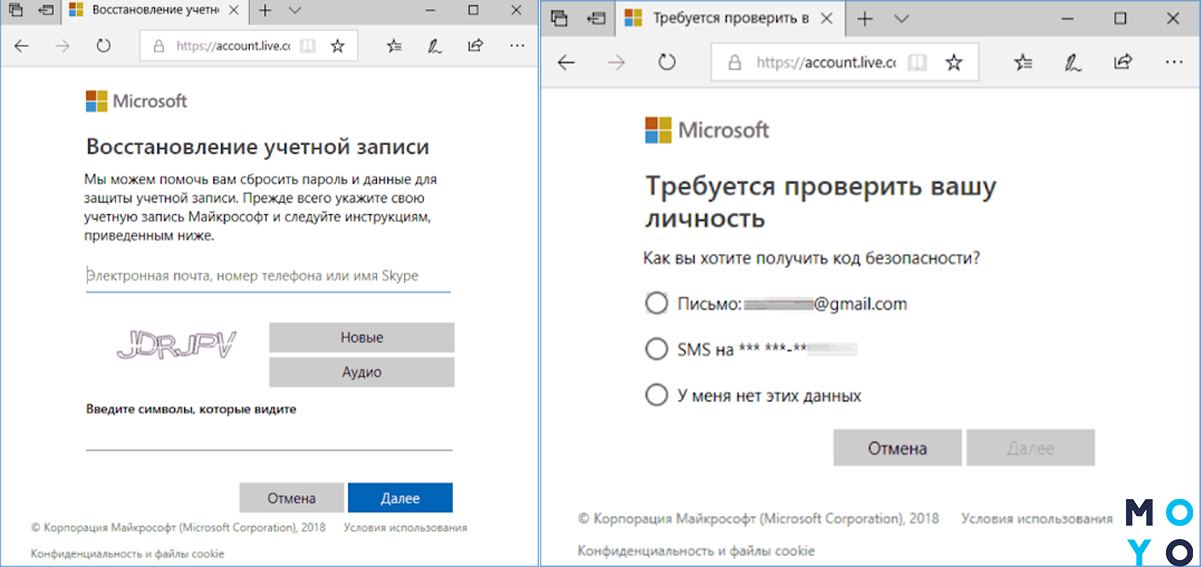
Для розпаролювання потрібно зайти на сайт account.live.com на іншому пристрої, а ще краще додати до цього шляху /password/reset. Тоді не доведеться розбиратися у заплутаній навігації майкрософтівського майданчика. Відкривається віконце, до якого необхідно ввести електронку, відповідну майкрософтівського облікового запису. У наступному вікні — меню коду безпеки з 3 пунктів. Тут вибираєте спосіб отримання коду для скидання пароля до Windows 10, яка завередувала:
- Виряджання комбінації цифр на електронку.
- Отримання коду по СМС.
- Третій варіант — якщо не підходять перші два.
Краще, коли існує можливість отримати код на електронку або телефон, після чого ввести новий пароль облікового запису. Перші два пункти не підійдуть, якщо не виходить залогінитися з електронкою, прив’язаною до майкрософтівського облікового запису, або отримати СМС на номер телефону, зазначеного при реєстрації. В цьому випадку переходимо у вікно для відомостей, які допоможуть Microsoft переконатися, що відновлюваний обліковий запис належить саме вам. Вводимо ПІБ, країну та інше. Збільшити ймовірність позитивного результату може наявність ідентифікатора обладнання Xbox, SkypeID і назви контактів, дата створення або останнього використання облікового запису. Бажано заповнювати поля зі знайомого Microsoft пристрою та розташування.
У Microsoft зазвичай відповідають протягом доби. Після цього вам відправлять посилання на скидання пароля або відмовлять.
Скидання пароля локального облікового запису
На жаль, в цьому випадку Microsoft рятувати не буде, але цілком реально викрутитися самостійно. Скинути пароль буквально за пару хвилин можна, якщо користувач заздалегідь перекинув його на флешку. Якщо цього не було зроблено і немає відповідей на контрольні питання, потрібно буде завантажитися з реанімаційного диска або завантажувальної флешки. Далі існує 2 шляхи:
- За допомогою правки сисреєстра змусити систему при завантаженні з вінчестера видати командний рядок (КС).
- Шляхом заміни системного файлу прив’язати до ярлика для інвалідів посилання на КС. Цей ярлик висвічується внизу праворуч при вході до ОС.
Доступ до набору команд — це можливість скинути набору шляхом набору net user з відповідним продовженням. Подробиці нижче.
Як скинути пароль Windows 10 за допомогою файлу, який заздалегідь розвантажено на флешку
Якщо у вас проблеми зі зберіганням пароля, ви можете підстрахуватися, скинувши його на завантажувальну або будь-яку іншу флешку. Такий варіант підійде для заходу на комп’ютер по локальному обліковому запису. Алгоритм дій:
- Вставляємо в комп флешку.
- Заходимо в Панель управління.
- Відкриваємо облікові записи.
- Зліва натискаємо на «Створення дискети . ». З’являється віконце Майстра забутих паролів.
- За замовчуванням майстер пропонує вибрати для запису дискету. Однак деякі молоді користувачі навіть не знають, що це таке. Загалом, замість дискети вибираємо флешку.
- Вводимо пароль облікового запису.
На флешці з’явився крихітний файлик userkey.psw. Головне, випадково не видалити його під час використання накопичувача.
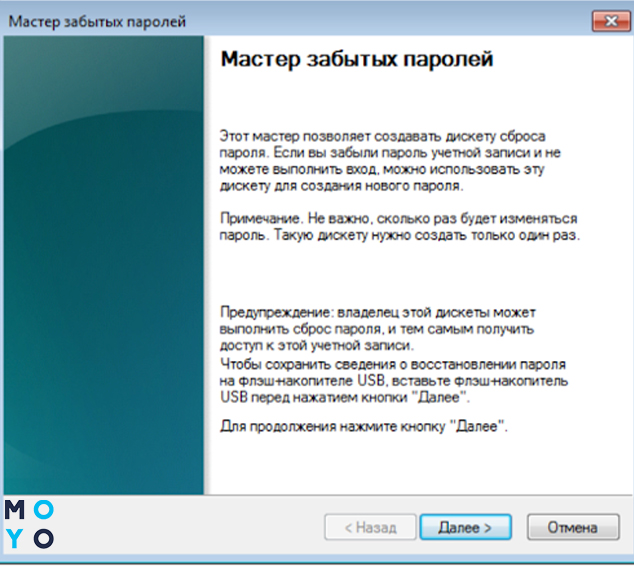
Тепер, якщо забули пароль, введіть якусь ліву комбінацію символів. Далі натискаємо ОК. Екран оновлюється, і під полем для пароля з’являється лінк для його скидання. Клікаємо за посиланням, і потрапляємо до майкрософтівського Майстра скидання пароля. Замість дисковода вибираємо флешку. Природно, до цього моменту вона повинна бути вставлена в ПК. Вводимо заново придуманий пароль, підтверджуємо. Заодно можна ввести підказку. На цьому майстер завершує свою роботу. Можна заходити в комп під новим паролем і вивантажувати новий userkey.psw на флешку.
Цей метод, на жаль, не можна назвати популярним через те, що необхідність скинути пароль до капризної Windows 10 звичайно виникає при відсутності підготовки. Користувачі рідко стелять соломку, як правило, починають шукати рішення, коли лихо вже сталося, не заморочуються резервним вивантаженням пароля через USB.
Скидання пароля за допомогою командного рядка
Який зв’язок між КС і скиданням пароля? Річ у тім, що за допомогою команд можна управляти обліковими записами користувачів. До появи Windows 10 можна було при завантаженні комп’ютера натискати самотню F8 або в компанії з Shift, і потрапити в безпечний режим з КС. У «десятці» розробники змінили технологію запуску безпечного режиму. Користувачі тепер не можуть ним скористатися, якщо немає можливості завантажити систему з повним функціоналом. Однак це не означає, що при втраті пароля дістатися до командного рядка не вийде. Просто розробники ускладнили людям завдання з метою захистити систему від несанкціонованого входу.
Щоб скинути пароль, знадобиться реанімуючий диск або флешка, заточена під «піддослідну» Windows. При створенні завантажувача потрібно враховувати версію операційки. Після завантаження бачимо перше віконце установки ОС з вибором мов, тиснемо F10 з шифтом в очікуванні результату. У разі лептопа до цього поєднання клавіш, можливо, потрібно буде додати Fn. Потрапляємо у командний рядок.
Якщо завантажилися ні з USB, а з установчого або реанімуючого CD/ DWD, можливо, проскочите без F10. Такий варіант спрацює, якщо в першому віконці є «Відновлення системи». Заходимо у Пошук несправностей, далі — в Доппараметри, і нарешті — в КС.
При завантаженні з носія з командного рядка управляти обліковим записом не вийде, для цього потрібно буде завантажитися з вінчестера. Але тепер ми можемо дістатися до редактора сісреестра, написавши regedit. Далі:
- Стаємо на HKEY_LOCAL_MACHINE.
- Клацаємо «Файл» → «Завантажити куст». Показуємо редактору сісреестра файл SYSTEM, відкриваючи спочатку Windows, потім System32 і, нарешті, config.
- Завантажуємо кущ з будь-якою назвою. Можна вибрати ім’я Recovery.
- У новому кущі розкриваємо папочку Setup.
- У параметр CmdLine вписуємо послідовність символів «cmd.exe». Останній штрих — параметру SetupType присвоюємо 2.
- Виділяємо Password і клікаємо «Файл» → «Завантажити куст».
- Закінчуємо роботу з реєстром закриттям редактора.

Перезавантажуємося з вінчестера. Комп покаже на вході командний рядок. З нього можна внести корективи до властивості облікового запису інструментом net user. Якщо використовувати команду без параметрів — висвітиться інфа по всьому обліковому запису. Можна буде подивитись ім’я користувача. Приклади дресування облікового запису:
- net user BillG 111 — користувачеві BillG привласнили пароль 111;
- net user BillG «» — прибили пароль користувача BillG.
У вас буде інше ім’я користувача. При запароліванні забудьте про кирилицю.
Після того як розібралися з паролем, правимо сісреестр:
- У папці HKEY_LOCAL_MACHINE\System\Setup прибиваємо значення параметра CmdLine.
- Параметру SetupType присвоюємо 0.
Після перезавантаження з вінчестера побачите звичайне вікно авторизації.
Скидання пароля за допомогою вбудованого облікового запису Адміністратора
Шукайте інформацію, як скинути загублений пароль на комп’ютері без правки сісреестра? Найпростіший спосіб підходить для «десятки», починаючи з професійної модифікації ОС. Він, як і в попередньому випадку, вимагає наявності завантажувального носія для отримання доступу до КС. У ролі завантажувача може бути реанімоване CD/DWD або флешка.
Завантажуємося з флешки, за допомогою Shift + F10 відкриваємо КС. Набираємо команди для отримання інформації про розмітку вінчестера: diskpart, list volume. Вони потрібні, щоб визначити букву диска, на якому встановлено Windows. Цю букву будемо використовувати при складанні команд надалі. Висвічується табличка з розмірами й типами розділів вінчестера. По ній можна зрозуміти, як називається системний диск. Далі робимо маленьку підміну. Замість файлу, який потрібен, щоб інваліди могли працювати з Windows, підсовуємо ОС екзешку, яка запускає КС. Перейменовуємо utilman.exe і називаємо цим ім’ям cmd.exe.

Перезавантажуємося з вінчестера. Клікаємо по значку «Спеціальні можливості». Натискати треба швидко, поки Windows не впізнала підступ.
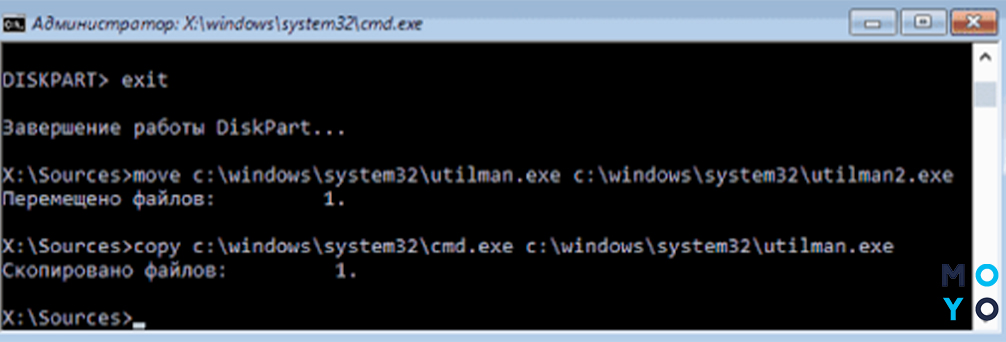
Ми потрапляємо до КС, потім використовуємо обліковий запис адміна:
- Набираємо команду активації адмінського облікового запису: net user Administrator /active: yes. Якщо комп’ютер відповідає, що таке ім’я відсутнє, пишемо просто net user, і дивимося список всіх облікових записів. Швидше за все, в цьому випадку замість буржуйської назви адміна побачите «Адміністратор». Міняємо в початковій команді англійську назву облікового запису на російську.
- Перезавантажуємося і спокійно входимо в операційну систему під обліковим записом адміна. За замовчуванням вона не запаролена.
- Клікаємо Пуск → Управління комп’ютером.
- Вибираємо локальний обліковий запис і задаємо їй новий пароль.
Прибрати вхід в адмінський обліковий запис при завантаженні системи можна за допомогою тієї ж команди, що застосовували для активації, тільки в кінці yes потрібно замінити на no.
А що робити, якщо на комп’ютері не професійна, а домашня Windows? Фокус з підміною utilman.exe теж пройде. Далі замість входу під адміном потрібно змінити пароль для свого облікового запису. Приклад команди є в попередньому розділі статті. Цей спосіб простіше.
Знаходимо пароль бездротової мережі: Як дізнатися пароль від Wi-Fi: 4 рятівних варіанти
Скидання пароля за допомогою спеціальних програм
Користувачам, які не люблять вдаватися в комп’ютерні заморочки, буде цікаво дізнатися, як скинути забутий пароль на вході «шифр» Windows 10 при залученні сторонніх програм. Всі утиліти, заточені на ці цілі, використовують завантажувальну флеху або її аналог. Загальне уявлення про програми ви можете скласти по таблиці:
Запаролюємо ПК: Як поставити пароль на комп’ютер або ноутбук? Установка пароля на Windows 7, 8, 10
Прога містить кілька утиліт, одна з них — для скидання паролів. Алгоритм використання софта:
- Завантажують Dism++ зазвичай у вигляді архіву. Після розархівації утворюється папка, що має довгу назву, яка починається з Dism. Тепер перейменуємо каталог проги, залишивши тільки перші 2 букви. Так буде простіше не помилитися при запуску програми з командного рядка.
- Копіюємо папку Di на завантажувальну флешку.
- Завантажуємося з носія і відкриваємо КС.
- Забиваємо diskpart, list volume. Дивлячись на таблицю, визначаємося з буквою, яка відповідає флешці. Якщо це G:\, то команда запуску проги матиме вигляд: G:\di\dism++x64.exe або G:\di\dism++ x32.exe в залежності від бітности системи.
- Для переходу до файлової системи ПК клацають на синій прямокутник і на «Відкрити сесію».
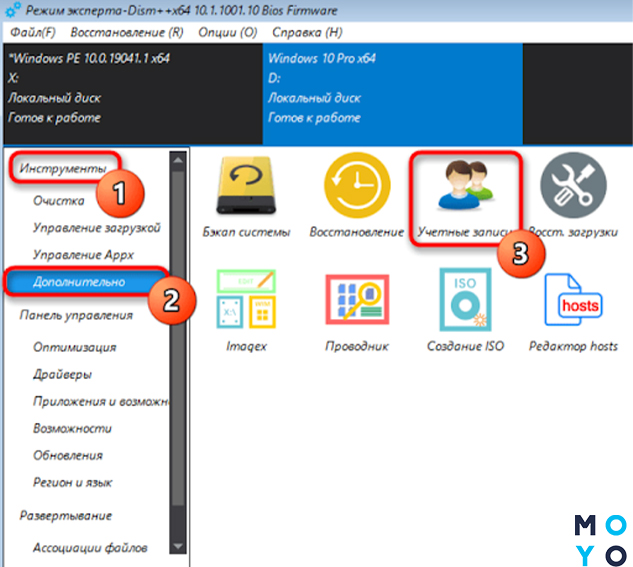
- На лівій панелі клацають «Інструменти» → «Додатково», праворуч — «Облікові записи».
- Знаходимо свій обліковий запис, натискаємо «Скидання пароля».
- Закриваємо прогу, і перезавантажуємося з вінчестера.
Можна плескати в долоні: комп обеспаролено.
WinPassKey
У компанії відчувається серйозний маркетинговий підхід до створення софта. Розробник пропонує користувачам 4 модифікації утиліти, що відрізняються функціональністю і вартістю. Можна створити нового користувача безплатно за допомогою пробної версії.
Наведемо етапи роботи з безплатною версією WinPassKey:
- Створення завантажувача на іншому компі: флешки або CD / DWD.
- Завантаження зі створеного носія.
- Вибір Windows якою користується юзер.
- Створення нового облікового запису.
У повнофункціональної версії є 4 варіанти дій:
- видалити пароль,
- змінити пароль,
- видалити обліковий запис,
- створити новий обліковий запис.

В інтернеті можна знайти версію WinPassKey, яка шукає пароль в кеші або вгадує його. Однак такі варіанти зазвичай не проходять.
Lazesoft Recover MyPassword
Ця прога стане вдалим рішенням для тих, у кого немає завантажувальної флешки. Утиліта вирішить не тільки питання обеспаролівання, а й створення завантажувача. Насамперед викачуємо Lazesoft Recover Suite, і встановлюємо софт на інший ПК. Запускаємо і вибираємо розділ Disk Image & Clone. У ньому внизу зліва натискаємо Build Bootable. Вибираємо Windows, з якої потрібно попрацювати, і тиснемо Next. Для створення завантажувальної флешки відзначаємо пункт USB Flash. Стартуємо. Все, що було на накопичувачі до цього, зітреться. Завантажуємося з флешки, і бачимо графічний інтерфейс програми. У ньому залишилося зробити декілька кроків:
- Клацнути Password Recovery.
- У наступному віконці — Reset Windows Password і далі.
- У верхньому меню, у віконці вибору поточної системи натискаємо на робочу Windows, а в нижньому — Reset Local Password. Виходимо з вікна за допомогою Next.
- У списку облікових записів вибираємо свою.
- Клацаємо RESET/UNLOCK.
- Перезавантажуємося з вінчестера і спокійно заходимо без пароля.

Наостанок варто сказати кілька слів про спроби деяких користувачів скинути пароль Windows 10 через БІОС, бо це питання досить популярне в Мережі. У БІОСі можна завести пароль на включення комп’ютера, але це трохи інша тема, яка не має відношення до операційної системи. Що стосується ролі BIOS в розпароліванні майкрософтівської системи, вона зводиться до вибору завантажувача.
Как сбросить пароль Windows 10. 12 проверенных способов
Уверена, каждый из нас хотя бы однажды сталкивался с проблемой забытого пароля: PIN-кода банковской карты или мобильного телефона, учетной записи в социальной сети и почтового ящика. Но самое страшное, если забыл пароль от компьютера. Ведь в нем собрана вся жизненно необходимая информация. Сегодня я расскажу вам, что делать в таких ситуациях. Забытый код больше не будет вашей головной болью.
Содержание:
В первую очередь проверьте, не включен ли Caps Lock. Эта кнопка нередко портит жизнь пользователям ПК. Второе, что вам следует сделать — проверить языковую раскладку. Часто мы вводим код не на том языке и начинаем паниковать, когда система не пропускает. Если это не помогло, то воспользуйтесь одним из нижеприведенных способов сброса пароля Windows 10.
К слову, манипуляции не сильно отличаются от других версий этой операционной системы. Мои советы пригодятся пользователям и других версий.
Способ №1: онлайн
Этот метод работает при соблюдении трех условий:
- Есть подключение к Интернету.
- Использовалась учетная запись Microsoft.
- Есть доступ к почтовому ящику или номеру телефону, к которому привязана учетная запись.
Вы сможете восстановить свою запись с любого ПК и даже со смартфона. Главное, чтобы они были подключены к Интернету. Нам нужно зайти на сайт https://account.live.com/resetpassword.aspx. У вас откроется такое окно.
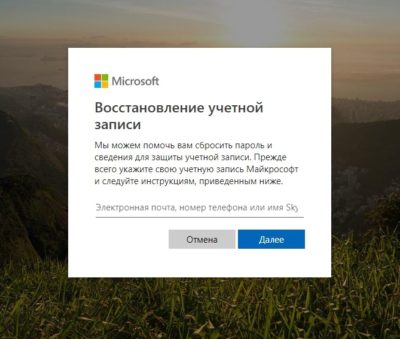
В окне вам нужно ввести электронную почту, логин Skype или номер телефона. Далее вводим проверочные символы. Их отправят на email, в Skype или придет SMS, Это зависит от того, что вы указывали в окне. При наличии доступа к email или номеру телефона, к которому привязана учетная запись, восстановить свои права в системе будет нетрудно. В конце манипуляции вам понадобится придумать новый код. Больше его не забывайте!
Способ №2: Встроенные средства ОС
Операционная система продумана до мелочей. Если вы забыли пароль от ноутбука или ПК, прежде всего, можно воспользоваться встроенной подсказкой. При вводе буквенно-числового значения вы сами же ее придумали. Например, это может быть вопрос о кличке домашнего животного или девичья фамилия матери. Вариантов много. Если подсказка не сработала, можно воспользоваться учетной записью Администратора, чтобы изменить код для входа другого аккаунта. У Администратора есть такие права.
Заходим в панель управления. Выбираем пункт “Учетные записи”. Кликаем по строчке со словом “Управление”. Выбираем учетную запись, в которую не можем войти. Слева от иконки будет целый перечень действий, которые мы можем совершить от имени Администратора. Мы выберем пункт “Изменить пароль”. Впишите новый шифр для входа. Готово. Тут же можно вписать подсказку.
Способ №3: для версий ОС 1803 и 1809
Разработчики операционной системы постоянно совершенствуют свое детище. И восстановление доступа не стало исключением. Начиная с версии 1803 восстановление забытого кодового значения стало еще проще. Изначально при установке ОС будет предложено придумать три контрольных вопроса. Согласитесь, этот метод работает годами. Ведь вопросы могут быть довольно личными. И знать ответы на них будете только вы и ОС.
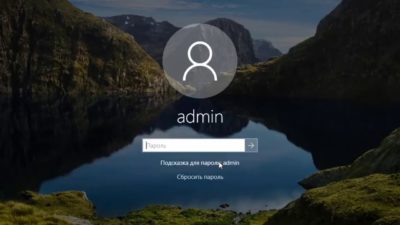
Итак, мы пытаемся войти в систему, но она нас не пропускает. Под строкой ввода буквенно-числового значения есть строка “Сбросить пароль”. В окне появятся контрольные вопросы. Нам нужно только ввести ответы на них. После этого нужно придумать новый код.
Способ №4: с помощью загрузочной флешки с ОС
Этот способ подходит для восстановления доступа к локальной учетной записи. Чтобы все получилось, нам необходима загрузочная флешка с операционной системой. При этом совсем необязательно, чтобы на флешке была та же самая версия ОС, что стоит у вас в ПК.
- Включаем флешку. Откроется установщик. Зажимаем комбинацию Shift+F10. В случае ноутбука нужно одновременно нажать Shift+Fn+F10.
- Появится командная строка. Она нам и нужна для сброса пароля Windows 10. Вводим слово regedit. Нажимаем Enter.
- После предыдущей команды должен открыться редактор реестра. В левой части ищем надпись HKEY_LOCAL_MACHINE. Выделяем ее.
- В следующем меню кликните по надписи “Файл”.
- Далее выбираем пункт “Загрузить куст”.
- Затем нам нужно указать путь к файлу. Он выглядит следующим образом: C:\Windows\System32\config\SYSTEM. Обращу ваше внимание на такой факт: первая буква может быть не C, а любая другая. Нам нужен тот жесткий диск, на котором установлена ОС.
- Откроется окно, в котором нужно задать имя куста. Вводим любое слово или фразу.
- Открываем загруженный раздел реестра. Вы его легко определите по названию HKEY_LOCAL_MACHINE.
- Выбираем пункт Setup.
- Ищем кнопку CmdLine. Она находится внизу справа. Два раза по ней кликаем левой кнопкой мыши.
- В строке вводим cmd.exe.
- Ищем пункт Setup Type. Здесь ставим 2.
- Кликаем по надписи “Файл” в верхнем правом углу. В открывшемся окне выбираем пункт “Загрузить куст”. Ищем имя, которое мы придумывали в пункте №7.
- Закрываем все окна.
- Перезагружаем ПК.
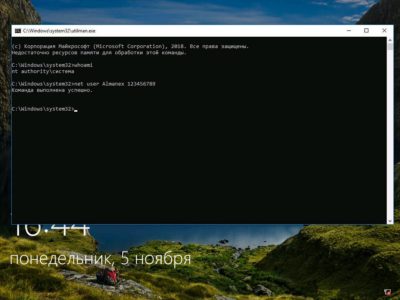
- Откроется командная строка, в которой вводим net user. Эта команда позволяет узнать обо всех пользователях данного ПК.
- Далее после записи net user пишем имя пользователя и указываем новое кодовое обозначение или вовсе не указываем, чтобы в будущем не попасть в аналогичную ситуацию.
- В командной строке пишем regedit.
- Выбираем раздел HKEY_LOCAL_MACHINE, кликаем по пункту System и нажимаем на надпись Setup.
- Выбираем CmdLine и удаляем его значение.
- Кликаем по SetupType. Задаем 0.
- Закрываем окна. После этого откроется новая учетная запись.
Способ №5: используем учетную запись Администратора
Перед тем, как сбросить пароль Windows 10, нужно получить к ней доступ. Сгодится файловая система ПК, загрузочная флешка или диск с ОС. Подойдет не только 10-я версия, можно воспользоваться 7-й или 8.1. Способ, о котором я расскажу ниже, не подходит для версий ОС, выпущенных после 2018 года. Видимо, разработчики выявили и устранили эту слабость в системе.
Первым делом загружаем наш накопитель с ОС и вызываем командную строку. Нажимаем Enter и пишем слово diskpart. Ничего не нажимаем, а вводим следом команду list volume. Откроется список томов. Обратите внимание, что не у всех из них есть имена. Нам нужно запомнить имя того раздела, в котором располагается наша операционная система. Чаще всего это буква C. Она нам понадобится для введения команд.
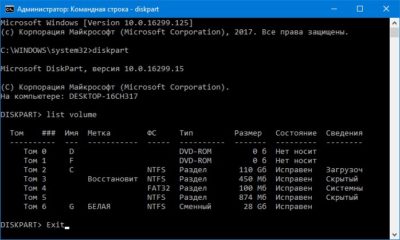
Сначала вводим move c:\windows\system32\utilman.exe и c:\windows\system32\utilman.exe. После нее пишем copy c:\windows\system32\cmd.exe и c:\windows\system32\utilman.exe. Отключаем носитель с ОС и прерываем ее установку.
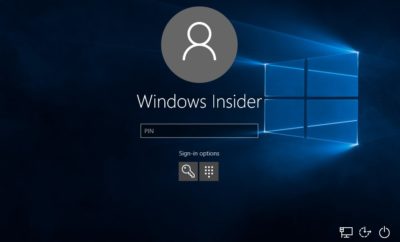
Если получилось ввести команды, напишите wpeutil reboot. ПК перезагрузится. Откроется окно с паролем. В нем нужно выбрать пункт “Специальные возможности”. Откроется новая командная строка, в которой задаем имя пользователя и секретный код для входа.
Способ №6: для корпоративной или профессиональной ОС
Прежде всего, запускаем командную строку. Далее нам нужно ввести net user Administrator (Администратор в случае русскоязычной версии ОС) пробел /active:yes. Если команда выполнена успешно, в нижней части рабочего стола появится значок, кликнув по которому вы сможете выбрать пользователя.
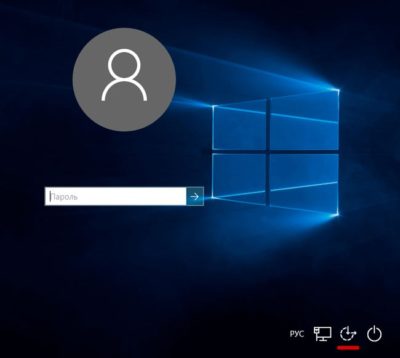
При отсутствии значка, перезагрузите ПК. Кликаем по значку и входим в систему под учетной записью Администратора. Для входа не нужно вводить какие-либо буквенно-числовые обозначения.
При первом входе потребуется какое-то время на загрузку. Когда вошли в систему, выберете пункт “Пуск”. Здесь ищем строку “Управление компьютером”. Кликаем по ней и попадаем в окно, в котором ищем пункт “Локальные пользователи”. В открывшемся меню выбираем строку под названием “Пользователи”. Выберите учетную запись, к которой забыли пароль, Виндовс 10 выдаст предупреждение. Кликаем по кнопке “Продолжить” и в открывшемся окне вводим новое буквенно-числовое обозначение.
Способ №7: Программа Dism++
Данная программа предназначена для работы с операционной системой. С ее помощью можно настраивать и чистить ОС. Предусмотрена и нужная нам функция — изменение кода для входа.
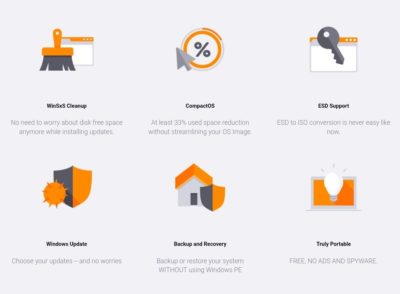
Нам понадобится еще один ПК. Здесь загружаем носитель с ОС и в нем распаковываем архив с файлами Dism++. Далее загружаем носитель на ПК, на котором необходим сброс пароля Windows 10. Вызываем командную строку и вводим адрес расположения программы Dism++. Он может выглядеть так F:\dism\dism++x64.exe. Буква в начале может быть другой. Ее можно посмотреть в списке томов. Как его открыть, говорилось выше.
Система потребует принять лицензионное соглашение. Принимаем. Запустится программа Dism++. В ней ищем пункт Windows. Выбираем пункт “Открыть сессию”. Кликаем по строке “Инструменты”. В открывшемся окне выбираем пункт “Дополнительно”. Кликаем по иконке “Учетные записи”.
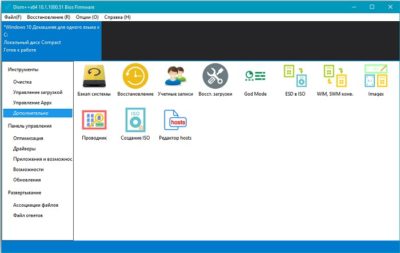
Ищем нужного пользователя и выбираем “Сброс пароля”, Windows отныне открыт для доступа.
Способ №8: Программа Hetman Partition Recovery
Эта утилита предназначена для восстановления данных учетной записи, в которую не получается войти. Ею стоит воспользоваться, если вышеописанные способы не помогли.
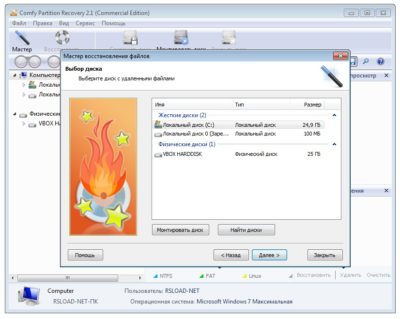
Устанавливаем программу и ознакамливаемся с инструкцией. Сразу после установки выскочит Мастер восстановления файлов. Он нам и нужен. Запускаем его, выбрав пункт “Далее”. В открывшемся меню выбираем диск, с которого будем восстанавливать данные. Если дважды кликнуть по диску, то откроется список папок и файлов, хранящихся на нем. Можно выбрать нужные нам папки. Другой ход — нажать кнопку “Полный анализ”. Программа просканирует диск. На это потребуется некоторое время. Далее выбираем файлы, которые нужно восстановить. Выберете новое место для их хранения. Важно: не выбирайте тот же самый диск, в противном случае данные могут стереться.
Способ №9: LiveCD
Так называется альтернативная портативная версия ОС. Он действует по аналогии с утилитой по работе с операционной системой. Этот способ особенно актуален, если ПК не включается.
Скачиваем LiveCD с помощью другого ПК. Загружаем на USB-носитель, подсоединяем к ПК и включаем его. ПК запустится с LiveCD. Далее можно приступать к изменению шифра.
Способ №10: Программа Renee Passnow
Так называется проверенная годами утилита для сброса пароля Windows 10. Она работает и с другими версиями этой популярной операционной программы. Все, что нам понадобится — другой ПК и USB-носитель. Загружаем программу и отправляем ее на флеш-носитель. Имейте в виду: на нем не должно быть других файлов, в противном случае они сотрутся в процессе установки программы.
Открываем нашу программу и выбираем пункт “Создать флешку”. После этого извлеките USB-носитель и подключите его к ПК, доступ в который закрыт забытым шифром. Включите ПК и зажмите F1. Откроется BIOS. Нам нужно изменить порядок загрузки. Для этого выбираем пункт Boot Removable Devices. Сохраняем и нажимаем Esc.
Когда ПК загрузится, автоматически откроется меню Renee Passnow. Программа помимо смены шифра имеет такие возможности:
- копирование данных жесткого диска на другой носитель;
- сканирование жесткого диска;
- удаление файлов с жесткого диска;
- восстановление операционной системы;
- смена шифра в BIOS.
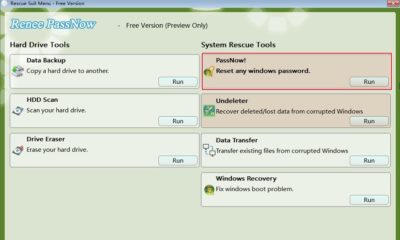
Мы же выбираем сброс пароля Windows 10. Откроется окно, в котором нам нужно кликнуть по названию текущей ОС. Мы попадем в новое меню, в котором можем очистить старый шифр для входа и создать новый аккаунт. В первом случае вы сотрете заданный шифр и сможете установить новый при последующем входе в учетную запись. Во втором случае будет создан совершенно новый аккаунт с примитивным кодом для входа 123456789. Далее нужно перезагрузить ПК.
Доступно две версии утилиты — бесплатная и платная. Бесплатная — вполне сгодится для нашей цели. У платной версии больше возможностей.
Renee Passnow — это единственный способ, как сбросить пароль администратора, не считая следующих методов.
Способ №11: Создание образа установочного диска
В некоторых случаях придется действовать радикально. Первое, что мы можем сделать — использовать образ установочного диска. Этот способ актуален, если система перестала функционировать, а диск для ее восстановления не был создан при установке. Правильно настроенный образ установочного диска вернет ОС в состояние, в котором она была в момент установки.
Еще более радикальный способ, 12-й в нашем списке, — переустановка операционной системы.
Создание образа и переустановка ОС требуют определенных знаний и навыков, поэтому их лучше доверить специалисту.
Как не забывать пароли
Мы защищаем шифрами не только учетные записи ПК. У одного человека может быть сотня аккаунтов на разных сайтах. Разумеется, все шифры не запомнить. В таком случае нужно воспользоваться умными подсказчиками. К ним относятся приложения для смартфона или расширения для браузера. Можно записать все логины и коды для входа в тетрадь, а также хранить их в файле на ПК. Последние два способа — не самые надежные в плане секретности. Но они работают годами.